> For the complete documentation index, see [llms.txt](https://manuals.i-reporter.jp/llms.txt). Markdown versions of documentation pages are available by appending `.md` to page URLs; this page is available as [Markdown](https://manuals.i-reporter.jp/administrator-functions/label/label-management.md).

# ラベル管理/自動ラベルの設定

## **ラベルについて**

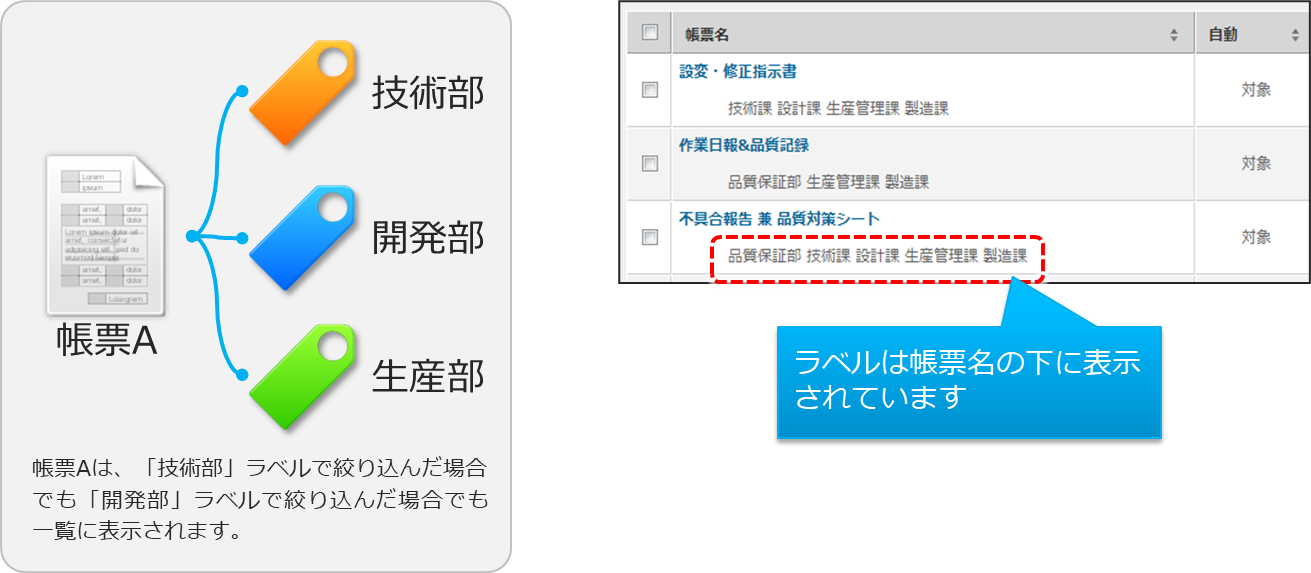
i-Reporterでは、帳票データーの整理をフォルダではなくラベルで行ないます。 \
フォルダ管理では「帳票をフォルダに入れる」ことになりますが、ラベル管理では「帳票にラベルをつける」ことになります。

1つの帳票に複数のラベルをつけて管理することができます。

<div align="left"><figure><img src="https://4160910761-files.gitbook.io/~/files/v0/b/gitbook-x-prod.appspot.com/o/spaces%2FLrPRHAuKx4VJ6H3E84OZ%2Fuploads%2FqlZE6sHMLzKi6iIGaJm6%2Fimage.png?alt=media&amp;token=4937eac5-9caf-49d7-af07-4c9435cf2c73" alt=""><figcaption></figcaption></figure></div>

## **ラベル管理**

帳票定義、入力帳票用のラベル、\
図書ラベルの共通ドキュメント、帳票別ドキュメント、フリードロー用画像のラベル、\
カスタムマスターラベルを設定します

i-Repo Managerの上部メニュー「ラベル管理」へ移動すると、帳票定義のラベル一覧画面が表示されます。&#x20;

ラベルを新規作成するには右上の「追加」ボタン、既存ラベルを編集するには、編集するラベル名称をクリックします。

<div align="left"><figure><img src="https://4160910761-files.gitbook.io/~/files/v0/b/gitbook-x-prod.appspot.com/o/spaces%2FLrPRHAuKx4VJ6H3E84OZ%2Fuploads%2F55F0onHlv60bZ3TLVO4o%2Fimage.png?alt=media&amp;token=568d75d3-1a2c-4019-806d-d58b5fea2ac9" alt=""><figcaption></figcaption></figure></div>

{% hint style="success" %}
「定義」 「帳票」 「共通ドキュメント」 「帳票別ドキュメント」 「フリードロー用画像」 「カスタムマスター」 で操作は共通です。
{% endhint %}

## **ラベルの階層**

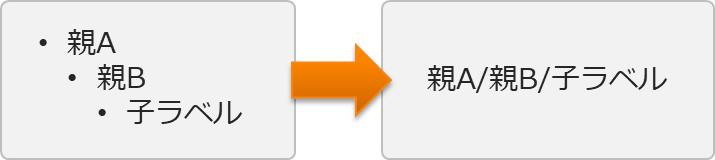
ラベルは階層化できます。親となるラベルは先に作成しておく必要があります。 \
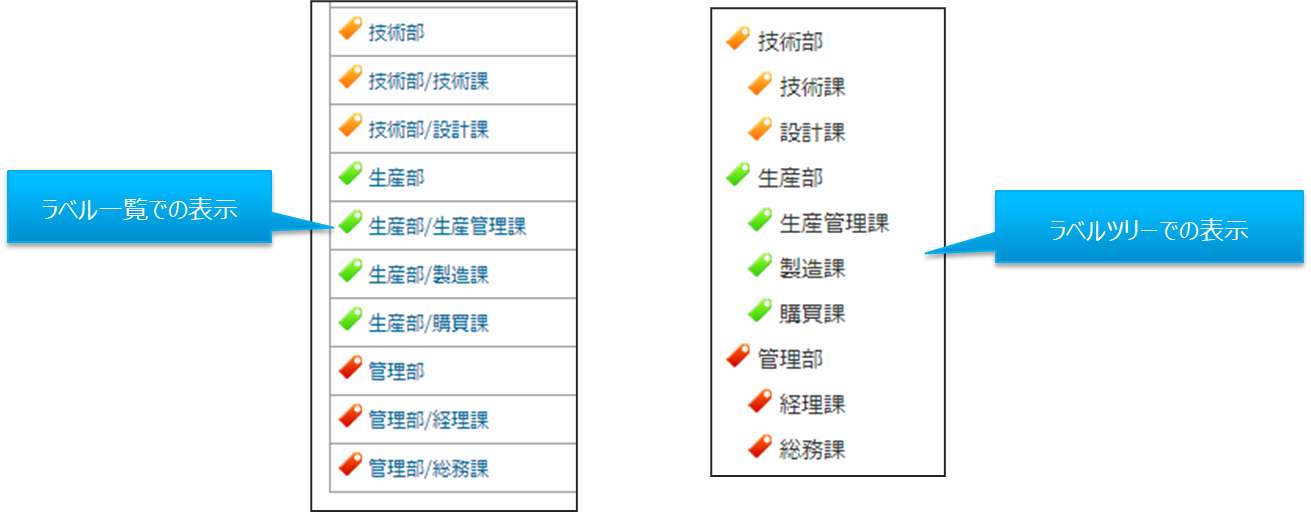
階層化した場合、一覧のラベル名称には親、先祖のラベルがスラッシュ区切りで表示されます。<br>

<div align="left"><figure><img src="https://4160910761-files.gitbook.io/~/files/v0/b/gitbook-x-prod.appspot.com/o/spaces%2FLrPRHAuKx4VJ6H3E84OZ%2Fuploads%2FXYDCuogF8mIx1GdIws7j%2Fimage.png?alt=media&amp;token=3ab84f15-8f9d-43e8-981b-bffe1a28e5b3" alt="" width="375"><figcaption></figcaption></figure></div>

ラベル一覧以外の、ツリー表示やライブラリなどではラベル自身の名称のみ表示されます

<div align="left"><figure><img src="https://4160910761-files.gitbook.io/~/files/v0/b/gitbook-x-prod.appspot.com/o/spaces%2FLrPRHAuKx4VJ6H3E84OZ%2Fuploads%2Fzi6Ewr4WoeL7pFvBOrOp%2Fimage.png?alt=media&amp;token=40c6f03d-a0ef-4b4b-b62f-caa96611459a" alt=""><figcaption></figcaption></figure></div>

### **ラベルツリー表示**

ラベルをツリーで表示します。\
ツリー表示にてラベルの階層を表示します。 \
この画面上でラベルの作成、削除を行えます。

<div align="left"><figure><img src="https://4160910761-files.gitbook.io/~/files/v0/b/gitbook-x-prod.appspot.com/o/spaces%2FLrPRHAuKx4VJ6H3E84OZ%2Fuploads%2Fu3pJZB5yc3iWlPt1dT2R%2Fimage.png?alt=media&amp;token=76cfccf8-adc5-4ff9-977a-3e5f156180af" alt=""><figcaption></figcaption></figure></div>

## **ラベル検索とページ切替表示**

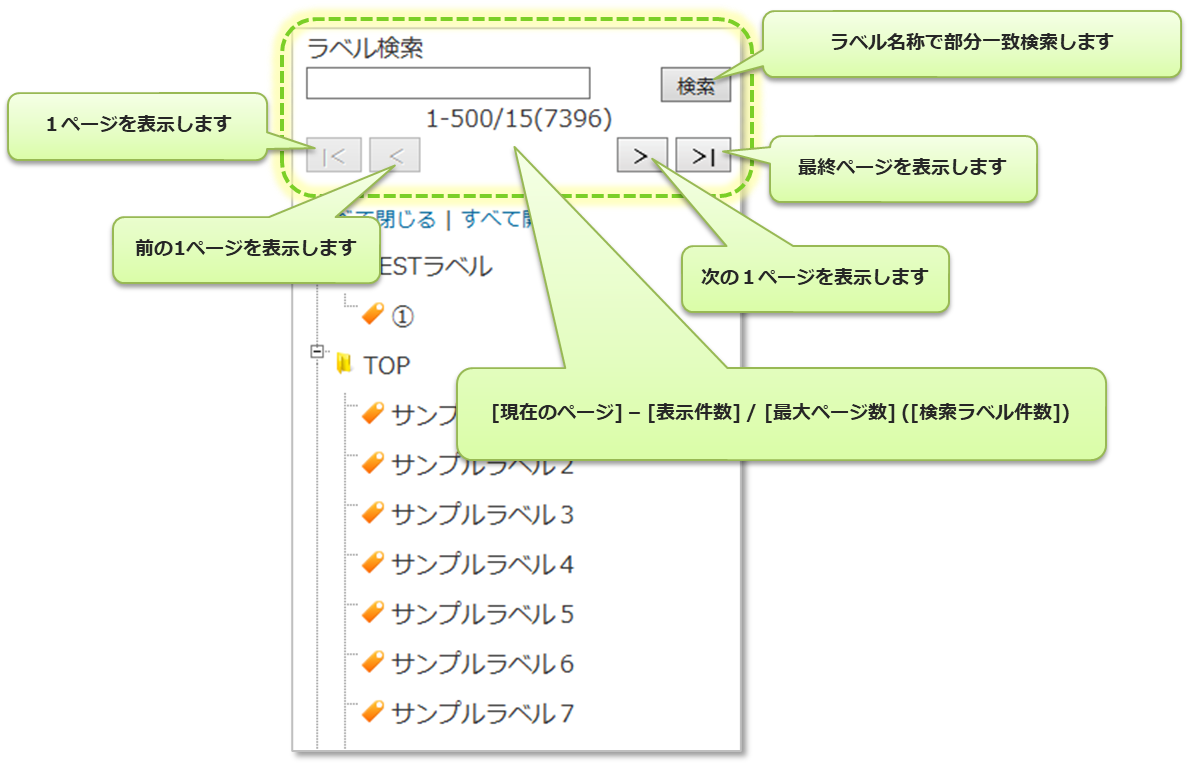
ラベル名称の検索により、ツリーを絞り込み表示します。\
一度に表示できるラベル件数は500件までです。\
500件を超える場合は、ページを切り替えて表示します。

<div align="left"><figure><img src="https://4160910761-files.gitbook.io/~/files/v0/b/gitbook-x-prod.appspot.com/o/spaces%2FLrPRHAuKx4VJ6H3E84OZ%2Fuploads%2Fu1iWmwe4pkl1fKwu4usd%2Fimage.png?alt=media&amp;token=640a3982-8cbe-4ced-9b3b-3382656d22c4" alt=""><figcaption></figcaption></figure></div>

## **ラベル検索仕様**

検索対象となったラベルの配下にあるラベルも表示します。

【例】

<div align="left"><figure><img src="https://4160910761-files.gitbook.io/~/files/v0/b/gitbook-x-prod.appspot.com/o/spaces%2FLrPRHAuKx4VJ6H3E84OZ%2Fuploads%2FBoBoEthaRKjoOlMA1Neo%2Fimage.png?alt=media&amp;token=6995f47a-bf57-4a6c-85bb-ffcd4610c027" alt=""><figcaption></figcaption></figure></div>

## **ラベルの作成・削除**

ツリー表示中にラベルの作成、削除が行えます。

ラベルを追加するには　画面右上の「追加」ボタンをクリックします。 \
既存のラベルの下に新たなラベルを追加したい場合には、その既存のラベルを選択した状態で「追加」ボタンをクリックします。 \
何もラベルを選択していない場合には最上位の階層にラベルは作成されます。&#x20;

「削除」ボタンをクリックして、選択しているラベルを削除できます。

<div align="left"><figure><img src="https://4160910761-files.gitbook.io/~/files/v0/b/gitbook-x-prod.appspot.com/o/spaces%2FLrPRHAuKx4VJ6H3E84OZ%2Fuploads%2FGtriwdt5CfuWnZI2aGf0%2Fimage.png?alt=media&amp;token=13bf2d2c-a607-4b01-b7f2-f37f0c123170" alt=""><figcaption></figcaption></figure></div>

## **ラベルの編集**

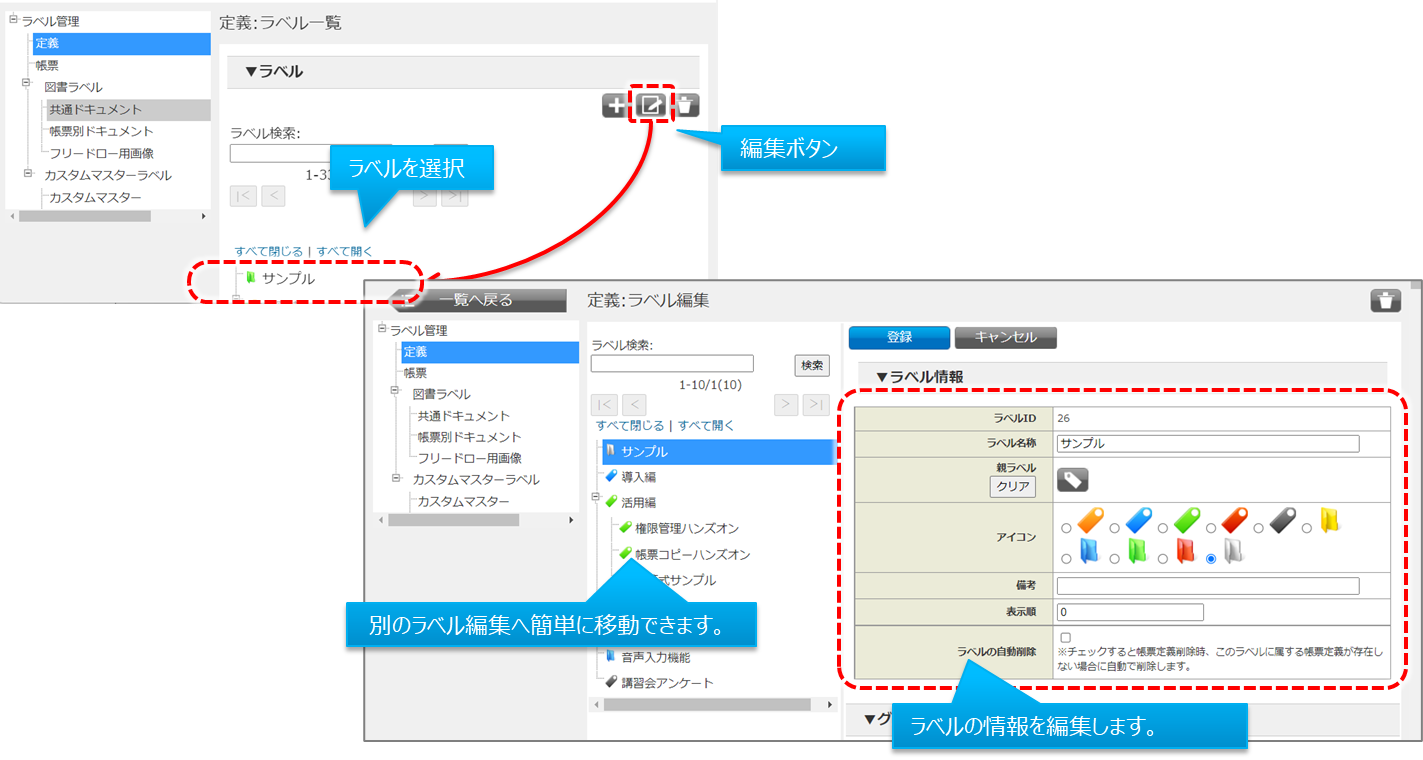
ラベルの各属性情報を設定します。

ラベルの編集画面を表示します。\
ラベルの編集画面では、 「▼ラベル情報」、「▼グループ別権限情報」の２つを編集します。

### **ラベル情報**&#x20;

「▼ラベル情報」において、ラベルの属性情報を入力します。

<div align="left"><figure><img src="https://4160910761-files.gitbook.io/~/files/v0/b/gitbook-x-prod.appspot.com/o/spaces%2FLrPRHAuKx4VJ6H3E84OZ%2Fuploads%2FjCnAEmttQOnO0UUpbZkh%2Fimage.png?alt=media&amp;token=9435f95c-34b1-479d-af91-34d9422c2e9a" alt=""><figcaption></figcaption></figure></div>

### **グループ別権限情報**

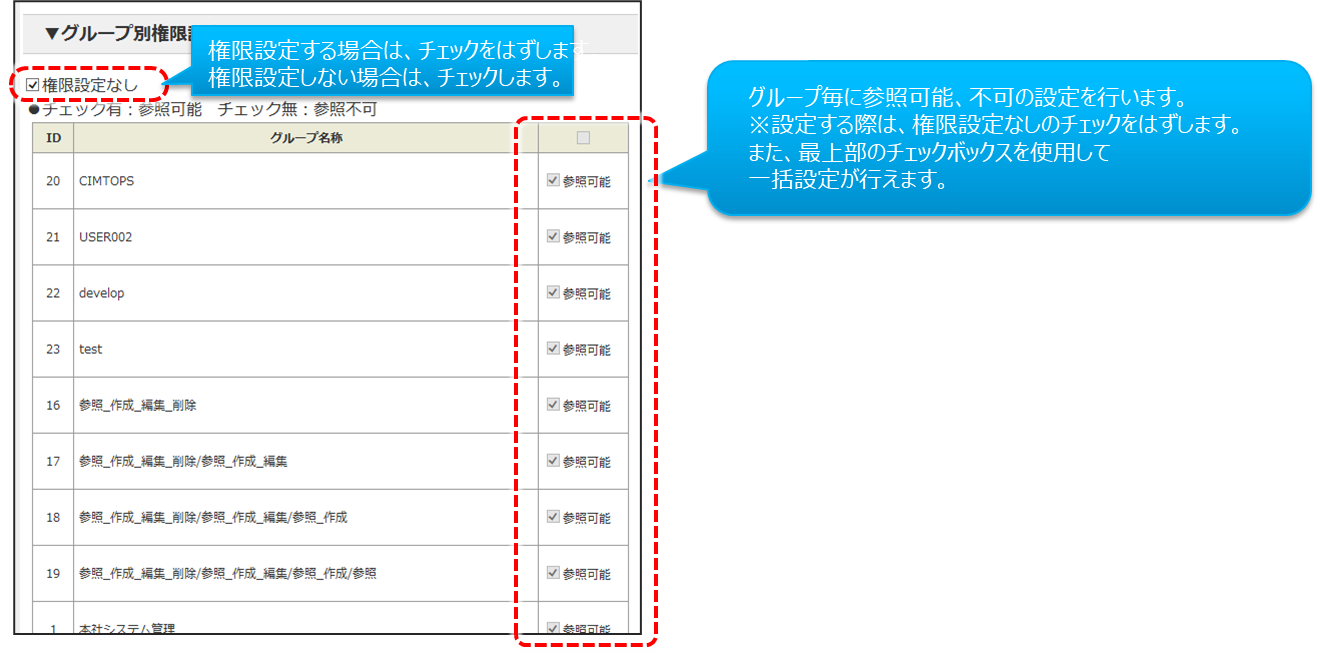
「▼グループ別権限情報」にて、グループ別権限情報を設定します。&#x20;

i-Repo Manager、i-Repo Designer、i-Reporterアプリ全てにおいて、ログインユーザーの参照権限のあるラベルのみが表示されます。\
グループごとにラベルの参照可否が設定できます。

「権限設定なし」にチェックすると、全グループが閲覧可能なラベルとなります。\
権限設定をする場合は、「権限設定なし」のチェックを外します。

<div align="left"><figure><img src="https://4160910761-files.gitbook.io/~/files/v0/b/gitbook-x-prod.appspot.com/o/spaces%2FLrPRHAuKx4VJ6H3E84OZ%2Fuploads%2FrF1gYMHjyZSwImKQhFR4%2Fimage.png?alt=media&amp;token=d726133a-fca4-4d46-a23d-b204f8b8783a" alt=""><figcaption></figcaption></figure></div>

## **帳票へのラベルの自動付与とは**

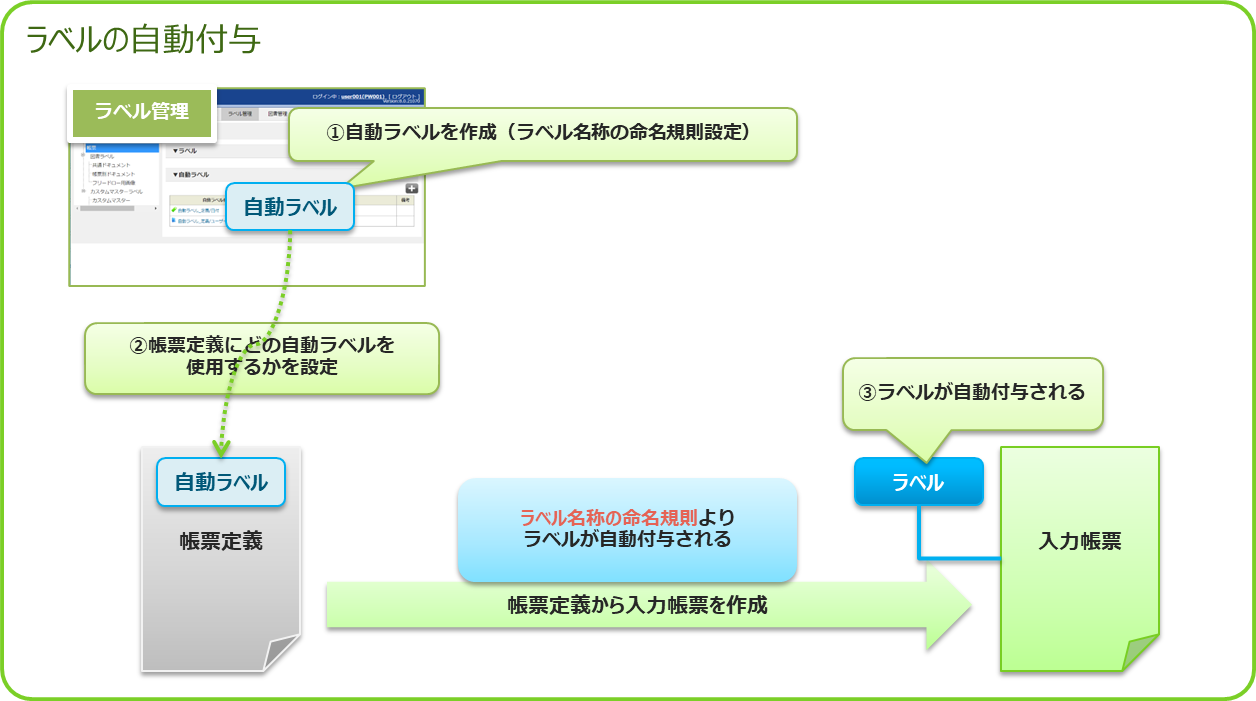
あらかじめ帳票定義にラベルを自動で付与する設定を行っておくと、その帳票定義から帳票を作成した時に、ラベル名称の命名規則に従って、動的なラベルが自動で付与されます。

ラベルの自動付与を使用すれば、帳票作成後にマニュアルでラベル設定を行う必要なく、決まった規則によって付与されるラベルを使用した帳票の管理を行う事が可能になります。

<div align="left"><figure><img src="https://4160910761-files.gitbook.io/~/files/v0/b/gitbook-x-prod.appspot.com/o/spaces%2FLrPRHAuKx4VJ6H3E84OZ%2Fuploads%2FLvXiFEIS3X003KeOVXV2%2Fimage.png?alt=media&amp;token=6bdff1fd-8bcc-4d63-a037-27ca0829f8cb" alt=""><figcaption></figcaption></figure></div>

## **自動ラベル設定**

### **生成までの流れ**

1. ラベル管理で自動ラベルを作成（ラベル名称の命名規則の設定）
2. 帳票定義にどの自動ラベルを使用するかを設定
3. サーバー保存時、帳票に自動でラベルを付与

### **ラベル管理での自動ラベルの作成**

【手順】

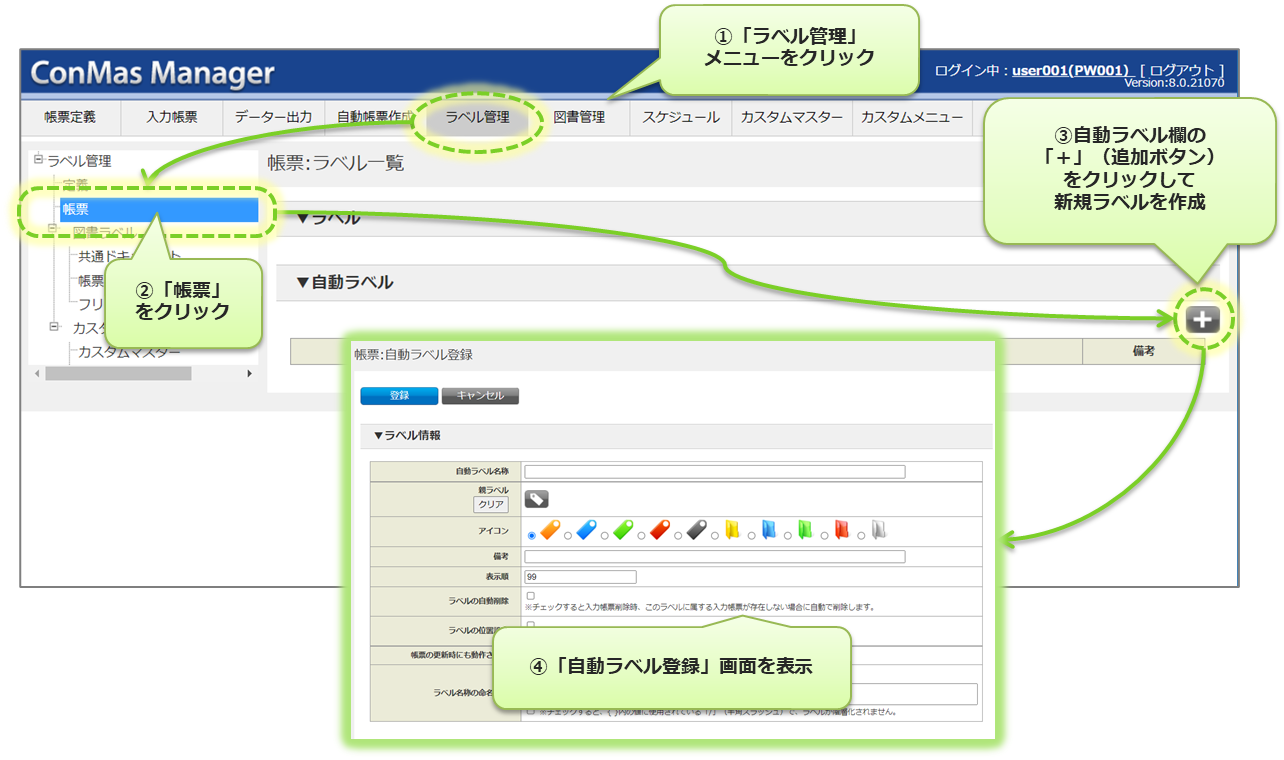
1. i-Repo Managerの上部メニュー「ラベル管理」をクリックして、ラベル管理画面を表示します。<br>

2. 自動ラベルは、帳票で使用するラベルとして設定します。\
   帳票定義には自動ラベルを作成できません。\
   画面左側ツリーより 「帳票」を選択して、「▼自動ラベル」欄の「追加(＋)」ボタンをクリックすると、「自動ラベル登録」画面が表示されます。<br>

   <div align="left"><figure><img src="https://4160910761-files.gitbook.io/~/files/v0/b/gitbook-x-prod.appspot.com/o/spaces%2FLrPRHAuKx4VJ6H3E84OZ%2Fuploads%2FUjciBHZ0tgLkv7y6rs7J%2Fimage.png?alt=media&amp;token=30a1b449-d25d-4987-b23b-efe68a4d4ca8" alt=""><figcaption></figcaption></figure></div>

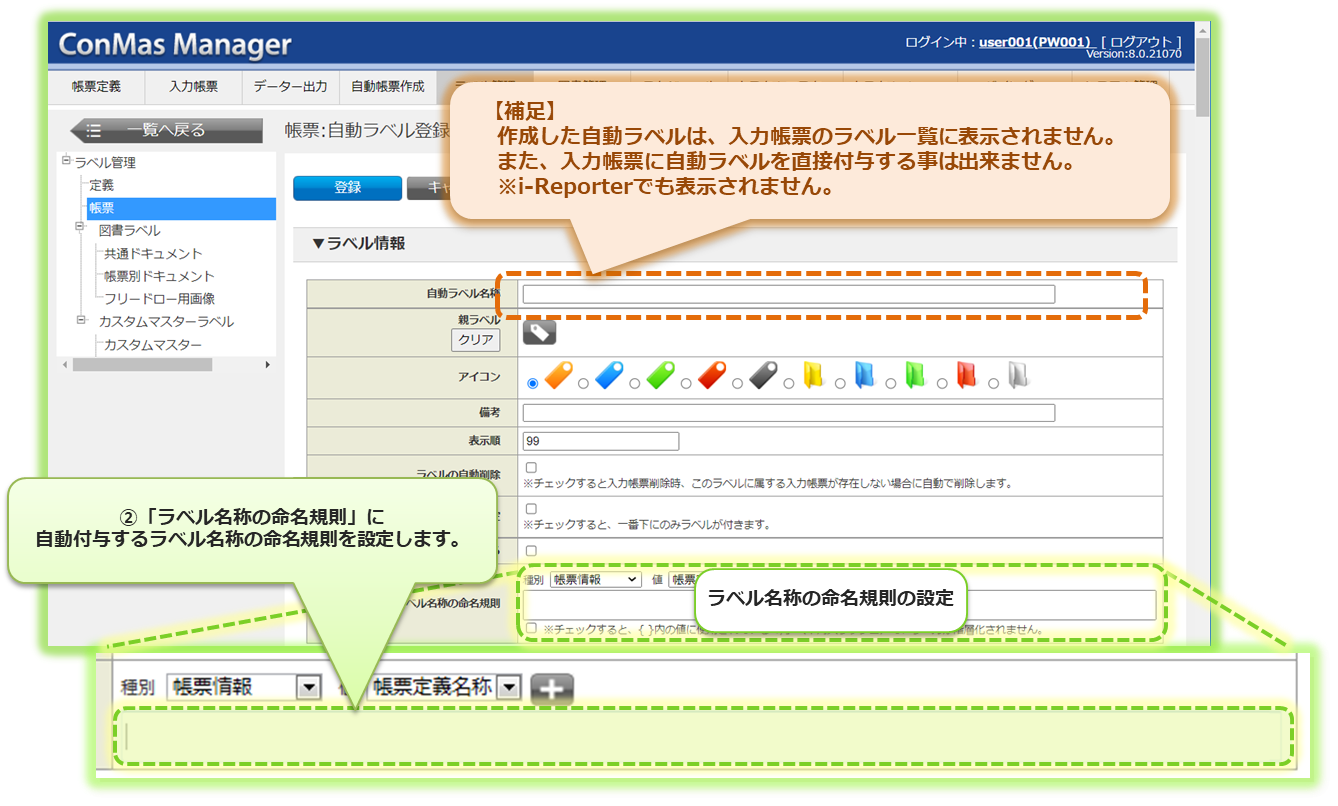
3. 自動ラベルの「ラベル情報」を入力します。

<div align="left"><figure><img src="https://4160910761-files.gitbook.io/~/files/v0/b/gitbook-x-prod.appspot.com/o/spaces%2FLrPRHAuKx4VJ6H3E84OZ%2Fuploads%2Fkw0UtL0iq7NKgk6uV1VC%2Fimage.png?alt=media&amp;token=5c998e15-330f-4b93-88fd-5b61e9a570ba" alt=""><figcaption></figcaption></figure></div>

### **ラベル名称の命名規則**

**入力できる文字**

* 任意の文字列\
  セミコロン“;”は入力出来ません。\
  スラッシュ”/”は入力した位置で階層化されます。
* 値コンボボックスの選択値\
  ※値コンボボックス一覧参照。\
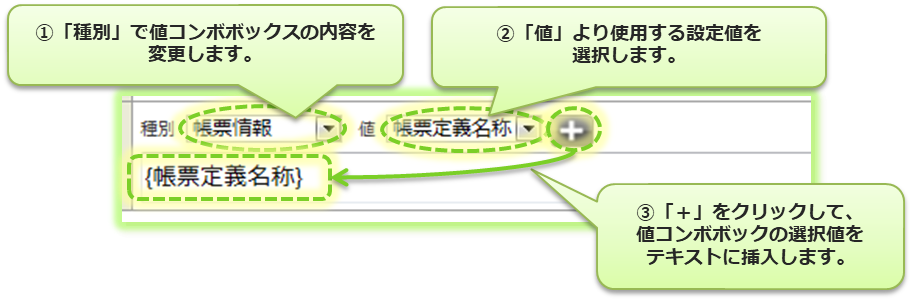
  値コンボボックスを使用すると、ラベル名称が値の内容で動的に命名されるラベルを作ることができます。

<div align="left"><figure><img src="https://4160910761-files.gitbook.io/~/files/v0/b/gitbook-x-prod.appspot.com/o/spaces%2FLrPRHAuKx4VJ6H3E84OZ%2Fuploads%2FWb6lt7Xp0u4hScrWN9hA%2Fimage.png?alt=media&amp;token=b2b8e9de-409e-48ce-a30d-9dab3cfaf045" alt=""><figcaption></figcaption></figure></div>

値コンボボックスの使用方法

<div align="left"><figure><img src="https://4160910761-files.gitbook.io/~/files/v0/b/gitbook-x-prod.appspot.com/o/spaces%2FLrPRHAuKx4VJ6H3E84OZ%2Fuploads%2FCCkqq7HCZw9gAiR8Whgc%2Fimage.png?alt=media&amp;token=59c51ea6-0065-4b0e-8743-9524b1368238" alt=""><figcaption></figcaption></figure></div>

値コンボボックス一覧

ラベル名称の命名規則に設定すると、以下説明の内容で置換されます。\
この値を使用する事で、帳票定義、入力帳票、作成日時の内容によって動的なラベルを設定することが可能になります。

<div align="left"><figure><img src="https://4160910761-files.gitbook.io/~/files/v0/b/gitbook-x-prod.appspot.com/o/spaces%2FLrPRHAuKx4VJ6H3E84OZ%2Fuploads%2FOjF5D8oGwWFAkh3lbunZ%2Fimage.png?alt=media&amp;token=088bc700-57fd-46e9-8671-b89e15159b1e" alt=""><figcaption></figcaption></figure></div>

<table><thead><tr><th width="147">種別</th><th width="166">値</th><th>説明</th></tr></thead><tbody><tr><td>帳票情報</td><td>帳票定義名称</td><td>帳票定義名称に置換されます。</td></tr><tr><td></td><td>入力帳票名称</td><td>入力帳票名称に置換されます。</td></tr><tr><td></td><td>帳票備考１～１０</td><td>帳票備考１～１０に置換されます。</td></tr><tr><td>日付</td><td>作成年</td><td>作成した年”yyyy”形式で置換されます。</td></tr><tr><td></td><td>作成月</td><td>作成した月”MM”形式で置換されます。</td></tr><tr><td></td><td>作成日</td><td>作成した日”dd”形式で置換されます。</td></tr><tr><td></td><td>作成時刻（時間）</td><td>作成した時間”HH”形式で置換されます。</td></tr><tr><td></td><td>作成時刻（分）</td><td>作成した分”mm”形式で置換されます。</td></tr><tr><td></td><td>作成時刻（秒）</td><td>作成した秒”ss”形式で置換されます。</td></tr><tr><td>ユーザー情報</td><td>作成ユーザーID</td><td>作成したユーザーIDで置換されます。</td></tr><tr><td></td><td>作成ユーザー名称</td><td>作成したユーザー名称で置換されます。</td></tr></tbody></table>

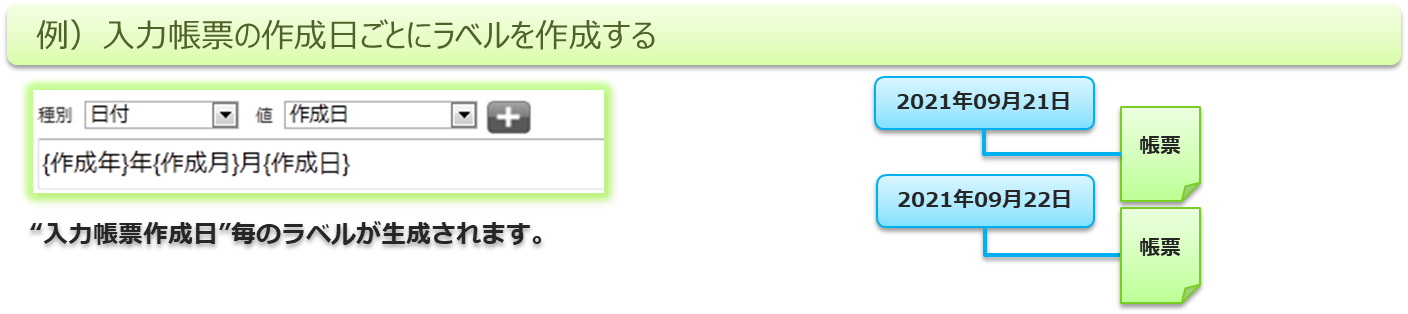
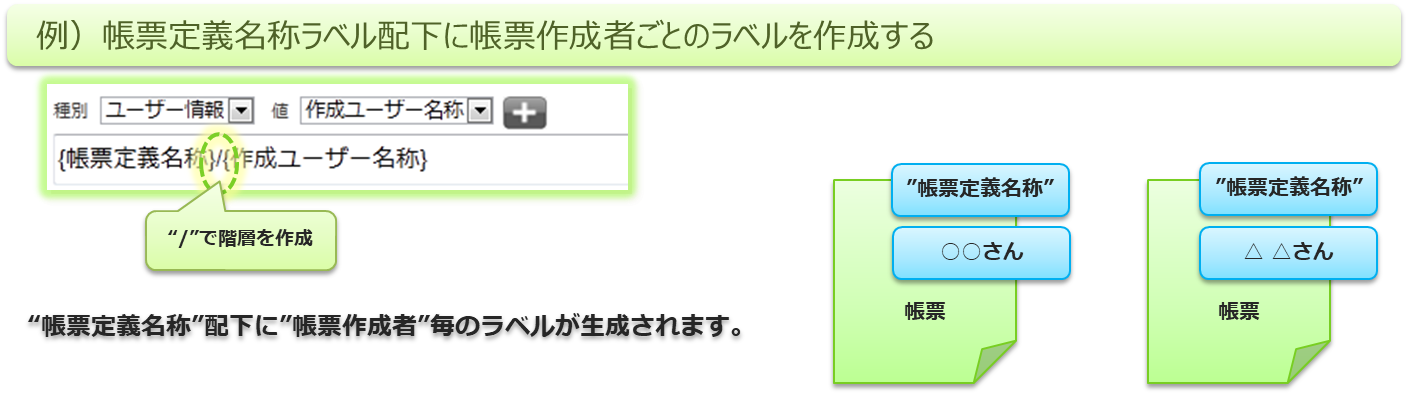
**【ラベル名称の命名規則の設定例】**

<div align="left"><figure><img src="https://4160910761-files.gitbook.io/~/files/v0/b/gitbook-x-prod.appspot.com/o/spaces%2FLrPRHAuKx4VJ6H3E84OZ%2Fuploads%2F2C1iFbEapwBfdlKYuMaO%2Fimage.png?alt=media&amp;token=3f5e8543-b5ba-4ba3-9414-4ae087faab02" alt=""><figcaption></figcaption></figure></div>

<div align="left"><figure><img src="https://4160910761-files.gitbook.io/~/files/v0/b/gitbook-x-prod.appspot.com/o/spaces%2FLrPRHAuKx4VJ6H3E84OZ%2Fuploads%2FERl2I8iceEuFE5Q5Q4kR%2Fimage.png?alt=media&amp;token=a01d6691-2d3d-4644-992a-7da10f895b91" alt=""><figcaption></figcaption></figure></div>

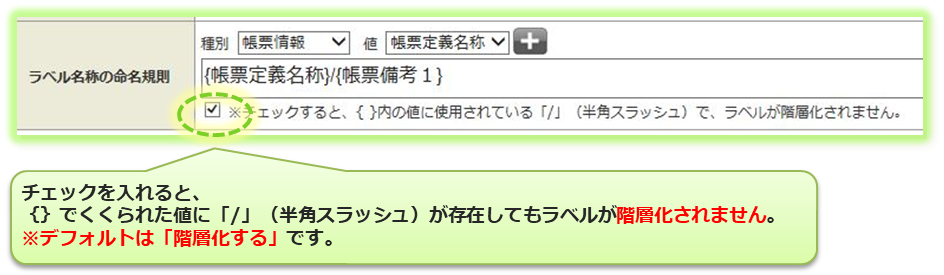
#### **ラベル名称の命名規則（ 「/」（半角スラッシュ）について）**

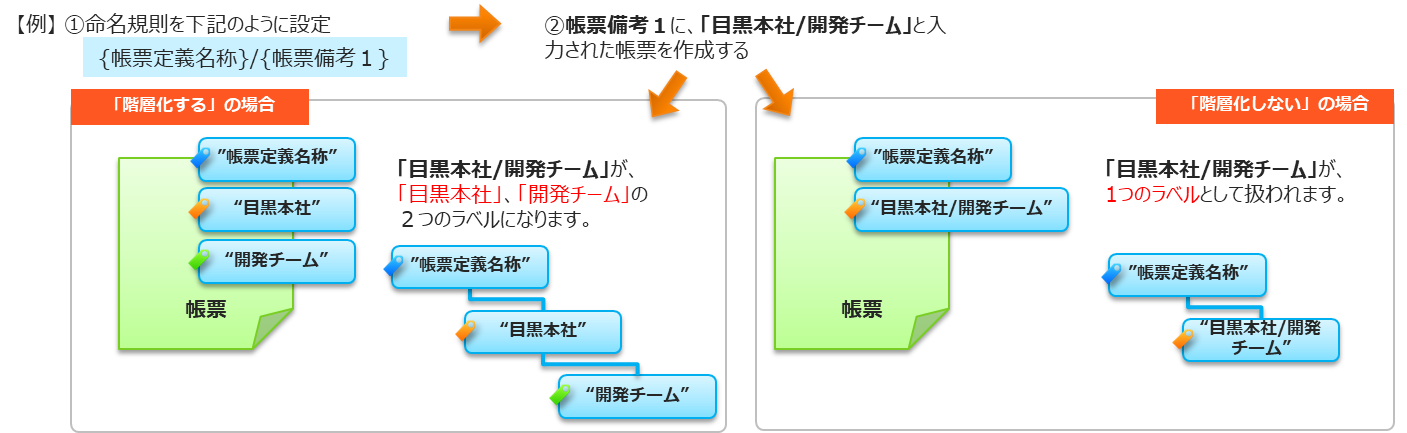
ラベル名称の命名規則に、「/」（半角スラッシュ）がある場合、ラベルは階層化されます。\
命名規則で｛　｝内に指定した値に、「/」（半角スラッシュ）が含まれた場合も階層として扱っていましたが、この｛　｝内の「/」（半角スラッシュ）を 「階層化する」 か 「階層化しない」 かの選択ができるようになりました。

{% hint style="warning" %}
{　} 外で使用されている「/」（半角スラッシュ）は必ず階層として扱われます。
{% endhint %}

<div align="left"><figure><img src="https://4160910761-files.gitbook.io/~/files/v0/b/gitbook-x-prod.appspot.com/o/spaces%2FLrPRHAuKx4VJ6H3E84OZ%2Fuploads%2Fz7eIbNwBEwM739W9K8aX%2Fimage.png?alt=media&amp;token=e8eedcb3-4f20-4ebf-abaf-46f6c9b4084c" alt=""><figcaption></figcaption></figure></div>

<div align="left"><figure><img src="https://4160910761-files.gitbook.io/~/files/v0/b/gitbook-x-prod.appspot.com/o/spaces%2FLrPRHAuKx4VJ6H3E84OZ%2Fuploads%2FCgDKhEeTvPhPpQBjlppq%2Fimage.png?alt=media&amp;token=e424ddf8-6403-480d-9158-c82cbd013d36" alt=""><figcaption></figcaption></figure></div>

#### **clusterDisplayValue\_S\_C, clisterValue\_S\_Cについて**

* クラスター表示値を設定する場合は、「clusterDisplayValue\_S\_C」 を設定します。
* クラスター値を設定する場合は、「clusterValue\_S\_C」 を設定します。

指定したいクラスターの「シートNo.」を「S」に、「クラスターindex」を「C」に入力します。
<figure><img src="https://4160910761-files.gitbook.io/~/files/v0/b/gitbook-x-prod.appspot.com/o/spaces%2FLrPRHAuKx4VJ6H3E84OZ%2Fuploads%2F8Cd2NMUPJ6GaeyXmPNAb%2Fimage.png?alt=media&amp;token=aacbc201-744f-46a6-bca1-6dce8198fb01" alt=""><figcaption></figcaption></figure>

{% hint style="success" %}
クラスター表示値：指定したクラスターに表示された値、

クラスター値：指定したクラスターに入力された値
{% endhint %}

**クラスター表示値・クラスター値指定の対応種別**

【対応しているクラスター種別】

* キーボードテキスト
* 手書きデジタル
* 数値選択
* 数値
* 時間数
* 計算式
* 年月日
* カレンダー年月日
* 時刻
* 時刻計算
* トグル選択
* トグル集計
* 単一選択
* 複数選択
* 帳票登録者
* 帳票登録年月日
* 帳票更新者
* バーコード
* コードリーダー
* マスター選択
* ログインユーザー

【非対応のクラスター種別】

* 手書きノート形式
* 手書きフリーメモ
* フリードロー
* チェック
* 画像
* 作成
* 査閲
* 承認
* GPS位置情報
* アクション
* ピン打ち
* ピンNo.配置
* ピンNo.
* 録音
* SCANDIT

### **ラベルの位置設定**

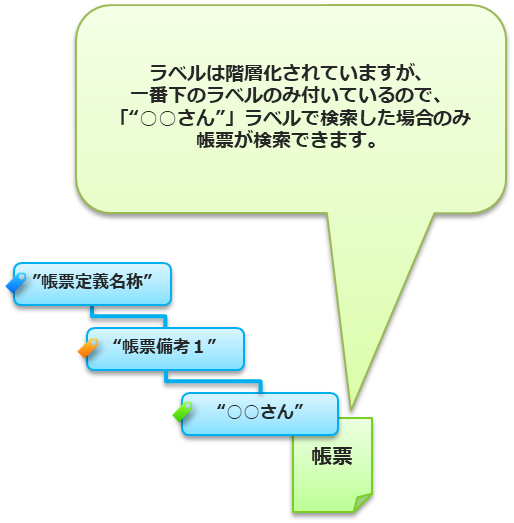
ラベル名称の命名規則にて、{帳票定義名称}/{帳票備考１}/{作成ユーザー名称}　のように階層設定している場合、作成された入力帳票には、 「帳票定義名称」、「帳票備考１」、「作成ユーザー名称」の3つのラベルが付きます。

<div align="left"><figure><img src="https://4160910761-files.gitbook.io/~/files/v0/b/gitbook-x-prod.appspot.com/o/spaces%2FLrPRHAuKx4VJ6H3E84OZ%2Fuploads%2FVMTk4goJobZjk9cnk7qJ%2Fimage.png?alt=media&amp;token=3efdc28f-3e5f-42bd-9173-db19884c640f" alt=""><figcaption></figcaption></figure></div>

<div align="left"><figure><img src="https://4160910761-files.gitbook.io/~/files/v0/b/gitbook-x-prod.appspot.com/o/spaces%2FLrPRHAuKx4VJ6H3E84OZ%2Fuploads%2FrpCzCVJJ86pJ4rhmnc2t%2Fimage.png?alt=media&amp;token=a0d4a45a-8e19-428c-8897-f8abf5616f00" alt="" width="188"><figcaption></figcaption></figure></div>

ラベルの位置設定にチェックを入れておくことで、階層の一番下の「作成ユーザー名称」のラベルのみを付けることが出来ます。

<div align="left"><figure><img src="https://4160910761-files.gitbook.io/~/files/v0/b/gitbook-x-prod.appspot.com/o/spaces%2FLrPRHAuKx4VJ6H3E84OZ%2Fuploads%2F2un1FzebKly5X5TDFNbB%2Fimage.png?alt=media&amp;token=2f5be0af-8cf9-4faa-ac79-1aa32d65e704" alt="" width="375"><figcaption></figcaption></figure></div>

<div align="left"><figure><img src="https://4160910761-files.gitbook.io/~/files/v0/b/gitbook-x-prod.appspot.com/o/spaces%2FLrPRHAuKx4VJ6H3E84OZ%2Fuploads%2FKXSbpxb27wTfJVv8atBu%2Fimage.png?alt=media&amp;token=0c8e4558-72a9-47b0-a1a6-01024eed42a1" alt="" width="188"><figcaption></figcaption></figure></div>

<div align="left"><figure><img src="https://4160910761-files.gitbook.io/~/files/v0/b/gitbook-x-prod.appspot.com/o/spaces%2FLrPRHAuKx4VJ6H3E84OZ%2Fuploads%2Fqk0hNrZy9erKW5HBQWi6%2Fimage.png?alt=media&amp;token=8a9ee285-bd01-44d6-b213-1bfef72ac7e9" alt="" width="375"><figcaption></figcaption></figure></div>

## **帳票定義に自動ラベルを設定する**

「ラベル管理」にて作成した自動ラベルは、帳票定義に設定して使用します。

【手順】

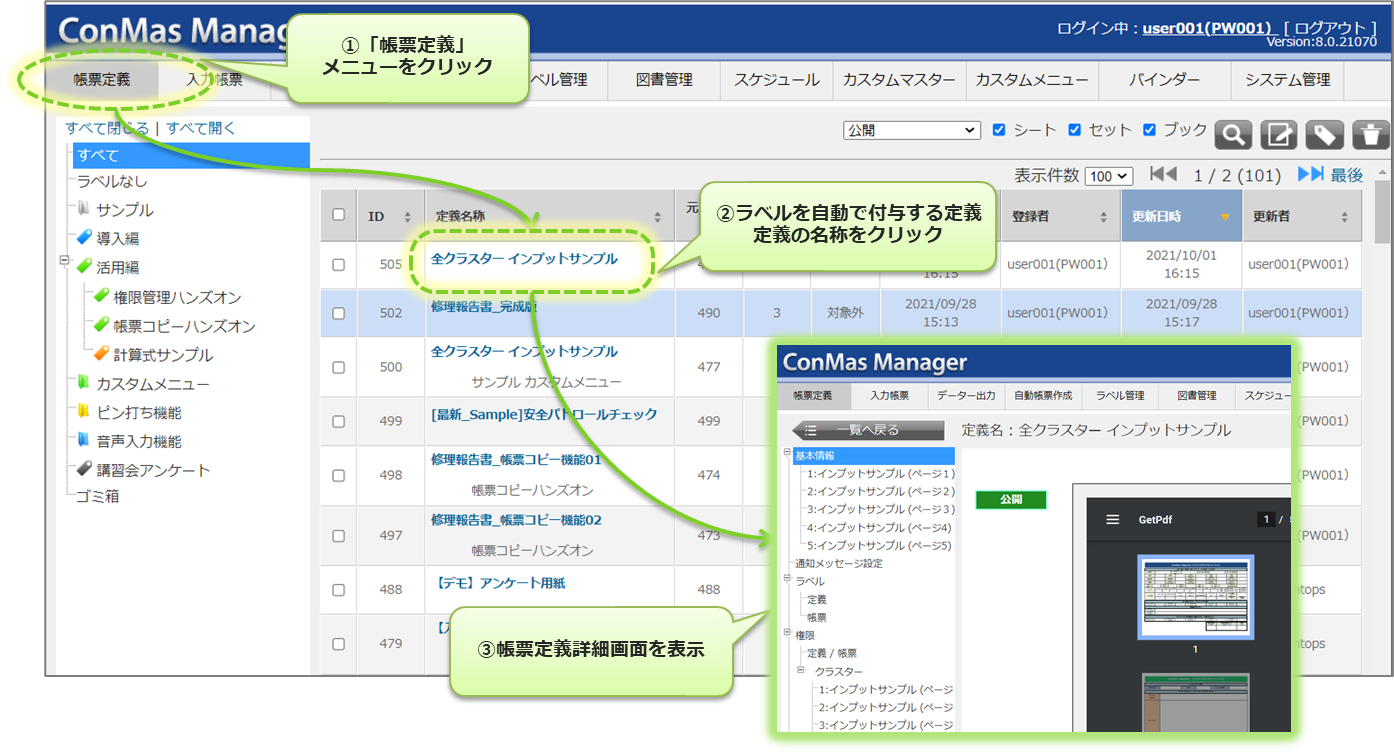
1. i-Repo Managerの上部メニュー「帳票定義」をクリックして、帳票定義一覧画面を表示します。\
   帳票定義一覧より、ラベルを自動で付与する定義の名称をクリックして、「帳票定義詳」画面を表示します。

   <div align="left"><figure><img src="https://4160910761-files.gitbook.io/~/files/v0/b/gitbook-x-prod.appspot.com/o/spaces%2FLrPRHAuKx4VJ6H3E84OZ%2Fuploads%2FVq4pscb2qiDlKIHHkh6L%2Fimage.png?alt=media&amp;token=9a8914a1-a985-478c-b169-1b693ca7b3ea" alt=""><figcaption></figcaption></figure></div>

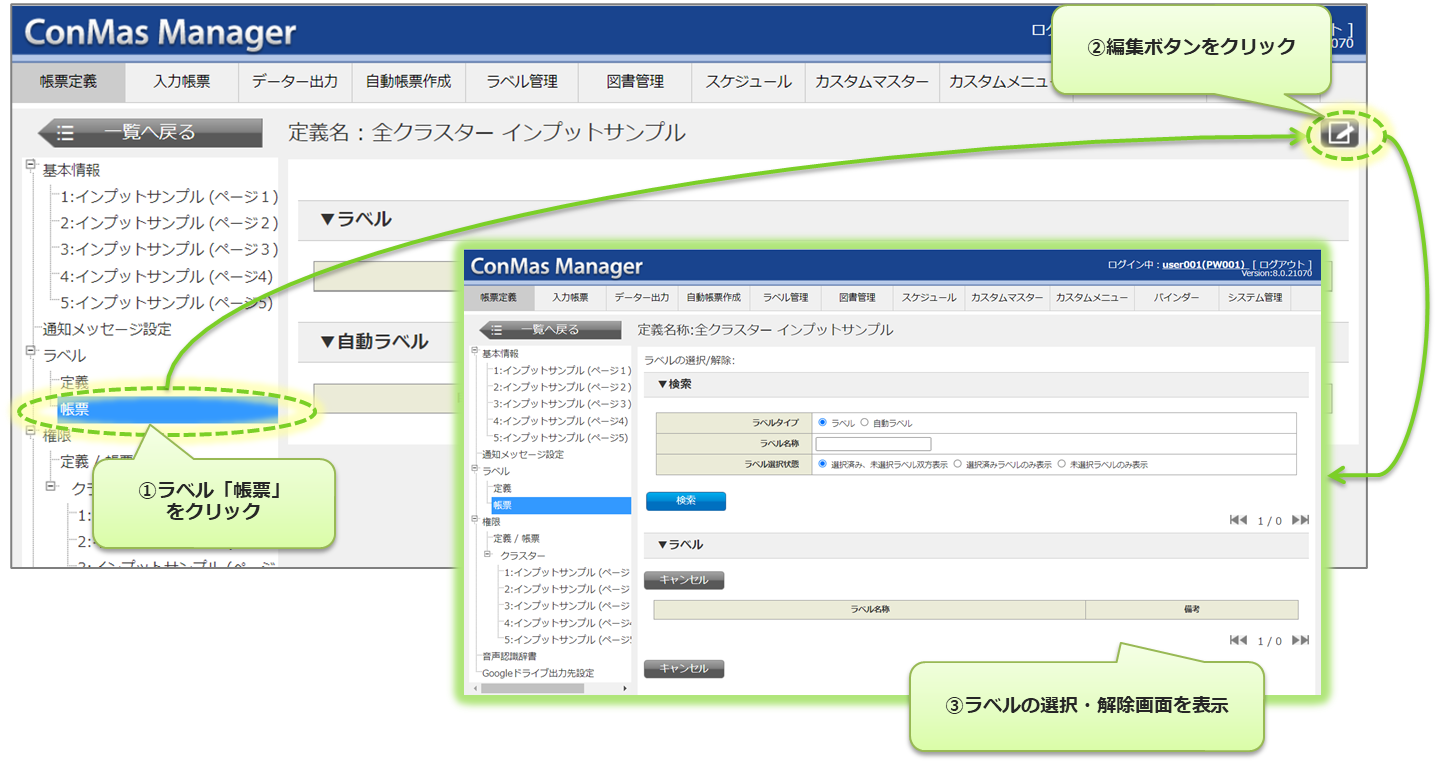
2. 「帳票定義詳細」画面を表示します。\
   ラベル欄の「帳票」をクリックします。\
   「編集」ボタンをクリックして、ラベルの選択・解除画面を表示します。
   <div align="left"><figure><img src="https://4160910761-files.gitbook.io/~/files/v0/b/gitbook-x-prod.appspot.com/o/spaces%2FLrPRHAuKx4VJ6H3E84OZ%2Fuploads%2FC6unVZGoqvvZ95mtkdyz%2Fimage.png?alt=media&amp;token=0cc4b4f0-956d-420f-ba80-8a0d4fbd4c93" alt=""><figcaption></figcaption></figure></div>

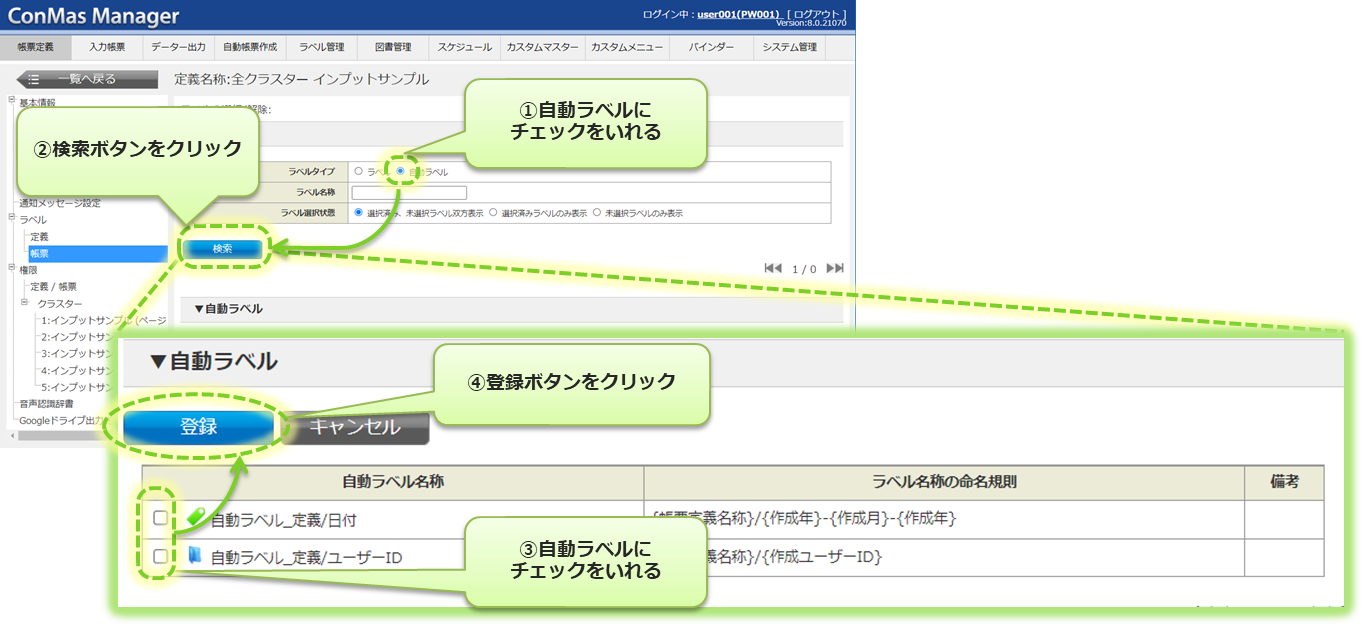
3. 帳票定義に自動ラベルを設定します。\
   「ラベルタイプ：自動ラベル」のラジオボタンにチェックをし、「検索」ボタンをクリックします。

4. 「▼自動ラベル」の一覧より、設定する自動ラベルにチェックを入れます。\
   &#x20;  ※複数選択可能です。

5. 「登録」ボタンをクリックすると、帳票定義に自動ラベルが設定されます。

   <figure><img src="https://4160910761-files.gitbook.io/~/files/v0/b/gitbook-x-prod.appspot.com/o/spaces%2FLrPRHAuKx4VJ6H3E84OZ%2Fuploads%2F1ROowfc7O6JCFZmVSRxG%2Fimage.png?alt=media&amp;token=fd8dfadc-b3ff-437b-8cad-893748fb40f1" alt=""><figcaption></figcaption></figure>

以上で、自動ラベル設定（ラベルの自動付与設定）は完了です。

## **ラベルの自動付与タイミング**

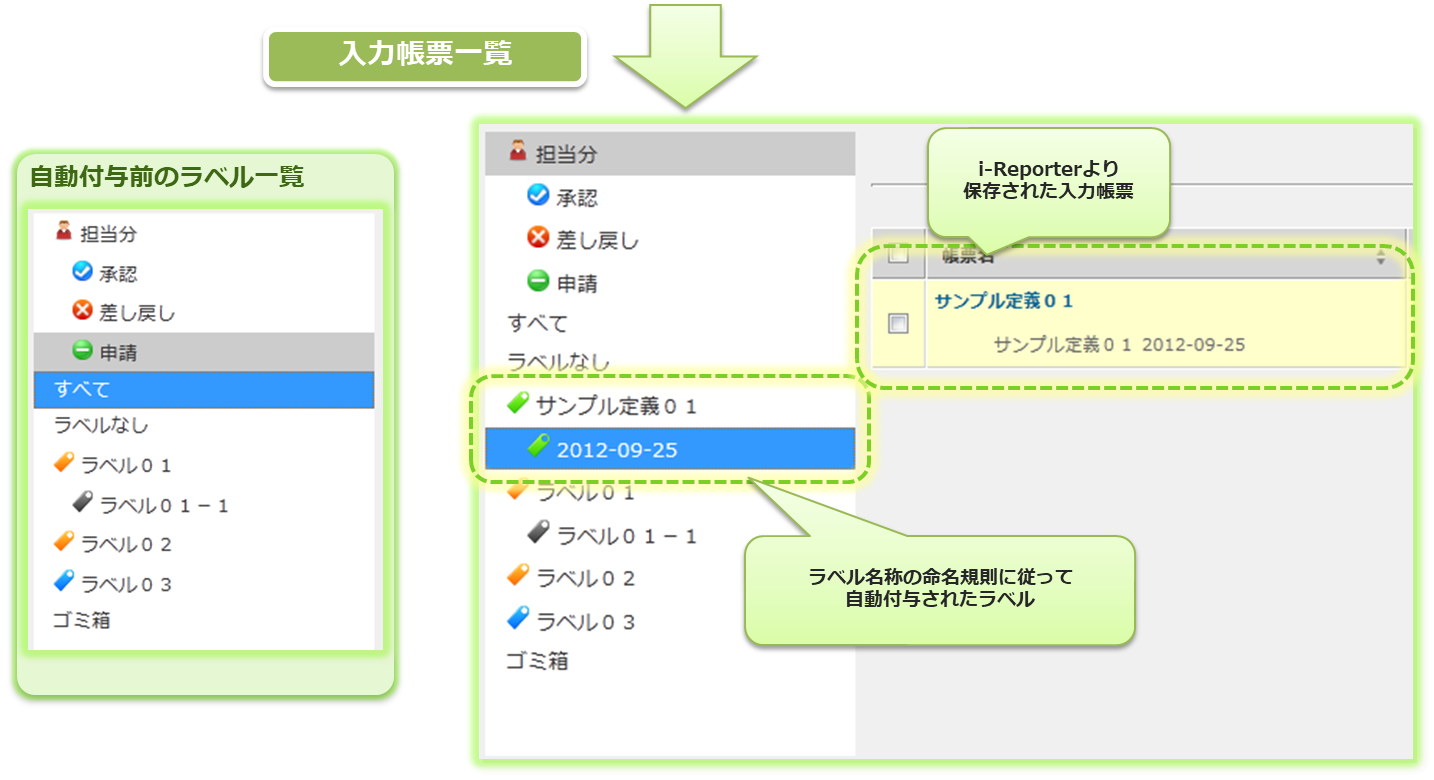
i-Reporterアプリにおいて、自動ラベルを設定した帳票定義から入力帳票を作成し、 「編集中保存」、「完了保存」をすることにより、サーバーの保存処理においてラベルが自動で付与されます。

{% hint style="warning" %}
「本体に一時保存」ではラベルの自動付与は行われません。
{% endhint %}

【例】\
帳票定義名：サンプル定義０１\
ラベル名称の命名規則：{帳票定義名称}/{作成年}-{作成月}-{作成日}

<div align="left"><figure><img src="https://4160910761-files.gitbook.io/~/files/v0/b/gitbook-x-prod.appspot.com/o/spaces%2FLrPRHAuKx4VJ6H3E84OZ%2Fuploads%2FblaLGJbUmt8XQ6HTsSbf%2Fimage.png?alt=media&amp;token=8ed52d16-4af4-49e0-9129-fc52a3c7e6e6" alt="" width="521"><figcaption></figcaption></figure></div>

<figure><img src="https://4160910761-files.gitbook.io/~/files/v0/b/gitbook-x-prod.appspot.com/o/spaces%2FLrPRHAuKx4VJ6H3E84OZ%2Fuploads%2FR5NUJJKA5e31grB7dsvh%2Fimage.png?alt=media&amp;token=3c7407cb-9245-43f3-84e9-9deb35941a8c" alt=""><figcaption></figcaption></figure>

## **クラスター入力値を帳票備考にコピーする**

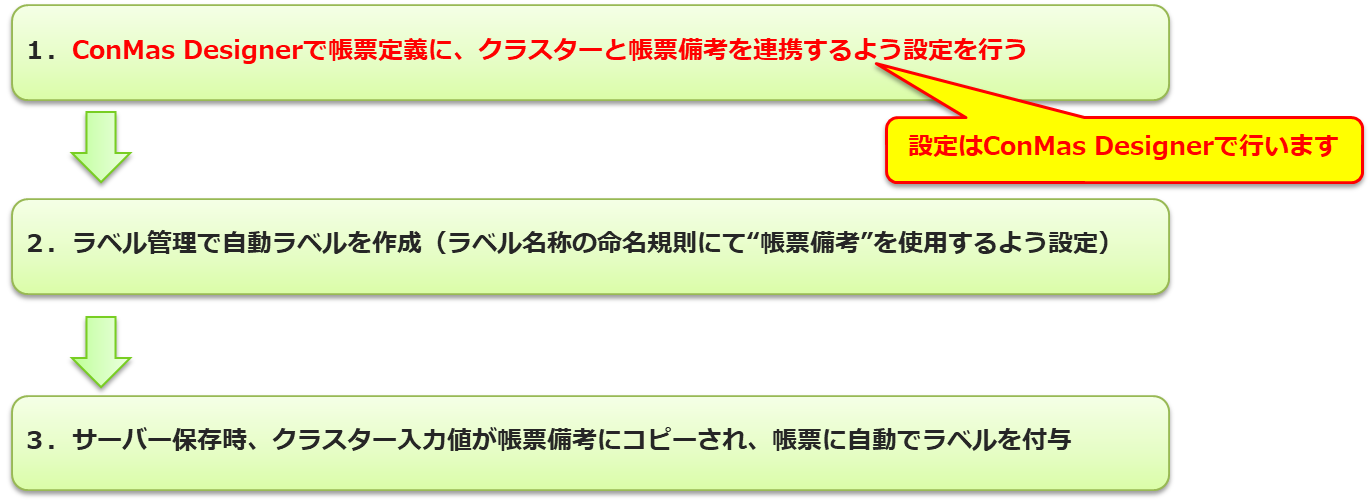
クラスターの入力値を帳票備考にコピーするように設定し、その帳票備考を自動ラベルで使用することができます。

{% hint style="success" %}
【i-Repo Manager(ConMas Manager) 8.1.24110 以降の場合】

クラスター入力値を直接自動ラベルで使用することができます。\
詳細は 「ラベル名称の命名規則 ＞ [clusterDisplayValue\_S\_C, clisterValue\_S\_C](#clusterdisplayvaluesc-clistervaluescnitsuite)」をご参照ください。
{% endhint %}

【設定の流れ】

<div align="left"><figure><img src="https://4160910761-files.gitbook.io/~/files/v0/b/gitbook-x-prod.appspot.com/o/spaces%2FLrPRHAuKx4VJ6H3E84OZ%2Fuploads%2FSxqFamm9vz9kqMgt5DKz%2Fimage.png?alt=media&amp;token=260cc9df-314f-4bb2-977e-fb2e7e82076e" alt=""><figcaption></figcaption></figure></div>

{% hint style="info" %}
クラスター入力値コピーの詳細は、「[クラスター入力値を帳票備考/システムキーにコピー](https://manuals.i-reporter.jp/create-a-form/usefulfeatures/copyclustervalue-to-systemkey)」をご参照ください。
{% endhint %}

## **帳票更新による自動ラベルの変更**

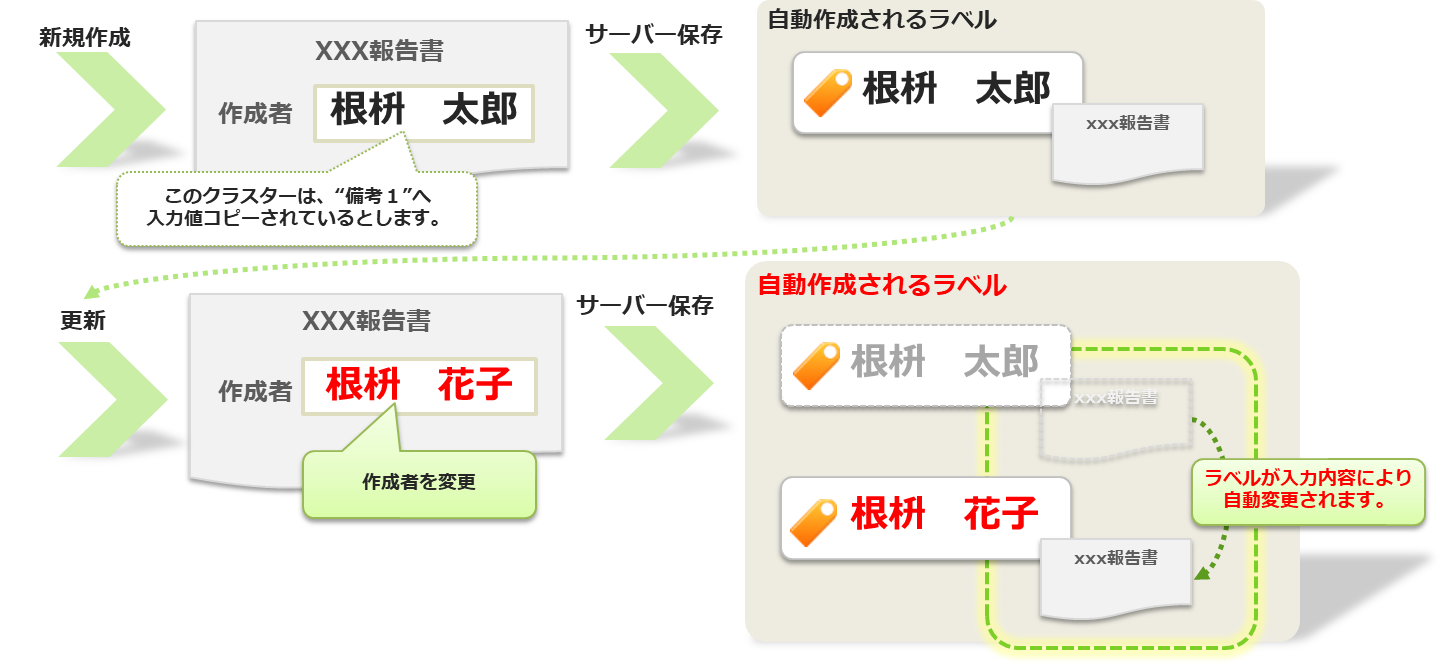
新規作成時だけでなく、帳票の編集更新時（上書き時）にも自動ラベルを帳票の編集結果内容で再生成し、付け直しできます。

前回のクラスターの内容で付けられたラベルは、変更後のクラスターの内容でラベルが付け替わります。\
※自動ラベルにて生成されたラベルに限り動作します。

【例】\
ラベル名称の命名規則：{備考１}\
&#x20;→ クラスター値を備考１にコピーして自動ラベルを作成する設定の場合

<div align="left"><figure><img src="https://4160910761-files.gitbook.io/~/files/v0/b/gitbook-x-prod.appspot.com/o/spaces%2FLrPRHAuKx4VJ6H3E84OZ%2Fuploads%2FdMTfTt3RPNMtMbVHc8Aq%2Fimage.png?alt=media&amp;token=4eff6ede-89b4-4949-a388-223861b4a40c" alt=""><figcaption></figcaption></figure></div>

【設定手順】

設定は、i-Repo Designerの「ラベル管理」 ＞ 「帳票」 ＞ 「自動ラベル」で行います。

<div align="left"><figure><img src="https://4160910761-files.gitbook.io/~/files/v0/b/gitbook-x-prod.appspot.com/o/spaces%2FLrPRHAuKx4VJ6H3E84OZ%2Fuploads%2FKigdginnIY3RhPwKcBo7%2Fimage.png?alt=media&amp;token=988ea425-6e05-484a-afa3-94f1eda809c9" alt=""><figcaption></figcaption></figure></div>

自動ラベル編集画面の「帳票の更新時にも動作させる」にて設定します。

* チェックなし：新規作成時のみ動作します。&#x20;
* チェックあり：新規作成時、帳票更新時のどちらでも動作します。

<div align="left"><figure><img src="https://4160910761-files.gitbook.io/~/files/v0/b/gitbook-x-prod.appspot.com/o/spaces%2FLrPRHAuKx4VJ6H3E84OZ%2Fuploads%2Fg8YCKTmtfiY9pkbim6qX%2Fimage.png?alt=media&amp;token=1cb5408f-d285-474f-9f8f-b437cd70a6b4" alt=""><figcaption></figcaption></figure></div>

【ご利用例】

**クラスター入力値の備考へのコピーを組み合わせる**

備考へのコピーと組み合わせることで、クラスター入力値の変更値でラベルの付け替えが可能となります。

<div align="left"><figure><img src="https://4160910761-files.gitbook.io/~/files/v0/b/gitbook-x-prod.appspot.com/o/spaces%2FLrPRHAuKx4VJ6H3E84OZ%2Fuploads%2FBSAkSlijyrdeiOkVyomT%2Fimage.png?alt=media&amp;token=43833e24-f105-455f-a859-68108800de6c" alt=""><figcaption></figcaption></figure></div>

ラベル自動削除を有効にすると、他に帳票がなければ付け替えのタイミングでラベルが自動削除されるようになります。

<div align="left"><figure><img src="https://4160910761-files.gitbook.io/~/files/v0/b/gitbook-x-prod.appspot.com/o/spaces%2FLrPRHAuKx4VJ6H3E84OZ%2Fuploads%2Fwg6Pz7zPRRXO6jPKs3Ll%2Fimage.png?alt=media&amp;token=151c1061-f8d3-45d7-b54e-a3d7bc93e4d2" alt=""><figcaption></figcaption></figure></div>

## **ローカル帳票ラベルについて**

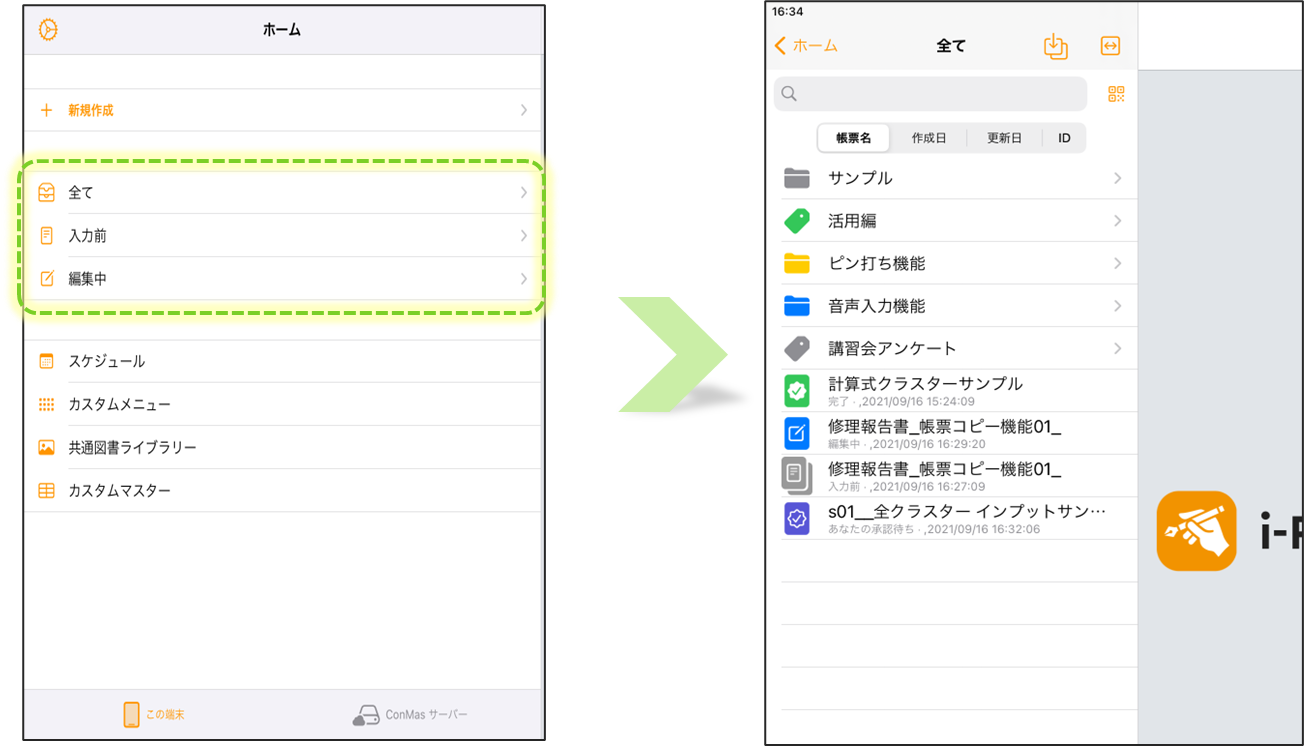
i-Reporterアプリのローカルにダウンロードされた帳票、および ローカルに保存された帳票（ローカル帳票）に設定されているラベルを表示する機能です。

<div align="left"><figure><img src="https://4160910761-files.gitbook.io/~/files/v0/b/gitbook-x-prod.appspot.com/o/spaces%2FLrPRHAuKx4VJ6H3E84OZ%2Fuploads%2F1aULd0eN1ryQxdcEKS6R%2Fimage.png?alt=media&amp;token=92022bdf-0274-4ae6-b338-ebaad7343cf8" alt=""><figcaption></figcaption></figure></div>

{% hint style="warning" %}
iOS版アプリ限定の機能です。
{% endhint %}

【設定手順】

i-Reporterアプリの「設定」 ＞ 「一般」 ＞ 「ローカル帳票のラベル表示」をONにします。

<div align="left"><figure><img src="https://4160910761-files.gitbook.io/~/files/v0/b/gitbook-x-prod.appspot.com/o/spaces%2FLrPRHAuKx4VJ6H3E84OZ%2Fuploads%2FpOdCLOefC0N6pZRnDjUZ%2Fimage.png?alt=media&amp;token=71673a3a-da47-4aa5-a035-31610e812f54" alt="" width="546"><figcaption></figcaption></figure></div>

{% hint style="warning" %}
【注意】

* ローカル帳票のラベル情報は、ローカルに保存されている間は更新されません。\
  ローカルに帳票がダウンロードされた時点の情報でラベルが付きます。
* ローカル帳票ラベルとサーバー帳票ラベルは同期しません。
* ローカル定義より新規作成しローカル保存する帳票は、ローカル保存時に、定義に設定されている帳票ラベルの情報を基にローカル帳票ラベルが生成されます。
  {% endhint %}

以下の条件を満たしている場合、ローカル帳票にラベルが表示されます。

* i-Reporterアプリが機能追加バージョン(6.3.19083)以上にアップデートされている。
* 接続するi-Repo Serverが機能追加バージョン(6.3.19081)にアップデートされている。
* i-Reporterアプリ設定で「ローカル帳票ラベルの表示」がオンに設定されている。
* 機能追加バージョンのi-Repo Serverからダウンロードした、帳票ラベル設定されている定義から作成された帳票である。