# 帳票定義の管理

## **帳票定義の一覧画面**

帳票定義の権限設定、ラベルの追加、関連資料の追加などを行ないます。\
ConMas Designerでは入力に関する詳細な設定を行ないますが、ConMas Managerでは 権限やラベルなどの入力操作以外の設定を行ないます。 \
ConMas Managerの上部メニューから「帳票定義」を選択して帳票定義の一覧を表示します。 \
編集したい帳票定義の名前のリンクをクリックします。

<div align="left"><figure><img src="https://content.gitbook.com/content/LrPRHAuKx4VJ6H3E84OZ/blobs/1G3E6VTT0HMNv4vxCsJH/image.png" alt=""><figcaption></figcaption></figure></div>

## **帳票定義一覧での帳票定義用ラベルの設定**

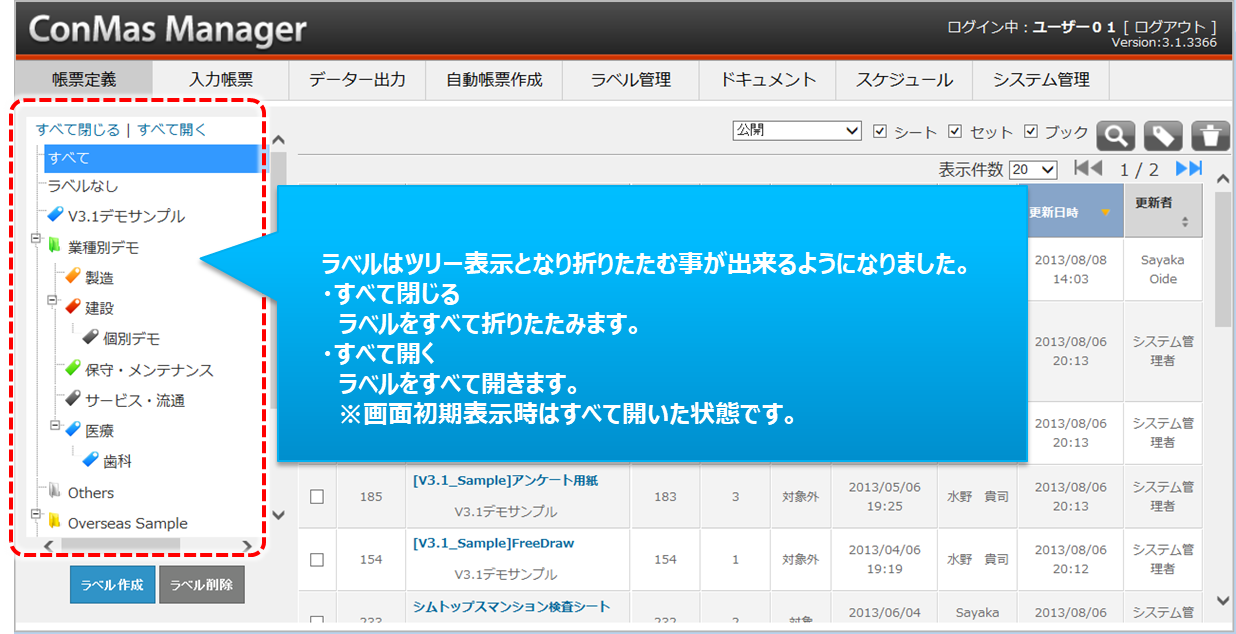
帳票定義ラベルは、帳票定義の一覧表示のツリーからも設定可能です。\
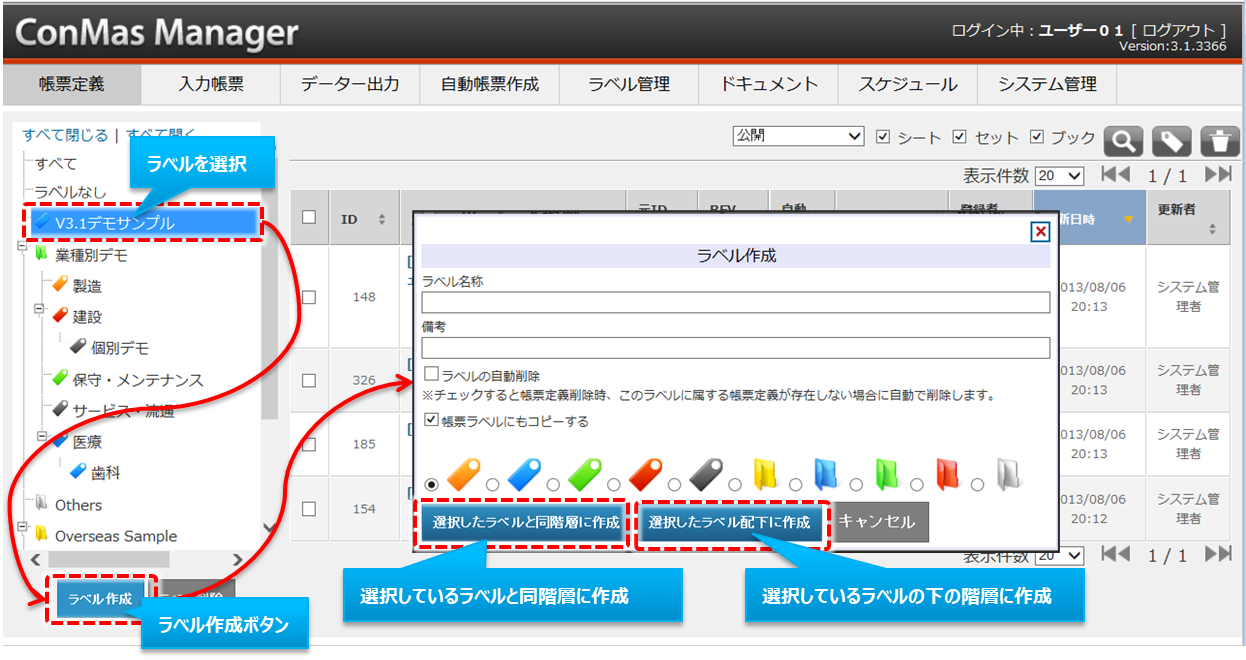
既存のラベルの下に新たなラベルを追加したい場合には、帳票定義一覧画面左の帳票定義ラベルツリーにおいて その既存のラベルを選択した状態でツリー下部の「ラベル作成」ボタンをクリックします。 \
「ラベル作成」画面が表示されます。 \
何もラベルを選択していない場合には最上位の階層にラベルは作成されます。 \
既存のラベルを選択した状態でツリー下部の「ラベル削除」ボタンをクリックするとそのラベルは削除されます。

<div align="left"><figure><img src="https://content.gitbook.com/content/LrPRHAuKx4VJ6H3E84OZ/blobs/7Ryz0Fa3Bdc1uv8vWYPJ/image.png" alt=""><figcaption></figcaption></figure></div>

## **帳票定義の検索**

検索ボックスより細かな条件を指定して帳票定義の絞り込み検索を行います。

<div align="left"><figure><img src="https://4160910761-files.gitbook.io/~/files/v0/b/gitbook-x-prod.appspot.com/o/spaces%2FLrPRHAuKx4VJ6H3E84OZ%2Fuploads%2F3lOu51POrnuUIoWLf3aD%2Fimage.png?alt=media&#x26;token=18e3f592-144b-45b5-b655-a61197b4eb79" alt="" width="342"><figcaption></figcaption></figure></div>

<table><thead><tr><th width="140">検索項目</th><th width="270">説明</th><th>検索機能</th></tr></thead><tbody><tr><td>ID</td><td>定義IDを完全一致検索します</td><td></td></tr><tr><td>定義名称</td><td>定義名称を部分一致検索します</td><td><p>・AND検索</p><p>・半角、全角、大文字、小文字無視検索</p></td></tr><tr><td>備考</td><td><p>定義備考１～１０を</p><p>部分一致検索します</p></td><td><p>・AND検索</p><p>・半角、全角、大文字、小文字無視検索</p></td></tr><tr><td>登録者</td><td>登録者のユーザーID,名称を部分一致検索します</td><td>・半角、全角、大文字、小文字無視検索</td></tr><tr><td>登録日</td><td>登録日時をFROM～TOで範囲指定検索します</td><td></td></tr><tr><td>更新者</td><td>更新者のユーザーID,名称を部分一致検索します</td><td>・半角、全角、大文字、小文字無視検索</td></tr><tr><td>更新日時</td><td>更新日時をFROM～TOで範囲指定検索します</td><td></td></tr><tr><td>システムキー</td><td>システムキー１～５を部分一致検索します</td><td><p>・AND検索</p><p>・半角、全角、大文字、小文字無視検索</p></td></tr><tr><td>連携ビュー</td><td>連携ビューのあり/なしで検索します</td><td></td></tr><tr><td>ラベル配下も含める</td><td>チェックすると選択しているラベル配下すべての帳票定義を検索します</td><td></td></tr></tbody></table>

{% hint style="success" %}

* AND検索\
  検索値をスペースで区切ることでAND検索になります
* 半角、全角、大文字、小文字無視検索\
  【例】a=a, a=A, a=ａ
  {% endhint %}

{% hint style="warning" %}
**【検索項目「連携ビュー」について】**

* 検索項目「連携ビュー」は、ConMas Manager 8.2.26020 で本検索画面に追加されました。<br>
* オンプレミス版をご利用の場合、検索項目「連携ビュー」では、**ConMas Managerを 8.2.25070 以降のバージョンにアップデートした後にConMas Designerでリビジョンアップを行った帳票定義のみ**が検索対象になります。\
  ConMas Managerを 8.2.25070 以降にアップデートしただけでは、既存の帳票定義は「連携ビュー：あり/なし」で検索できません。\
  「連携ビュー」欄を使用して検索を行いたい場合は、検索対象にしたい帳票定義をリビジョンアップしてください。\
  \
  \[リビジョンアップ手順]\
  ConMas Designerで該当の帳票定義を開き、「公開」でサーバーに保存することでリビジョンアップします。（リビジョンアップすると、定義IDが変わります。）<br>
* クラウド版をご利用の場合は、ConMas Manager 8.2.26020 以降をご利用開始された時点で、すべての帳票定義が検索項目「連携ビュー」の検索対象になっています。\
  お客様にて帳票定義のリビジョンアップ操作は不要です。
  {% endhint %}

## **帳票定義詳細画面**

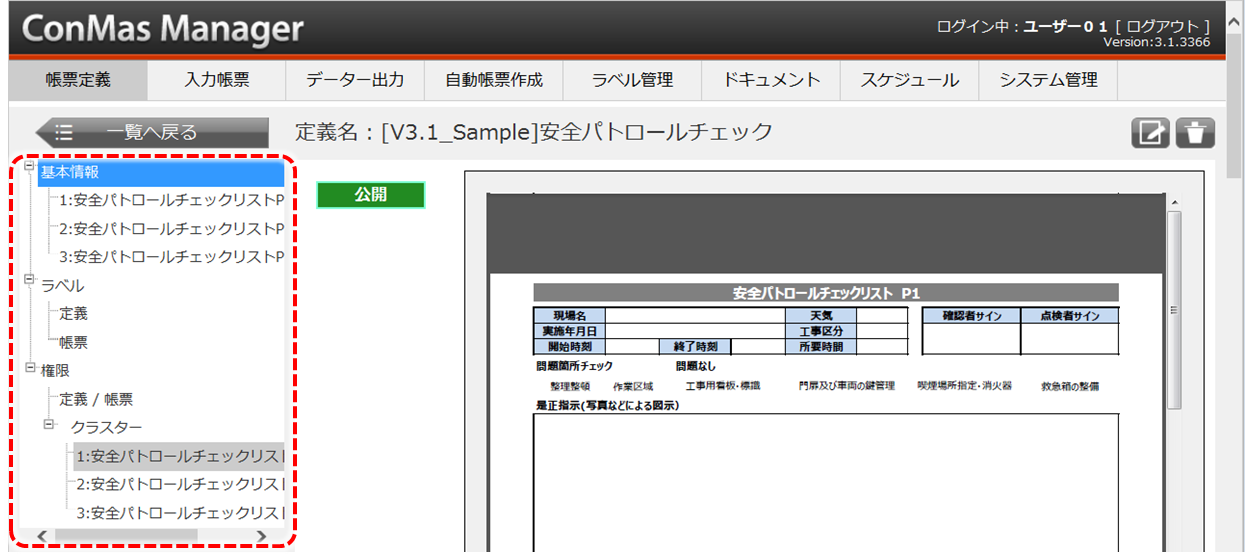
帳票定義は複数の階層の情報で構成されています。\
詳細画面の左にあるサブメニューでは、帳票定義のもつ各情報別に階層表示しています。\
サブメニューからそれぞれの詳細へ移動して情報の編集ができます。

<div align="left"><figure><img src="https://content.gitbook.com/content/LrPRHAuKx4VJ6H3E84OZ/blobs/Tctkrit343ooAZbajkb5/image.png" alt=""><figcaption></figcaption></figure></div>

### **基本情報**

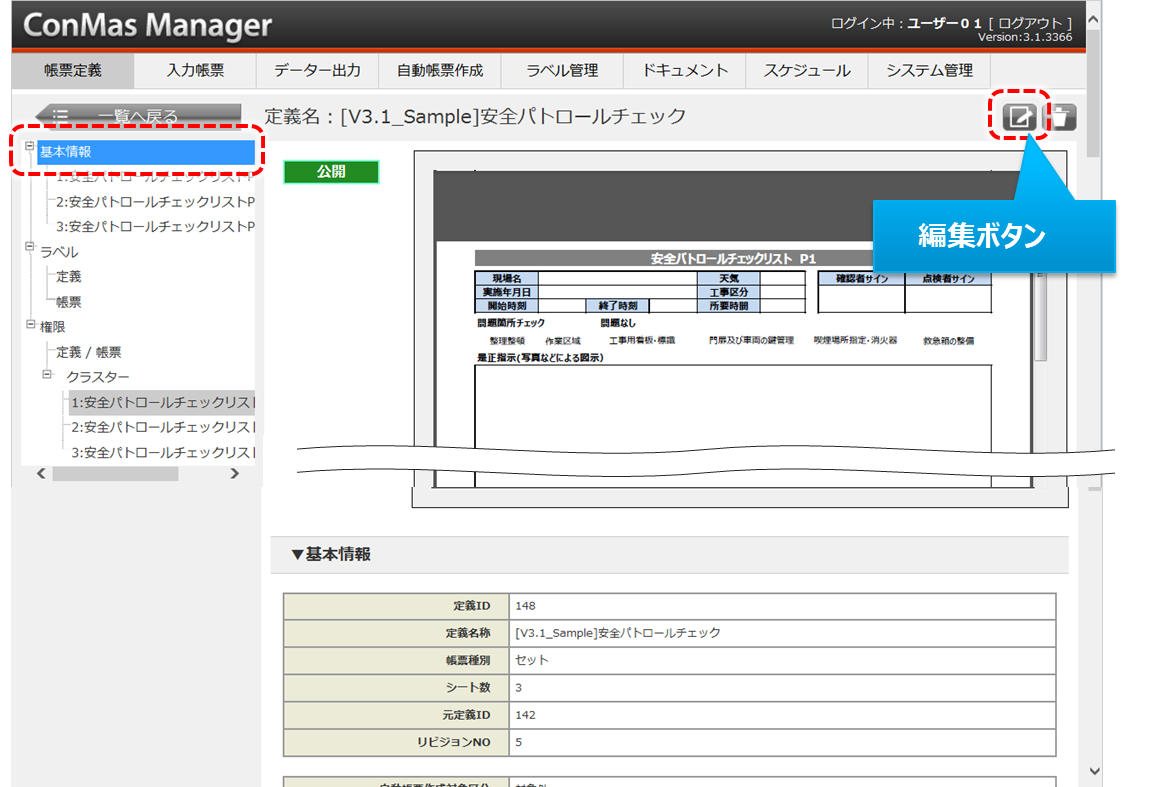
基本情報は、帳票定義の名称、種別、シート枚数、公開ステータス、備考情報、登録・更新情報などが含まれます。 \
シートが１枚の定義であっても、シート情報とは別に基本情報を持ちます。\
ライブラリなどで見る帳票定義名称や更新日時は、この基本情報の内容となります。

<div align="left"><figure><img src="https://content.gitbook.com/content/LrPRHAuKx4VJ6H3E84OZ/blobs/4XTMWWhlyFMne9bHN5GC/image.png" alt=""><figcaption></figcaption></figure></div>

#### **基本情報での定義移動**

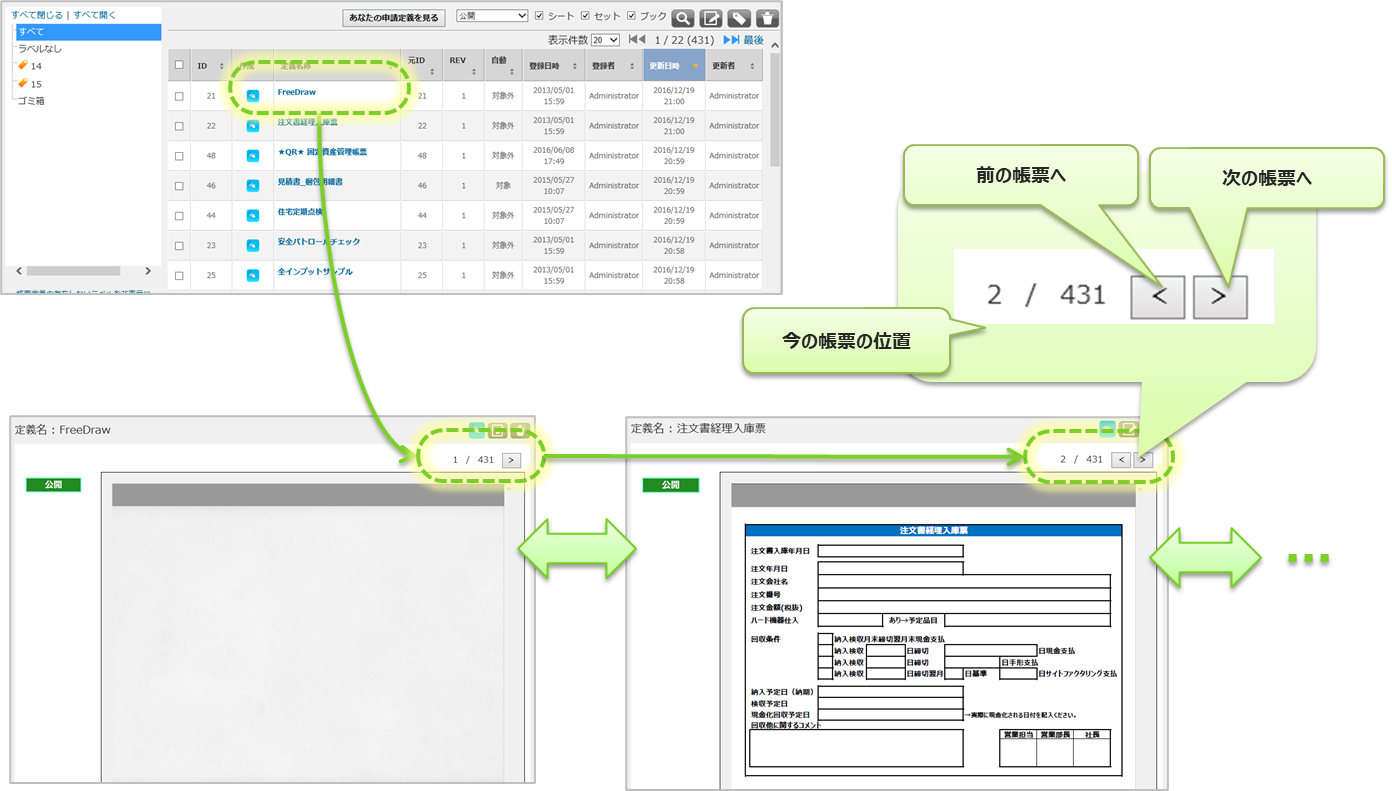
一覧表示から基本情報を開くと、一覧表示の並び順で定義間を移動できます。

<div align="left"><figure><img src="https://content.gitbook.com/content/LrPRHAuKx4VJ6H3E84OZ/blobs/FoyHsDwAv0VwVFxS10Ox/image.png" alt=""><figcaption></figcaption></figure></div>

#### **基本情報の編集**

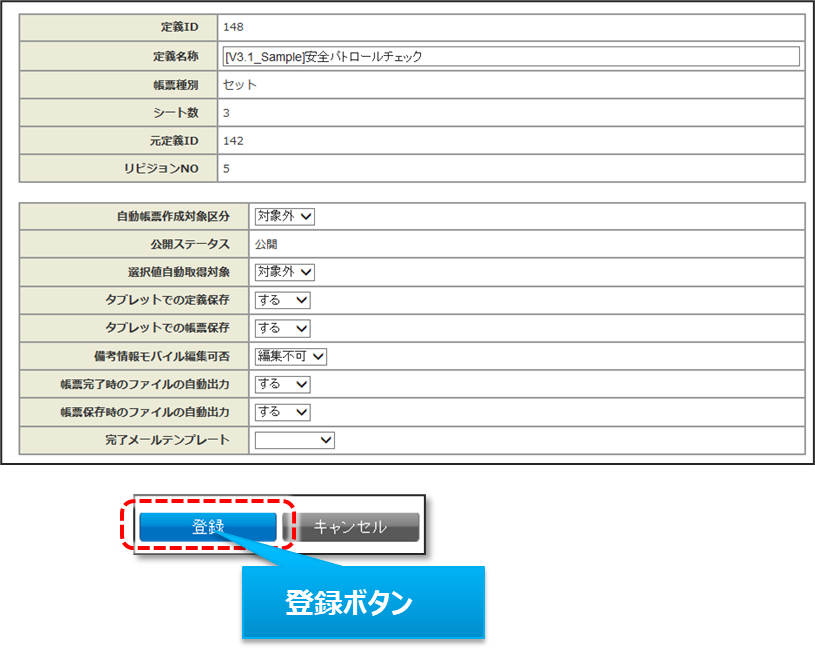
基本情報で「編集」ボタンをクリックして編集できます。\
ConMas Designerで設定した帳票定義情報の一部が、ConMas Managerで編集できます。&#x20;

編集できる項目は以下になります。

* 定義名称&#x20;
* 自動帳票作成対象区分 ：対象、対象外から選択&#x20;
* 選択値自動取得対象 ：対象、対象外から選択&#x20;
* タブレットでの定義保存：する、しないから選択&#x20;
* タブレットでの帳票保存 ：する、しないから選択&#x20;
* 備考情報モバイル編集可否 ：編集可、編集不可から選択&#x20;
* 帳票完了時のファイルの自動出力：する、しないから選択&#x20;
* 帳票保存時のファイルの自動出力 ：する、しないから選択&#x20;
* 完了メールテンプレート ：別紙『Manager メール通知設定』を参照下さい。&#x20;
* 備考１～１０の備考名称、備考

&#x20;

帳票定義情報の編集完了後、画面下部の「登録」ボタンをクリックして編集内容を登録します。

<div align="left"><figure><img src="https://content.gitbook.com/content/LrPRHAuKx4VJ6H3E84OZ/blobs/H82i01hWlWGQTCBMHfD8/image.png" alt=""><figcaption></figcaption></figure></div>

### **シート情報**

シート情報は、基本情報の子階層となります。 \
シート定義名称、シートの画像、シート備考、関連資料、クラスター情報などが含まれます。

<div align="left"><figure><img src="https://content.gitbook.com/content/LrPRHAuKx4VJ6H3E84OZ/blobs/vmxpHVvBwdRAyUCt8WSj/image.png" alt=""><figcaption></figcaption></figure></div>

#### **シート情報の編集**

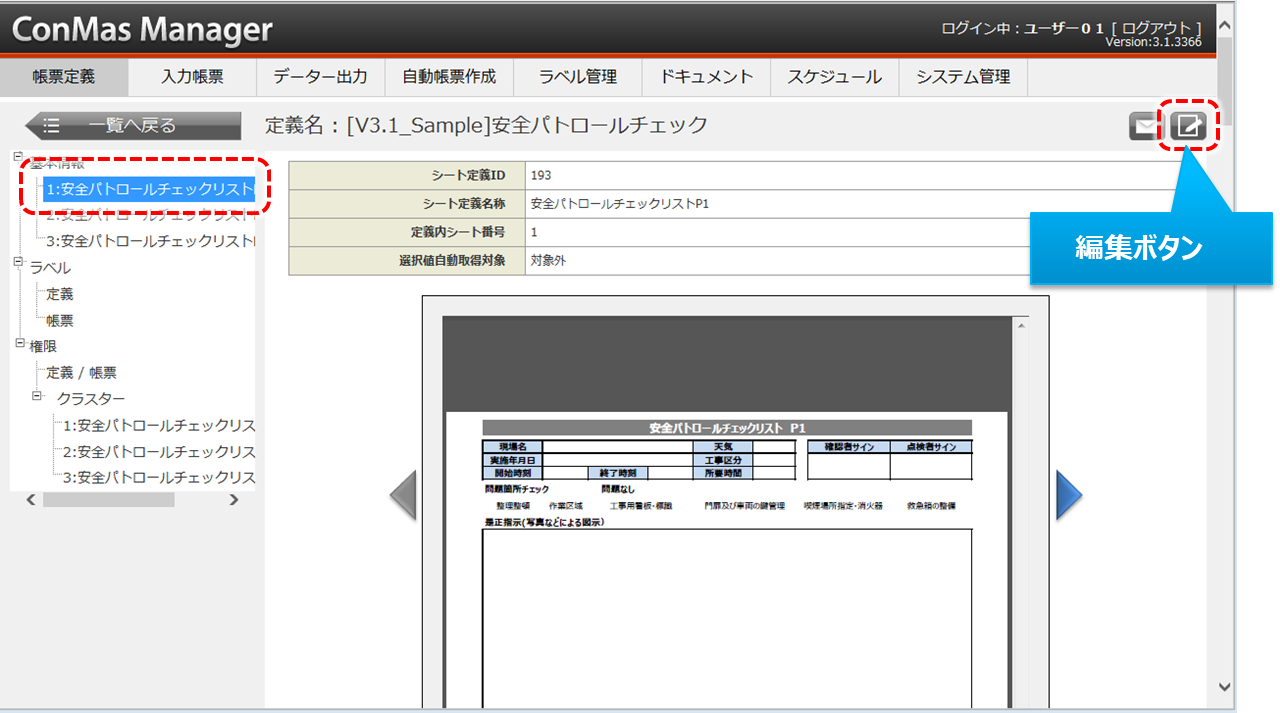
シート情報で「編集」ボタンをクリックして編集できます。\
ConMas Designerで設定した帳票定義情報の一部を、シートごとにConMas Managerで編集できます。

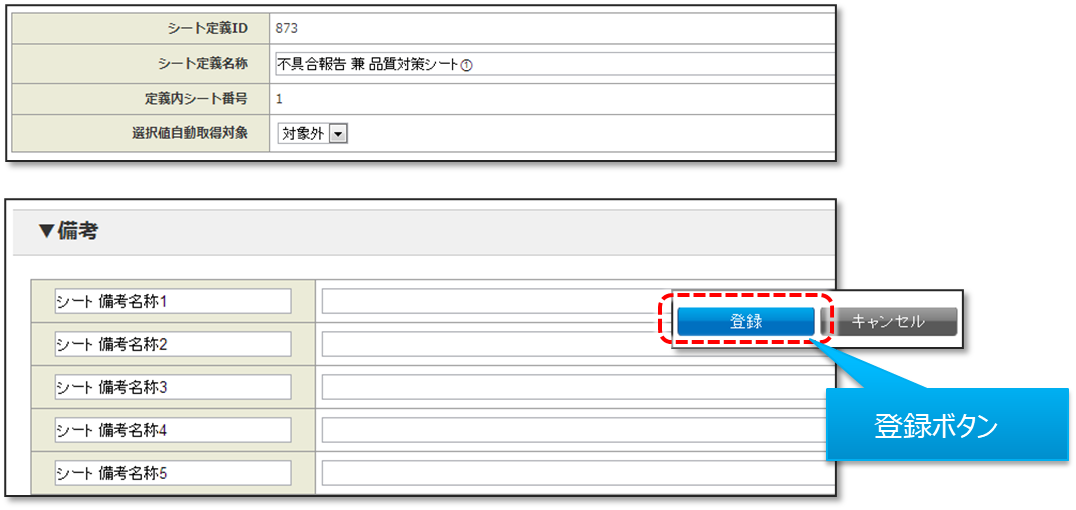
編集できる項目は以下になります。&#x20;

* シート定義名称&#x20;
* 選択値自動取得対象 ：対象、対象外から選択&#x20;
* シート備考１～１０の備考名称、備考

編集完了後、画面下部の「登録」ボタンをクリックして編集内容を登録します。

<div align="left"><figure><img src="https://content.gitbook.com/content/LrPRHAuKx4VJ6H3E84OZ/blobs/3a7GYKlKwDb5ybH87nZY/image.png" alt=""><figcaption></figcaption></figure></div>

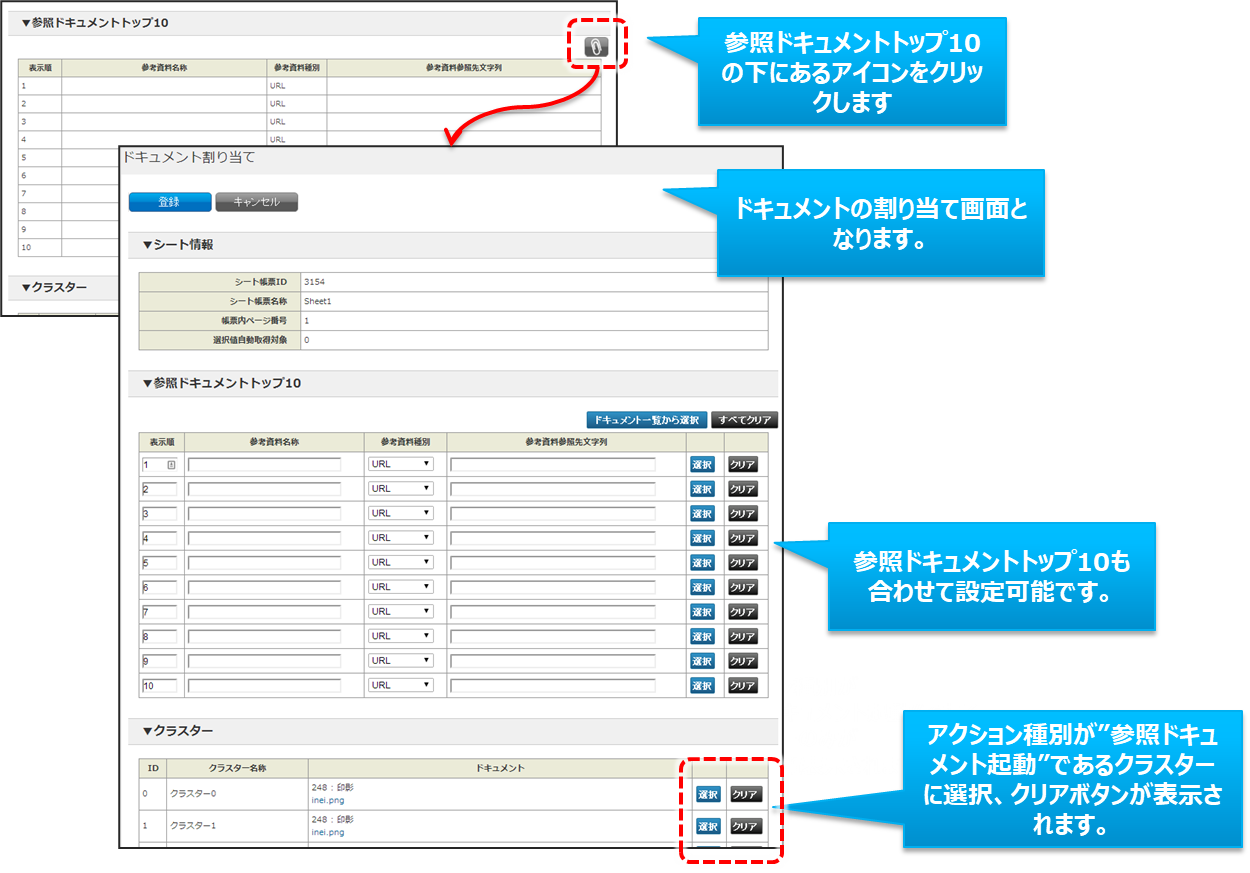
### **参照ドキュメントＴＯＰ１０設定**

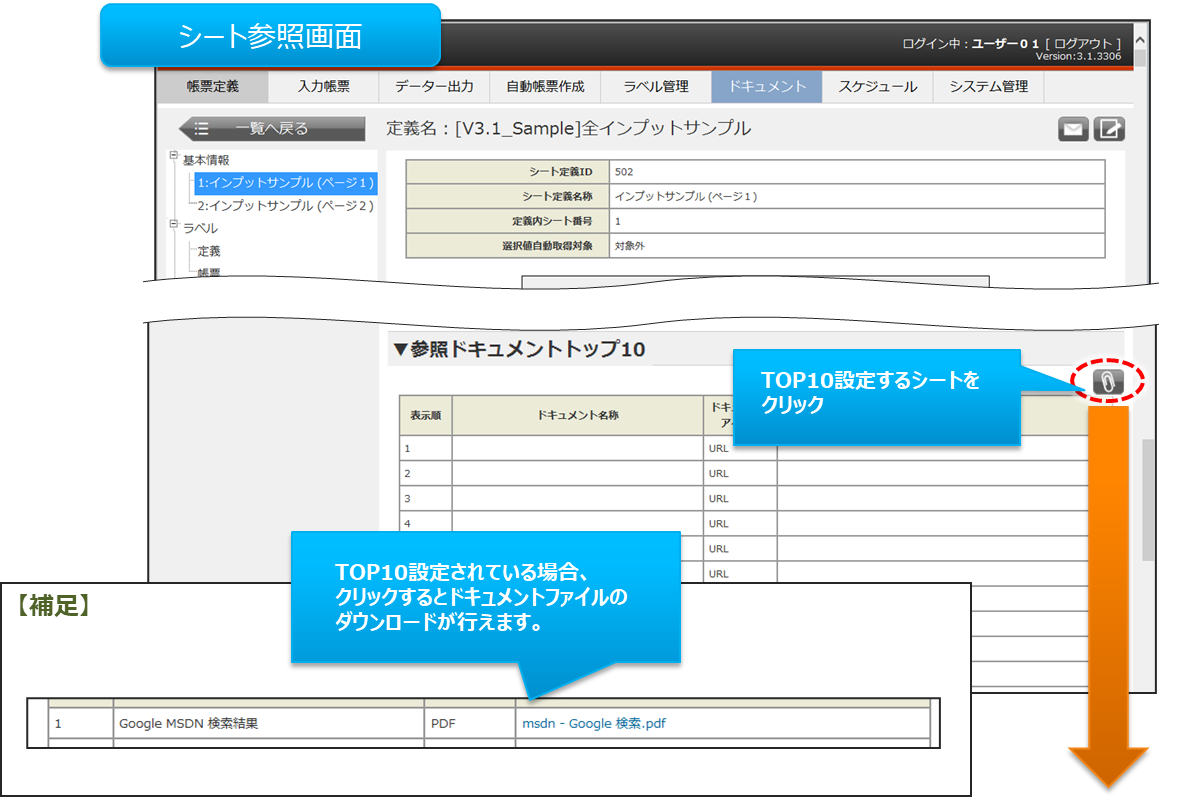
１シートにつき最大10件まで、参照用ドキュメントを設定できます。\
シート参照画面上「▼参照ドキュメント トップ１０」の編集ボタンをクリックします。\
この画面上で参照資料トップ１０設定のドキュメントファイル参照が可能です。

<div align="left"><figure><img src="https://content.gitbook.com/content/LrPRHAuKx4VJ6H3E84OZ/blobs/VpG68419LQavHc3LQYwe/image.png" alt=""><figcaption></figcaption></figure></div>

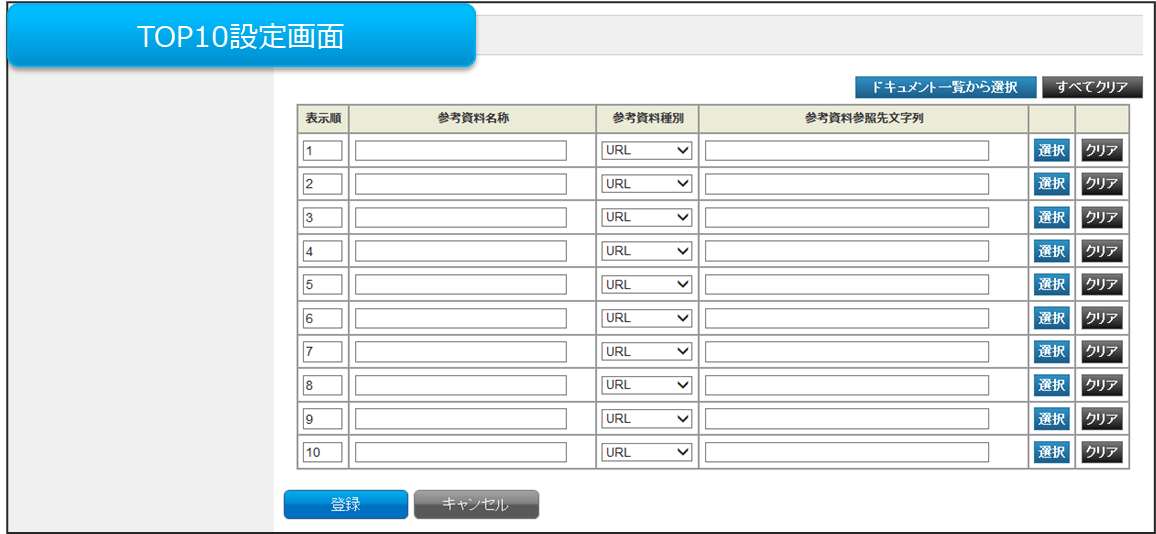
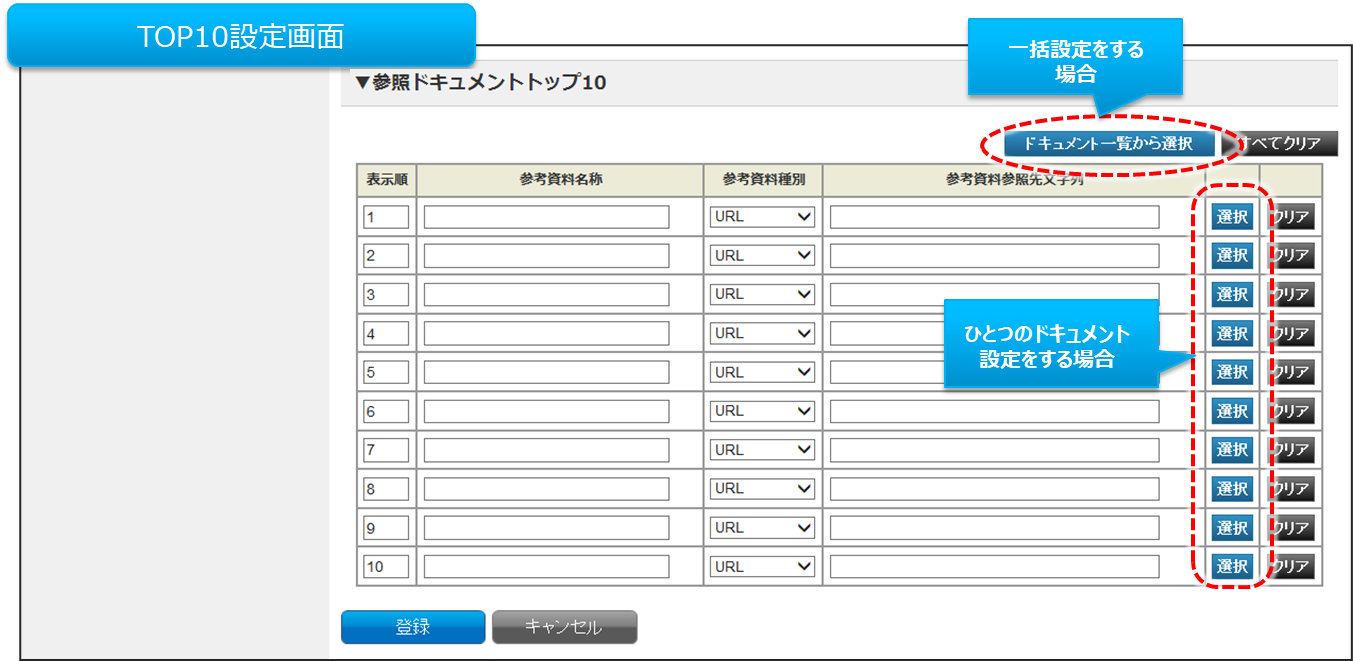
「編集」ボタンをクリックすると、TOP10設定画面が表示されます。

設定方法は

* http参照ファイルのURLの直接入力
* ドキュメント管理で登録済のドキュメント一覧から選択する方法

の２通りあります。

<div align="left"><figure><img src="https://content.gitbook.com/content/LrPRHAuKx4VJ6H3E84OZ/blobs/8OcpnpyKRWv0M8H8657S/image.png" alt=""><figcaption></figcaption></figure></div>

#### **http参照ファイルのURLの直接入力**

http参照ファイルの場合はURLを直接入力します。

<div align="left"><figure><img src="https://content.gitbook.com/content/LrPRHAuKx4VJ6H3E84OZ/blobs/KNT7w5awAsitFsgV8CD0/image.png" alt=""><figcaption></figcaption></figure></div>

#### **ドキュメント管理で登録済のドキュメント一覧から選択する方法**

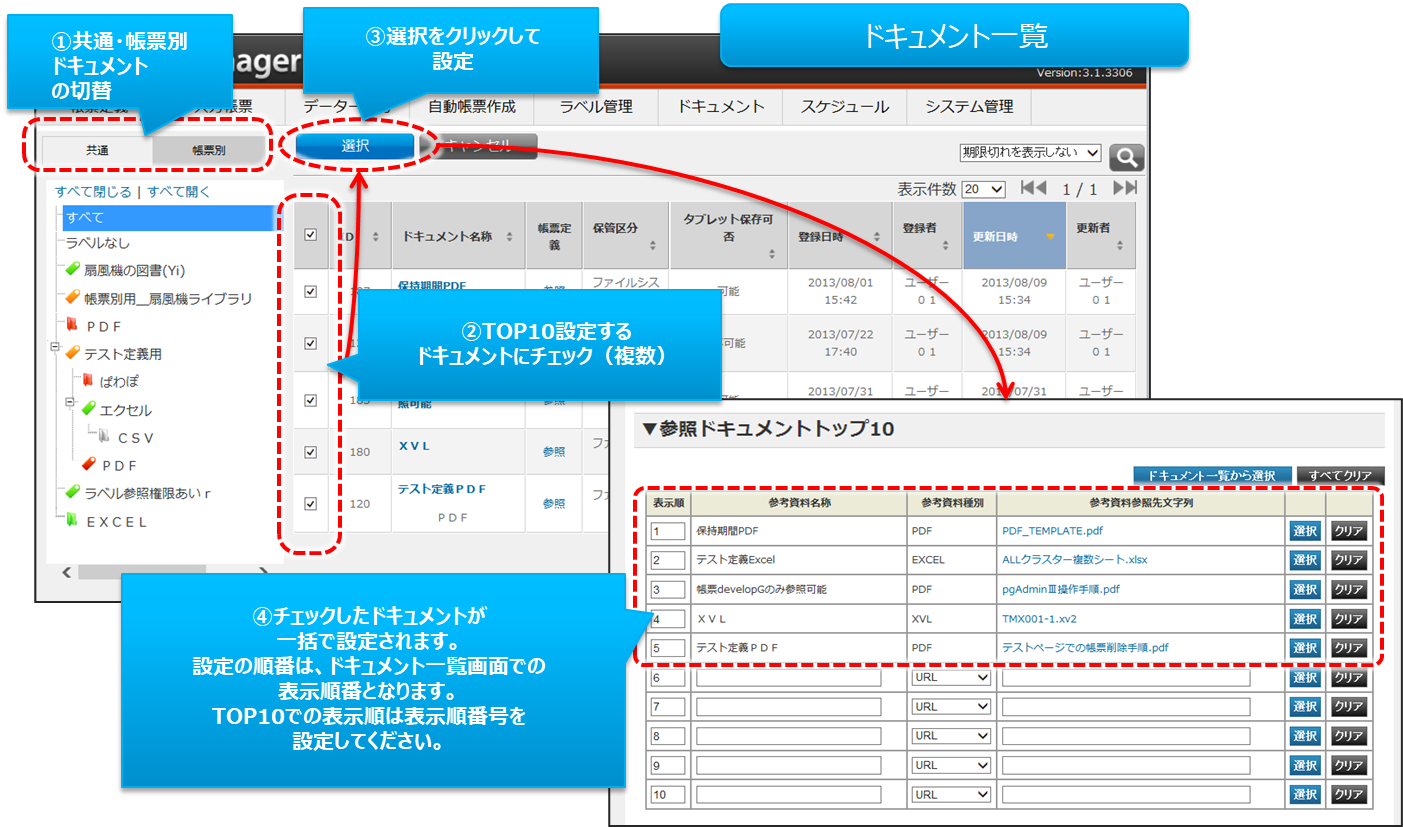
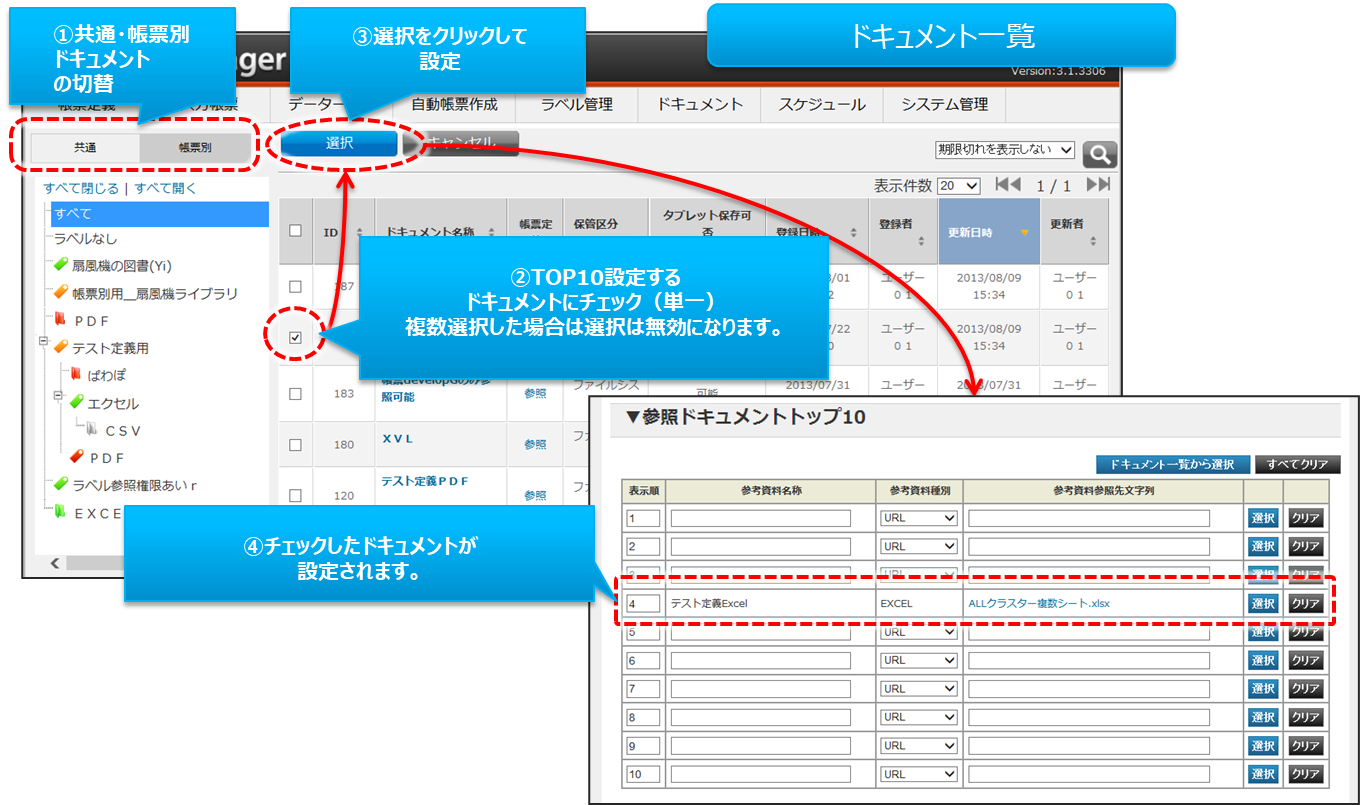
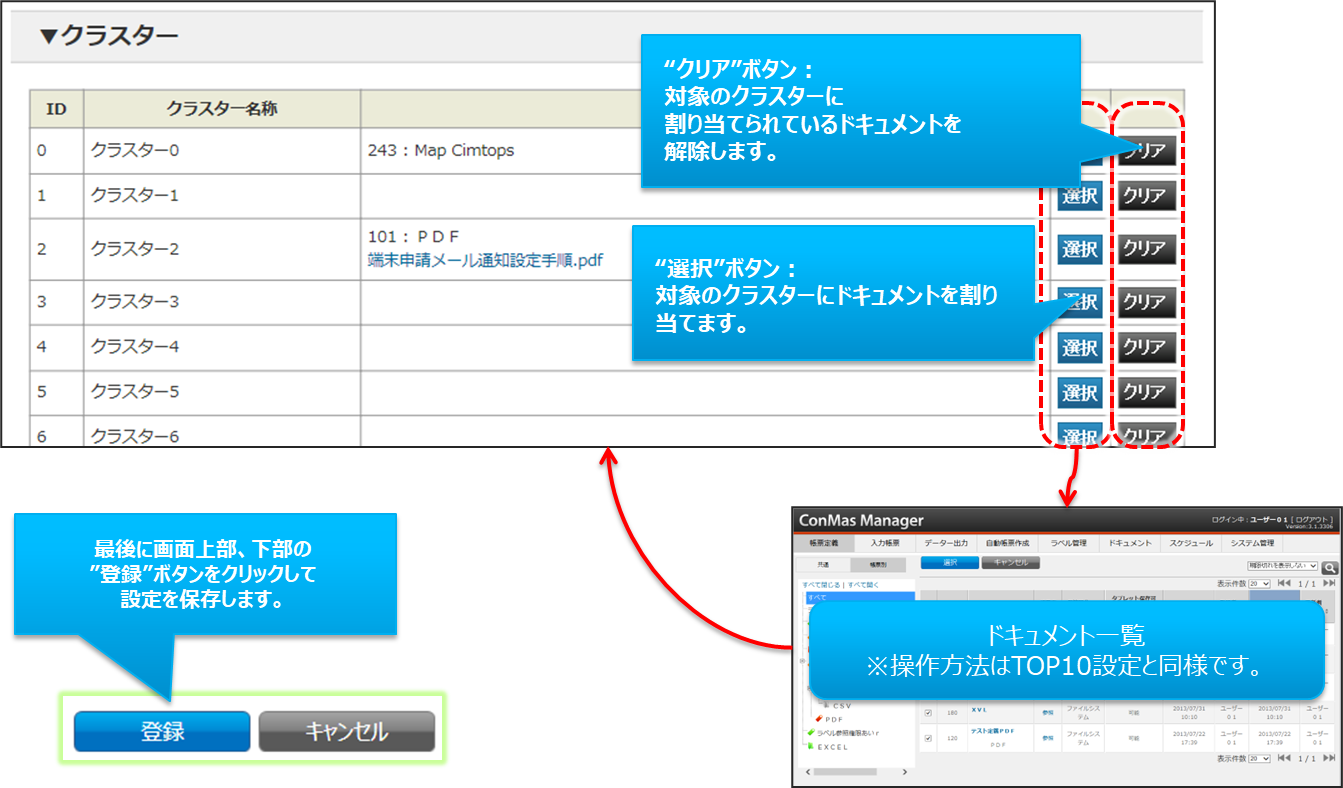
* 複数のドキュメントを一括で設定\
  ドキュメント一覧で複数ドキュメント選択し、一括で設定する場合はこちらを使用します。\
  「ドキュメント一覧から選択」ボタンをクリックします。
* ひとつのドキュメントを設定\
  ドキュメント一覧より１つのドキュメント選択し、一行のみ設定する場合はこちらを選択します。\
  設定する行の 「選択」ボタンをクリックします。

<div align="left"><figure><img src="https://content.gitbook.com/content/LrPRHAuKx4VJ6H3E84OZ/blobs/NXMK0rswcyWvyCkjfDmu/image.png" alt=""><figcaption></figcaption></figure></div>

**複数のドキュメントを一括で設定**\
&#x20;「ドキュメント一覧から選択」ボタンをクリックし、ドキュメント一覧画面を表示します。\
以下の手順でドキュメントを設定します。

<div align="left"><figure><img src="https://content.gitbook.com/content/LrPRHAuKx4VJ6H3E84OZ/blobs/0HSbwwSWV04moS13ASXT/image.png" alt=""><figcaption></figcaption></figure></div>

**ひとつのドキュメントを設定**\
設定する行の 「選択」ボタンをクリックし、ドキュメント一覧画面を表示します。\
以下の手順でドキュメントを設定します。

<div align="left"><figure><img src="https://content.gitbook.com/content/LrPRHAuKx4VJ6H3E84OZ/blobs/LHYAIEuyvD1mrPYRTdIA/image.png" alt=""><figcaption></figcaption></figure></div>

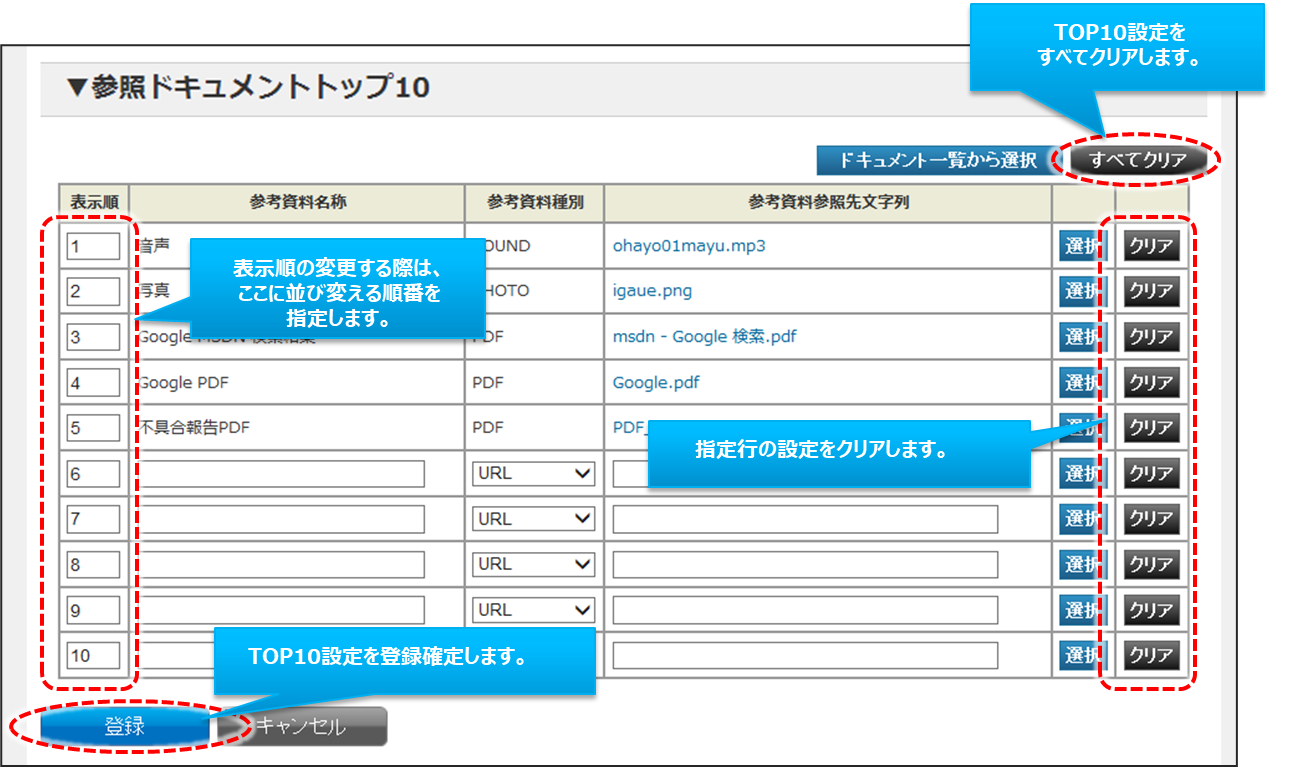
#### **その他のTOP10操作の方法**

* TOP10の表示順の設定
* すべてクリア
* クリア
* 登録

<figure><img src="https://content.gitbook.com/content/LrPRHAuKx4VJ6H3E84OZ/blobs/9GPzCyYvGnCuxRsxP14c/image.png" alt=""><figcaption></figcaption></figure>

#### **アクションクラスターへの参照ドキュメント割り当て設定**

基本情報-シートをクリックして、そのシート情報の編集画面を表示します。

<div align="left"><figure><img src="https://content.gitbook.com/content/LrPRHAuKx4VJ6H3E84OZ/blobs/5S5mE3QxasRDo9pn0VIS/image.png" alt=""><figcaption></figcaption></figure></div>

設定は、画面右部の「選択」、「クリア」ボタンにて行います。

* 選択：対象のクラスターにドキュメント割り当てます。（ドキュメント一覧に遷移します。）&#x20;
* クリア：対象のクラスターに割り当てられているドキュメントを解除します。

<div align="left"><figure><img src="https://content.gitbook.com/content/LrPRHAuKx4VJ6H3E84OZ/blobs/VnifgRq4S4mk5eAOFmn3/image.png" alt=""><figcaption></figcaption></figure></div>

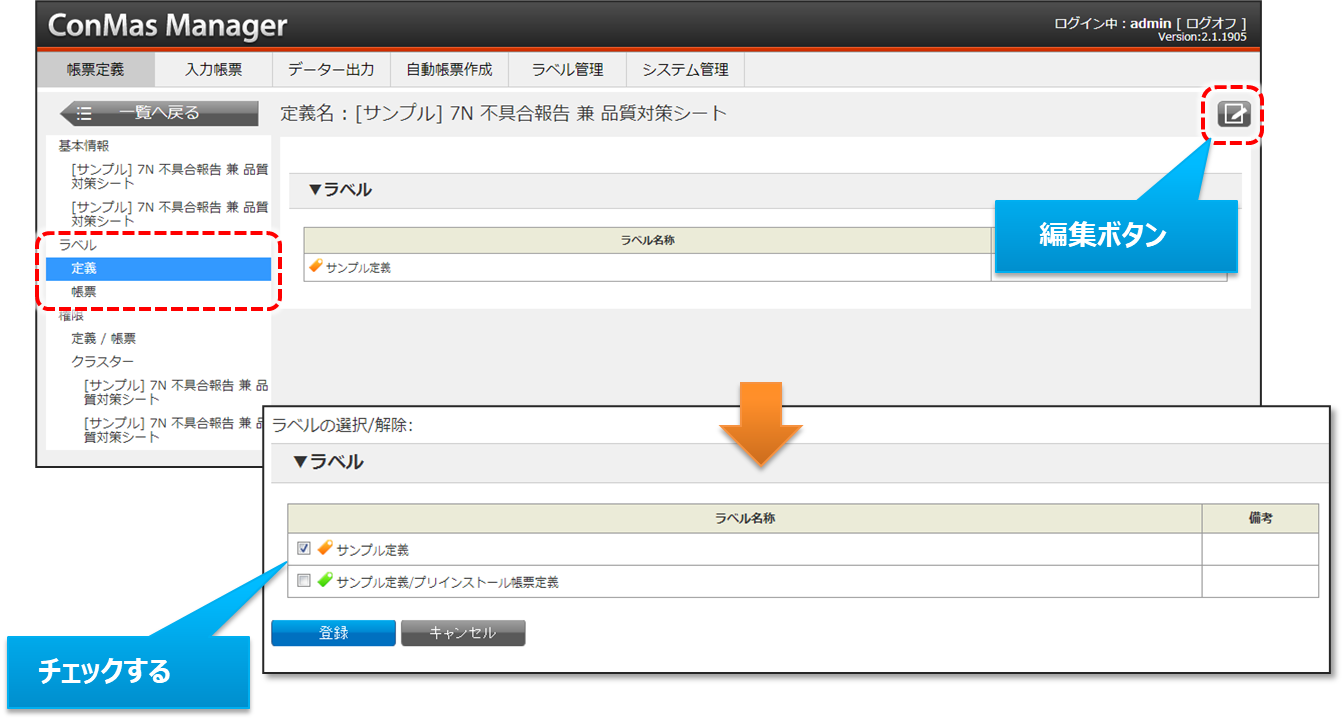
### **ラベル**

ラベルは帳票定義と入力帳票でそれぞれ別に設定します。\
事前に「ラベル管理」でラベルを作成しておきます。 \
入力帳票のラベルは、後から「入力帳票管理」で設定することも可能です。

<div align="left"><figure><img src="https://content.gitbook.com/content/LrPRHAuKx4VJ6H3E84OZ/blobs/YYKUZvICJswZQOTnThTU/image.png" alt=""><figcaption></figcaption></figure></div>

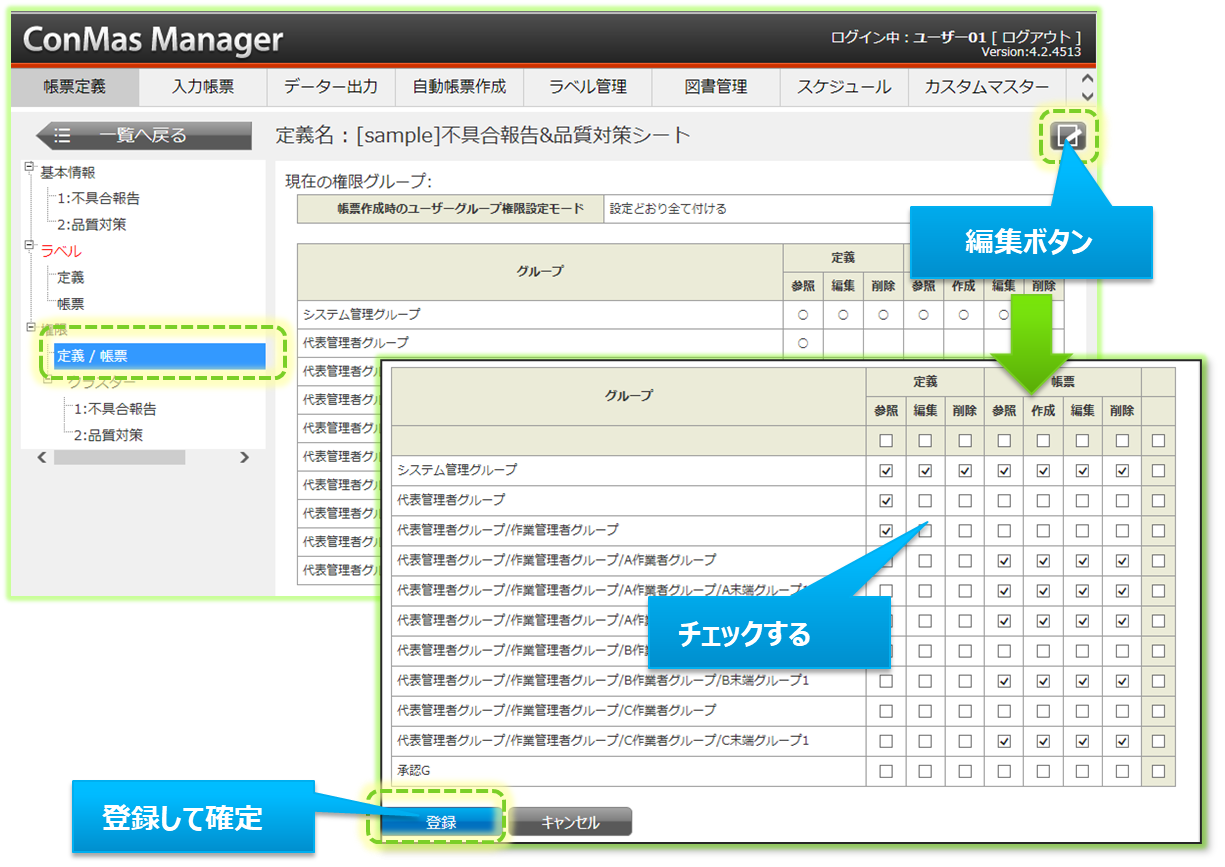
### **権限**

帳票定義の権限は、定義作成時点で「グループ管理」に設定されている権限が初期値として設定されています。 \
編集画面ではグループの一覧と各権限のチェックボックスが表示されるので、必要な権限にチェックをして登録します。

<div align="left"><figure><img src="https://content.gitbook.com/content/LrPRHAuKx4VJ6H3E84OZ/blobs/CN7SDsVoy2voJJ8opgBr/image.png" alt=""><figcaption></figcaption></figure></div>

* 画面上段のチェックボックス操作：縦一列のチェック一括操作となります。<br>

  <div align="left"><figure><img src="https://content.gitbook.com/content/LrPRHAuKx4VJ6H3E84OZ/blobs/SspKjjsvcOW7MoTpJcNf/image.png" alt=""><figcaption></figcaption></figure></div>

* 画面右側のチェックボックス操作：横一列のチェック一括操作となります。<br>

  <div align="left"><figure><img src="https://content.gitbook.com/content/LrPRHAuKx4VJ6H3E84OZ/blobs/leAkKb3GpzkrE2qMuJ5Z/image.png" alt=""><figcaption></figcaption></figure></div>

* 画面右上段のチェックボックス操作：全チェック一括操作となります。<br>

  <div align="left"><figure><img src="https://content.gitbook.com/content/LrPRHAuKx4VJ6H3E84OZ/blobs/lHwJJZa6aftBA3ZAONeF/image.png" alt=""><figcaption></figcaption></figure></div>

{% hint style="warning" %}
V4.2追加の新機能です。
{% endhint %}

### **権限/クラスター**

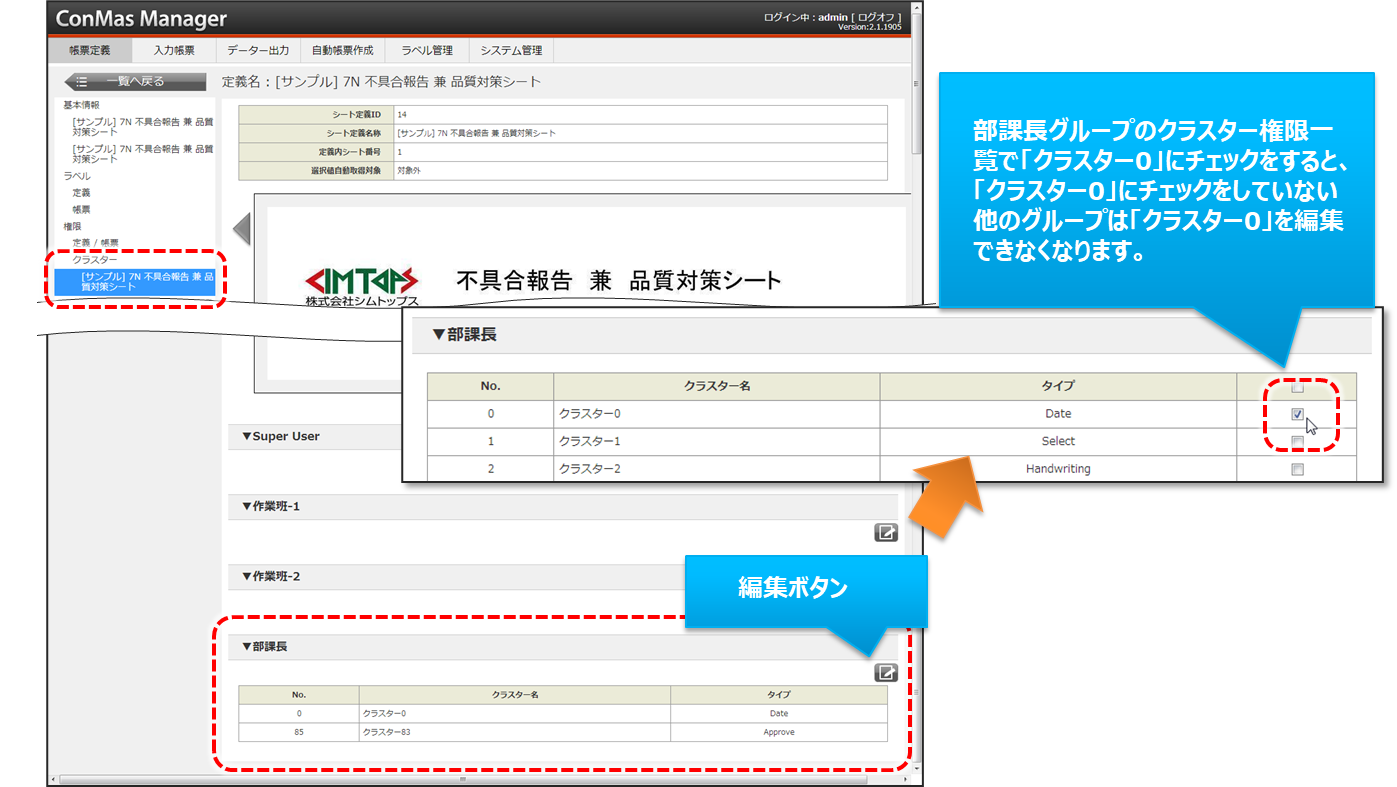
帳票定義の権限/クラスター設定では、帳票全体の編集権限とは別に「クラスター単位」の編集権限設定ができます。

<div align="left"><figure><img src="https://content.gitbook.com/content/LrPRHAuKx4VJ6H3E84OZ/blobs/y1rHc8GRJIZNR62aYWtz/image.png" alt=""><figcaption></figcaption></figure></div>

### **通知メッセージ**

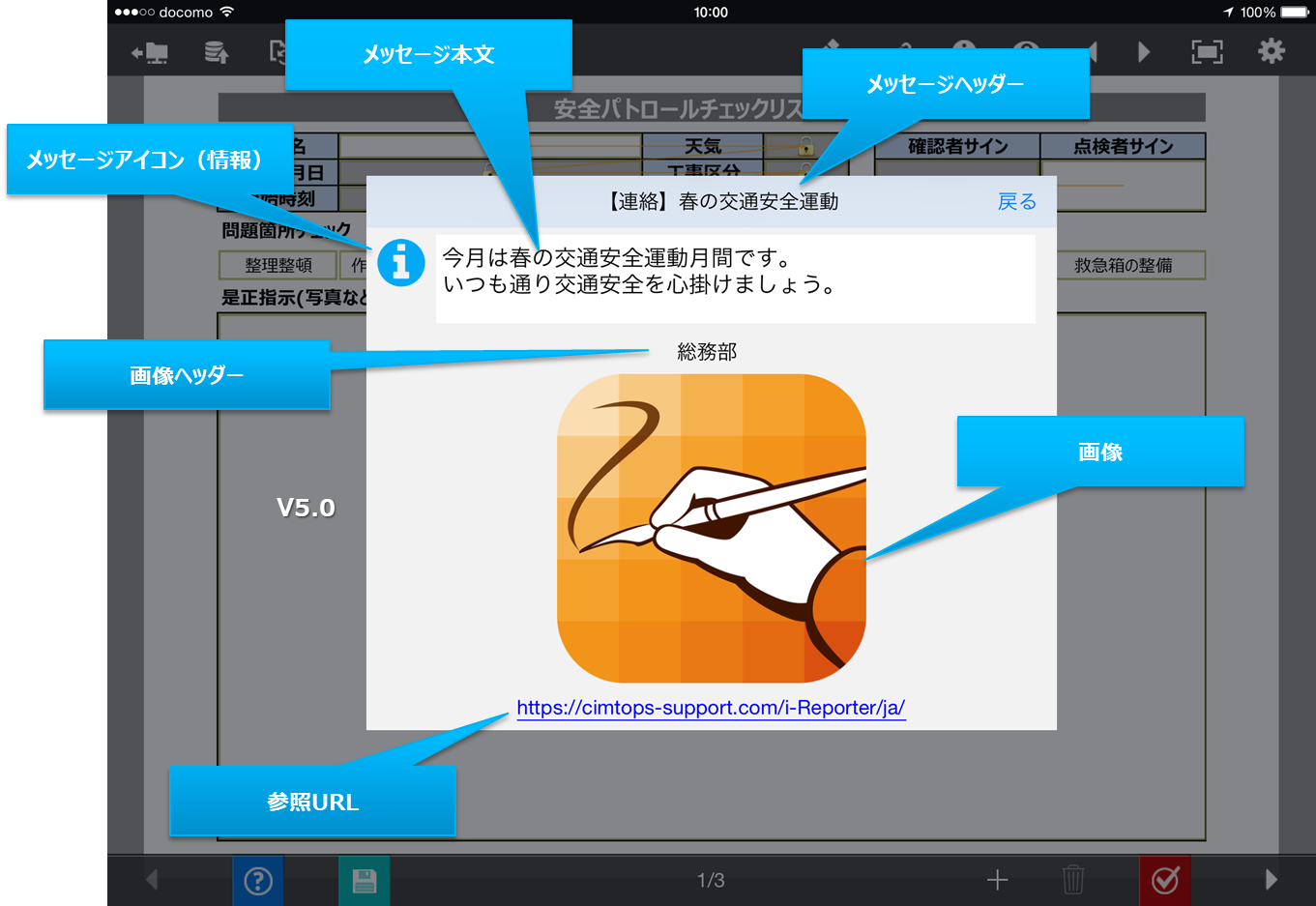
帳票定義から新規に起票した時に、指定したメッセージを通知する機能です。

{% hint style="warning" %}
iOS版アプリ限定の機能です。Windows版i-Reporterアプリは未対応のため、通知メッセージは表示されません。
{% endhint %}

<div align="left"><figure><img src="https://content.gitbook.com/content/LrPRHAuKx4VJ6H3E84OZ/blobs/DdJnn22tWjgFH3m0h7qk/image.png" alt=""><figcaption></figcaption></figure></div>

帳票定義に通知メッセージが設定されている場合、そこから起票した入力帳票には、その通知メッセージが常に表示されます。

{% hint style="warning" %}
この場合、帳票定義に設定されている通知メッセージが削除された場合には、入力帳票の通知メッセージは表示されなくなります。\
ただし、入力帳票に固有に設定した通知メッセージは削除されません。
{% endhint %}

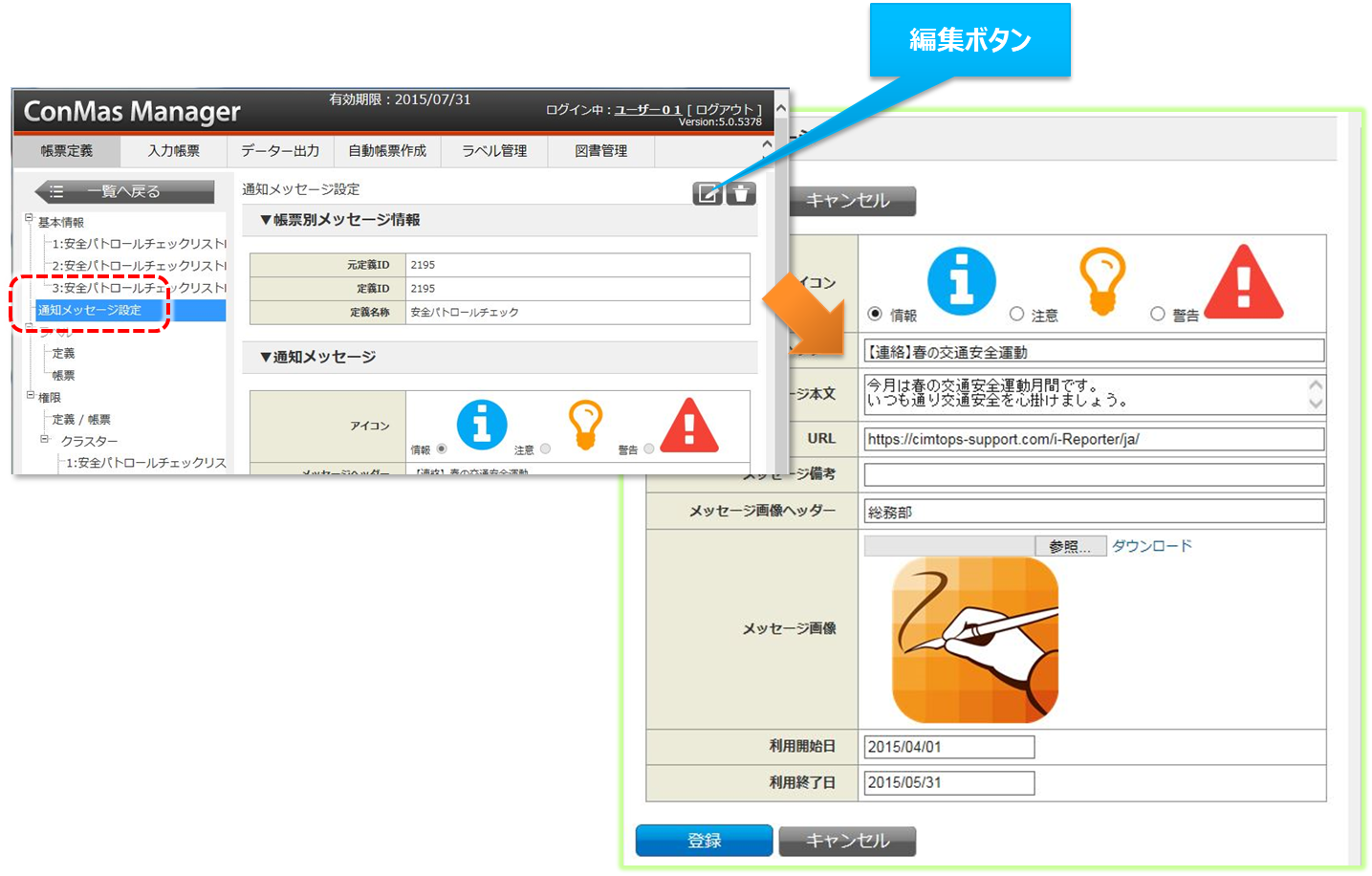
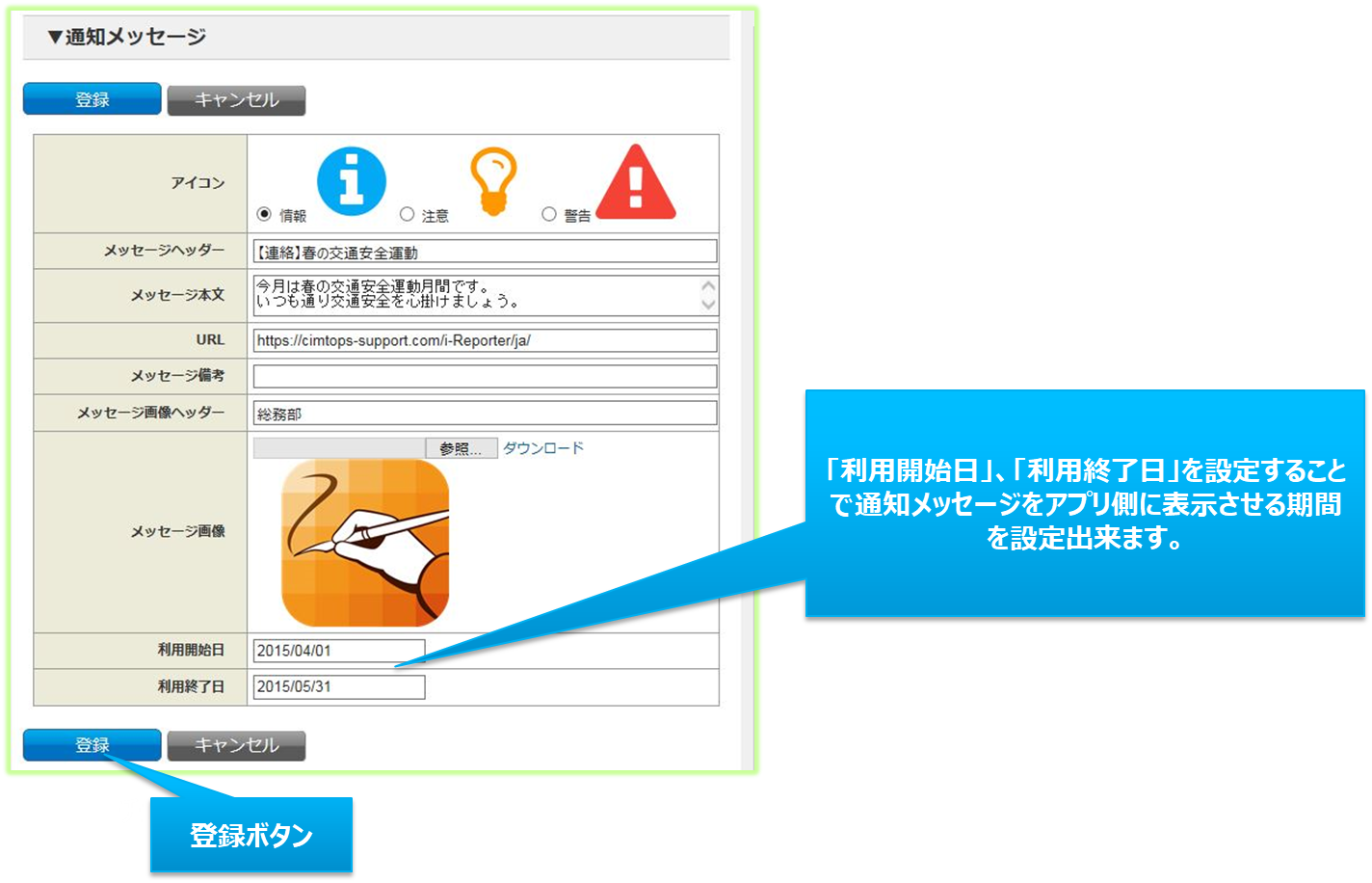
設定出来る項目は以下になります。

* アイコン（情報、警告、注意）
* メッセージヘッダー
* メッセージ本文
* URL
* メッセージ備考
* メッセージ画像ヘッダー
* メッセージ画像
* 利用開始日
* 利用終了日

<div align="left"><figure><img src="https://content.gitbook.com/content/LrPRHAuKx4VJ6H3E84OZ/blobs/EaHNMmgICCo1x1TrRF5c/image.png" alt=""><figcaption></figcaption></figure></div>

<div align="left"><figure><img src="https://content.gitbook.com/content/LrPRHAuKx4VJ6H3E84OZ/blobs/7uvSvxhOH5Fk6sEJvdTt/image.png" alt=""><figcaption></figcaption></figure></div>

## **PDFフォントサイズ**調整**幅**

ConMas Managerで作るPDFは、「フォントサイズ調整幅」の単位で、クラスター枠に収まるまでサイズを縮小しフォントサイズを調整しています。

{% hint style="warning" %}
クラスターのフォントサイズ設定が自動調整であることが前提です。
{% endhint %}

【例】フォントサイズ調整幅「2pt」の場合と「1pt」の場合の比較

<div align="left"><figure><img src="https://4160910761-files.gitbook.io/~/files/v0/b/gitbook-x-prod.appspot.com/o/spaces%2FLrPRHAuKx4VJ6H3E84OZ%2Fuploads%2FCt0FUPVYfCqWR0qGQwY3%2Fimage.png?alt=media&#x26;token=49b8f774-d793-4d49-93f3-dcc5ab9200de" alt=""><figcaption></figcaption></figure></div>

フォントサイズ調整幅が「2pt」だと自動調整後のフォントサイズは2ptになります。\
フォントサイズ調整幅が「1pt」だと自動調整後のフォントサイズは3ptになります。\
調整幅を小さくすることで、自動調整後のフォントサイズが小さくなりすぎる現象を抑えることができます。

{% hint style="warning" %}
【注意】\
小さくしすぎると自動調整に時間がかかり、PDFの表示レスポンスに影響します。
{% endhint %}

### **PDFフォントサイズ**調整**幅の設定**

「帳票定義」 ＞ 「基本情報」で設定します。 \
設定値は0.1～10まで（少数桁5桁まで）設定できます。 \
未入力の場合は2ptの設定になります。

<div align="left"><figure><img src="https://4160910761-files.gitbook.io/~/files/v0/b/gitbook-x-prod.appspot.com/o/spaces%2FLrPRHAuKx4VJ6H3E84OZ%2Fuploads%2FlXdBQBLqBZNTlY8Mzg4N%2Fimage.png?alt=media&#x26;token=49034881-3e18-46d4-806d-e89ba2d9d004" alt="" width="563"><figcaption></figcaption></figure></div>