> For the complete documentation index, see [llms.txt](https://manuals.i-reporter.jp/llms.txt). Markdown versions of documentation pages are available by appending `.md` to page URLs; this page is available as [Markdown](https://manuals.i-reporter.jp/optional-features/entering-forms-by-voice/whatis-the-voiceinput-function.md).
# 音声入力機能とは
## **i-Reporter 音声入力機能**
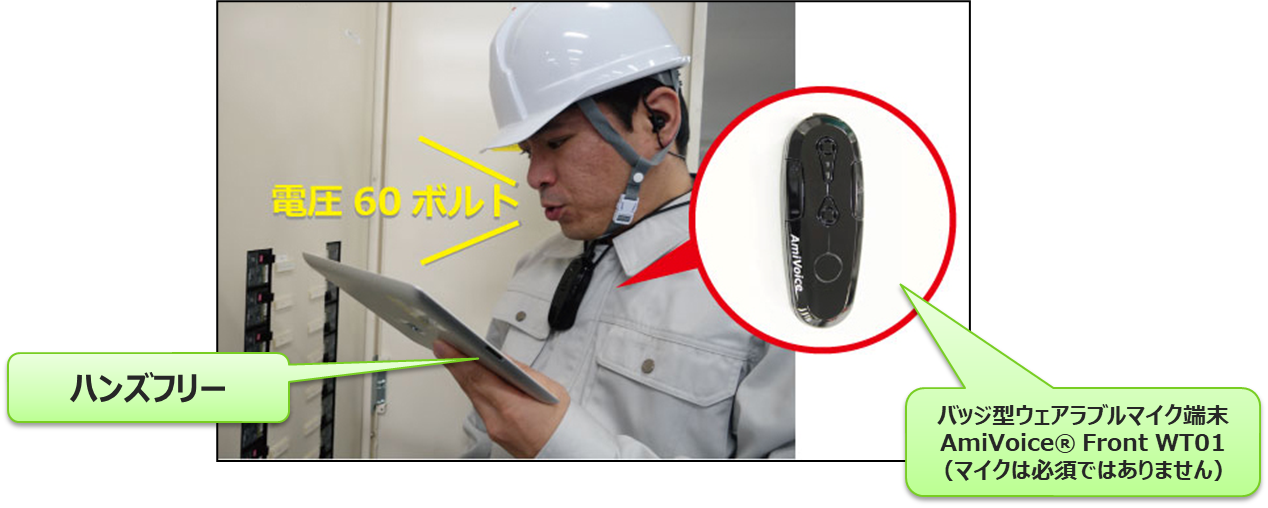
i-Reporterアプリに、(株)アドバンスト・メディアとの協業により AmiVoice® SDK for iOS(ローカル認識)AmiVoice® SDK for Windows(ローカル認識)を組み込み、音声入力機能を実現しています。
* iPad、iPhone版 i-Reporterアプリでの使用が可能。
* Windows版 i-Reporterアプリでの使用が可能。
{% hint style="warning" %}
音声入力機能は、日本語対応のみです。
{% endhint %}
## **i-Reporter 音声入力機能の特徴**
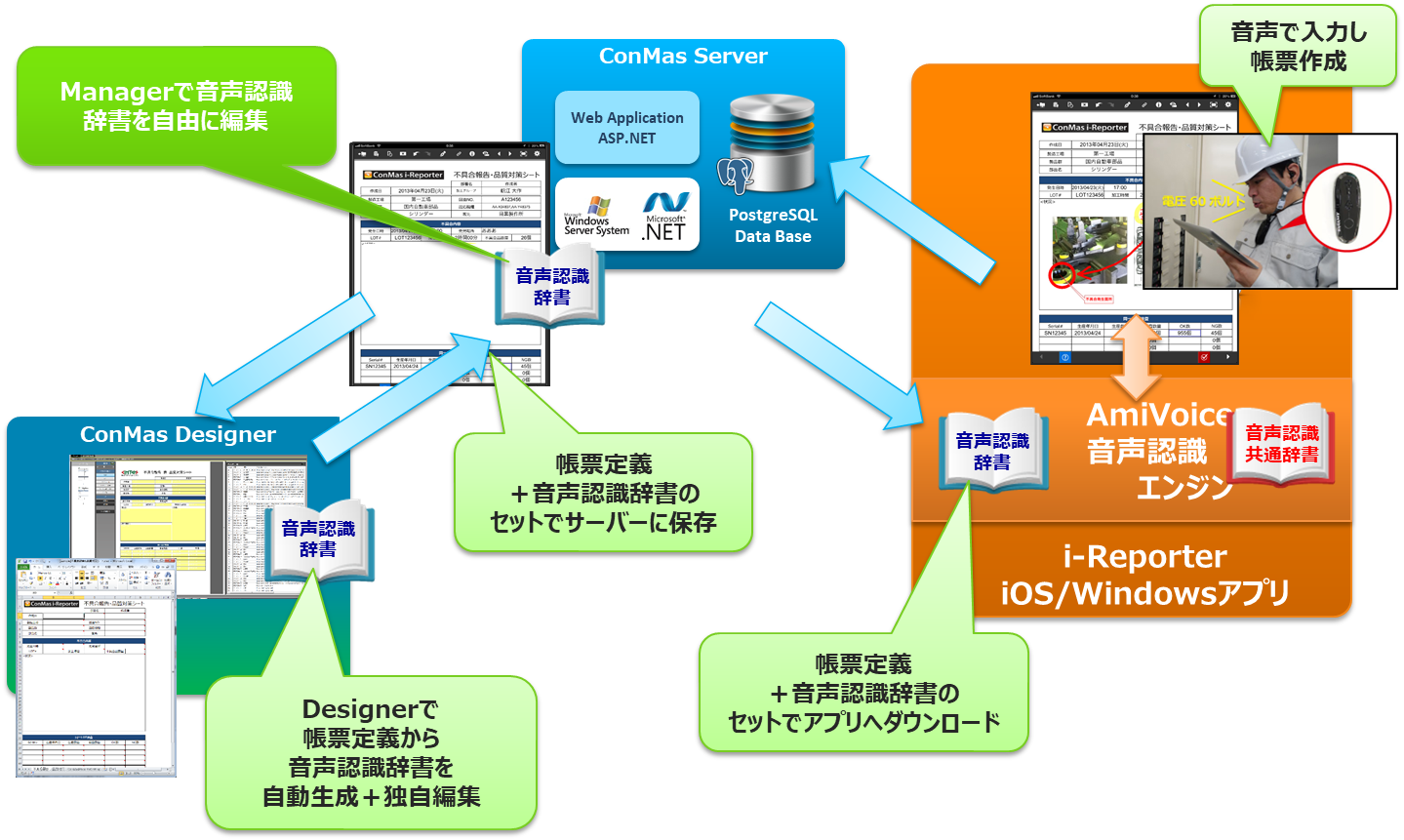
帳票定義ごとに、 「音声認識辞書」を自動で生成します。\
i-Repo Designerとi-Repo Managerで独自の編集が可能です。\
数値や時刻、年月日などは、「音声認識共通辞書」で認識します。
* 定義の設定情報をもとに、AmiVoiceに最適化した「音声認識辞書」を定義ごとに自動で生成します。\
これにより、高い精度での音声入力が可能になります。
* 「音声認識辞書」は自由に編集や追加を行うことができるため、ユーザー独自の複数の発話パターンに対応可能です。
* 数値や年月日、時刻などは共通辞書としてエンジン内部に保持しています。
* クラスターへの入力のほか、操作などのコマンドも音声に対応しています。
* 電波圏外でも使用できます。オフライン時でも音声入力が可能です。
## **音声入力機能の主な流れ**
## **音声入力が可能なクラスター**
以下のクラスターにおいて、音声入力が可能です。
* 数値選択
* 数値
* キーボードテキスト (※1)
* 時間数
* 年月日 (※2)
* カレンダー年月日 (※2)
* 時刻
* チェック
* トグル選択
* 単一選択
* 複数選択
{% hint style="warning" %}
**(※1)キーボードテキストクラスターの制限について**
キーボードテキストクラスターで音声認識辞書設定を行うためには、いくつかの制限があります。\
詳細は次の 「キーボードテキストクラスターの制限」 をご参照ください。
**(※2)年月日/カレンダー年月日クラスタ―の制限について**
「時刻を表示する」設定がオンの 年月日/カレンダー年月日クラスタ― には、音声入力を行うことはできません。\
(「時刻を表示する」は、i-Repo Designer(ConMas Designer) バージョン 8.2.25070 以降でご利用いただける設定です。)\

{% endhint %}
## **キーボードテキストクラスターの制限**
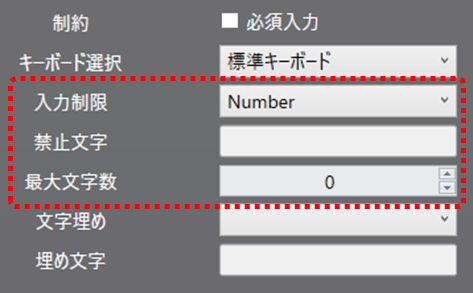
キーボードテキストクラスターの音声認識辞書設定を行うには、下記の条件を満たしている必要があります。
* 「入力制限」が「Number」である。
* 「禁止文字」が設定されていない。
* 「文字数制限」が「0」である。
{% hint style="warning" %}
音声認識辞書設定後は、上記の設定が変更できなくなります。
{% endhint %}
キーボードテキストクラスターの音声入力には下記の制限があります。
* 音声入力は数字のみ可能です。文字列の自由入力は不可となります。
* 最大値、最小値の設定を持ちませんが、アンサーバックはシステム的な桁数限界があります。\
(アンサーバックの限界は100兆まで)※アンサーバックの説明は後述
* 小数点以下ケタ数設定を持たないため、固定の小数点以下ケタ数の入力は不可となります。\
(例:1.25は1.25と入力できますが、1.00は0が省略され1になります。)
## **音声入力によって可能な操作**
音声入力によって、以下の操作が可能です。
### **①クラスターへの入力**
【手順】
1. **クラスターの呼び出し・移動**\
音声入力対象のクラスターを呼び出し・移動して、「音声での入力待ち」状態にします。\
※全てのクラスターにおいて呼出し用の音声認識辞書の登録が必要です。
2. **クラスターへの入力**\
「音声での入力待ち」状態のクラスターに、音声で入力します。 \
※単一選択、複数選択、トグル選択の選択値は音声認識辞書の登録が必要です。 \
※数値選択、数値、時間数、年月日、カレンダー年月日、時刻、チェックは共通辞書を使用するため辞書設定は不要です。
### **②共通:クラスターの編集操作**
入力の確定、キャンセル、クリア、REDO、UNDOなどのクラスターの編集操作
### **③共通:シート操作**
シート移動(ページの移動)などのシート操作
#### **④共通:サーバーメニュー操作**
ローカル保存、サーバー保存などのサーバーメニュー操作
{% hint style="success" %}
* 音声入力時でも、手動操作は可能です。
* 音声入力するには帳票定義に「音声認識辞書」が設定されている必要があります。\
「音声認識辞書」は、i-Repo Designer、i-Repo Managerで設定します。
{% endhint %}
## **呼び出し・入力値の連続発話による入力**
クラスターの呼び出し・移動 → クラスターへ入力 の2段階での手順を踏まずに、呼び出し・入力値の連続発話によって一連の操作を一度に行うことができます。
{% hint style="success" %}
呼び出し、入力を連続して話すことで、一連の操作を一度に行うことができます。
{% endhint %}
【例】
・クラスター名称:”天気”\
・呼び出し名 :「てんき」\
・選択値 :“晴れ” 「はれ」 、“曇り” 「くもり」、“雨” 「あめ」
のとき、
「てんきはれ」と、発話することにより、クラスター名称:”天気” に入力値 ”晴れ” を入力し、移動します。
## **音声入力が可能なクラスターと必要な音声認識辞書**
* **数値選択**\
呼出し名:クラスター名称から辞書自動作成&ユーザー編集\
入力値 :共通辞書(設定不要)
* **数値**\
呼出し名:クラスター名称から辞書自動作成&ユーザー編集\
入力値 :共通辞書(設定不要)
* **キーボードテキスト**\
呼出し名:クラスター名称から辞書自動作成&ユーザー編集\
入力値 :共通辞書(設定不要)
* **時間数**\
呼出し名:クラスター名称から辞書自動作成&ユーザー編集\
入力値 :共通辞書(設定不要)
* **年月日**\
呼出し名:クラスター名称から辞書自動作成&ユーザー編集\
入力値 :共通辞書(設定不要)
* **カレンダー年月日**\
呼出し名:クラスター名称から辞書自動作成&ユーザー編集\
入力値 :共通辞書(設定不要)
## **音声入力が可能なクラスターと音声認識辞書**
* **時刻**\
呼出し名:クラスター名称から辞書自動作成&ユーザー編集\
入力値 :共通辞書(設定不要)
* **チェック**\
呼出し名:クラスター名称から辞書自動作成&ユーザー編集\
入力値 :共通辞書(設定不要)
* **トグル選択**\
呼出し名:クラスター名称から辞書自動作成&ユーザー編集\
入力値 :選択肢から辞書自動作成&ユーザー編集
* **単一選択**\
呼出し名:クラスター名称から辞書自動作成&ユーザー編集\
入力値 :選択肢から辞書自動作成&ユーザー編集
* **複数選択**\
呼出し名:クラスター名称から辞書自動作成&ユーザー編集\
入力値 :選択肢から辞書自動作成&ユーザー編集