
Loading...
Loading...
Loading...
Loading...
Loading...
Loading...
Loading...
Loading...
Loading...
Loading...
Loading...
Loading...
Loading...
Loading...
Loading...
Loading...
Loading...
Loading...
Loading...
Loading...
Loading...
Loading...
Loading...
Loading...
Loading...
Loading...
Loading...
Loading...
Loading...
Loading...
Loading...
Loading...
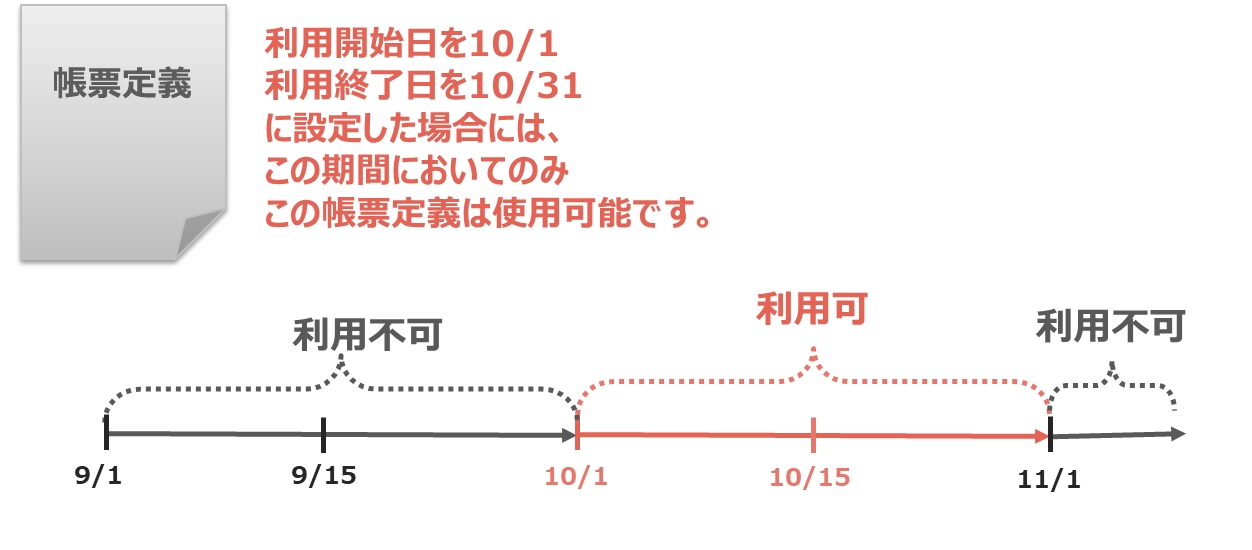
帳票定義に利用可能期間を設定することが可能です。 利用開始日時と利用終了日時を設定することができます。 どちらか一方のみの設定も可能です。
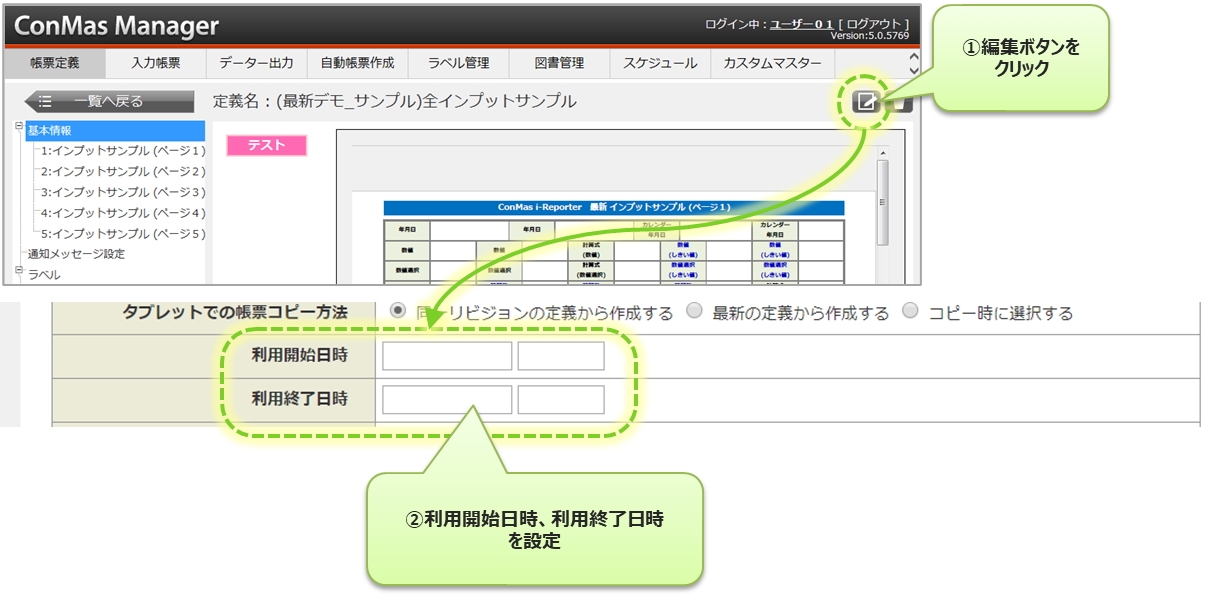
利用可能期間の設定は、ConMas Managerにおいて 「帳票定義」の基本情報にて設定します。 利用開始日時は日付を「yyyy/MM/dd」書式、時刻を「hh:mm」形式で入力します。 ※開始時刻を省略した場合は00:00、終了時刻を省略した場合は23:59が設定されます。
利用開始日は、「テスト」または「非公開」でのみ編集できます。
Ver.5.1.6130 以降、公開中の帳票定義では利用開始日を設定できなくなりました。
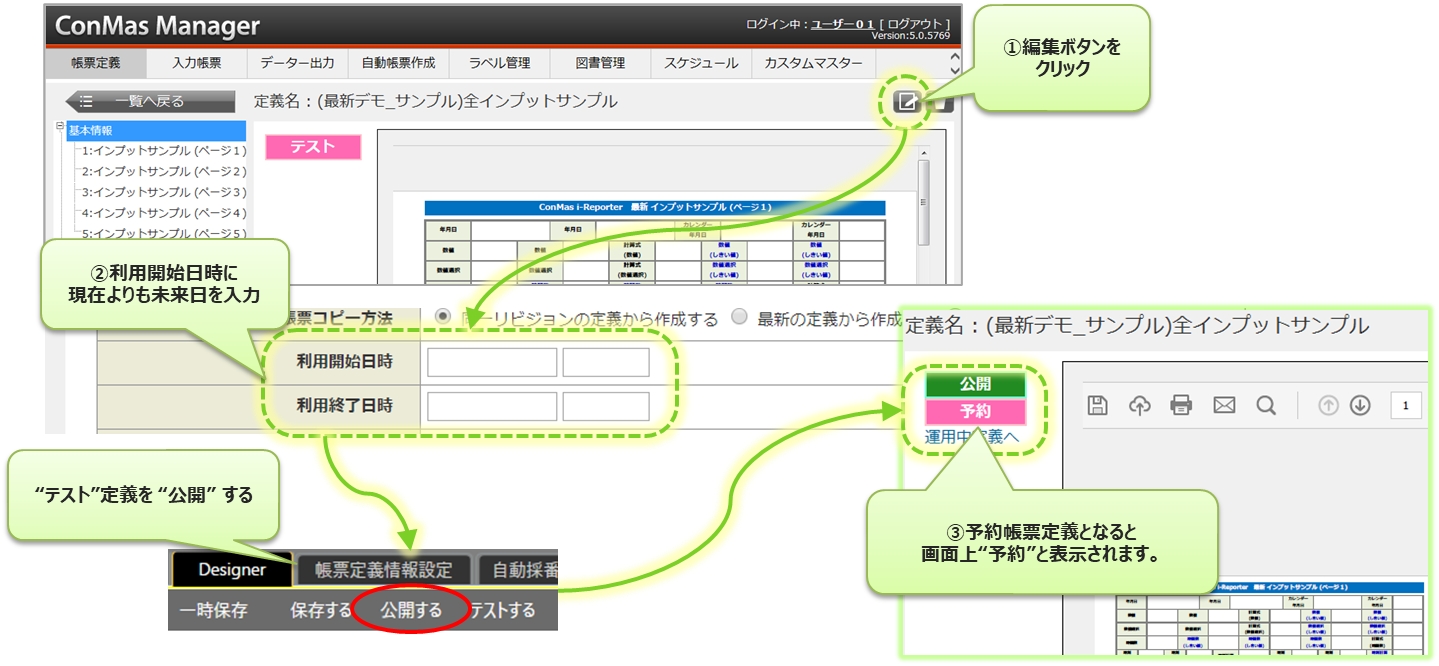
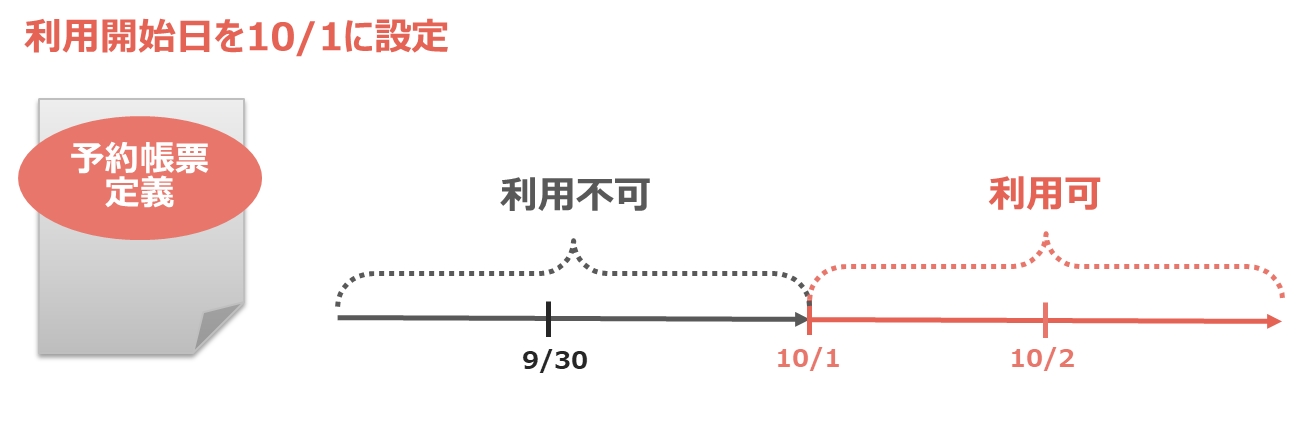
「公開」 定義の利用開始日時を現在日付より「未来」に設定することで、公開を予約する帳票定義となります。 公開を予約する帳票定義は、設定された利用開始日時になるまでタブレットで起票が出来ません。 必要なタイミングで自動的に「公開」されるため、ある一定の日付から利用したい帳票定義バージョンを予約することが出来ます。
公開を予約する帳票定義は、ConMas Managerのメニュー「帳票定義」の「基本情報」にて設定します。 設定するには、利用開始日時を現在日時より「未来」の日付に設定します。
利用開始日時は日付を「yyyy/MM/dd」書式、時刻を「hh:mm」形式で入力します。 ※開始時刻を省略した場合は00:00、終了時刻を省略した場合は23:59が設定されます。
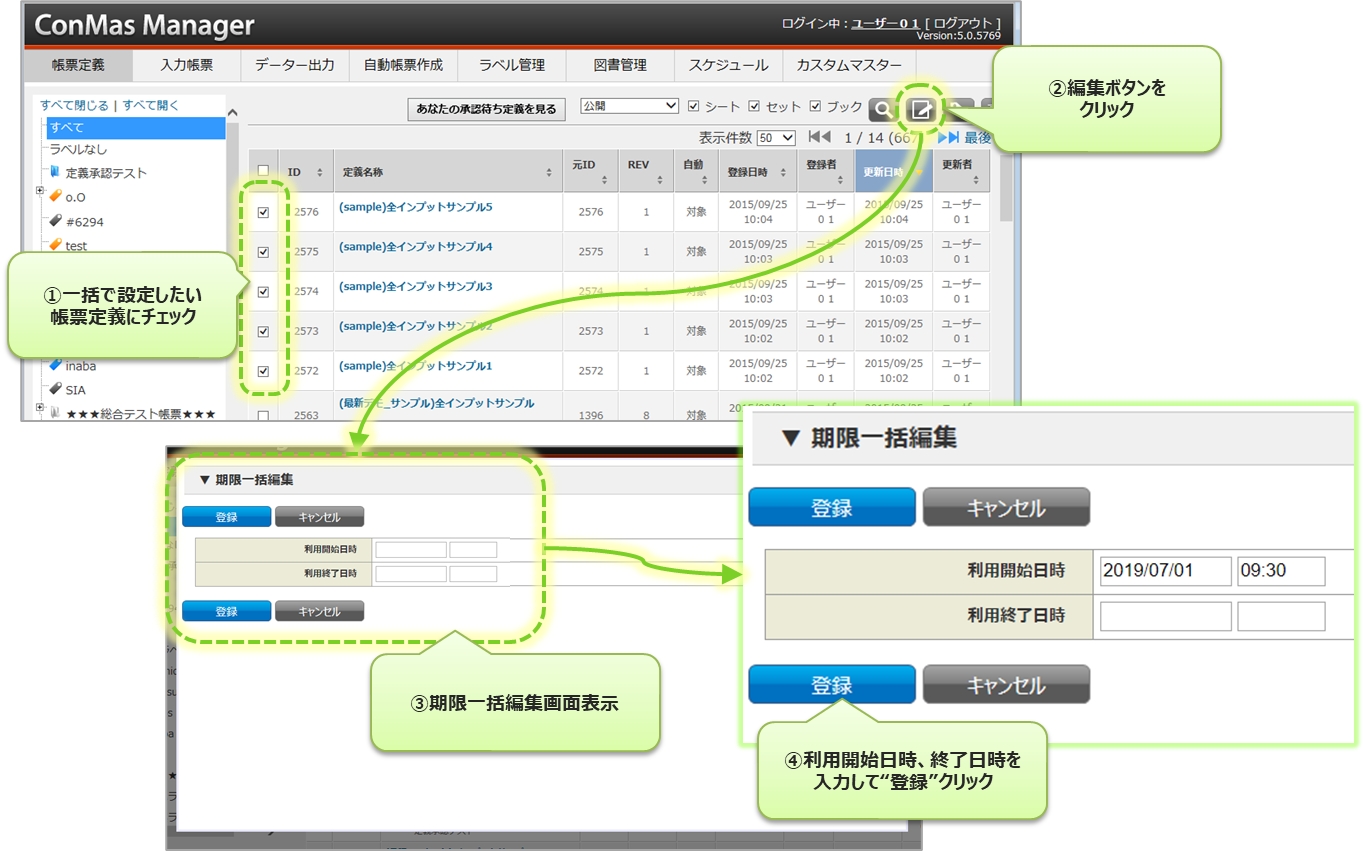
メニュー「帳票定義」の一覧から一括設定が可能です。
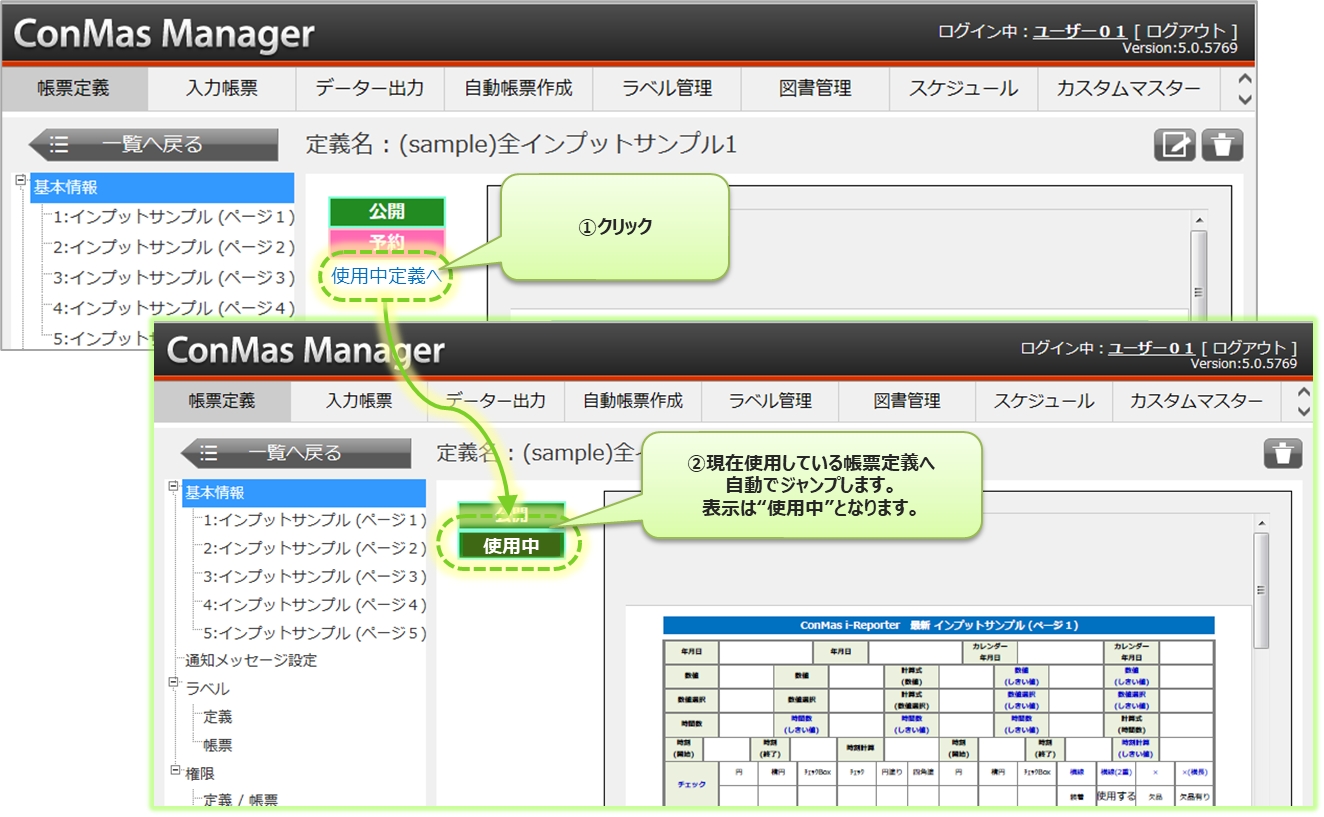
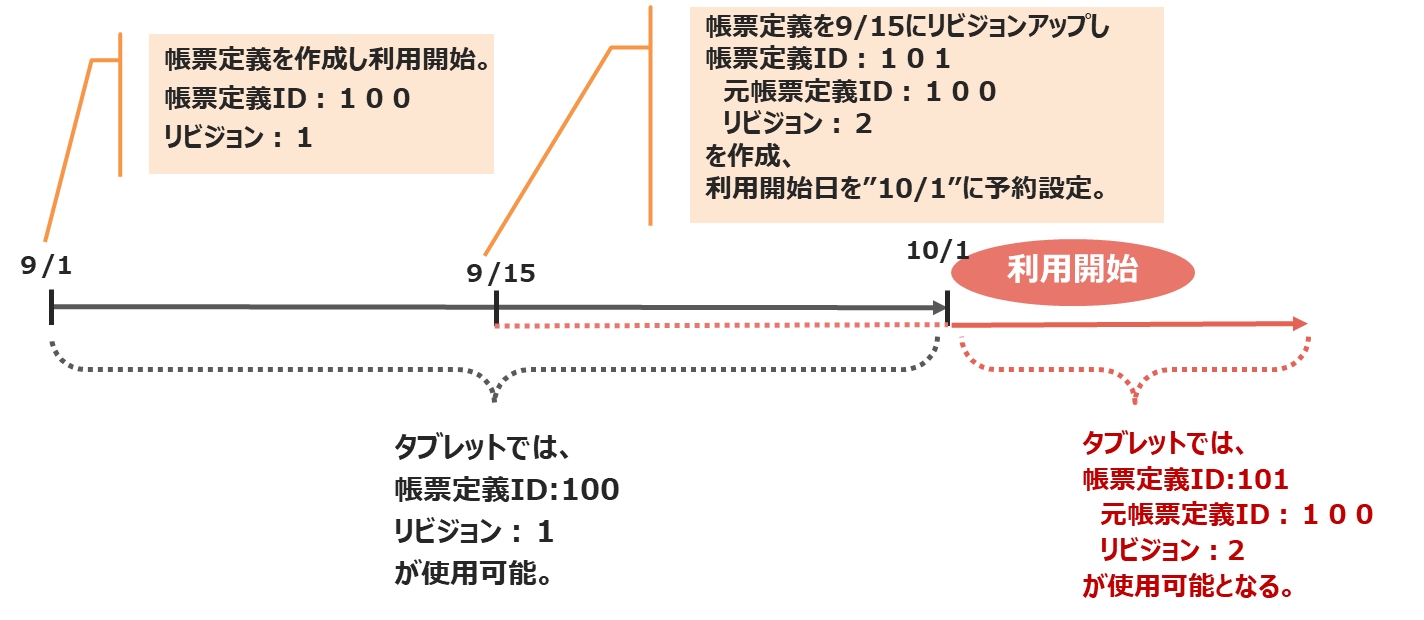
現在使用中の帳票定義がある場合に、その帳票定義の次のリビジョンを作成して公開予約した場合には、その使用開始日時になるまでは、現在使用中の帳票定義が使用されます。
現在使用中の帳票定義がある場合は、『使用中定義へ』のリンクボタンが表示されます。 クリックすると現在使用中の帳票定義へジャンプし表示します。
公開予約中の帳票定義は、リビジョンアップが行われません。 上書き更新となります。
通常、公開されている帳票定義はConMas Designerにて公開、テスト、非公開保存(サーバー保存)するとリビジョンアップしますが、公開予約中の帳票定義の場合には、ConMas Designerからサーバー保存してもリビジョンアップしません。
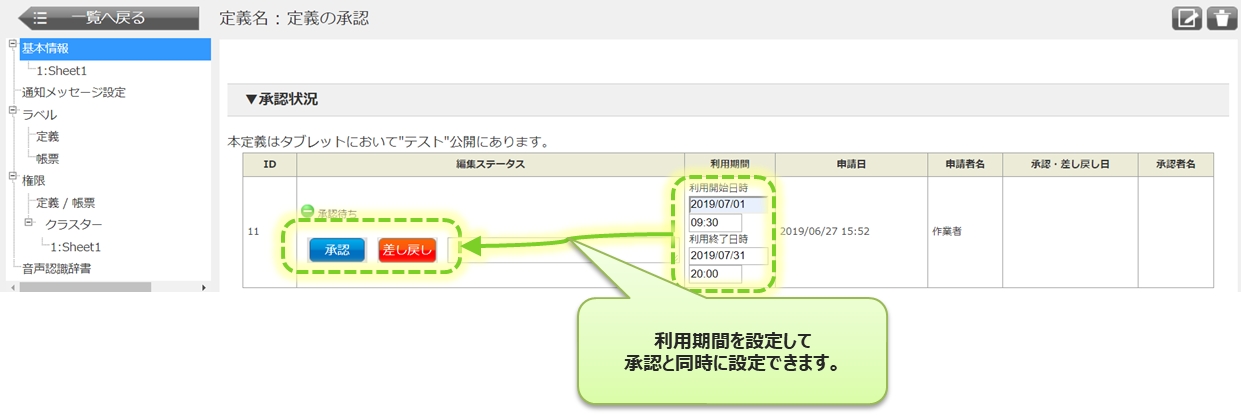
公開承認機能を使用している場合には、承認する時に利用期間を設定することができます。
帳票定義の基本情報
帳票定義一覧での一括承認
承認のタイミングで帳票定義の公開日=利用開始日を設定できます。
帳票定義の権限設定、ラベルの追加、関連資料の追加などを行ないます。 ConMas Designerでは入力に関する詳細な設定を行ないますが、ConMas Managerでは 権限やラベルなどの入力操作以外の設定を行ないます。 ConMas Managerの上部メニューから「帳票定義」を選択して帳票定義の一覧を表示します。 編集したい帳票定義の名前のリンクをクリックします。
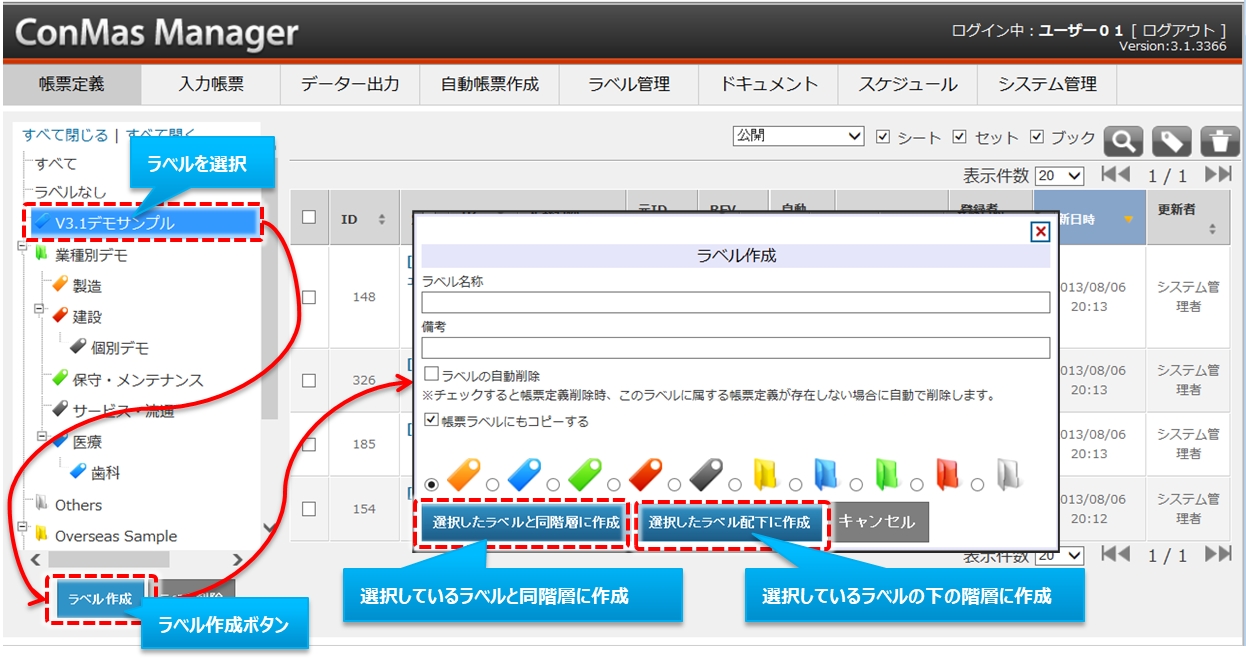
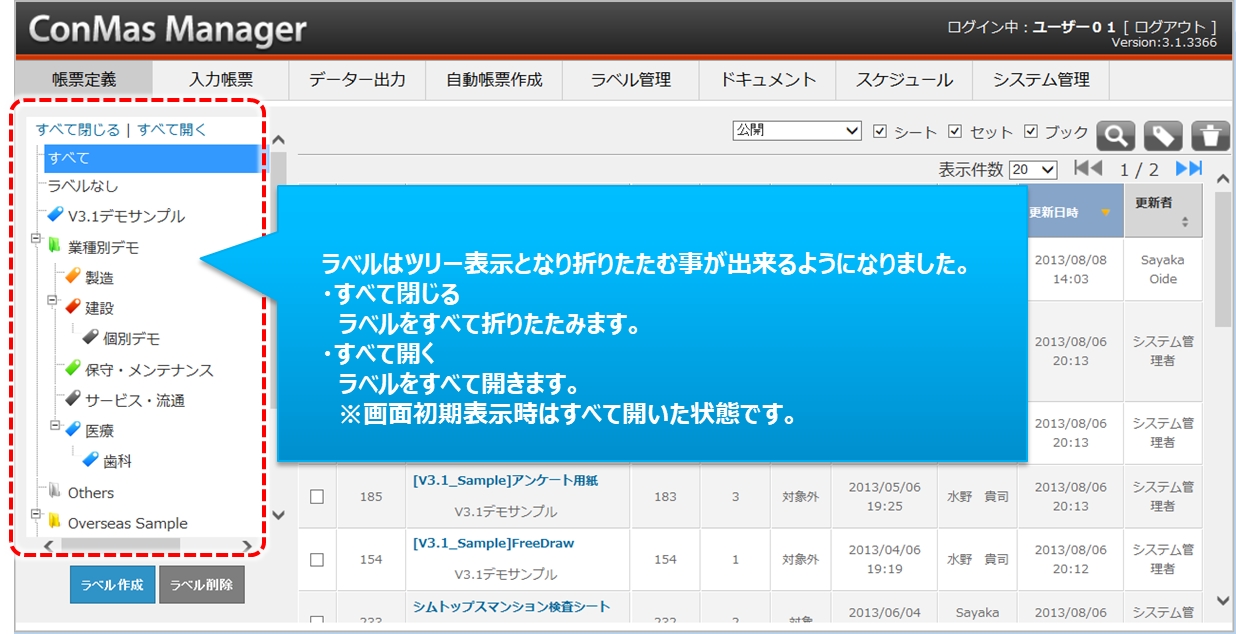
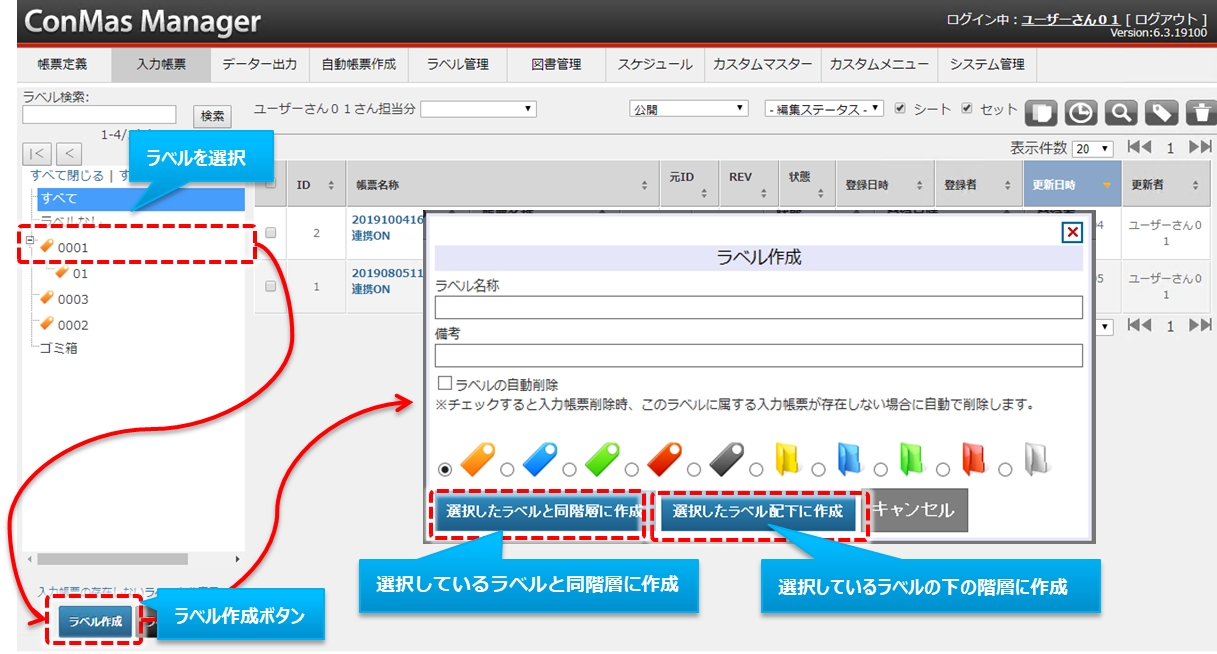
帳票定義ラベルは、帳票定義の一覧表示のツリーからも設定可能です。 既存のラベルの下に新たなラベルを追加したい場合には、帳票定義一覧画面左の帳票定義ラベルツリーにおいて その既存のラベルを選択した状態でツリー下部の「ラベル作成」ボタンをクリックします。 「ラベル作成」画面が表示されます。 何もラベルを選択していない場合には最上位の階層にラベルは作成されます。 既存のラベルを選択した状態でツリー下部の「ラベル削除」ボタンをクリックするとそのラベルは削除されます。
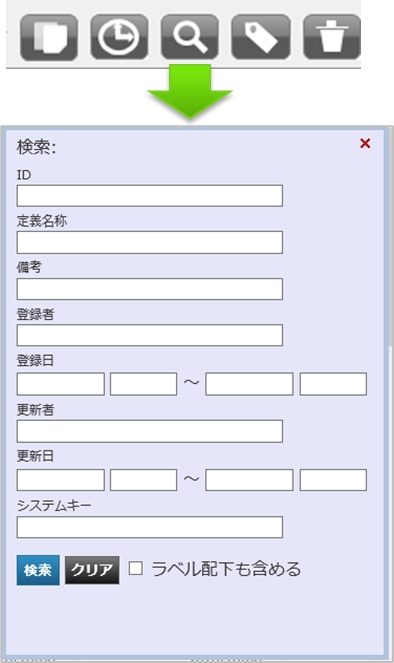
検索ボックスより細かな条件を指定して帳票定義の絞り込み検索を行います。
AND検索 検索値をスペースで区切ることでAND検索になります
半角、全角、大文字、小文字無視検索例) a=a, a=A, a=a
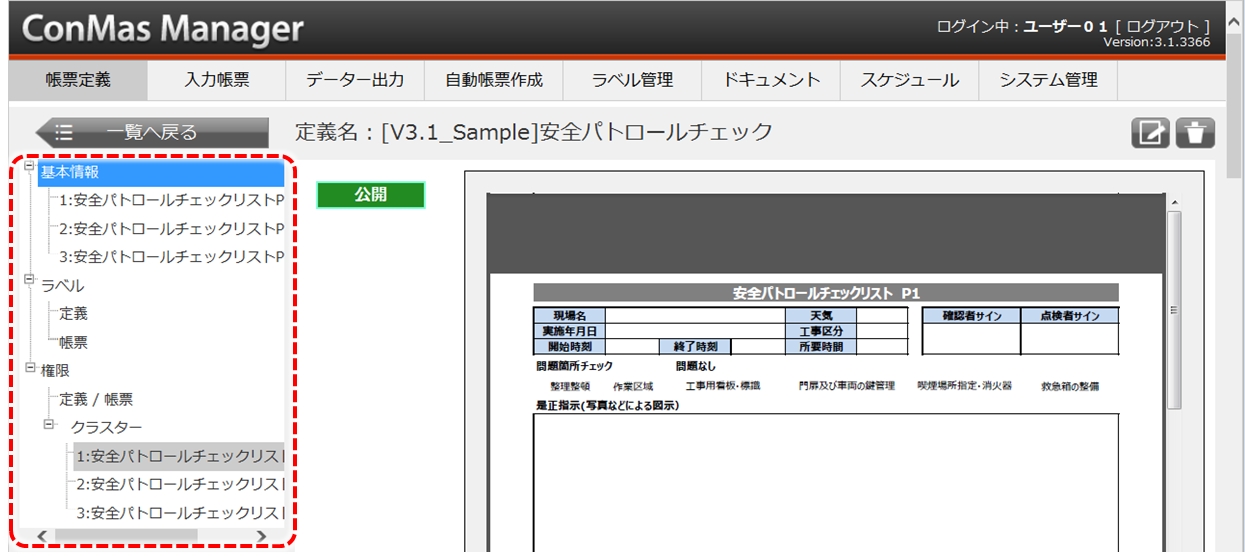
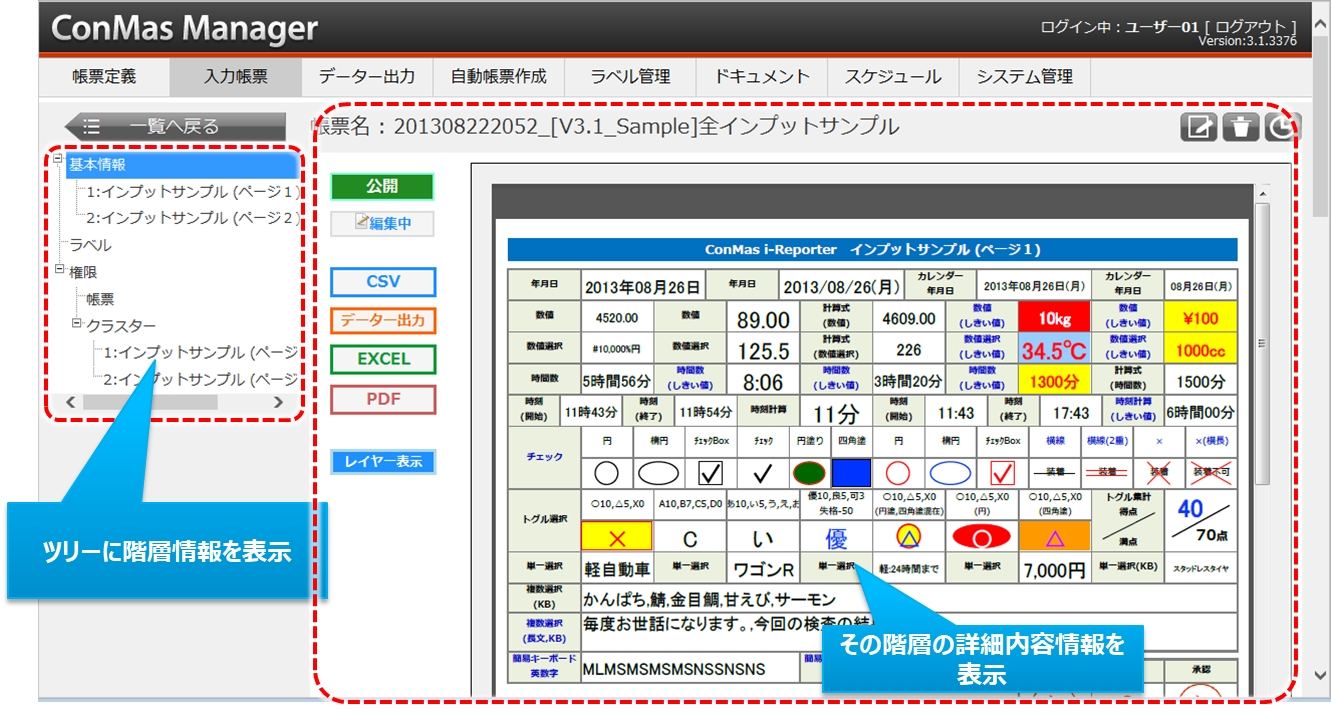
帳票定義は複数の階層の情報で構成されています。 詳細画面の左にあるサブメニューでは、帳票定義のもつ各情報別に階層表示しています。 サブメニューからそれぞれの詳細へ移動して情報の編集ができます。
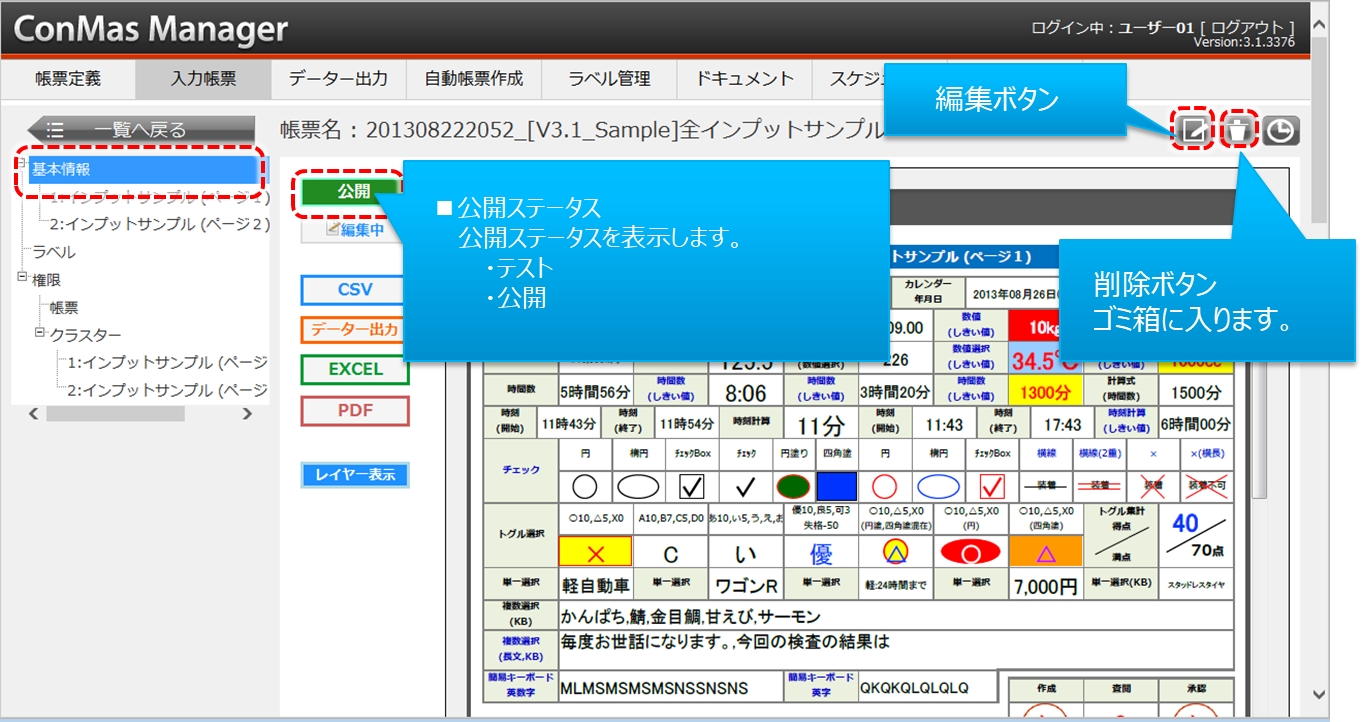
基本情報は、帳票定義の名称、種別、シート枚数、公開ステータス、備考情報、登録・更新情報などが含まれます。 シートが1枚の定義であっても、シート情報とは別に基本情報を持ちます。 ライブラリなどで見る帳票定義名称や更新日時は、この基本情報の内容となります。
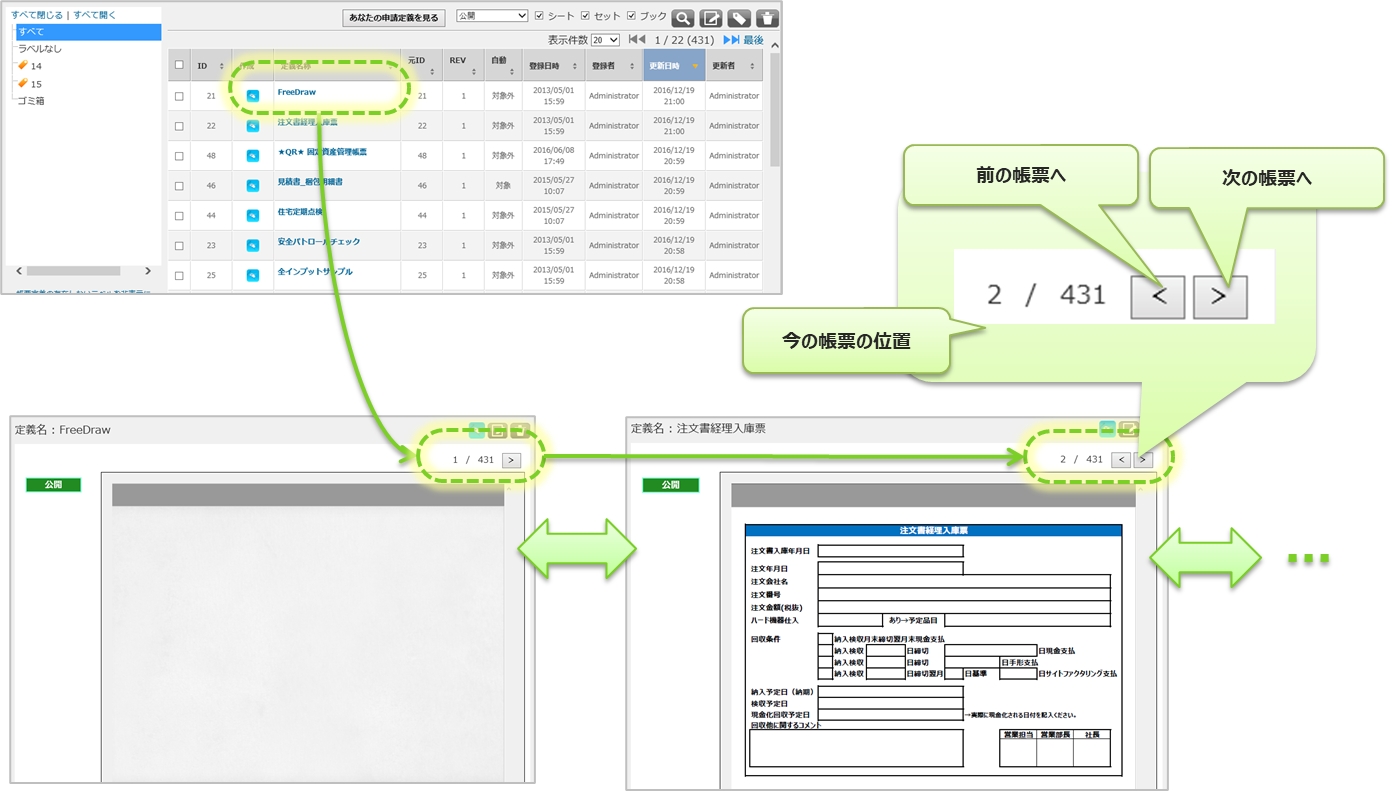
一覧表示から基本情報を開くと、一覧表示の並び順で定義間を移動できます。
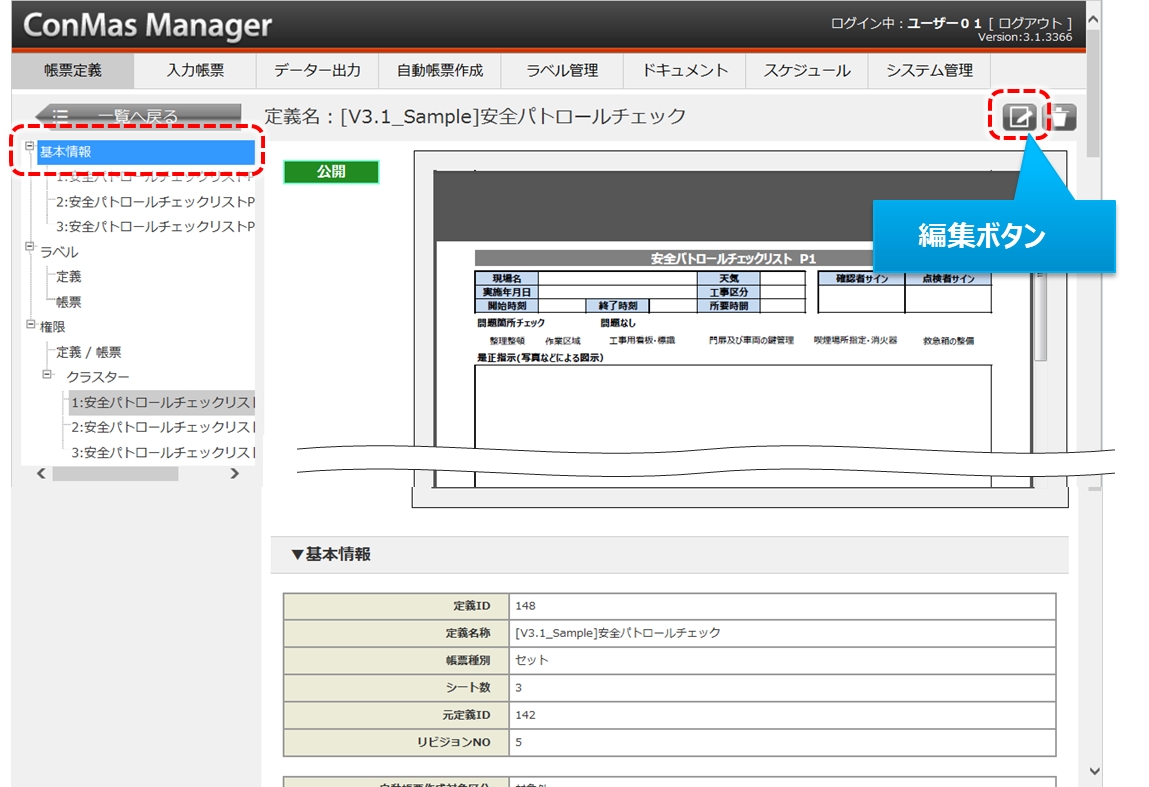
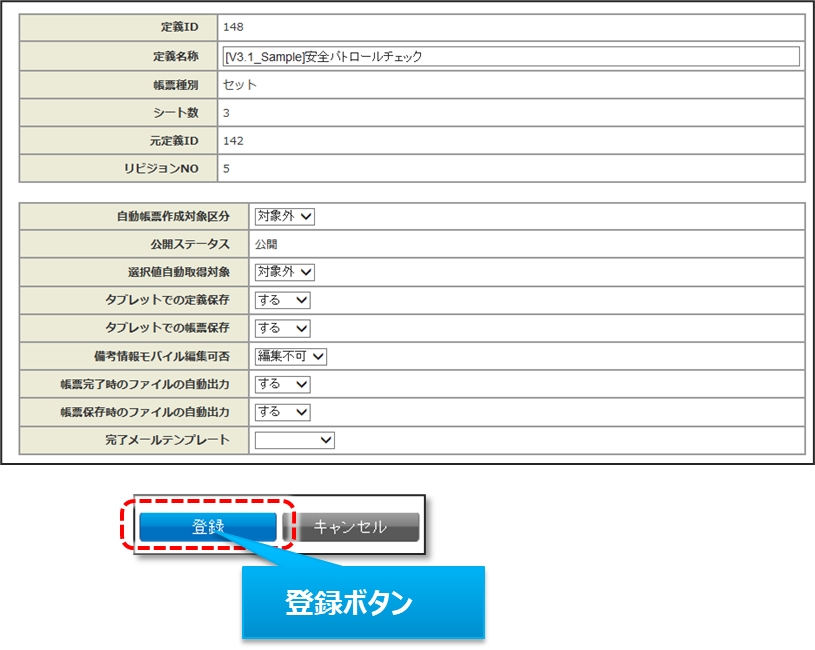
基本情報で「編集」ボタンをクリックして編集できます。 ConMas Designerで設定した帳票定義情報の一部が、ConMas Managerで編集できます。
編集できる項目は以下になります。
定義名称
自動帳票作成対象区分 :対象、対象外から選択
選択値自動取得対象 :対象、対象外から選択
タブレットでの定義保存:する、しないから選択
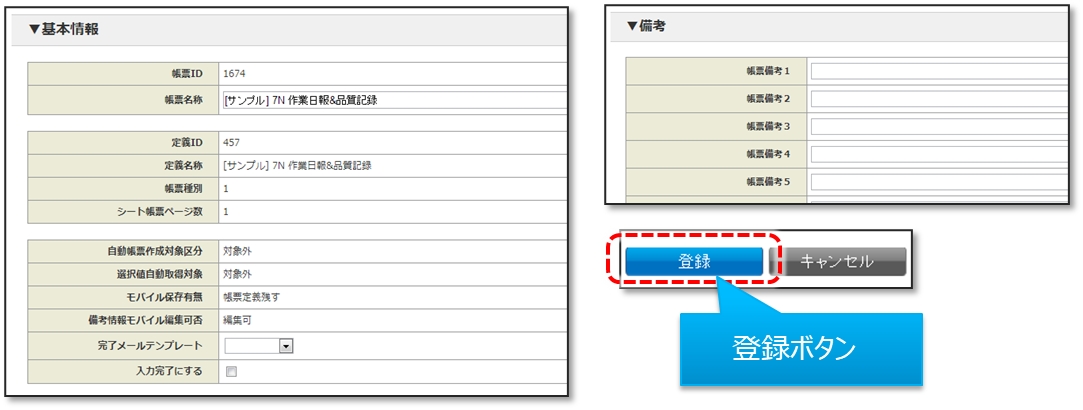
帳票定義情報の編集完了後、画面下部の「登録」ボタンをクリックして編集内容を登録します。
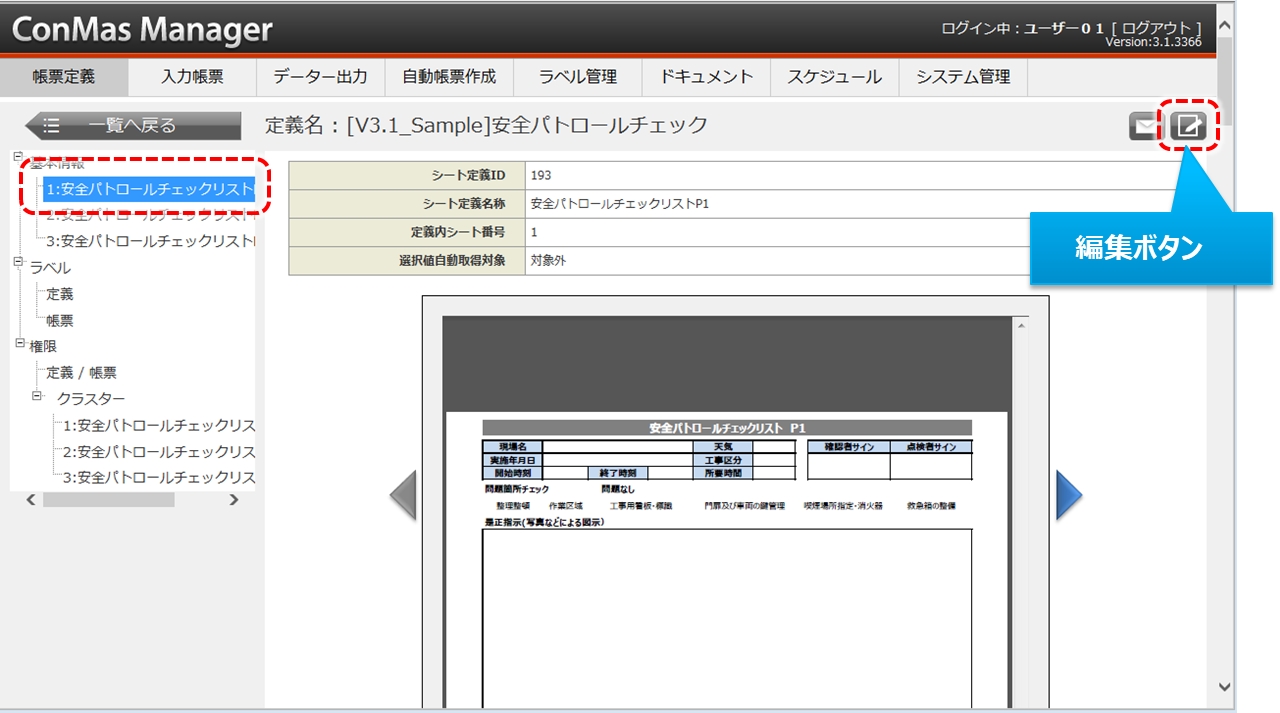
シート情報は、基本情報の子階層となります。 シート定義名称、シートの画像、シート備考、関連資料、クラスター情報などが含まれます。
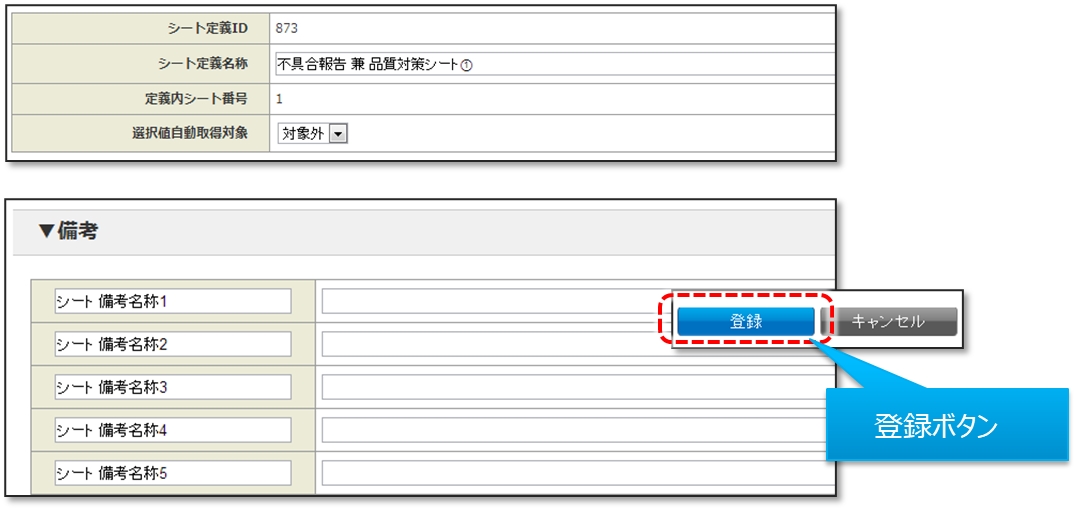
シート情報で「編集」ボタンをクリックして編集できます。 ConMas Designerで設定した帳票定義情報の一部を、シートごとにConMas Managerで編集できます。
編集できる項目は以下になります。
シート定義名称
選択値自動取得対象 :対象、対象外から選択
シート備考1~10の備考名称、備考
編集完了後、画面下部の「登録」ボタンをクリックして編集内容を登録します。
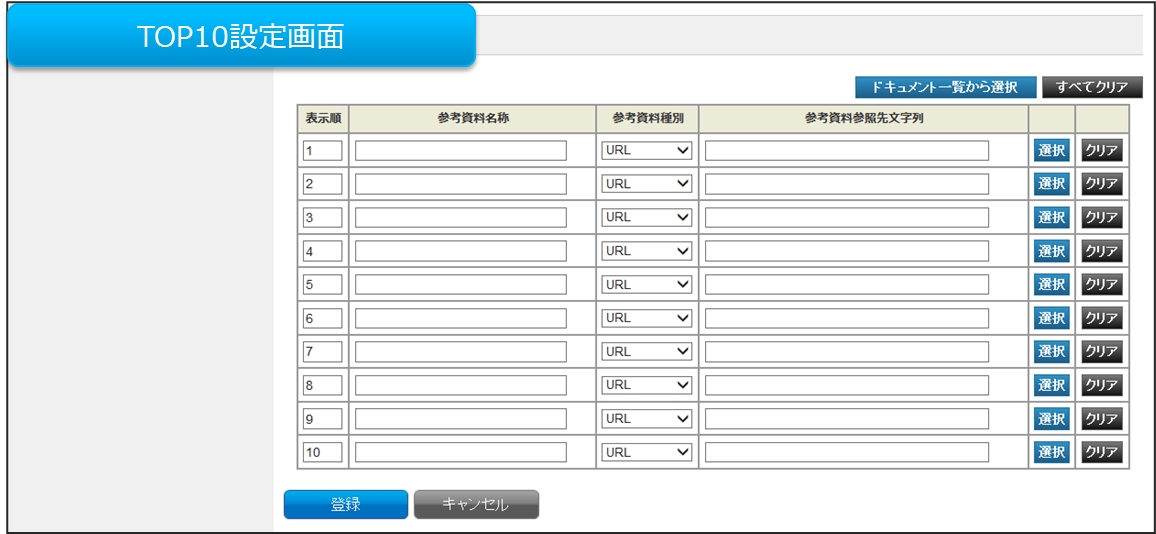
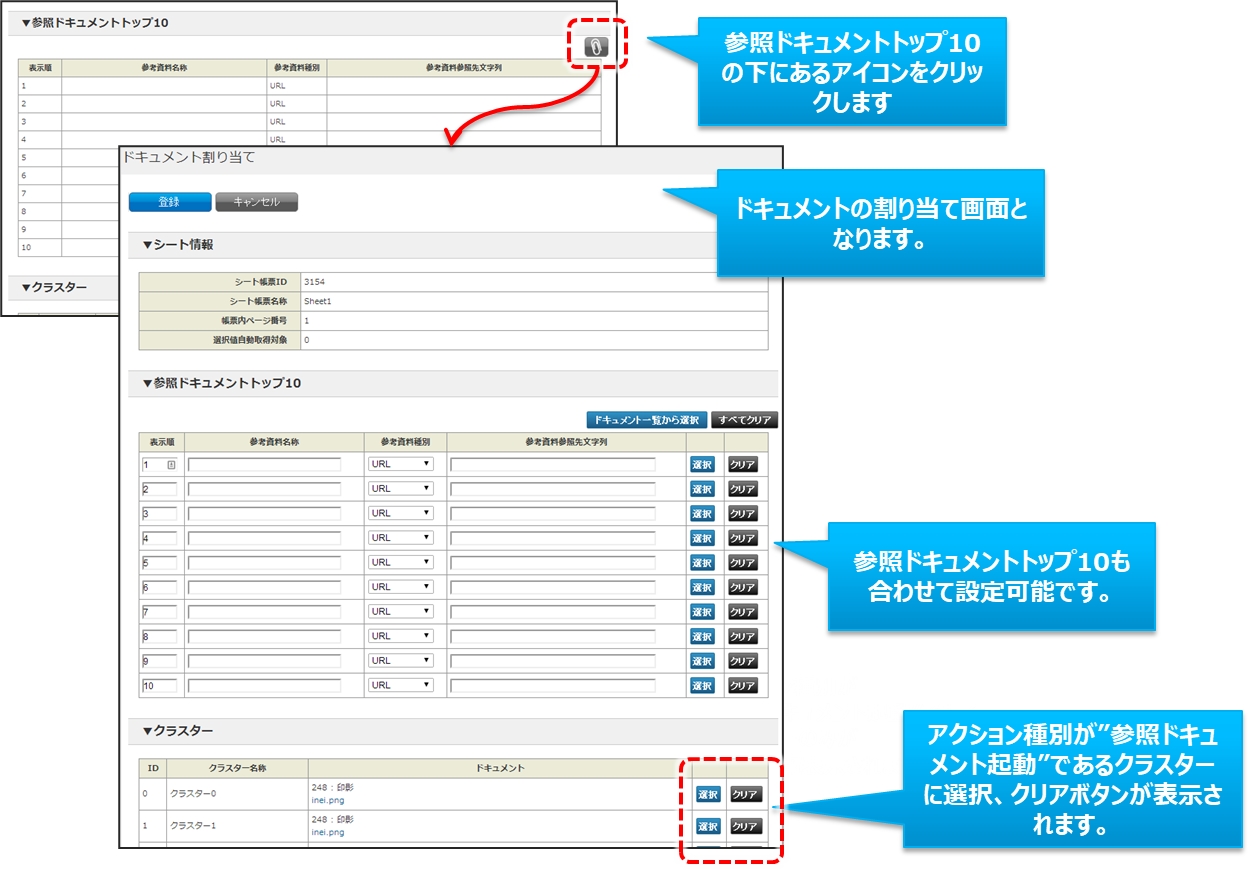
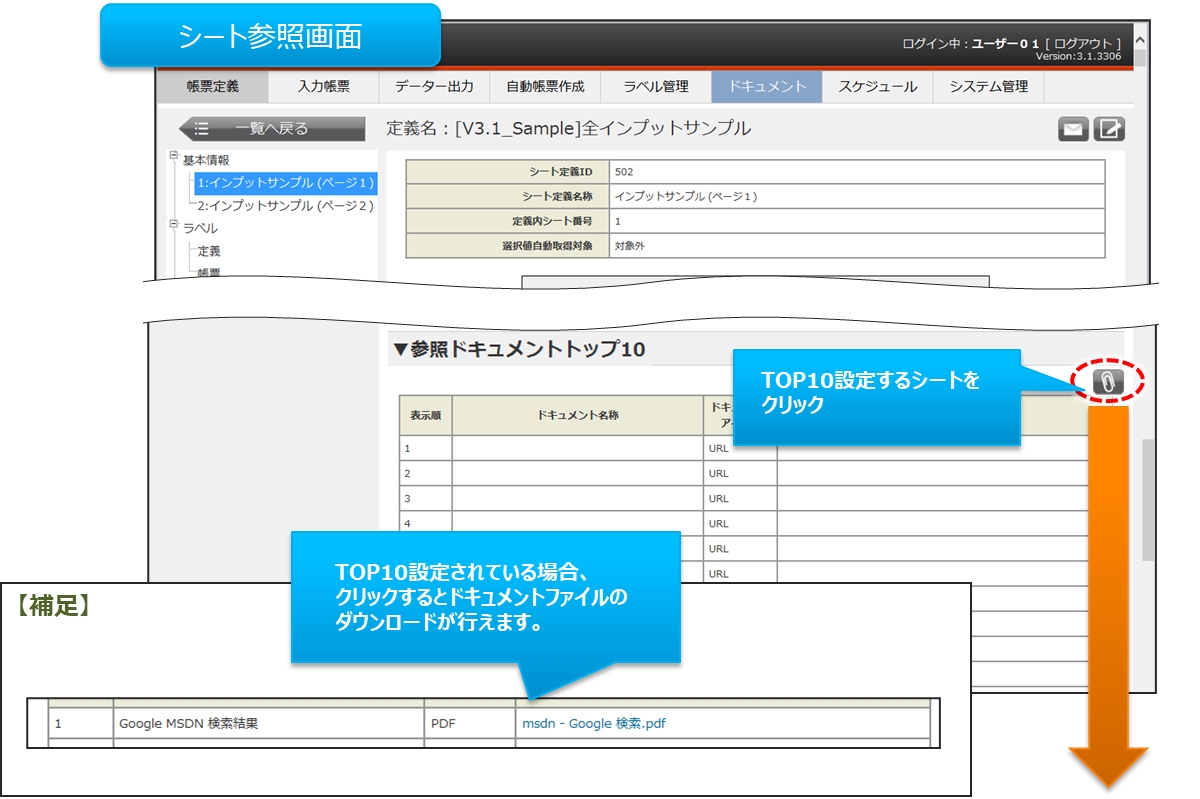
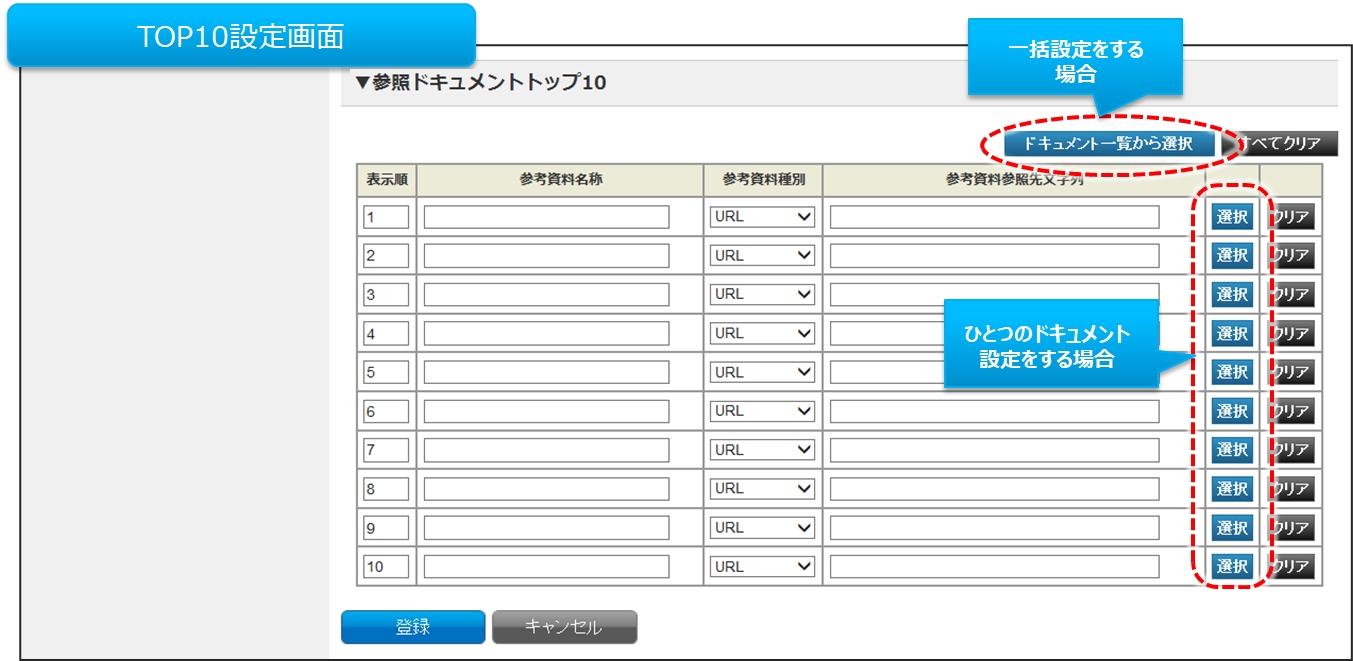
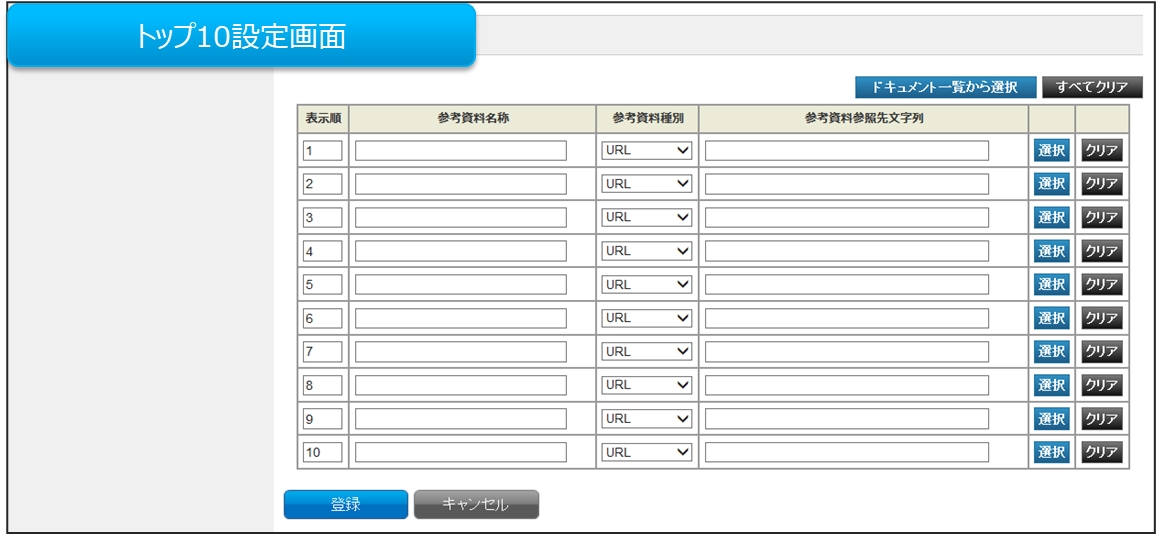
1シートにつき最大10件まで、参照用ドキュメントを設定できます。 シート参照画面上「▼参照ドキュメント トップ10」の編集ボタンをクリックします。 この画面上で参照資料トップ10設定のドキュメントファイル参照が可能です。
「編集」ボタンをクリックすると、TOP10設定画面が表示されます。
設定方法は
http参照ファイルのURLの直接入力
ドキュメント管理で登録済のドキュメント一覧から選択する方法
の2通りあります。
http参照ファイルの場合はURLを直接入力します。
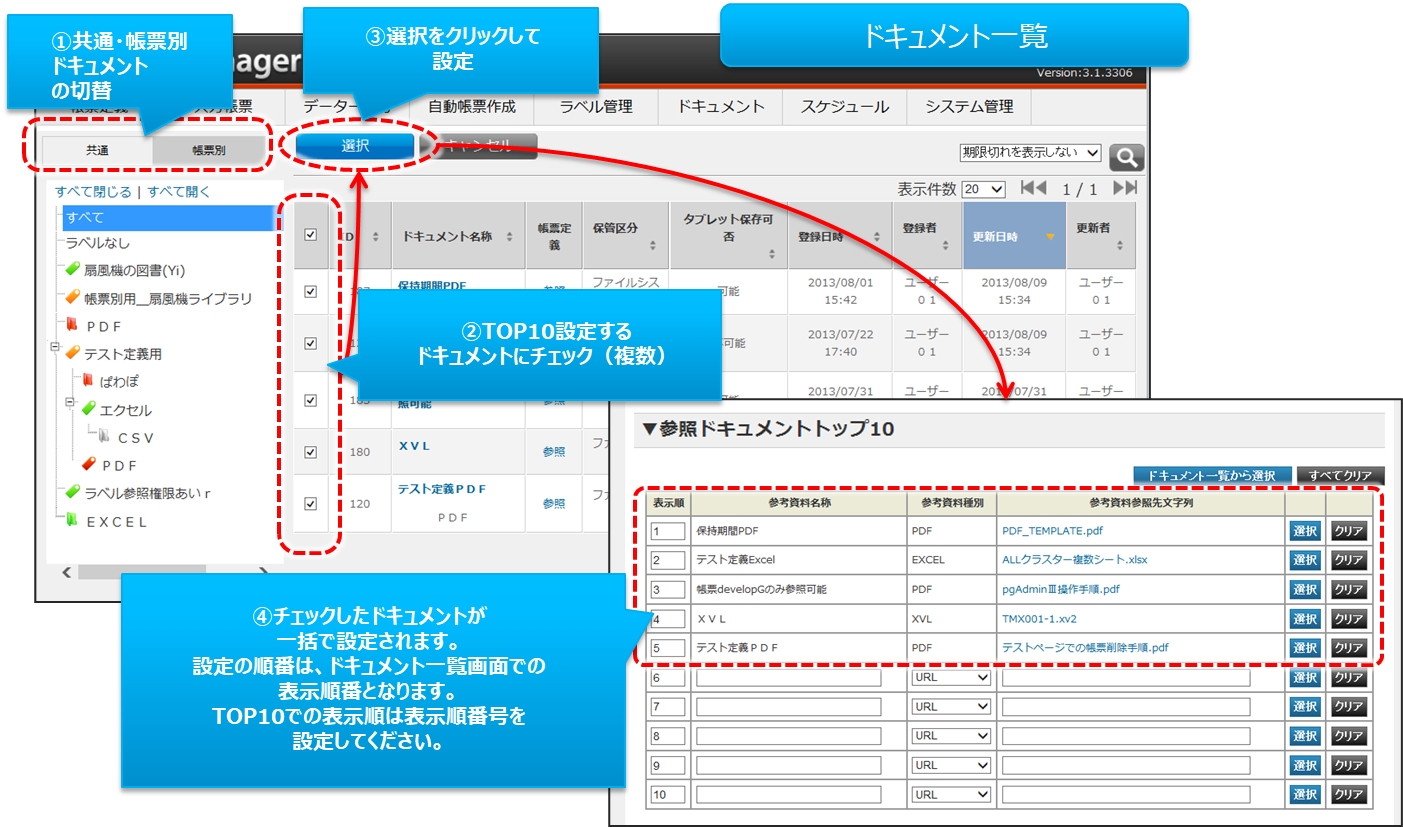
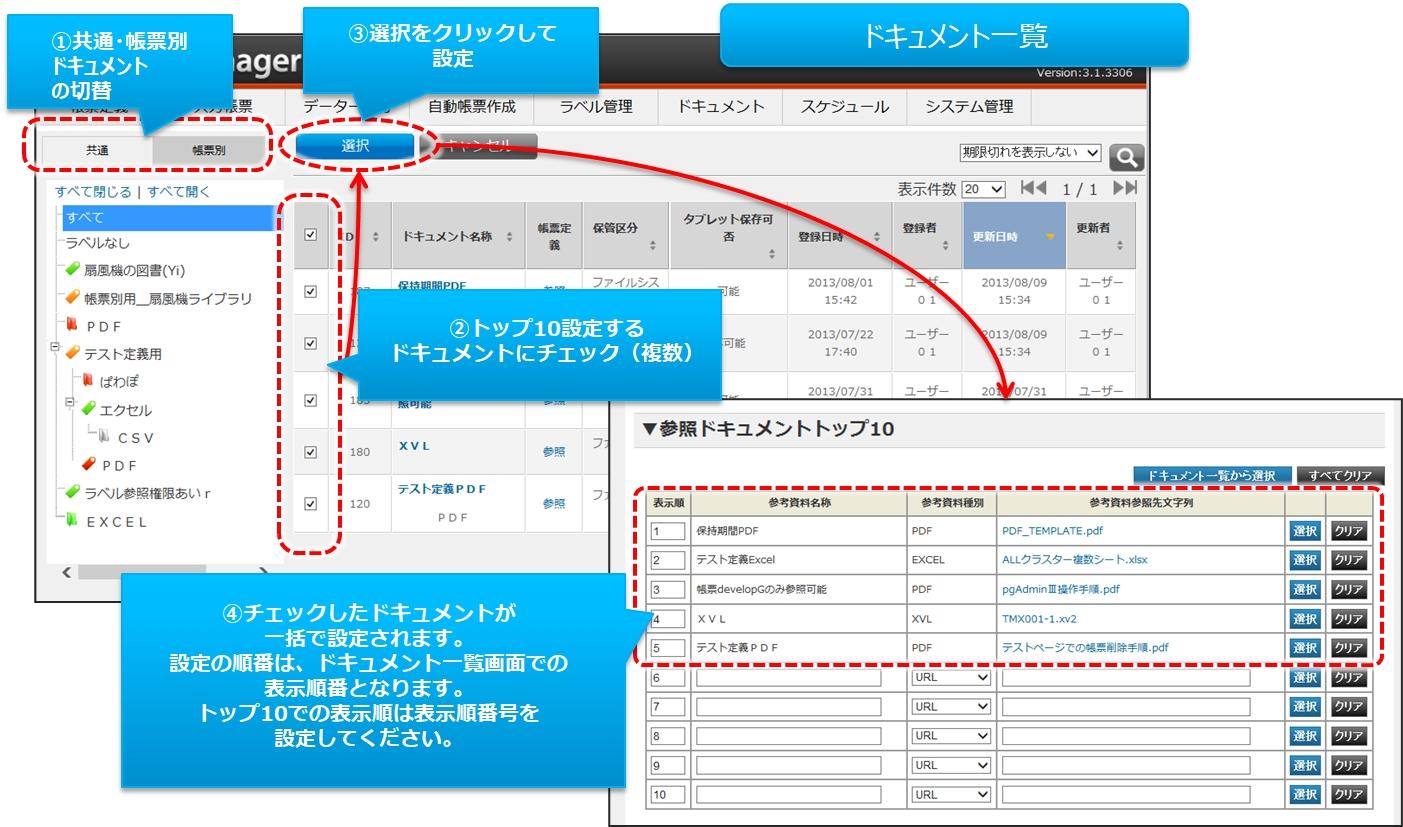
複数のドキュメントを一括で設定 ドキュメント一覧で複数ドキュメント選択し、一括で設定する場合はこちらを使用します。 「ドキュメント一覧から選択」ボタンをクリックします。
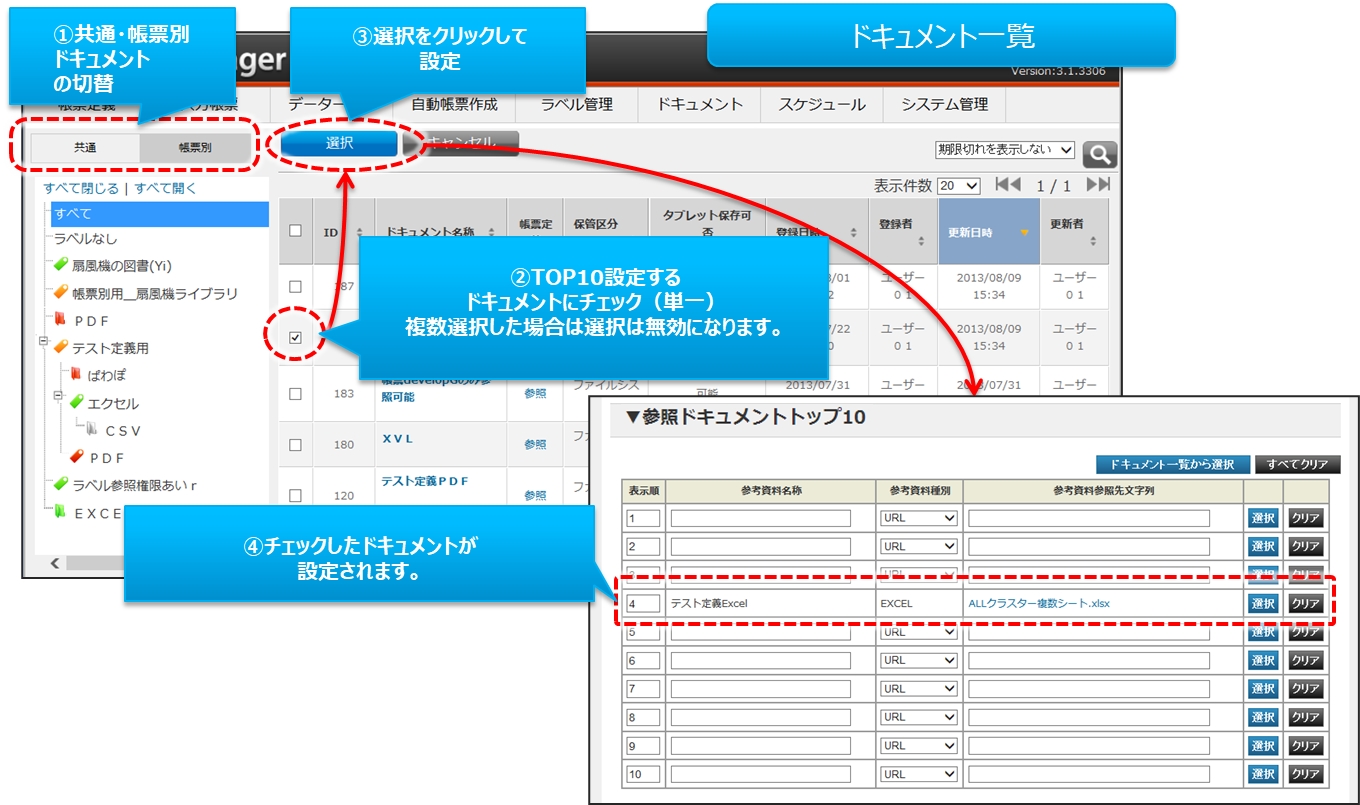
ひとつのドキュメントを設定 ドキュメント一覧より1つのドキュメント選択し、一行のみ設定する場合はこちらを選択します。 設定する行の 「選択」ボタンをクリックします。
複数のドキュメントを一括で設定 「ドキュメント一覧から選択」ボタンをクリックし、ドキュメント一覧画面を表示します。 以下の手順でドキュメントを設定します。
ひとつのドキュメントを設定 設定する行の 「選択」ボタンをクリックし、ドキュメント一覧画面を表示します。 以下の手順でドキュメントを設定します。
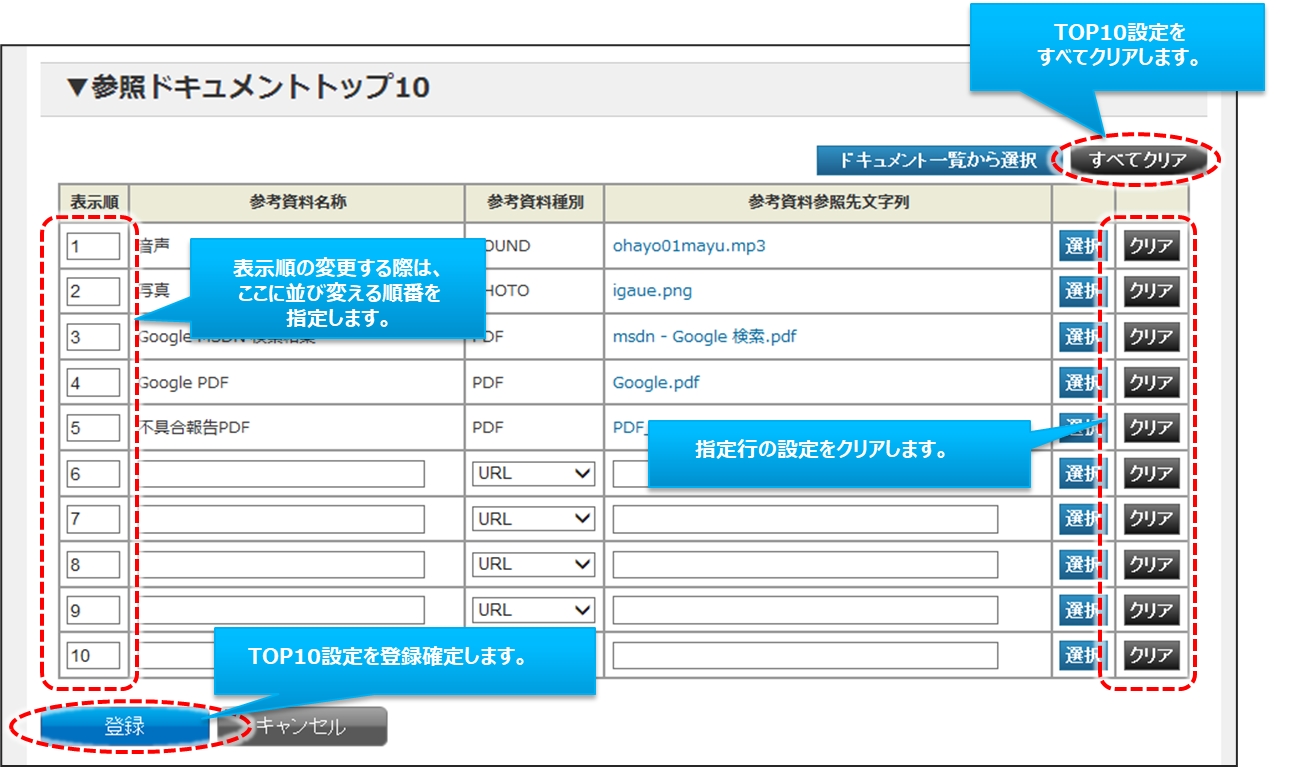
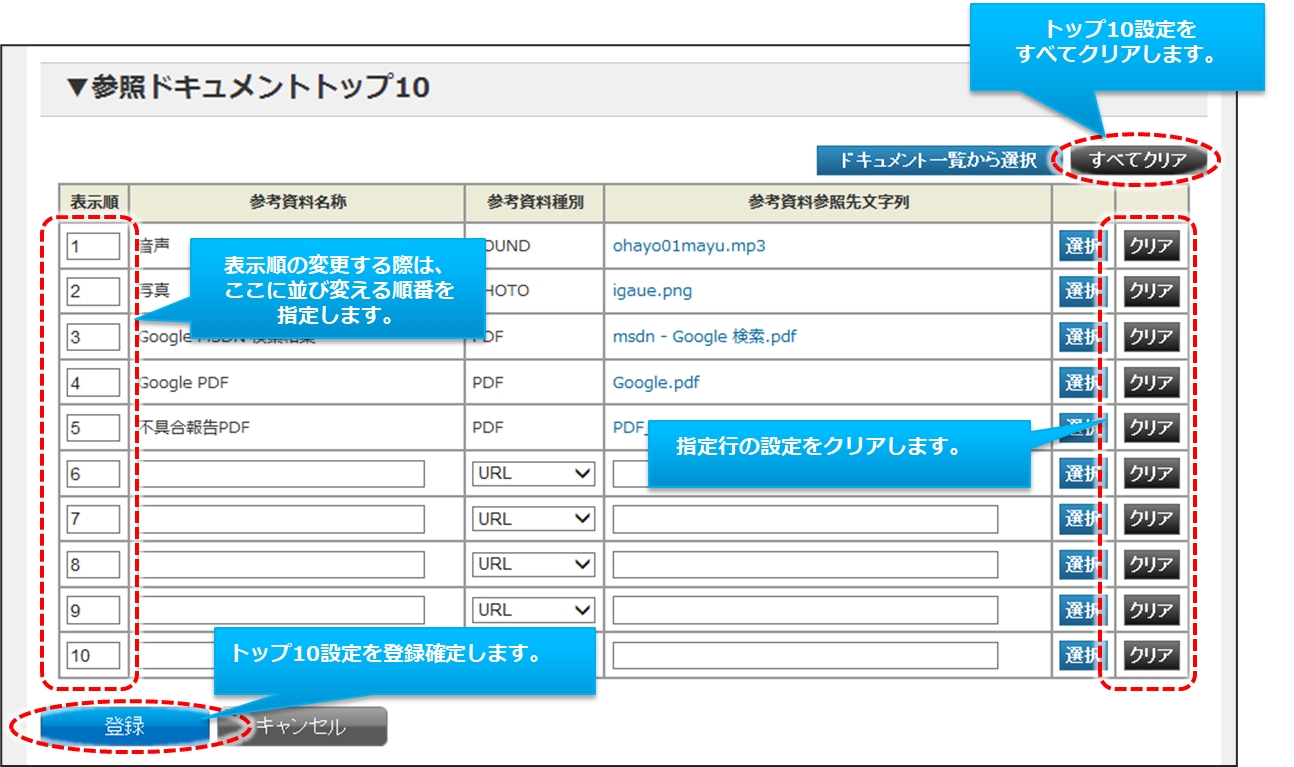
TOP10の表示順の設定
すべてクリア
クリア
登録
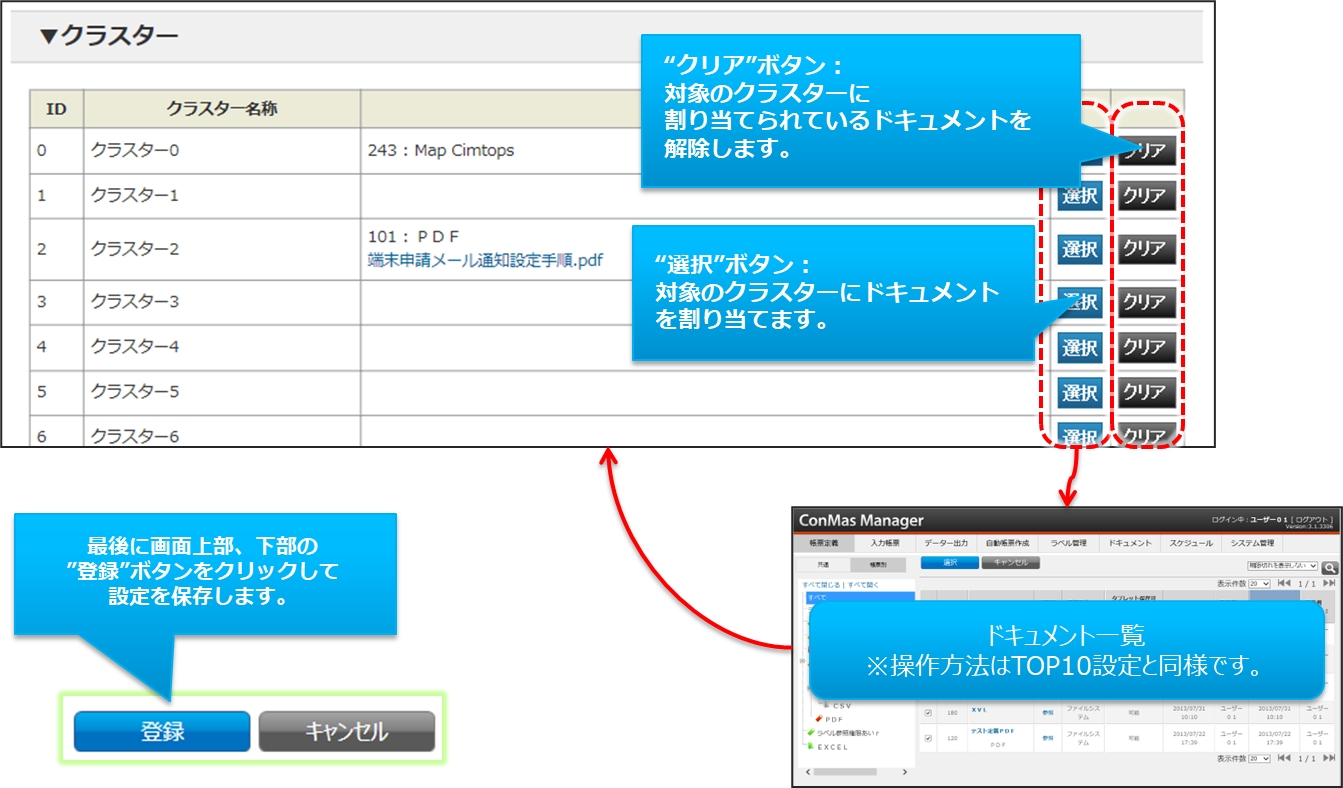
基本情報-シートをクリックして、そのシート情報の編集画面を表示します。
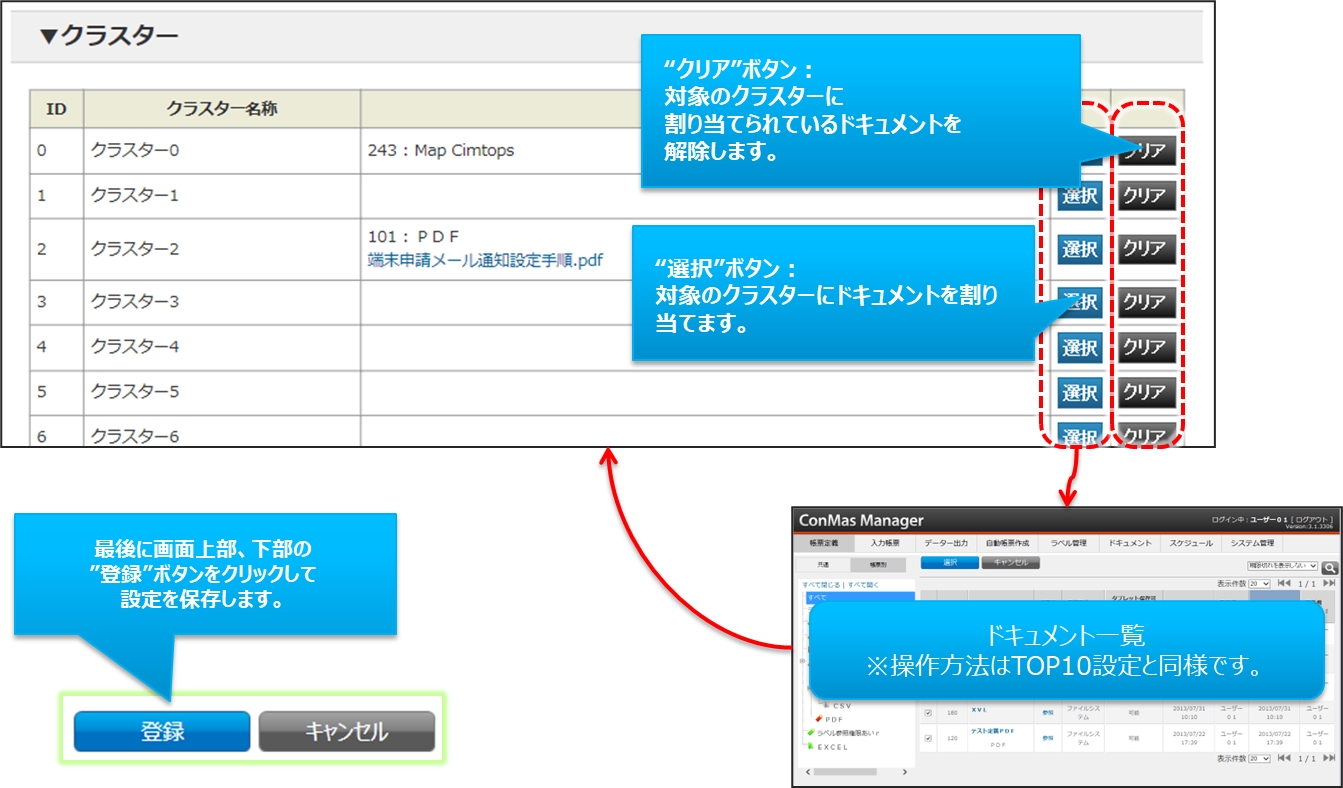
設定は、画面右部の「選択」、「クリア」ボタンにて行います。
選択:対象のクラスターにドキュメント割り当てます。(ドキュメント一覧に遷移します。)
クリア:対象のクラスターに割り当てられているドキュメントを解除します。
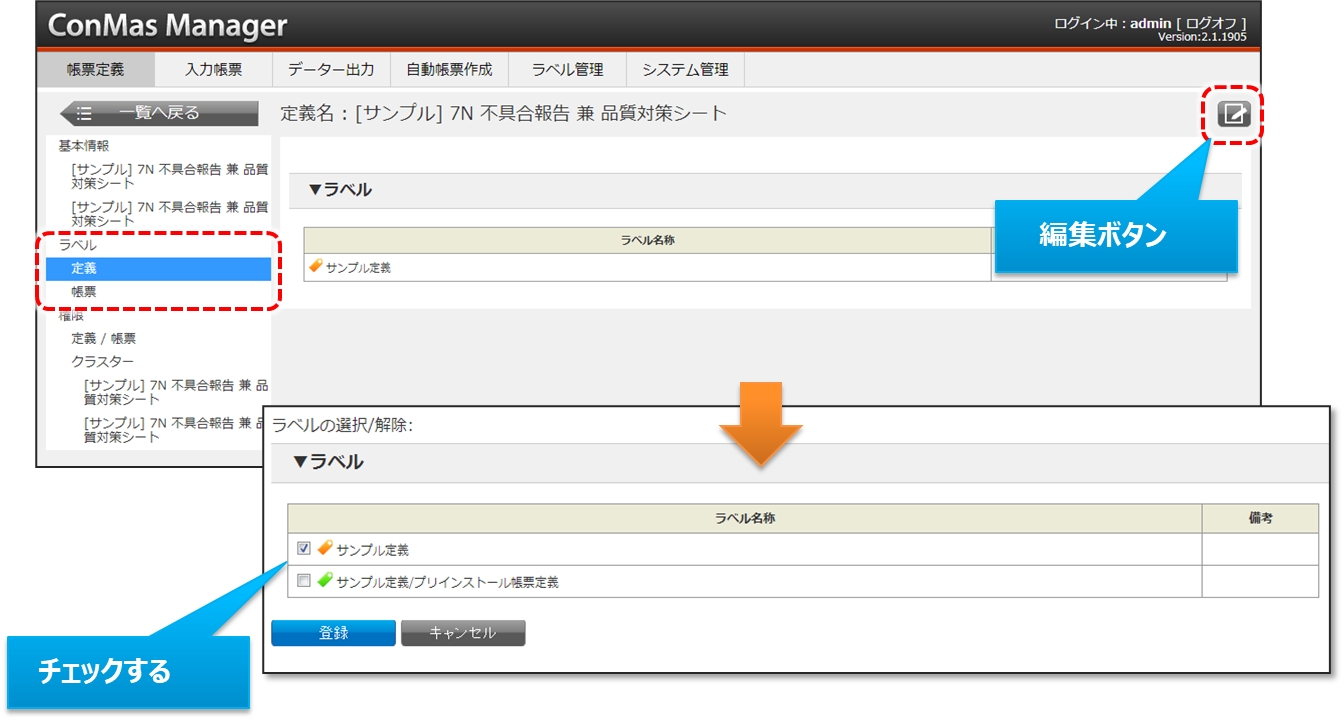
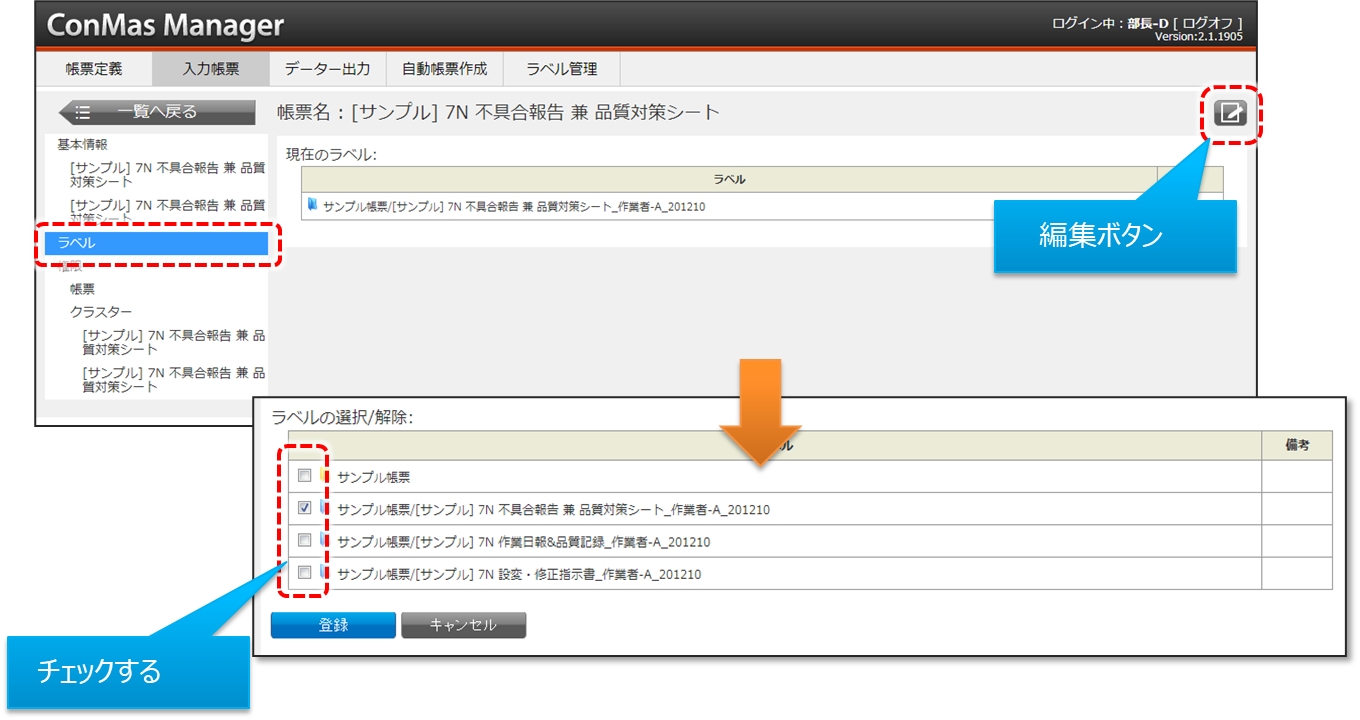
ラベルは帳票定義と入力帳票でそれぞれ別に設定します。 事前に「ラベル管理」でラベルを作成しておきます。 入力帳票のラベルは、後から「入力帳票管理」で設定することも可能です。
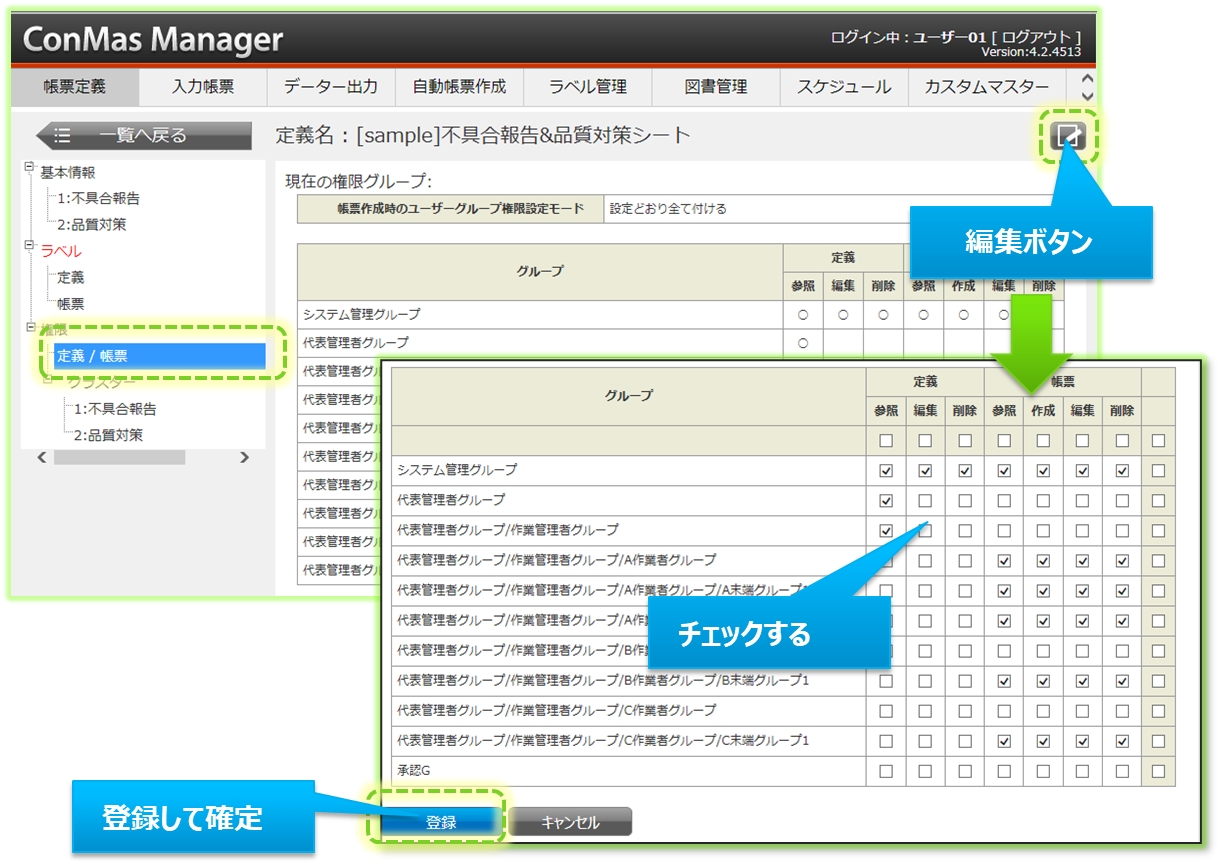
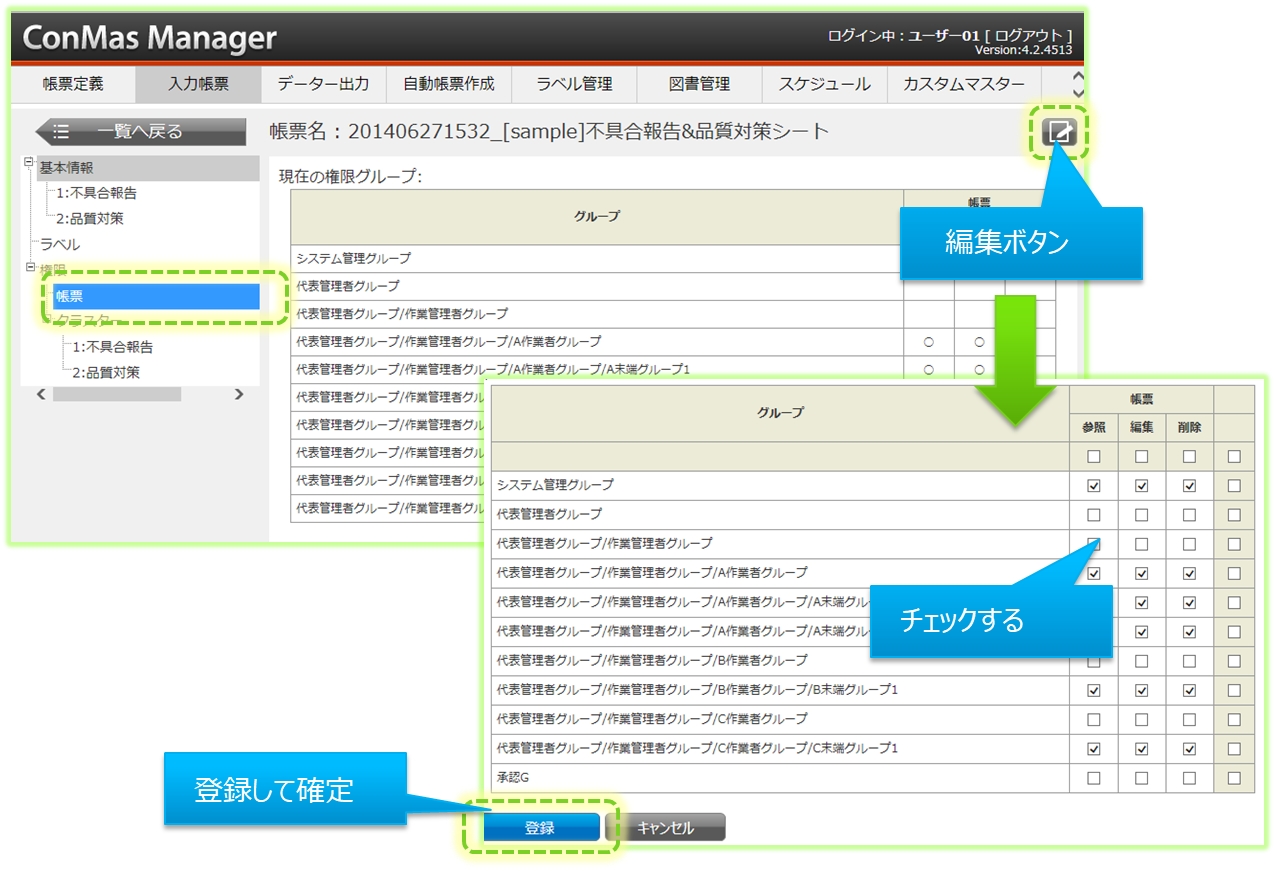
帳票定義の権限は、定義作成時点で「グループ管理」に設定されている権限が初期値として設定されています。 編集画面ではグループの一覧と各権限のチェックボックスが表示されるので、必要な権限にチェックをして登録します。
画面上段のチェックボックス操作:縦一列のチェック一括操作となります。
画面右側のチェックボックス操作:横一列のチェック一括操作となります。
画面右上段のチェックボックス操作:全チェック一括操作となります。
V4.2追加の新機能です。
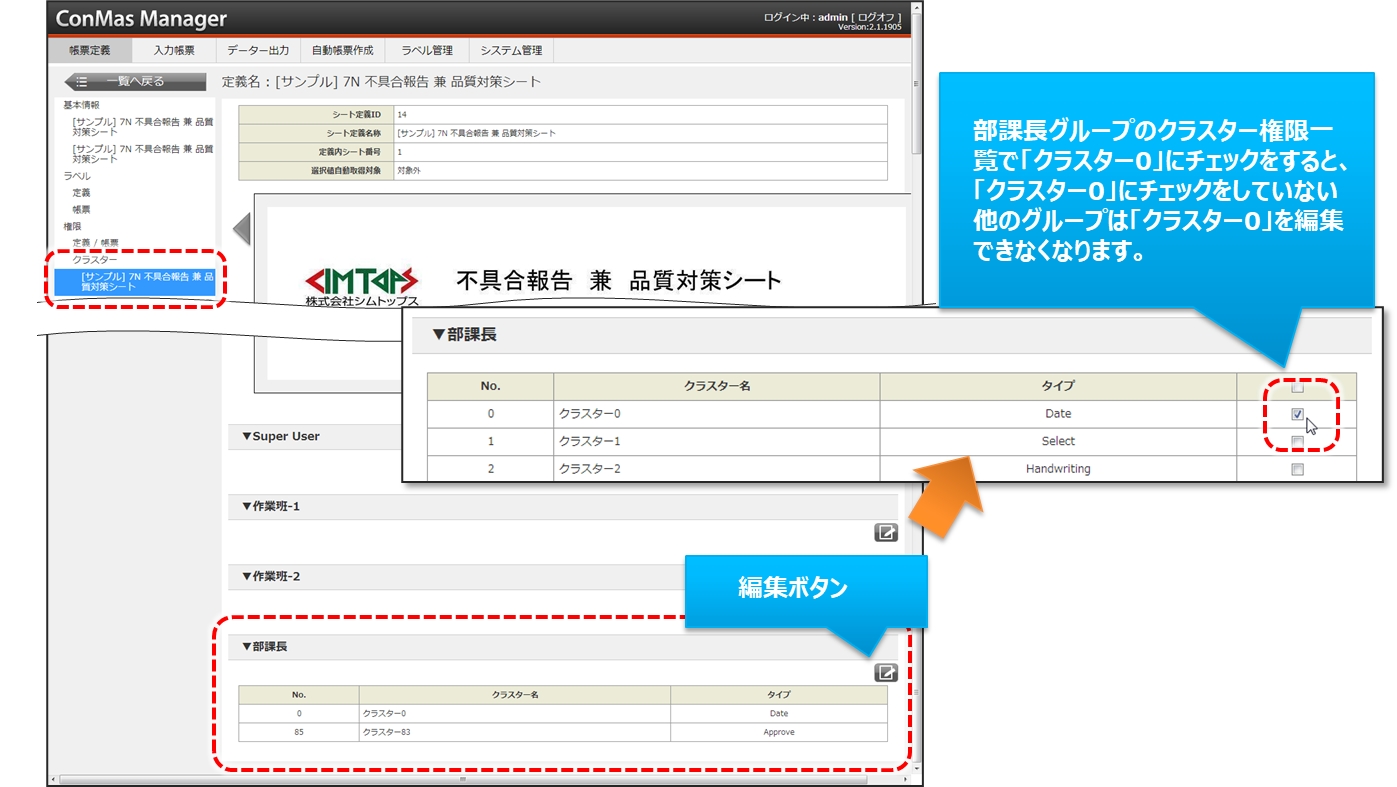
帳票定義の権限/クラスター設定では、帳票全体の編集権限とは別に「クラスター単位」の編集権限設定ができます。
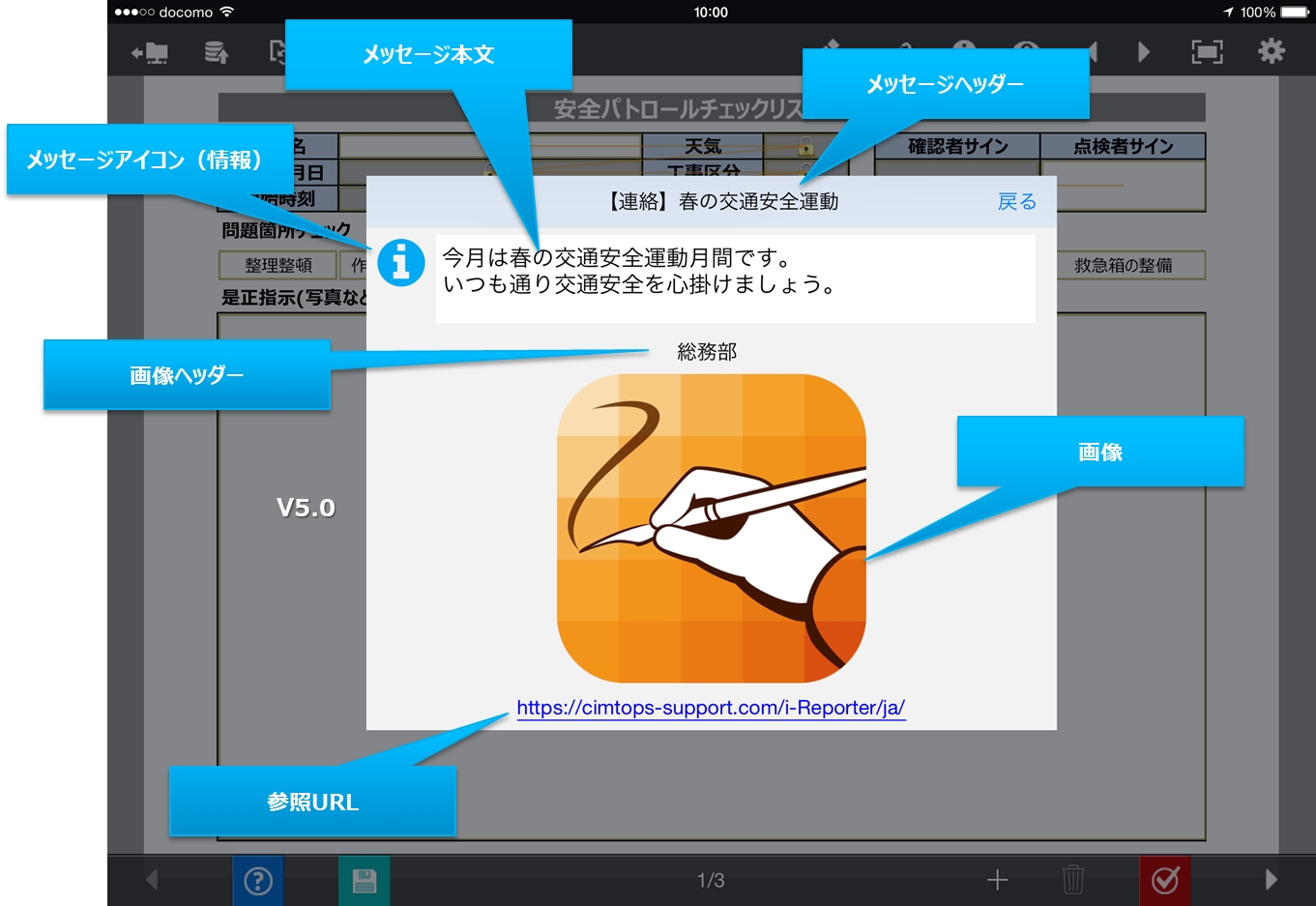
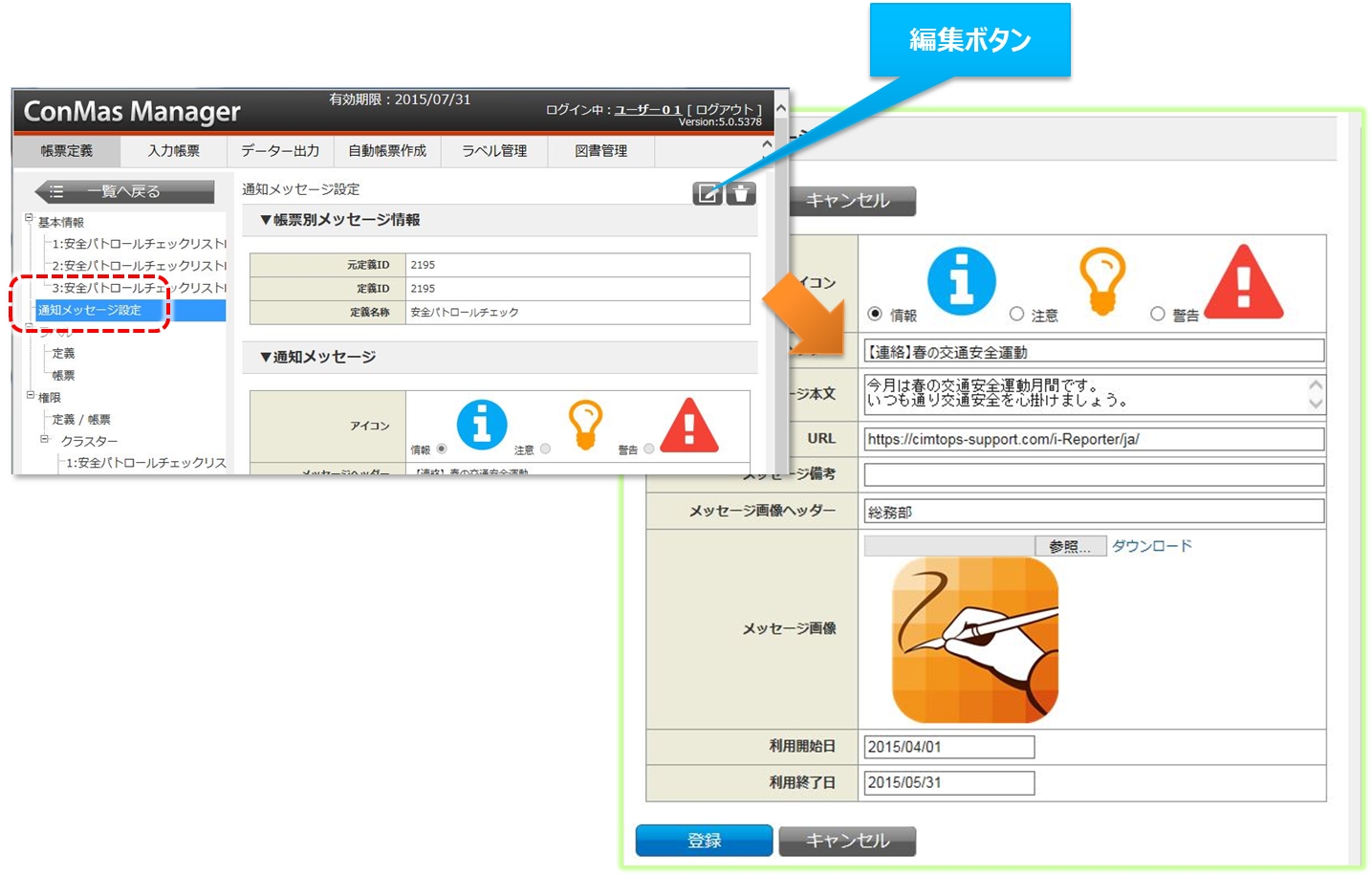
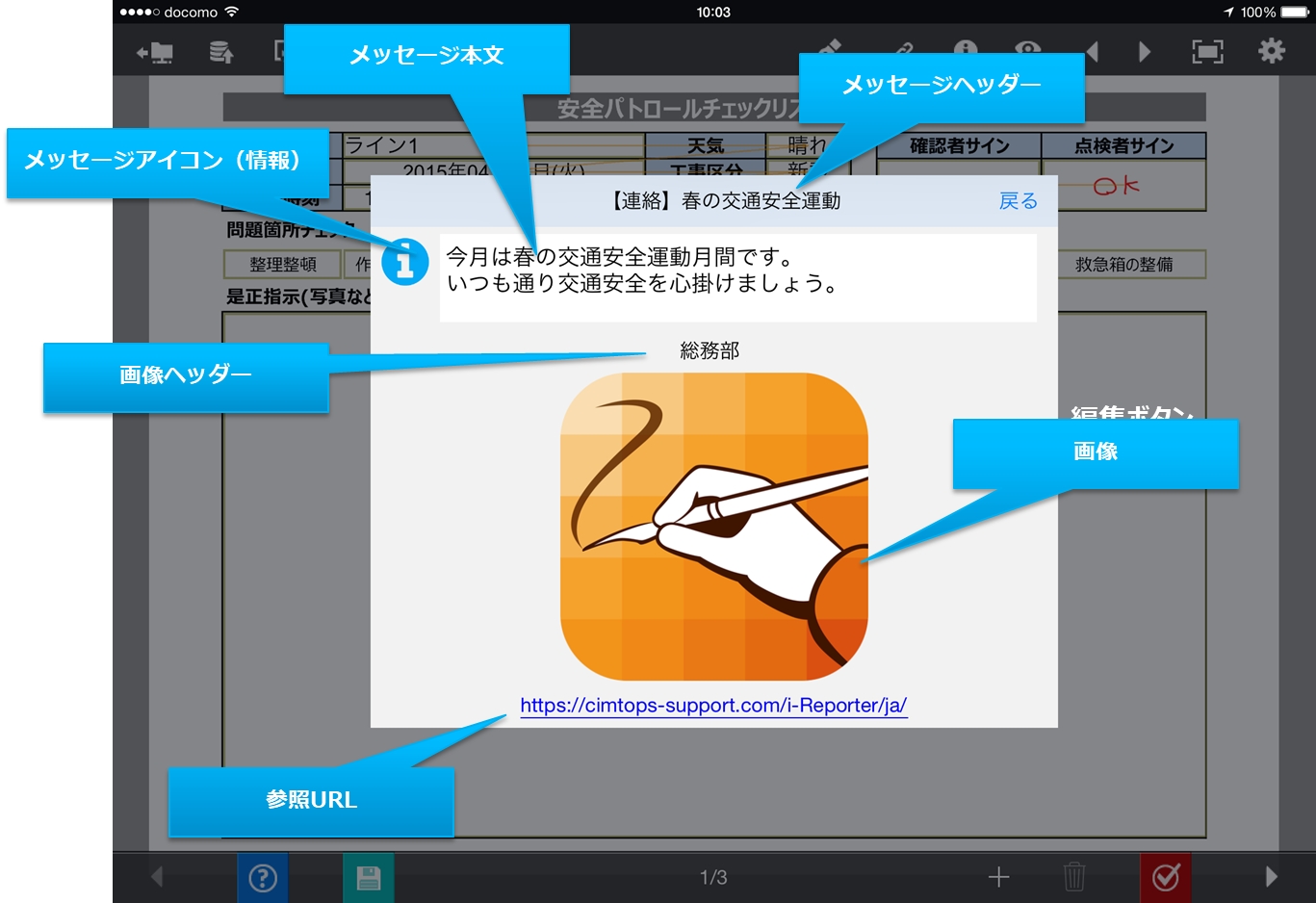
帳票定義から新規に起票した時に、指定したメッセージを通知する機能です。
iOS版アプリ限定の機能です。Windows版i-Reporterアプリは未対応のため、通知メッセージは表示されません。
帳票定義に通知メッセージが設定されている場合、そこから起票した入力帳票には、その通知メッセージが常に表示されます。
この場合、帳票定義に設定されている通知メッセージが削除された場合には、入力帳票の通知メッセージは表示されなくなります。 ただし、入力帳票に固有に設定した通知メッセージは削除されません。
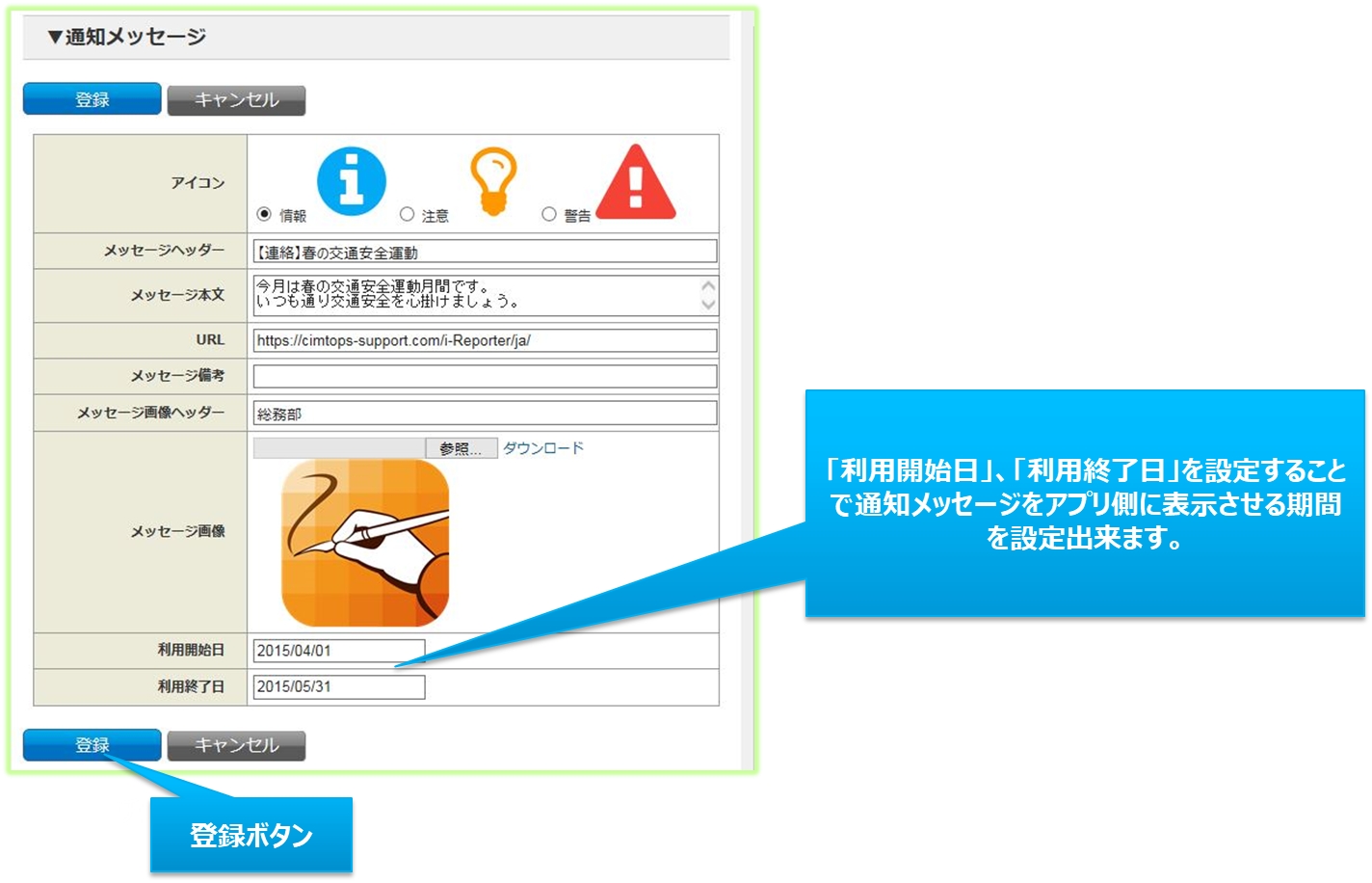
設定出来る項目は以下になります。
アイコン(情報、警告、注意)
メッセージヘッダー
メッセージ本文
URL
ConMas Managerで作るPDFは、「フォントサイズ控除幅」の単位で、クラスター枠に収まるまでサイズを縮小しフォントサイズを調整しています。
クラスターのフォントサイズ設定が自動調整であることが前提です。
フォントサイズ控除幅が「2pt」だと自動調整後のフォントサイズは2pt。 フォントサイズ控除幅が「1pt」だと自動調整後のフォントサイズは3pt。 控除幅(調整幅)を小さくすることで自動調整後のフォントサイズが小さくなりすぎる現象を抑えることができます。
【注意】 小さくしすぎると自動調整に時間がかかり、PDFの表示レスポンスに影響します。
「帳票定義」 > 「基本情報」で設定します。 設定値は0.1~10まで(少数桁5桁まで)設定できます。 未入力の場合は2ptになります。
登録日
登録日時をFROM~TOで範囲指定検索します
更新者
更新者のユーザーID,名称を部分一致検索します
・半角、全角、大文字、小文字無視検索
更新日時
更新日時をFROM~TOで範囲指定検索します
システムキー
システムキー1~5を部分一致検索します
・AND検索
・半角、全角、大文字、小文字無視検索
ラベル配下も含める
チェックすると選択しているラベル配下すべての帳票定義を検索します
備考情報モバイル編集可否 :編集可、編集不可から選択
帳票完了時のファイルの自動出力:する、しないから選択
帳票保存時のファイルの自動出力 :する、しないから選択
完了メールテンプレート :別紙『Manager メール通知設定』を参照下さい。
備考1~10の備考名称、備考
メッセージ画像ヘッダー
メッセージ画像
利用開始日
利用終了日
ID
定義IDを完全一致検索します
定義名称
定義名称を部分一致検索します
・AND検索
・半角、全角、大文字、小文字無視検索
備考
定義備考1~10を
部分一致検索します
・AND検索
・半角、全角、大文字、小文字無視検索
登録者
登録者のユーザーID,名称を部分一致検索します
・半角、全角、大文字、小文字無視検索

帳票定義、入力帳票は、それぞれある編集タイミングでの内容を履歴として残し、編集後の帳票定義、入力帳票を新たに作成します。 この操作をリビジョンアップと呼びます。
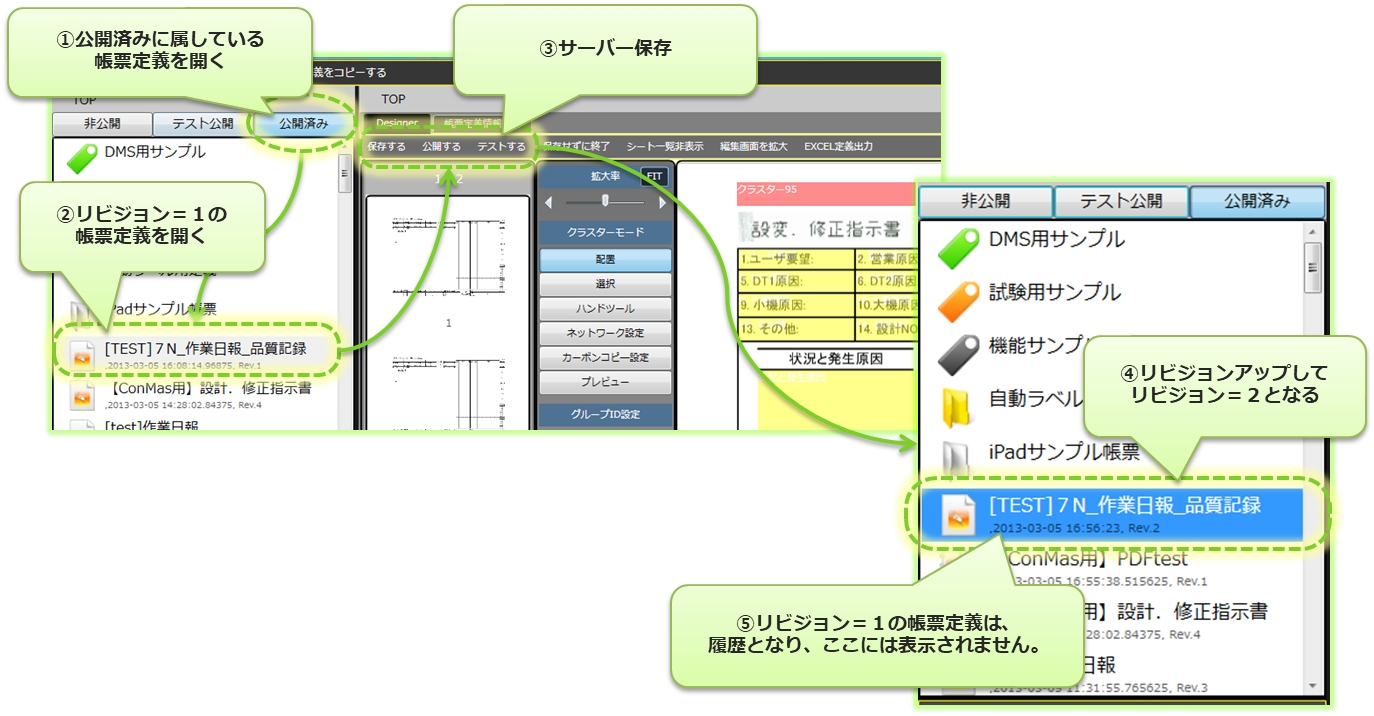
帳票定義におけるリビジョンアップのタイミング ConMas Designerにて「公開済み」に属している帳票定義を開き、「保存する」、「公開する」、「テストする」をクリックした時。
入力帳票におけるリビジョンアップのタイミング 「入力完了」となった入力帳票をConMas Managerにて「編集可能」にした時。
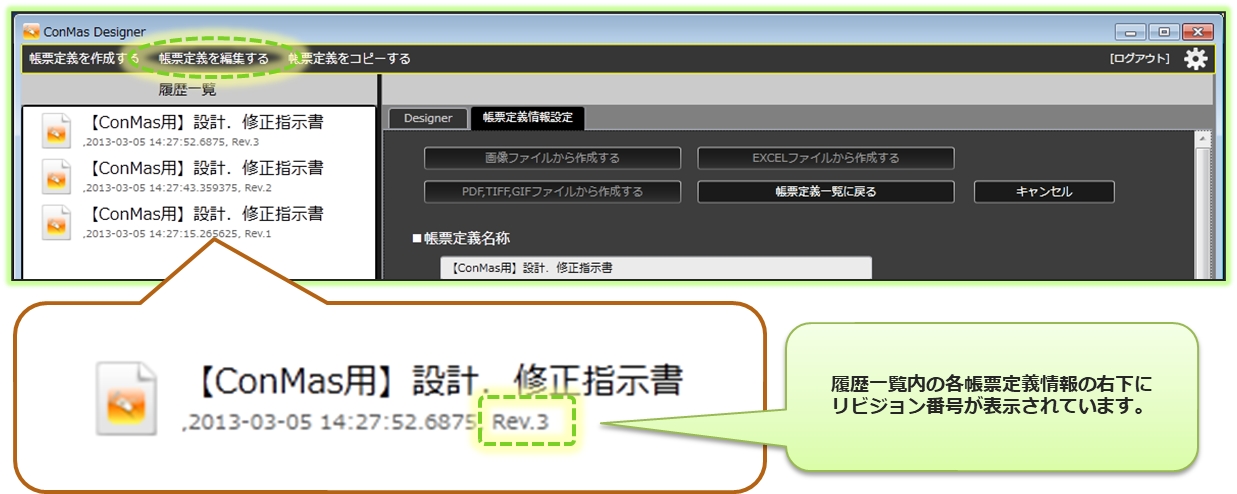
履歴は、以下の2項目により管理します。
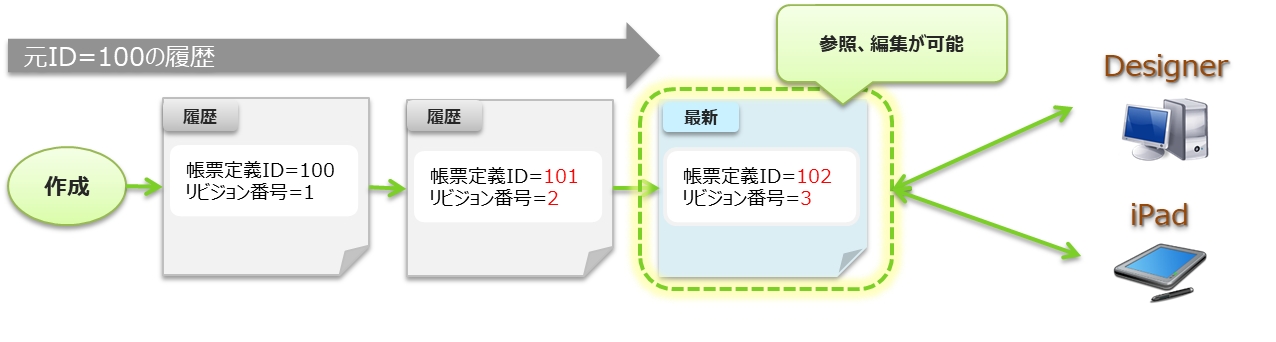
同じ元IDの帳票定義、入力帳票内でリビジョン番号が最大のものを「最新」と呼びます。 「最新」の帳票定義、入力帳票のみ、ConMas Designer や i-Reporterアプリ にて 参照・編集 が可能となります。
【例】
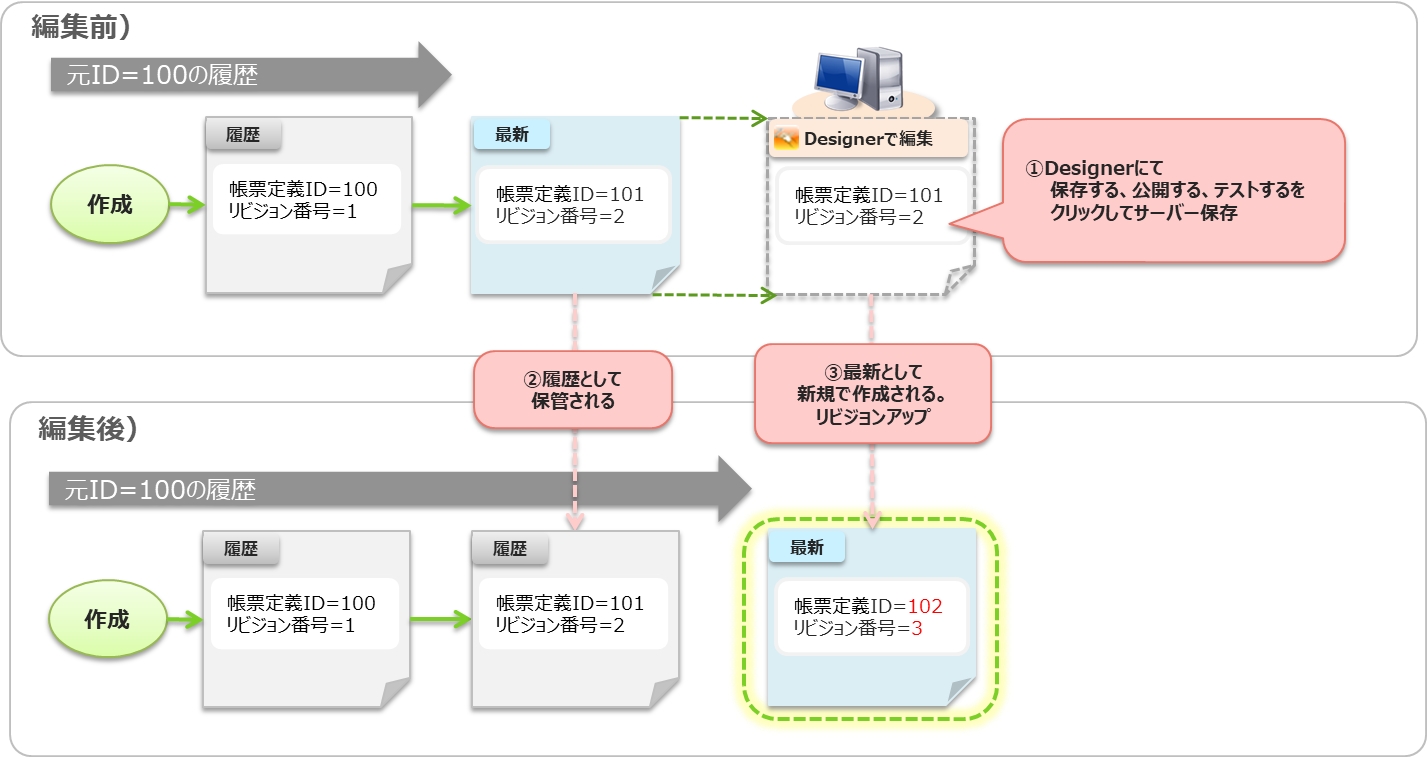
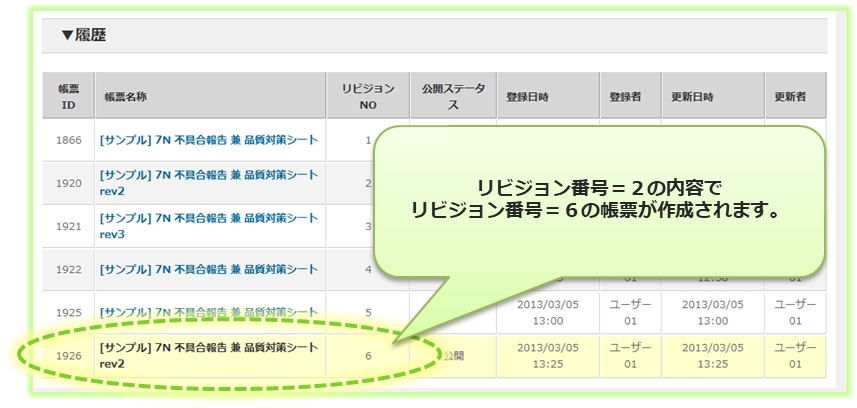
リビジョンアップとは、編集時に、帳票定義 または 入力帳票を上書き更新するのではなく、編集前の状態を履歴として残し、編集後の状態で新規作成する意味となります。 コピーとは違い、元ID、リビジョン番号によって1本の枝のように管理されます。 以下は帳票定義のリビジョンアップ例です。
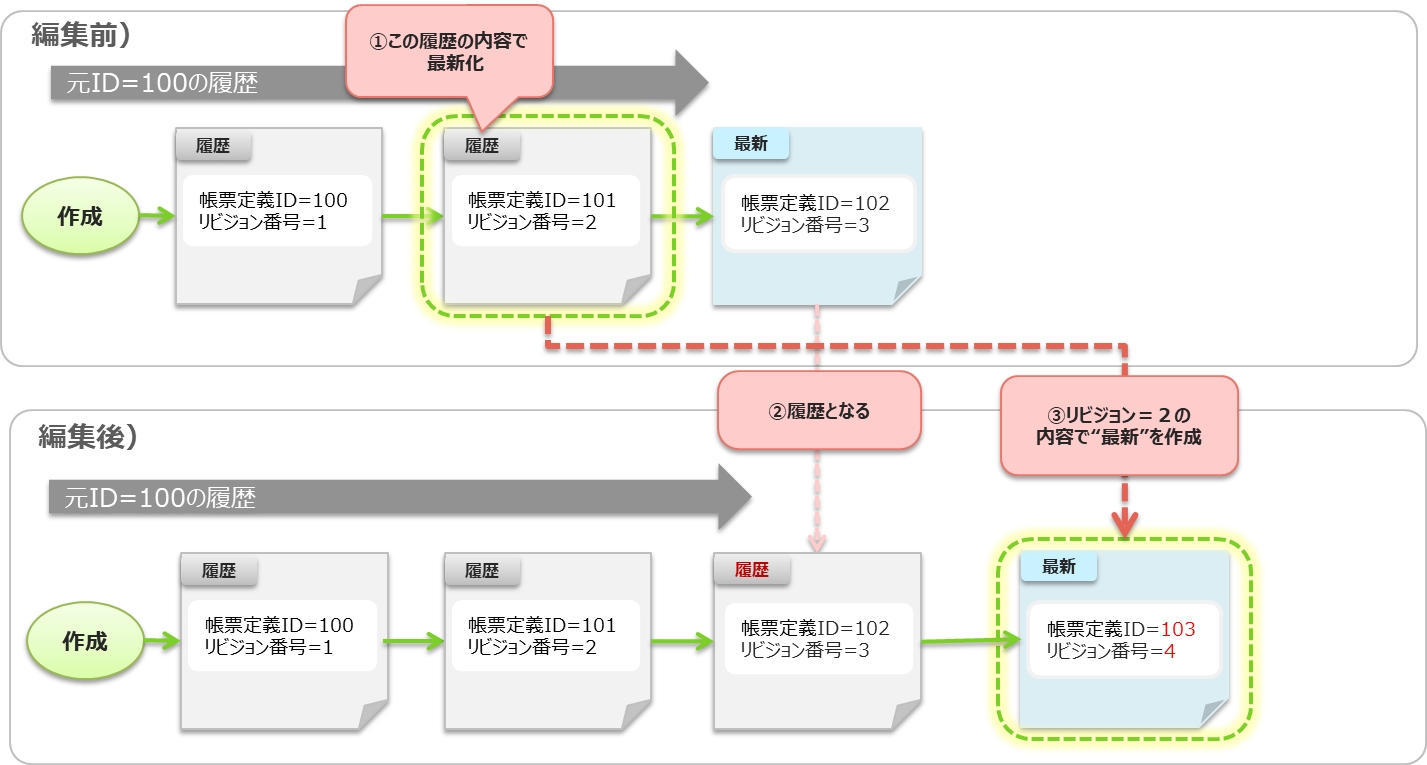
履歴の帳票定義、入力帳票の内容で、最新の帳票定義、入力帳票を作成することができます。 帳票定義、入力帳票それぞれの「履歴の最新化」方法については、下記の項目をご参照ください。
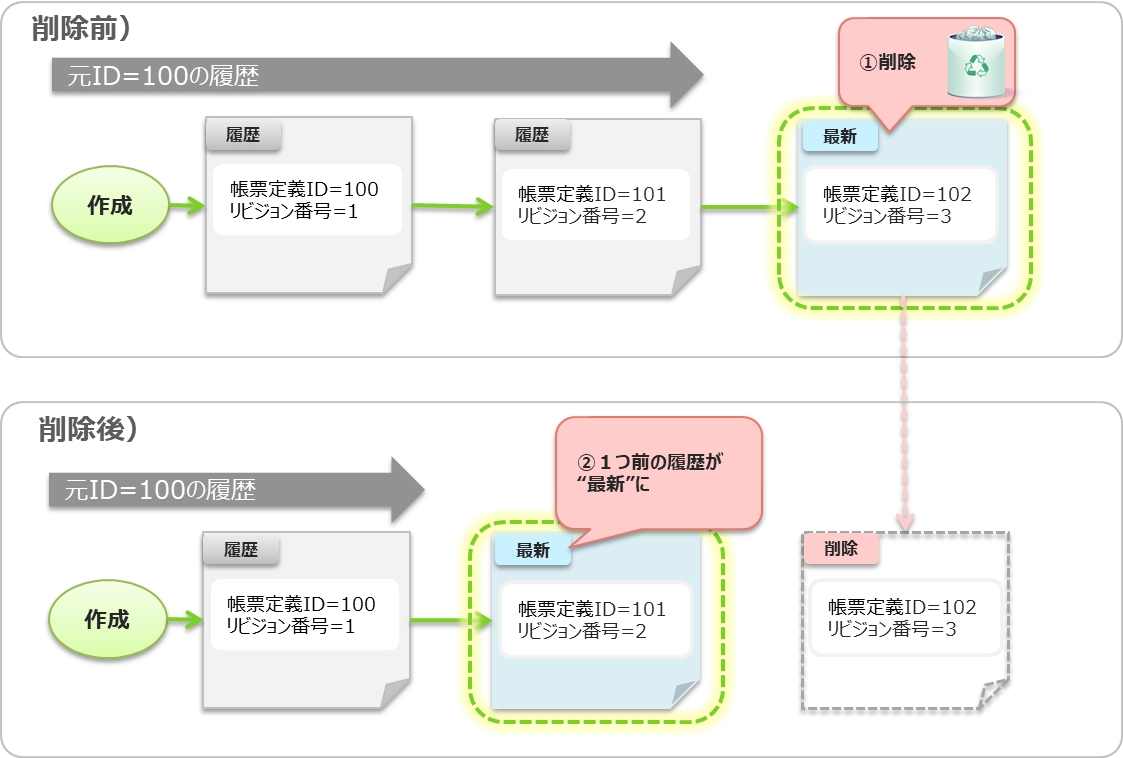
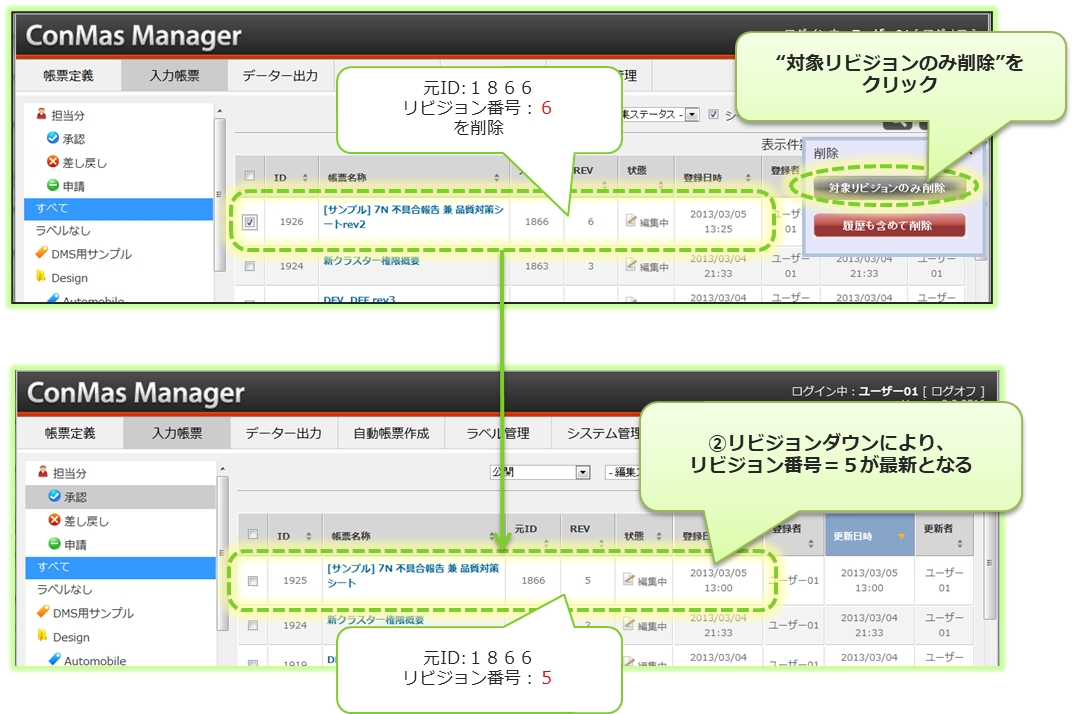
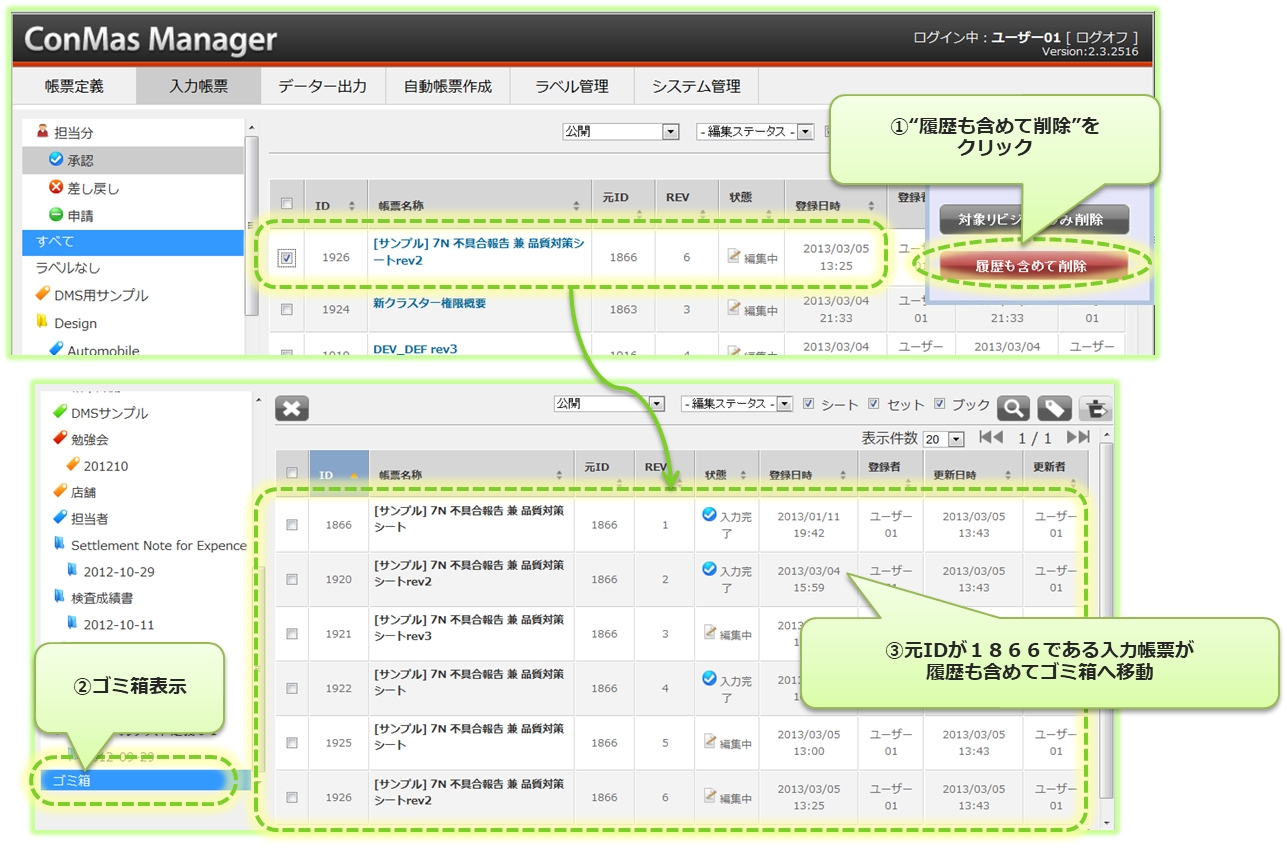
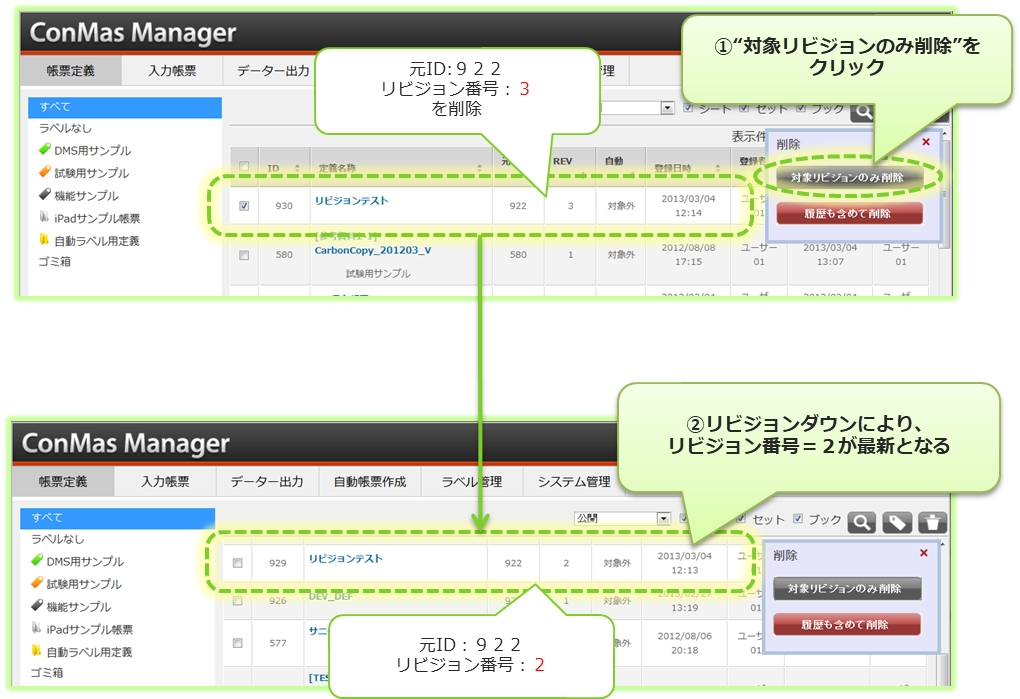
帳票定義、入力帳票を削除するとリビジョンダウンが発生し、履歴が存在する場合は、一つ前の履歴が「最新」となります。 これをリビジョンダウンと呼びます。 またリビジョンダウンではなく、全履歴を一括で削除することも可能です。
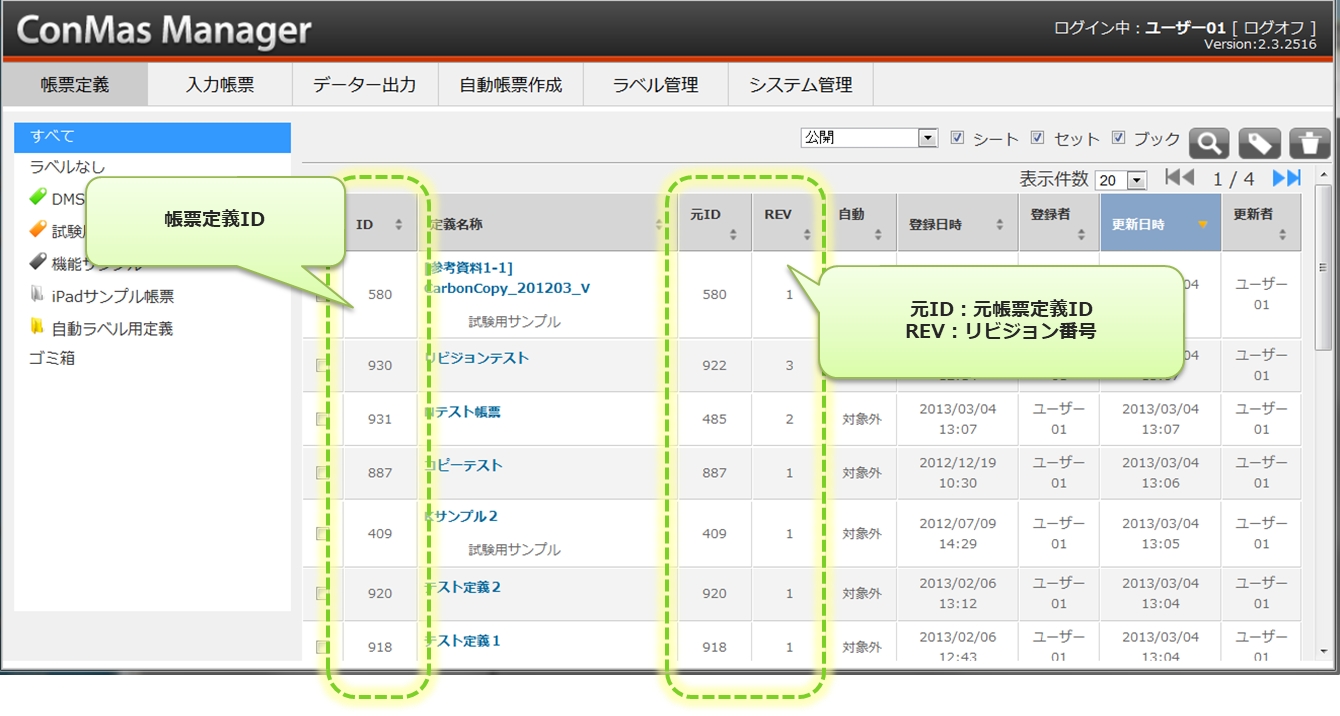
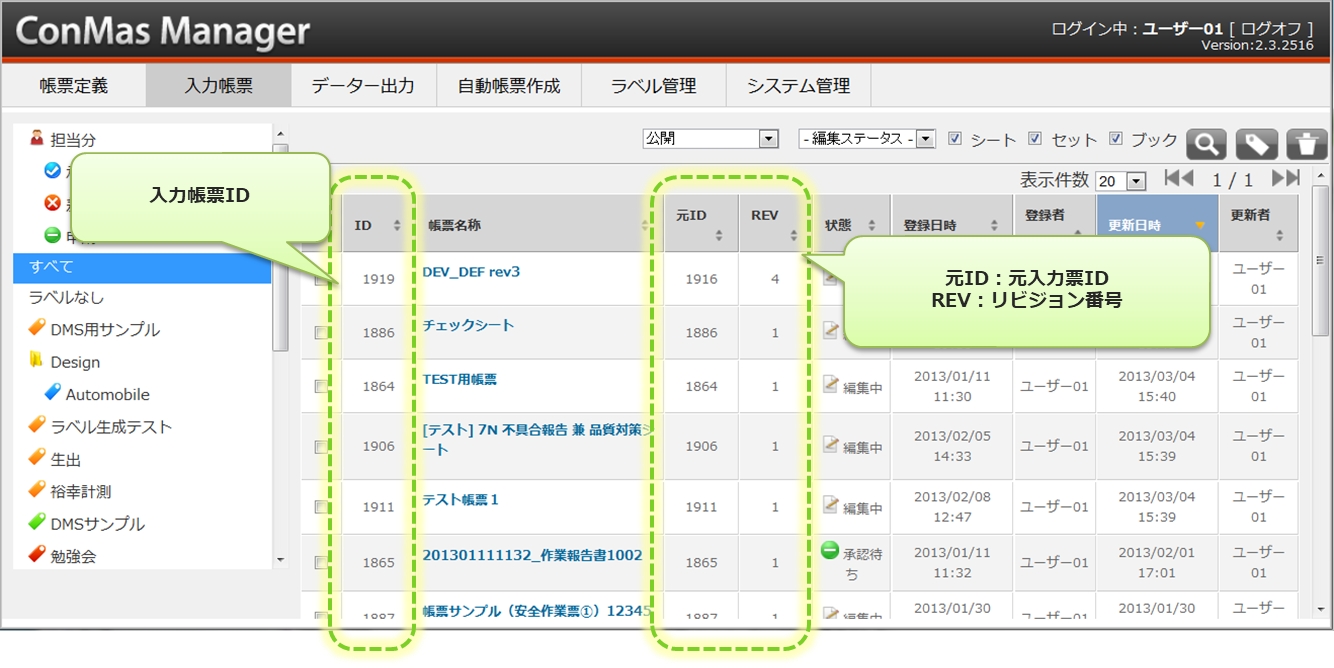
帳票定義一覧の「ID」列、「元ID」列、「REV」列 により、履歴の有無が一覧上で確認できます。 一覧で表示される帳票定義は「最新」のみとなります。
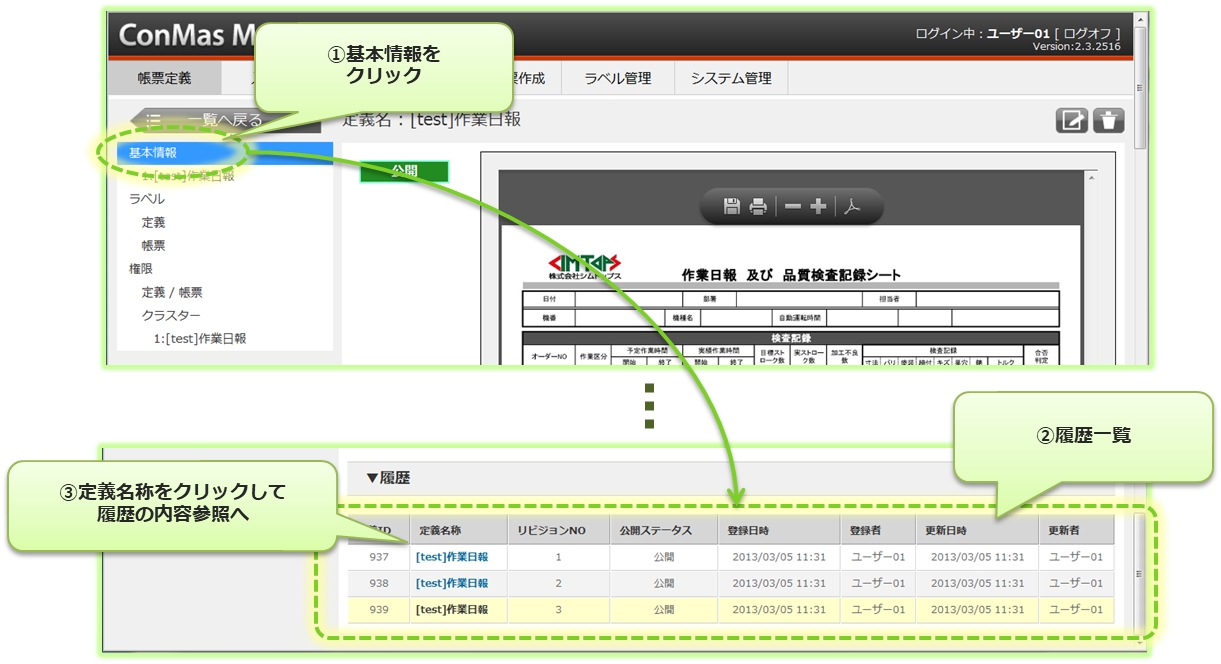
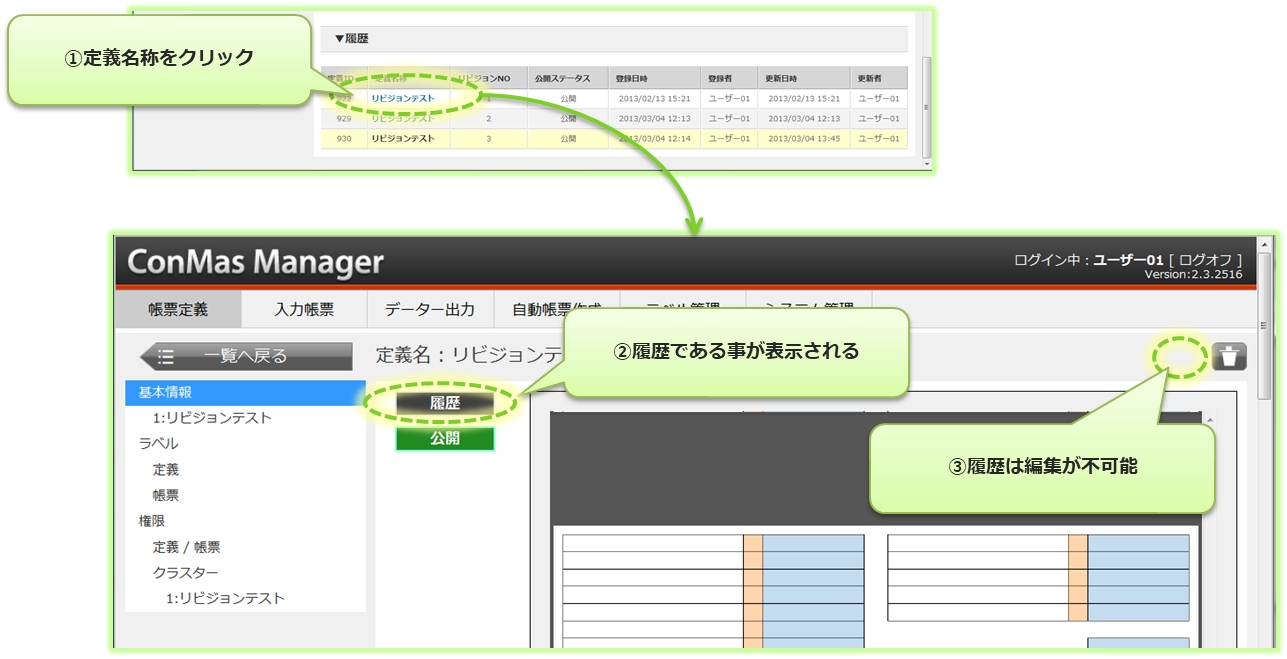
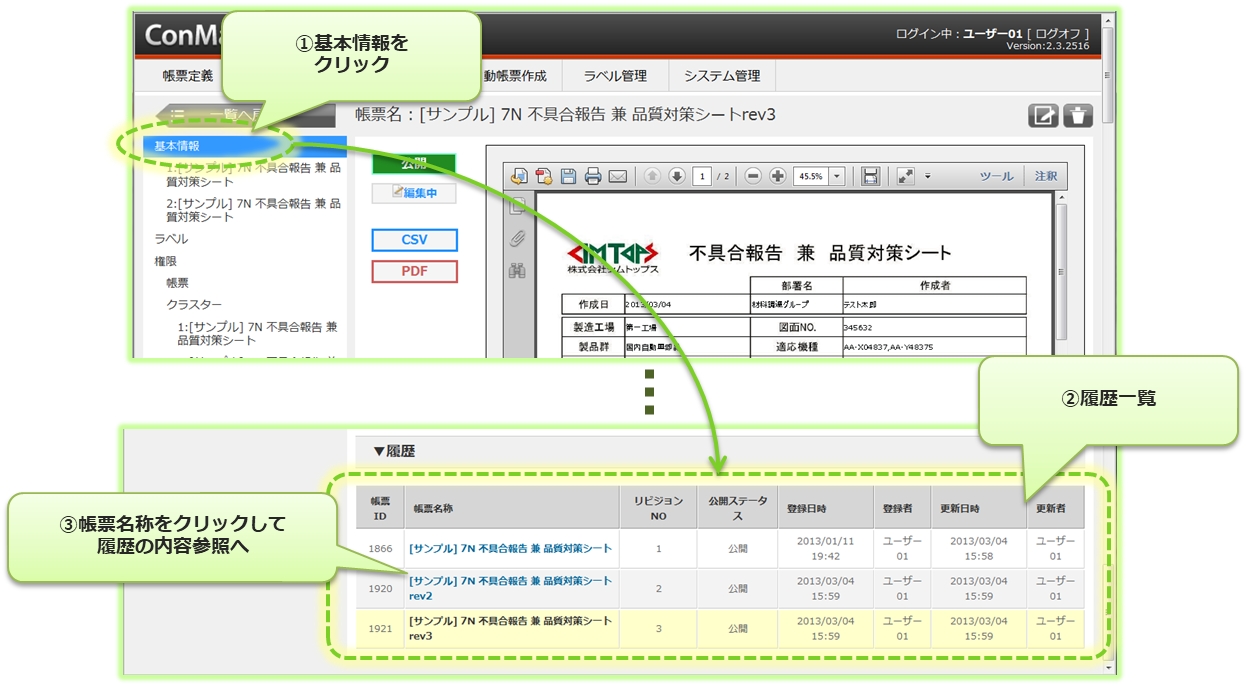
帳票定義詳細の「基本情報」画面下部、「▼履歴」で、履歴一覧が参照できます。 履歴一覧より定義名称をクリックすることで、履歴の内容を参照できます。
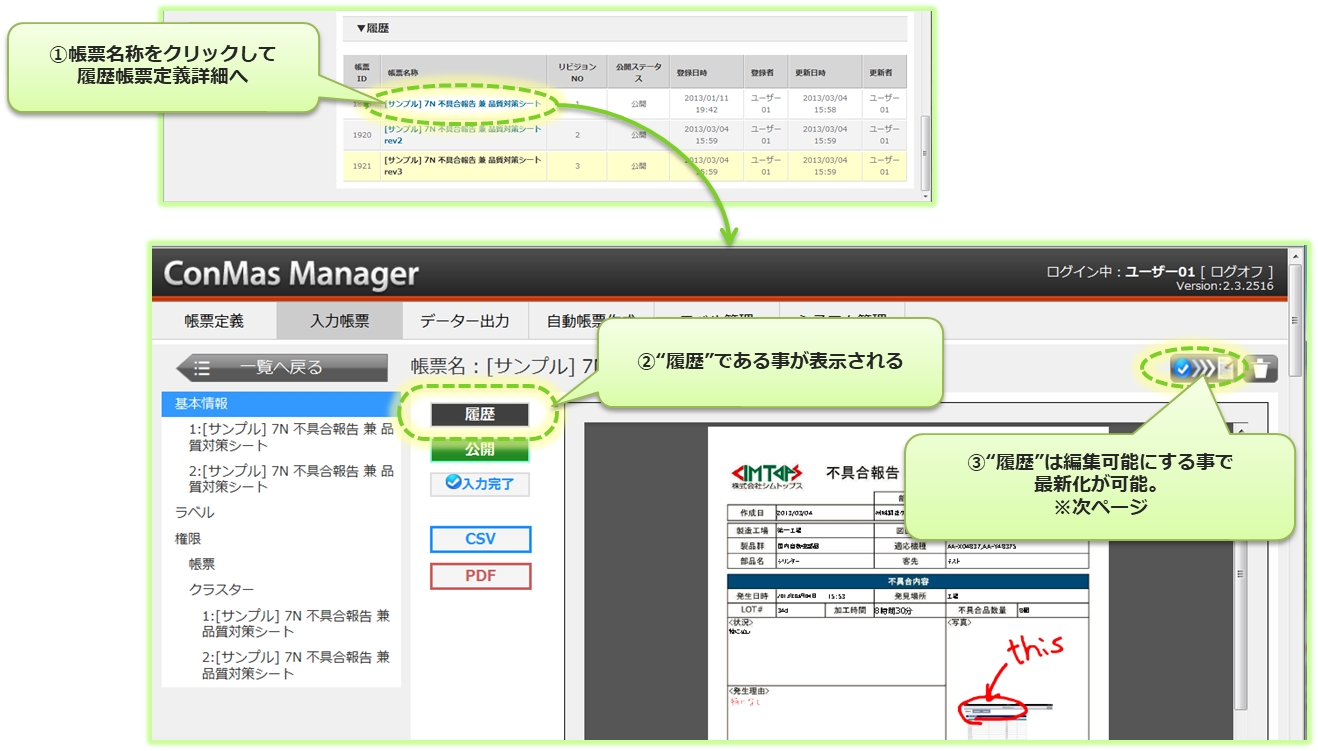
履歴の内容を閲覧できます。履歴は編集できません。
ConMas Designerにて、「公開済み」に属している帳票定義を開き、「保存する」、「公開する」、「テストする」のいずれかをクリックしてサーバー保存を行うと、元の帳票定義に上書き保存せず、リビジョンアップして新規で帳票定義を作成します。 この時、元の帳票定義は、履歴として残ります。
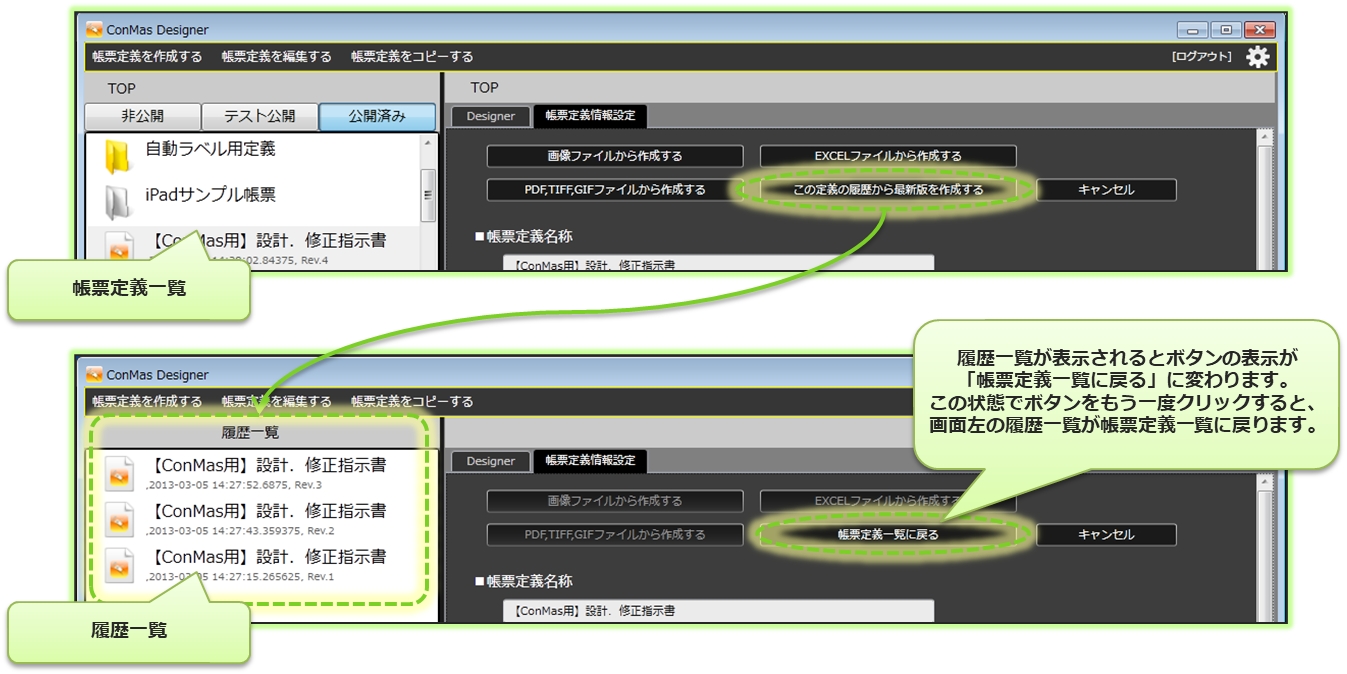
ConMas Designerを使用して、帳票定義の履歴から最新版を作成することができます。
まず、該当の帳票定義をConMas Designerで開き、編集状態にします。 「帳票定義情報設定」タブ > 「この定義の履歴から最新版を作成する」をクリックすることで、画面左の「帳票定義一覧」が、現在編集中の帳票定義の「履歴一覧」に切り替わります。
「履歴一覧」から該当するリビジョン番号の帳票定義を選択して編集状態にします。 この際、ConMas Designerで編集していた内容は破棄され、選択したリビジョン番号の帳票定義に置き換わりますのでご注意ください。
必要に応じて編集を行った後、「保存する」、「公開する」、「テストする」のいずれかで保存を実行すると、その帳票定義が最新版となります。
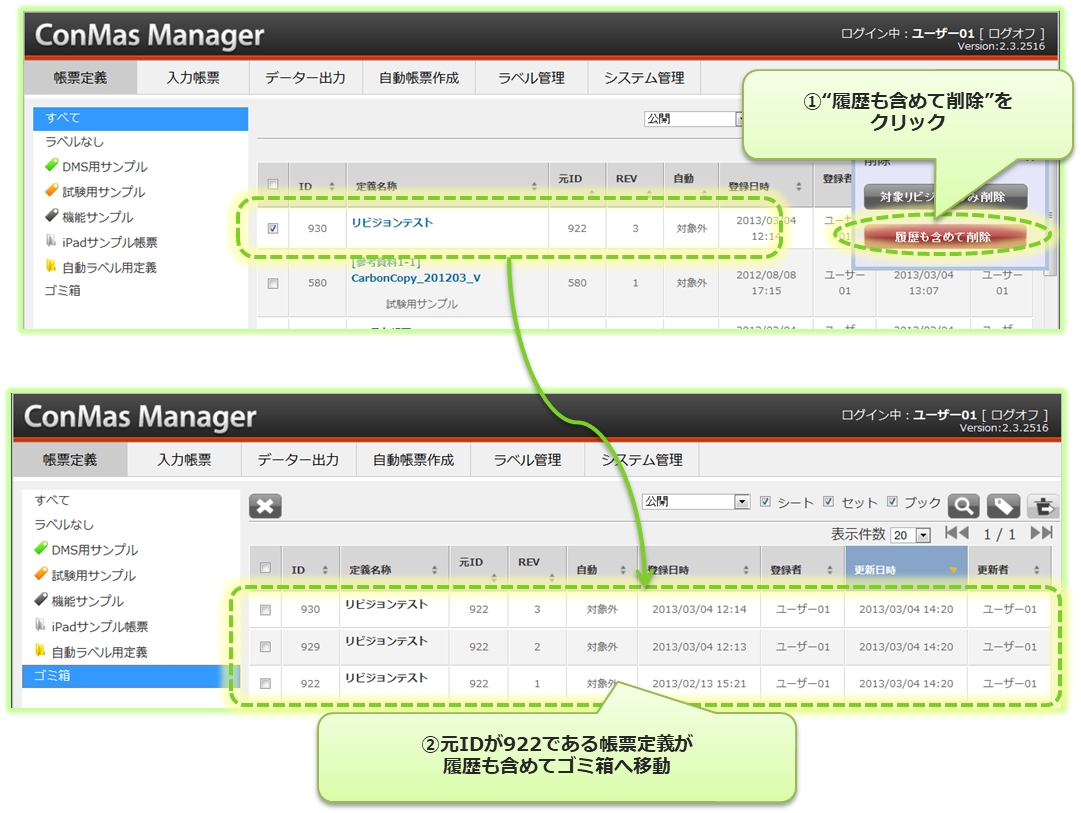
帳票定義の削除には、「対象リビジョンのみ削除」と「履歴も含めて削除」の2つのモードがあります。
指定されたリビジョンの帳票定義のみ削除します。 履歴が存在した場合はリビジョンダウンが発生し、一つ前のリビジョンの帳票定義が「最新」となります。
リビジョンダウンではなく、不要になった帳票定義を削除したい場合に使用します。 対象となる帳票定義を、履歴も含めてすべて削除します。
入力帳票一覧の「ID」列、「元ID」列、「REV」列 により、履歴の有無が一覧上で確認できます。 一覧で表示される入力帳票は「最新」のみとなります。
入力帳票詳細の「基本情報」画面下部、「▼履歴」で、履歴一覧が参照できます。 履歴一覧より帳票名称をクリックすることで、履歴の内容を参照できます。
履歴の内容を閲覧できます。履歴は編集できません。
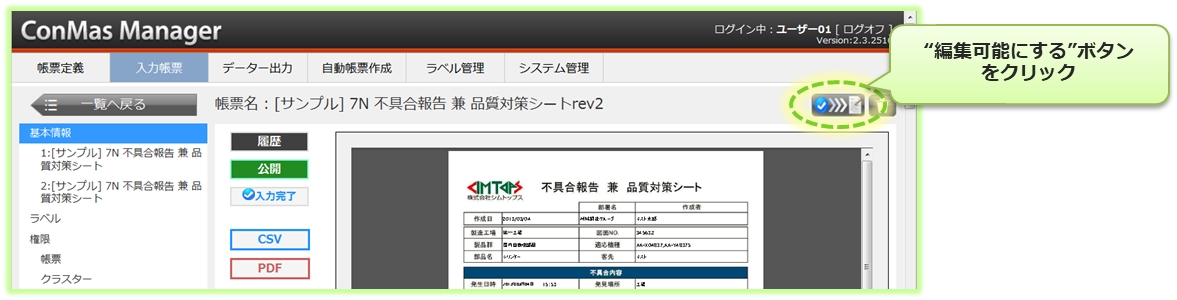
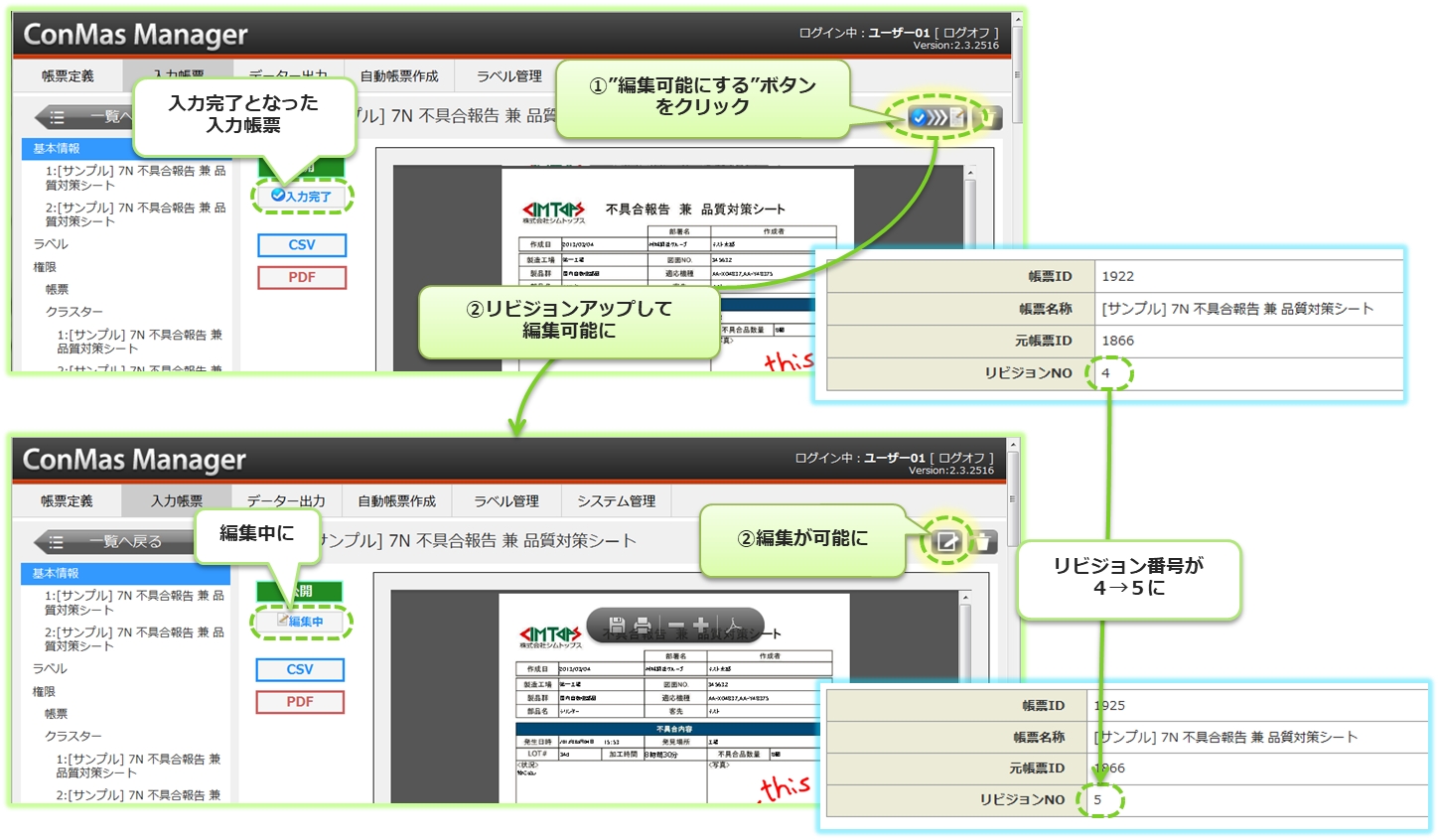
入力帳票のリビジョンアップは、「入力完了」となった入力帳票を再編集可能にした時に行われます。 再編集可能にするには、「編集可能にする」ボタンをクリックします。
履歴の内容で、最新版の入力帳票を作成することができます。
【手順】
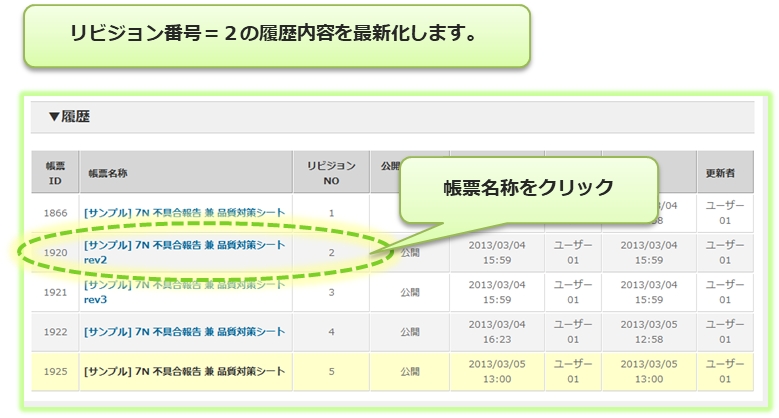
入力帳票の履歴一覧より、最新化したいリビジョンの帳票名称をクリックします。
”編集可能にする”ボタンをクリックします。(「入力帳票をリビジョンアップする」操作と同様です。)
手順2 の操作によりリビジョンアップが行われ、履歴の内容で最新の入力帳票が作成されます。 なお、直前まで最新であったリビジョン=5の入力帳票は履歴となります。
入力帳票の削除には、「対象リビジョンのみ削除」と「履歴も含めて削除」の2つのモードがあります。
指定されたリビジョンの入力帳票のみ削除します。 履歴が存在した場合はリビジョンダウンが発生し、一つ前のリビジョンの入力帳票が「最新」となります。
リビジョンダウンではなく、不要になった入力帳票を削除したい場合に使用します。 対象となる入力帳票を、履歴も含めてすべて削除します。
以下によって作成される帳票のサムネイルの画質を向上させる機能です。
ConMas Manager
自動帳票作成(サムネイル更新がONの場合のみ)
帳票コピー
シート編集(シートの1ページ目を編集した場合のみ)
バインダーマッピング
API
自動帳票作成API(サムネイル更新がONの場合のみ)
帳票更新API
帳票コピーAPI
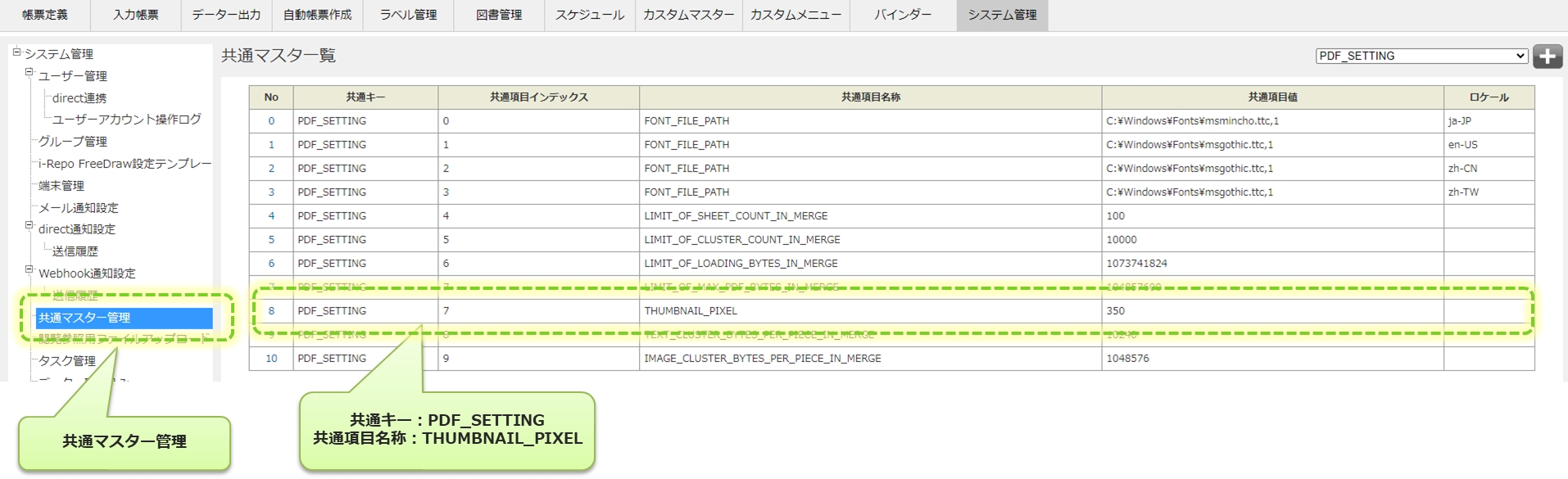
ConMas Managerの「システム管理」 > 「共通マスター管理」メニューにて設定します。
共通キー: “PDF_SETTING”
共通項目名称: “THUMBNAIL_PIXEL”
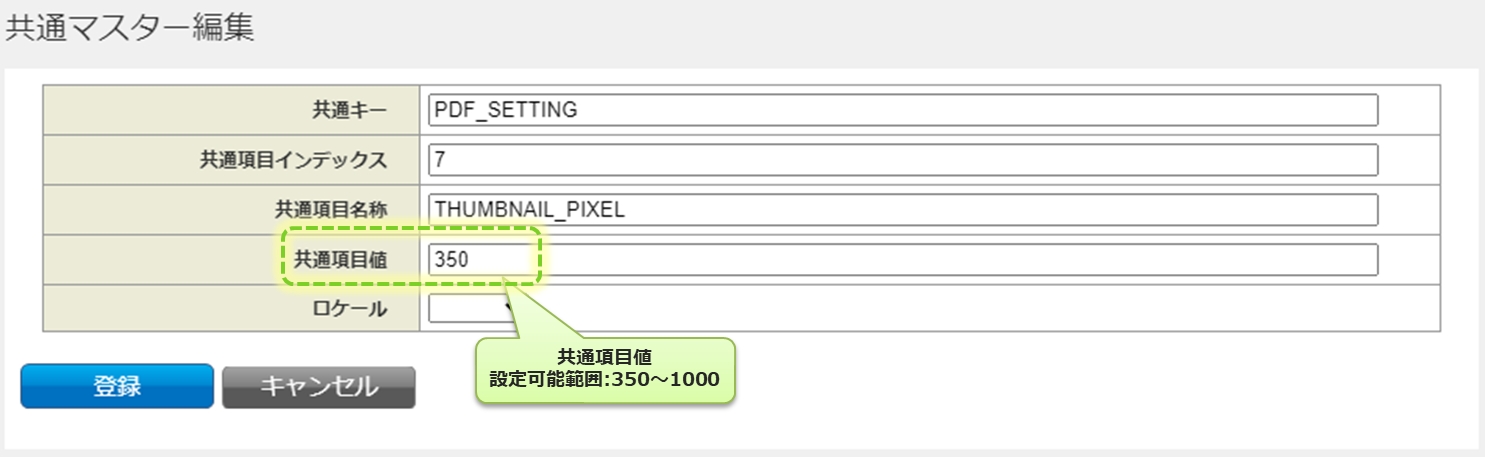
共通項目値: サムネイルの長辺のピクセル値を指定
「共通項目値」にて、サムネイルの長辺のピクセル値を指定します。
設定可能範囲:350(px) ~ 1000(px)
範囲外の値を設定した場合350(px)となります。
サムネイル画像の解像度を大きくすると、帳票の容量が大きくなります。 帳票がサムネイル画質向上の対象となるのは、設定変更後に作成された帳票です。
元ID
初めて作成された時の帳票定義ID 又は 入力帳票ID
リビジョン番号
1~の連番
ConMasManagerの上部メニュー「システム管理」 > 「共通マスター管理」で、システム全体に対して設定します。
共通キー “IPAD_SETTING”
共通項目名称 “DISPLAY_REPORTS_AWAITING_APPROVAL_WITHOUT_LABELS”
共通項目値: “0”:ラベル表示する(既定)、“1”:ラベル表示しない
帳票の編集ステータスが ”承認待ち(申請中)” または ”差し戻し” である入力帳票のことを指します。
【手順】
ConMas Managerの上部メニュー「システム管理」 > 「共通マスター管理」にて、システム全体として設定します。
「共通マスター管理」で、次の設定値を変更します。
共通キー “LABEL_SETTING”
共通項目名 “MODE”
共通項目値 ”1”:自分の参照可能な帳票定義・入力帳票の存在しないラベルは自動で非表示にする。 “0”:従来通り(ラベル権限を持つラベルはその下に自分の参照可能な帳票定義・入力帳票が 存在しなくても全て表示)
【手順】
ConMas Manager 画面上で切り替えができます。
「入力帳票一覧」 もしくは 「帳票定義一覧」にて、画面左下の「入力帳票の存在しないラベルを非表示に」をクリックします。 入力帳票 または 帳票定義が存在しないラベルが非表示になり、文字が「通常のラベル表示に戻す」に変更されます。
「通常のラベル表示に戻す」をクリックすると、従来通り、ラベル権限を持つラベルは全て表示となります。
ご契約ライセンス内容と、サーバーストレージ使用容量を表示します。
「システム管理」メニュー > 「ライセンス」 にて参照できます。 参照には、「システム管理の参照権限」 または 「システム管理 > システム設定管理の参照権限」 が必要です。
ユーザー数 ご契約頂いているユーザー数を表示します。
サーバーストレージご使用容量 サーバーストレージのご利用容量総計を表示します。 以下、ストレージ使用内訳の確認が可能です。
データーベース使用容量 データーベースの総計を表示します。
ディレクトリご使用容量 図書管理機能を利用して保存されているドキュメントと 自動出力されたファイルの総計を表示します。
本機能はオンプレミス版、サブスクリプション版のみでご利用いただけます。
ライセンス内容を更新します。 「システム管理」の「ライセンス > 更新」画面で操作します。
【手順】
変更するライセンスファイルを用意します。
ファイルを選択をクリックして、ライセンスファイルをセットします。
アップロードボタンをクリックします。 変更するライセンス情報が「新しいライセンス情報」として表示されます。
新しいライセンス情報を確認し、登録ボタンをクリックして適用します。 適用後はライセンスビュー画面を表示します。
毎日自動計測されます。計測タイミングは午前5時頃です。
ストレージ計測ボタンをクリックして計測します。
「ラベルの自動削除」では、以下条件を満たしている場合に自動削除が実行されます。
対象のラベル配下に帳票定義、入力帳票が1つも存在しない
対象のラベル配下に子ラベルが1つも存在しない
対象のラベルが自動削除可能ラベルである事
対象ラベルの上下にある、自動削除可能となっているすべてラベルが削除対象となります。 その中より、上記削除条件を満たしたラベルが削除されます。
【例】
ラベルの自動削除は、次のタイミングで動作します。
i-Reporterアプリからサーバーへ入力帳票を保存するとき
入力帳票を削除するとき
ラベルの自動削除機能を有効にするためには、予めシステムの全体設定をします。 システム全体での設定は、ConMas Managerで行います。
【手順】
ConMas Managerの上部メニュー「システム管理」 > 「共通マスター管理」を開き、 次の共通項目値を“1”に変更します。
共通キー “LABEL_SETTING”
共通項目名称 “LABEL_AUTO_DELETE_MODE”
共通項目値 “0”:自動削除しない(※)、“1” : 自動削除する(デフォルト)
※ 「“0”:自動削除しない」に設定すると、後述の『ラベルごとに 「ラベルの自動削除」をオン』の設定にしていても、自動削除は無効になります。 ラベルごとの設定を一斉にオフにしたい場合に便利です。
ラベル単位で、自動削除をするか否かを設定します。
【手順】
ConMas Managerの上部メニューより「ラベル管理」をクリックして、「ラベル管理」画面を表示します。
自動削除を可能にしたいラベルをクリックして、「ラベル編集」画面を表示します。 定義ラベル、帳票ラベル、自動ラベルすべてのラベルが自動削除を可能にする設定を行えます。
ラベルの自動削除チェックボックスにチェックします。 ・チェックあり:自動削除可能 ・チェックなし:自動削除不可
最後に「登録」ボタンをクリックしてラベル編集を確定します。
i-Reporterアプリから、帳票をサーバーへ保存するときの処理速度に影響があります。 帳票数が増えるにつれて、保存時のレスポンスが悪くなります。
保存時の速度が運用に影響ある場合は、ラベルの自動削除機能のご利用はお控えください。 ラベルごとの自動削除設定を一斉にオフにしたい場合は、共通マスター管理で設定できます。
共通項目値 “0”:ラベル表示順でソートする(デフォルト)、“1”:ラベル名称順でソートする
この設定の適用範囲は、「定義ラベル」、「帳票ラベル」です。 「図書ラベル」「カスタムマスターラベル」は適用対象外です。
ラベル管理の「ラベル表示順」の順番どおりに並びます。 ラベル表示順に同じ値を設定した場合、同表示順内は順不同で並びます。
i-Reporterアプリは、選択している「並び変え対象」、「昇順/降順」の設定に応じたソートになります。
並び変え対象
帳票名: 1.ラベル表示順(昇順のみ)、2.ラベル名称(昇順/降順切り替えに従う) ※以降は順不同
作成日: 1.ラベル表示順(昇順のみ)、2.ラベル登録日時(昇順/降順切り替えに従う) ※以降は順不同
更新日: 1.ラベル表示順(昇順のみ)、2.ラベル更新日時(昇順/降順切り替えに従う) ※以降は順不同
ID : 1.ラベル表示順(昇順のみ)、2.ラベルID(昇順/降順切り替えに従う)
ラベル名称順(昇順)に並びます。
文字列でソートします。
同じラベル表示順の場合は、ラベルID順(※)に並びます。 (※ラベルID順=ラベル生成順)
「ラベル名称順ソート」は帳票定義ラベル、入力帳票ラベルのみです。
i-Reporterアプリは、選択している「並び変え対象」、「昇順/降順」の設定に応じたソートになります。
ラベル名称は文字列でソートします。
並び変え対象
帳票名: 1.ラベル名称(昇順/降順切り替えに従う)、2.ラベルID(昇順/降順切り替えに従う)
作成日: 1.ラベル名称(昇順/降順)、2.ラベル作成日時(昇順/降順)、3.ラベルID(昇順/降順)
更新日: 1.ラベル名称(昇順/降順)、2.ラベル更新日時(昇順/降順)、3.ラベルID(昇順/降順)
ID : 1.ラベル名称(昇順/降順)、2.ラベルID(昇順/降順)
”ラベル名称順ソート”は、帳票定義ラベル、入力帳票ラベルのみ対象です。
サーバー接続のライブラリにのみ適用されます。 ローカルのライブラリには適用されません。
自動ラベルで生成された帳票ラベルは、ラベル表示順がすべて同じ値になります。 例えば、日付で自動ラベルを作成した場合、ラベル順が同じためヒトが認識する「日付順」 には並びません。
ラベルの「名称」でソートします。 例えば日付で自動ラベルを作成した場合、名称でソートするのでヒトが認識する「日付順」 に並びます。 自動ラベルをご利用の方は、「1:ラベル名称順」の設定をお勧めします。
【例】 自動ラベルで、yyyy-MM-ddフォーマットで日付ラベルを生成する。
設定は、ConMas Managerの「システム管理」 > 「共通マスター管理」にて有効化します。
共通キー “LOG_SETTING”
共通項目名称 “USER_ACCOUNT_OPERATION_LOG”
共通項目値 “0”:無効、“1”:有効 ※デフォルトは“1”
ユーザーアカウント操作履歴は、ConMas Managerの「システム管理」 > 「ユーザー管理」 > 「ユーザーアカウント操作ログ」にて閲覧します。 ユーザーアカウント操作履歴の取得を有効にした以降の履歴閲覧が可能です。 閲覧には、「システム管理」の「参照」権限 または 「データー管理」の「参照」権限が必要です。
履歴の検索
操作日時 From,Toの期間で検索します。秒まで指定できます。(AND検索)
操作種類 履歴を閲覧したい操作にチェックを入れます。(OR検索)
ユーザー 履歴を閲覧したいユーザーID,ユーザー名称を入力します。部分一致検索します。(AND検索)
操作日時 操作が行われた日時
操作種類 ユーザーの登録:登録 ユーザーの更新:更新 ユーザーの削除:削除
操作内容 ユーザーが登録されました ユーザーが削除されました
ユーザーが更新された場合は、内容によって下記が表示されます。
ユーザー名称が変更されました パスワードが変更されました メールアカウントが変更されました 利用開始日が変更されました 利用終了日が変更されました 印影イメージが変更されました 音声入力可否が変更されました 権限グループが変更されました
ユーザーID ログイン、ログアウトのユーザーID
ユーザー名称 ログイン、ログアウトのユーザーID
端末ID ログイン、ログアウトの端末ID ※アプリケーション種類がTabletの場合のみ
端末物理ID ログイン、ログアウトの端末物理ID ※アプリケーション種類がTabletの場合のみ
端末名称 ログイン、ログアウトの端末名称 ※アプリケーション種類がTabletの場合のみ
クライアントアドレス クライアント端末のIPアドレス
アプリケーション種類 タブレットアプリ(iOS,Windowsアプリ)の場合:Tablet ConMasManagerの場合:Manager 外部連携APIの場合:Api
更新ユーザーID 操作を行ったユーザーのユーザーID
ユーザーアカウント操作履歴をCSVファイルとしてダウンロードできます。 CSVレイアウトは画面上の表示と同じです。
一度にダウンロードできる最大件数を超えると、CSVファイルの最後に「Truncated to 100,000 records.」のメッセージが追加されます。
最大件数以上のデータをダウンロードしたい場合は、一度ダウンロードを行った後、検索条件を変更して再度ダウンロードしてください。
送信日時
メールの送信日時を表示します。
ステータス
メール送信の成否を表示します。
・送信成功時:送信成功
・送信失敗時:送信失敗
通知タイプ
通知の種類を表示します。
※申請通知、承認通知etc
テンプレート名称
使用した通知テンプレートの名称を表示します。
送信先
送信したメールアドレスを表示します。
件名
件名を表示します。
ConMas i-Reporterで設定する以下の各種情報を、指定されたフォーマット仕様で作成された外部ファイルの取り込みにより、追加・更新・削除する機能です。
グループ登録
グループ情報の追加・更新・削除を行います。
データー取り込み画面を表示します。 ConMas Manager上部メニュー「システム管理」 > 「データー取り込み」をクリックして、「データー取り込み」画面を表示します。
データー取り込み対象を選択します。 「取り込み対象」コンボボックスより、取り込み対象を選択します。
取り込み対象に対応したファイルを選択します。 ローカルファイルより、取り込むファイルを選択します。
各取り込み対象ごとのファイルレイアウトは、こちらの資料をご確認ください。
データー取り込みのサンプルCSVです。
入力帳票ごとに個別にメール通知設定を変更することもできます。
メール通知設定を行った帳票定義から入力帳票を作成すると、メール通知設定情報が入力帳票に引き継がれます。 入力帳票ごとに個別にメール通知設定を変更したい場合は、帳票定義ではなく、入力帳票のメール通知設定を編集します。
【手順】
ConMas Managerの「入力帳票」タブ > 入力帳票一覧より、メール通知設定の編集を行う入力帳票を選択します。
入力帳票の「基本情報」で、画面右上の「編集」ボタンをクリックします。
「▼基本情報」にある 「編集保存通知テンプレート」 または 「完了メールテンプレート」にて、通知テンプレートを変更します。
通知テンプレート変更後、「登録」ボタンをクリックして設定を保存します。
申請、承認、差し戻し、変更 通知テンプレートを変更する方法は、ConMas Manager バージョン「8.2.25070」より変更になりました。 お使いのConMas Managerバージョンをご確認の上、該当する手順を参照してください。
【手順】
ConMas Managerの「入力帳票」タブ > 入力帳票一覧より、メール通知テンプレートを変更したい入力帳票を選択します。
画面左側ツリーにある「メール通知設定」より、メール通知テンプレートを変更したいクラスターがあるシートを選択します。
「▼クラスターメール通知設定」に、該当シート内のクラスター一覧が表示されています。 メール通知テンプレートを変更したいクラスターの「メール通知設定」欄にある「編集」ボタンをクリックします。
承認クラスターの「メール通知設定」欄には、下記3つのコンボボックスがあります。 各コンボボックスに任意の通知テンプレートをセット・変更してください。
申請メール通知: 該当の承認クラスターの入力値が「申請」の場合に、申請通知テンプレートの内容でメール送信します。
承認メール通知: 該当の承認クラスターの入力値が「承認」の場合に、承認通知テンプレートの内容でメール送信します。
差し戻しメール通知 該当の承認クラスターの入力値が「差し戻し」の場合に、差し戻し通知テンプレートの内容でメール送信します。
変更通知について
クラスター入力値が変更された際にメール送信したい場合は、変更通知テンプレートをセットします。 なお、クラスター入力値がある値になった時のみにメール送信したい場合は、変更通知の条件設定を行います。
【手順】
ConMas Managerの「入力帳票」タブ > 入力帳票一覧より、通知テンプレートを変更したい入力帳票を選択します。
画面左側ツリーの「基本情報」 > 通知テンプレートを変更したいクラスターがあるシートを選択します。
画面右上の「メール通知設定」ボタンをクリックします。
承認クラスターの「メール通知設定」欄には、下記3つのコンボボックスがあります。 各コンボボックスに任意の通知テンプレートをセット・変更してください。
申請メール通知: 該当の承認クラスターの入力値が「申請」の場合に、申請通知テンプレートの内容でメール送信します。
承認メール通知: 該当の承認クラスターの入力値が「承認」の場合に、承認通知テンプレートの内容でメール送信します。
差し戻しメール通知 該当の承認クラスターの入力値が「差し戻し」の場合に、差し戻し通知テンプレートの内容でメール送信します。
変更通知について
クラスター入力値が変更された際にメール送信したい場合は、変更通知テンプレートをセットします。 なお、クラスター入力値がある値になった時のみにメール送信したい場合は、変更通知の条件設定を行います。
ファイルに対応したファイル形式、Encodingを選択します。 ファイル形式: 取り込むファイルがCSVファイルの場合は ”CSV”、XMLファイルの場合は ”XML” を選択します。 Encoding: 取り込むファイルの文字Encodingを選択します。
「登録」ボタンをクリックして、データー取り込みを実行します。
データー取り込み結果を確認します。 結果は、取り込みレコード単位で出力されます。
ユーザー登録
ユーザー情報の追加・更新・削除を行います。
グループ所属登録
グループ所属情報の追加・削除を行います。
定義ラベルマスター登録
定義ラベルマスターの追加・更新・削除を行います。
帳票ラベルマスター登録
帳票ラベルマスターの追加・更新・削除を行います。
定義ラベル登録
帳票定義にラベルを付与・解除します。
帳票ラベル定義登録
帳票定義に帳票ラベルを付与・解除します。
帳票ラベル登録
入力帳票にラベルを付与・解除します。
定義参考資料登録
帳票定義に参考資料を登録します。
帳票参考資料登録
入力帳票に参考資料を登録します。
参考資料情報登録
参考資料にファイルをアップロードします。
選択値情報更新
帳票定義の選択クラスター選択値を更新します。
定義権限設定
帳票定義に権限を設定します。
帳票権限設定
入力帳票に権限を設定します。
Microsoft Entra ID ユーザー連携情報更新
Microsoft Entra ID ユーザー連携情報を更新します。
任意の通知テンプレートに変更し、画面下部の「登録」ボタンをクリックして設定を保存します。
画面上部 または 下部の「登録」ボタンをクリックして設定を保存します。


メッセージ本文
本文の一部を表示します。
エラー内容
送信失敗の時のエラーメッセージを表示します。
※通信エラーや、メールサーバーからのエラーメッセージを表示します。


帳票の検索時に、選択されている階層より下層にある全ての帳票を検索対象とします。
ルート直下選択時 全ラベルの帳票が検索対象
ラベルA選択時 ラベルA,C,D,Eの帳票が検索対象
ラベルC選択時 ラベルC,Eの帳票が検索対象
ConMasManger バージョン7.3.20081以下、 ConMasManger バージョン7.3.20090以上、 ともにこの検索結果となります。
ラベルの検索時に、選択されている階層より下層にある全てのラベルを検索対象とします。
ルート直下選択時 全ラベルの帳票が検索対象
ラベルA選択時 ラベルA,C,D,Eの帳票が検索対象
ラベルC選択時 ラベルC,Eの帳票が検索対象
ConMasManger バージョン7.3.20081以下は、赤丸のみの検索結果となります。
帳票とラベルの両方の検索時に、選択されている階層より下層にある全ての帳票、ラベルを検索対象とします。
ルート直下選択時 全ラベルの帳票が検索対象
ラベルA選択時 ラベルA,C,D,Eの帳票が検索対象
ラベルC選択時 ラベルC,Eの帳票が検索対象
ConMasManger バージョン7.3.20081以下は、赤丸のみの検索結果となります。
設定は、ConMas Managerの上部メニュー「システム管理」 > 「共通マスター管理」にて行います。 帳票名、入力値、備考ごと有効化設定をもちます
■Manager共通マスター管理
■タブレットの検索UI
共通キー “SEARCH_SETTING”
共通項目名称 “LABEL_MODE_TARGET_NAME”
共通項目値 “0”:無効、“1”:有効 ※デフォルトは“0”
共通キー “SEARCH_SETTING”
共通項目名称 “LABEL_MODE_TARGET_INPUT_VALUE”
共通項目値 “0”:無効、“1”:有効 ※デフォルトは”0”
共通キー “SEARCH_SETTING”
共通項目名称 “LABEL_MODE_TARGET_REMARKS”
共通項目値 “0”:無効、“1”:有効 ※デフォルトは“0”
【例】
帳票名検索:有効
入力値検索:無効
備考検索:有効
階層検索を行う例 有効になっている検索項目“帳票名”、“備考”のみ または両方が選択されている
階層検索が行えない例 無効となっている検索項目で検索を行うと同階層ラベル検索になります。
帳票:1シートのみの入力帳票を検索対象とします。
セット:2シート以上のシートをもつ入力帳票を検索対象とします。
ラベル:ラベルを検索対象とします。
ConMasMangerバージョン7.3.20090以上
階層検索を行うには、タブレットの検索部上段で「帳票」 または 「セット」 を選択する必要があります。
「帳票」、「セット」が選択されている場合、ラベルを選択してもラベルは検索されません。
「帳票」、「セット」が選択されておらずラベルのみ選択されている場合、通常の同階層ラベル検索となります
ConMasMangerバージョン7.3.20081以下
i-Reporterアプリ(iOS版 および Win版)を操作中に予期しない動作などのトラブルが発生した場合に、調査のため弊社サポートよりログの採取をお客様へ依頼することがあります。
従来は該当の端末からログを採取する必要がありましたが、本機能を使用することで、端末にあるログファイルをサーバー上に収集しConMasManagerで採取することが可能になります。
本機能はオンプレミス版でのみご利用いただけます。
設定は、ConMas Managerの「システム管理」 > 「共通マスター管理」で行います。
共通キー “APP_STORAGE_MODE”
共通項目名称
“LOG” :アプリログの自動採取(“0”:無効、“1”:有効)※デフォルトは“0”
“LOG_DELETE” : iOS,Winアプリローカル内でのログ保持期間(日)※デフォルトは14
i-Reporterアプリの「設定」メニューにて、アプリ内に保持しているログデータを確認できます。
サーバーへの送信モード(“LOG_SEND_MODE”)を「1:自動」にしている場合、アプリからのサーバーへのログイン処理前に、ログデータが自動でサーバー送信され、ログイン処理が行われる動作となります。 「自動」にしている場合でも、アプリ上で手動での再送信操作も可能です。
【注意】 アプリ上でログファイルの内容を確認することはできません。 手動によるサーバーへの送信操作のみ可能です。
i-Reporterアプリの「設定」メニューにて、アプリ内に保持しているログデータを確認できます。
サーバーへの送信モード(“LOG_SEND_MODE”)を「1:自動」にしている場合、アプリからのサーバーへのログイン処理前に、ログデータが自動でサーバー送信されログイン処理が行われる動作となります。
「自動」にしている場合でも、アプリ上で手動での再送信操作も可能です。
ConMas Managerにて、アプリからアップロードされたログファイルのダウンロード(取得)、および 削除ができます。
「システム管理」 > 「バックアップファイル > ログ」にて確認・取得します。
ログファイルの命名規則 [日付(yyyyMMdd)]@[端末物理ID]@[ランダム文字列]
【注意】 ConMas Managerのログデータメニューは、システム管理権限のあるユーザーのみ表示されます。
アプリログは、サーバー上にテキストファイルとして溜まり続けるので、ストレージ容量を圧迫します。 これらのファイルを、圧縮による容量削減、および指定期間の削除をするプログラムを格納しています。タスクスケジューラーに登録することで、自動で圧縮、削除を行えます。
プログラムは、バージョン7.3.20100以上の場合、以下場所に格納されています。 ・ [ConMasフォルダー]\ConMasAppLogManager\ConMasAppLogManager.exe
ログファイル名の”日付”単位に圧縮します。
【例】
iPadアプリ 20200916@4AFFAD34-94FE-4372-9383-9B1C03400610@18737bb6-5465-4387-b3db-5f9dc47e84a4
iPhoneアプリ 20200916@iPhone_09B2F302-8D7A-4DA6-AD61-9EFFCBBD429D@658f2072-477d-4e25-973e-f29371b8a6fe
Winアプリ 20200916@P19028@b0699268-7f63-4f86-816e-dafba0718960
↓
20200916.zip ※解凍すると、上記3ファイルが存在
圧縮されたログファイルは、APP_STORAGE_MODEで設定した期間より前のファイルを対象に削除します。
削除しない場合は、大きな日数をセットすることで対応ください。
【例】 10日前のファイルを削除するよう設定している場合。 実行日:2020/09/25 → 10日前は2020/09/15
圧縮されたログファイルは、ConMas Managerの「システム管理」 > 「バックアップファイル > ログ」 に表示されます。 ここでダウンロードができます。
[ConMasフォルダー]\ConMasAppLogManager\ ConMasAppLogManager.exe.config をメモ帳で開きます。
設定後、保存します。
ConMasAppLogManager.exeをタスクスケジューラーで定期実行することで、ログファイルの圧縮、および削除を自動で行います。
【設定例】
トリガー:“毎日”を選択します。 開始の日時 ※任意の時間を設定します。
操作: ConMasAppLogManager.exe ※フルパス
作成・承認申請・承認差戻・承認・完了のタイミングや特定クラスターにおいて指定した値が入力された場合(特定の不具合や問題事項が現場で発生した場合)など、帳票作成段階の指定したタイミングで、関係者にメールを送信できます。
通知条件ごとにメール送付先(TO、CC、BCC)、メール本文内容を設定できます。 メール本文には、その帳票の内容を素早く参照するために ConMas Manager での参照先URLも記載可能です。
メール通知には次の種類があります。
メール通知は、以下の流れで設定します。
メール基本設定を行う
各通知テンプレートを編集・新規作成する
帳票定義に通知テンプレートをセットする
必要に応じて以下の設定、機能もご活用ください。
変更通知の条件設定
入力帳票のメール通知設定編集


“LOG_SEND_MODE” : ログのサーバーへの送信方法(0:手動のみ、1:自動)※デフォルトは“0”
変更通知
クラスター内の入力値が変更して帳票を保存した時に通知します。
アプリで帳票を保存
クラスターがある値になった時にだけ通知したい場合は、「」を参照下さい。
編集保存通知
帳票を「サーバーへ保存し編集継続」、「サーバーへ保存し編集終了」した時に通知します。
アプリで帳票を保存
完了通知
帳票を「サーバーに完了処理」した時に通知します。
アプリで帳票を保存
Managerで完了
端末申請通知
アプリ、Designerにて”端末認証申請”した時に通知します。
アプリ、Designerで端末を申請
端末承認通知
ConMasMangerの端末管理にて“端末を承認”した時に通知します。
Managerで端末を承認
定義申請通知
ConMasDesignerで定義を”申請”した時に通知します。
Designerで定義を申請
“帳票定義公開時の承認機能”を利用時のみ
定義差戻通知
ConMasManagerで定義を”差戻し”した時に通知します。
Managerで定義を差戻
定義承認通知
ConMasManagerで定義を“承認”した時に通知します。
Managerで定義を承認
申請通知
「承認クラスター」を”申請”に変更して帳票を保存した時に通知します。
アプリで帳票を保存
ネットワーク自動申請を利用しManagerで承認→申請した場合も通知されます。
差戻し通知
「承認クラスター」を”差戻”に変更して帳票を保存した時に通知します。
アプリで帳票を保存
Managerで差戻
承認通知
「承認クラスター」を”承認”に変更して帳票を保存した時に通知します。
アプリで帳票を保存
Managerで承認

設定は、ConMas Managerの「システム管理」 > 「共通マスター管理」にて有効化します。
共通キー “LOG_SETTING”
共通項目名称 “OPERATION”
共通項目値 “0”:無効、“1”:有効
※ConMas Manager 8.1.22120からデフォルトは「“1”:有効」 です。
ログイン履歴は、ConMas Managerの「システム管理」 > 「操作ログ」 > 「ログイン履歴」にて閲覧します。 ログイン履歴の取得を有効にした以降のログイン・ログアウト履歴の閲覧が可能です。 閲覧には、「システム管理」の「参照」権限 または 「データ管理」の「参照」権限が必要です。
履歴の検索方法
操作日時
AND検索
From,Toの期間で検索します。
秒まで指定できます。
操作種類
OR検索
履歴を閲覧したい操作にチェックを入れます。
アプリケーション種類
OR検索
履歴を閲覧したい種別にチェックをいれます。
操作ユーザー
AND検索
履歴を閲覧したいユーザーID、ユーザー名称を入力します。
部分一致検索します。
操作日時
ログイン・ログアウトの日時
操作種別
ログインの場合:Login
ログアウトの場合:Logout
操作内容
ログイン成功の場合:LoginSuccess ログイン認証不正(ユーザー、パスワード間違い)の場合:LoginAuthError ログイン端末未申請の場合:LoginTerminalApplyError ログイン端末未承認の場合:LoginTerminalApproveError ログインその他エラーの場合:LoginError ログインアカウントロックの場合:LoginLockError ログイン端末バージョン不正の場合:LoginVersionError 手動ログアウトの場合:Logout セッションタイムアウトによるログアウトの場合:LogoutTimeout
アプリケーション種別
ConMasDesignerの場合:Designer タブレットアプリ(iOS,Windowsアプリ)の場合:Tablet ConMasManagerの場合:Manager 外部連携APIの場合:Api
デバイス種類
Tabletアプリが iPad,iPhoneの場合:iOS Windowsの場合:Windows
ユーザーID
ログイン、ログアウトのユーザーID
ログイン・ログアウト履歴をCSVファイルとしてダウンロードできます。 CSVレイアウトは画面上の表示と同じです。
一度にダウンロードできる最大件数を超えると、CSVファイルの最後に「Truncated to 100,000 records.」のメッセージが追加されます。 最大件数以上のデータをダウンロードしたい場合は、一度ダウンロードを行った後、検索条件を変更して再度ダウンロードしてください。
不要になったログイン・ログアウト履歴の削除ができます。 当日を起点に、「ログ削除日数」で指定した日数を経過した履歴を削除します。 「ログ削除」の閲覧 および 操作には、「システム管理」の「削除」権限 または 「データ管理」の「削除」権限が必要です。
「ログ削除日数」を指定して「削除」ボタンを クリックすると、指定された日数以前の ログイン・ログアウト履歴を削除します。 「0」 を指定すると全削除になります。



バージョン 8.0.22020以降 をご利用のお客様は、「スケジュール管理機能 (8.0.22020以降)」 を参照ください。
スケジュール管理機能を使用するには、ConMas Managerで以下の手順を行ってください。
事前の準備
スケジュール管理を行うことが出来るグループとそれらの権限を設定します。
タスク管理からタスクのマスターを登録します。
祝日の登録をします。
日々の運用
自動帳票作成機能で、入力帳票を事前に作成しておきます。
スケジュールを登録します。
スケジュール管理を行うには権限が必要です。
「システム管理」 > 「グループ管理」の「スケジュール」で、各ユーザーグループに対してスケジュール管理の権限設定を行います。
参照:登録されたスケジュールを閲覧できます
登録:新規スケジュールの登録ができます
編集:登録済みスケジュールの編集ができます
削除:登録済みスケジュールの削除ができます
「システム管理」 > 「グループ管理」の「グループ一覧」から、権限設定を行いたいグループを選択します。 「グループ参照」画面が表示されますので、画面右上の「編集」ボタンをクリックします。 「グループ編集」画面で、スケジュール管理権限の設定を行います。
参照権限がない場合でも、ユーザー自身のスケジュールに登録された作業は参照する事ができます。 (作業対象の帳票の参照権限が必要です。)
「システム管理」 > 「タスク管理」を選択します。 「タスク一覧」画面が表示されますので、画面右上の「タスク作成」ボタンをクリックします。 「タスク作成」画面で情報を入力して「登録」をクリックします。(タスクIDは自動で設定されます。)
「タスク一覧」画面で、登録済みのタスク名称をクリックすると「タスク編集」画面が表示されます。 タスク編集画面で編集を行います。
タスクを削除するには、「タスク一覧」画面で削除したいタスクをチェックして、画面右上にある「削除」ボタンをクリックします。 または「タスク編集」画面の右上にある「削除」ボタンでも削除できます。
祝日や休日を登録して、カレンダーに表示することができます。 スケジュール設定画面左下の「祝日設定へ」をクリックして「祝日一覧」画面へ移動します。
「祝日一覧」画面では1年単位でその年の祝日一覧が表示されます。 祝日を登録するには、「追加(+)」ボタンをクリックします。 一覧でチェックを付けた祝日を「削除」ボタンで削除できます。
「CSVから読み込む」で、CSVファイルから祝日情報を一括で取り込むことができます。
祝日設定CSVレイアウトは以下の通りです。
スケジュールの管理は、ConMas Manager上部メニューの「スケジュール」から行います。
管理者がユーザー(作業者)別のスケジュールの登録を行います。 スケジュールには、ユーザー、作業の開始予定日時、終了予定日時、タスク名称、タスク内容、コメント及び、その作業で使用する帳票を設定します。
作成されたスケジュールは、割り当てられたユーザーが、iPadアプリの「スケジュールビューワー」から参照できます。
カレンダー表示画面から作業者別のスケジュールを登録します。 スケジュールを登録する日付の右上にある「+」ボタンをクリックします。 スケジュール登録画面が表示されます。
スケジュール登録画面の後ろには、帳票の一覧画面が表示されます。 ここからこの作業で使用する帳票を選択します。
スケジュール登録画面から、作業者(ログインユーザー) 、作業の開始予定日時、終了予定日時、タスク名称及び タスク内容、コメント1.2、その作業で使用する帳票を設定します。
入力帳票一覧からもスケジュールを登録することができます。 入力帳票一覧で帳票を選択し、画面の右上にある時計アイコンの「スケジュール」ボタンをクリックすると、「スケジュール登録」画面が表示されます。
各日付に表示されている帳票名をクリックすると、そのスケジュールの登録画面が表示されます。 スケジュール登録画面の右上にあるゴミ箱アイコンをクリックすると、そのスケジュールを削除することができます。(帳票は削除されません。)






ConMas Managerの「帳票定義」タブ > 帳票定義一覧より、通知テンプレートをセットする帳票定義を選択します。
帳票定義の「基本情報」で、画面右上の「編集」ボタンをクリックします。
「▼基本情報」にある 「編集保存通知テンプレート」 または 「完了メールテンプレート」にて、通知テンプレートを選択します。
通知テンプレートを選択後、「登録」ボタンをクリックして設定を保存します。
申請、承認、差し戻し、変更 通知テンプレートをセットする方法は、ConMas Manager バージョン「8.2.25070」より変更になりました。 お使いのConMas Managerバージョンをご確認の上、該当する手順を参照してください。
【手順】
ConMas Managerの「帳票定義」タブ > 帳票定義一覧より、メール通知テンプレートをセットする帳票定義を選択します。
画面左側ツリーにある「メール通知設定」より、メール通知テンプレートをセットしたいクラスターがあるシートを選択します。
「▼クラスターメール通知設定」に、該当シート内のクラスター一覧が表示されています。 メール通知テンプレートをセットしたいクラスターの「メール通知設定」欄にある「編集」ボタンをクリックします。
任意の通知テンプレートをセットし、画面下部の「登録」ボタンをクリックして設定を保存します。
該当の帳票定義がロックされている場合、「メール通知設定」を編集することができません。
該当の帳票定義がロックされている場合(ConMas Designerで編集中の場合など)は、「この帳票定義はロック中のため編集できません。」のメッセージが表示され「メール通知設定」を編集することができません。
承認クラスターの「メール通知設定」欄には、下記3つのコンボボックスがあります。 各コンボボックスに任意の通知テンプレートをセットしてください。
申請メール通知: 該当の承認クラスターの入力値が「申請」の場合に、申請通知テンプレートの内容でメール送信します。
承認メール通知: 該当の承認クラスターの入力値が「承認」の場合に、承認通知テンプレートの内容でメール送信します。
差し戻しメール通知 該当の承認クラスターの入力値が「差し戻し」の場合に、差し戻し通知テンプレートの内容でメール送信します。
変更通知について
クラスター入力値が変更された際にメール送信したい場合は、変更通知テンプレートをセットします。 なお、クラスター入力値がある値になった時のみにメール送信したい場合は、変更通知の条件設定を行います。
【手順】
ConMas Managerの「帳票定義」タブ > 帳票定義一覧より、通知テンプレートをセットする帳票定義を選択します。
画面左側ツリーの「基本情報」 > 通知テンプレートをセットしたいクラスターがあるシートを選択します。
画面右上の「メール通知設定」ボタンをクリックします。
「▼クラスターメール通知設定」に、該当シート内のクラスター一覧が表示されています。 通知テンプレートをセットしたいクラスターの「メール通知設定」欄で、任意の通知テンプレートを選択します。
画面上部 または 下部の「登録」ボタンをクリックして設定を保存します。
承認クラスターの「メール通知設定」欄には、下記3つのコンボボックスがあります。 各コンボボックスに任意の通知テンプレートをセットしてください。
申請メール通知: 該当の承認クラスターの入力値が「申請」の場合に、申請通知テンプレートの内容でメール送信します。
承認メール通知: 該当の承認クラスターの入力値が「承認」の場合に、承認通知テンプレートの内容でメール送信します。
差し戻しメール通知 該当の承認クラスターの入力値が「差し戻し」の場合に、差し戻し通知テンプレートの内容でメール送信します。
変更通知について
クラスター入力値が変更された際にメール送信したい場合は、変更通知テンプレートをセットします。 なお、クラスター入力値がある値になった時のみにメール送信したい場合は、変更通知の条件設定を行います。
作成・査閲クラスターを除き、変更通知テンプレートがセット可能クラスターについては、変更通知条件が設定できます。 変更通知条件を設定すると、クラスターの入力値が「ある値」になった時のみメール通知することが可能になります。
通知条件は、クラスターの種別ごとに設定できる通知条件が異なります。 通知条件を設定していない場合は、クラスター入力値が変更された場合に全てメール通知します。
クラスター入力値に設定したキーワードが含まれていれば、メール通知を行います。 キーワードは、10個まで設定可能です。
【設定可能なクラスター種別】
キーボードテキスト
手書きデジタル
「入力値がクリアされた時」にチェックすると、入力値をクリアした時にメール通知されます。 ※設定すると、キーワード設定はクリアされます。
クラスター入力値が、設定したFrom-To 範囲内 または一致した時にメール通知を行います。 From、Toにはそれぞれ、条件が設定可能です。
From条件
に等しい: 入力値がFrom値に等しい時にメール通知します。符号=
より大きい: 入力値がFrom値より大きい時にメール通知します。符号<
以上: 入力値がFrom値以上の時にメール通知します。符号≦
To条件
より小さい: 入力値がTo値より小さい時にメール通知を行います。符号>
以下: 入力値がTo値以下の時にメール通知します。符号≧
【設定可能なクラスター種別】
数値選択
数値
時間数
年月日
時刻
トグル集計
計算式
「入力値がクリアされた時」にチェックすると、入力値をクリアした時にメールが送信されます。 ※設定すると、範囲設定はクリアされます。
クラスター入力値が、設定した条件に当てはまるとメール通知を行います。 設定値には「選択値」と「条件」があり、この2つを組み合わせて条件設定を行います。
選択値 クラスター入力値を選択します。 チェッククラスターの場合は、「チェックあり」のみが選択出来ます。
条件
に一致する
に一致しない
【設定可能なクラスター種別】
チェック
クラスター入力値が、設定した条件に当てはまるとメール通知を行います。 設定値には「選択値」と「条件」があり、この2つを組み合わせて条件設定を行います。
選択値 クラスター入力値を選択します。
条件
に一致する
に一致しない
【設定可能なクラスター種別】
単一選択
トグル選択
「入力値がクリアされた時」にチェックすると、入力値をクリアした時にメール通知されます。 ※設定すると、選択条件設定はクリアされます。
クラスター入力値が設定した条件に、当てはまるとメール通知を行います。 設定値には「選択値」と「条件」があり、この2つを組み合わせて条件設定を行います。
選択値 クラスター入力値を選択します。
条件
に一致する
に一致しない
のいずれかを含む
のいずれも含まない
【設定可能なクラスター種別】
複数選択
「入力値がクリアされた時」にチェックすると、入力値をクリアした時にメール通知されます。 ※設定すると、キーワード設定はクリアされます。
差戻通知テンプレート(※)
承認通知テンプレート(※)
変更通知テンプレート(※)
編集保存通知テンプレート(※)
完了通知テンプレート(※)
端末申請通知テンプレート
端末承認通知テンプレート
定義申請通知テンプレート
定義差戻通知テンプレート
定義承認通知テンプレート
通知テンプレートは、 メール通知パターンごとにそれぞれ複数作成できます。
【手順】
ConMas Managerの上部メニュー「システム管理」 > 「メール通知設定」 >「メール基本設定」画面の下部に、各通知テンプレート設定の一覧が表示されます。 編集する場合は、編集する「テンプレート名」をクリック > 画面右上の「編集」ボタンをクリックします。 新規作成する場合は、「+」ボタンをクリックします。 各通知テンプレート編集画面、または 新規作成画面へ遷移します。
通知テンプレートの各項目を設定します。 各項目の詳細は、次の説明をご参照ください。
テンプレート名称 帳票定義に通知テンプレートをセットする際に表示されます。 分かりやすい名前を任意で設定して下さい。
件名、本文 メールの件名、本文を設定します。
【データ置き換えについて】
件名、本文については、データ置き換え一覧のコードを{}で囲んで入力すると、メール送信時に、データ置き換え一覧の内容で置換されます。 これを使用すると、動的な通知メールを送信することができます。
【設定例】 入力帳票名=”帳票A” 申請者名=“テスト太郎”
優先度 メールの優先度をHigh、Normal、Lowで設定します。
送信先(TO、CC、BCC)で選択できるのは以下です。
直接入力
直接入力したメールアドレスへ通知します。
すべて
端末申請の送信先はこれを利用します。
ログインユーザー
操作ユーザーに通知します。
すべて
申請者
承認クラスターを申請したユーザーへ通知します。
申請
差戻
承認
宛先は、直接入力を除きユーザー情報のメールアドレスを使用します。 システム管理⇒ユーザ管理でメールアドレスが正しく設定されていることをご確認ください。
申請通知 TO:“クラスター権限グループ” CC:“ログインユーザー”(申請者)
差戻通知 TO:“申請者” CC:“ログインユーザー”(差戻者)
定義申請通知 TO:“定義承認者” CC:“ログインユーザー”(申請者)
定義差戻通知 TO:“定義申請者” CC:“ログインユーザー”(差戻者)
承認通知 TO:“起票権限保有者” CC:“定義申請者”
全ての帳票定義で共通に利用したい場合、デフォルトテンプレートに設定します。 例えば、全ての帳票定義において、申請通知のメール送信の場合には同じ申請通知テンプレートで良いという場合には、作成した申請通知テンプレートにデフォルトテンプレートにチェックを入れます。
全ての帳票定義において、申請通知のメール送信の場合にはこの通知テンプレートが自動適用され、帳票定義ごとの通知テンプレートをセットする作業の手間を省くことができます。
なお、デフォルトテンプレートにチェックをいれておき、一部の帳票定義に別の通知テンプレートをセットすることも可能です。
【補足】
端末申請、端末承認、定義申請、定義差戻、定義承認通知は「デフォルトテンプレート」がチェックされているもののみ有効となります。 チェックできるのは各通知テンプレートごとに1つのみです。
操作端末
AND検索
履歴を閲覧したい端末の各情報を入力します。
端末IDは完全一致、それ以外は部分一致検索します。
ユーザー名称
ログイン、ログアウトのユーザー名称
端末ID
ログイン、ログアウトの端末ID ※アプリケーション種類がTablet,Designerの場合のみ
端末物理ID
ログイン、ログアウトの端末物理ID ※アプリケーション種類がTablet,Designerの場合のみ
端末名称
ログイン、ログアウトの端末名称 ※アプリケーション種類がTablet,Designerの場合のみ
端末アプリバージョン
ログイン、ログアウトの端末ID ※アプリケーション種類がTablet,Designerの場合のみ
クライアント名
クライアント端末の名称(DNS名)
クライアントアドレス
クライアント端末のIPアドレス
ブラウザ名称
Managerで使用したWebブラウザ名称 ※アプリケーション種類がManagerの場合のみ
1
祝日開始日
祝日の開始日。必須項目。
2
祝日終了日
祝日の終了日。祝日開始日と同一になる場合は省略が可能。
3
祝日名称
祝日の名称。必須項目。


外部システムなどで作成、およびスケジュールされた入力帳票を、作業者端末に配信します。 また、スケジュール日時が一番古い帳票を自動で起動することもできます。 端末へ配信することで、作業者はサーバーのライブラリから該当帳票を探す、ダウンロード操作をする、という一連の操作をせずに帳票を利用することができます。
外部システムなどによって作成/スケジュールされた入力帳票を、作業者の端末に配信します。
帳票を配信するためには
ConMas Managerのシステム全体設定と、帳票ごとの設定がそれぞれ必要です。
i-Reporterアプリログイン直後(またはアプリの専用ボタン押下時)に、帳票が端末へ配信されます。
帳票を配信するタイミング
i-Reporterアプリへのログイン時、および帳票をサーバーへ保存し編集を終了したタイミングで配信します。 帳票の保存で、配信の対象になるのは、“編集を終了する保存” です。 アクションクラスターによる保存も対象です。
【配信対象の保存操作】
サーバーへ保存し編集終了
サーバーに完了処理
アクションクラスターで「実行後に開くURL」を設定している場合は、配信の対象外です。
帳票の編集ステータスによる配信対象の判定
帳票の編集ステータスで配信する帳票を判別します。 帳票の編集ステータスに応じて配信します。
【配信対象】
入力前
編集中
既にローカル保存中のものは配信対象外です。
【対象外】
承認待ち
差し戻し
入力完了
時刻による配信対象の判定
スケジュールの作業期間(開始予定日時~終了予定日時)に対して現在日時を基準に配信する帳票を判別します。 システム全体設定で対象期間を自由に設定できます。
【例】 下図の場合は、9/5にログイン(※)をしたので、過去範囲~未来範囲に含まれる3帳票が配信対象になります。 ※現在日時は、ログイン時、帳票保存時 を指します。
帳票を配信するためにはシステム全体設定で配信を有効化する必要があります。 システム全体設定は「共通マスター」で設定します。
共通キー “SCHEDULE_SETTING”
共通項目名称 “AUTO_DOWNLOAD”
共通項目値 “0”:システム全体で帳票配信無効、“1”システム全体で帳票配信有効
帳票を配信するタイミングについて、2種類のオプションがあります。
共通キー “SCHEDULE_SETTING”
共通項目名称 “AUTO_DOWNLOAD_TIMING”
共通項目値 “0”:配信はログイン時のみ、“1”:配信はログイン時と帳票保存時
時刻による配信対象の絞り込みを行う場合は設定が必要です。
共通キー “SCHEDULE_SETTING”
共通項目名称 “AUTO_DOWNLOAD_RANGE_TYPE”
共通項目値 “0”:時刻による絞り込みを行わない(制限なし)、“1”:時刻による絞り込みを行う(制限あり)
時刻による配信対象の絞り込みの過去方向絞り込み幅を時間/分で設定します。
【時刻による絞り込み幅:過去範囲(時間)】
共通キー “SCHEDULE_SETTING”
共通項目名称 “AUTO_DOWNLOAD_RANGE_PAST_HOUR”
共通項目値 0以上の整数(1→1時間)※未設定時は0
【時刻による絞り込み幅:過去範囲(分)】
共通キー “SCHEDULE_SETTING”
共通項目名称 “AUTO_DOWNLOAD_RANGE_PAST_MINUTE”
共通項目値 0以上の整数(1→1分)※未設定時は0
時刻による配信対象の絞り込みの未来方向絞り込み幅を時間/分で設定します。
【時刻による絞り込み幅:未来範囲(時間)】
共通キー “SCHEDULE_SETTING”
共通項目名称 “AUTO_DOWNLOAD_RANGE_FUTURE_MINUTE”
共通項目値 0以上の整数(1→1時間)※未設定時は0
【時刻による絞り込み幅:未来範囲(分)】
共通キー “SCHEDULE_SETTING”
共通項目名称 “AUTO_DOWNLOAD_RANGE_FUTURE_MINUTE”
共通項目値 0以上の整数(1→1分)※未設定時は0
端末配信直後に帳票を編集開始するか否かを設定します。
共通キー “SCHEDULE_SETTING”
共通項目名称 “AUTO_DOWNLOAD_OPEN”
共通項目値 “0”:配信直後に編集開始しない、“1”:配信直後に編集開始する
帳票を配信するためにはスケジュールごとに配信を有効化する必要があります。
上図はConMas Managerのスケジュール登録画面です
APIにも同様の設定項目があります。
配信帳票のダウンロードが完了すると、自動で帳票編集画面に遷移します。
システム全体設定が必要です。
編集開始する帳票を、i-Reporterアプリで判別します。 帳票配信後、端末にある帳票のうち、スケジュール設定された帳票を自動で編集開始します。 端末に帳票が複数ある場合は、「スケジュール開始予定日」が最も古い日時の帳票が対象になります。
配信帳票のダウンロードは途中で処理をキャンセルすることができます。 ダウンロード中は、処理中を示す画面が表示されています。 ダウンロードをキャンセルしたい場合は、「キャンセル」をタップして終了し、画面の「完了」をタップして閉じます。
配信された帳票は、帳票ライブラリーの一覧表示に開始予定日時が表示されます。
ローカルの帳票ライブラリーが対象です。
1つの帳票に複数のスケジュールが設定されている場合は、最も古い日時を表示します。
【例】 テスト帳票1の表示
タスク1 のスケジュール開始予定日 2019/08/25 00:00:00
タスク2 のスケジュール開始予定日 2019/08/23 00:00:00
端末内に保管されている帳票をスケジュール開始日時でソート表示できます。
ローカルの帳票ライブラリーが対象です。
スケジュール開始予定日の昇順、降順いずれかで並べ替えができます。 帳票データにスケジュール開始予定日時がない場合は、スケジュール開始予定日がある帳票のあとに、帳票更新日時の降順で表示されます。 i-Reporterアプリを終了しても、ソート設定は次回アプリ起動時も保持されます。
スケジュール設定された帳票は、i-Reporterアプリにある専用ボタンをタップすることでダウンロードすることも可能です。
帳票配信をご利用中に下記のメッセージが表示される場合があります。


帳票を編集する権限がありません。
ダウンロード処理に失敗しました。再度、自動帳票ダウンロードボタンをタップしてください。
何らかの理由によりダウンロード処理が正しく完了できませんでした。
自動帳票ダウンロードボタンをタップして再ダウンロードを実行ください。
ダウンロード対象の帳票がありません。
帳票配信を利用する設定をしている環境では、サーバーにスケジュール登録された帳票が無い場合、およびログインユーザーに割り当てられた帳票が無い場合に表示されます。
エラーではありません。
!コマンドエラー
帳票配信をご利用の場合は、サーバーのバージョンを6.3.19081以上にアップデートしてご利用ください。
サーバーエラー
管理者へお問合せください。
iPadローカルに保存されています
既に端末に保存されています。
iPhoneローカルに保存されています
既に端末に保存されています。

!権限がありません
帳票定義操作履歴は、ConMas Managerの「システム管理」 > 「操作ログ」 > 「帳票定義操作履歴」にて閲覧します。 閲覧には、「システム管理」の「参照」権限 または 「データ管理」の「参照」権限が必要です。
履歴の表示
履歴の検索
操作日時
AND検索
From,Toの期間で検索します。
秒まで指定できます。
操作種類
OR検索
履歴を閲覧したい操作にチェックを入れます。
操作ユーザー
AND検索
履歴を閲覧したいユーザーID、ユーザー名称を入力します。
部分一致検索します。
定義名称
AND検索
履歴を閲覧したい帳票定義の名称を入力します。
部分一致検索します。
操作日時
帳票定義の操作日時
操作種別
登録
更新
削除
定義ID
帳票定義のID
帳票定義名称
帳票定義の名称
ユーザーID
帳票定義を操作したユーザーのユーザーID
削除操作については、「操作日時」と「ユーザーID」が表示されません。
帳票定義操作履歴を、CSVファイルとしてダウンロードできます。 CSVレイアウトは画面上の表示と同じです。
一度にダウンロードできる最大件数を超えると、CSVファイルの最後に「Truncated to 100,000 records.」のメッセージが追加されます。
最大件数以上のデータをダウンロードしたい場合は、一度ダウンロードを行った後、検索条件を変更して再度ダウンロードしてください。
不要になった帳票定義操作履歴の削除ができます。 当日を起点に「ログ削除日数」で指定した日数を経過した履歴を削除します。 「ログ削除」の閲覧には、「システム管理」の「削除」権限 または 「データ管理」の「削除」権限が必要です。
「ログ削除日数」を指定して「削除」ボタンを クリックすると、指定された日数以前の ログイン・ログアウト履歴を削除します。 「0」 を指定すると全削除になります。
ConMas i-Reporterでは入力帳票の操作履歴が記録されており、ConMas Managerにて履歴情報を閲覧・取得することができます。
入力帳票操作履歴は、ConMas Managerの「システム管理」 > 「操作ログ」 > 「入力帳票操作履歴」にて閲覧します。 閲覧には、「システム管理」の「参照」権限 または 「データ管理」の「参照」権限が必要です。
履歴の表示
履歴の検索
操作日時
AND検索
From,Toの期間で検索します。
秒まで指定できます。
操作種類
OR検索
履歴を閲覧したい操作にチェックを入れます。
操作ユーザー
AND検索
履歴を閲覧したいユーザーID、ユーザー名称を入力します。
部分一致検索します。
入力帳票名称
AND検索
履歴を閲覧したい入力帳票の名称を入力します。
部分一致検索します。
操作日時
帳票定義の操作日時
操作種別
登録
更新
削除
定義ID
入力帳票のID
帳票名称
入力帳票の名称
ユーザーID
入力帳票を操作したユーザーのユーザーID
削除操作については、「操作日時」と「ユーザーID」が表示されません。
入力帳票操作履歴を、CSVファイルとしてダウンロードできます。 CSVレイアウトは画面上の表示と同じです。
一度にダウンロードできる最大件数を超えると、CSVファイルの最後に「Truncated to 100,000 records.」のメッセージが追加されます。
最大件数以上のデータをダウンロードしたい場合は、一度ダウンロードを行った後、検索条件を変更して再度ダウンロードしてください。
不要になった入力帳票操作履歴の削除ができます。 当日を起点に「ログ削除日数」で指定した日数を経過した履歴を削除します。 「ログ削除」の閲覧には、「システム管理」の「削除」権限 または 「データ管理」の「削除」権限が必要です。
「ログ削除日数」を指定して「削除」ボタンを クリックすると、指定された日数以前の ログイン・ログアウト履歴を削除します。 「0」 を指定すると全削除になります。
オンプレミス版をご利用の場合は、pgAdminを使用して帳票定義履歴ログと入力帳票履歴ログをデータベースから取得することができます。
【注意点】 履歴ログが参照できるのは、V2.2バージョンからとなります。
【手順】
下記URLよりZIPファイルをダウンロードします。 SQLソースファイルが格納されていますのでご活用ください。
pgAdmin Ⅲ を起動し、「サーバー」 > 「PostgresSQL」 > 「データベース」 > 「irepodb」 を選択し、 画面上部の「SQLボタン」をクリックします。
表示された画面上部の「ファイルを開く」ボタンをクリックします。
手順1でダウンロードした「帳票定義履歴ログ.sql」、「入力帳票履歴ログ.sql」より、参照したい方のファイルを選択し、 開きます。
クエリを実行します。 履歴ログが画面下部の一覧に表示されます。
承認者
承認クラスターを承認したユーザーへ通知します。
差戻
承認
クラスター権限グループ
対象クラスターにクラスター権限をもったグループに属するユーザー(複数)へ通知します。
※承認クラスターの場合は、承認権限保有者(複数)
申請
差戻
承認
変更
申請通知の送信先に最適です。
帳票権限グループ
対象の帳票に帳票編集権限をもったグループに属するユーザー(複数)
申請
差戻
承認
編集保存
完了
帳票備考<番号>
該当の帳票備考に入力されたメールアドレスに通知します。
申請 差戻 承認 編集保存 完了 変更 端末申請
入力値
クラスターに入力されたメールアドレスに通知します。
申請 差戻 承認 編集保存 完了 変更 端末申請
定義申請者
該当定義の申請者(複数)へ通知します。
定義申請通知
定義差戻通知
定義承認通知
定義承認者
該当定義の承認権限保有者(複数)へ通知します。
定義申請通知
定義差戻通知
定義承認通知
定義申請通知の送信先に最適です。
定義編集権限保有者
該当定義に対して編集権限をもったユーザーに通知します。
定義申請通知
定義差戻通知
定義承認通知
起票権限保有者
該当定義からタブレットで起票可能なユーザーに通知します。
定義申請通知
定義差戻通知
定義承認通知


バージョン 8.0.22020 以降は、「スケジュール管理機能」に下記の改良をしています。
帳票定義からスケジュール作成ができます。 また、帳票定義からスケジュールを作成すると、自動で入力前帳票が生成されます。
予めタスク登録をしなくても、スケジュールを作成できます。
グループ単位でスケジュールを割り当てられます。 ※グループ単位のスケジュールを確認できるのはConMas Managerだけの機能です。
グループの複数ユーザーのスケジュールを週単位でまとめてカレンダー表示できます。(グループ週表示)
「システム管理」 > 「グループ管理」の「スケジュール」で、ユーザーグループにスケジュール管理の権限設定を行います。
参照:登録されたスケジュールを閲覧できます
作成:新規スケジュールの登録ができます
編集:登録済みスケジュールの編集ができます
削除:登録済みスケジュールの削除ができます
参照権限がない場合でも、自身のスケジュールに登録された作業は参照できます。 ※併せて、作業対象の帳票に参照権限以上が必要です。
タスク登録は必須ではありません。
「システム管理」 > 「タスク管理」を選択します。 「タスク一覧」画面が表示されますので、右上の「タスク作成(+)」ボタンをクリックします。 「タスク作成」画面で情報を入力して「登録」ボタンをクリックします。(タスクIDは自動で設定されます。)
「タスク一覧」画面で、登録済みのタスク名称をクリックすると「タスク編集」画面が表示されます。 タスク編集画面で編集を行います。
タスクを削除するには、「タスク一覧」画面で削除したいタスクをチェックして、右上にある「削除」ボタンをクリックします。 または、「タスク編集」画面の右上にある「削除」ボタンでも削除できます。
祝日や休日を登録して、カレンダーへ反映できます。 スケジュール設定画面左下の「祝日設定へ」をクリックして「祝日一覧」画面へ移動します。
「祝日一覧」画面では、1年単位でその年の祝日一覧が表示されます。 祝日を登録するには、「+」ボタンをクリックして祝日名称、日付を指定して登録します。 削除するには、一覧でチェックを付けて右上の削除ボタンをクリックします。
祝日は、CSVから取り込むこともできます。 「CSVから読み込む」でCSVファイルから祝日情報を一括で取り込めます。
祝日設定CSVの項目一覧
【レイアウトの例】
2022/08/11,2022/08/16,夏期休暇 2022/10/01,,創立記念日
スケジュールの管理は、メニューの「スケジュール」、「入力帳票」、「帳票定義」で行います。 管理者がユーザー(作業者)別のスケジュールを登録します。
スケジュールには、ユーザー、作業の開始予定日時、終了予定日時、タスク名称、タスク内容、コメント及び、その作業で使用する入力帳票または帳票定義を設定します。
作成したスケジュールは、割り当てたユーザー、グループの iPadアプリ > 「スケジュールビューワー」から参照できます。
作業者単位のスケジュールを、ひと月分のカレンダー形式で表示します。
グループ単位のスケジュールを、1週間分のカレンダー形式で表示します。
【注意事項】
グループ単位のスケジュールは、この画面でのみ確認できます。 「個人月」では確認できません。
i-Reporterアプリに「グループ週」のカレンダー表示はありません。
カレンダー画面で、作業者単位のスケジュールを登録します。
画面左上にある「+スケジュールを作成する」ボタンをクリックするか、 スケジュールを登録する日付の右上にある「+」ボタンをクリックします。
スケジュール登録画面がポップアップ表示されます。
入力帳票一覧でスケジュールを登録することができます。 入力帳票一覧で帳票を選択し、画面の右上にある時計アイコンの「スケジュール」ボタンをクリックすると、「スケジュール登録」画面が表示されます。
帳票定義一覧でスケジュールを登録することができます。 帳票定義一覧で定義を選択し、画面の右上にある時計アイコンの「スケジュール」ボタンをクリックすると、「スケジュール登録」画面が表示されます。 帳票定義からスケジュールを登録すると、入力前の状態で入力帳票が生成されます。
スケジュール登録画面の設定項目一覧
タスク名称、タスク内容はフリーで入力できます。 既にタスク管理で登録されているタスク内容から選択することもできます。
スケジュールの割り当てはグループに割り当てることもできます。 グループの割り当ては1つまで、ユーザーは複数割り当てできます。 Ctrlキーを押しながら選択します。
スケジュールに割り当てる種類(入力帳票 or 帳票定義)を選択します。 検索ボタンを押すと、対象の入力帳票、または帳票定義が一覧されます。 入力帳票の場合、編集ステータスが”入力前”,”編集中”のものが対象です。
スケジュール登録を、「入力帳票」画面、「帳票定義」画面から行う場合は、「帳票区分」設定欄は表示されません。
登録したスケジュールの表記は、「帳票名」、「タスク名」のいずれかを選びます。 設定は、ConMas Managerの「システム管理」 > 「共通マスター管理」で行います。
共通キー “SCHEDULE_SETTING”
共通項目名称 “DISPLAY_TYPE”
共通項目値 “0”:帳票名表示 ※デフォルト、“1”:タスク名表示
カレンダー日付に表示されている帳票名(またはタスク名)をクリックすると、そのスケジュールの登録画面、帳票PDFが表示されます。 コピーボタンをクリックすると、内容をコピーして新規スケジュールを登録できます。 スケジュール登録画面の右上にあるゴミ箱アイコンをクリックすると、そのスケジュールを削除することができます。 (帳票は削除されません。)
「変更する」ボタンを押すと、登録情報を変更できます。
入力帳票は変更できません。


作業者
○
グループ または ユーザーから選択
グループは1つまで、ユーザーは複数登録可能
帳票区分
○
入力帳票 または 帳票定義を選択
入力帳票一覧、帳票定義一覧からスケジュール登録画面を開いた場合は、表示されない
コメント1~10 ラベル、内容
任意で自由に利用可能な項目
自動ダウンロード
※マニュアル「スケジュール管理機能を利用した帳票配信」を参照ください
1
祝日開始日
○
祝日の開始日。“yyyy/MM/dd”形式。
2
祝日終了日
祝日の終了日。“yyyy/MM/dd”形式。祝日開始日と同じ場合は省略可能。
3
祝日名称
○
開始予定日時
○
スケジュールの開始日時
終了予定日時
スケジュールの終了日時
タスク名称
○
タスク管理で登録されているタスクを選択、またはフリー入力
タスク内容
タスク名称がフリー入力の場合、同じくフリー入力でタスク内容を入力
祝日の名称。
8.0.22090より従来のSMTP認証だけではなく、OAuth認証もご利用いただけます。
「OAuth」に対応しているプロバイターは以下の2つです。
Google(Gmail)
Microsoft(Microsoft365)
SMTP認証設定
OAuth設定
「メール基本設定編集」画面で「SMTP認証」を選択し、以下項目を設定します。
サーバー: SMTPサーバー(メールサーバードメイン または IPアドレス)を設定します。
ポート番号: ポート番号を設定します。
ポート番号を設定する際の注意点について、詳細は 「ポート設定における注意事項」 をご参照ください。
ユーザー: 送信元のメールアドレスを設定します。 ※RFC2821に準拠していないメールアドレス形式は設定時エラーとなりご利用いただけません。
パスワード: ユーザーに対応したパスワードを設定します。
SSL: TLS(SSL)暗号化する場合は、チェックします。
Microsoft、Googleのメールサービスをご利用のお客様
2022/9月現在、SMTP認証は非推奨となっています。 「OAuth」へ設定変更することをご検討ください。
i-Reporterメール通知の制限は下記の通りです。
SMTP認証のみ対応 POP Before SMTPはご利用いただけません。
ポート465は非対応 非暗号ポートである25, 暗号化代替ポート587をご利用ください。
587:暗号化代替ポート → SSLを使用する 25 :非暗号ポート → SSLを使用しない 465:一般的な暗号化ポート → i-Reporterシステム非対応
Microsoftで「OAuth」によるメール通知を行うには、Azureポータルで以下設定が必要です。
【設定の流れ】
アプリの登録
クライアントシークレット作成
APIのアクセス許可
ConMas Manager メール基本設定
【手順】
WebブラウザーでAzureポータルを開き、「アプリの登録(App registrations)」 > 「新規登録」 をクリックします。
以下を入力し、「登録」をクリックします。
名前: 任意の名前
サポートされているアカウントの種類: 「この組織ディレクトリのみに含まれるアカウント」
リダイレクトURI: 「Web」 を選択 http(s)://(ホスト名 OR IPアドレス)/ConMasManager[識別子]/System/MailOAuthMicrosoft
[識別子]は弊社クラウド版(お試し環境を含む)のお客様のみ設定する必要があります。 [識別子]は、お客様がご利用中のConMas Manager URLから確認することができます。
■ConMas ManagerのURLが下記の場合
https://conmas-i-reporter.com/ConMasManager0001 →識別子は 0001 の部分です。
作成したアプリの「概要」から、「アプリケーション(クライアント)ID」と「ディレクトリ(テナント)ID」をコピーして保持します。
【手順】
「証明書とシークレット」から「新しいクライアントシークレット」をクリックします。
「クライアント シークレットの追加」ダイアログで、説明と有効期限を入力してクライアントシークレットを作成します。
説明:任意の文字列
有効期限:任意の期限
期限が切れると、メール通知はできなくなります。 期限切れの場合は、再度クライアントシークレットを作成してください。
作成されたクライアントシークレットをコピーし、保持します。
クライアントシークレットの値は作成直後しか表示されません。 保持できなかった場合は再度作成してください。
【手順】
「APIのアクセス許可」から「アクセス許可の追加」をクリックします。
「APIのアクセス許可の要求」ダイアログで「Microsoft Graph」をクリックします。
「委任されたアクセス許可」をクリックします。
以下のアクセス許可を選択して、「アクセス許可」をクリックします。
offline_access
openid
以上で、Azureポータルでの設定は完了です。 ConMasMangerの「メール基本設定」へ戻ります。
「メール基本設定編集」画面で「OAuth」を選択し、以下項目を設定します。
プロバイター:「Microsoft」
クライアントID:保持したクライアントID
クライアントシークレット:保持したクライアントシークレット
テナントID:保持したテナントID
Googleで「OAuth」によるメール通知を行うには、Google側で以下設定が必要です。
【設定の流れ】
プロジェクトの作成
Gmail APIの有効化
OAuth認証情報作成
ConMas Manager メール基本設定
【手順】
Webブラウザーで、Google Cloud Consoleの「APIとサービス」へアクセスします。
このときログインするユーザーが、メール通知の送信者となります。
既存のプロジェクトを選択するか、新しいプロジェクトを作成します。
【手順】
Google Cloud Consoleの「APIとサービス」へアクセスします。
「Gmail API」を開き「有効にする」をクリックします。
【手順】
「認証情報」から「認証情報を作成」をクリックして「OAuthクライアントID」を選択します。
【注意】
「OAuthクライアントID」作成時に同意画面での設定を求められた場合は、画面の案内に従って、「プロジェクト構成」画面で下記のように設定を行います。
①アプリ情報 アプリ名:任意 ユーザーサポートメール:プルダウンメニューより選択
②対象 「内部」を選択
③連絡先情報 任意のメールアドレスを設定
④同意の確認 「同意します」にチェック
以下情報を入力して「作成」をクリックします。
アプリケーションの種類:: ウェブアプリケーション
名前: 任意の名前
承認済みのリダイレクト URI: http(s)://(ホスト名)/ConMasManager[識別子]/System/MailOAuthGoogle
作成されたクライアントIDとクライアントシークレットをコピーして保持します。
Google側での設定は完了です。 ConMasMangerのメール基本設定へ戻ります。
「メール基本設定編集」画面で「OAuth」を選択し、以下項目を設定します。
プロバイター:「Google」
クライアントID:前のページで保持したクライアントID
クライアントシークレット:前のページで保持したクライアントシークレット
SMTP認証、OAuth(Microsoft・Google)すべてに共通する操作です。
「メール基本設定編集」画面にて、「ManagerRoot」にManager接続先URLを設定してください。
デフォルトでは”http://{0}/ConMasManager”となっています。 ※{0}はサーバーのIPアドレスが自動でセットされます。
Cimtopsクラウド版(お試し環境含む)をご利用中の場合
ManagerRootは下記となります。
http(s)://[ホスト名 OR IPアドレス]/ConMasManager[識別子]
[識別子]は弊社クラウド版(お試し環境を含む)のお客様のみ設定する必要があります。 [識別子]は、お客様がご利用中のConMas Manager URLから確認することができます。
■ConMas ManagerのURLが下記の場合
https://conmas-i-reporter.com/ConMasManager0001 →識別子は 0001 の部分です。
https://conmas-i-reporter.com/ConMasManager0002 →識別子は 0002 の部分です。
オンプレミス環境をご利用中の場合
ManagerRootは下記となります。
http(s)://{HostName or IP Address}/ConMasManager
通知テンプレートで使用できる「データ置き換え一覧」中のコード「rep_url」を利用する際などに、 ManagerRootに{0}を指定しても意図したIPアドレスへ置き換わらない場合があります。その際はIPアドレスを手動設定してください。
SMTP認証、OAuth(Microsoft・Google)すべてに共通する操作です。
認証タイプがOAuthの場合、それぞれのメールプロバイダの認証画面へ遷移しますので、許可(承諾)してください。


User.Read
[識別子]は弊社クラウド版(お試し環境を含む)のお客様のみ設定する必要があります。 [識別子]は、お客様がご利用中のConMas Manager URLから確認することができます。
■ConMas ManagerのURLが下記の場合
https://conmas-i-reporter.com/ConMasManager0001 →識別子は 0001 の部分です。
https://conmas-i-reporter.com/ConMasManager0002 →識別子は 0002 の部分です。


クラスター入力値が更新されるたびに、入力値情報を履歴として格納します。 これにより、クラスターごとに入力値の推移を確認することができます。
入力履歴を取得するタイミングは「サーバー保存」時です。 i-Reporterアプリ利用端末へのローカル保存では履歴は取得しません。
入力履歴数に制限はありません。
帳票定義単位で履歴を取得する/しないを設定することが可能です。 (システム全体での設定も可能)
クラスター入力履歴は、i-Reporterアプリからのサーバー保存時にすべてのクラスターの入力履歴を取得する訳ではありません。 i-Reporterアプリは、ユーザーに変更されたクラスター入力値のみをサーバーへ送信しています。 このため、クラスターごとに入力履歴の数は異なります。
新規作成してサーバー保存
再編集してサーバー保存
クラスターごとに入力履歴を取得する条件は、以下の2つのモードより選択できます。
入力値が変更された場合に履歴を取得する(Default) 前回値(※)と比較し入力値に変更があった場合のみ履歴を取得します。 書式の変更のみの場合、履歴は取得されません。 ※前回値:サーバーに保存されている値
入力値 または 書式が変更された場合に履歴を取得する 書式変更のみの変更であっても履歴を取得します。
設定は、ConMas Managerの「システム管理」 > 「共通マスター管理」にて有効化します。
共通キー “HISTORY_SETTING”
共通項目名称 “SELECT_MODE”
共通項目値 “2”:入力値が変更された場合に履歴を取得する(Default) “1”:入力値 または 書式が変更された場合に履歴を取得する
クラスター入力履歴を有効にすると、従来よりもストレージを使用します。 このため、入力履歴設定には、以下3つをConMas Designer および ConMas Managerに設けています。 帳票定義ごとに目的に合わせて設定を変更してご活用ください。
無効)入力履歴を取得しない →入力履歴を一切取得しません。
有効)画像系クラスター以外で入力履歴を取得する →手書きノート形式、手書きフリーメモ、フリードロー以外のクラスターのみ履歴を取得します。
有効)全クラスターで入力履歴を取得する →すべてのクラスターにて入力履歴を取得します。
クラスター入力履歴機能は、デフォルトでは無効となっています。 帳票定義ごとにクラスター入力履歴設定が行えます。
【手順】
ConMas Managerの「帳票定義」 より、設定する帳票定義を選択します。
画面左メニューの「基本情報」をクリックします。
画面右上の「編集」ボタンをクリックします。
「基本情報」 > 「クラスター入力履歴設定」にて、現在の設定内容が参照できます。 必要に応じて設定を変更した後、「登録」ボタンで変更を保存します。
ConMas Designerの「帳票定義情報設定」タブ > 「クラスター履歴」 > 「クラスター入力履歴設定」でも、同様の設定変更が行えます。
ConMas Managerの「システム管理」 > 「共通マスター管理」にて、システム全体でクラスター入力履歴の設定を行えます。
システム全体で設定すると、帳票定義の設定は無視されます。
共通キー “HISTORY_SETTING”を選択します。
共通項目名称 “ENABLE”
共通項目値 “0” : 無効)システム全体設定なし(デフォルト) “1” : 有効)画像系クラスター以外で入力履歴を取得する “2” : 有効)全クラスターで入力履歴を取得する
上記共通項目値を、“0” → “1” または “2” に変更することで有効化します。
入力帳票の「シート参照」画面にて、クラスター入力履歴をクラスターごとに参照することができます。
【手順】
ConMas Managerの「入力帳票」 より、入力履歴を参照したい入力帳票を選択します。
画面左メニューの「基本情報」 > シート名 をクリックし、「シート参照」画面を開きます。
「▼クラスター」欄にて、履歴が存在するクラスターに「入力履歴」ボタンが表示されます。 ※履歴のないクラスターには「入力履歴」ボタンは表示されません。 「入力履歴」ボタンをクリックすると、「クラスター入力履歴情報」画面が表示されます。
「クラスター入力履歴情報」画面上のPDFプレビューでは、どのクラスターの入力履歴を参照しているのかを識別させるため、枠線を表示します。
PDFプレビュー
クラスター入力履歴は、クラスター単位で表示します。 表示順番は新しい順となります。一番上が最新値です。 「クラスター移動」ボタンで、履歴をもつ前後のクラスターに移動します。
「初期入力値変更表示設定」では、「初期入力値」から値が変更されたクラスターに警告枠線を表示します。 「初期入力値」とは、「初めてサーバー保存されたクラスター入力値」のことです。未入力は初期入力値とはなりません。
【例】 クラスターA、クラスターB、クラスターCの初期入力値
【注意】
クラスター入力履歴設定が、 「画像系クラスター以外で入力履歴を取得する」 または 「全クラスターで入力履歴を取得する」になっている必要があります。
「画像系クラスター以外で入力履歴を取得する」設定の場合、下記クラスター種別で警告枠線が表示されません。
初期入力値変更表示は、ConMas Designer もしくは ConMas Managerで設定します。 警告枠線の色や太さも設定できます。
警告枠線の「太さ」は、下記バージョン以降で設定できます。
ConMas Manager 8.2.25100
ConMas Designer 8.2.25100
クラスターの値を「初期入力値」に戻すことで、警告枠線も元に戻ります。
【例】 クラスターに「2014年06月26日」と入力(初期入力値)し、入力帳票をサーバー保存します。 この入力帳票を再度i-Reporterアプリで開き、クラスターの値を「2014年06月26日」から「2014年06月28」へ変更すると、初期入力値が変更されたためクラスターに警告枠線が表示されます。 以降、このクラスターの値を初期入力値である「2014年06月26日」に変更しない限り、警告枠が表示され続けます。 初期入力値である「2014年06月26日」に再度変更すると、警告枠は表示されなくなります。
【注意:「初期値変更判定設定」について】
「初期値変更判定設定」によって表示される警告枠線は、i-Reporterアプリの編集画面上やConMas Managerの入力帳票プレビュー画面上、入力帳票のPDF出力などで表示されます。 i-Reporterアプリで入力帳票を開く際に表示されるサムネイル画面や、i-Reporterアプリでの編集中に表示するシートコピーのサムネイル画面、入力帳票のExcel出力では表示されません。
「クラスター枠線の太さ」設定は、入力帳票の印刷やPDF/JPG/PNG出力、ConMas Managerでのプレビュー表示時には適用されません。
初期入力値変更表示の設定は、帳票定義単位 または 入力帳票単位で行います。
【手順】
ConMas Managerの「帳票定義」タブ もしくは 「入力帳票」タブより、設定を行いたい帳票定義/入力帳票を選択します。
「基本情報」画面右上の「編集」ボタンをクリックします。
「クラスター入力履歴設定」 の 「初期入力変更表示設定」を「する」に設定することで有効化します。 「枠線色」にて警告枠線の色を、「枠線太さ」のスライダーで警告枠線の太さを選択します。
設定完了後、「登録」ボタンをクリックします。
ConMas Designerの「帳票定義情報設定」タブ > 「クラスター履歴」 > 「初期値変更判定設定」でも、帳票定義に対して同様の設定が行えます。
入力帳票単位で設定変更ができるのは、その入力帳票の元となった帳票定義に対して編集権限があるユーザーです。
初期入力値変更表示は、初期入力値に戻すことで警告枠線が元に戻ります。
初期入力値変更表示による警告枠線は、「表示切替」ボタンタップで表示/非表示を切り替えることができます。
初期入力値変更表示が有効である帳票は、i-ReporterアプリでPDF出力した場合、常に初期入力値変更表示状態となります。
PDFプレビューでもi-Reporterアプリと同様に警告枠線を表示します。 「初期入力値変更表示ON/OFF」ボタンをクリックして、警告枠線の非表示/表示を切り替えることができます。 初期入力変更表示設定が「する」となっている入力帳票は、デフォルトでは「初期入力値変更表示ON」になります。
初期入力値変更表示は、クラスター入力履歴を取得していれば、どの帳票でも表示可能です。 このため、ConMas ManagerのPDFプレビューでは、初期入力値変更表示設定が無効であっても「初期入力変更表示ON/OFF」ボタンで切替えが可能です。 ※クラスター入力履歴がないと表示できません。
PDF証跡として、「変更履歴」ページを自動で追加出力します。 クラスター入力履歴機能により収集した帳票の変更内容を、「証跡」として帳票と合わせてPDFに出力することが可能です。
定義ごとに出力する/しない 設定が可能です。デフォルトは「出力しない」です。
PDF証跡を出力するためには、クラスター入力履歴データが必要です。
ConMas Designerにて、帳票定義ごとに設定が可能です。 ConMas Designerで帳票定義を開き、「帳票定義情報設定」タブ > 「帳票のPDF出力の際に証跡出力を行う」を「する」に設定します。
なお、PDF証跡を出力するためには「クラスター入力履歴データ」が必要です。 クラスター履歴の取得設定は、デフォルトはオフです。
【注意】
「クラスター履歴」が無効の場合、PDF証跡用のページは出力されますが変更履歴情報自体は出力されません。
PDF証跡データは、「変更履歴」としてPDFファイルに自動出力されます。 元の帳票出力PDFの末尾に「変更履歴」ページが自動的に追加され、1つのPDFファイルとして出力されます。 履歴データーが増えた場合は自動でページが追加されます。
【項目説明】
変更日時 タブレット上での入力日時
項 シート名称
項目 クラスター名称
値 変更後の値
一度サーバーに保存したクラスター値を変更するとき、その変更理由を都度入力する機能です。 変更理由を入力しないとクラスター値が変更できなくなります。 この設定は帳票定義ごとにConMas Designer もしくは 帳票定義 or 帳票ごとに ConMas Managerで行います。
変更理由入力機能を有効にします。 ConMas Designerにて、帳票定義ごとに設定が可能です。 ConMas Designerで帳票定義を開き、「帳票定義情報設定」タブ > 「クラスター履歴」 > 「変更理由の入力」を「有効」にします。
なお、変更理由入力機能を有効にするには、「クラスター入力履歴設定」が「画像クラスター以外の入力履歴を持つ」 または 「全クラスター履歴を持つ」である必要があります。
ネットワーク設定によって値が自動入力される場合、以下クラスター種別では変更理由は求められません。
年月日
カレンダー年月日
時刻
ログインユーザー
▼ConMas Designerでの自動入力設定
ConMas Managerにて、帳票定義ごと または 入力帳票ごとに変更理由入力機能を有効化することができます。
【手順】
ConMas Managerの「帳票定義」 もしくは 「入力帳票」 より、設定したい帳票定義/入力帳票をクリックします。
「基本情報」画面右上の「編集」ボタンをクリックします。
「クラスター入力履歴設定」 の 「変更理由の入力」を「する」に設定します。
「クラスター入力履歴情報」画面(クラスターごと)にて、クラスターごとに変更理由を確認できます。
【手順】
ConMas Managerの「入力帳票」 より、入力履歴を参照したい入力帳票を選択します。
画面左メニューの「基本情報」 > シート名 をクリックし、「シート参照」画面を開きます。
「▼クラスター」欄にて、履歴が存在するクラスターに「入力履歴」ボタンが表示されます。 ※履歴のないクラスターには「入力履歴」ボタンは表示されません。 「入力履歴」ボタンをクリックすると、「クラスター入力履歴情報」画面が表示されます。 「変更理由」欄を確認します。
「クラスター入力履歴情報」画面(帳票ごと)でも変更理由が確認できます。 こちらの画面では、帳票の全てのクラスターの入力履歴+変更理由を確認できます。 また、帳票の全てのクラスターの入力履歴+変更理由をCSVダウンロードすることも可能です。
【手順】
ConMas Managerの「入力帳票」 より、入力履歴を参照したい入力帳票を選択します。
クラスター入力履歴がある場合は、画面右上に「入力履歴」ボタンが表示されます。 この「入力履歴」ボタンをクリックします。
その入力帳票内のクラスターの入力履歴が一覧で確認できます。 「CSV」ダウンロードボタンから、この入力帳票の全クラスターの入力履歴+変更理由をダウンロードできます。


フリードロー
画像
手書きノート形式
手書きフリーメモ
一部のクラスターにより表示方法が異なります。
チェッククラスターは「〇」、または。空文字
承認系クラスターは「承認待ち」等の状態
画像系クラスターは画像
変更者 ユーザー名
場所 GPS情報
コメント チェッククラスターのコメント
変更理由 変更理由 (変更理由不要の場合はハイフン”-”)

帳票定義、入力帳票用のラベル、 図書ラベルの共通ドキュメント、帳票別ドキュメント、フリードロー用画像のラベル、 カスタムマスターラベルを設定します
ConMas Managerの上部メニュー「ラベル管理」へ移動すると、帳票定義のラベル一覧画面が表示されます。
ラベルを新規作成するには右上の「追加」ボタン、既存ラベルを編集するには、編集するラベル名称をクリックします。
「定義」 「帳票」 「共通ドキュメント」 「帳票別ドキュメント」 「フリードロー用画像」 「カスタムマスター」 で操作は共通です。
ラベルは階層化できます。親となるラベルは先に作成しておく必要があります。 階層化した場合、一覧のラベル名称には親、先祖のラベルがスラッシュ区切りで表示されます。
ラベル一覧以外の、ツリー表示やライブラリなどではラベル自身の名称のみ表示されます
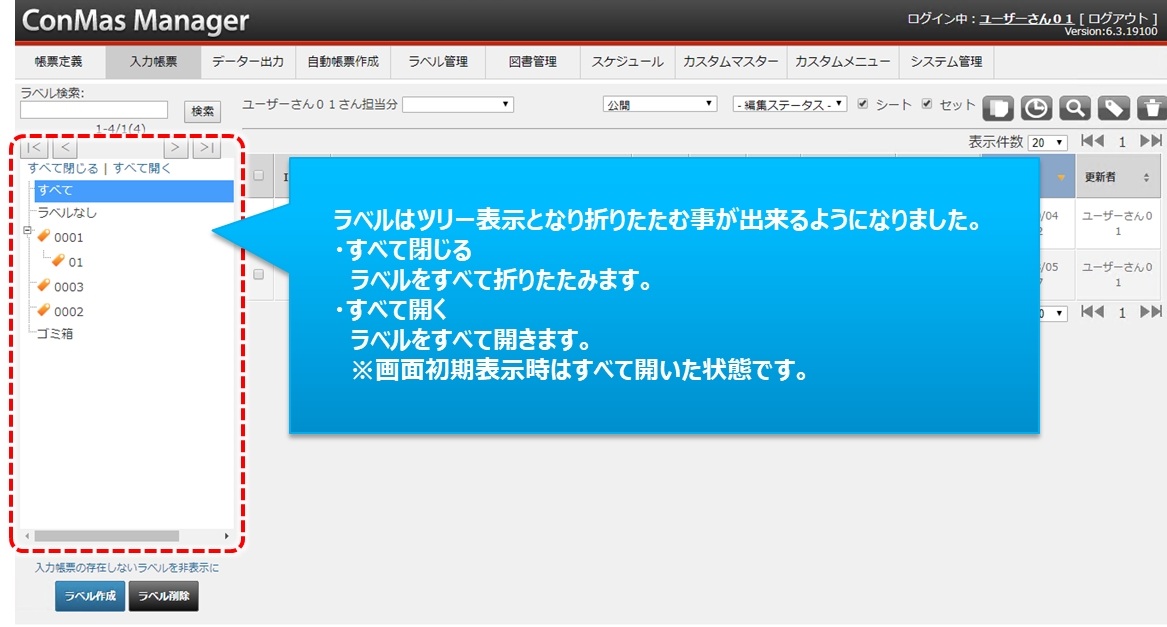
ラベルをツリーで表示します。 ツリー表示にてラベルの階層を表示します。 この画面上でラベルの作成、削除を行えます。
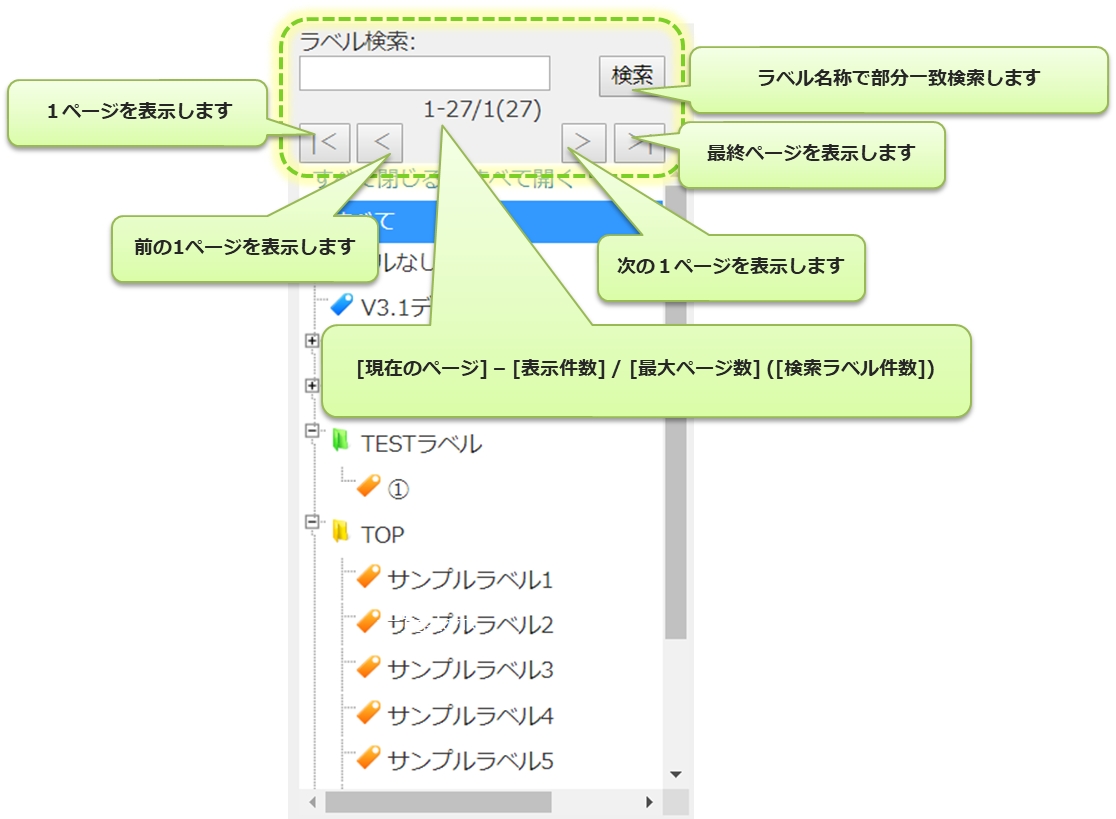
ラベル名称の検索により、ツリーを絞り込み表示します。 一度に表示できるラベル件数は500件までです。 500件を超える場合は、ページを切り替えて表示します。
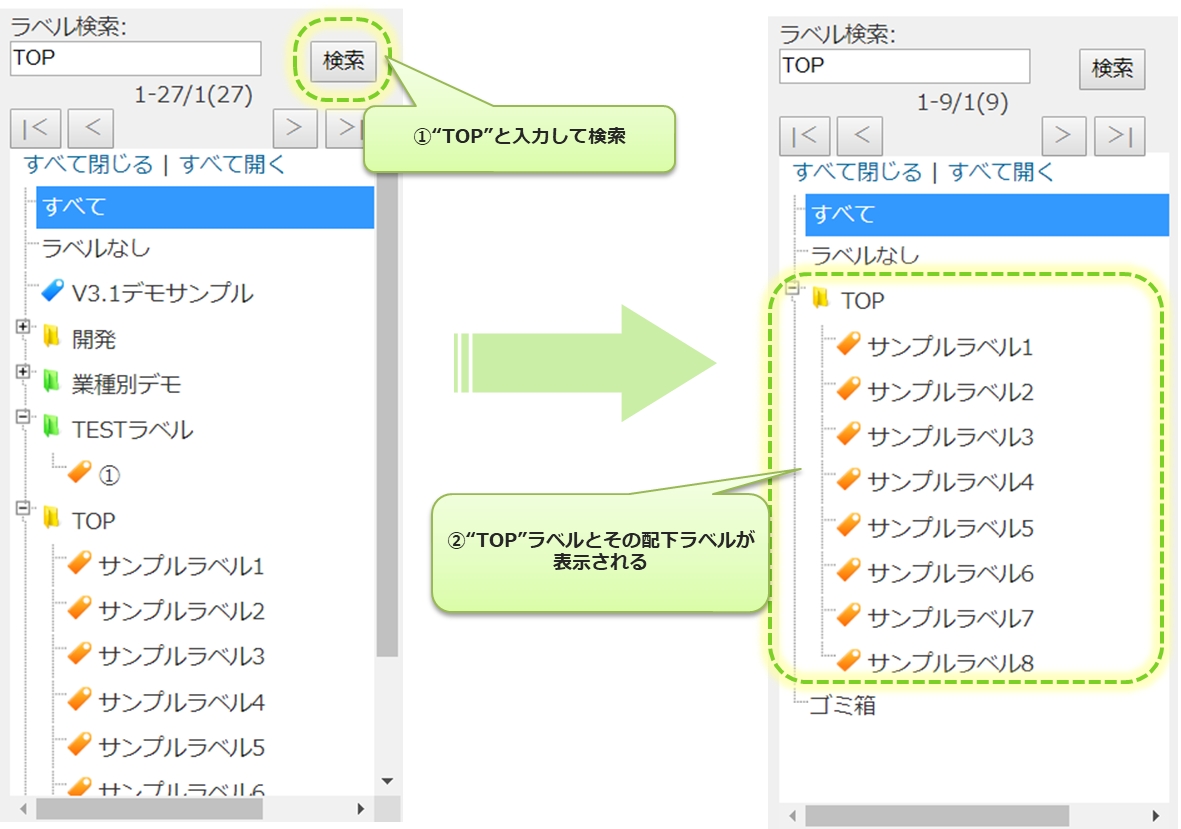
検索対象となったラベルの配下にあるラベルも表示します。
【例】
ツリー表示中にラベルの作成、削除が行えます。
ラベルを追加するには 画面右上の「追加」ボタンをクリックします。 既存のラベルの下に新たなラベルを追加したい場合には、その既存のラベルを選択した状態で「追加」ボタンをクリックします。 何もラベルを選択していない場合には最上位の階層にラベルは作成されます。
「削除」ボタンをクリックして、選択しているラベルを削除できます。
ラベルの各属性情報を設定します。
ラベルの編集画面を表示します。 ラベルの編集画面では、 「▼ラベル情報」、「▼グループ別権限情報」の2つを編集します。
「▼ラベル情報」において、ラベルの属性情報を入力します。
「▼グループ別権限情報」にて、グループ別権限情報を設定します。
ConMas Manager、ConMas Designer、i-Reporterアプリ全てにおいて、ログインユーザーの参照権限のあるラベルのみが表示されます。 グループごとにラベルの参照可否が設定できます。
「権限設定なし」にチェックすると、全グループが閲覧可能なラベルとなります。 権限設定をする場合は、「権限設定なし」のチェックを外します。
あらかじめ帳票定義にラベルを自動で付与する設定を行っておくと、その帳票定義から帳票を作成した時に、ラベル名称の命名規則に従って、動的なラベルが自動で付与されます。
ラベルの自動付与を使用すれば、帳票作成後にマニュアルでラベル設定を行う必要なく、決まった規則によって付与されるラベルを使用した帳票の管理を行う事が可能になります。
ラベル管理で自動ラベルを作成(ラベル名称の命名規則の設定)
帳票定義にどの自動ラベルを使用するかを設定
サーバー保存時、帳票に自動でラベルを付与
【手順】
ConMas Managerの上部メニュー「ラベル管理」をクリックして、ラベル管理画面を表示します。
自動ラベルは、帳票で使用するラベルとして設定します。 帳票定義には自動ラベルを作成できません。 画面左側ツリーより 「帳票」を選択して、「▼自動ラベル」欄の「追加(+)」ボタンをクリックすると、「自動ラベル登録」画面が表示されます。
自動ラベルの「ラベル情報」を入力します。
入力できる文字
任意の文字列 セミコロン“;”は入力出来ません。 スラッシュ”/”は入力した位置で階層化されます。
値コンボボックスの選択値 ※値コンボボックス一覧参照。 値コンボボックスを使用すると、ラベル名称が値の内容で動的に命名されるラベルを作ることができます。
値コンボボックスの使用方法
値コンボボックス一覧
ラベル名称の命名規則に設定すると、以下説明の内容で置換されます。 この値を使用する事で、帳票定義、入力帳票、作成日時の内容によって動的なラベルを設定することが可能になります。
帳票情報
帳票定義名称
帳票定義名称に置換されます。
入力帳票名称
入力帳票名称に置換されます。
帳票備考1~10
帳票備考1~10に置換されます。
日付
作成年
作成した年”yyyy”形式で置換されます。
【ラベル名称の命名規則の設定例】
ラベル名称の命名規則に、「/」(半角スラッシュ)がある場合、ラベルは階層化されます。 命名規則で{ }内に指定した値に、「/」(半角スラッシュ)が含まれた場合も階層として扱っていましたが、この{ }内の「/」(半角スラッシュ)を 「階層化する」 か 「階層化しない」 かの選択ができるようになりました。
{ } 外で使用されている「/」(半角スラッシュ)は必ず階層として扱われます。
クラスター表示値を設定する場合は、「clusterDisplayValue_S_C」 を設定します。
クラスター値を設定する場合は、「clusterValue_S_C」 を設定します。
指定したいクラスターの「シートNo.」を「S」に、「クラスターindex」を「C」に入力します。
クラスター表示値:指定したクラスターに表示された値、
クラスター値:指定したクラスターに入力された値
クラスター表示値・クラスター値指定の対応種別
【対応しているクラスター種別】
キーボードテキスト
手書きデジタル
数値選択
数値
時間数
計算式
年月日
カレンダー年月日
時刻
時刻計算
トグル選択
トグル集計
単一選択
複数選択
帳票登録者
帳票登録年月日
帳票更新者
バーコード
コードリーダー
マスター選択
ログインユーザー
【非対応のクラスター種別】
手書きノート形式
手書きフリーメモ
フリードロー
チェック
画像
作成
査閲
承認
GPS位置情報
アクション
ピン打ち
ピンNo.配置
ピンNo.
録音
SCANDIT
ラベル名称の命名規則にて、{帳票定義名称}/{帳票備考1}/{作成ユーザー名称} のように階層設定している場合、作成された入力帳票には、 「帳票定義名称」、「帳票備考1」、「作成ユーザー名称」の3つのラベルが付きます。
ラベルの位置設定にチェックを入れておくことで、階層の一番下の「作成ユーザー名称」のラベルのみを付けることが出来ます。
「ラベル管理」にて作成した自動ラベルは、帳票定義に設定して使用します。
【手順】
ConMas Managerの上部メニュー「帳票定義」をクリックして、帳票定義一覧画面を表示します。 帳票定義一覧より、ラベルを自動で付与する定義の名称をクリックして、「帳票定義詳」画面を表示します。
「帳票定義詳細」画面を表示します。 ラベル欄の「帳票」をクリックします。 「編集」ボタンをクリックして、ラベルの選択・解除画面を表示します。
帳票定義に自動ラベルを設定します。 「ラベルタイプ:自動ラベル」のラジオボタンにチェックをし、「検索」ボタンをクリックします。
「▼自動ラベル」の一覧より、設定する自動ラベルにチェックを入れます。 ※複数選択可能です。
「登録」ボタンをクリックすると、帳票定義に自動ラベルが設定されます。
以上で、自動ラベル設定(ラベルの自動付与設定)は完了です。
i-Reporterアプリにおいて、自動ラベルを設定した帳票定義から入力帳票を作成し、 「編集中保存」、「完了保存」をすることにより、サーバーの保存処理においてラベルが自動で付与されます。
「本体に一時保存」ではラベルの自動付与は行われません。
【例】 帳票定義名:サンプル定義01 ラベル名称の命名規則:{帳票定義名称}/{作成年}-{作成月}-{作成日}
クラスターの入力値を帳票備考にコピーするように設定し、その帳票備考を自動ラベルで使用することができます。
【ConMas Manager 8.1.24110 の場合】
クラスター入力値を直接自動ラベルで使用することができます。 詳細は 「ラベル名称の命名規則 > clusterDisplayValue_S_C, clisterValue_S_C」をご参照ください。
【設定の流れ】
新規作成時だけでなく、帳票の編集更新時(上書き時)にも自動ラベルを帳票の編集結果内容で再生成し、付け直しできます。
前回のクラスターの内容で付けられたラベルは、変更後のクラスターの内容でラベルが付け替わります。 ※自動ラベルにて生成されたラベルに限り動作します。
【例】 ラベル名称の命名規則:{備考1} → クラスター値を備考1にコピーして自動ラベルを作成する設定の場合
【設定手順】
設定は、ConMas Designerの「ラベル管理」 > 「帳票」 > 「自動ラベル」で行います。
自動ラベル編集画面の「帳票の更新時にも動作させる」にて設定します。
チェックなし:新規作成時のみ動作します。
チェックあり:新規作成時、帳票更新時のどちらでも動作します。
【ご利用例】
クラスター入力値の備考へのコピーを組み合わせる
備考へのコピーと組み合わせることで、クラスター入力値の変更値でラベルの付け替えが可能となります。
ラベル自動削除を有効にすると、他に帳票がなければ付け替えのタイミングでラベルが自動削除されるようになります。
i-Reporterアプリのローカルにダウンロードされた帳票、および ローカルに保存された帳票(ローカル帳票)に設定されているラベルを表示する機能です。
iOS版アプリ限定の機能です。
【設定手順】
i-Reporterアプリの「設定」 > 「一般」 > 「ローカル帳票のラベル表示」をONにします。
【注意】
ローカル帳票のラベル情報は、ローカルに保存されている間は更新されません。 ローカルに帳票がダウンロードされた時点の情報でラベルが付きます。
ローカル帳票ラベルとサーバー帳票ラベルは同期しません。
ローカル定義より新規作成しローカル保存する帳票は、ローカル保存時に、定義に設定されている帳票ラベルの情報を基にローカル帳票ラベルが生成されます。
以下の条件を満たしている場合、ローカル帳票にラベルが表示されます。
i-Reporterアプリが機能追加バージョン(6.3.19083)以上にアップデートされている。
接続するConMas Serverが機能追加バージョン(6.3.19081)にアップデートされている。
i-Reporterアプリ設定で「ローカル帳票ラベルの表示」がオンに設定されている。
機能追加バージョンのConMas Serverからダウンロードした、帳票ラベル設定されている定義から作成された帳票である。


i-Reporterでは、システム全体における設定を「共通マスター」で変更します。
「共通マスター」は、i-Reporterで使用できる各機能の ON/OFF や設定をシステム全体で切り替える元栓のような役割を持っています。
共通マスターは、下記手順で編集します。
【手順】
ConMas Manager上部メニューの「システム管理」 > 画面左ツリーの「共通マスター管理」をクリックします。
「共通マスタ一覧」より、設定を変更したい「共通マスター」を探します。 「共通マスタ一覧」画面右上のプルダウンを使用し、「共通キー」で絞り込みを行うことができます。
設定を変更したい「共通マスター」の「No」欄に記載された数字部分をクリックします。 「共通マスター参照」画面が開きますので、画面右上の ボタンをクリックします。
共通マスターの値をどのように変更するのかは、各機能マニュアルの中でご説明しています。
また、下記「ConMas Manager 共通マスター一覧」資料にて、各共通マスターに関連する機能名や設定の概要、パラメーター、デフォルト値を公開しています。
【注意】
上記 「ConMas Manager 共通マスター一覧」 に記載がない項目は非公開情報です。 ConMas Managerの「共通マスター管理」では、上記一覧に記載されていない項目は変更しないでください。


「共通項目値」以外の値は変更しないでください。
「共通項目値」をどのような値に変更するのかは、各機能マニュアルの記述に従ってください。 ※一部、「ローケル」を変更する機能もありますが、その場合もマニュアルの記述に従ってください。
編集完了後、「登録」ボタンをクリックして設定を保存します。
作成月
作成した月”MM”形式で置換されます。
作成日
作成した日”dd”形式で置換されます。
作成時刻(時間)
作成した時間”HH”形式で置換されます。
作成時刻(分)
作成した分”mm”形式で置換されます。
作成時刻(秒)
作成した秒”ss”形式で置換されます。
ユーザー情報
作成ユーザーID
作成したユーザーIDで置換されます。
作成ユーザー名称
作成したユーザー名称で置換されます。


入力帳票の承認、入力値の確認や編集などを行ないます。 入力帳票の一覧ではログインユーザー自身が承認するべき帳票の絞り込み表示、一括承認/差し戻し、申請した帳票の状況確認などができます。 帳票定義の設定とは別に、その入力帳票だけの権限、ラベルも設定できる他、クラスターの入力値の編集や、完了 帳票を編集状態に戻すこともできます。
入力帳票ラベルは、入力帳票の一覧表示のツリーからも設定可能です。 既存のラベルの下に新たなラベルを追加したい場合には、入力帳票一覧画面左の入力帳票ラベルツリーにおいて その既存のラベルを選択した状態でツリー下部の「ラベル作成」ボタンをクリックします。 ラベル作成画面が表示されます。 何もラベルを選択していない場合には最上位の階層にラベルは作成されます。 既存のラベルを選択した状態でツリー下部の「ラベル削除」ボタンをクリックすると、そのラベルは削除されます。
ラベル名称でツリーを絞り込み表示します。一度に表示できるラベル件数は500件までです。500件を超える場合は、ページを切り替えて表示します。
以下のラベルは、検索対象外となります。常に表示されます。
すべて
ラベルなし
ゴミ箱
検索の対象となったラベルの配下にあるラベルも表示します。
【例】
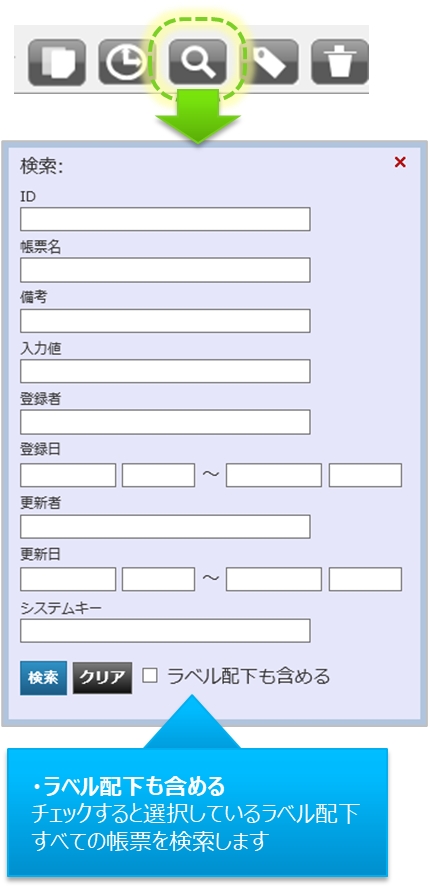
検索ボックスより、細かな条件を指定して帳票の絞り込み検索を行います。
AND検索 検索値をスペースで区切ることでAND検索になります
半角、全角、大文字、小文字無視検索 例)a=a, a=A, a=a
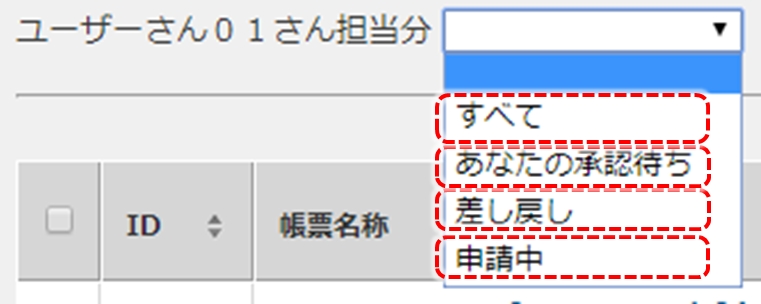
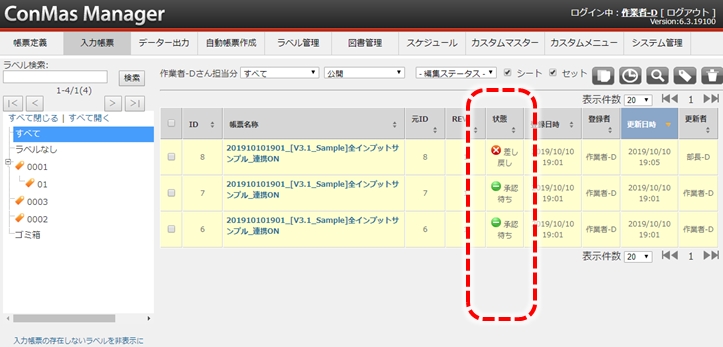
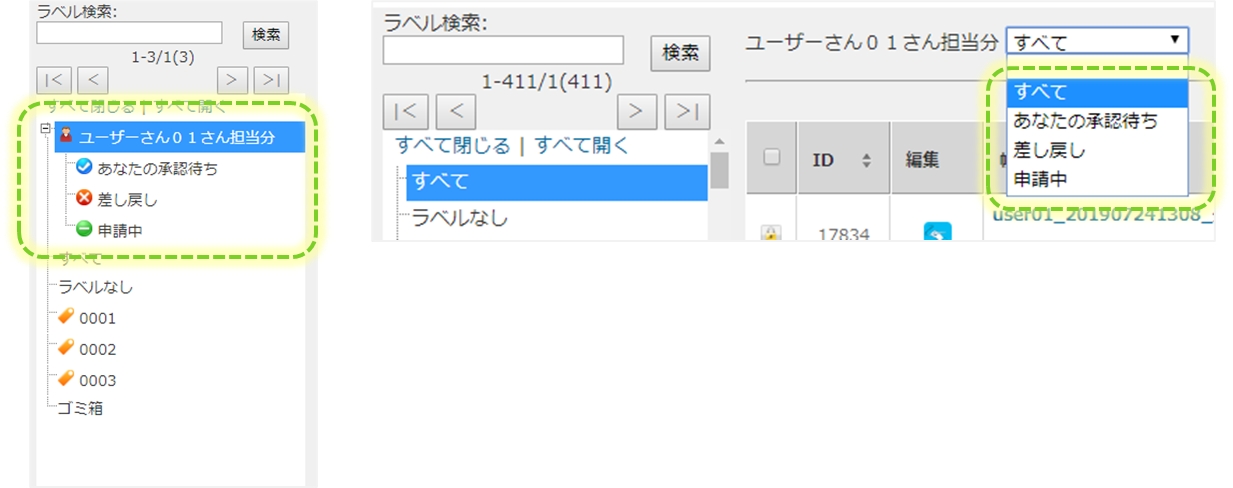
ログインユーザーに関係する帳票が表示されます。 上部メニューの「○○さん担当分」は、ログインユーザーの権限と、承認に関するステータスで表示する帳票を絞り込みます。
すべて 以下の3つのステータスに該当する帳票を全て表示します。
あなたの承認待ち 承認待ちの帳票のうち、自分に承認権限がある帳票を表示します。一括承認/差し戻しは ここから行ないます。
差し戻し 自分が承認申請した帳票のうち、差し戻しされた帳票を表示します。
申請中 自分が承認申請した帳票を表示します。
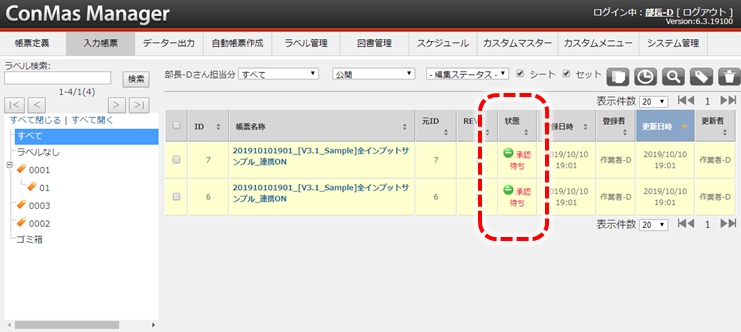
【例】 以下は、「作業者-D」が3件の帳票を作成、承認申請を行ない、「部長-D」が1件を差し戻した場合の「担当分」の表示です。 承認できるのは「部長-D」のみとなっています。
部長-D 自分が承認/差し戻しできる帳票の状態が赤文字で「承認待ち」として表示されています。 自分で承認申請した帳票があれば表示されます。 差し戻しした帳票は表示されません。
作業者-D 自分が承認申請した帳票が黒文字で「承認待ち」と表示されます。 黒文字の場合は自分に承認権限がありません。 「部長-D」に差し戻しされた帳票が表示されています。
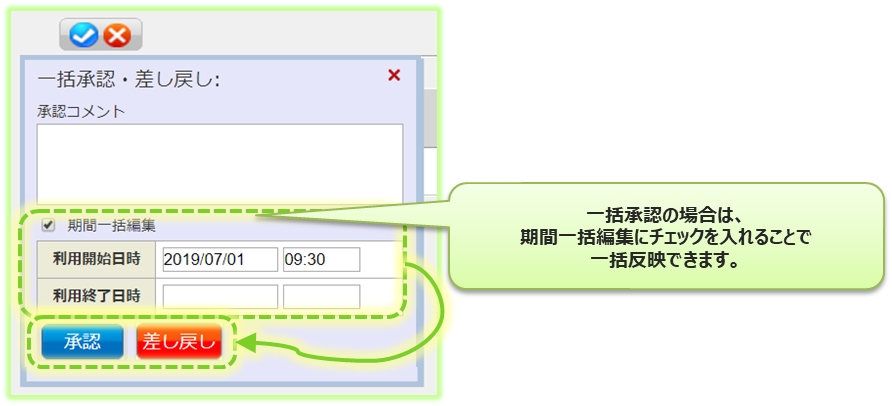
「○○さん担当分」 > 「あなたの承認待ち」で、一括承認/差し戻しができます。 入力帳票一覧画面上部の「承認ステータス」で「あなたの承認待ち」を選択すると、「一括承認・差し戻しボタン」が表示されます。 一括処理したい入力帳票にチェックを付け、「一括承認・差し戻しボタン」をクリックします。必要に応じてコメントを記入し、「承認」もしくは「差し戻し」をクリックして処理します。
システム全体で、一括承認・差し戻し機能の 有効/無効 を切り替えることができます。 一括承認・差し戻し機能を無効にすると「一括承認・差し戻しボタン」は非活性になり、クリックできません。
設定変更は、ConMas Managerの「システム管理」 > 「共通マスター管理」で行います。 下記共通項目値を変更します。
共通キー “REPORT_APPROVE_SETTING”
共通項目名称 “ENABLE_BULK_APPROVAL”
共通項目値 “0”:一括承認・差し戻し 無効 “1” : 一括承認・差し戻し 有効(デフォルト)
【注意】
一括承認・差し戻し機能の無効化は ConMas Manager 8.2.25100 で追加された機能です。 それ以前のConMas Managerバージョンでは、一括承認・差し戻し機能を無効にすることはできません。
システム全体に設定変更が適用されます。ユーザー個別に一括承認・差し戻し機能の 有効/無効 を設定することはできません。
入力帳票は複数の階層の情報で構成されています。 詳細画面の左にあるサブメニューでは、入力帳票のもつ各情報別に階層表示しています。 サブメニューからそれぞれの詳細へ移動して情報の参照及び編集ができます。
基本情報は、入力帳票の名称、種別、シート枚数、承認状況、備考情報、登録・更新情報などが含まれます。 シートが1枚の帳票であっても、シート情報とは別に基本情報を持ちます。 ライブラリなどで見る帳票名称や更新日時は、この基本情報の内容となります。
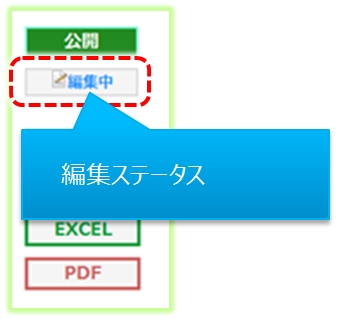
編集ステータスで帳票の編集・承認状況を確認することができます。
入力前 自動帳票作成で帳票を作成した時は、このステータスとなります。
編集中
承認待ち
差し戻し iPadで編集中保存を行うとこのステータスとなります。 ・帳票内の承認クラスター入力値に”差し戻し”が一つでもあれば “差し戻し” ・帳票内の承認クラスター入力値に”承認待ち”が一つでもあれば “承認待ち” ・上記以外の場合は、 “編集中”
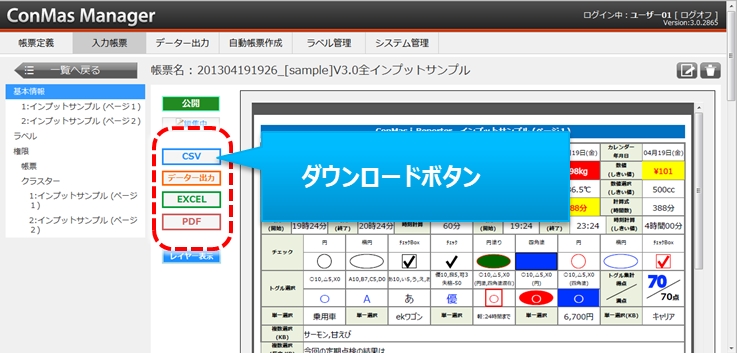
CSV データー連携用のCSV(縦形式)を ダウンロードします。
データー出力 ConMas Managerの「データー出力」機能と同じレイアウトのCSV(横形式)をダウンロードします。
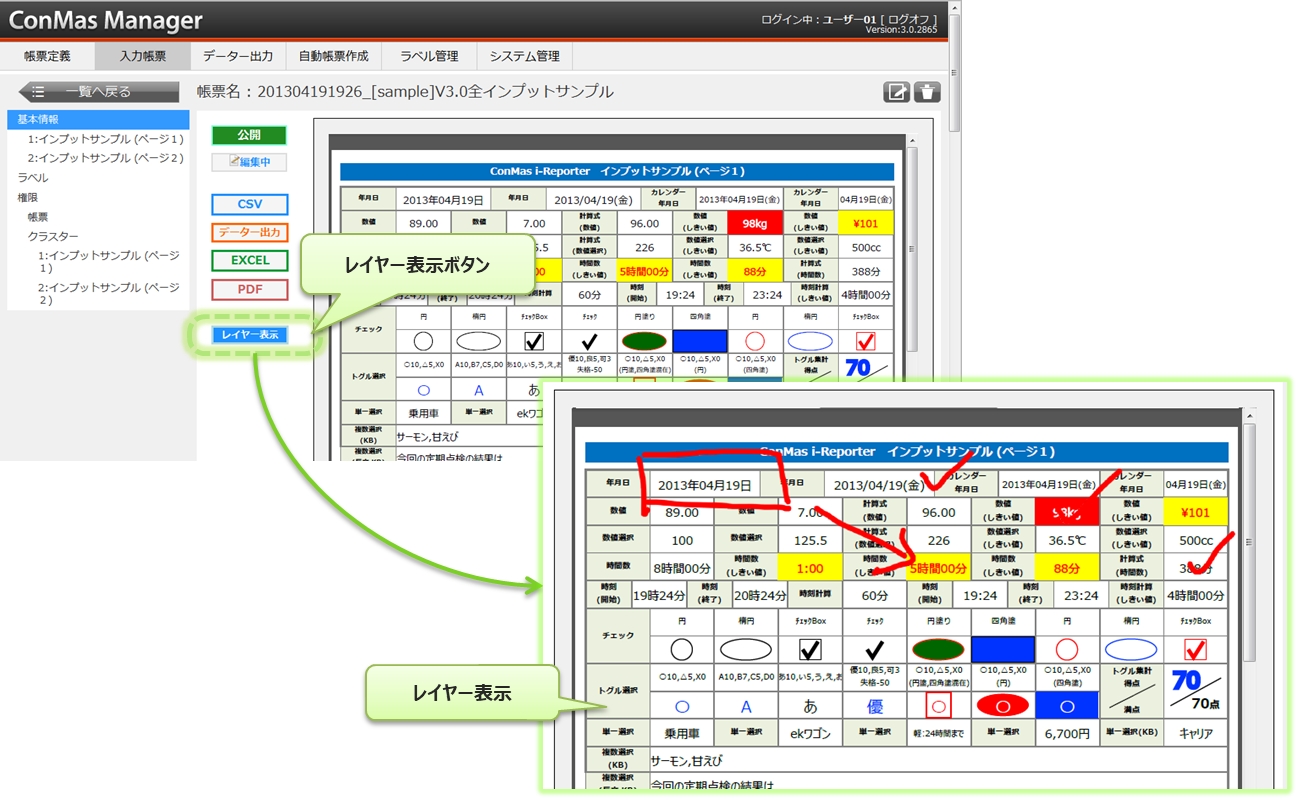
「レイヤー表示」をクリックすると、PDF上にレイヤーが表示されます。 もう一度クリックするとレイヤーが非表示になります。
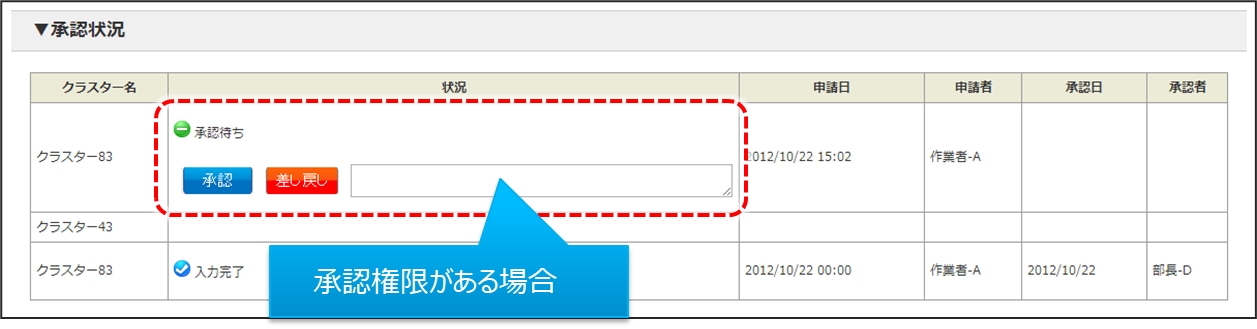
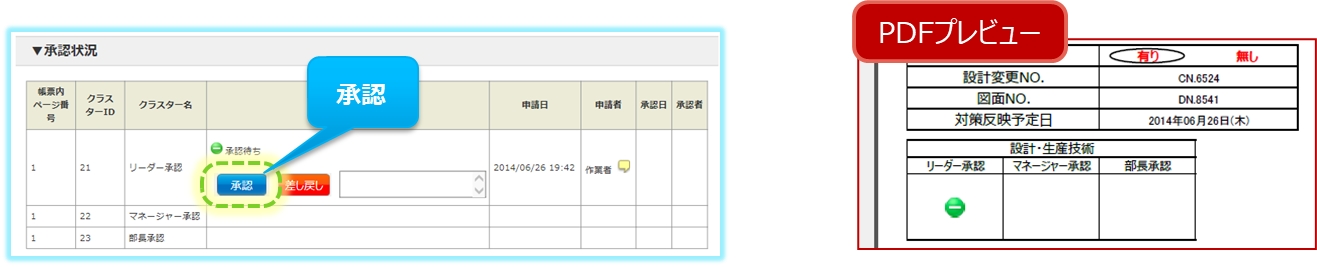
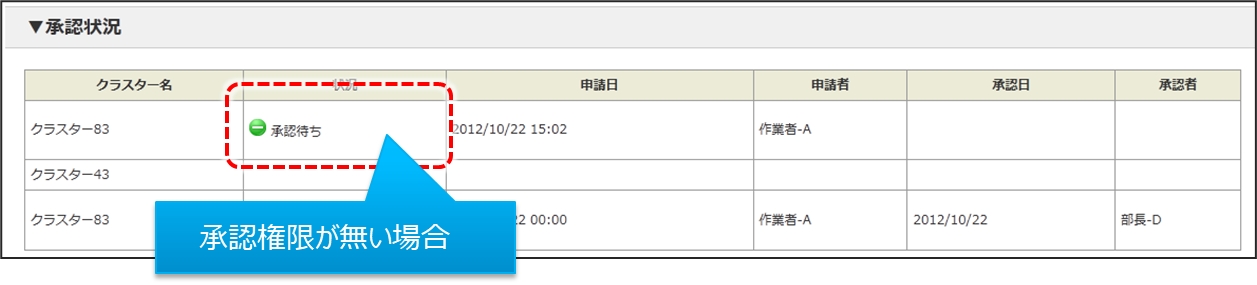
基本情報画面で直接承認/差し戻しができます。 基本画面にある「承認状況」で、承認クラスターに対して承認・差し戻しができます。 承認権限が必要です。
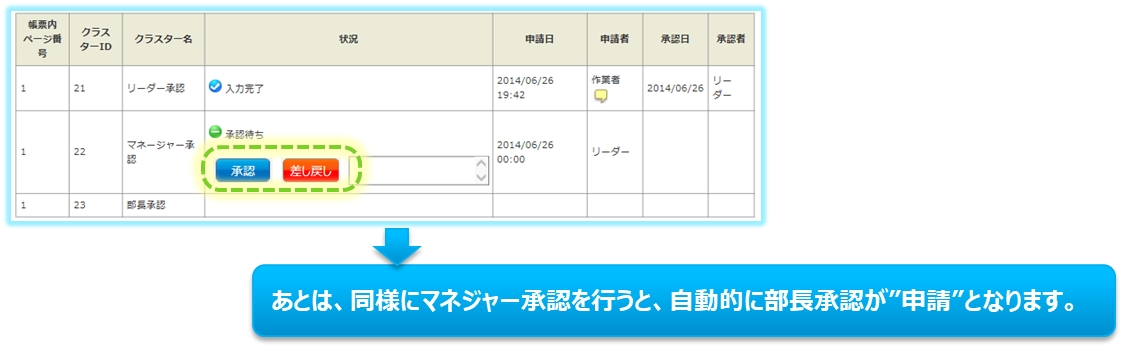
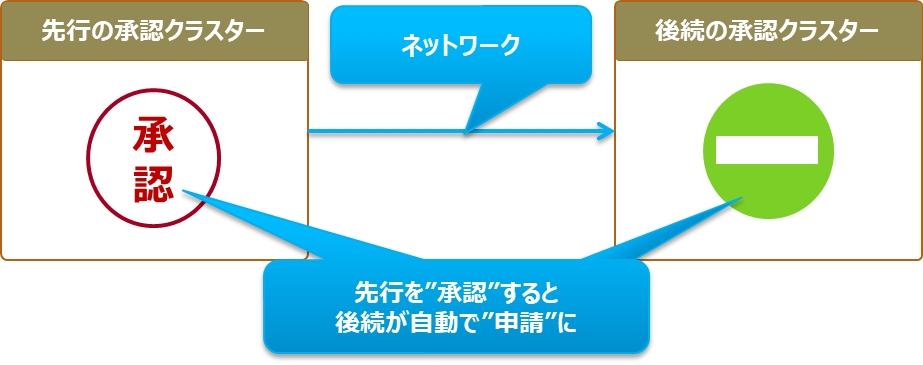
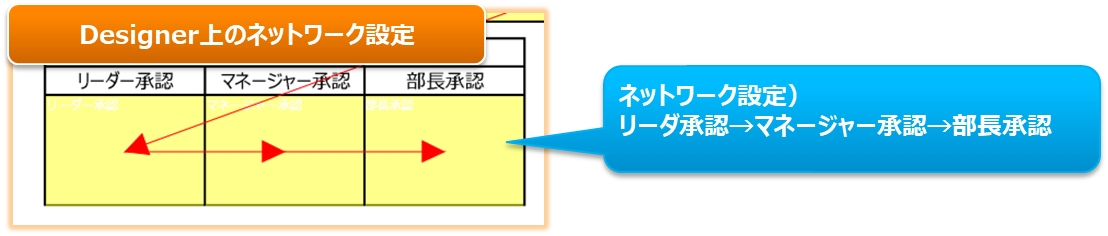
承認クラスター同士がネットワーク設定されている場合に、先行の承認クラスターをConMas Managerで「承認」すると、自動的に後続の承認クラスターを「申請」する機能です。 承認申請が上位に流れていくようなフローに使用すると有効的です。
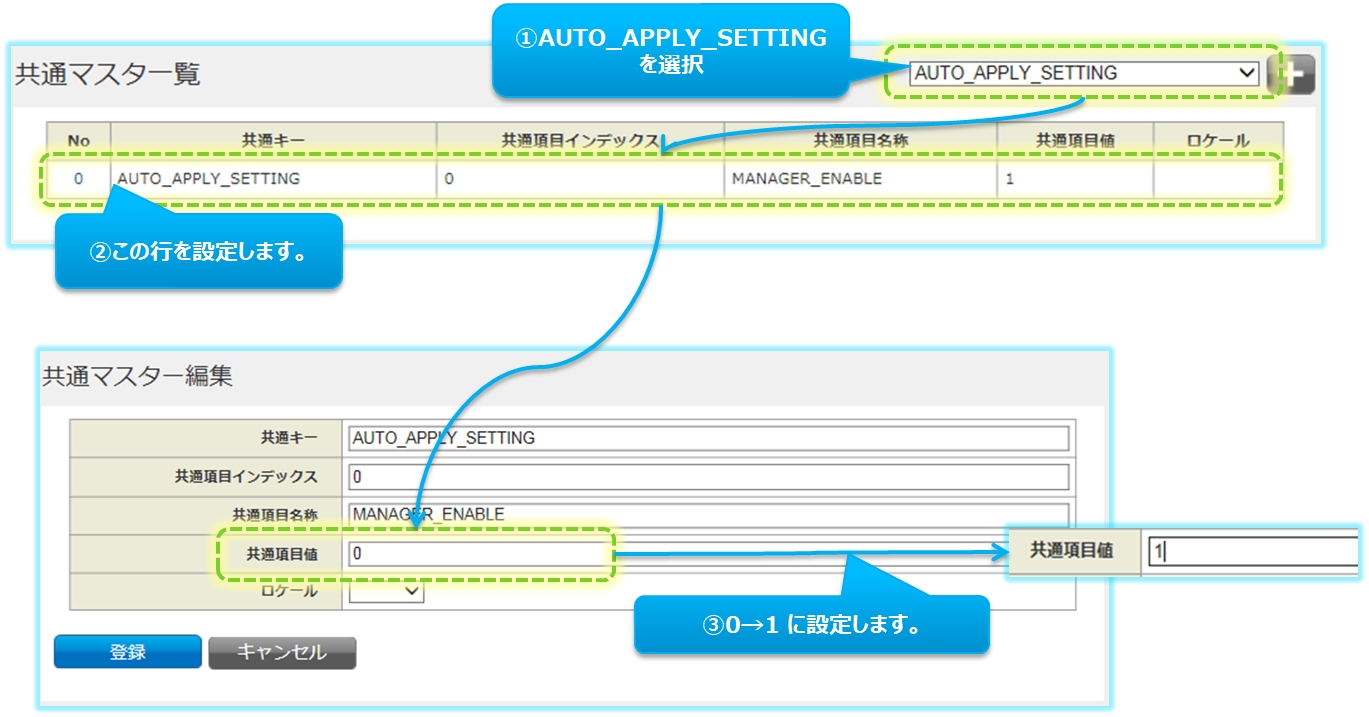
メニュー「システム管理」の「共通マスター管理」にて、システム全体でネットワーク自動申請機能を有効にします。
帳票定義ごとの個別設定はありません。
共通キー “AUTO_APPLY_SETTING”
共通項目名称 “MANGER_ENABLE”
共通項目値 “0”:無効、“1”:有効
“0”→“1” に変更することでシステム全体で有効となります。
ネットワーク自動申請の使用例
【例】
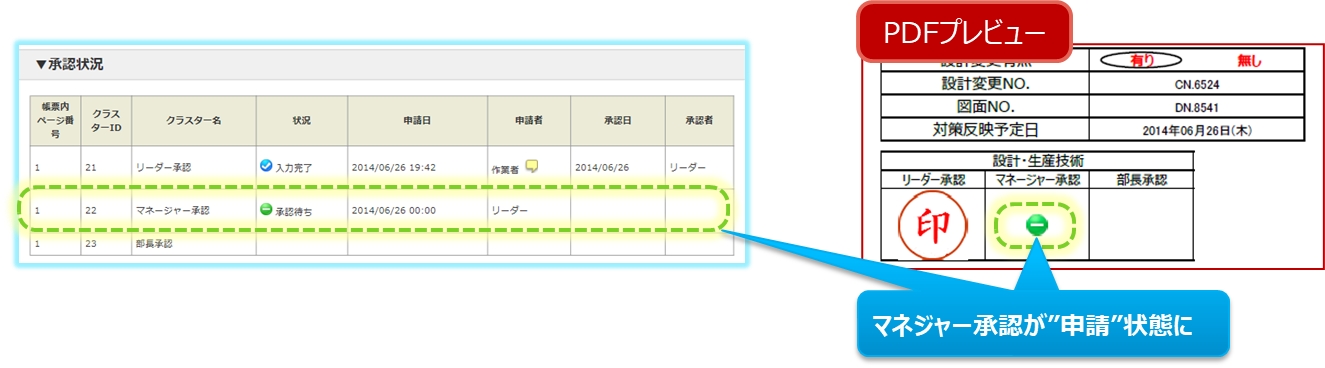
1.リーダー承認を”承認”する
2.後続のマネージャー承認が”申請”状態となる
3.マネージャーでログインすると、承認ボタンが表示される
帳票備考1~10 :設定された帳票備考を表示します。
システムキー1~5 :設定されたシステムキーを表示します。
登録端末:帳票を登録した端末の端末IDを表示します。 ConMas Managerの場合は、ConMas Server のコンピューター名を表示します。 Web API の場合は、WebAPI/API実行端末のIPアドレスを表示します。
登録者:帳票を登録したユーザーのユーザー名称を表示します。
帳票のリビジョンアップのタイミングで履歴が残ります。 ※帳票は、編集ステータスを「入力完了」から「編集中」にするとリビジョンが上がります。
帳票ID:帳票IDを表示します。
帳票名称:帳票名称を表示します。
リビジョンNO:リビジョン番号を表示します。
公開ステータス:帳票の公開ステータスを表示します。
基本情報で「編集」ボタンをクリックして編集できます。 編集できる項目は以下になります。
帳票名称
完了メールテンプレート (別紙『 Manager メール通知設定』を参照下さい)
入力完了にする チェックを入れて登録ボタンをクリックすると、入力帳票が「入力完了」となります。 ※入力完了にするためには、以下の2つの条件を満たしている必要があります。 ・帳票内の全承認クラスターが承認済になっている。 ・帳票内の必須クラスターがすべて入力されている。
備考1~10の備考名称、備考
編集完了後、画面下部の「登録」ボタンをクリックして、編集内容を登録します。
シート情報は、基本情報の子の階層となります。各ページを表します。 シート帳票名称、シートの画像、シート備考、関連資料、クラスター情報、クラスターの入力値などが含まれます。 編集では、クラスターの入力値も編集できます。
レイヤー表示ボタン 基本情報と同様
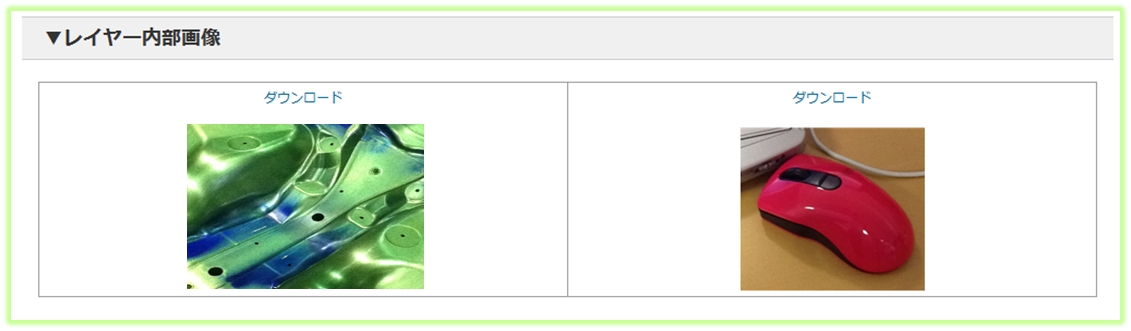
レイヤー内部画像 シートレイヤー上に画像データがあれば、個別に画像を表示します。 画像がない場合は、表示されません。 ※ダウンロードをクリックすると画像ファイルをダウンロード出来ます。
レイヤー入力テキスト シートレイヤー上に入力テキスト情報があれば、表示します。 入力テキスト情報がない場合は、表示されません。
FreeDraw、画像クラスター、手書きノート形式、手書きフリーメモクラスターの画像のダウンロード
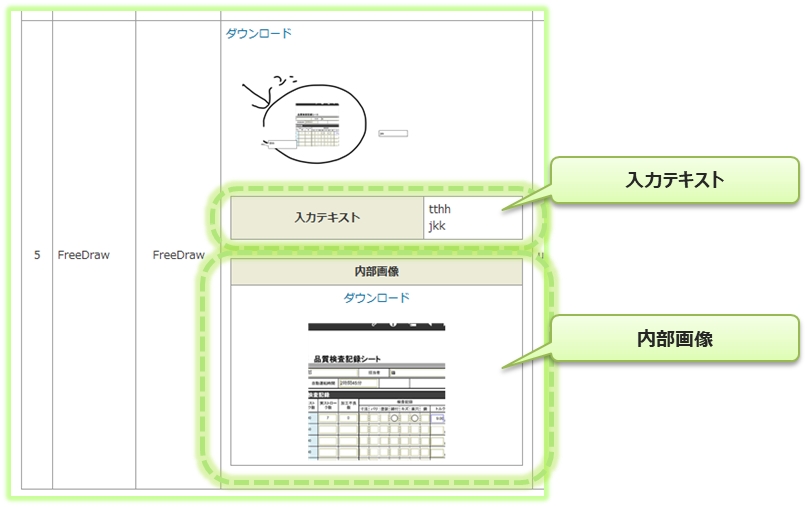
FreeDrawクラスターの入力テキストと、内部画像入力テキスト、内部画像があれば、表示します。
シート情報の編集画面、「クラスター」で、クラスターの入力値を編集できます。
ConMas Manager上でのクラスター入力値の編集は、 iPadアプリでは入力できない値でも入力できます。
管理者の対応を目的とした 機能であることに十分留意した上でご利用ください。
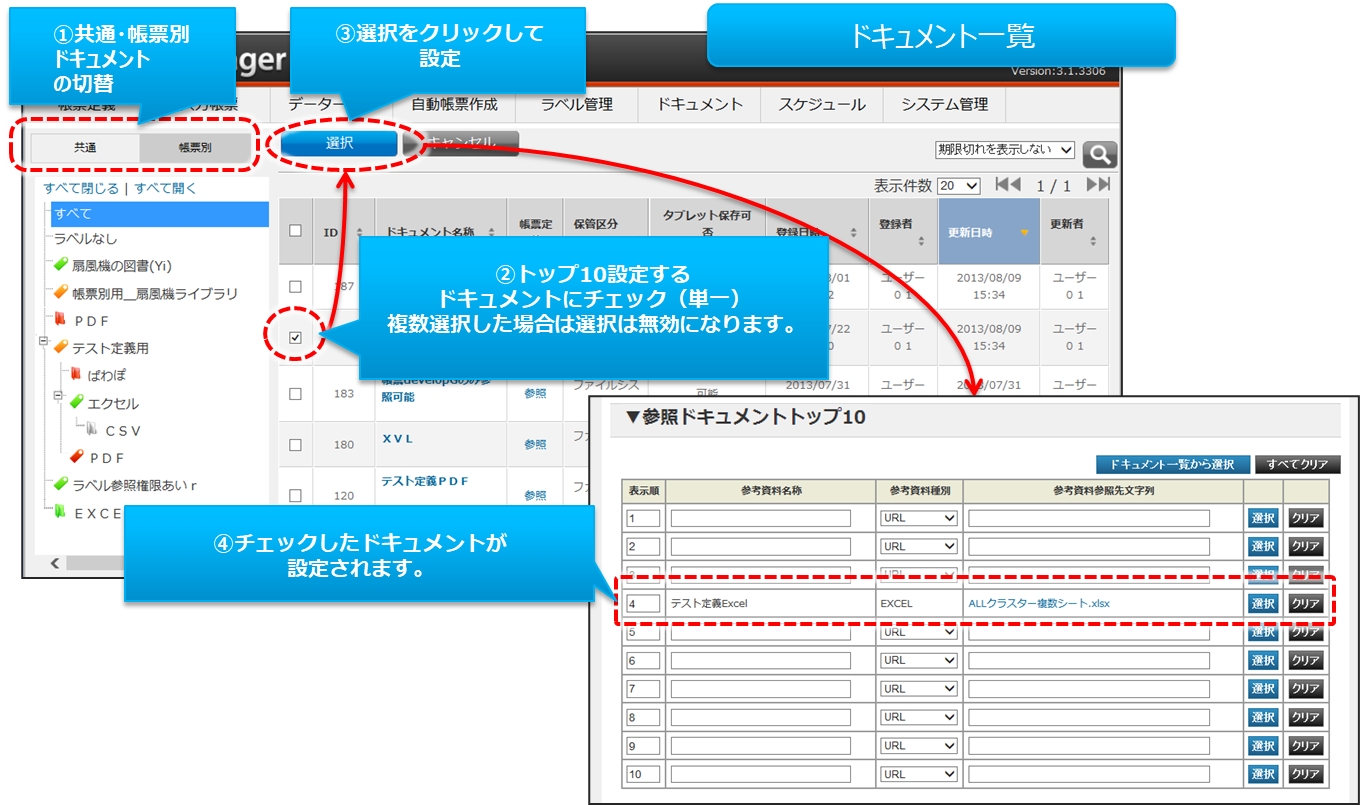
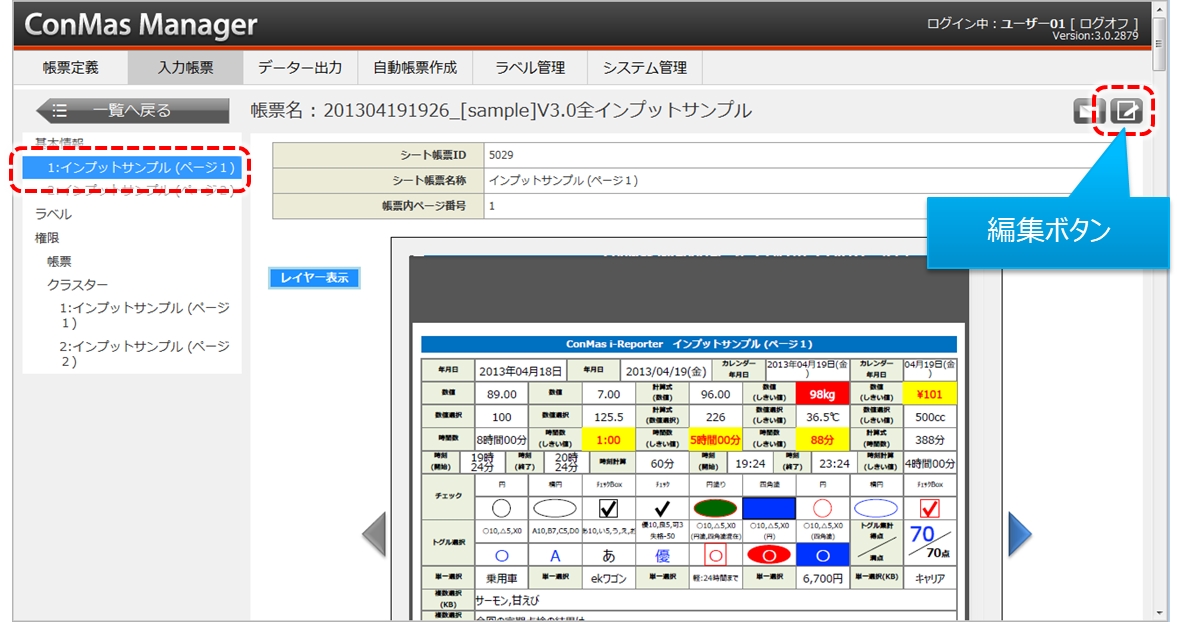
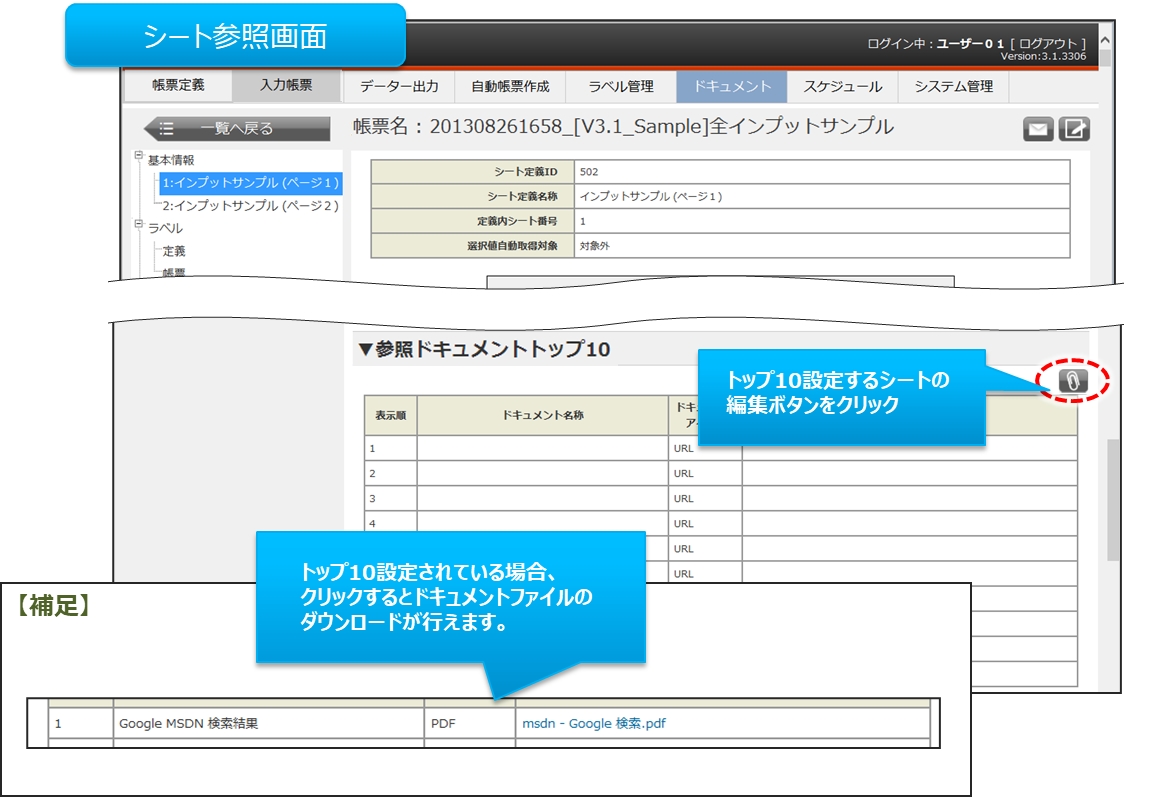
1シートにつき最大10件まで、参照用ドキュメントを設定できます。 シート参照画面の「▼参照ドキュメント トップ10」の編集ボタンをクリックします。 この画面上で参照資料トップ10設定のドキュメントファイル参照が可能です。
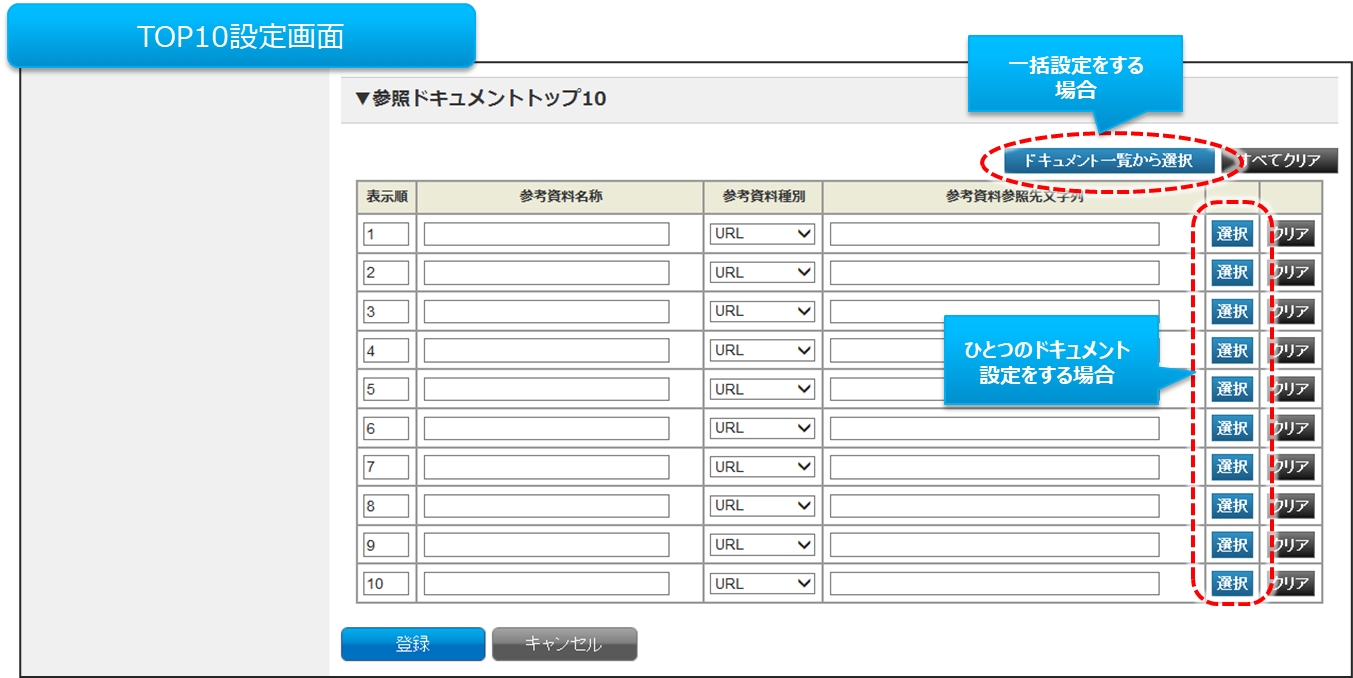
編集ボタンをクリックすると、トップ10設定画面が表示されます。 設定方法は 、下記の2通りです。
http参照ファイルのURLの直接入力
ドキュメント管理で登録済のドキュメント一覧から選択する方法
http参照ファイルのURLの直接入力
ドキュメント管理で登録済のドキュメント一覧から選択する方法
複数のドキュメントを一括で設定 ドキュメント一覧で複数ドキュメント選択し、一括で設定する場合はこちらを使用します。 『ドキュメント一覧から選択』ボタンをクリックします。
ひとつのドキュメントを設定 ドキュメント一覧より1つのドキュメント選択し、一行のみ設定する場合はこちらを選択します。 設定する行の 『選択』ボタンをクリックします。
『ドキュメント一覧から選択』ボタンをクリックすると、ドキュメント一覧画面を表示します。 以下の手順でドキュメントを設定します。
ドキュメントを設定する行の 『選択』ボタンをクリックするとドキュメント一覧画面を表示します。 以下の手順でドキュメントを設定します。
その他のトップ10操作の方法
トップ10の表示順の設定
すべてクリア
クリア
登録
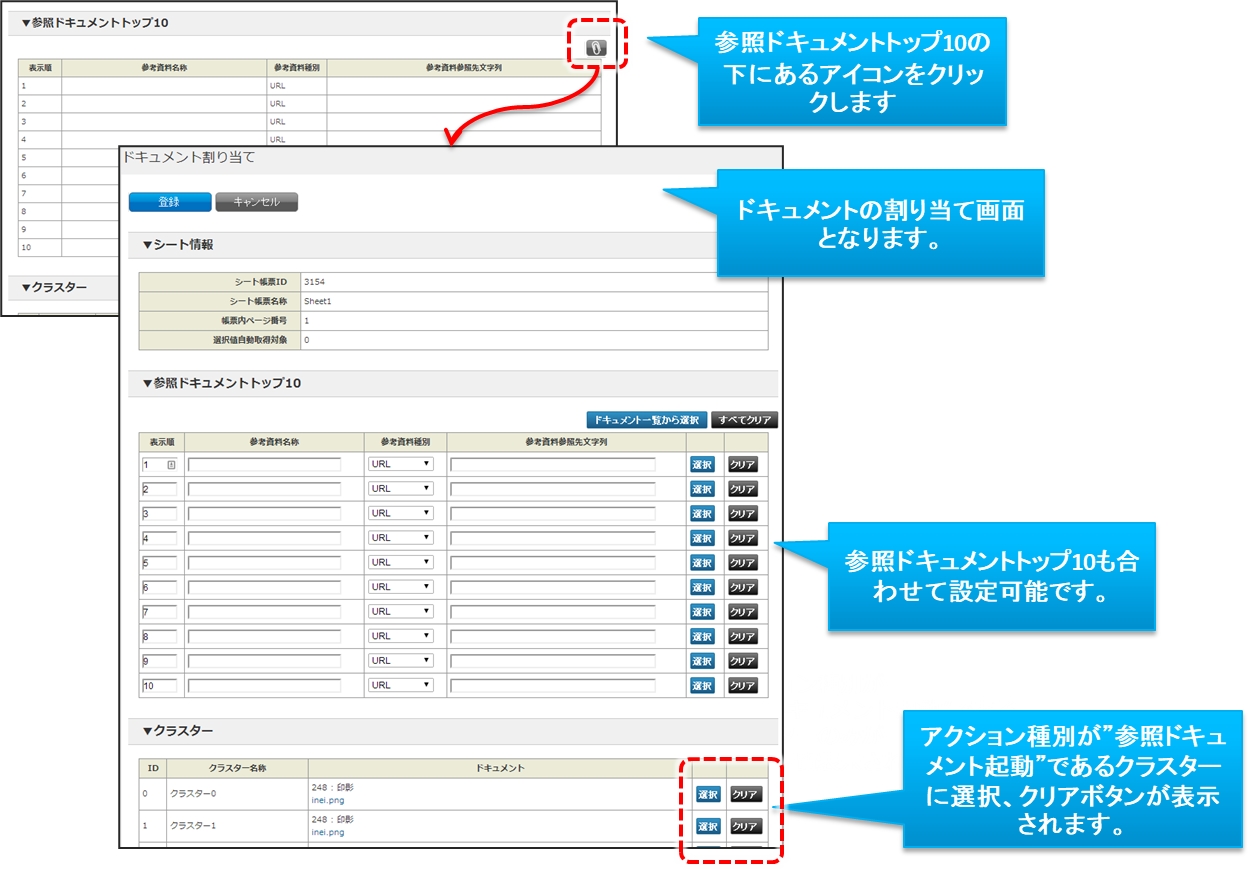
アクションクラスターへの参照ドキュメント割り当て設定
「基本情報」 > 「シート」をクリックして、そのシート情報の編集画面を表示します。
設定は画面右部の「選択」、「クリア」ボタンにて行います。
選択:対象のクラスターにドキュメント割り当てます。(ドキュメント一覧に遷移します。)
クリア:対象のクラスターに割り当てられているドキュメントを解除します。
入力帳票用のラベルを着け外しできます。
入力帳票の権限は、帳票作成時点で定義に設定されている権限が設定されています。 編集画面ではグループの一覧と各権限のチェックボックスが表示されるので、必要な権限にチェックをして登録します。
画面上段のチェックボックス操作 : 縦一列のチェック一括操作となります。
画面右側のチェックボックス操作 : 横一列のチェック一括操作となります。
画面右上段のチェックボックス操作 : 全チェック一括操作となります。
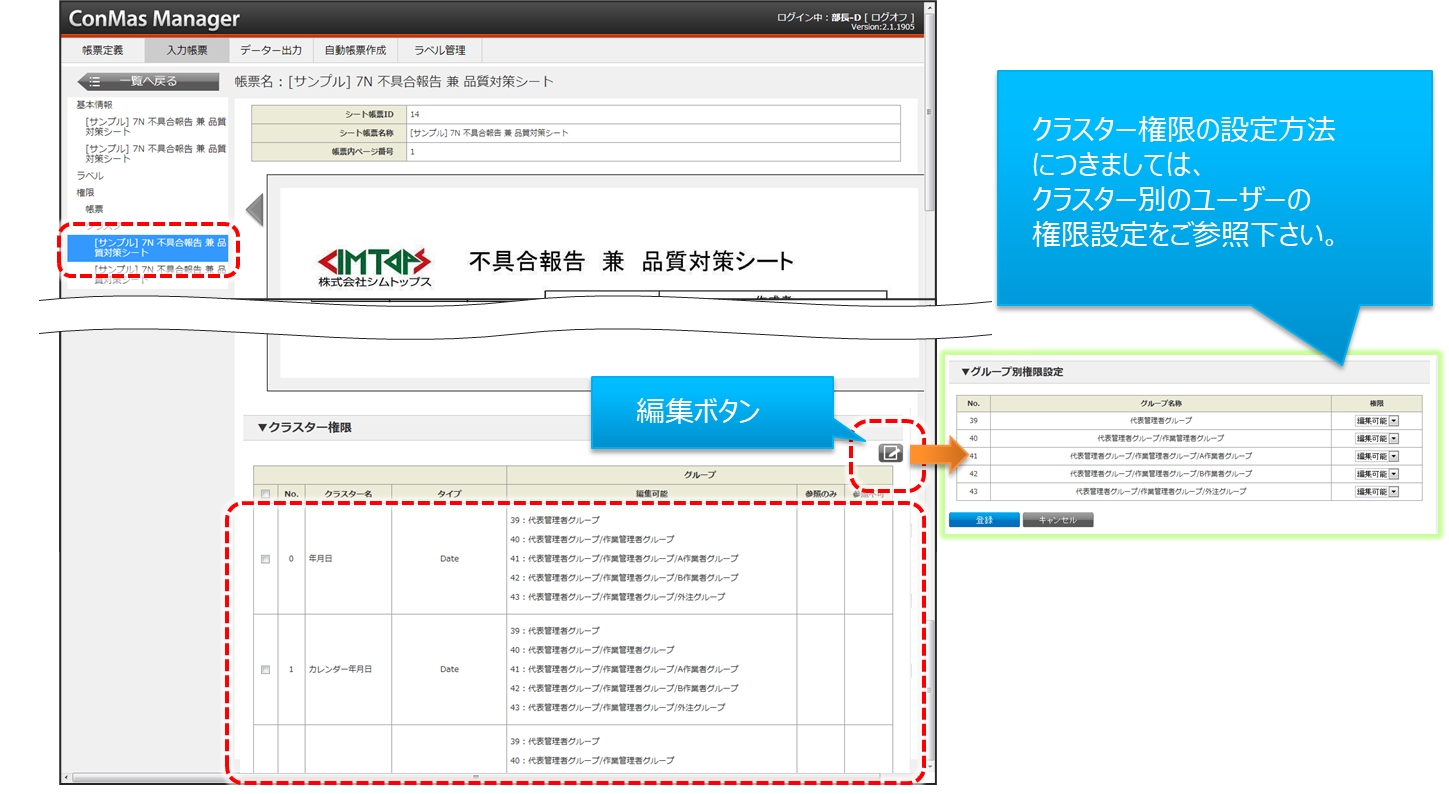
入力帳票の「権限/クラスター」設定では、帳票全体の編集権限とは別に「クラスター単位」の編集権限設定ができます。
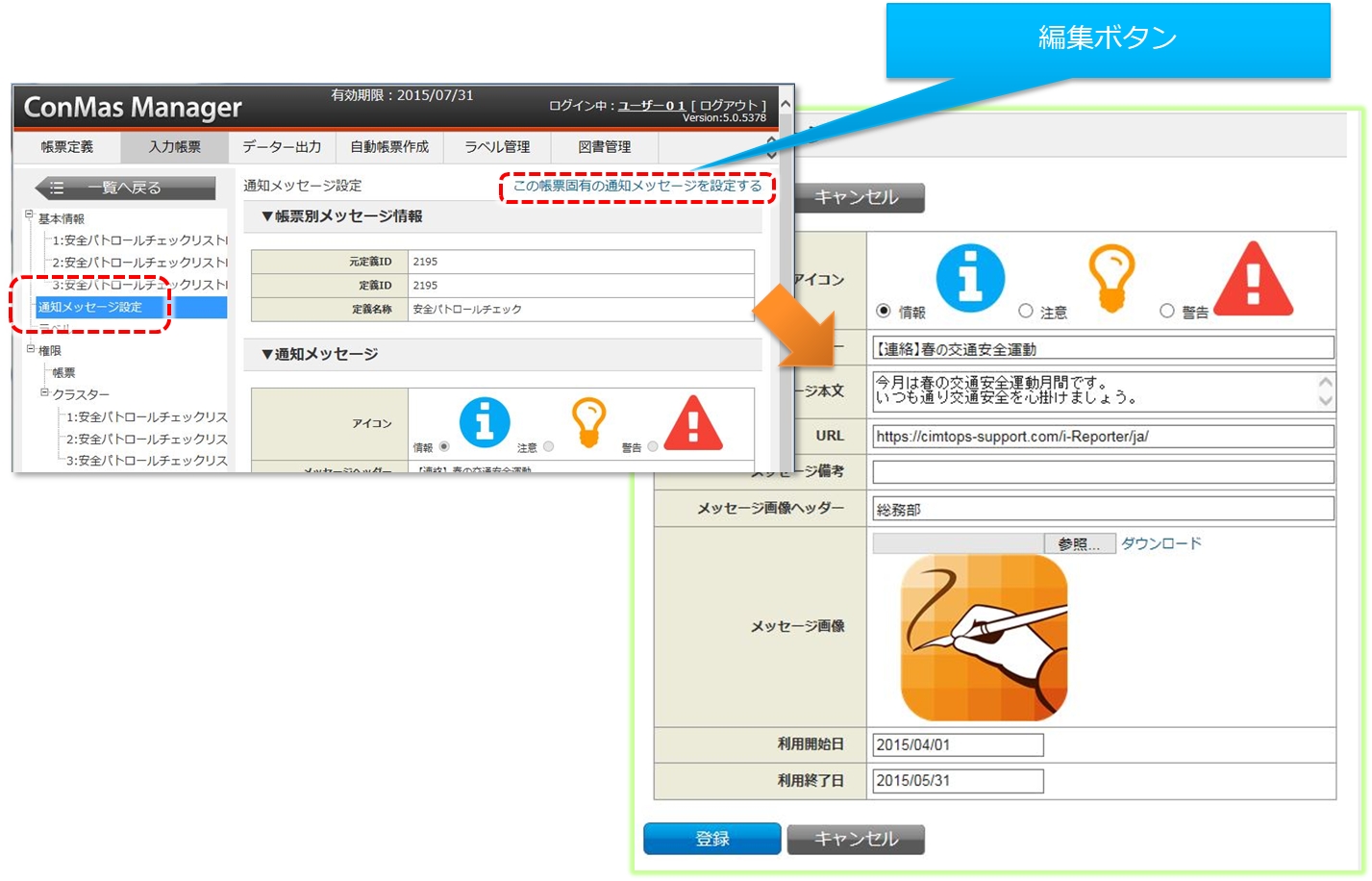
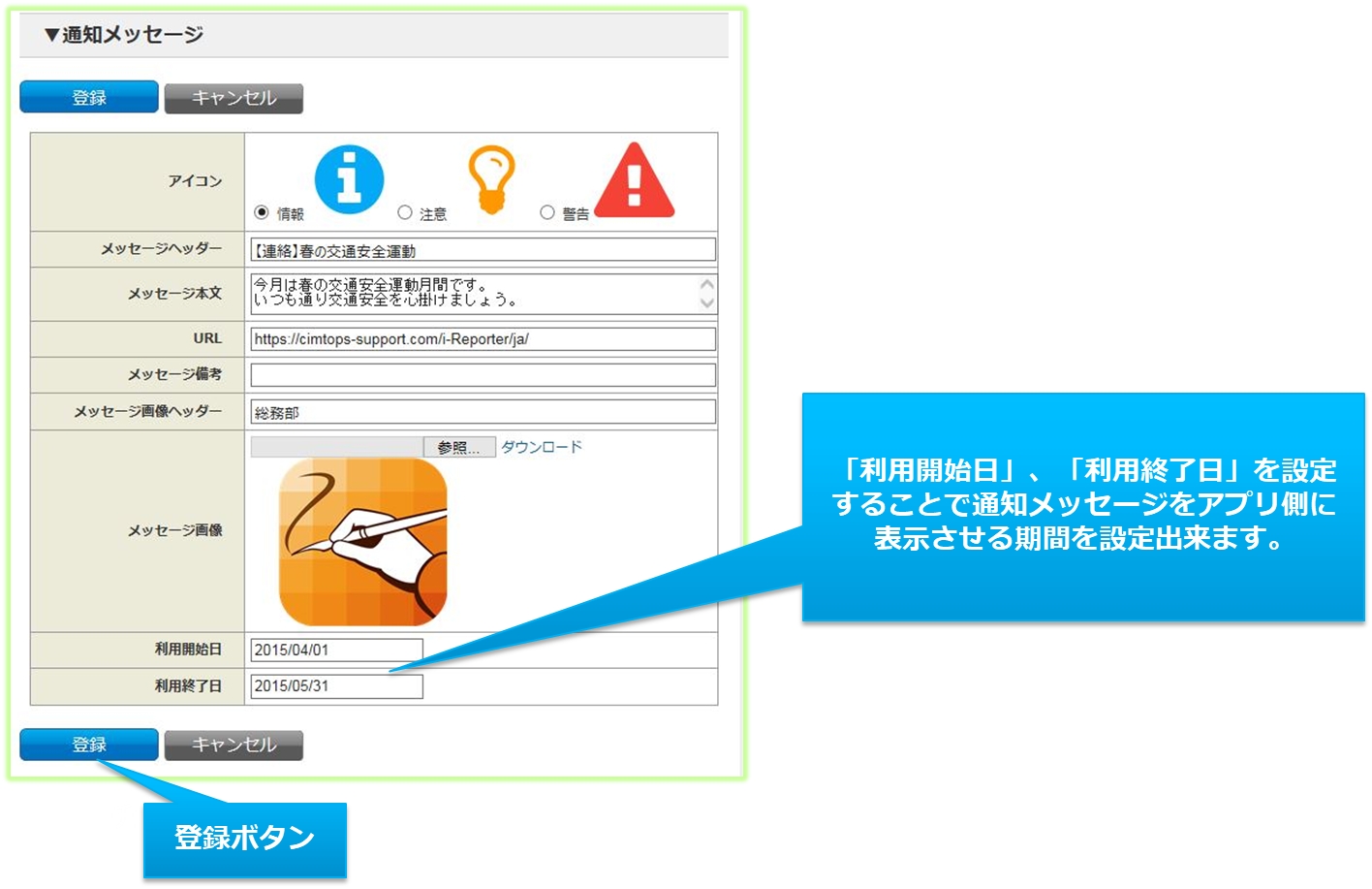
帳票の起動時に指定した帳票固有のメッセージを通知する機能です。
入力帳票に固有の通知メッセージを設定することができます。 帳票定義に通知メッセージが設定されていた場合は、入力帳票で設定した通知メッセージが優先されます。
この場合、帳票定義に設定されている通知メッセージが削除されても、入力帳票に設定された固有の通知メッセージは削除されません。
設定できる項目は以下になります。
アイコン(情報、警告、注意)
メッセージヘッダー
メッセージ本文
URL
通知メッセージのイメージ
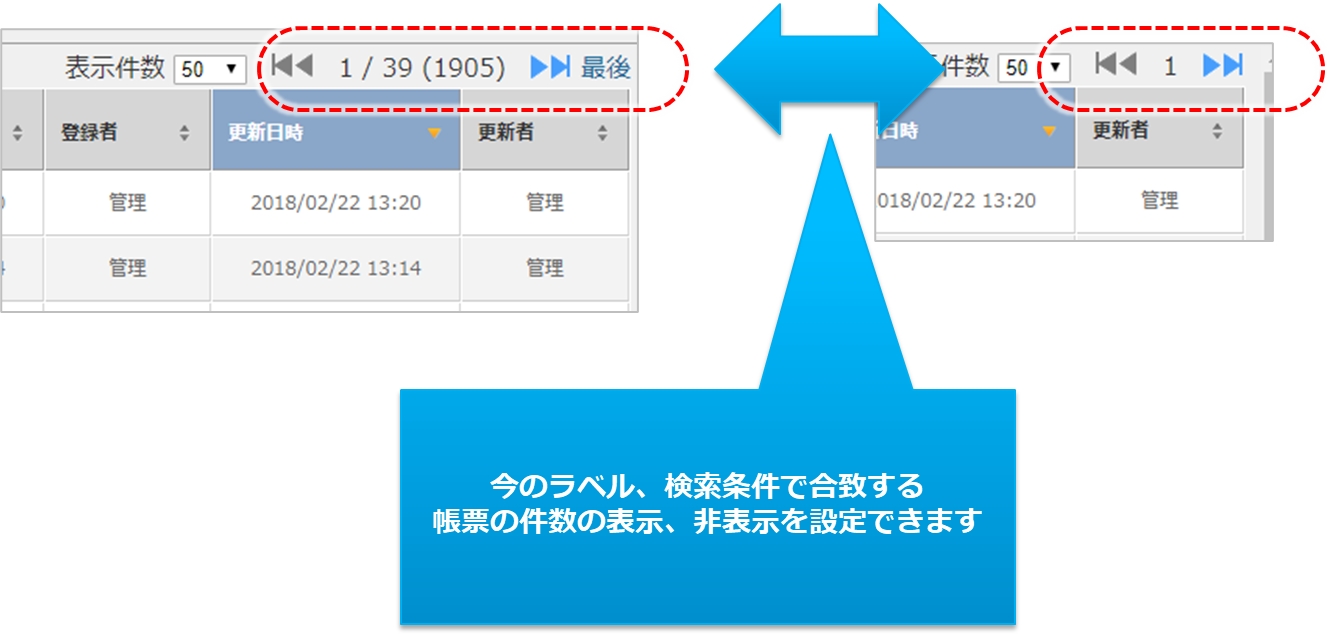
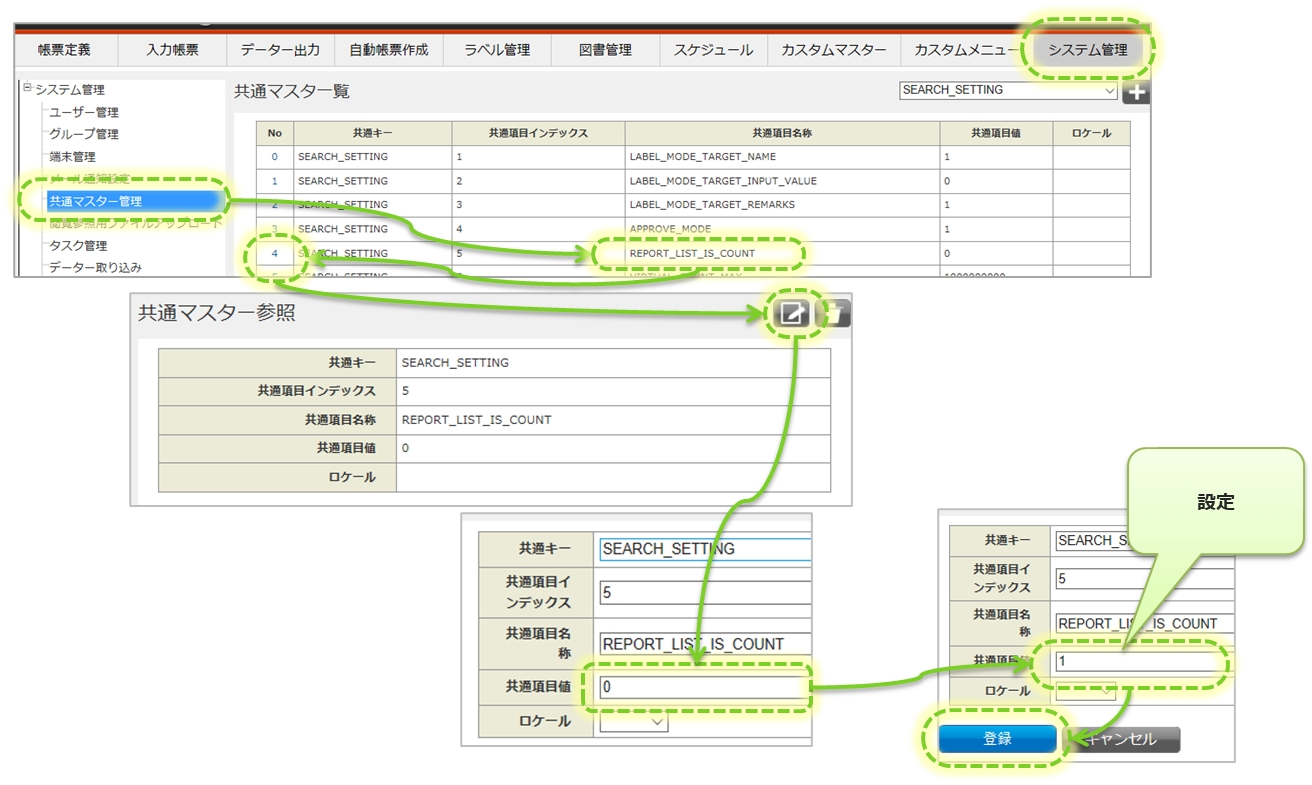
今のラベル、検索条件で合致する帳票の件数の表示、非表示を設定できます。
「表示」すると検索レスポンスは低下します。
【設定方法】
「システム」管理 > 「共通マスター管理」で設定します。
共通キー “SEARCH_SETTING”
共通項目名称 “REPORT_LIST_IS_COUNT”
共通項目値 “0”:表示しない、“1”:表示する
ConMas Managerで作るPDFは、「フォントサイズ幅」の単位で、クラスター枠に収まるまでサイズを縮小しフォントサイズを調整しています。
クラスターのフォントサイズ設定が自動調整であることが前提です。
フォントサイズ控除幅が「2pt」だと自動調整後のフォントサイズは2pt。 フォントサイズ控除幅が「1pt」だと自動調整後のフォントサイズは3pt。 控除幅(調整幅)を小さくすることで自動調整後のフォントサイズが小さくなりすぎる現象を抑えることができます。
小さくしすぎることで自動調整に時間がかかりPDFの表示レスポンスに影響します。
PDFフォントサイズ調整幅 設定
「入力帳票」 > 「基本情報」で設定します 。 設定値は0.1~10まで(少数桁5桁まで)設定できます。 未入力の場合は2ptになります。
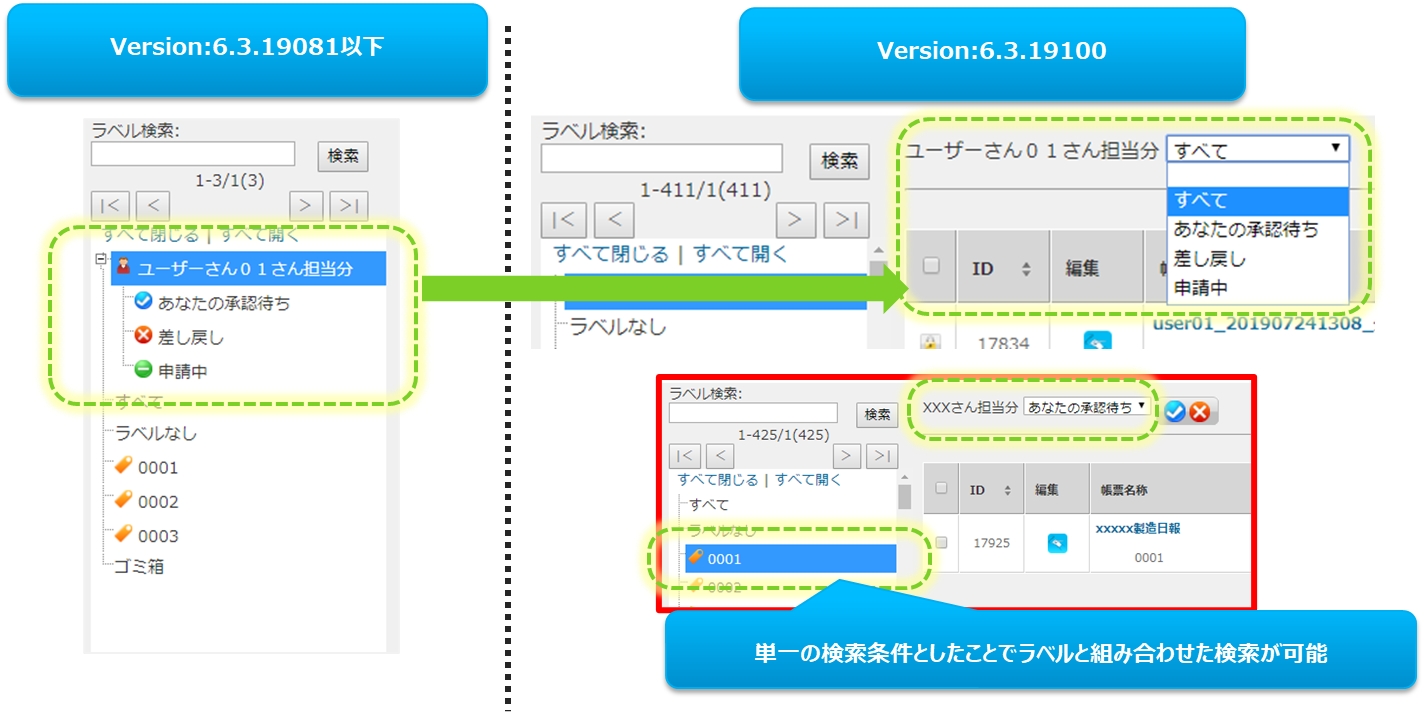
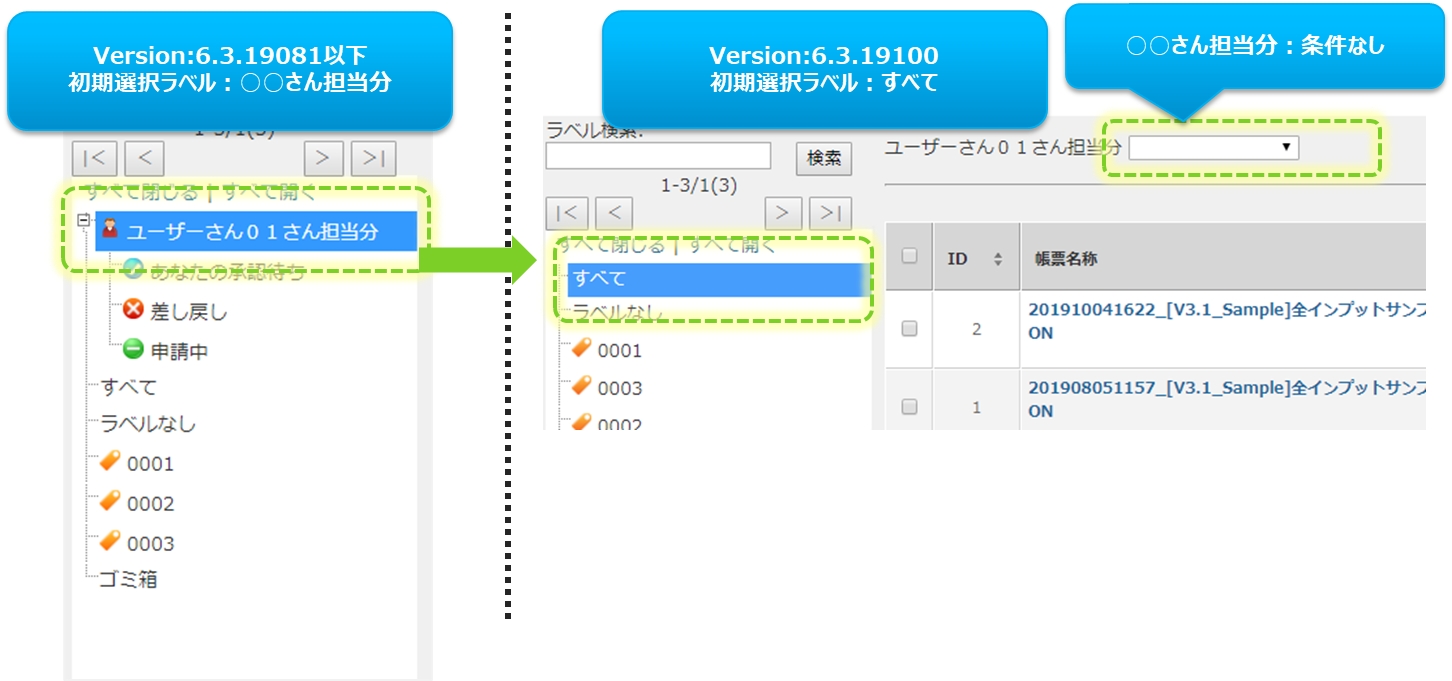
ConMasManager 6.3.19100 より、”○○さん担当分ラベル” を単一の検索条件に変更しました。 ラベルを選択しならがら、承認関連の絞りこみ検索が行えるようになります。
初回起動時の画面表示内容が異なります。
ConMas Manager Version 6.3.19081 以下の場合 初期選択ラベル:○○さん担当分
ConMas Manager Version 6.3.19100 の場合 初期選択ラベル:すべて ○○さん担当分:条件なし
○○さん担当分の条件 バージョン対応表
デフォルト設定では、入力帳票上の各クラスター値(文字)の縦位置はi-Reporterアプリと比較すると下方に表示されます。
i-Reporterアプリ上での表示
ConMasManager上での表示
設定を変更することで、ConMas Manager上でもi-Reporterアプリと同等の縦位置表示にすることができます。
【設定変更方法】
「システム管理」 > 「共通マスター管理」で設定します。
共通キー “OUTPUT_SETTING”
共通項目名称 “PDF_ADJUST_CELL_VERTICAL”
共通項目値 “0”:アプリより下方表示(デフォルト)、“1”:アプリと同等表示
ConMas Manager 8.2.25100 にて、PDF出力ライブラリを一部変更しました。 この変更に伴い、各クラスター値(文字)の縦位置が下方に表示されることはなくなり、i-Reporterアプリと同等の表示になります。
「システム管理」 > 「共通マスター管理」での下記設定がどちらであっても、i-Reporterアプリと同等の縦位置に表示されます。
共通キー “OUTPUT_SETTING”
共通項目名称 “PDF_ADJUST_CELL_VERTICAL”


登録者
登録者のユーザーID,名称を部分一致検索します
・半角、全角、大文字、小文字無視検索
登録日
登録日時をFROM~TOで範囲指定検索します
更新者
更新者のユーザーID,名称を部分一致検索します
・半角、全角、大文字、小文字無視検索
更新日時
更新日時をFROM~TOで範囲指定検索します
システムキー
システムキー1~5を部分一致検索します
・AND検索
・半角、全角、大文字、小文字無視検索
完了 iPadで完了保存を行うとこのステータスとなります。 このステータスになると帳票の編集が不可能となります。 ※リビジョンアップを行う事で再編集は可能です。
帳票定義が物理削除されるとボタン表示されません。
EXCEL EXCEL帳票をダウンロードします。
EXCEL取込定義から作成された帳票の場合のみボタン表示されます。
レイヤー付のEXCEL帳票は生成されません。通常の帳票のEXCELファイルのみとなります。
PDF PDF帳票をダウンロードします。
レイヤー非表示のときは、通常の帳票のPDFをダウンロードします。 レイヤー表示のときは、レイヤー込みのPDFをダウンロードします。
登録日時:帳票を登録した日時を表示します。
更新端末:帳票を最後に更新した端末の端末IDを表示します。 ConMas Managerの場合は、ConMas Server のコンピューター名を表示します。 Web API の場合は、WebAPI/API実行端末のIPアドレスを表示します。
更新者:帳票を最後に更新したユーザーのユーザー名称を表示します。
更新日時:帳票を最後に更新した日時を表示します。
登録者:帳票を登録したユーザーのユーザー名称を表示します。
更新者:帳票を最後に更新したユーザーのユーザー名称を表示します。
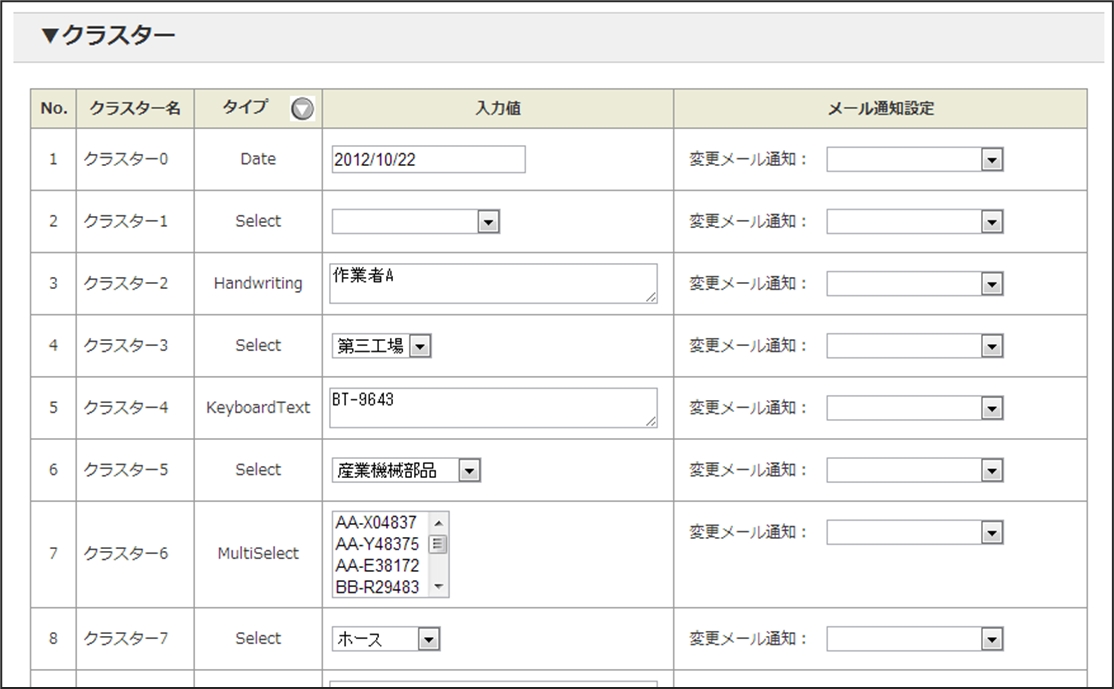
クラスター 各クラスターの一覧と詳細情報を表示します。
No: クラスターの番号(Index)を表示します。
クラスター名称: クラスターの名前を表示します。
クラスター種別: クラスターの種別を表示します。
表示値: 入力帳票上で表示される値を表示します。
モバイル端末編集ユーザー: 端末でクラスターを編集したユーザーID、名称を表示します。
モバイル端末編集日時: 端末でクラスターを編集した日時を表示します。
モバイル端末GPS: 端末でクラスターを編集した位置情報を表示します。 「Map」ボタンをクリックすると、Googleマップへリンクします。
サーバー更新者: 端末で編集後、ConMas Managerで再編集すると サーバー更新者、日時が赤文字で表示します。
変更理由: 入力した変更理由を表示します。
コメント: チェック、トグルクラスターのコメントを表示します。
メール通知設定: クラスターに設定した通知テンプレートを表示します。
メッセージ画像ヘッダー
メッセージ画像
利用開始日
利用終了日
共通項目値 “0”
共通項目値 “1”
ID
帳票IDを完全一致検索します
帳票名
帳票名称を部分一致検索します
・AND検索
・半角、全角、大文字、小文字無視検索
備考
帳票備考1~10を
部分一致検索します
・AND検索
・半角、全角、大文字、小文字無視検索
入力値
帳票入力値を部分一致検索します
・AND検索
・半角、全角、大文字、小文字無視検索
○○さん担当分
すべて
あなたの承認待ち
あなたの承認待ち
差し戻し
差し戻し
申請中
申請中







i-Reporter運用で発生する各種通知(帳票のサーバー保存、承認クラスターの申請、差戻、承認など)のタイミングで、任意のURLを要求できる機能です。
Webhook機能を使って、他のWebアプリケーションへi-Reporterの帳票情報を渡すなどのシステム連携ができます。
申請・差戻・承認通知 「承認クラスター」を申請・差戻・承認に変更した時にWebhook通知します。
編集保存通知 i-Reporterアプリより入力帳票を「サーバーへ保存し編集継続」、「サーバーへ保存し編集終了」した時にWebhook通知します。
完了通知 入力帳票を「完了保存」した時にWebhook通知します。
変更通知 クラスターの入力値が変更された時に、 Webhook通知します。 ※入力値が特定の条件になった場合にだけ通知するよう設定することができます。
【手順】
ConMas Managerの「システム管理」タブ >左メニュー 「Webhook通知設定」をクリックします。 「Webhook通知設定一覧」画面右上の「追加(+)」ボタンをクリックします。
「Webhook通知設定」画面が開きますので、「▼アプリケーション連携設定」 および 「▼通知設定」の右側にある「編集」ボタンをクリックし、それぞれの設定を行います。
Webhookにて通知するURLへの要求内容を設定します。
設定項目「Webhook通知先」の選択肢にある「その他」は、過去に該当設定で使用していたお客様向けに残している設定項目です。 これから新規設定を行う場合、「その他」は非推奨です。
Webhook通知先(必須) 連携するWebアプリケーションで “一般” を選択します。
通知設定名称(必須) 設定名称を入力します。
Endpoint(URL)(必須) 呼び出すWebAPIの(エンドポイント)URLを入力します。 この項目では置き換え文字が使用できます。
HTTP Method(必須) HTTPメソッドを “GET”、“POST”、“PUT”、“DELETE” から選択します。
Params パラメーターを “Key”、“Value” で設定します。 この項目では置き換え文字が使用できます。
Authentication 認証方法を “なし”、“基本認証”、“Bearer認証” から選択し、 HTTPのAuthorizationヘッダにセットする各値を設定します。
“なし” 認証を設定しません。
“基本認証” ユーザー名、パスワードを設定します。 Headersに編集不可の行 Key=“Authorization”、Value=“Basic <Value>” が追加されます。
Headers HTTPヘッダにセットするパラメーターを “Key”、“Value” で設定します。 この項目では “Value” に置き換え文字が使用できます。
Body “none”、“form-data”、“x-www-form-urlencoded”、 “raw” から選択します。 選択した項目に応じて、HTTPのボディにセットする各値を設定します。
“none” ボディを設定しません。
“form-data” パラメーターを “Key”、“Value” で設定します。 Headersに編集不可の行 Key=“Content-Type”、 Value=“multipart/form-data; boundary=...” が追加されます。 ”boundary=”以降は、送信時にランダムな文字列が自動で付与されます。 この項目では “Value” に置き換え文字が使用できます。
リトライ回数 リクエスト失敗時のリトライ回数を、リストから選択します。 0~5回まで設定できます。(デフォルト: 1)
テスト送信ボタン 入力された内容でURLをリクエストします。
Webhook通知先(必須) 連携するWebアプリケーションを “i-Repo Link”、“i-Repo WorkFlow” から選択します。
Webhook通知設定名称(必須) 設定名称を入力します。
Webhook URL (必須) 呼び出すWebAPIの(エンドポイント)URLを入力します。
Webhook リクエスト(必須) HTTPメソッドを“GET”、“POST”から選択します。
Webhook パラメーター GET または POSTパラメーターをリストから選択します。 設定できる内容については、「Webhookパラメーター」をご参照ください。
Token HTTPのAuthorizationヘッダの Bearerにセットするtoken値をセットします。
テスト送信ボタン 入力された内容でURLをリクエストします。
使用できるパラメーター一覧です。 「パラメーター名」は、置き換え文字として使用できます。
Webhook通知先が 「一般」 の場合
“Params”、“Headers”、“Body” のパラメーターは、画面上の「追加」ボタンで追加、「削除」ボタンで削除します。
Webhook通知先が 「i-Repo Link」、「i-Repo WorkFlow」の場合
Webhookパラメーターは、画面上の「追加」ボタンで追加、選択値を空にして削除します。
デフォルトで「帳票定義ID」、「入力帳票ID」、「ログインユーザーID」が入りますが、不要な場合は削除して空にしてください。
Webhook通知先に 「i-Repo Link」、「i-Repo WorkFlow」、を選択している場合、Webhookパラメーターはリストから選択しますが、画面右側のボックスにはフリー入力が可能となっています。 {xxxxxx}の文字列は選択された項目の置換文字列として利用していますので、変更すると通知の際に選択された項目の内容として送信されず、フリー入力された文字列がそのまま送信されます。
【例】 「入力帳票ID」を選択。自動セットされた「{rep_top_id}」を「XXXX」に変更
WebhookでURL要求の際、パラメーターは以下となります。
Webhookを行いたい通知のOn/Offを設定します。
先にアプリケーション連携設定を行う必要があります。
使用されているWebhookパラメーターによっては、通知できない設定があります。 例えば、「定義承認通知」にはWebhookパラメーターの「入力帳票ID」は使用することはできません。 設定しようとしても通知設定画面では、以下画面のようにエラーメッセージを表示し設定保存できません。
申請、差戻、承認、変更、編集保存、完了通知を行うには、帳票定義への設定が必要です。 システム管理で作成したWebhook通知設定を帳票定義にセットします。
編集保存・完了通知は帳票定義単位にテンプレートを設定することができます。 「」をご参照ください。
申請・差戻・承認通知はクラスター単位にテンプレートを設定することができます。 「」をご参照ください。
変更通知は承認、画像系以外のクラスター単位にテンプレートを設定することができます。 「」をご参照ください。
帳票定義の「基本情報編集画面」で設定します。
【手順】
ConMas Managerの「帳票定義」タブ >該当の帳票定義を選択 > 画面左ツリーの「基本情報」をクリックします。
画面右上の「編集」ボタンをクリックします。
「▼基本情報」欄にある 「編集保存webhook通知」 および 「完了webhook通知」 に、任意のWebhook通知設定をセットします。
帳票定義の「Webhook通知設定」画面で、承認クラスターごとに設定します。
【手順】
ConMas Managerの「帳票定義」タブ >該当の帳票定義を選択 > 画面左ツリーの「Webhook通知設定」から、Webhook通知を設定したいクラスターが存在するシートをクリックします。
Webhook通知を設定したいクラスターの「編集」ボタンをクリックします。
任意のWebhook通知設定をセットし、「登録」ボタンをクリックします。
帳票定義の「Webhook通知設定」画面で、各クラスターごとに設定します。
【手順】
ConMas Managerの「帳票定義」タブ >該当の帳票定義を選択 > 画面左ツリーの「Webhook通知設定」から、Webhook通知を設定したいクラスターが存在するシートをクリックします。
Webhook通知を設定したいクラスターの「編集」ボタンをクリックします。
任意のWebhook通知設定をセットし、「登録」ボタンをクリックします。
作成・査閲クラスターを除き、変更通知がセット可能クラスターについては、変更通知条件が設定できます。 変更通知条件を設定すると、クラスターの入力値が「ある値」になった時のみ通知することが可能になります。
通知条件は、クラスターの種別ごとに設定できる通知条件が異なります。 通知条件を設定していない場合は、クラスター入力値が変更された場合にすべて通知します。
クラスター入力値に設定したキーワードが含まれていれば、Webhookを通知します。 キーワードは、10個まで設定可能です。
設定可能なクラスター種別
キーボードテキスト
手書きデジタル
入力値がクリアされた時 チェックすると入力値をクリアした時にWebhookを通知します。 ※設定すると、キーワード設定はクリアされます。
クラスター入力値が設定したFrom,To範囲内 又は一致した時にWebhookを通知します。zFrom、Toにはそれぞれ、条件が設定可能です。
From条件
に等しい 入力値がFrom値に等しい時に通知します。符号=
より大きい 入力値がFrom値より大きい時に通知します。符号<
以上 入力値がFrom値以上の時に通知します。符号≦
設定可能なクラスター種別
数値選択
数値
時間数
年月日
入力値がクリアされた時 チェックすると入力値をクリアした時に通知されます。 ※設定すると範囲設定はクリアされます。
入力値が設定した条件に、当てはまるとWebhookを通知します。 設定値には「選択値」と「条件」があり、この2つを組み合わせて条件設定を行います。
選択値 クラスター入力値を選択します。 チェッククラスターの場合は、「チェックあり」のみが選択出来ます。
条件
に一致する
に一致しない
設定可能なクラスター種別
チェッククラスター
クラスター入力値が設定した条件に、当てはまるとWebhookを通知します。 設定値には「選択値」と「条件」があり、この2つを組み合わせて条件設定を行います。
選択値 クラスター入力値を選択します。
条件
に一致する
に一致しない
設定可能なクラスター種別
単一選択
トグル選択
入力値がクリアされた時 チェックすると入力値をクリアした時に通知されます。 ※設定すると、選択条件設定はクリアされます。
クラスター入力値が設定した条件に、当てはまるとWebhookを通知します。 設定値には「選択値」と「条件」があり、この2つを組み合わせて条件設定を行います。
選択値 クラスター入力値を選択します。
条件
に一致する
に一致しない
設定可能なクラスター種別
複数選択
入力値がクリアされた時 チェックすると入力値をクリアした時に通知されます。 ※設定すると、複数選択条件設定はクリアされます。
入力帳票ごとに個別にWebhook通知設定を変更することもできます。 帳票定義で設定された各種Webhook通知設定は、設定情報が入力帳票に引き継がれます。 入力帳票ごとに個別に通知設定を変更したい場合は、帳票定義ではなく、入力帳票の通知設定を編集します。
入力帳票の「基本情報編集」画面で変更します。
入力帳票の「Webhook通知設定」画面で、クラスターごとに通知設定を変更します。
Webhook通知の履歴を検索、参照します。 検索条件を指定して絞り込むことができます。 検索結果から再送信、削除、CSV出力ができます。 一度に出力できる最大件数を超えると、CSVファイルの最後に下記のメッセージが追加されます。
“Truncated to 100,000 records.”
最大件数以上のデータを出力したい場合は、一度出力した後、検索条件を変更して再度出力してください。

端末申請・承認通知 端末登録の申請・承認の各タイミングでWebhook通知します。
定義申請・差戻・承認通知 帳票定義の公開における申請・差戻・承認の各タイミングでWebhook通知します。
スケジュール登録通知 ユーザー別の作業スケジュールの登録・変更の各タイミングでWebhook通知します。
“Bearer認証” トークンを設定します。 Headersに編集不可の行 Key=“Authorization”、Value=“Bearer <Token>” が追加されます。
“x-www-form-urlencoded” パラメーターを “Key”、“Value” で設定します。 Headersに編集不可の行 Key=“Content-Type”、Value=“application/x-www-form-urlencoded” が追加されます。 この項目では “Value” に置き換え文字が使用できます。
“raw” テキストエリアにデータを設定します。 Headersに Key=“Content-Type”、Value=“text/plain” が追加されます。 “Key” は編集不可、“Value” は編集可能です。 この項目ではデータに置き換え文字が使用できます。
帳票備考1
report_remarks1
入力帳票備考1が値としてセットされます。
帳票備考2
report_remarks2
入力帳票備考2が値としてセットされます。
…
…
…
帳票備考10
report_remarks10
入力帳票備考10が値としてセットされます。
システムキー1
system_key1
入力帳票のシステムキー1が値としてセットされます。
システムキー2
system_key2
入力帳票のシステムキー2が値としてセットされます。
…
…
…
システムキー5
system_key5
入力帳票のシステムキー5が値としてセットされます。
ログインユーザーID
Login_user_id
ログインユーザーIDが値としてセットされます。
入力帳票ID
○
○
○
○
○
○
帳票定義名称
○
○
○
○
○
○
入力帳票名称
○
○
○
○
○
○
帳票備考1~10
○
○
○
○
○
○
システムキー1~10
○
○
○
○
○
○
ログインユーザーID
○
○
○
○
○
○
○
○
○
○
○
入力帳票名称
○
帳票備考1~10
システムキー1~10
ログインユーザーID
○
○
○
○
To条件
より小さい 入力値がTo値より小さい時に通知を行います。符号>
以下 入力値がTo値以下の時に通知します。符号≧
時刻
トグル集計
計算式
のいずれかを含む
のいずれも含まない
帳票定義ID
def_top_id
帳票定義IDが値としてセットされます。
入力帳票ID
rep_top_id
入力帳票IDが値としてセットされます。
帳票定義名称
def_top_name
帳票定義名称が値としてセットされます。
入力帳票名称
rep_top_name
入力帳票名称が値としてセットされます。
帳票定義ID
○
○
○
○
○
○
帳票定義ID
○
○
○
入力帳票ID
○


帳票定義名称
グループ所属取得
グループ所属情報の取得を行います。
端末情報取得
端末管理の取得を行います。
「データー取得」画面を表示します。 ConMas Managerの上部メニュー「システム管理」 > 「データー取得」をクリックして、データー取得画面を表示します。
データー取得対象を選択します。 「取得対象」より、出力する対象を選択します。
ファイル形式、エンコーディングを選択します。 ファイル形式: 取得したいファイルがCSVファイルの場合は ”CSV”、 XMLファイルの場合は ”XML” を選択します。 Encoding: ファイル形式”CSV”の場合、取得するファイルの文字エンコーディングを選択します。
「データー取得」ボタンをクリックして、データー取得を実行します。
XMLレイアウト
CSVレイアウト
1
ユーザーID
文字列
2
ユーザー名称
XMLレイアウト
CSVレイアウト
1
グループID
数値
2
グループ名称
XMLレイアウト
CSVレイアウト
1
グループID
数値
2
ユーザーID
XMLレイアウト
CSVレイアウト
1
端末ID
数値
2
端末種別
ユーザー取得
ユーザー管理の取得を行います。
グループ取得
グループ管理の取得を行います。


文字列
3
メールアカウント
メールアカウント形式
文字列
4
利用開始日時
yyyy/MM/dd HH:mm:ss
文字列
5
利用終了日時
yyyy/MM/dd HH:mm:ss
文字列
6
印影イメージ
PNG形式base64エンコード文字列
文字列
7
登録端末
文字列
8
登録者
文字列
9
登録日時
日時
10
更新端末
文字列
11
更新者
文字列
12
更新日時
日時
文字列
3
親グループID
数値
4
グループIDパス
文字列
5
グループ名称パス
文字列
6
ロール(マスター参照)
0:権限なし、1:権限あり
数値
7
ロール(マスター編集)
0:権限なし、1:権限あり
数値
8
ロール(マスター作成)
0:権限なし、1:権限あり
数値
9
ロール(マスター削除)
0:権限なし、1:権限あり
数値
10
ロール(定義参照)
0:権限なし、1:権限あり
数値
11
ロール(定義編集)
0:権限なし、1:権限あり
数値
12
ロール(定義作成)
0:権限なし、1:権限あり
数値
13
ロール(定義削除)
0:権限なし、1:権限あり
数値
14
ロール(帳票参照)
0:権限なし、1:権限あり
数値
15
ロール(帳票編集)
0:権限なし、1:権限あり
数値
16
ロール(帳票作成)
0:権限なし、1:権限あり
数値
17
ロール(帳票削除)
0:権限なし、1:権限あり
数値
18
グループ備考
文字列
19
登録端末
文字列
20
登録者
文字列
21
登録日時
日時
22
更新端末
文字列
23
更新者
文字列
24
更新日時
日時
文字列
3
登録端末
文字列
4
登録者
文字列
5
登録日時
日時
6
更新端末
文字列
7
更新者
文字列
8
更新日時
日時
文字列
3
端末物理ID
文字列
4
端末名称
文字列
5
端末備考
文字列
6
申請者ID
文字列
7
申請者名
文字列
8
申請日
日時
9
申請コメント
文字列
10
承認者ID
文字列
11
承認者名
文字列
12
承認日
日時
13
登録端末
文字列
14
登録者
文字列
15
登録日時
日時
16
更新端末
文字列
17
更新者
文字列
18
更新日時
日時


i-Reporterアプリで帳票を作成しConMasサーバーへ保存したタイミングなど、i-Reporterでのいくつかの運用タイミングにおいて、directへメッセージを送ることができます。
【通知例】 帳票の承認を申請したとき、あらかじめ設定されたdirectユーザー・グループへ、その申請の通知メッセージが届きます。 承認者はメッセージ内に含まれた帳票のURLから該当する帳票を起動し、承認を行うことができます。
申請・差し戻し・承認通知 「承認クラスター」を申請・差し戻し・承認に変更した時にメッセージを通知します。
編集保存通知 i-Reporterアプリより入力帳票を「サーバーへ保存し編集継続」、「サーバーへ保存し編集終了」した時に、メッセージを通知します。
完了通知 入力帳票を「完了保存」した時にメッセージを通知します。
変更通知 クラスターの入力値が変更された時に、メッセージを通知します。 ※入力値が特定の条件になった場合にだけ通知するよう設定することができます。
通知する宛先・メッセージ内容は、通知種類ごとに個別設定可能です。
directのアプリケーションページで、ConMas Managerを登録します。 予め、通知元となるdirectのユーザーを作成しておきます。(ユーザーの役割は「管理者」または「所有者」)
【手順】
通知元ユーザーでdirectのWebサイト にログインし、 アプリケーションページ にアクセスします。
【注意事項】
通知元となるdirectのユーザーが「ConMasManager」となります。 このユーザーにはConMasManagerからは通知できません。
ConMas Managerでdirectの情報を登録します。
【手順】
ConMas Managerの上部メニュー「システム管理」 > 「direct通知設定」 > 「▼アプリケーション連携設定」の「編集」ボタンをクリックし、アプリケーション連携設定を編集します。
「1. アプリケーション登録」で控えた、「サイトURL」、「Client ID」、「Client Secret」の3点の情報を入力します。
「リダイレクトURL」にはdirectアプリケーション登録時の「リダイレクトURL」ではなく、「サイトURL」の方を入力します。
各通知の有効化・無効化を設定します。 direct通知設定から通知設定を編集します。
【手順】
ConMas Managerの上部メニュー「システム管理」 > 「direct通知設定」 > 「▼通知設定」の「編集」ボタンをクリックします。
通知する場合は「通知する」を選択します。「通知しない」になっている場合は通知されません。
各通知のメッセージ内容、送信先を設定します。 direct通知設定から通知設定を新規作成・編集します。
【手順】
ConMas Managerの上部メニュー「システム管理」 > 「direct通知設定」 をクリックします。 テンプレートを新規作成する場合は、各通知設定欄右側の「追加(+)」ボタンをクリックします。 既存の通知テンプレートを編集する場合は、編集したいテンプレート名をクリックします。
「テンプレート登録/編集」画面で、各項目を入力します。
テンプレート名称: テンプレート名称を入力します。
メッセージ本文に{}で囲まれた定義済みの文字列を入力すると、メッセージ通知時に、サーバーに保存された情報で置換されます。
使用できるコードは通知種類によって異なります。 「置き換え文字一覧」をご参照ください。
このコードを使用して入力帳票のURL等を通知することができます。 「帳票URLの埋め込み」をご参照ください。
【設定例】
申請通知・差戻通知・承認通知・変更通知
編集保存通知・完了通知
端末申請通知
端末承認通知
定義申請通知・定義差戻通知・定義承認通知
スケジュール登録通知
入力帳票詳細ページのURLをコピーして、帳票ID部分を置き換え文字にします。
【手順】
ConMas Managerの「入力帳票」より、適当な入力帳票を選択して「入力帳票詳細」画面を開きます。
「入力帳票詳細」画面のURLをコピーし、テンプレートのメッセージ本文に貼り付けます。
URLの末尾にある数字部分(コピー元入力帳票の帳票ID)を削除し、置き換え文字「{rep_top_id}」に変更します。
通知種類によって、帳票単位にテンプレートを設定できるもの、クラスター単位にテンプレートを設定できるものがあります。
デフォルトテンプレートを設定すると、帳票単位/クラスター単位のテンプレートが設定されていない場合に、 デフォルトテンプレートで通知されます。
デフォルトテンプレートと帳票単位/クラスター単位のテンプレートの両方が設定されている場合は、 帳票単位/クラスター単位のテンプレートで通知されます。
デフォルトテンプレートのみの通知種類は、デフォルトテンプレートが設定されていないと通知されません。
送信先をコンボボックスで選択します。 通知種類によって設定できる送信先が異なります。
※1 通知対象のdirectの組織を合わせて選択します。 組織選択コンボボックスには通知元ユーザーが管理者となっている組織名の一覧が表示されます。
※2 グループのメンバーに通知元ユーザーが含まれている必要があります。
※3 申請通知時に承認者へ通知する場合は、「クラスター権限グループ」を指定します。なお、クラスター権限設定が必要です。
1つのテンプレート内で同一の送信先種類に同一ユーザーが複数存在する場合は、1ユーザーに対してメッセージは 1つのみ通知されます。
1つのテンプレート内に異なる送信先種類で同一ユーザーが複数存在する場合は、送信先種類毎にメッセージが 通知されます。
テスト送信を使用すると、直接directユーザーを指定して入力したメッセージ本文を 即時通知することができます。
通知対象のdirect組織とdirectユーザーのメールアドレスを指定します。 置き換え文字は置換されずにそのまま通知されます。
ConMas Manager登録ユーザーにdirectのユーザーを紐付けます。
directのユーザーはメールアドレスで識別します。 そのためメールアドレスのないdirectユーザーは登録できません。
1ユーザーに対してdirectユーザーを5ユーザーまで登録することができます。
ユーザーが通知対象になった場合、登録したすべてのdirectユーザーに通知されます。
ユーザーにdirectのトークグループを登録することも可能です。
【手順】
ConMas Managerの上部メニュー「システム管理」 > 「ユーザー管理 > direct連携」をクリックします。 「ユーザー管理 - direct連携」画面で、対象のユーザー名をクリックします。
「ユーザー direct連携 参照」画面にて、画面右上の「編集」アイコンをクリックして編集画面を開きます。
directのユーザーを設定します。 ユーザー検索から選択 または 直接メールアドレスを入力します。
帳票定義に通知テンプレートを設定します。
編集保存・完了通知は帳票定義単位にテンプレートを設定することができます。 詳細は、「」をご参照ください。
申請・差戻・承認通知はクラスター単位にテンプレートを設定することができます。 詳細は、「」をご参照ください。
変更通知は承認、画像系以外のクラスター単位にテンプレートを設定することができます。 詳細は、「」をご参照ください。
帳票定義に編集保存・完了通知テンプレートを設定します。 帳票定義の「基本情報編集」画面でテンプレートを選択します。 テンプレートは複数設定することができます。
direct通知テンプレート項目はアプリケーション連携設定のステータスが「連携済み」の場合に表示されます。
Ctrlキーを押しながらクリックすることで複数項目の選択・解除ができます。
帳票定義に申請・差戻・承認通知テンプレートを設定します。 帳票定義の「direct通知設定」画面で、クラスターごとにテンプレートを選択します。 テンプレートは複数設定することができます。
「direct通知設定」メニューはアプリケーション連携設定のステータスが「連携済み」の場合に表示されます。
Ctrlキーを押しながらクリックすることで複数項目の選択・解除ができます。
帳票定義に変更通知テンプレートを設定します。 帳票定義のdirect通知設定画面でクラスター毎にテンプレートを選択します。 テンプレートは複数設定することができます。
Ctrlキーを押しながらクリックすることで複数項目の選択・解除ができます。
クラスターの変更による通知条件
作成・査閲クラスターを除き、変更通知テンプレートがセット可能クラスターについては、変更通知条件が設定できます。 変更通知条件を設定すると、クラスターの入力値が“ある値”になった時のみ通知することが可能になります。
通知条件は、クラスターの種別毎に設定できる通知条件が異なります。 通知条件を設定していない場合は、クラスター入力値が変更された場合にすべて通知します。
クラスター入力値に設定したキーワードが含まれていれば、メッセージを通知します。 キーワードは、10個まで設定可能です。
設定可能なクラスター種別
キーボードテキスト
手書きデジタル
入力値がクリアされた時 チェックすると入力値をクリアした時に通知されます。 ※設定すると、キーワード設定はクリアされます。
クラスター入力値が設定したFrom,To範囲内 又は一致した時にメッセージを通知します。 From、Toにはそれぞれ、条件が設定可能です。
From条件
に等しい 入力値がFrom値に等しい時に通知します。符号=
より大きい 入力値がFrom値より大きい時に通知します。符号<
以上 入力値がFrom値以上の時に通知します。符号≦
設定可能なクラスター種別
数値選択
数値
時間数
年月日
入力値がクリアされた時 チェックすると入力値をクリアした時に通知されます。 ※設定すると範囲設定はクリアされます。
クラスター入力値が設定した条件に、当てはまるとメッセージを通知します。 設定値には「選択値」と「条件」があり、この2つを組み合わせて条件設定を行います。
選択値 クラスター入力値を選択します。 チェッククラスターの場合は、「チェックあり」のみが選択出来ます。
条件
に一致する
に一致しない
設定可能なクラスター種別
チェック
入力値がクリアされた時 チェックすると入力値をクリアした時に通知されます。 ※設定すると、選択条件設定はクリアされます。
クラスター入力値が設定した条件に、当てはまるとメッセージを通知します。 設定値には「選択値」と「条件」があり、この2つを組み合わせて条件設定を行います。
選択値 クラスター入力値を選択します。
条件
に一致する
に一致しない
設定可能なクラスター種別
単一選択
トグル選択
クラスター入力値が設定した条件に、当てはまるとメッセージを通知します。 設定値には「選択値」と「条件」があり、この2つを組み合わせて条件設定を行います。
選択値 クラスター入力値を選択します。
条件
に一致する
に一致しない
設定可能なクラスター種別
複数選択
入力値がクリアされた時 チェックすると入力値をクリアした時に通知されます。 ※設定すると、複数選択条件設定はクリアされます。
入力帳票ごとに個別に通知テンプレート・変更通知条件を変更することもできます。
通知テンプレート・変更通知条件設定を行った帳票定義から入力帳票を作成すると、設定情報が入力帳票に 引き継がれます。 入力帳票ごとに個別に通知設定を変更したい場合は、帳票定義ではなく、入力帳票の通知設定を編集します。
入力帳票に設定されている編集保存・完了通知テンプレートを変更します。 入力帳票の「基本情報編集」画面でテンプレートを選択します。 テンプレートは複数設定することができます。
direct通知テンプレート項目はアプリケーション連携設定のステータスが「連携済み」の場合に表示されます。
Ctrlキーを押しながらクリックすることで複数項目の選択・解除ができます。
入力帳票に設定されている申請・差戻・承認通知テンプレートを変更します。 入力帳票の「direct通知設定」画面でクラスター毎にテンプレートを選択します。 テンプレートは複数設定することができます。
「direct通知設定」メニューはアプリケーション連携設定のステータスが「連携済み」の場合に表示されます。
Ctrlキーを押しながらクリックすることで複数項目の選択・解除ができます。
入力帳票に設定されている変更通知テンプレート・通知条件を変更します。 入力帳票のdirect通知設定画面でクラスター毎にテンプレートを選択、通知条件の設定をします。 テンプレートは複数設定することができます。
Ctrlキーを押しながらクリックすることで複数項目の選択・解除ができます。
direct通知の履歴を検索、参照します。 検索条件を“Truncated to 100,000 records.”指定して絞り込むことができます。 検索結果から再送信、削除、CSV出力ができます。
「送信履歴」メニューはアプリケーション連携設定のステータスが「連携済み」の場合に表示されます。
一度に出力できる最大件数を超えると、CSVファイルの最後に下記のメッセージが追加されます。
“Truncated to 100,000 records.”
最大件数以上のデータを出力したい場合は、一度出力した後、検索条件を変更して 再度出力してください。
端末申請・承認通知 端末登録の申請・承認の各タイミングでメッセージを通知します。
定義申請・差し戻し・承認通知 帳票定義の公開における申請・差し戻し・承認の各タイミングでメッセージを通知します。
スケジュール登録通知 ユーザー別の作業スケジュールの登録・変更の各タイミングでメッセージを通知します。
ConMas Managerの情報を登録します。
【URLの記述例】
Cimtopsクラウド版(お試し環境を含む)のURL記述例
・識別子:0001 の場合
https://conmas-i-reporter.com/ConMasManager0001
[識別子]は弊社クラウド版(お試し環境を含む)のお客様のみ設定する必要があります。 [識別子]は、お客様がご利用中のConMas Manager URLから確認することができます。
■ConMas ManagerのURLが下記の場合
https://conmas-i-reporter.com/ConMasManager0001 →識別子は 0001 の部分です。
https://conmas-i-reporter.com/ConMasManager0002 →識別子は 0002 の部分です。
オンプレミス環境のURL記述例
・サーバーホスト名:hogehoge.co.jp
・ポート:80
の場合、
http://hogehoge.co.jp/ConMasManager
登録に成功するとOpenID Connect 認証情報が表示されるので、「サイトURL」、「Client ID」、「Client Secret」の3点を控えておきます。 ※次の「2. アプリケーション連携設定」で必要になります。
directのアプリケーションの利用確認ページが表示されるので、「承認する」をクリックして承認します。 directに未ログインの場合はdirectのログインページが表示されるので、通知元ユーザーでログインします。 通知元ユーザー以外でdirectにログインしている場合は一旦ログアウトし、「アプリケーション連携設定」の手順1からやり直します。
アプリケーション連携処理が完了するとステータスが「連携済み」になります。 directユーザーに通知元となるdirectのユーザーの名称が表示されます。 内容を変更したい場合は、再度編集して登録し直すことが可能です。
メッセージ本文: メッセージ本文を入力します。 置き換え文字が仕様できます。 置き換え文字については、後述の「置き換え文字」をご参照ください。
デフォルトテンプレート: デフォルトテンプレートにする場合はチェックします。 デフォルトテンプレートについては、後述の「デフォルトテンプレート」をご参照ください。
送信先: 送信先の種類を選択します。 送信先については、後述の「送信先」をご参照ください。
入力完了後、「登録」をクリックします。
帳票内ページ番号
{cluster_id}
クラスターID
{cluster_name}
クラスター名称
{cluster_type}
クラスター種類
{input_value}
入力値
{display_value}
表示用文字列
{applicant}
申請者ID
{applicant_name}
申請者名
{applicant_comment}
申請コメント
{applicant_date}
申請日
{approver}
承認者ID
{approver_name}
承認者名
{approver_comment}
承認コメント
{approver_date}
承認・差し戻し日
{sys_update_time}
更新日時
{user_id}
更新者ID
{user_name}
更新者名
{top_remarks1}~{top_remarks10}
備考情報1~備考情報10
{system_key1} ~{system_key5}
システムキー1 ~システムキー5
更新者名
{top_remarks1} ~ {top_remarks10}
備考情報1 ~ 備考情報10
{system_key1} ~ {system_key5}
システムキー1 ~ システムキー5
申請コメント
定義承認者ID
{def_approver_name}
定義承認者名
{def_approver_date}
定義承認日時
{def_approver_comment}
定義承認コメント
{sys_update_time}
更新日時
{user_id}
更新者
{user_name}
更新者名
終了予定日時
{rep_top_id}
帳票ID
{rep_top_name}
帳票名称
{sys_update_time}
更新日時
{user_id}
更新者
{user_name}
更新者名
{top_remarks1} ~ {top_remarks10}
備考情報1 ~ 備考情報10
{system_key1} ~ {system_key5}
システムキー1 ~ システムキー5
クラスター権限グループ
対象クラスターに編集権限を持つグループの所属ユーザー
申請通知・差戻通知・承認通知・変更通知(※3)
帳票権限グループ
対象帳票に編集権限を持つグループの所属ユーザー
申請通知・差戻通知・承認通知・変更通知(※3)
帳票備考1~10
備考に設定されたメールアドレスのdirectユーザー(※1)
申請通知・差戻通知・承認通知・変更通知(※3)
入力値
クラスターに入力されたメールアドレスのdirectユーザー(※1)
変更通知
定義申請者
帳票定義の公開を申請したユーザー
定義申請通知・定義差戻通知・定義承認通知
定義承認者
帳票定義公開権限を持ち、対象の帳票定義に編集権限を持つグループの所属ユーザー
定義申請通知・定義差戻通知・定義承認通知
定義編集権限保有者
対象の帳票定義に編集権限を持つグループの所属ユーザー
定義申請通知・定義差戻通知・定義承認通知
起票権限保有者
対象の帳票定義に帳票作成権限を持つグループの所属ユーザー
定義申請通知・定義差戻通知・定義承認通知
端末申請者
端末登録の申請をしたユーザー
端末承認通知
スケジュール担当者
対象のスケジュールに設定されたユーザー
スケジュール登録通知
グループトーク名
通知するdirectのグループトーク名を指定(※1,2)
すべて
ユーザー管理の「direct連携」メニューはアプリケーション連携設定のステータスが「連携済み」の場合に表示されます。
directのグループトークを設定します。 グループトーク検索から選択します。 通知元ユーザーが含まれているグループのみ検索できます。
directのユーザーを一括設定します。 i-Reporterとdirectで同じメールアドレスを使用している場合、ConMas Managerのユーザー管理に設定済みの メールアドレスを一括でdirectユーザーのメールアドレスにコピーすることができます。
To条件
より小さい 入力値がTo値より小さい時に通知を行います。符号>
以下 入力値がTo値以下の時に通知します。符号≧
時刻
トグル集計
計算式
のいずれかを含む
のいずれも含まない
{rep_top_id}
帳票ID
{rep_top_name}
帳票名称
{report_type}
帳票種別
{public_status}
公開ステータス
{rep_sheet_id}
シート帳票ID
{rep_sheet_name}
シート帳票名称
{rep_top_id}
帳票ID
{rep_top_name}
帳票名称
{report_type}
帳票種別
{public_status}
公開ステータス
{sys_update_time}
更新日時
{user_id}
更新者ID
{user_id}
更新者ID
{user_name}
更新者名
{terminal_id}
端末ID
{terminal_name}
端末名称
{terminal_physical_id}
端末物理ID
{applicant}
申請者ID
{applicant_name}
申請者名
{applicant_time}
申請日
{def_top_id}
定義ID
{def_top_name}
定義名称
{def_applicant}
定義申請者ID
{def_applicant_name}
定義申請者名
{def_applicant_date}
定義申請日時
{def_applicant_comment}
定義申請コメント
{schedule_id}
スケジュールID
{task_name}
タスク名称
{task_remark}
タスク内容
{comment1}
コメント1
{comment2}
コメント2
{start_date}
開始予定日時
直接入力
通知するdirectユーザーのメールアドレスを直接指定(※1)
すべて
ログインユーザー
入力帳票を保存する等、通知の契機となる操作をしたユーザー
すべて
申請者
承認クラスターを申請したユーザー
申請通知・差戻通知・承認通知・変更通知(※3)
承認者
承認クラスターを承認したユーザー
申請通知・差戻通知・承認通知・変更通知(※3)
{rep_sheet_no}
{user_name}
{applicant_comment}
{def_approver}
{end_date}


複数の特定のクラスターにデーターを差し込んだ入力帳票をまとめて複数枚、自動作成します。
外部システムから出力し作成した情報を、ConMas Managerの自動帳票作成メニューから取り込み、帳票内の複数の特定のクラスターにデーター差し込みした帳票を、一度に複数枚サーバー上に作成できます。
ConMas Managerの「自動帳票作成」タブをクリックし、帳票定義選択画面を表示します。 自動帳票作成する帳票定義にチェックを入れます。
「自動帳票作成する」と設定した帳票定義のみが表示されます。
※ConMas Designerでの帳票に対する「自動帳票作成する」の設定
選択した帳票定義の帳票定義ファイルをダウンロードします。
帳票定義ファイルの形式は、「CSV」、「XML」2通りの形式があります。 どちらかを選択してPCへダウンロードします。
CSVの定義ファイル名は、『 Definition.csv 』となります。
定義ファイルのダウンロードは、「4.ファイル選択」にて使用するファイルのレイアウトで出力されます。
自動帳票作成用のファイルレイアウトが分かっており、既に用意されている場合は、ダウンロードする必要はありませんので、 「4.ファイル選択」へ進んで下さい。
「2.帳票定義ファイルのダウンロード」にてダウンロードしたファイルを開き、編集します。 XMLレイアウトについては、「XMLレイアウト」の項をご参照ください。
ダウンロードファイル内のクラスターレコードは、 “外部連携する”と設定された クラスターのみが出力されます。
自動帳票作成においてデーターを設定したいクラスターは、ConMas Designerでこの設定を行ってください。
※ConMas Designerでのクラスターに対する外部システムと「連携する」の設定
基本情報行
シート情報行
クラスター行
各「基本情報行」、「シート情報行」、「クラスター行」の直前行にレコード区分“H”でヘッダ行が出力されていますので、編集時の目安としてご使用下さい。 ※ヘッダ行は、編集しても自動帳票作成時に使用されません。
Hの行はそれぞれヘッダーです。 Tの行の4列目から以降に帳票名称と帳票備考、ラベルの情報をそれぞれ入力します。 Sの行の4列目から以降にシート帳票名称とシート帳票備考情報を入力します。 Cの行の4列目から以降に各クラスターの入力値、クラスター備考情報を入力します。
【例】 CSV定義ファイルの編集例
定義ファイルをダウンロードした際に、出力されるレコードは1定義に対して1帳票分のレコードが出力されます。 1定義から複数の帳票を作成するには、以下の手順で行います。
【手順】
ダウンロードした定義ファイルを開き、1帳票分を行選択します。
選択した行を行コピーします。
すぐ下の行にペーストします。
手順1~3で1帳票分レコードが作成されます。これを繰り返して作成する枚数分の帳票レコードを作成します。
【補足】 1帳票分について
自動帳票作成機能にて値を取り込めるクラスターは、“外部連携する”に設定されているクラスターのみです。 どのクラスターが”外部連携する”であるかは、以下の方法で確認できます。
各クラスター入力値は、クラスター種別ごとに設定方法が異なります。 各クラスターごとの入力値設定についてご説明します。
以下のクラスター種別の場合、入力値には、記入状態にしておきたいテキスト本文を指定します。 文字数制限を設けている場合は指定した文字数以内の文字列を指定する必要があります。
キーボードテキスト クラスター
手書きデジタル クラスター
QRコード クラスター
コードリーダー クラスター
以下のクラスター種別の場合、入力値には、記入状態にしておきたい数値を指定します。 それぞれ、ConMas Designerで設定した最大値、最小値の条件を満たす数字を指定する必要があります。 また、入力値に設定する数値の小数点以下ケタ数をConMas Designerの設定に合わせる必要があります。 数値選択の場合は選択肢として存在し得る数値を指定する必要があります。
数値選択 クラスター
数値 クラスター
時間数 クラスター
以下のクラスター種別の場合、入力値には、記入状態にしておきたい年月日を共通して“yyyy/MM/dd” もしくは “yyyy/MM/dd HH:mm:ss” の書式で指定します。 i-Reporterアプリ上で表示される際にはConMas Designerで設定している書式形式で表示されます。
年月日 クラスター
カレンダー年月日 クラスター
ConMas Designerの「入力パラメータ設定」画面での設定によって、指定する書式が異なります。
「時刻を表示する:オフ」の場合は“yyyy/MM/dd”
「時刻を表示する:オン」の場合は“yyyy/MM/dd HH:mm:ss”
【注意】
年月日クラスター および カレンダー年月日クラスターにおける 「時刻を表示する」 設定は、下記バージョン以降でご利用いただけます。
ConMas Designer:8.2.25070 以降
以下のクラスター種別の場合、入力値には、記入状態にしておきたい時刻を共通して“HH:mm:ss”の書式で指定します。 i-Reporterアプリ上で表示される際にはConMas Designerで設定している書式形式で表示されます。 クラスター設定の時刻書式にミリ秒設定されている場合は、“HH:mm:ss.fff”の書式で指定できます。 ※fはミリ秒
時刻 クラスター
ConMas Designerで設定した「時刻書式」ではなく、共通して“HH:mm:ss”の書式で入力値を設定します。
以下のクラスター種別の場合、入力値には、記入状態にしておきたい選択肢の「ラベル」と「値」のうち、「値」の方を指定します。 複数選択の場合は 「,」(カンマ)区切りで項目を複数設定することが可能です。 ConMas Designerで設定されている項目に存在する「値」を指定する必要があります。
単一選択 クラスター
複数選択 クラスター
以下のクラスター種別の場合、入力値には、記入状態にしておきたい選択肢の「ラベル」と「値」のうち、「値」の方を指定します。 また、ConMas Designerで設定されている項目に存在する「値」を指定する必要があります。
トグル選択 クラスター
値の指定は小数点以下ケタ数まで合わせて設定する必要があります。
基本情報列のラベル指定列に、ラベル名称を指定することが可能です。 ラベル指定すると自動的にラベルが生成され、そこに帳票が紐づきます。
ラベルに階層を持たせるには、ラベル名称とラベル名称の間に”/”を挿入します。
複数のラベルに紐づけたい場合は、ラベル名称とラベル名称の間に”;”を挿入します。
基本情報行
【例1】 ラベルを付ける
帳票名称=”新規帳票01”
ラベル指定=”新規ラベル01”
【例2】 階層ラベルを付ける
帳票名称=”新規帳票02”
ラベル指定=”新規ラベル01/新規ラベル02”
【例3】 複数ラベルを付ける
帳票名称=”新規帳票03”
ラベル指定=”新規ラベル01;新規ラベル02”
定義選択画面右上の「次へ」を押下します。 定義ファイルをダウンロードした時の帳票定義が選択されている事を確認します。 確認後、「次へ」をクリックすると、定義ファイルの選択画面へ遷移します。
帳票定義ファイルを選択します。 「3.定義ファイルの編集」にて編集した定義ファイルを「ファイル」で指定します。
「ファイル形式」を指定します。 ダウンロードしたファイルがCSVの場合は”CSV” 、XMLの場合は”XML”を選択します。
「Encoding」で、選択したCSVファイルのEncodingを指定します。 編集ツールとしてExcelを使用した場合は、"shift_jis"を選択して下さい。
「作成ユーザーIDを帳票登録者とする」にチェックをいれると、帳票登録者を任意のユーザーに設定出来ます。 詳しくは、「帳票登録者を任意のユーザーにする」の項をご参照ください。
「確認」をクリックすると、選択した帳票定義ファイルの内容確認画面へ遷移します。
【補足】 クラスターに画像を入力する
画像を入力可能なクラスターは下記クラスター種別です、
画像クラスター
手書きフリーメモクラスター
フリードロークラスター
ピン打ちクラスター
入力可能な画像形式は JPEG・PNGとなります。
定義ファイル内の対象のクラスターに入力画像のファイル名称を入力します。 ※ファイルの名称は、拡張子まで入力する必要があります。
定義ファイルと入力する画像をZIP圧縮してひとつのZIPファイルにまとめます。
ファイル選択にて定義ファイルがCSVの場合には ”CSV_ZIP”を、 XMLの場合には ”XML_ZIP”を選択します。
【注意事項】
iOSアプリのフリードロークラスターに画像を入力する場合、アプリの性能上、サイズは長辺:2048までを目安にご使用ください。 それ以上の画像を使用した場合、アプリがメモリ不足により描画できない可能性がございますので、ご確認の上、ご使用いただけますようお願いいたします。
指定された定義ファイルの内容が正しいかどうかエラーチェックが行われます。
エラー時
定義ファイルにエラーがある場合は、タイトルに「エラー確認」と表示されます。 一覧よりエラー内容を確認し、再度定義ファイルを修正してください。
エラーが一件でもある場合は、自動帳票作成処理は実行されません。
エラーメッセージを参考にして、定義ファイルのエラーを修正してから再度その定義ファイルを選択して下さい。
正常時
内容が正しい場合は、タイトルに「取込内容確認」と表示されます。 「自動帳票作成」ボタンを押下すると、帳票が作成されます。
自動帳票作成結果が表示されます。 正しく作成された場合は、「自動帳票作成が正常に行われました。」と表示されます。 万が一、自動帳票作成が異常終了した場合、帳票は一枚も作成されません。
自動帳票作成時の帳票権限の変更
自動帳票作成時の背景PDFの差し替え
自動帳票作成する入力帳票ごとに権限を変更できます。
帳票権限の設定方法
権限設定は、「権限モード」と「作成ユーザーID + グループ設定」で行います。 レイアウト詳細につきましては、レイアウト項目を参照ください。
【権限モード】
0:帳票定義の設定をそのまま帳票の権限に設定します。
1:作成ユーザーが所属するグループのみに帳票の権限に設定します。
2:作成ユーザーが所属するグループとその上位グループに帳票の権限を設定します。
あらかじめ、帳票定義に帳票権限を与えておく必要があります。
権限モード、作成ユーザーIDの両方に設定値がない場合は、 権限モード:0 で帳票作成されます。
通常、入力帳票の背景PDFは、帳票定義の背景PDFと同じとなりますが、本機能を使用することにより、帳票定義とは異なった背景で入力帳票を作成することができます。
背景PDF差し替え設定方法
背景PDFの差し替えは、「PDF差し替えページ指定」と「差し替えPDFファイル名称」で設定します。 レイアウト詳細につきましては、レイアウト項目をご参照ください。
PDF差し替えページ指定 全ページ差し替えの場合は “0”を設定、 指定ページ差し替えの場合は指定ページ番号を設定、 複数指定ページ差し替えの場合はカンマ区切りで指定ページ番号を設定 します。
差し替えPDFファイル名称 差し替えるPDFファイルのファイル名称を入力します。
差し替えPDFファイルについて
差し替えPDFは、PDF差し替えページ指定により以下のようなPDFである必要があります。
PDF差し替えページ指定:0 (全ページ差し替える) 差し替えPDFファイルと帳票定義のページ数が完全一致である必要があります。
PDF差し替えページ指定:2 (2ページ目のみ差し替える) 差し替えPDFファイルには、2ページ目までのページ数が必要です。 ただし、1ページ目は使用ません。また3ページ目は存在しても、無くても無視されます。
【注意点】
帳票定義の背景PDFと差し替えPDF各ページの高さ、幅については完全一致する必要があります。 一致してない場合は、エラーとなり自動帳票作成されません。
背景PDFの差し替えは、あくまで背景を差し替えるのみで、クラスター位置は、帳票定義の設定値を引き継ぎます。 クラスター位置の変更は出来ません。
背景PDFの差し替え手順 (全ページ)
全ページの背景PDFを差し替える手順は以下のとおりです。
【手順】
PDF差し替えページ指定に“0”を入力します。
差し替えPDFファイル名称に差し替えるPDFファイルのファイル名称を入力します。
XML, CSVと同階層に差し替えPDFファイルを配置し、圧縮したファイルをファイル選択画面で指定します。
背景PDFの差し替え手順(指定ページ)
指定ページの背景PDFを差し替える手順は以下のとおりです。
【手順】
PDF差し替えページ指定に“差し替え対象ページ番号”を入力します。
差し替えPDFファイル名称に差し替えるPDFファイルのファイル名称を入力します。
XML, CSVと同階層に差し替えPDFファイルを配置し、圧縮したファイルをファイル選択画面で指定します。
背景PDFの差し替え手順(複数指定ページ)
複数の指定ページの背景PDFを差し替える手順は以下のとおりです。
【手順】
PDF差し替えページ指定に”差し替えるページ番号をカンマ区切り”で入力します。 【例】 1ページと2ページを差し替える場合は、”1,2”
差し替えPDFファイル名称に差し替えるPDFファイルのファイル名称を入力します。
XML, CSVと同階層に差し替えPDFファイルを配置し、圧縮したファイルをファイル選択画面で指定します。
帳票別ドキュメントのアップロード
帳票別ドキュメントのTOP10設定
スケジュール登録
ドキュメント情報について
V3.1ドキュメント機能の搭載により、自動帳票作成時にも作成する帳票に対してドキュメントをアップロードし、帳票別ドキュメントとして設定する事が可能となります。 また、各帳票シート毎のトップ10設定も既存ドキュメントや新規でアップロードしたドキュメントを設定することができます。
帳票別ドキュメントのアップロード
作成した帳票に対して帳票別ドキュメントをアップロードできます。 レコード区分”D”を指定して帳票別ドキュメントをアップロードできます。 アップロードされたドキュメントは自動帳票作成された帳票のドキュメントとして登録されます。
共通ドキュメントは登録できません。
アップロードした新規ドキュメントや既存ドキュメントをTOP10に設定します。 レコード区分”S”を指定して対象のシートのTOP10を設定できます。 設定できるのは、共通・帳票別ドキュメントと、URL直接入力となります。
CSVレイアウト ※レコード区分=S
V3.1スケジュール機能の搭載により自動帳票作成時にも作成する帳票に対してスケジュール登録することが可能となります。
スケジュール登録CSVレイアウト
スケジュール登録を行うには、CSVファイル内にレコード区分”P”の行を追加します。 レコード区分”P”を指定してスケジュール登録を行えます。 レコード区分”P”行は複数行記述できますので、1つの帳票に複数のスケジュールが登録可能です。
CSVレイアウト ※レコード区分=P
帳票登録者を任意のユーザーにする
自動帳票作成機能で作成された帳票の「帳票登録者」は、自動帳票作成の実行ユーザーとなりますが、これを任意のユーザーにする事ができます。 変更するには、CSV、XMLファイル内の“作成ユーザーID”に登録者にしたい”ユーザーID”をセットし、ファイル選択画面で、「作成ユーザーIDを帳票登録者とする」にチェックをいれます。
■CSV
■Manager→自動帳票作成→ファイル選択
■自動帳票作成を実行
システムキーを登録する
通知メッセージを登録する
作成した帳票に対してシステムキーを登録できます。 レコード区分”T”を指定して帳票別にシステムキーを登録できます。 システムキーとは、カスタムメニューモード時に帳票を検索するためのキーです。
CSVレイアウト ※レコード区分=T
作成した帳票に対して帳票別に通知メッセージを登録できます。 レコード区分”M”を指定して帳票別に通知メッセージを登録できます。
定義に設定されているデフォルト値をセットする
ファイル選択画面にてデフォルト値のセット方法が選択できます。
0 : 定義のデフォルト値セットしない
1 : 定義のデフォルト値セットする <セット対象> 作成用データに値指定が存在しないクラスター ※CSVレイアウトの場合は、”C”で始まるクラスターデータ列の有無 xmlレイアウトの場合は、clusters - cluster - のvalueノードの有無
2 : 定義のデフォルト値セットする <セット対象> 作成用データに値指定が存在しないクラスター 作成用データに値が存在し、その入力値が"空"で指定されているクラスター
音声辞書を登録する
作成した帳票に対して帳票別に音声辞書を登録できます。 レコード区分”V”を指定して帳票別に登録できます。
指定すると帳票コピー、シートコピーが不可となります。
音声入力機能は日本語対応のみです
CSVレイアウト ※レコード区分=V
閾値設定
数値、数値選択、計算式、時間数クラスターの閾値設定を変更します。 指定なし、値なしの場合は、定義設定が引き継がれます
指定すると帳票コピー、シートコピーが不可となります。
CSVレイアウト ※レコード区分=C
計算式(四則演算、SUM関数)動作
計算式を動作させる
ファイル選択画面で「計算式を動作させる」チェックボックスにチェックします。
四則演算、SUM関数のみ動作します。
これ以外の計算式は計算されません。
「計算式を動作させる」チェックボックスのデフォルト設定
ファイル選択画面を開いた際に「計算式を動作させる」チェックボックスをデフォルトでONにする/OFFにするよう設定することができます。
【設定方法】
「システム管理」 > 「共通マスター管理」メニュー
共通キー “CONMAS_FUNCTION”
共通項目名称 “CALCULATE_DEFAULT”
共通項目値 “0” :チェックボックスOFF、“1”: チェックボックスON(デフォルト)
レコード区分=T CSVレイアウト
レコード区分=D CSVレイアウト
レコード区分=P CSVレイアウト
レコード区分=S CSVレイアウト
レコード区分=C CSVレイアウト
レコード区分=M CSVレイアウト
レコード区分=V CSVレイアウト
未指定時は定義設定に従う
指定時は帳票コピー、シートコピー不可となります
音声辞書を登録
簡易CSV形式について
これまでの自動帳票作成用CSVレイアウトよりも、より簡単なCSVレイアウトで帳票が作成できるようになりました。
簡易CSVレイアウト
【CSVレイアウト例】
定義ID”301”の帳票定義(シート2枚含む)から、帳票を2つ作成する
レコード区分 必須 "H"行 ヘッダー行(指定する項目を定義する) "R"行 "H"行に対応した作成する帳票の各値を指定する
defTopId 必須 帳票定義のIDを指定します。
クラスターを指定するには、シート番号とクラスターIDをセットで頭文字を使って記述します。 シート1(S1)にあるクラスターID0(C0)を指定するには、「S1C0」を記述します。
【CSVレイアウト例】
<クラスターの指定方法>
この例の場合のCSVヘッダー列は下記のようになります↓
【CSVレイアウト例】
▼定義IDのみ指定して帳票を作成する
上記CSVで自動帳票作成を実行した場合、入力値の無い帳票が3つ作成されます。
▼クラスターに画像を入力する
(画像クラスター、手書きフリーメモ、フリードロークラスター、ピン打ちクラスターに対応)
CSVファイル内の対象クラスターに入力画像のファイル名称を入力します。 ※ファイル名称は、拡張子まで入力する。 CSVファイルと入力する画像ファイルをZIP圧縮してひとつのZIPファイルにまとめます。
【CSVレイアウト例】
▼「defTopId」以外の帳票情報を指定する
帳票情報として「repTopName(帳票名称)」を指定する
帳票情報として「repTopName(帳票名称)」を指定し、「addLabels(ラベル)」も指定する
必要な帳票の枚数分手順1から3を繰り返します。
ConMas Designerで設定した「日付書式」ではなく、共通して “yyyy/MM/dd” もしくは “yyyy/MM/dd HH:mm:ss” の書式で入力値を設定します。
iOS版i-Reporterアプリ: 8.2.25070 以降
Windows版i-Reporterアプリ: 6.2.25070 以降
17
シート参考資料参照先文字列1
シート参考資料種別が”LIB”の場合は、既存ドキュメントのドキュメントIDを指定します。
シート参考資料種別が”ADD”の場合は、新規で投入するドキュメントファイル名称を指定します。
※CSV内にレコード区分:Dのレコードが必要です。
18
………
………
5
終了予定日時
終了予定日時を yyyy/MM/dd 又は yyyy/MM/dd HH:mm 形式で指定します。
※yyyy/MM/dd形式の場合、時刻は00:00となります。 単日の場合は指定不要です。
6
コメント1
コメント1を指定します。
7
コメント2
コメント2を指定します。
5
アンサーバック
6
アンサーバック入力値読み上げ
0:読み上げしない 1:読み上げる
5
TOP備考情報1
備考情報1
6
TOP備考情報2
備考情報2
7
TOP備考情報3
備考情報3
8
TOP備考情報4
備考情報4
9
TOP備考情報5
備考情報5
10
TOP備考情報6
備考情報6
11
TOP備考情報7
備考情報7
12
TOP備考情報8
備考情報8
13
TOP備考情報9
備考情報9
14
TOP備考情報10
備考情報10
15
ラベル
"[icon=1(~10)]"でアイコン指定(省略可)
"/"区切りでラベル階層
";"区切りで複数ラベル
16
権限モード
0:すべて
1:作成ユーザーが所属するGのみ
2:作成ユーザーが所属するG+上位のみ
17
作成ユーザーID
18
PDF差し替えページ指定
0:全シート対象
又は
1~N:ページ指定
※カンマ区切りで複数ページ指定可能
19
差し替えPDFファイル名称
PDFファイル名
※指定する際は、本CSVとPDFファイルを ZIP圧縮の事
20
システムキー1
システムキー1
21
システムキー2
システムキー2
22
システムキー3
システムキー3
23
システムキー4
システムキー4
24
システムキー5
システムキー5
5
保管区分
0:ファイルシステム 1:URL
6
タブレット保存可否
0:可能 1:不可能
7
有効期限
YYYY/MM/DD形式
8
ラベル
"[icon=1(~10)]"でアイコン指定(省略可)"/"区切りでラベル階層";"区切りで複数ラベル
9
参照権限
参照可能グループID
(複数の場合はセミコロン"";""で区切る)
5
終了予定日時
終了予定日時を yyyy/MM/dd 又は yyyy/MM/dd HH:mm 形式で指定します。
※yyyy/MM/dd形式の場合、時刻は00:00となります。 単日の場合は指定不要です。
6
コメント1
コメント1を指定します。
7
コメント2
コメント2を指定します。
5
シート備考情報1
備考情報1
6
シート備考情報2
備考情報2
7
シート備考情報3
備考情報3
8
シート備考情報4
備考情報4
9
シート備考情報5
備考情報5
10
シート備考情報6
備考情報6
11
シート備考情報7
備考情報7
12
シート備考情報8
備考情報8
13
シート備考情報9
備考情報9
14
シート備考情報10
備考情報10
15
シート参考資料種別1
参考資料種別1
16
シート参考資料名称1
参考資料名称1
17
シート参考資料参照先文字列1
参考資料参照先文字列1
18
シート参考資料種別2
参考資料種別2
19
シート参考資料名称2
参考資料名称2
20
シート参考資料参照先文字列2
参考資料参照先文字列2
21
シート参考資料種別3
参考資料種別3
22
シート参考資料名称3
参考資料名称3
23
シート参考資料参照先文字列3
参考資料参照先文字列3
24
シート参考資料種別4
参考資料種別4
25
シート参考資料名称4
参考資料名称4
26
シート参考資料参照先文字列4
参考資料参照先文字列4
27
シート参考資料種別5
参考資料種別5
28
シート参考資料名称5
参考資料名称5
29
シート参考資料参照先文字列5
参考資料参照先文字列5
30
シート参考資料種別6
参考資料種別6
31
シート参考資料名称6
参考資料名称6
32
シート参考資料参照先文字列6
参考資料参照先文字列6
33
シート参考資料種別7
参考資料種別7
34
シート参考資料名称7
参考資料名称7
35
シート参考資料参照先文字列7
参考資料参照先文字列7
36
シート参考資料種別8
参考資料種別8
37
シート参考資料名称8
参考資料名称8
38
シート参考資料参照先文字列8
参考資料参照先文字列8
39
シート参考資料種別9
参考資料種別9
40
シート参考資料名称9
参考資料名称9
41
シート参考資料参照先文字列9
参考資料参照先文字列9
42
シート参考資料種別10
参考資料種別10
43
シート参考資料名称10
参考資料名称10
44
シート参考資料参照先文字列10
参考資料参照先文字列10
5
クラスター備考情報1
備考情報1
6
クラスター備考情報2
備考情報2
7
クラスター備考情報3
備考情報3
8
クラスター備考情報4
備考情報4
9
クラスター備考情報5
備考情報5
10
クラスター備考情報6
備考情報6
11
クラスター備考情報7
備考情報7
12
クラスター備考情報8
備考情報8
13
クラスター備考情報9
備考情報9
14
クラスター備考情報10
備考情報10
15
コメント
コメント
※チェッククラスター、トグル選択のみ適用
16
クラスター名称変更
クラスター名称を変更します 空の場合は定義値
※指定時は帳票コピー、シートコピー不可
17
iPhoneリスト表示順
iPhoneリスト表示順を設定します 空の場合は定義値
※指定時は帳票コピー、シートコピー不可
18
iPhone表示、非表示
0:非表示 1:表示 空の場合は定義値
※指定時は帳票コピー、シートコピー不可
19
最大値
数値、数値選択、時間数のみ指定可能。
※指定時は帳票コピー、シートコピー不可
20
最小値
数値、数値選択、時間数のみ指定可能。
※指定時は帳票コピー、シートコピー不可
21
閾値最大値
数値、数値選択、時間数のみ指定可能。
※指定時は帳票コピー、シートコピー不可
22
閾値最小値
数値、数値選択、時間数のみ指定可能。
※指定時は帳票コピー、シートコピー不可
5
通知メッセージ画像ヘッダ
通知メッセージ画像ヘッダ
6
通知メッセージ参照URL
通知メッセージ参照URL
7
通知メッセージ使用開始日
yyyy/MM/dd 又は yyyy/MM/dd HH:mm 形式で指定します。
8
通知メッセージ使用終了日
yyyy/MM/dd 又は yyyy/MM/dd HH:mm 形式で指定します。
9
通知メッセージ画像ファイル名称
通知メッセージ画像のファイル名
※指定する際は、本CSVと画像ファイルをZIP圧縮し、画像ファイルはCSVと同階層に配置する。
5
アンサーバック
6
アンサーバック入力値読み上げ
0:しない 1:する
remarksValue2
TOP備考情報2
備考情報2
remarksValue3
TOP備考情報3
備考情報3
remarksValue4
TOP備考情報4
備考情報4
remarksValue5
TOP備考情報5
備考情報5
remarksValue6
TOP備考情報6
備考情報6
remarksValue7
TOP備考情報7
備考情報7
remarksValue8
TOP備考情報8
備考情報8
remarksValue9
TOP備考情報9
備考情報9
remarksValue10
TOP備考情報10
備考情報10
addLabels
ラベル
"[icon=1(~10)]"でアイコン指定(省略可) "/"区切りでラベル階層 ";"区切りで複数ラベル
createRoleMode
権限モード
0:すべて
1:作成ユーザーが所属するGのみ
2:作成ユーザーが所属するG+上位のみ
createUserId
作成ユーザーID
pdfReplacePage
PDF差し替えページ指定
0:全シート対象 又は 1~N:ページ指定 ※カンマ区切りで複数ページ指定可能
pdfFileName
差し替えPDFファイル名称
PDFファイル名 ※指定する際は、本CSVとPDFファイルを ZIP圧縮の事
systemKey1
システムキー1
システムキー1
systemKey2
システムキー2
システムキー2
systemKey3
システムキー3
システムキー3
systemKey4
システムキー4
システムキー4
systemKey5
システムキー5
システムキー5
S*C*
クラスター入力値
クラスター入力値を指定する
1
レコード区分
"S"固定
2
………
………
15
シート参考資料種別1
参考資料アイコンを指定します。以下アイコンが指定出来ます。
URL, PDF, EXCEL, PowerPoint, Word, XVL, MOVIE, PHOTO, SOUND, OTHERS
既存ドキュメントを設定する場合は、”LIB”を指定します。
新規ドキュメントを設定する場合は、”ADD”を指定します。
16
シート参考資料名称1
参考資料名称1
1
レコード区分
“P”固定
★必須項目
2
タスクID
タスク管理で登録されているタスクIDを指定します。
★必須項目
3
スケジュール登録ユーザー
スケジュール登録するユーザーIDを指定します。
複数のユーザーを指定する場合は、”;”でユーザーIDを区切ります。
※ユーザー管理に登録されているユーザーIDを指定してください。
★必須項目
4
開始予定日時
開始予定日時を yyyy/MM/dd 又は yyyy/MM/dd HH:mm 形式で指定します。
※yyyy/MM/dd形式の場合、時刻は00:00となります。
★必須項目
1
レコード区分 = V
2
クラスターID
3
クラスター名称
使用しません。空指定可
4
呼び出し名称
ひらがな
1
レコード区分
"T"固定
2
定義ID
帳票の場合は対象となる定義のID
3
定義名称
定義名称
※CSV手入力作成時の判別用のため、変更しても使用されない
4
帳票名称
帳票名称
1
レコード区分
“D"固定
2
ドキュメント
ファイル名 または URL
3
ドキュメント名称
ドキュメントの表示名称
4
ドキュメントアイコン
ファイル形式に対応したアイコン区分
1
レコード区分
“P”固定
★必須項目
2
タスクID
タスク管理で登録されているタスクIDを指定します。
★必須項目
3
スケジュール登録ユーザー
スケジュール登録するユーザーIDを指定します。
複数のユーザーを指定する場合は、”;”でユーザーIDを区切ります。
※ユーザー管理に登録されているユーザーIDを指定してください。
★必須項目
4
開始予定日時
開始予定日時を yyyy/MM/dd 又は yyyy/MM/dd HH:mm 形式で指定します。
※yyyy/MM/dd形式の場合、時刻は00:00となります。
★必須項目
1
レコード区分
"S"固定
2
シートNO
帳票内のページ番号
3
シート定義名称
定義名称
※CSV手入力作成時の判別用のため、変更しても使用されない
4
シート帳票名称
帳票名称
1
レコード区分
"C"固定
2
クラスターID
シート内クラスター番号
3
クラスター名称
クラスター名称
※CSV手入力作成時の判別用のため、変更しても使用されない
4
クラスター入力値
クラスターに入力されたデータ
1
レコード区分
“M"固定
2
通知メッセージアイコン
0:情報 1:注意 2:警告
3
通知メッセージヘッダー
通知メッセージヘッダー
4
通知メッセージ本文
通知メッセージ本文
1
レコード区分
“V"固定
2
クラスターID
3
クラスター名称
未使用のため空文字
4
呼び出し辞書
ひらがなのみ
"H","defTopId","S1C0","S1C1","S1C2","S2C0","S2C1","S2C2"
"R","301","テストA","100","2016/04/01","テストB","200","2016/12/31"
"R","301","テストA","100","2016/04/01","テストB","200","2016/12/31"
"H","defTopId","S1C0","S1C1","S2C2"
"R","301","テストA","100","2016/04/01"
"H","defTopId"
"R","301"
"R","301"
"R","301"
"H","defTopId","S1C0"
"R","301","image001.JPG"
"H","defTopId","repTopName","S1C0"
"R","301","帳票名称あういうえお","テストABC"
"H","defTopId","repTopName","addLabels","S1C0"
"R","301","帳票名称あういうえお","ラベルA","テストABC"
"H" or "R
レコード区分
"H" : ヘッダー行(指定する項目を定義する)
"R" : "H"行に対応した作成する帳票の各値を指定する
defTopId
定義ID
帳票の場合は対象となる定義のID
repTopName
帳票名称
帳票名称
remarksValue1
TOP備考情報1
備考情報1


