Loading...
Loading...
Loading...
Loading...
Loading...
Loading...
Loading...
Loading...
Loading...
Loading...
Loading...
Loading...
Loading...
Loading...
Loading...
Loading...
Loading...
Loading...
Loading...
Loading...
Loading...
Loading...
Loading...
Loading...
Loading...
Loading...
Loading...
Loading...
Loading...
Loading...
本設定は、オンプレミス版でのみ可能な設定となります。 クラウド版をご利用の場合は変更できません。
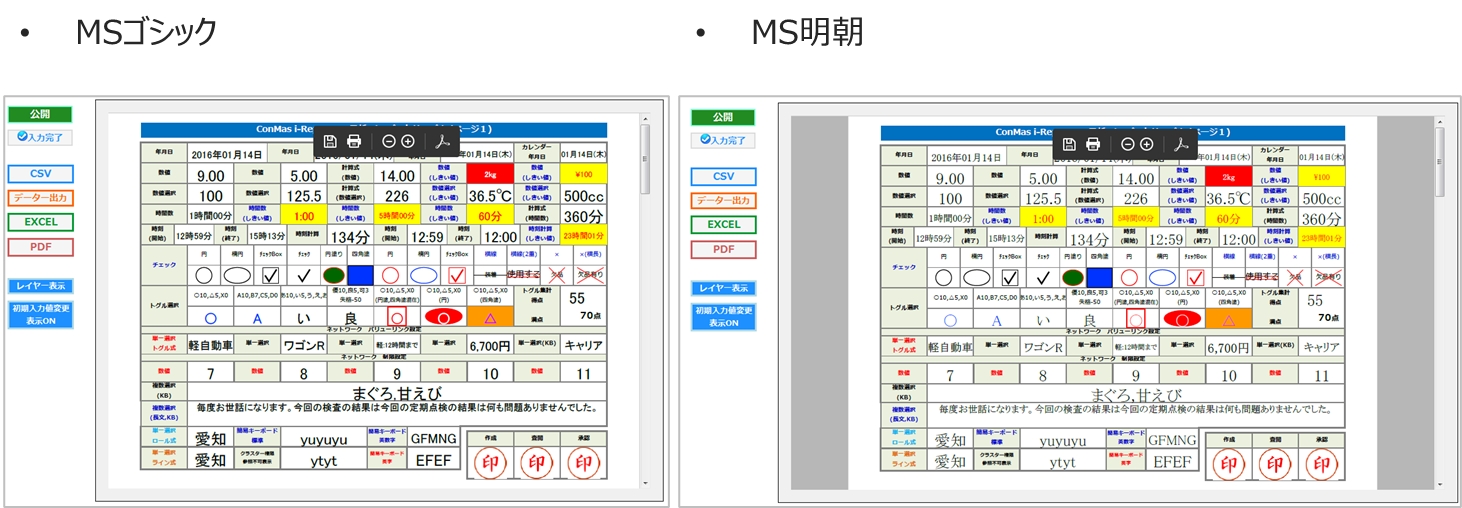
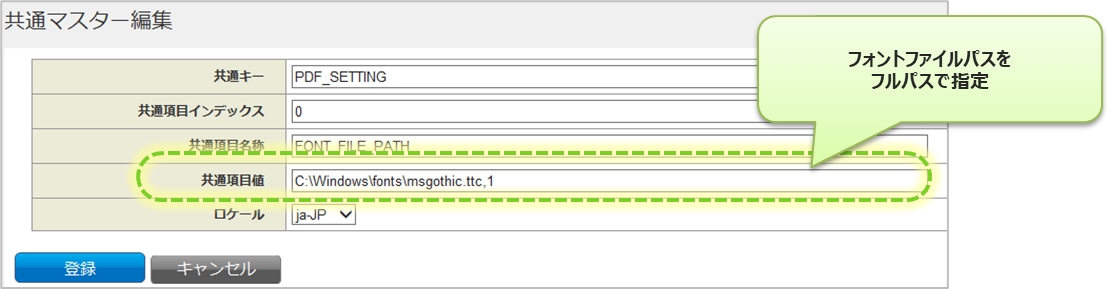
ConMas Managerでダウンロードする入力帳票のPDF、自動出力PDFに書き込むテキストのフォントファイルを、サーバー内のフォントファイルをフルパス指定することで変更できます。
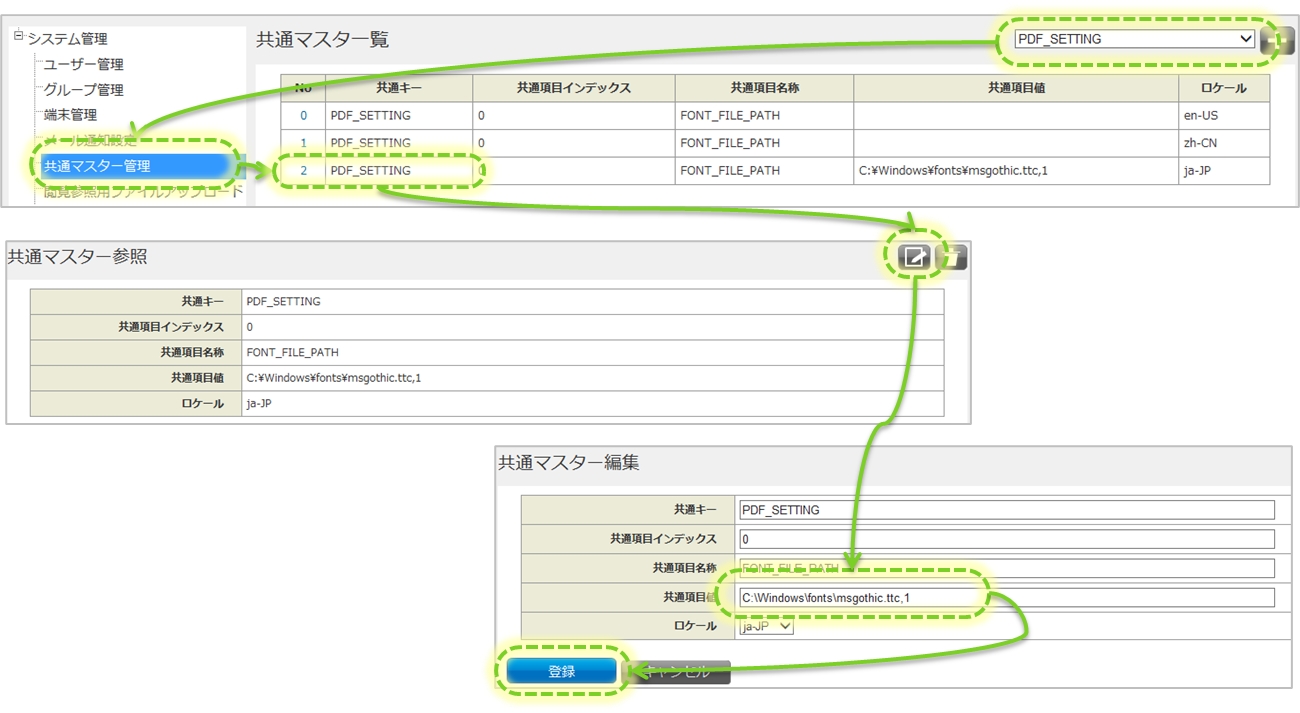
設定は、ConMas Managerの「システム管理」 > 「共通マスター管理」にて行います。
共通キー “PDF_SETTING”
共通項目名称 “FONT_FILE_PATH”
共通項目値 フォントファイルフルパス指定
ロケール ja-JP=日本語環境 en-US=英語環境 zh-CN=中国語環境
フォントファイルをフルパス記述して設定します。
ロケールはブラウザの言語環境を表します。
日本語環境は”ja-JP”
英語環境は”en-US”
中国語環境は”zh-CN”
例えば日本語環境のブラウザで見たときに使用するフォントを変更する場合は、ロケールが”ja-JP”の行を設定します。
【補足】 フォントファイルには、拡張子が”ttc”といったコレクションファイルが存在します。 このようなファイルの場合末尾に”,0” や “,1”を指定してコレクション内のフォントファイル番号を指定します。
例えば msgothic.ttc ファイル内1番目のフォントファイルを指定する場合は以下のように設定します。 C:\Windows\fonts\msgothic.ttc,1
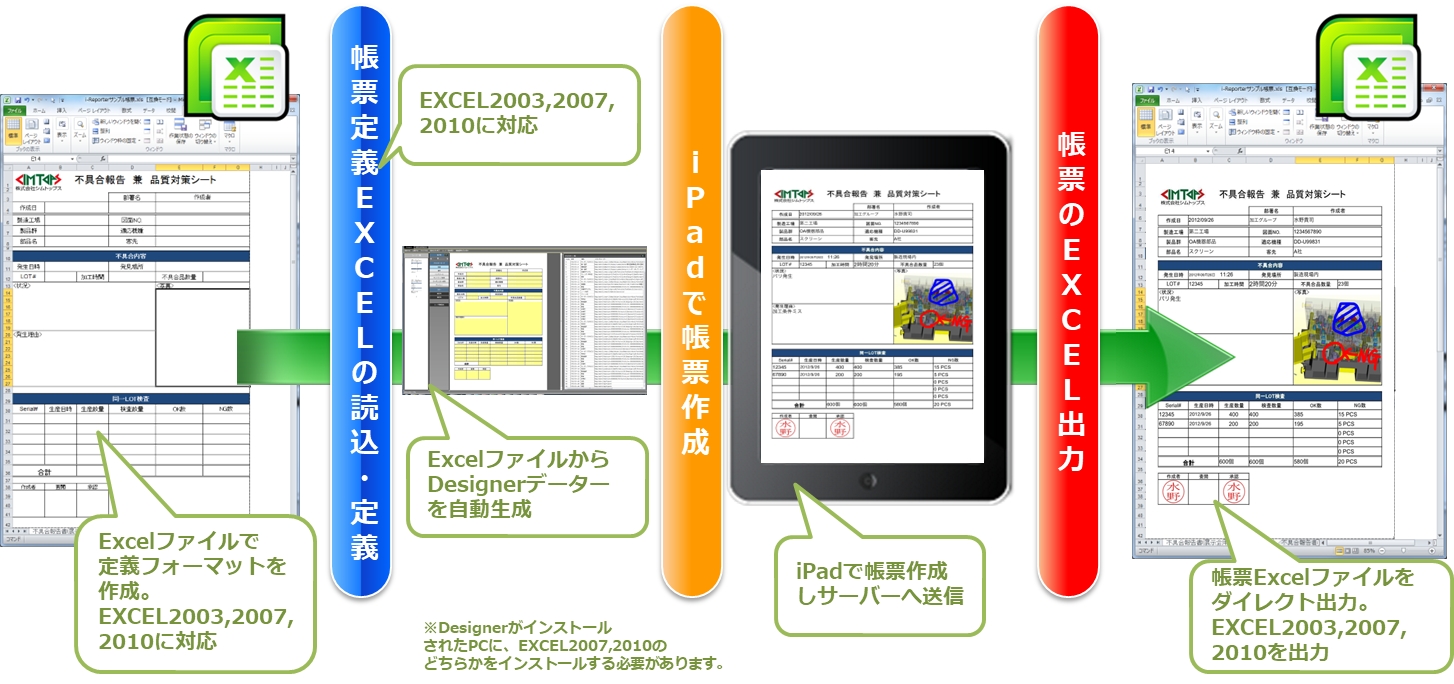
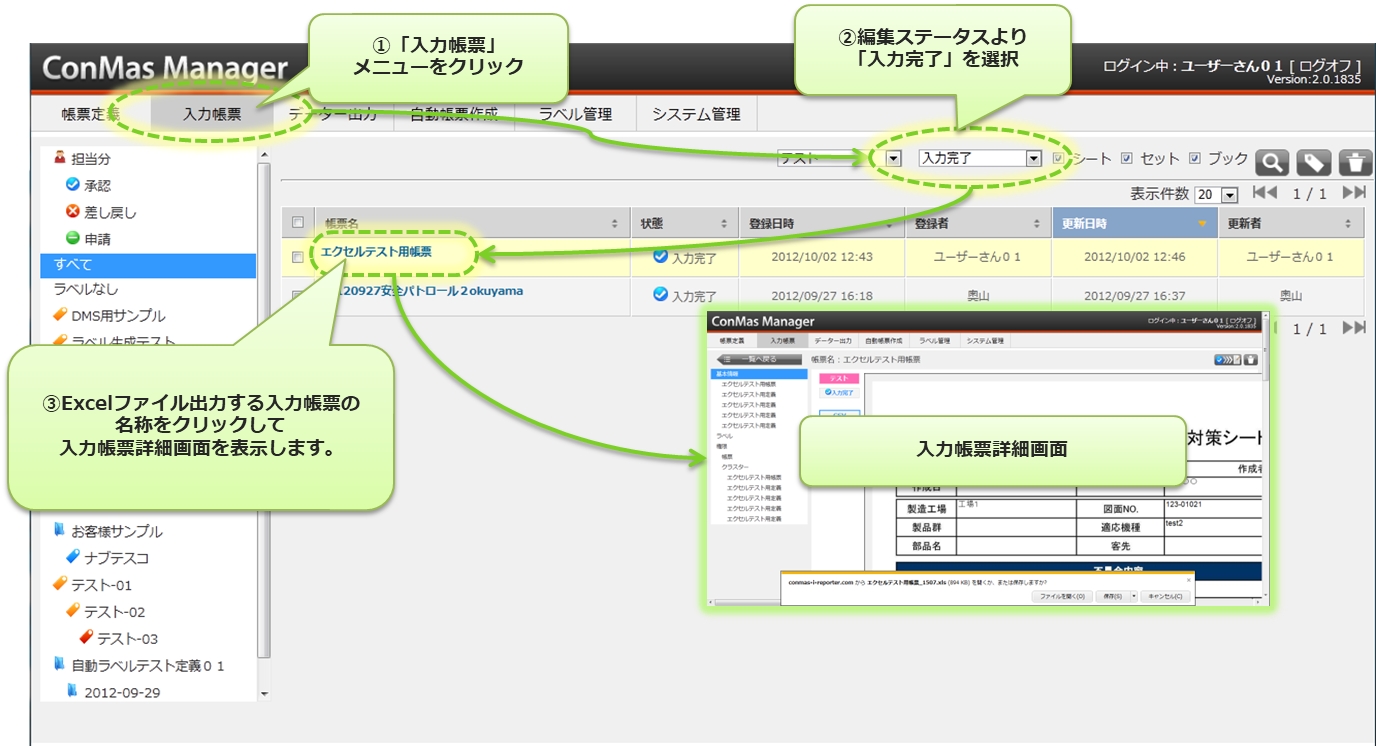
ConMas Managerの以下の2画面からそれぞれ、Excelファイルを出力することが可能です。
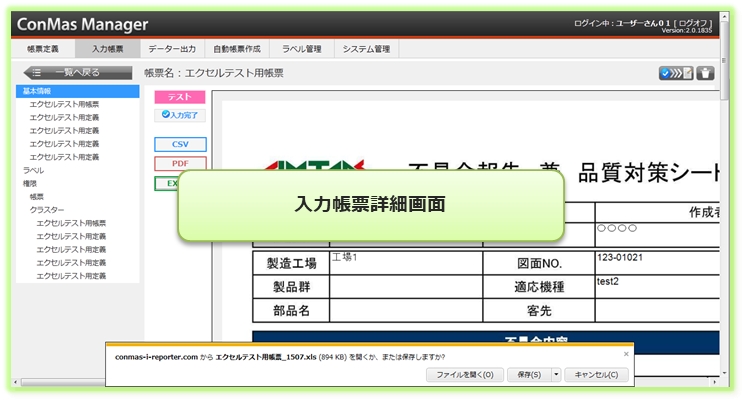
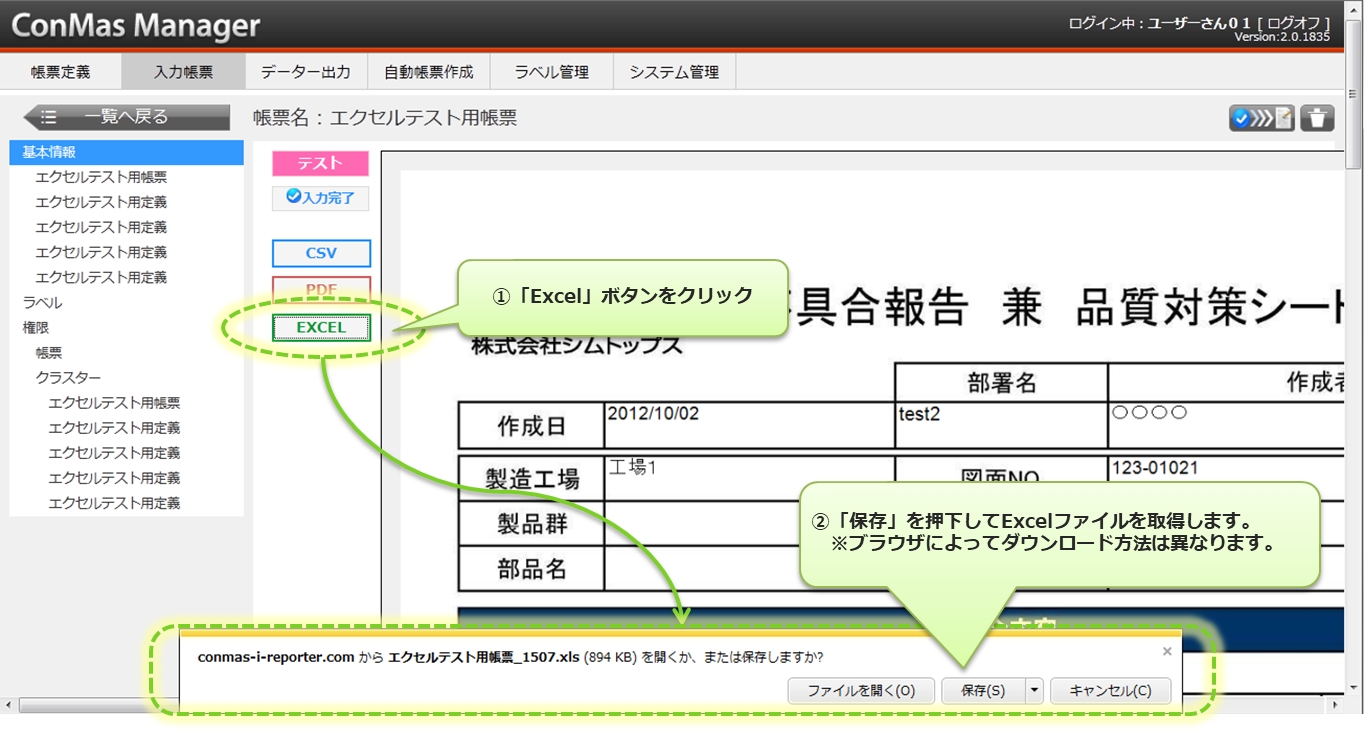
「入力帳票詳細」画面からExcelファイルを出力します。
【手順】
ConMas Managerの上部メニュー「入力帳票」をクリックして、入力帳票一覧画面を表示します。 一覧より、Excelファイル出力対象の帳票名をクリックして、入力帳票詳細画面を表示します。
「EXCEL」ボタンをクリックしてExcelファイルを出力します。
【注意事項】
Excelファイルを出力可能な入力帳票は、「Excelより作成した帳票定義」から作成された入力帳票のみです。 Excel出力できない入力帳票には「EXCEL」ボタンが表示されません。
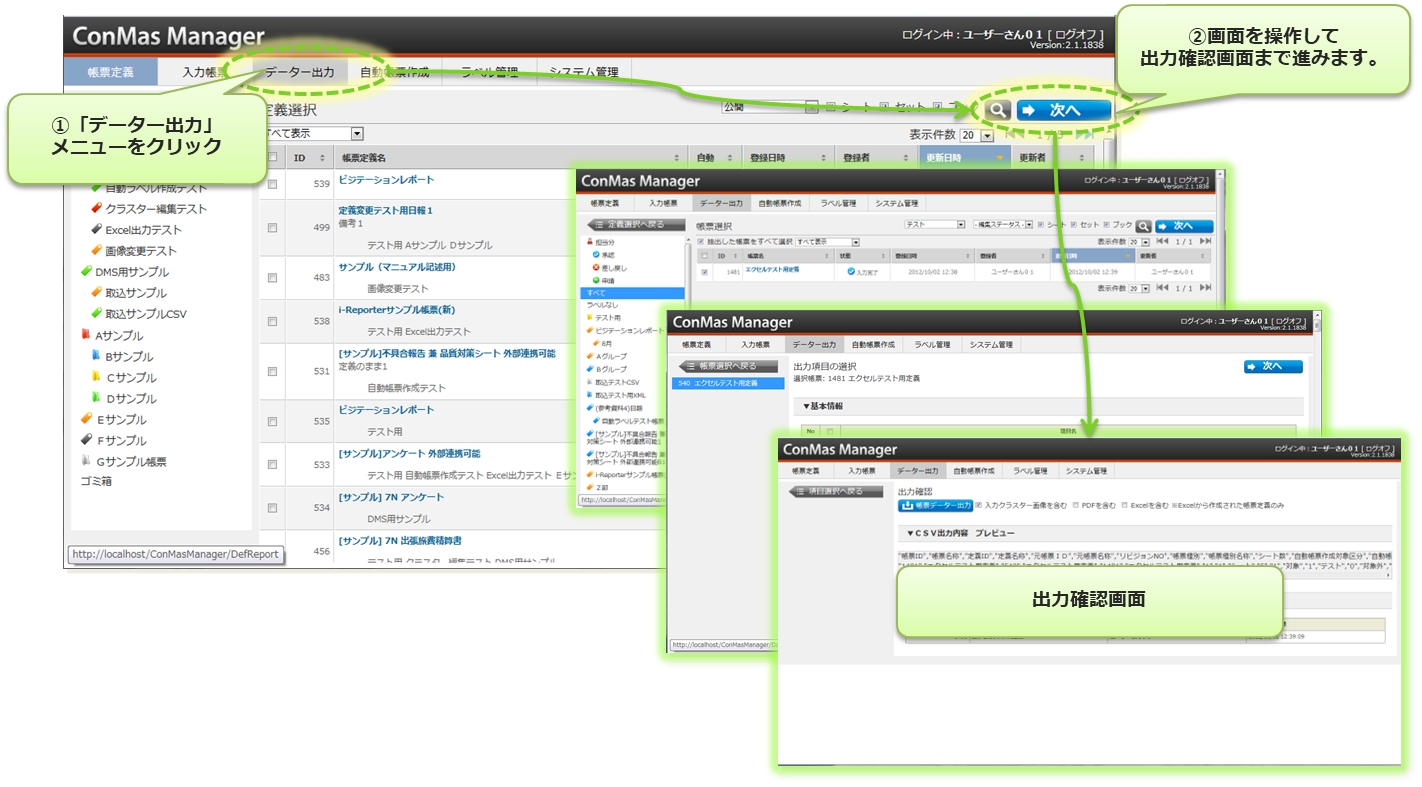
「データー出力」機能にてCSVファイル出力と同時にExcelファイルを出力できます。
【手順】
ConMas Managerの上部メニュー「データー出力」をクリックして、定義選択画面を表示します。 画面を操作して出力確認画面へ進みます。
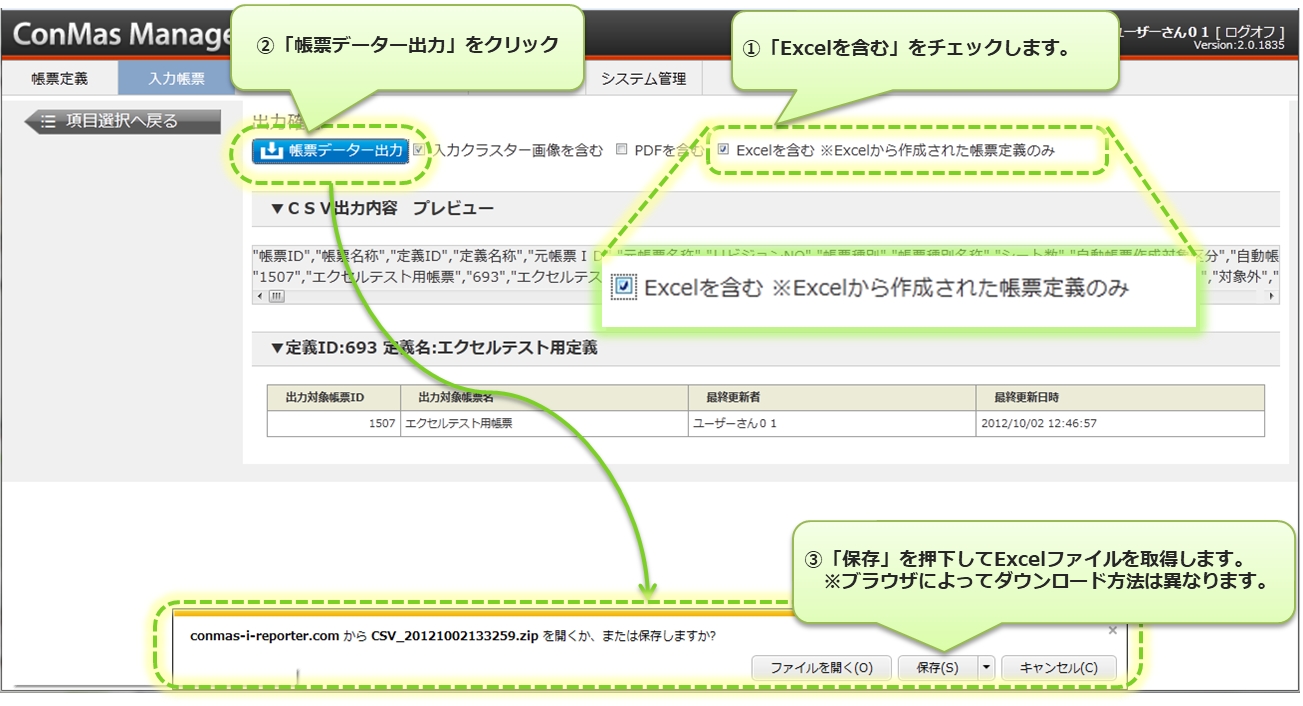
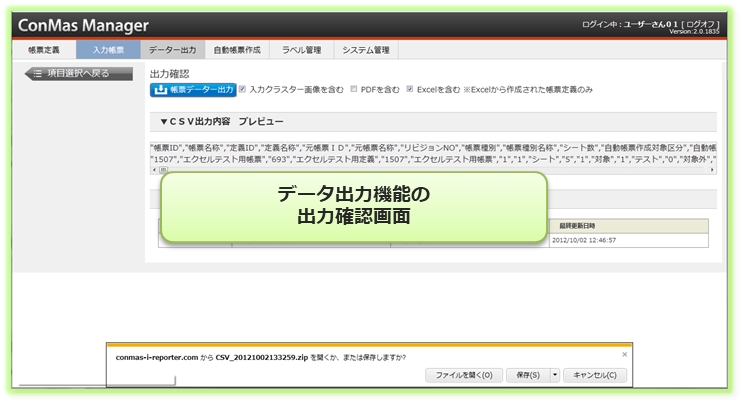
出力確認画面からExcelファイルを出力します。 出力確認画面で「Excelを含む」チェックボックスにチェックし、「帳票データー出力」をクリックします。
【注意事項】
Excelファイルを出力可能な入力帳票は、「Excelより作成した帳票定義」から作成された帳票のみです。 Excel出力出来ない入力帳票のExcelファイルは出力されません。
ConMas Manager バージョン 8.1.25050 以前より、既にMotionBoard Cloud連携をご利用されている場合、ConMas Manager バージョン 8.2.25070 以降へバージョンアップ後もこれまで通り連携が実行されます。
ただし、帳票定義の変更によって連携項目を更新する場合は注意が必要です。 本ページに注意点を記載します。
ConMas Manager 8.2.25070以降では、「MotionBoard Cloud連携設定」に新しく「スナップショットの設定の作成、更新 リソースURI」の設定項目が追加されました。 ConMas Manager バージョン 8.1.25050 以前より既にMotionBoard Cloud連携をご利用されている場合は、ConMas Manager バージョン 8.1.25070以降へアップデートした後に、本項目の設定を行ってください。
ConMas Manager バージョン 8.2.25070 以降で連携項目の更新を行うためには、「MotionBoard Cloud連携設定」の「データストレージの作成」をクリックします。
ConMas Manager バージョン 8.2.25070 以降で、MotionBoard連携にて設定可能な文字コードは「utf-8」 のみとなります。 既存の連携設定を 「shift-jis」で行っていた場合は、Encodingを「utf-8」 に修正の上、再度「データストレージの作成」をクリックしてください。
連携項目更新時、MotionBoard側のデータストレージで設定しているデータ型と一致しない場合、エラーが発生します。 MotionBoard側で「データストレージテーブル設定」のデータ型を修正の上、再度「データストレージの作成」をクリックしてください。


サーバーにサービスプログラム「IRIWService」がインストールされていないと動作しません。(オンプレミス版のみ)
連携できるファイルはPDFのみです。
FUJIFILM IWproの文書管理と連携します。ワークスペースとは連携できません。
文書種別はFUJIFILM IWpro側のデフォルト設定に従います。i-Reporterからは指定できません。
ファイルの改訂条件は”同じフォルダーID”+”出力ファイル名”が同一のものとなります。
属性テンプレートの型と値について
「user_group」はFUJIFILM IWproのユーザーIDの値である必要があります。異なる値がセットされると連携時にエラーになります。このエラーが発生した場合は連携ができません。再度帳票作成からお願いします。
integer、long、double、date、booleanに変換できない値が入っていると、その属性は空文字で連携します。※連携エラーにはなりません。 またlongの型については、取り扱える範囲がi-ReporterとFUJIFILM IWproとで異なります。 i-Reporterの場合、符号付き64ビット整数(-9,007,199,254,740,991~9,007,199,254,740,991)です。 FUJIFILM IWproについてはマニュアルをご参照ください。
stringの場合、FUJIFILM IWproのカスタム属性作成にて最大文字数の設定ができます。この値を超えると連携エラーになります。 このエラーが発生すると連携はできません。最大文字数を拡張してください。
存在しないクラスター値が割り当てられていた場合、その属性は空文字で連携します。
属性テンプレート「主要な基本属性」を選択時
明示的にFUJIFILM IWproのキャビネット設定にて、追加していない場合は連携エラーになります。設定で利用する場合はキャビネット設定にて追加してください。
属性テンプレートを利用するにはキャビネット設定のカスタム属性にて、利用可能なカスタム属性定義として追加されている必要があります。 本設定を行っていないと連携時にエラーになります。 このエラーの場合、連携はできません。キャビネット設定のカスタム属性にて利用可能として追加してください。
Googleドライブ、Box、Autodesk Docsの設定画面は、各サービス側により変更される可能性があります。
これらの各種連携が完了するまで、アプリで帳票保存は「完了」しません。
最大2サービスまで連携設定が可能ですが、大きな帳票データの場合は時間がかかることがあります。この場合、アプリのタイムアウトにご注意ください。 タイムアウトしてしまう場合は、アプリのタイムアウト設定を伸ばして回避ください。
i-Reporterアプリから入力帳票をサーバー保存する際に、MotionBoardCloudへ「連携テーブルCSV」データを連携する機能です。
連携するタイミングは、「リアルタイム連携」 もしくは 「非同期連携(一定時間間隔で連携)」 のいずれかを選択できます。
「非同期連携(一定時間間隔で連携)」は ConMas Manager バージョン 8.1.25050 以降で設定できます。 バージョン 8.1.25020 以前 のConMas Managerでは、連携タイミングは 「リアルタイム連携」のみです。
本機能を利用するためには、下記前提条件を満たしている必要があります。
MotionBoardCloudにアクセスできるアカウントがあること。
MotionBoardCloudのWebAPIを使用したデータ連携に必要な権限を有していること。
i-Reporterの「データ連携テーブル機能」の機能 および 設定方法を理解していること。
i-Reporterの設定に必要な各種権限を有していること。
MotionBoard Cloud連携の設定手順は、ConMas Manager バージョン「8.2.25070」より変更になりました。 お使いのConMas Managerバージョンをご確認の上、該当する手順を参照してください。
1つの連携ビューに出力できるクラスター、表の列数は、最大で1572個までとなります。 クラスター数、表の列数は全リビジョン内で追加したクラスター数の合算となります。 【例】 Rev1で連携設定クラスター数を10個で公開 Rev2で連携設定クラスターを1個追加 →この場合、10+1で連携クラスター数は11個となります。 この制限を超えると、定義公開時にエラーが発生し、定義を登録できません。 <回避方法> ConMas Designerで定義作成時に、連携用テーブルの作成設定「作成する(全項目)」ではなく「作成する(対象項目を指定)」を選択し、必要なクラスターのみ出力するように変更します。
文書特定属性を利用した改訂は本連携ではできません。 設定してしまった場合、以下パターン時は連携に失敗します。
「i-Reporterで1つの帳票を更新して複数回連携する際に、出力先のフォルダーIDまたはファイル名が異なる場合」 この場合、連携エラーとなります。これは同じ文書特定属性をもったファイルが2つ以上存在できないためです。 本エラーとなった帳票は連携ができなくなりますのでご注意ください。

サービスの停止 Windowsのサービス管理画面で、サービス名 「IRIWService」 を停止します。
ファイルの上書き
解凍先フォルダの
IRServiceX.X.X\IRService 内にある 「IReporterService.exe.config」以外のすべてのファイル を、
既存の [ConMasフォルダ]\IRService に上書きコピーします。
【例】
ConMasフォルダをCドライブ直下に配置している場合は、C:\ConMas\IRService に上書きします。
サービスの開始 Windowsのサービス管理画面で、「IRIWService」 を開始します。
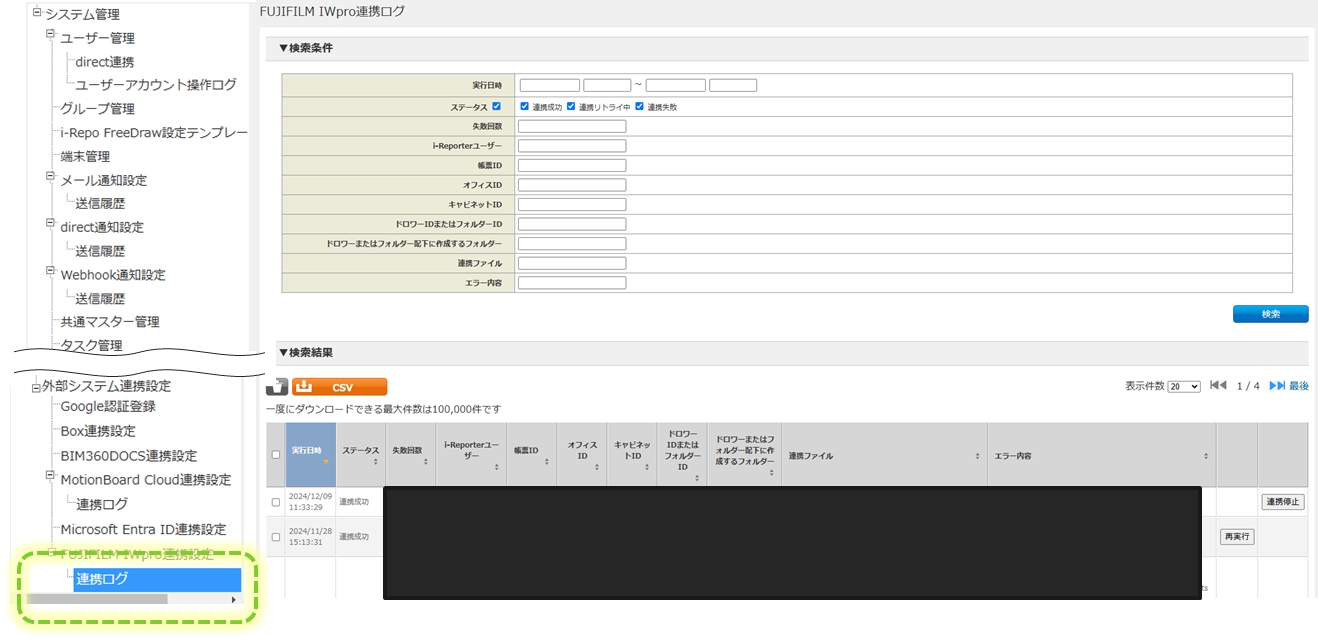
「検索条件」で、ログ内容を絞り込みできます。 また、連携ログ削除、CSV出力が行えます。
CSV出力で一度にダウンロードできる件数は100,000件までです。
実行日時
連携日時
ステータス
連携成功、連携失敗
連携失敗時は、エラー内容に失敗理由(FUJIFILM IWproのAPIエラーレスポンス内容)
失敗回数
連携失敗した回数を表示
回数は、サービスプログラム上限
i-Reporterユーザー
該当の帳票をそのタイミングで最後に保存したユーザーのID、名称を表示
帳票ID
そのまま
オフィスID
FUJIFILM IWpro連携先のオフィスIDを表示
i-ReporterとAutodesk Docsが連携するには、Autodesk Docs側で以下の事前設定が必要です。
Autodesk Docs側で連携用のアプリを作成します。
アカウントとアプリとの関連付けの設定を行い、アプリにアカウント管理者のアクセスを許可します。
i-Reporterは、Autodesk Forge APIへのアクセスに2-legged 認証を使用します。
AUTODESK Platform Services に管理者アカウントでサインインし、アプリを作成します。
「Callback URL」は使用しませんが必須入力のためダミーのURLを入力します。 「APIs」は「Autodesk Docs API」 と「Data Management API」を選択します。 アプリが作成されたら、「Client ID」と「Client Secret」をこの後の設定のために控えておきます。 ※「アカウントとアプリの関連付け設定」と、「ConMas ManagerでのAutodesk Docs連携設定」に使用します。
詳細な手順については、AUTODESK Platform Services のマニュアルをご参照ください。
Webブラウザで Autodesk Docsに管理者アカウントでサインインし、アカウントとアプリの関連付けを行います。
連携対象のプロジェクトの「カスタム統合機能を追加」では、アクセス権に「Document Management」を指定します。 「アプリを作成」で控えた「Client ID」を使用します。
詳細な手順については、Autodesk Docs のマニュアルをご参照ください。
ConMasManager上部メニューの「システム管理」 > 「外部システム連携設定」 > 「Autodesk Docs連携設定」にて、「Autodesk Docs側での設定 > アプリを作成」 にて控えた以下2つの設定値を入力します。
ClientID
Client Secret
【手順】
ConMasManager上部メニューの「システム管理」 > 「外部システム連携設定」 > 「Autodesk Docs連携設定」をクリックします。
「Autodesk Docs連携設定」画面にて、画面右上の「編集」ボタンをクリックします。
「ClientID」 と 「Client Secret」をそれぞれ入力し、「認証」ボタンをクリックします。
「▼連携対象プロジェクト選択」画面にて、連携するAutodesk Docsのプロジェクトにチェックを入れて「登録」ボタンをクリックします。
連携設定ができると、「▼Autodesk Docs連携情報」にハブ情報、プロジェクト情報が表示されます。
特に表形式出力される場合、”全項目”となっていると単票形式にも表形式で設定されたクラスターも出力されますので、「作成する(対象項目を指定)」を設定してください。
連携ビューに表示される帳票は、連携用テーブルの作成設定を“作成する”に設定された定義から作成した帳票のみとなります。 設定していない帳票は表示されません。
定義リビジョン間で、クラスター項目は「シート番号」と「クラスターindex」、「クラスター種別」で同じ項目として引き継ぎます。 これらのうち、どれか一つでも変更すると、連携テーブル、ビューでは新規クラスターとして扱われます。
リビジョン間で引き継ぎたい場合は、「シート番号」と「クラスターindex」、「クラスター種別」は変更しないようにしてください。
ピン打ち機能を搭載した帳票定義に対し表設定の連携テーブル設定はできません。ConMas Designerで保存時にサーバーエラーが発生します。 本エラー発生時はアドインにて表設定を削除ください。
ピン打ち機能を使用している帳票定義に対し、表設定の連携テーブル設定を行う
保存に失敗しました。
エラーコード[1011]
単票形式には、1レコードの容量制限があります。(PostgreSQLの1レコード容量制限(8192バイト))
V8.1.24020より前からi-Reporterをご利用の場合、単票形式の連携テーブルが1テーブルで作成され、多数のクラスターを連携すると、レコード容量制限に抵触し、アプリからの帳票保存ができなくなる場合があります。
連携テーブル作成方法を “テーブル分割しない” から “テーブル分割する” に設定を変更する場合は、「単票形式(分割しない) から (分割する)への変更手順」をご参照ください。
表形式の場合、定義リビジョン間で、同じ表の列項目を明示するのは表番号、列キーとなります。 これをリビジョン間で変更すると、別表の別列となります。
以下例のような修正を行った場合、定義リビジョン1の列キー”F_001”が「温度」という項目なのに対し定義リビジョン2の列キー”F_001”の「湿度」となっていますが、同一項目として扱われます。
リビジョン間で表番号、列キーの変更は行わないようにしてください。
CSV
データーアップロードCSV
帳票のPDF
帳票のExcel
画像
ZIPファイル
【FUJIFILM IWpro連携】
帳票のPDF
FUJIFILM IWpro へは PDFのみアップロード可能です。
Google連携、Box連携、Autodesk Docs連携 機能を利用するためには、以下の条件を満たしている必要があります。
GoogleドライブにアクセスできるGoogleアカウントがあること。 (Google連携機能を使用する場合)
BoxにアクセスできるBoxアカウントがあること。 (Box連携機能を使用する場合)
Autodesk DocsにアクセスできるAutoDeskアカウントがあること。 (Autodesk Docs連携機能を使用する場合)
ConMasManagerで自動ファイル出力機能がONの設定であること。
ConMasサーバーから、連携を行いたい各サービス(Google、Box、Autodesk Docs)へのアクセスが可能であること。
i-Reporterクラウド版では、 Google、Box、Autodesk Docs すべてへのアクセス可能です。
FUJIFILM IWpro連携機能を利用するためには、以下の条件を満たしている必要があります。
FUJIFILM IWpro連携機能は、 i-Reporter 及び FUJIFILM IWpro を日本国内で ご契約いただいているユーザー様に限りご利用いただけます。
FUJIFILM IWproの文書管理にアクセスできるアカウントがあること。
連携先は文書管理です。ワークスペースではありません。
連携先のキャビネット、ドロワーにアクセスできるアカウントであること。
ConMasサーバーが、irclapp01.conmas-i-reporterドメイン、FUJIFILM IWproの ドメインへアクセスが可能であること。
i-Reporterクラウド版では、上記すべてへのアクセスが可能です。
FUJIFILM、FUJIFILMロゴ、およびFUJIFILM IWproは、富士フイルム株式会社の 登録商標 または 商標 です。
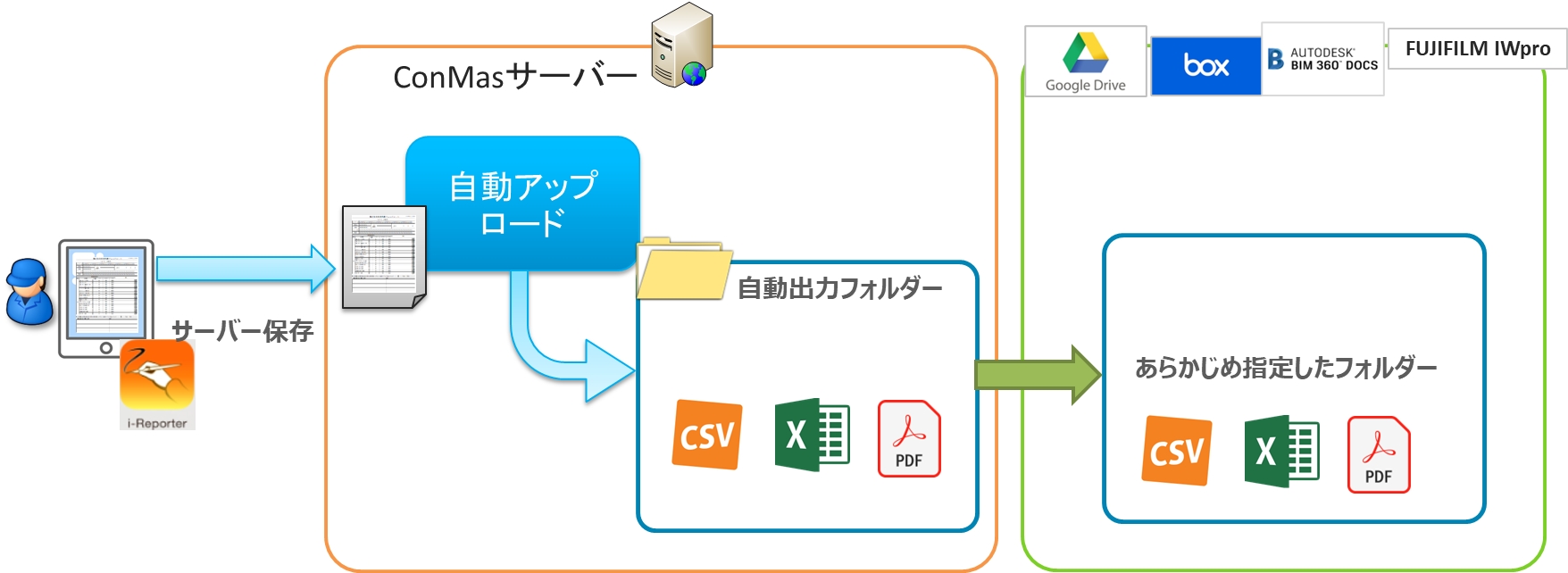
本機能は、i-Reporterの 「自動ファイル出力機能」 で出力したファイルをGoogleドライブ、Box 、 Autodesk Docs、FUJIFILM IWproへ連携する機能です。 あらかじめ、ConMas Managerで 「自動ファイル出力機能」 の設定がONになっている必要があります。
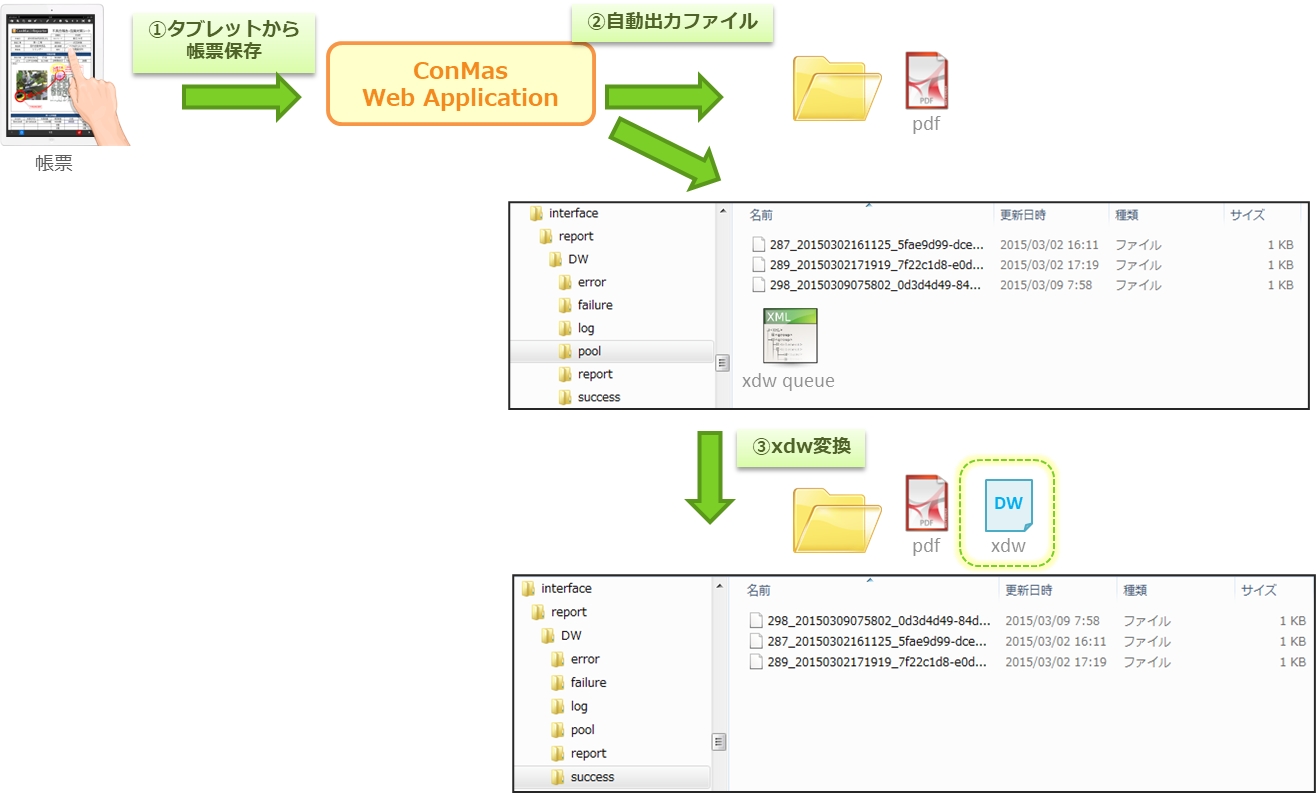
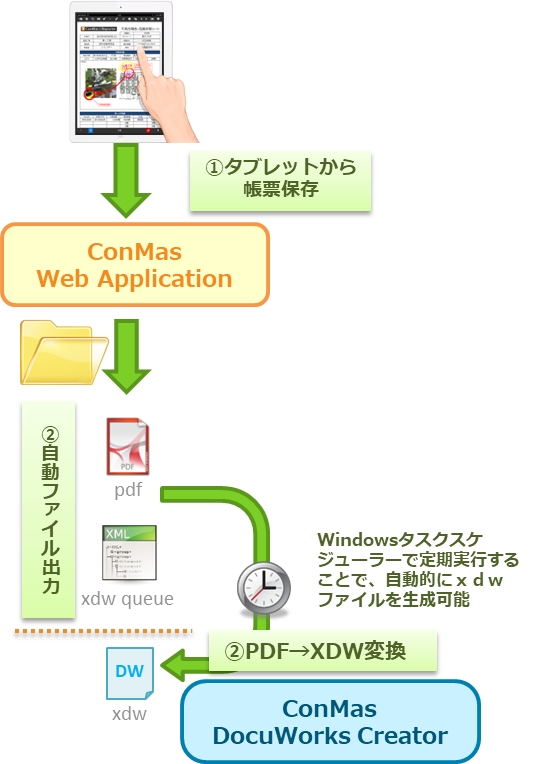
自動ファイル出力で出力されたPDFファイルをDocuWorks文書ファイルに変換し、自動で出力します。
DocuWorks文書の生成は専用プログラムによりバックグラウンド(非同期)で行われます。
本機能の利用には 「DocuWorks 9.1」 もしくは 「DocuWorks 10」 のインストールが必要です。
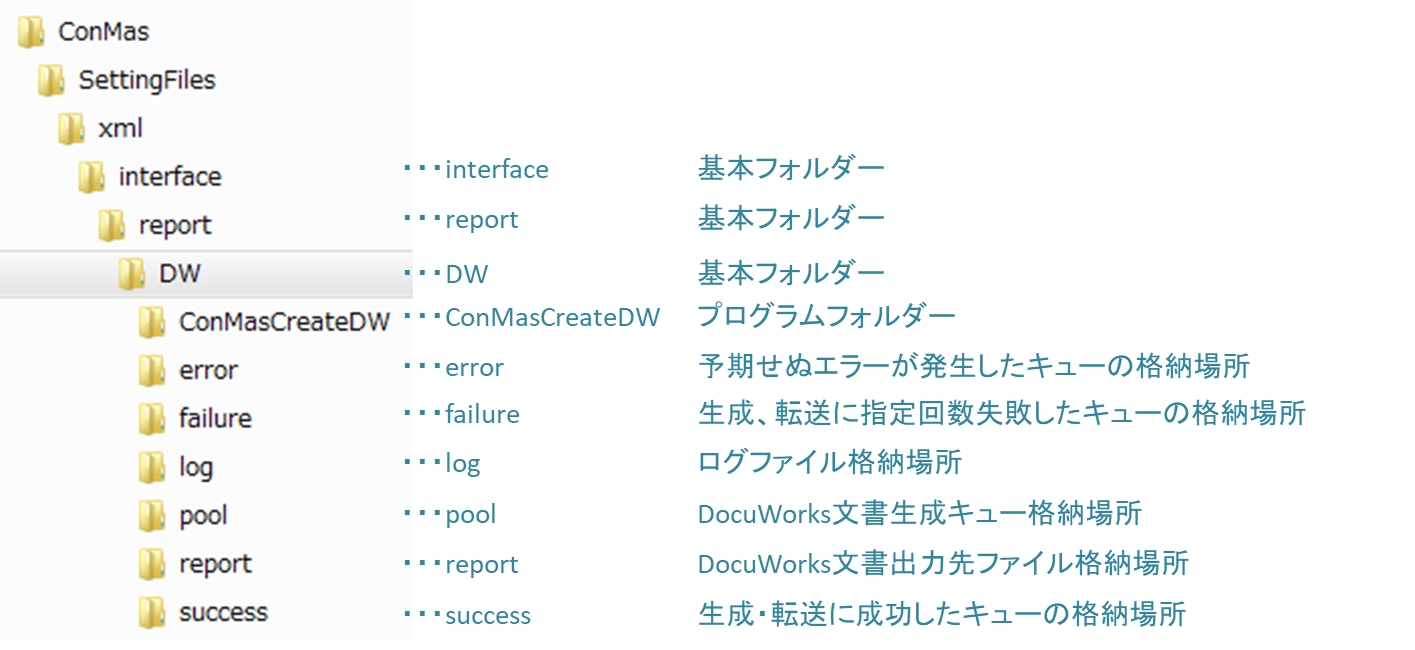
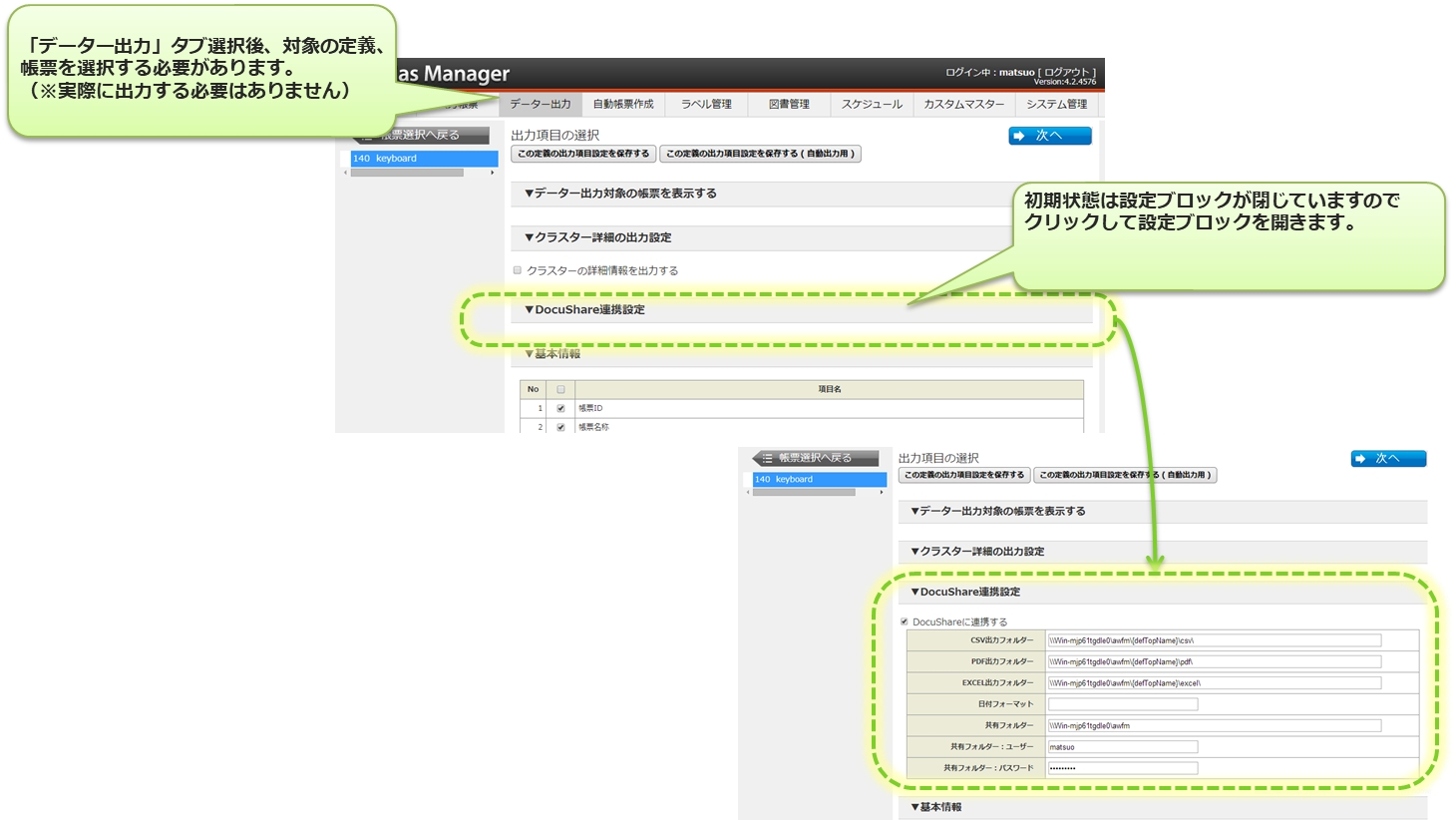
DocuShare連携設定をすることにより連携に必要なCSVファイル出力、連携出力先の共有フォルダーへのファイルコピーを行い、ApeosWare Flow Managementを介してDocuShareに連携することが可能です。
[ドライブ]:\ConMas\SettingFiles\xml\
配下は以下の構成となっています。
上記フォルダは必ず必要です。
ConMas i-ReporterのDocuWorks出力機能が稼働しているサーバーには、DocuWorksプリンタを使用する他のアプリケーション/システムやWindowsの通常使うプリンタを使用して印刷を行うアプリケーション/システムを設置しないでください。
アプリケーション/システム間の競合によって、DocuWorks出力機能、および、他のアプリケーション/システムが誤動作を起こす恐れがあります。
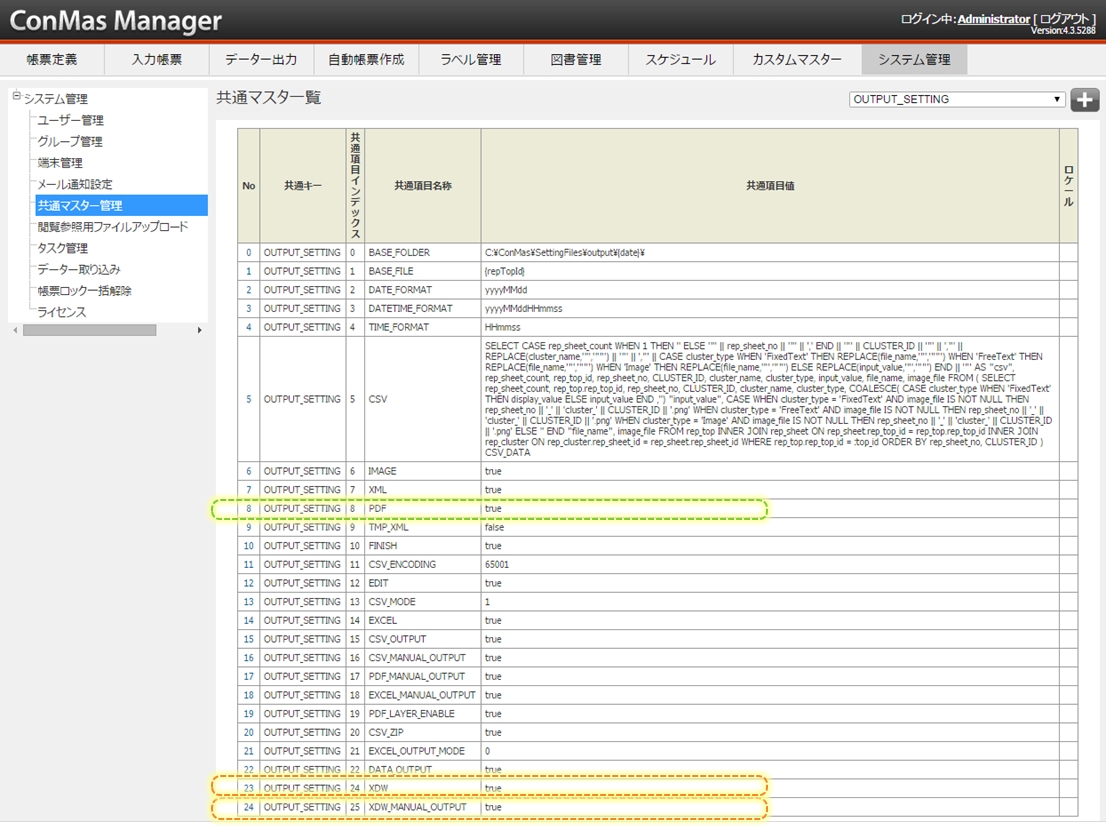
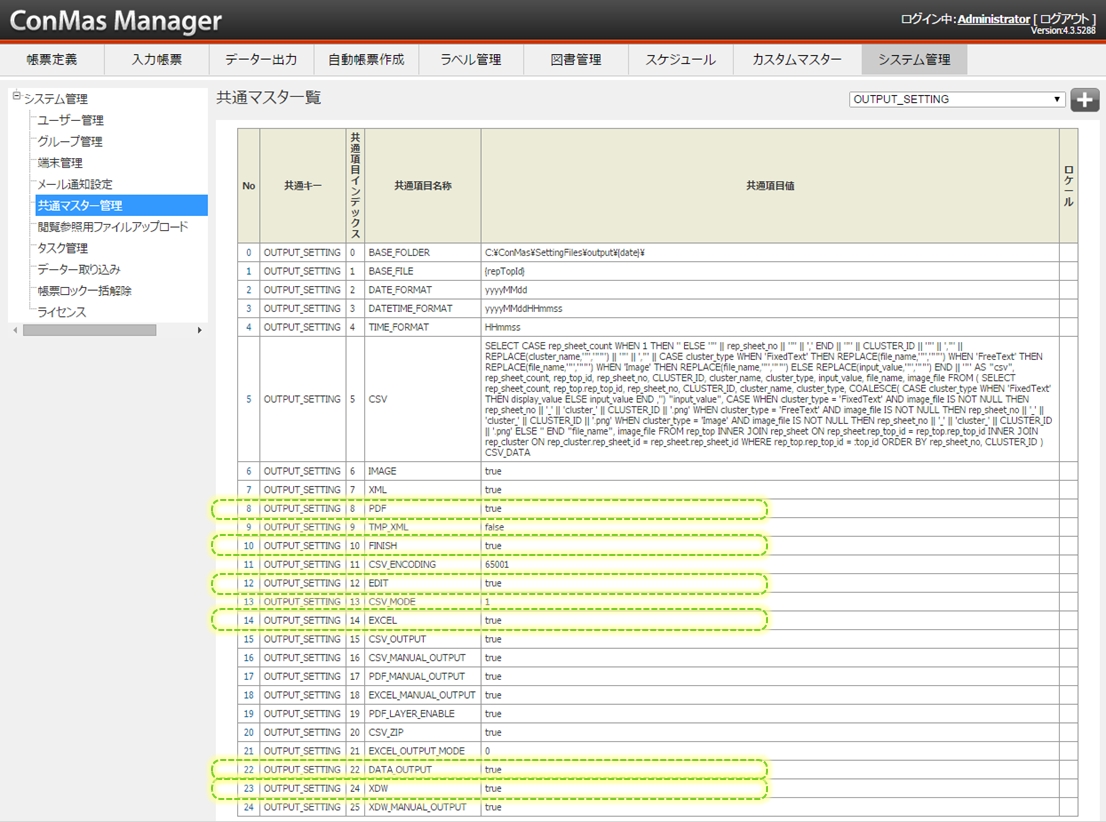
帳票の自動出力設定を行います。 必ず、ConMas Managerの「システム管理」 > 「共通マスター管理」の設定にて、帳票保存時の自動出力設定がされている必要があります。
共通キー “OUTPUT_SETTING”
共通項目名称 “PDF”、“XDW”、“XDW_MANUAL_OUTPUT”
PDF 自動出力でPDFファイルを出力します。 ※DocuWorks文書の元となるPDF文書を必ず出力しておく必要があります。
XDW 自動出力でDocuWorks文書ファイルを出力します。
ファイル名、出力フォルダ等のその他出力設定は通常の自動ファイル出力設定に依存します。
設定前に登録された帳票には、DocuWorksのダウンロードボタンは表示されません。 再度、帳票をConMas i-Reporterより登録し直すことで対応可能となります。
プログラムは以下のフォルダーに格納されています。
[ドライブ]:\ConMas\SettingFiles\xml\interface\report\DW\ConMasCreateDW
文書プログラムは多重実行せず、指示された変換を順番に漏れなく実行します。
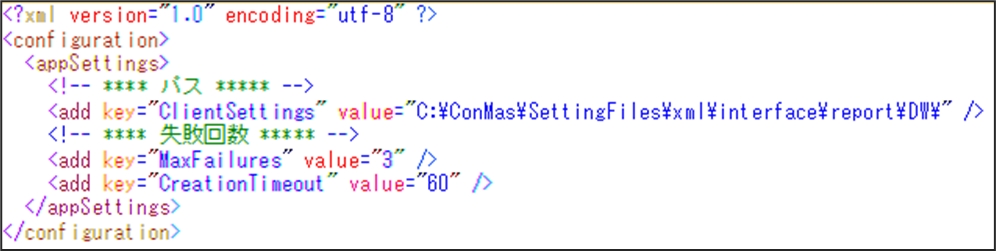
「ConMasCreateDW.exe.config」を環境に合わせて設定します。
DocuWorks生成プログラム設定ファイル(ConMasCreateDW.exe.config)
ClientSettings 配置したinterfaceフォルダ内の\report\DWフォルダを指定します。
MaxFailures リトライ回数です。指定回数失敗するとpoolからfailureに移動します。(既定値は3回です)
CreationTimeout 生成が完了するまでの監視タイムリミット(秒)です。(既定値は60秒です)
リトライ回数、タイムアウト値はネットワーク環境、変換対象のファイルサイズに合わせて必要に応じた調整を行ってください。
設定が完了したら、まずは手動でプログラムを実行し、正しくXDWファイルが作成されることを確認します。
【手順】
帳票を保存し、自動出力ファイル機能により、変換対象のPDFファイルが自動出力されていることを確認します。 同時に、poolフォルダにxdw変換指示ファイルが作成されていることを確認します。
ConMasCreateDWフォルダ内のConMasCreateDW.exeを実行します。 処理が成功するとxdwファイルが生成され、xdw変換指示ファイルはsuccessフォルダに移動します。
xdwファイルはPDFと同一フォルダ、同一ファイル名で生成されます
失敗した場合、リトライ回数に達するまで指示ファイルはpoolフォルダに残り、次回実行時に再度変換処理の対象となります。
失敗がリトライ回数に達するとfailureフォルダに移動します。 失敗原因が解消(タイムアウト値の延長など)し、再度変換処理の対象にしたい場合は、failureフォルダーからpoolフォルダに手動でファイルを移動することで再度変換処理の対象にすることが可能です。
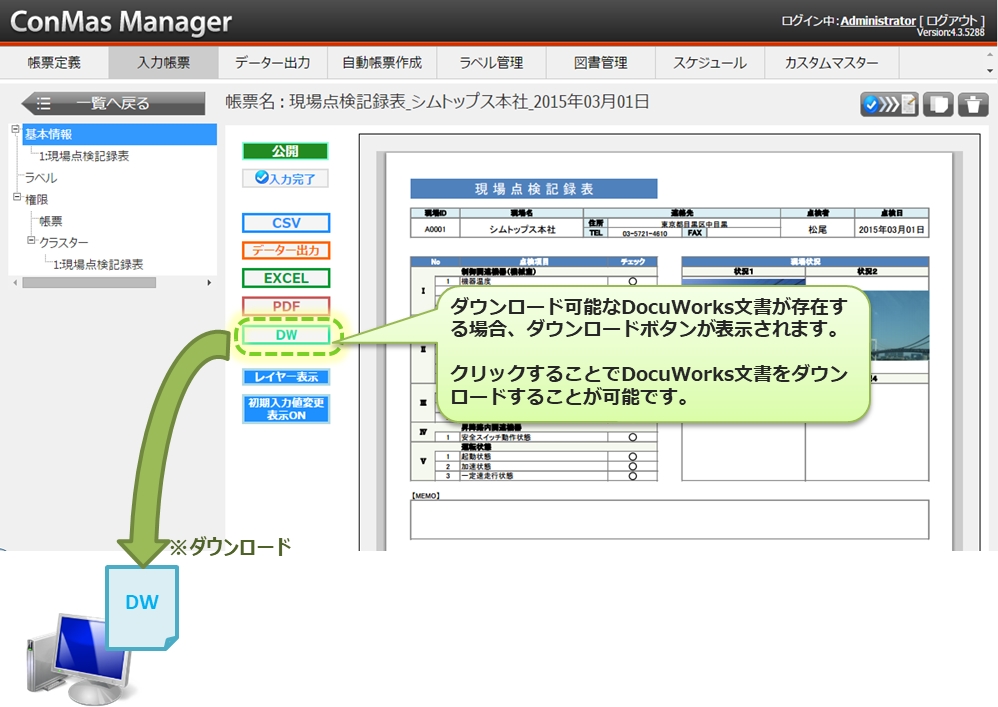
DocuWorks文書出力済みの入力帳票は、ConMasManagerよりDocuWorks文書を手動でダウンロード可能です。
上記画面表示時に対象のxdwファイルが未生成の時はDWダウンロードボタンが表示されません。
また、何らかの理由で対象のxdwファイルがサーバーから削除された場合はダウンロードできません。
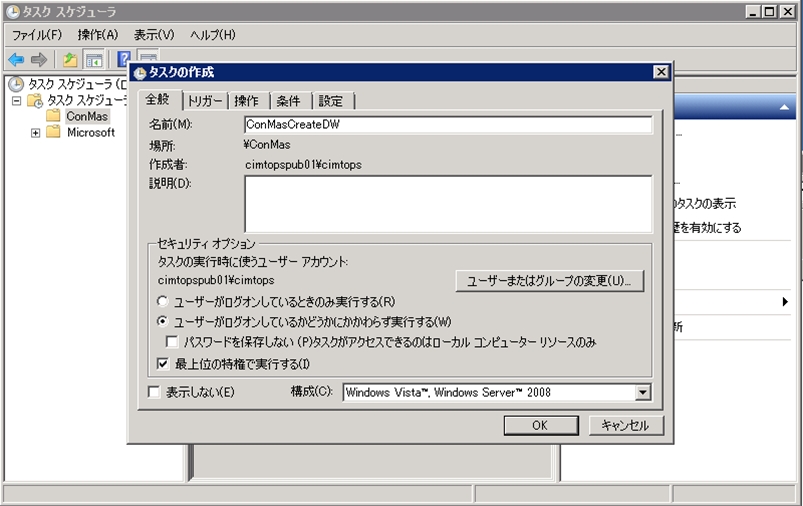
WindowsタスクスケジューラーにConMasCreateDW.exeの定期実行を登録することで、定期的にDocuWorks文書を自動生成することが可能です。
より短い間隔で定期実行するとリアルタイムに近い間隔で変換が実行されます。
プログラムは多重起動せず、起動際にpoolフォルダに存在したxdw変換指示ファイルを全て処理します。
Windowsタスクスケジューラーの基本的な設定方法は以下をご参照ください。 [タスク スケジューラを起動する] [タスク スケジューラの操作方法]
帳票の自動出力設定を行います。 必ず、ConMas Managerの「システム管理」 > 「共通マスター管理」の設定にて、帳票保存時の自動出力設定がされている必要があります。
共通キー “OUTPUT_SETTING”
共通項目名称 “DATA_OUTPUT”、“PDF”、“EXCEL”、“XDW”、“EDIT”、“FINISH”
DATA_OUTPUT DocuShare連携フォーマットCSVを出力します。
PDF PDFファイルを出力します。
DocuShare連携処理後も、自動出力されたファイルはBASE_FOLDER指定のフォルダ内に残ります。
DocuShareへの連携設定は、ConMasManagerの「データー出力」 > 「出力項目の選択」画面にて行います。
帳票の自動出力設定を行います。 必ず、ConMas Managerの「システム管理」 > 「共通マスター管理」の設定にて、帳票保存時の自動出力設定がされている必要があります。
【その他注意事項・説明等】
出力されるCSVファイル名は、「~.pdf.csv」「~xlsx.csv」「~xdw.csv」の様に「対象のファイル名.拡張子.csv」となります。
出力されるCSVファイルはヘッダ行が出力されません。
出力されるCSVファイルは入力データー内の改行は全て削除されます。
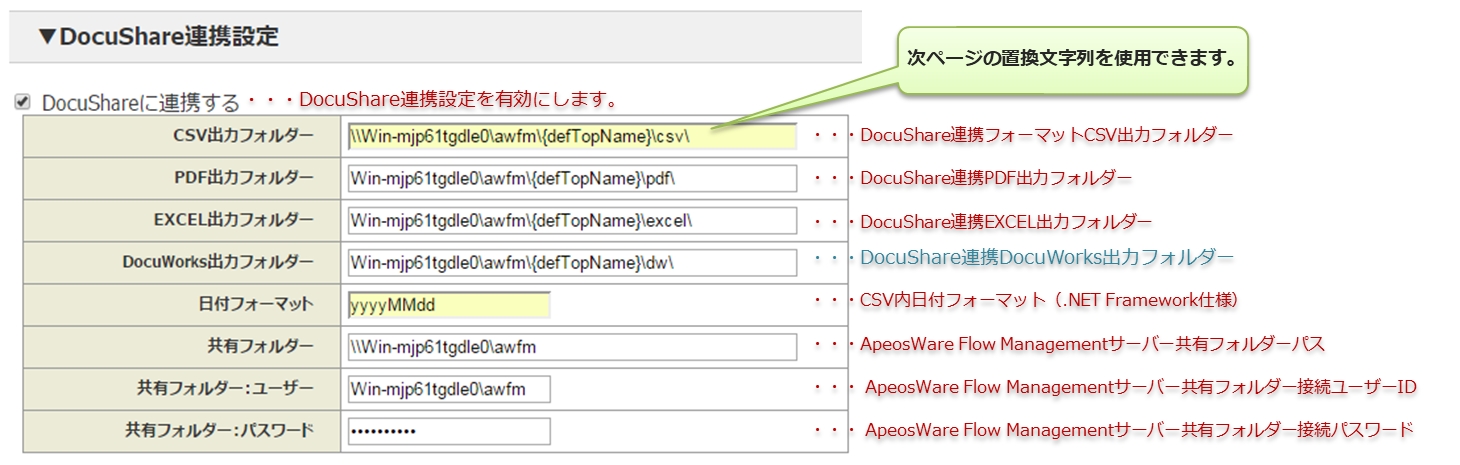
出力フォルダーには自動帳票ファイル出力設定と同様に「{XXXX}」による置き換え文字を利用することができます。
共有フォルダー関連の設定は省略することでローカルフォルダーへのファイルコピーに利用することも可能です。
ネットワーク障害等により共有フォルダーに接続できなかった場合はi-Reporterアプリからの帳票保存時にエラーが発生します。
ファイル出力フォルダーには、置換文字列が使用できます。 置換文字列を使用する事により、動的な出力フォルダーを作成する事が可能になります。 置換文字列は、以下を用意しています。
【設定例】
帳票定義ごとに出力する。 \\Win-mjp61tgdle0\awfm\{defTopName}\
入力帳票ごとに出力する。 \\Win-mjp61tgdle0\awfm \{repTopName}\
V5.0より、ファイル出力フォルダーに使用できる置換文字列を追加しました。
{date}, {dateTime},{time},{publicStatus}
各サービスで指定した既存のフォルダー配下に作成するフォルダー設定を行います。
任意で行う設定です。
既存のフォルダーの配下に帳票の情報等を使用してフォルダー及びフォルダー階層を自動生成することができます。 置換文字列を利用することで、保存された入力帳票の情報などをフォルダー名に利用できます。
「/」はフォルダー階層を表す予約文字です。 クラスター値や備考値の「/」は文字として扱われます。
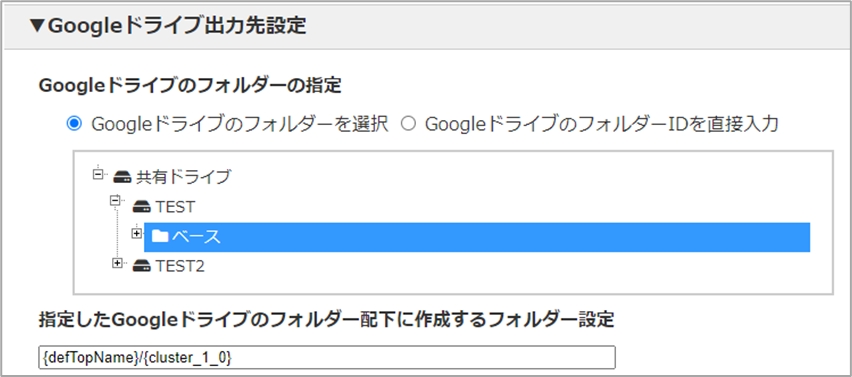
【Googleドライブでの設定 例】
Googleドライブアップロード先の設定
指定したGoogleドライブのフォルダー TEST\ベース
指定したフォルダー配下に生成するフォルダーの設定詳細設定 {defTopName}/{cluster_1_0} の記述で以下の階層からなる2つのフォルダーを生成します。 →[定義名称] →[シート1のクラスターindex0(日付クラスター)の値]
上記の設定を行なうと、以下のアップロード結果となります。
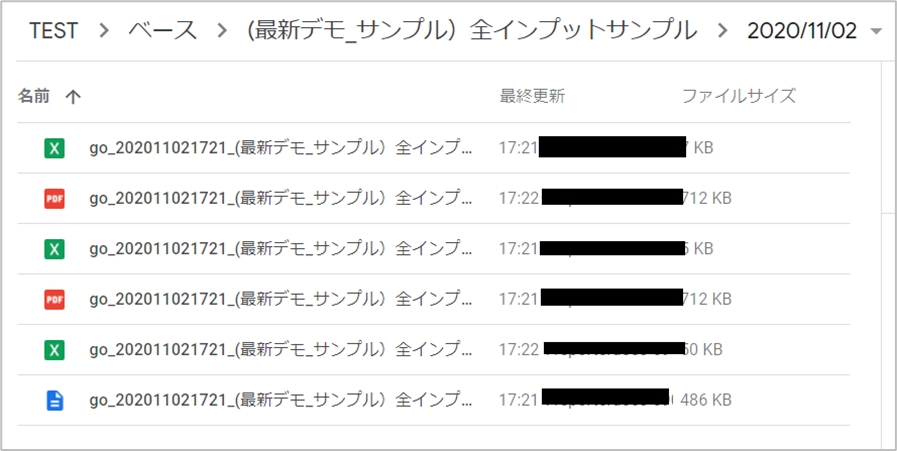
Googleドライブアップロード結果
指定したGoogleドライブのフォルダー TEST\ベース
指定したフォルダー配下に生成したフォルダー →(最新デモ_サンプル)全インプットサンプル =定義名称 → 2020/11/02 =日付クラスターの年月日値
帳票内にある表に対して「表の設定」を行うと、下記のことが可能になります。
PLCと連携するConMas IoT用の帳票の設定に使用します。
表の設定を行っておくとConMas IoT Mapping TOOLで設定が容易になります。
表設定されていれば、MappingToolで1行分の設定を行い、あとは、コピーして設定することができます。
表形式のデーター出力に使用します。
Managerからの表形式のデーター出力機能、表形式の連携テーブル出力機能は次回3月のリリースになります。
【手順】
表とするセルを選択しておきます。
行ヘッダー、列ヘッダーになる部分は選択する必要はありません。
表とするセルは全てクラスター種別の設定がされていなければなりません。
ボードに連携データの明細表を追加します。 データソースに先ほど登録したデータストレージを選択します。
作成したボードに連携データの明細表が表示していることを確認します。
i-Reporterで対象帳票を新規作成し、連携データが追加されていることを確認します。
i-Reporterで対象帳票を更新し、連携データが更新されていることを確認します。
ConMas Managerの「システム管理」メニュー > 「外部システム連携設定」 > 「MotionBoardCloud連携設定」 > 「連携ログ」から、MotionBoardCloudへの送信結果ログを確認できます。
「再送信」ボタンを押すと、履歴の内容から再度MotionBoardCloudのWebAPIを実行し、再送信します。
ConMas Manager バージョン 8.1.25050 以降では、「再送信」ボタンは「ステータス:送信失敗」のレコードにのみ表示されます。
管理メニューから、「格納データ管理」 > 「データストレージ管理」を選択します。
「データストレージ管理」画面の「レプリケーション」タブを選び、対象のデータストレージの「実行履歴ボタン」から「スナップショットの履歴」が確認できます。


XDW_MANUAL_OUTPUT ConMasManagerの帳票詳細画面でDocuWorks文書をダウンロード可能にします。
共通項目値 “true”:出力する、“false”:出力しない
EXCEL EXCELファイルを出力します。
XDW 自動出力でDocuWorks文書ファイルを出力します。
EDIT 編集保存時に各ファイルを出力します。
FINISH 完了保存時に各ファイルを出力します。
共通項目値 “true”:出力する、“false”:出力しない
設定内容を保存するには「この定義の出力項目設定を保存する」「この定義の出力項目設定を保存する(自動出力)」の両方を押してください。
フォルダ名には自動ファイル出力機能と同様に変数による指定が可能です。
入力完了した入力帳票名称
{defTopName}
入力完了した入力帳票の帳票定義名称
{remarksValue1}
入力完了した入力帳票の備考1
……
入力完了した入力帳票の備考2~9
{remarksValue10}
入力完了した入力帳票の備考10
{publicStatus}
入力完了した入力帳票の公開ステータス
{date}
入力完了時の日付yyyyMMdd形式
{dateTime}
入力完了時の日時yyyyMMddHHmmss形式
{time}
入力完了時の時刻HHmmss形式
{derTopId}
入力完了した入力帳票の帳票定義ID
{defTopName}
入力完了した入力帳票の帳票定義名称
{repTopId}
入力完了した入力帳票のID
{repTopName}
…
{remarks10}
帳票備考10
{defTopId}
帳票定義ID
{repTopId}
入力帳票ID
{publicStatus}
公開ステータス
{editStatus}
編集ステータス
{cluster_[シート番号]_[クラスターindex]}
クラスター値 例)シート番号=1、クラスターindex=5 のクラスターの場合 {cluster_1_5}
{date}
サーバー保存時の日付(『yyyyMMdd『形式)
{dateTime}
サーバー保存時の日付(『yyyyMMddHHmmss『形式)
{time}
サーバー保存時の日付(『HHmmss『形式)
{defTopName}
帳票定義名称
{repTopName}
入力帳票名称
{remarks1}
帳票備考1
…
表設定を行うには、同じ列上にあるクラスターの種別は、全て同じでなくてはなりません。
同一列に対して複数の表設定をすることはできません。
アドインのタブメニューから「表設定」アイコンをクリックします。
表設定画面が起動します。 表とするセルを選択したまま、上部の「表設定」ボタンをクリックします。
表の設定が自動で行われますので、自動設定された表情報の編集を行います。
表一覧 設定した表はこちらに一覧で表示されます。 帳票内に複数の表の設定が可能です。
表番号 1から自動で採番されます。変更も可能です。
表名称 任意の表名称を設定します。
列名称 表の列ヘッダーにあたる部分から自動で抽出し設定されます。任意の名称設定も可能です。
列キー 列キーは自動で設定されます。任意のキー設定も可能です。
列型 クラスター種別から自動で設定されます。
行名称 列名称は、表の行ヘッダーにあたる部分から自動で設定されます。任意の名称設定も可能です。
表設定を行うには、同じ列上にあるクラスターの種別は、全て同じでなくてはなりません。
同一列に対して複数の表設定をすることはできません。
「保存」ボタンをクリックして、表情報を保存します。
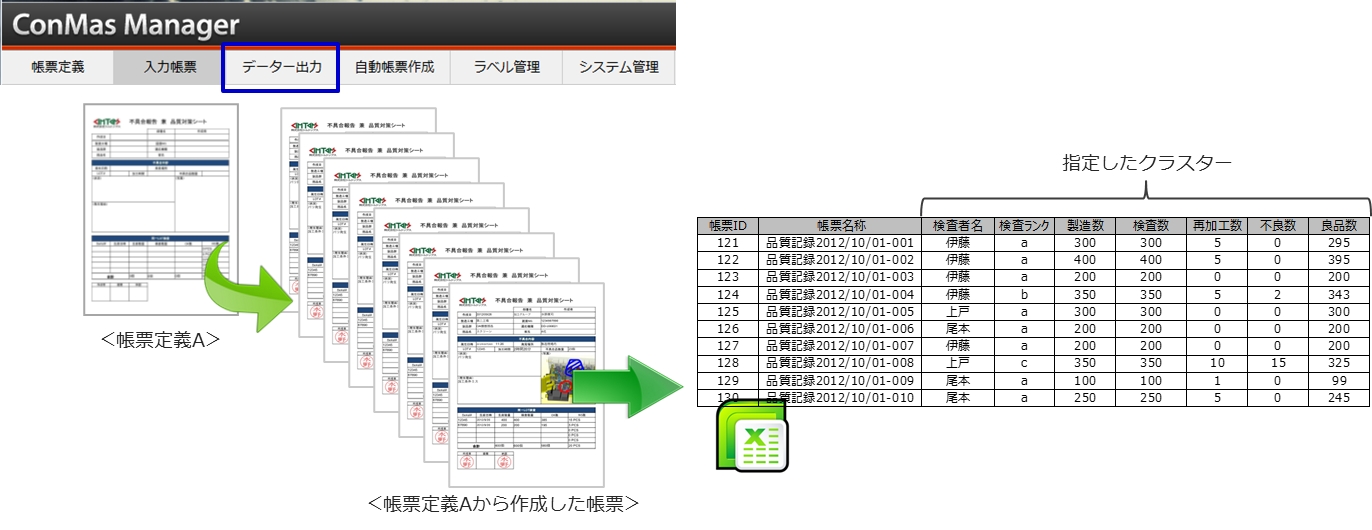
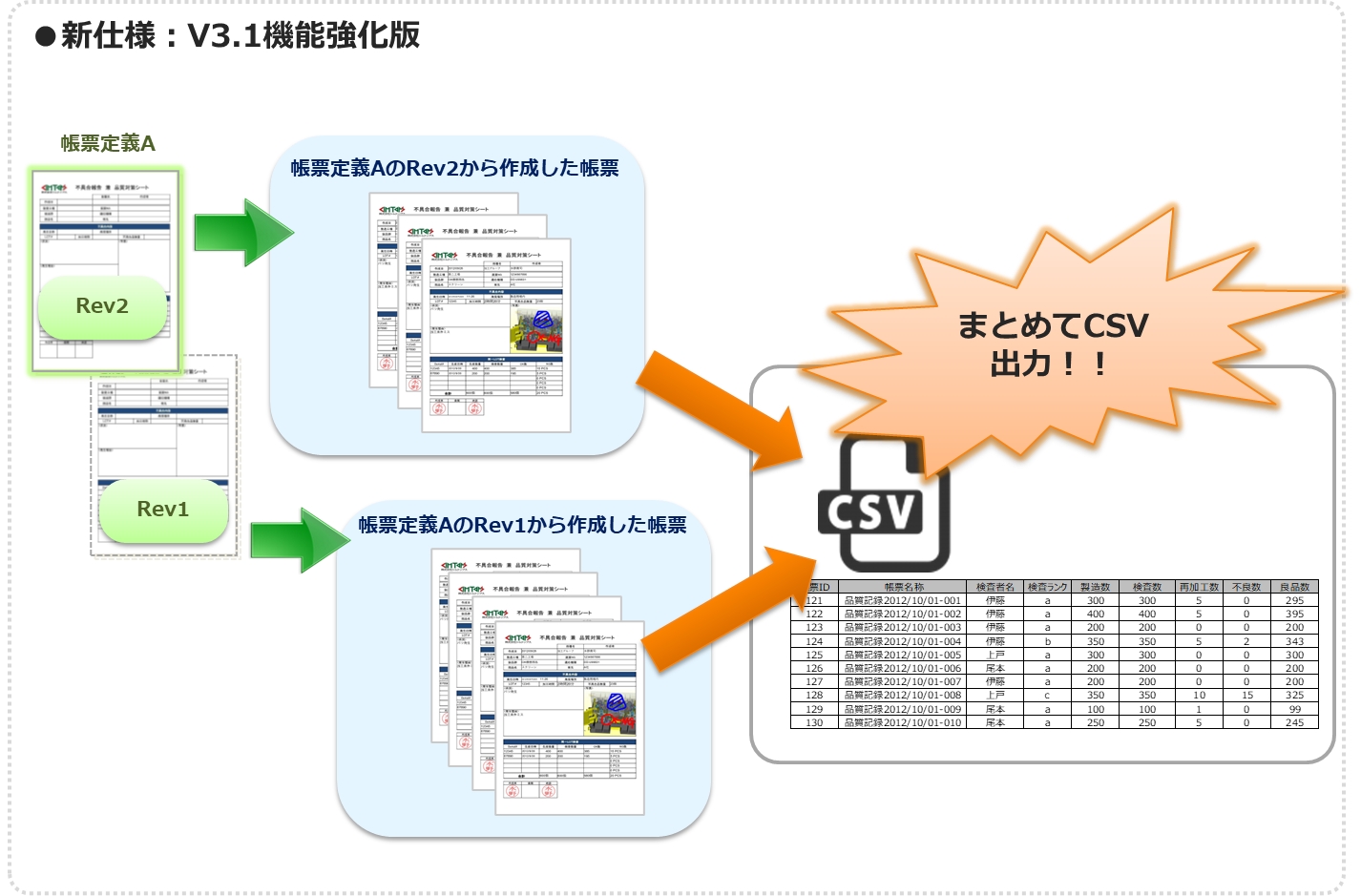
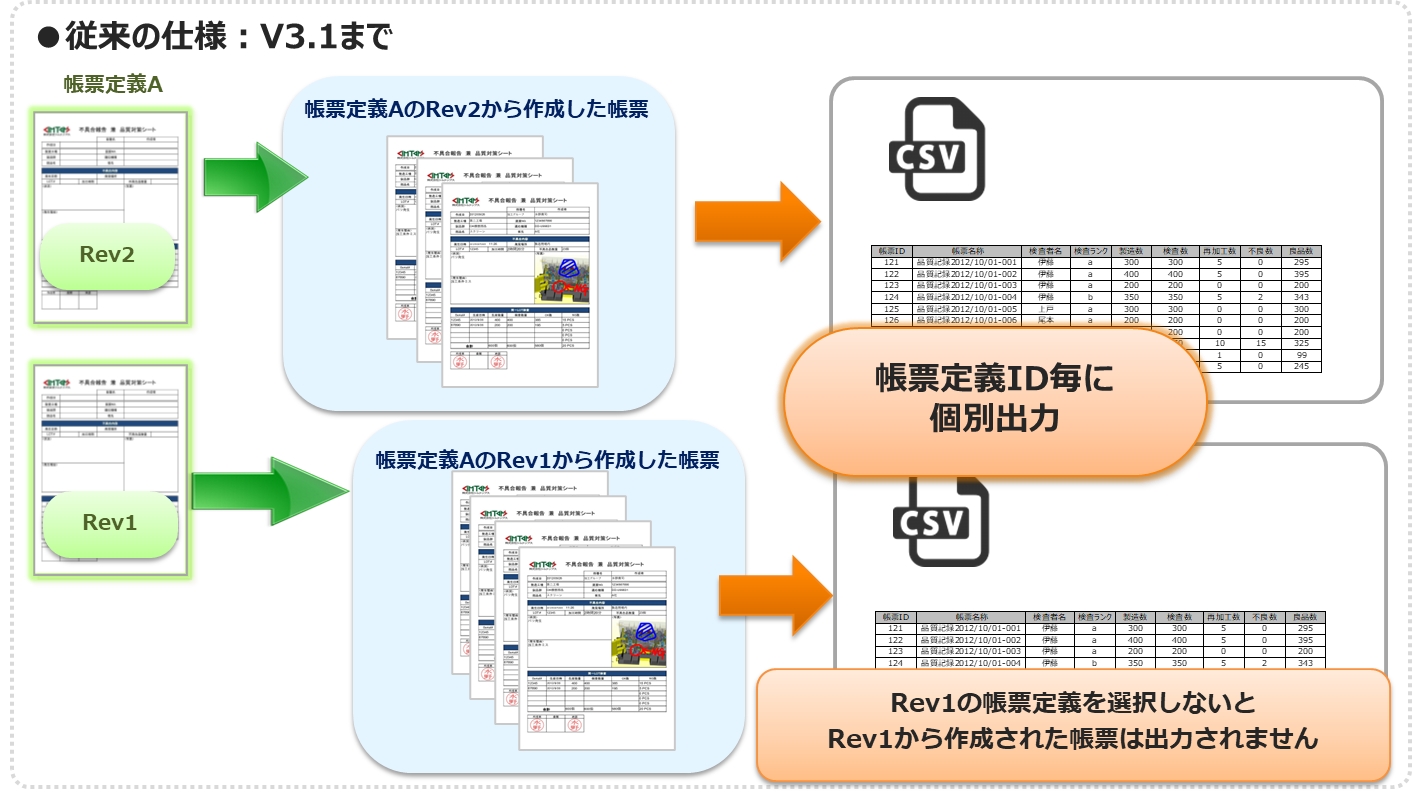
帳票定義の各リビジョンから作成された帳票は、1つのCSVにまとめて出力することができます。
【補足】
帳票定義AのRev2を指定すると、Rev1時に作成された帳票も出力帳票対象となります。
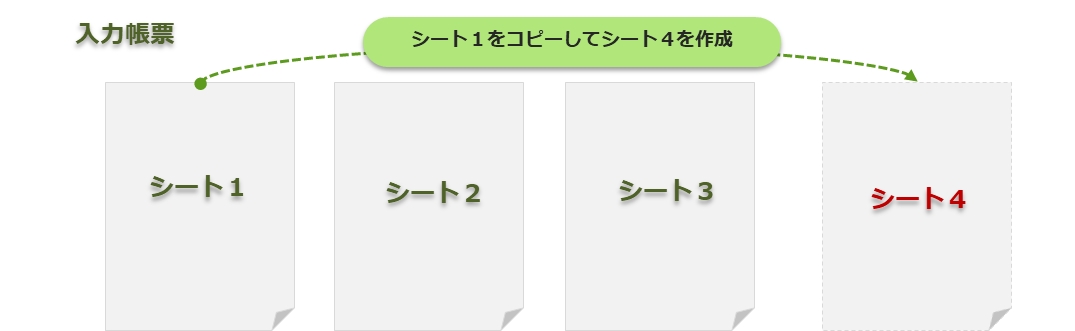
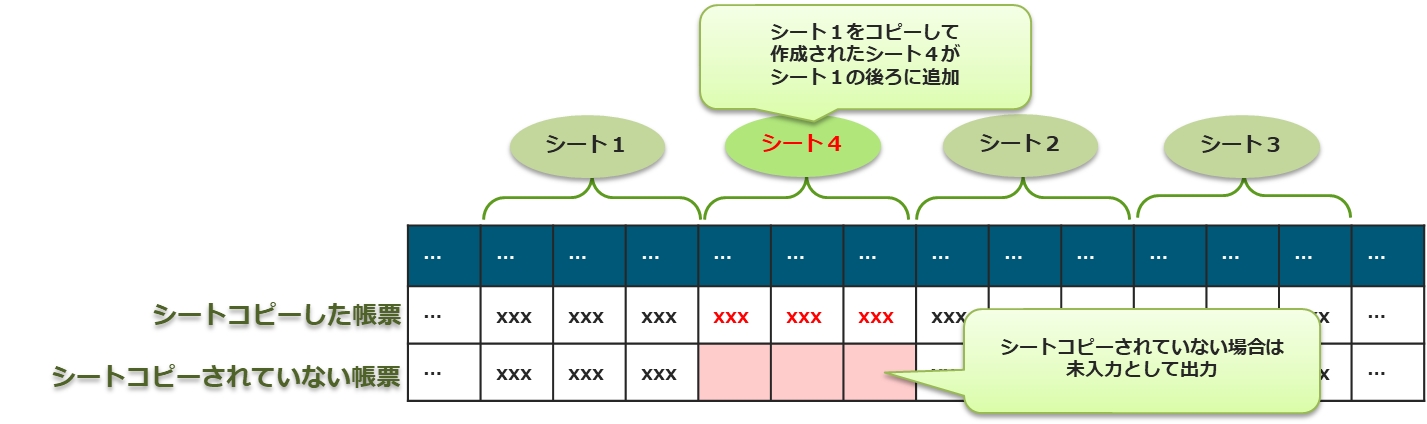
また、シートコピーされた帳票も自動的に拡張して出力します。
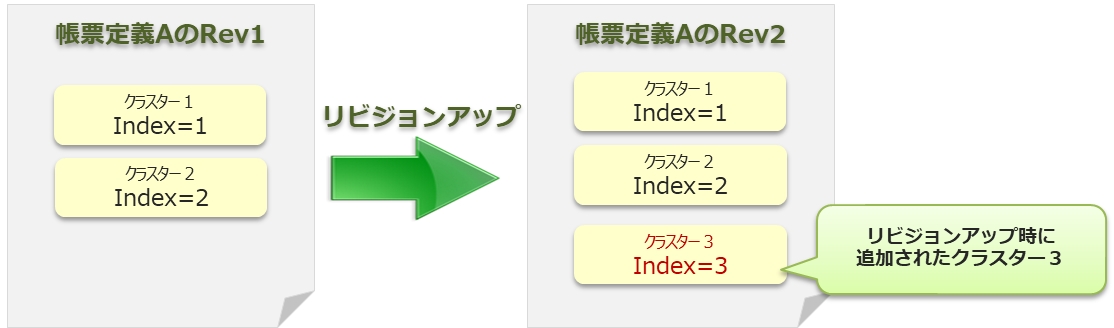
異なるリビジョンの帳票定義から作成された帳票ではクラスターの数が異なる場合がありますが、 クラスターindexが同じものは同一項目とみなします。 帳票によっては存在しないクラスターindexの項目は、未入力の形で出力されます。
本機能を活用するには、リビジョンアップ時にクラスターindexを変更しないようにする必要があります。
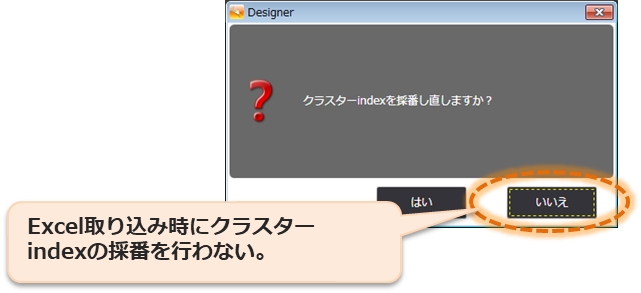
「ConMas DesignerでExcel出力 > Excel編集 > ConMas DesignerでExcel再取り込み」の際に、既に割り当てられているクラスターindexを変更しないようにしてください。
シートコピーを行うと、入力帳票によってシートの数が普遍となります。 CSVはシートコピーされたの最大分のシートに拡張して出力します。 その際、シートコピーしていない帳票はコピーシート列が未入力となります。
コピーシートは、CSV上コピーされたシートのすぐ後ろに追加されます。 iPadやPDFでの表示場所と異なりますのでご注意ください。
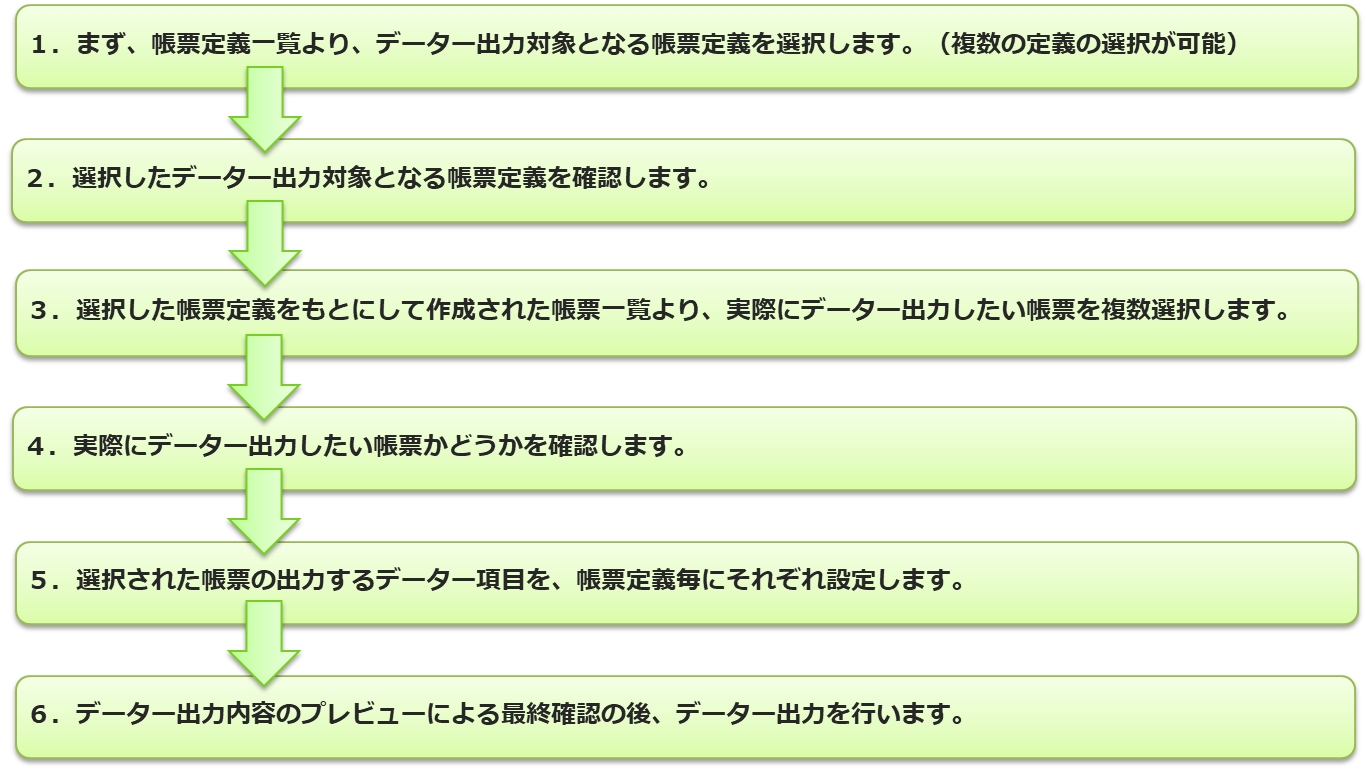
帳票のデーター出力を行うには、まず、出力する帳票の作成元となった帳票定義を指定します。
次にその帳票定義をもとに、実際に作成された帳票の一覧から出力対象の帳票を複数指定し、それらのデーターを一括で出力します。
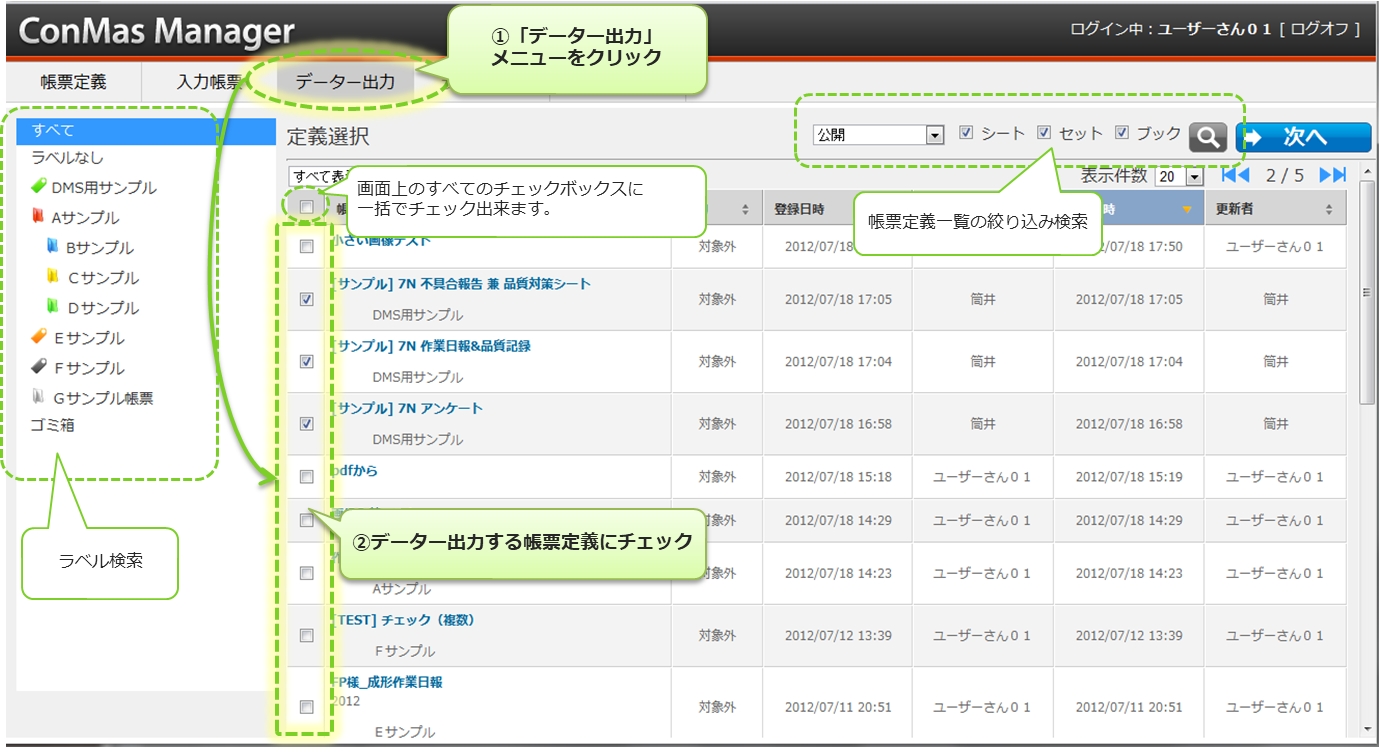
最初に帳票定義一覧から、データー出力対象の帳票定義を選択します。
ConMas Managerの上部メニュー「データー出力」をクリックすると、登録された帳票定義の選択画面が表示されます。 データー出力する帳票定義にチェックを入れます。複数の帳票定義を選択することが可能です。
【補足】
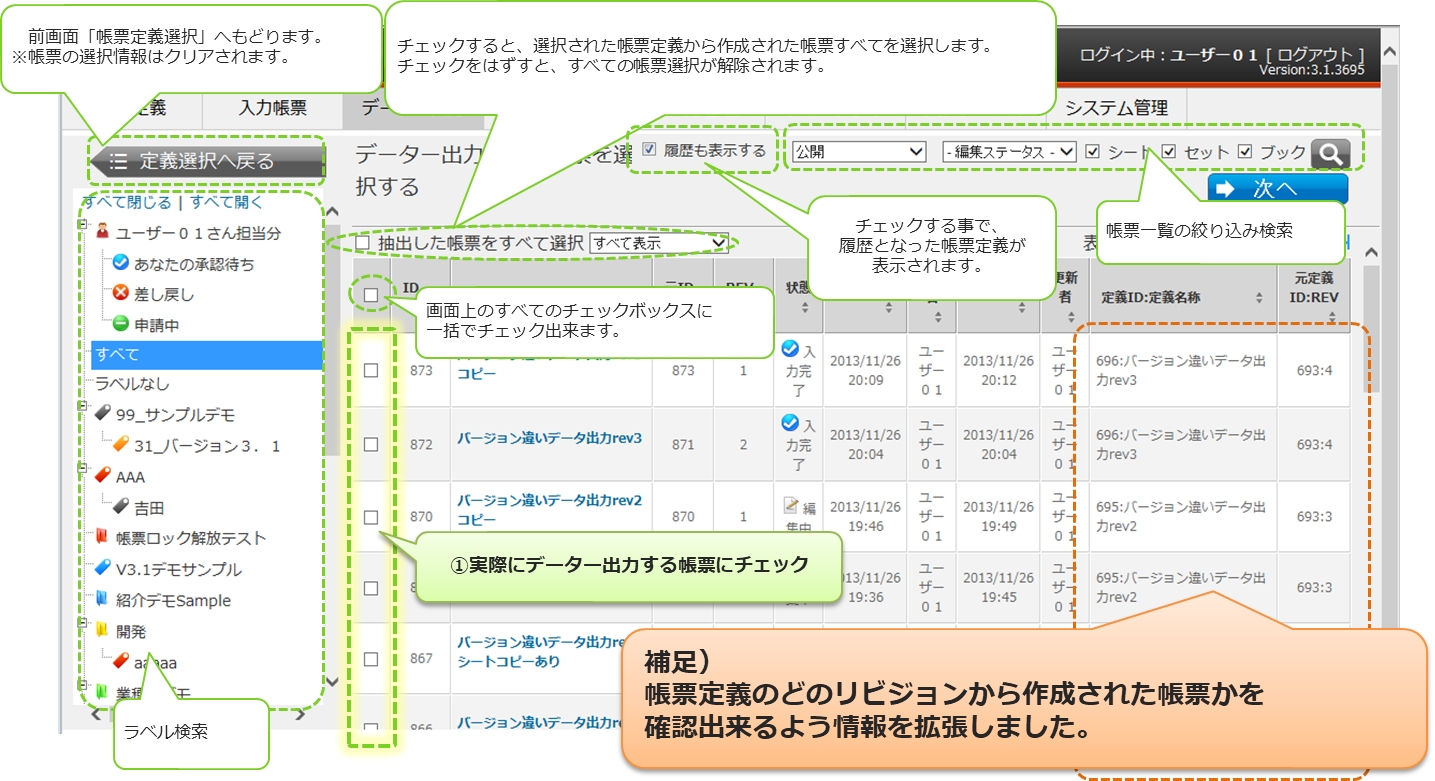
「履歴も表示する」チェックボックスは、V3.1の「帳票定義リビジョンで帳票データー一括出力」機能により廃止となりました。
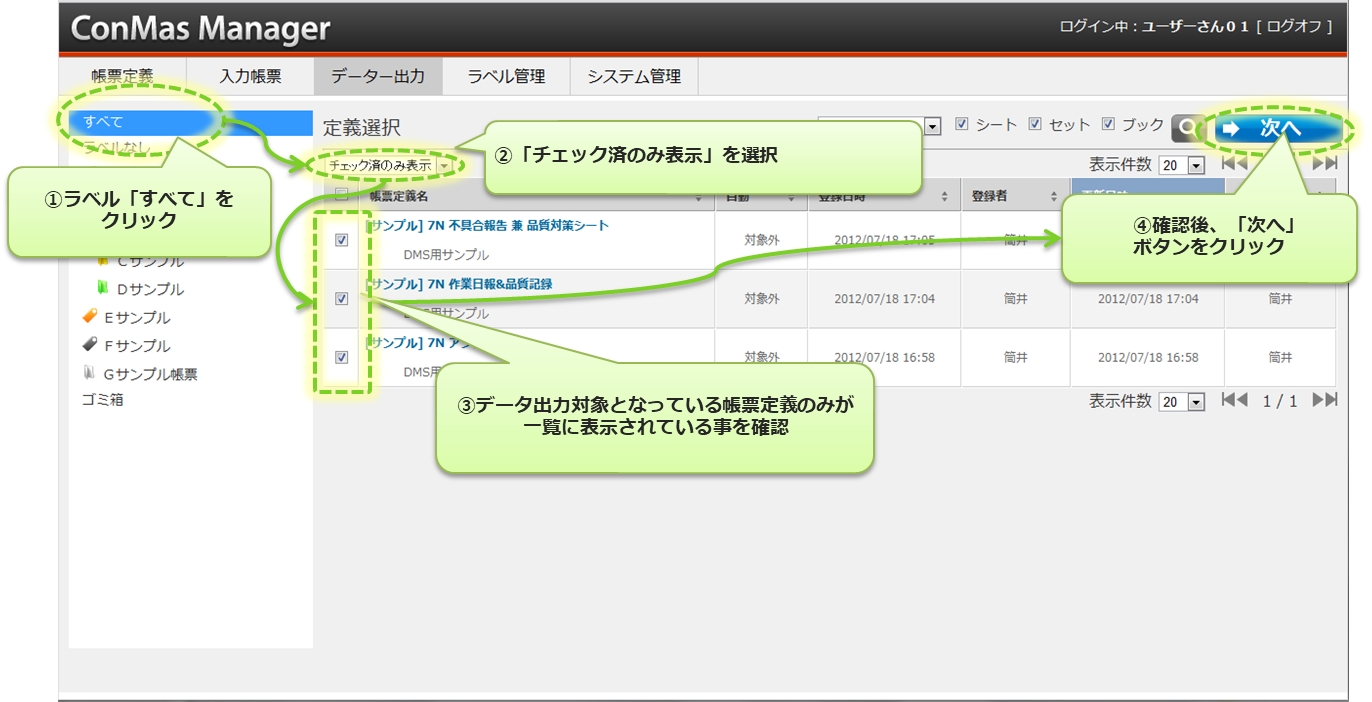
選択した帳票定義を確認します。
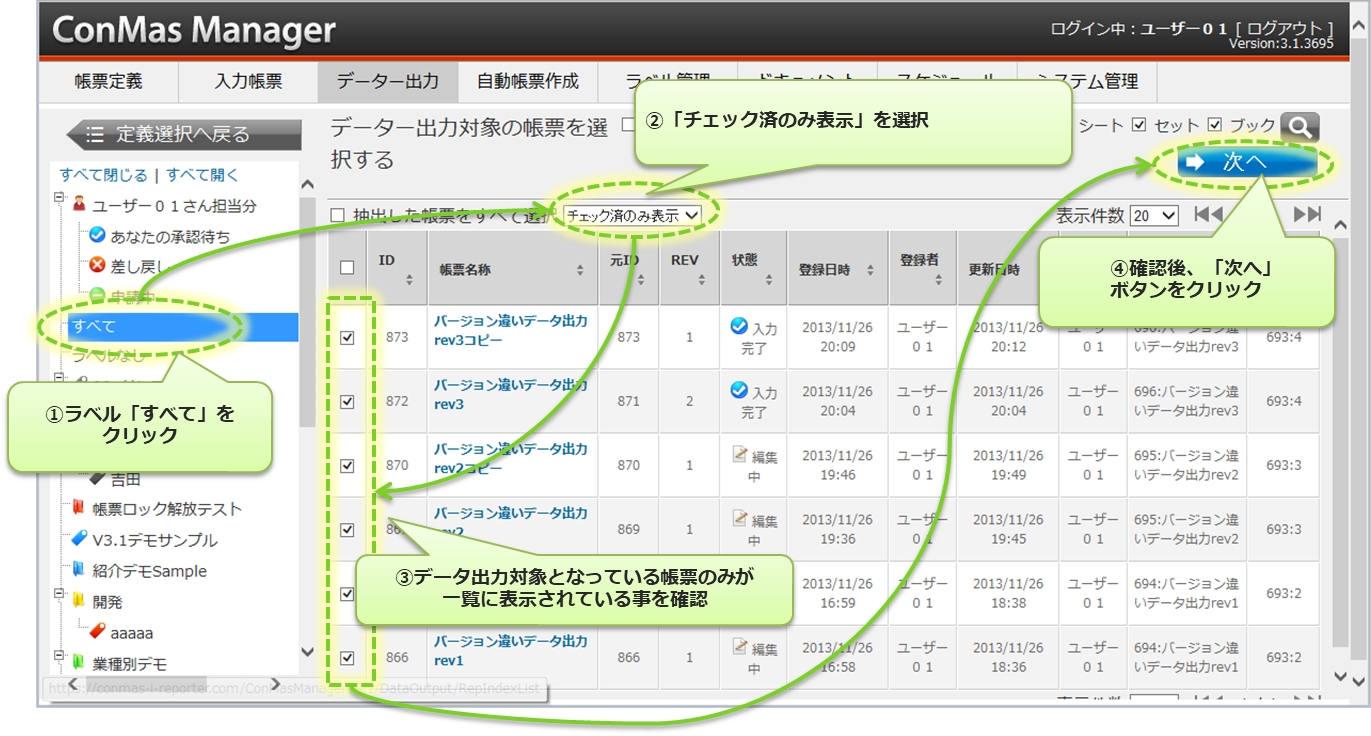
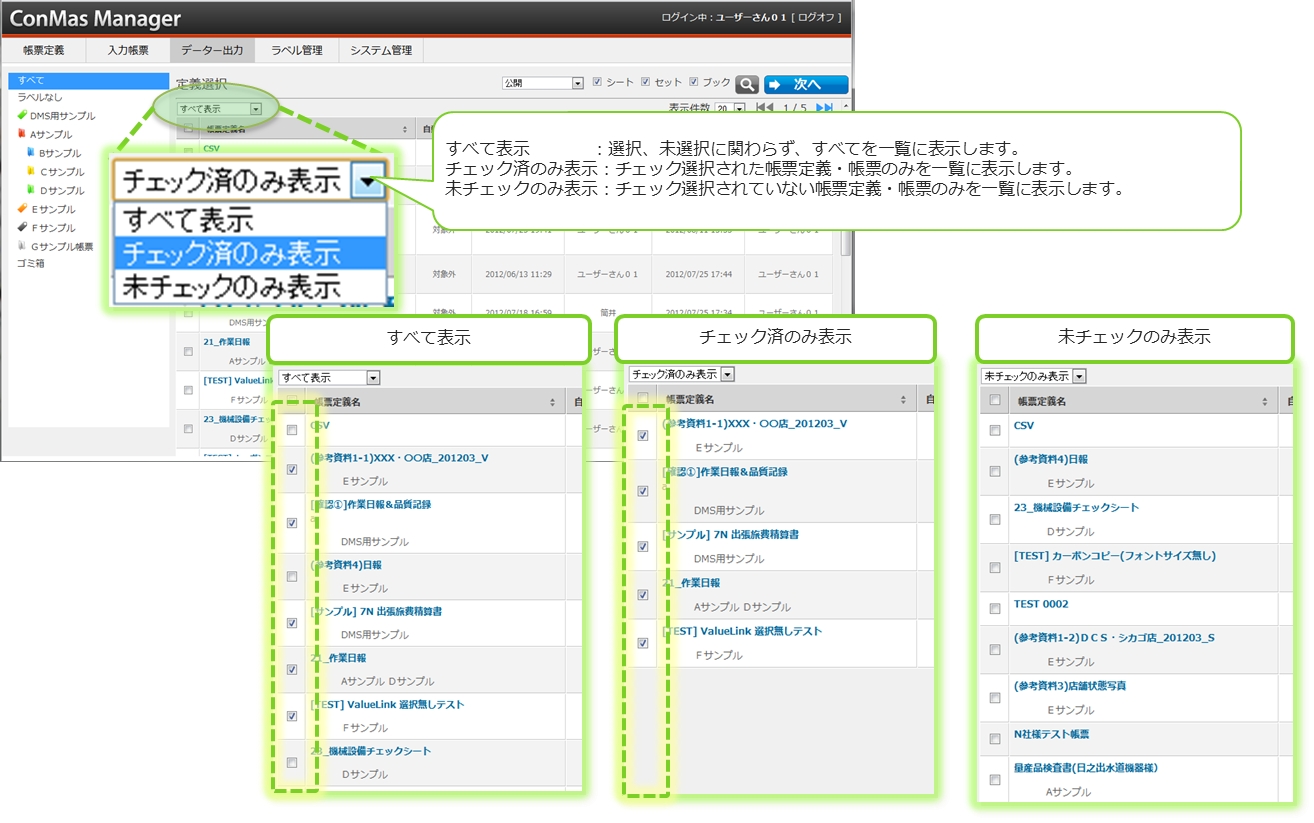
選択(チェック)した帳票定義のみを一覧表示(「チェック済のみ表示」)することで、データ出力対象とする帳票定義が正しく選択されているかを確認できます。
確認後、「次へ」をクリックすると、選択した帳票定義を元にして作成された帳票の一覧画面に遷移します。
表示された帳票一覧より、実際にデーター出力する帳票を選択します。
選択された「帳票定義」をもとにして作成された「帳票」の一覧が表示されます。 実際にデーター出力を行う帳票にチェックします。
選択した帳票を確認します。
「チェック済のみ表示」を選択すると、選択(チェック)した帳票のみを一覧表示します。 出力対象の帳票を正しく選択しているかを確認できます。 確認後、「次へ」をクリックすると、データーの出力項目の設定画面へ遷移します。
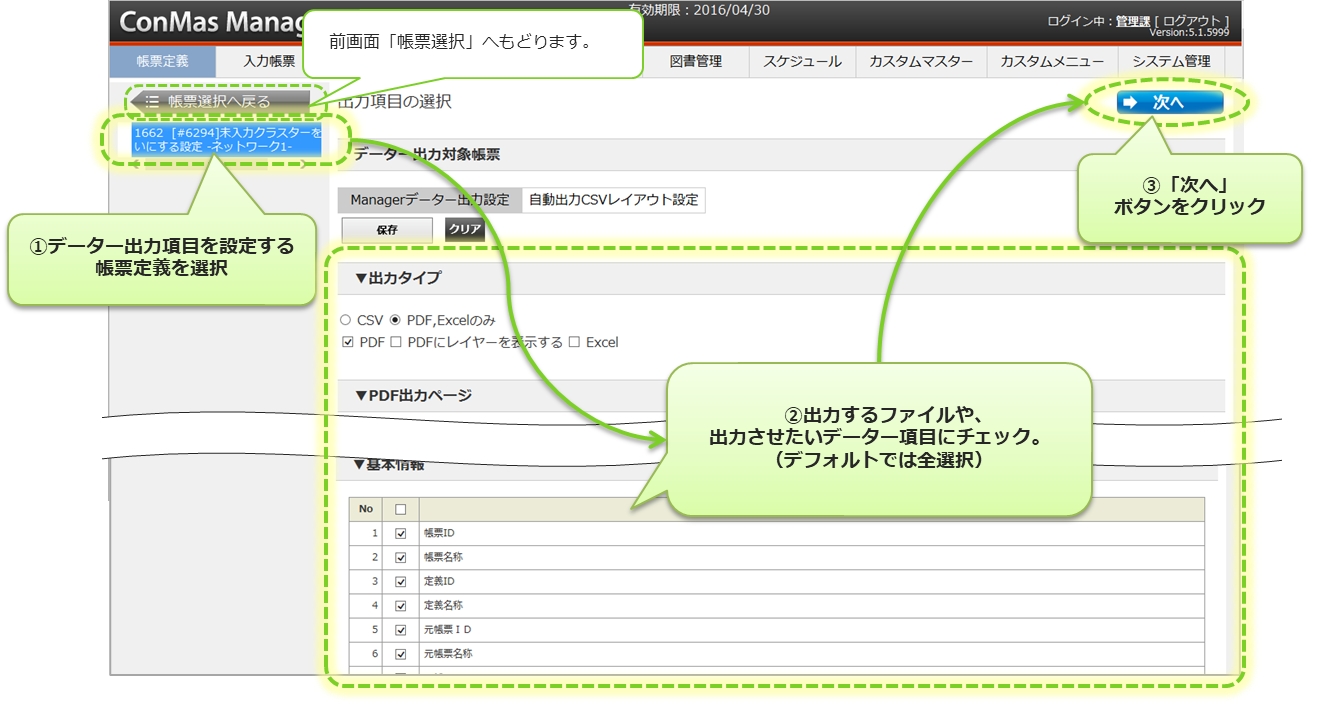
帳票定義ごとにデーター出力項目を設定します。
出力項目の指定は、出力対象の帳票のもととなった帳票定義ごとに設定します。 初期状態は全ての項目が出力対象となっています。
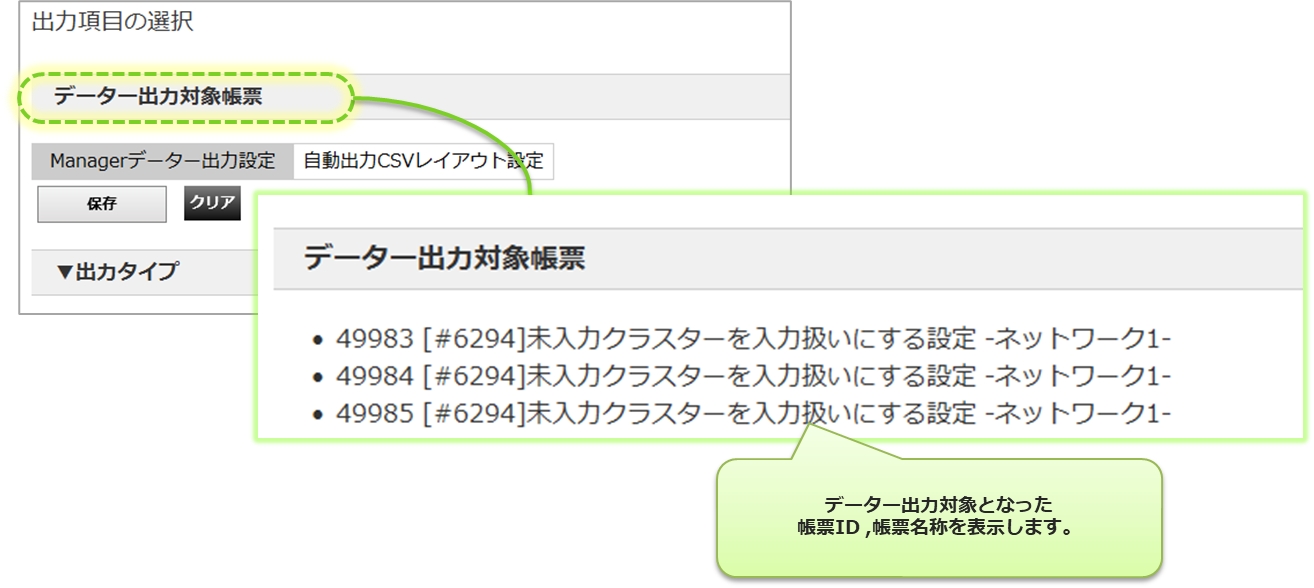
データー出力対象となっている帳票を表示します。
「データー出力対象の帳票を表示」をクリックすると、今回出力対象となる帳票の一覧を表示します。 もう一度クリックすると、非表示となります。
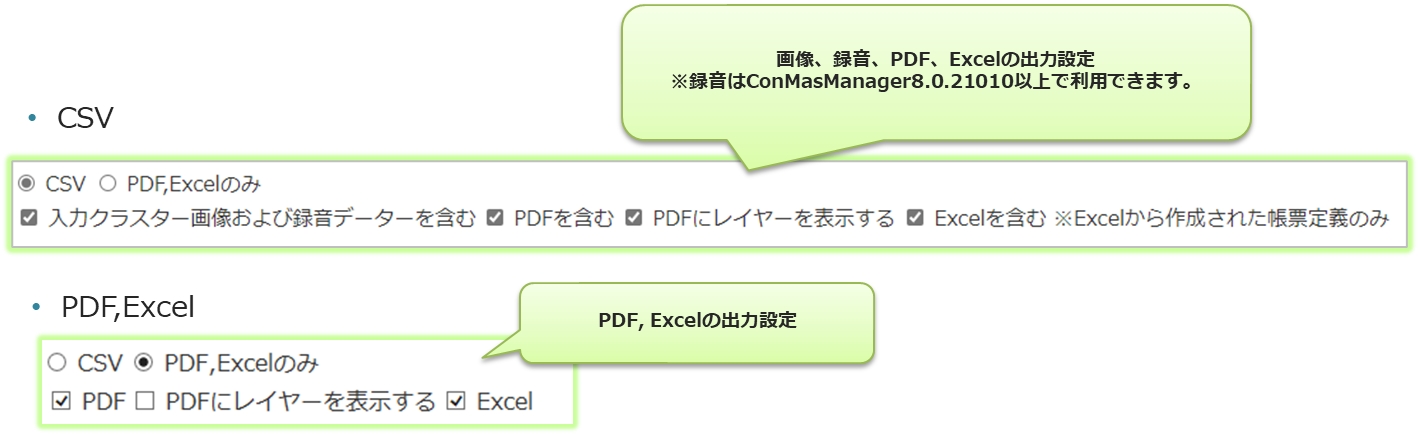
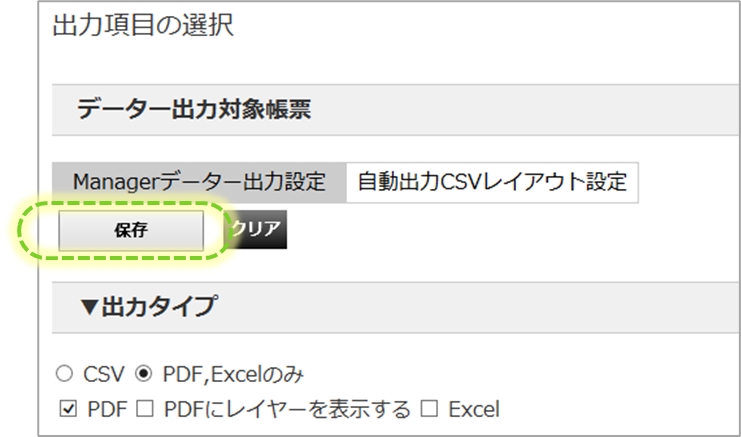
出力タイプで、出力するファイルを選択します。
CSV CSVを出力します。またPDF,Excel,画像を含めて出力できます。
PDF,Excelのみ SVを出力せず、PDF または Excelファイルのみを出力します。
ConMas Manager 5.1.6130 以上で利用できます。
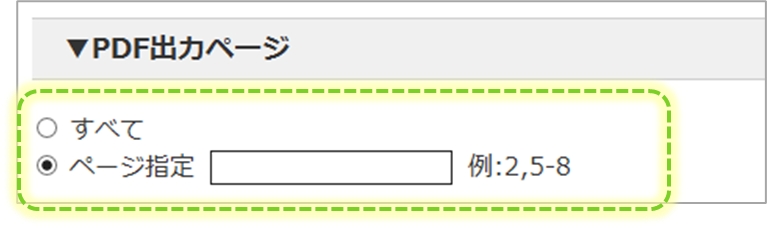
PDF出力するページを指定します。
設定値は一般的な印刷設定と同様にページは“カンマ区切り”でページ番号を指定します。 連続するページ(範囲指定)も”ハイフン”で指定できます。
【例】 1ページ目 と 3ページ目 指定 : 1,3 5ページ目 ~ 7ページ目 指定 : 2-4 1ページ目 と 3ページ目 と 5ページ目 ~ 7ページ目 指定 : 1,3,5-7
ページ指定が不正な場合はエラーとなります。 正しいページ指定に修正してください。
ConMas Manager 5.1.6130 以上で利用できます。
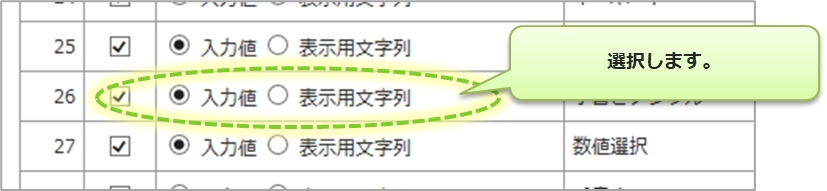
クラスター出力する値を「入力値」、「表示用文字列」から選択します。 デフォルトは、「入力値」となります。
入力値 入力値は、クラスターの表示設定(prefix, suffix, 日付書式)などを加味しない値です。 単一選択、複数選択、トグル選択クラスターは“値”がセットされます。
表示用文字列 表示用文字列はクラスターの表示設定(prefix, suffix, 日付書式)などを加味した値、つまり 帳票に表示されている値そのものとなります。 単一選択、複数選択、トグル選択クラスターについても帳票に表示している値そのものがセットされます。
一括変更
入力値、表示用文字列は一括で変更できます。
ConMas Manager 5.1.6130 以上で利用できます。
「クラスターの詳細情報を出力する」にチェックすると、クラスターの全情報を出力します。
クラスター詳細情報のCSVレイアウト
「クラスターの詳細情報を出力する」にチェックすると、出力対象クラスターごとに各クラスターの詳細情報がCSV出力されます。 この時のCSVレイアウトは以下となります。すべてクラスターごとに出力されます。
入力値
クラスターの入力値
表示値
iPad, PDFで表示されている値
クラスター種類
クラスターの種別
申請者ID
承認クラスターでない場合は、空
申請者名
承認クラスターでない場合は、空
申請日
承認クラスターでない場合は、空
入力値 クラスター詳細情報を出力しない場合は、この情報のみ出力します。
iPad編集ユーザーID、iPad編集ユーザー名、iPad編集日、 位置情報_緯度、位置情報_経度、位置情報_高度 これらは、サーバー保存した時の情報ではなく、実際にiPadでの操作情報となります。
5-6.データー出力項目の保存
帳票定義ごとにデーター出力項目を保存できます。 保存しておくことで、次回出力時も同様の出力設定で出力可能となります。
入力帳票からのデーター出力にも適用されます。
保存できる設定は、「出力タイプ」、「PDF出力ページ」、「クラスター詳細の出力設定」、「DocuShare連携設定」と CSVの出力項目設定です。
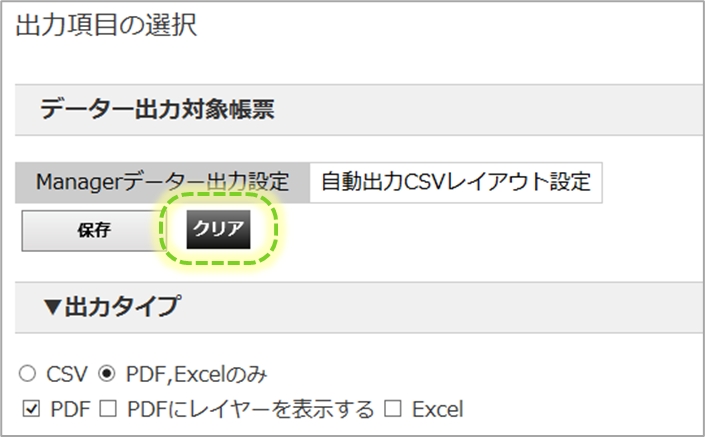
保存済みのデーター出力項目設定をクリアします。 クリアボタンをクリックしてクリアします。
ConMas Manager 5.1.6130 以上で利用できます。
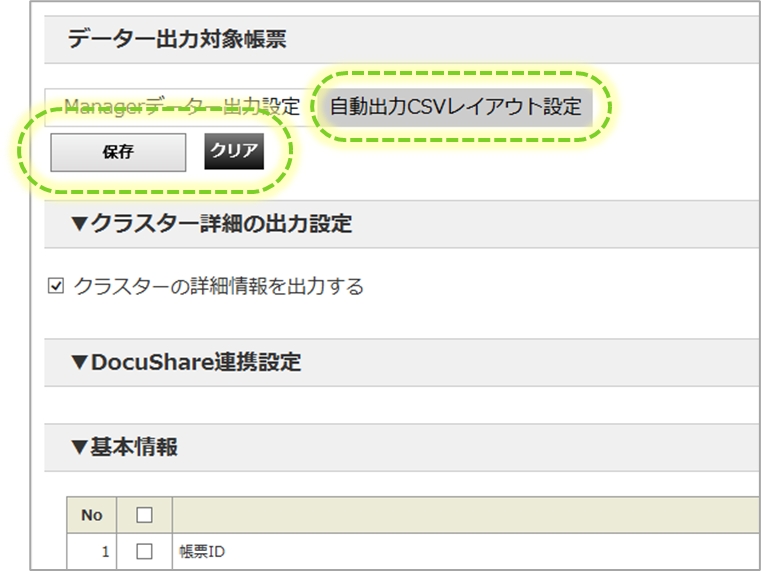
自動出力時に出力するCSVのレイアウトを設定します。
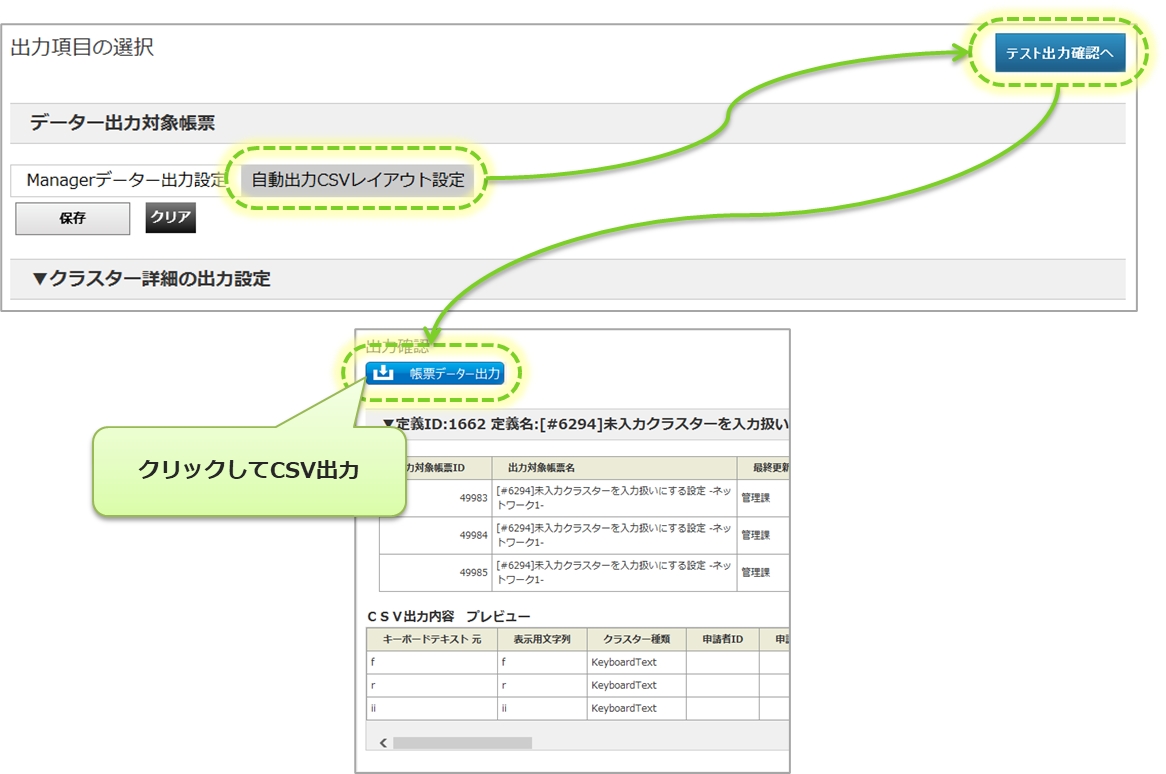
自動出力レイアウト設定をクリックして切り替えます。 保存ボタンをクリックして設定を保存します。 保存可能な設定は「クラスター詳細の出力設定」、「DocuShare連携設定」とCSVの出力項目設定です。 クリアボタンをクリックすると、設定がクリアされます。 自動出力CSVレイアウト設定が保存されている場合には、その内容を表示します。
ConMas Manager 5.1.6130 以上で利用できます。
自動出力CSVレイアウト設定でのCSV出力をテストできます。 「テスト出力確認へ」ボタンをクリックして出力確認画面へ遷移します。 「帳票データー出力」ボタンをクリックしてCSVを出力します。
ConMas Manager 5.1.6130 以上で利用できます。
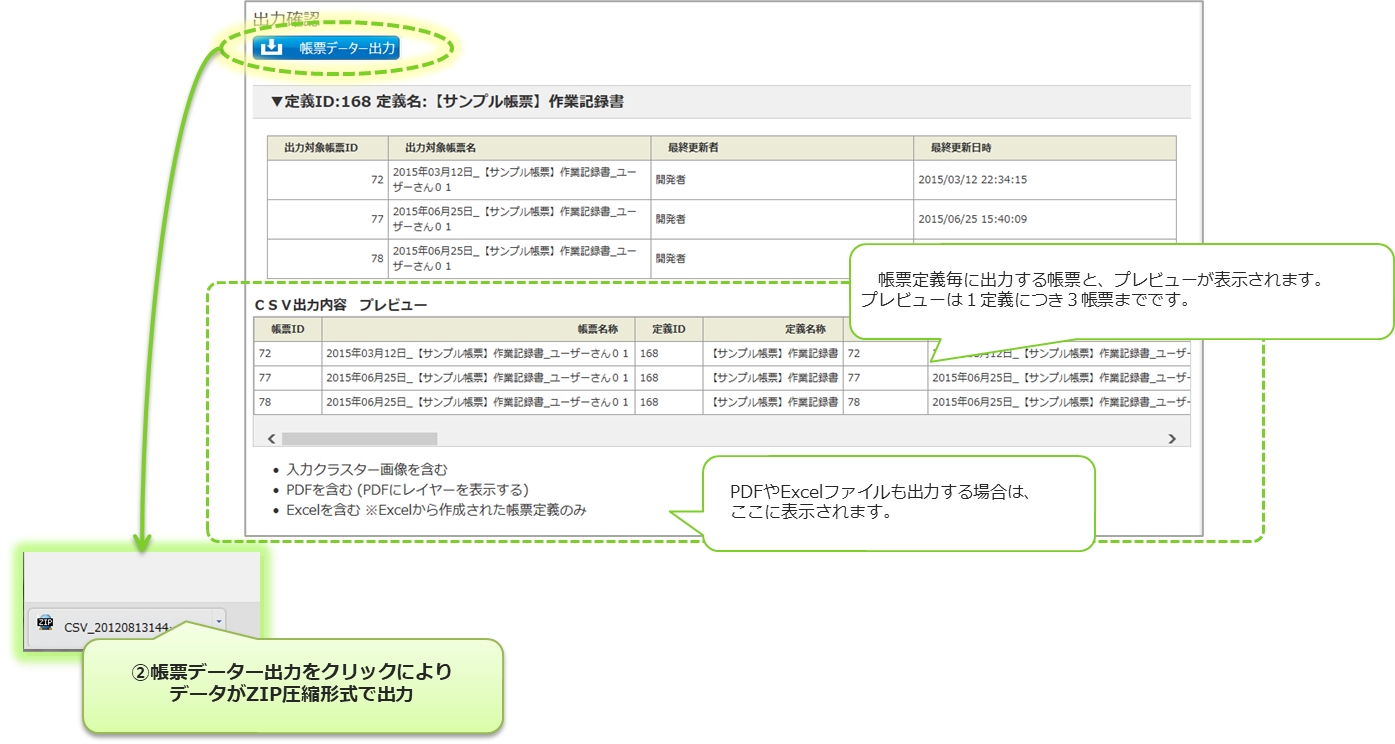
データー出力内容を確認した後、データー出力を行います。 「CSV出力内容 プレビュー」にて、実際に出力されるデーターをプレビュー可能です。 ( 1定義につき3帳票まで)
「帳票データー出力」をクリックすると、データーがConMasサーバーより出力されダウンロードされます。
【補足】
使用しているWebブラウザーによって、ダウンロードの操作方法は若干異なります。
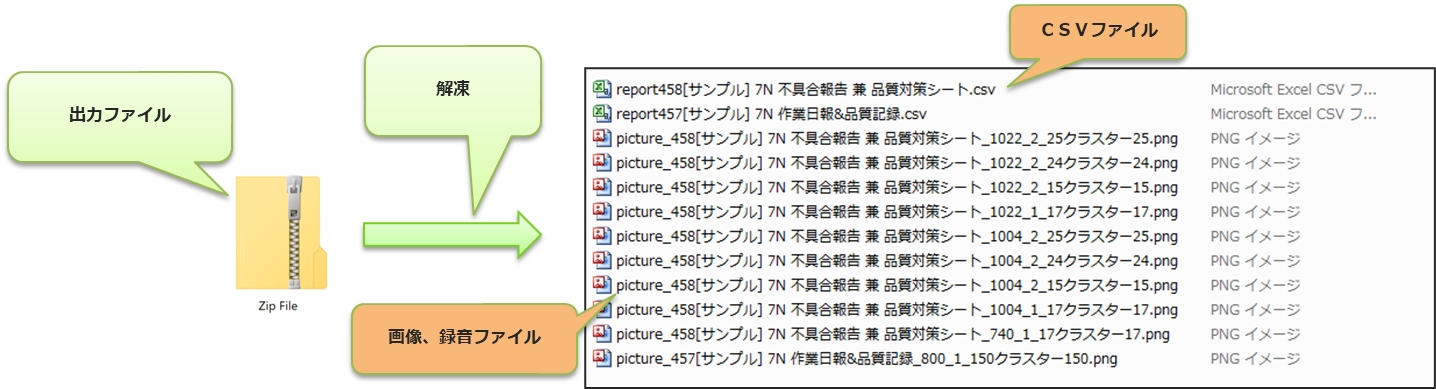
出力ファイル名 zip圧縮形式で出力されます。 ファイル名:”CSV_” + 出力日時(yyyy/MM/dd HHmmss) + “.zip”
解凍後 帳票定義帳票単位にCSVファイルが出力されています。 ファイル名:”report” + 帳票定義ID + 帳票定義名称 + “.csv”
画像ファイル、録音ファイル 「入力クラスター画像および録音データーを含む」にチェックが入っていると、画像ファイル、録音ファイルも出力されます。
画像ファイル名 ”picture” + ” ” + 帳票定義ID + 帳票名称+ “” + 帳票ID + “” + ページ番号 + “” + クラスターID+ “” + クラスター名称 + “.png”
録音ファイル名 ”audio” + ” ” + 帳票定義ID + 帳票名称+ “” + 帳票ID + “” + ページ番号 + “” + クラスターID+ “” + クラスター名称 + “.m4a”
なお、CSVファイル内の対象フィールドに上記画像、録音ファイル名が入力されています。
簡易参照画面
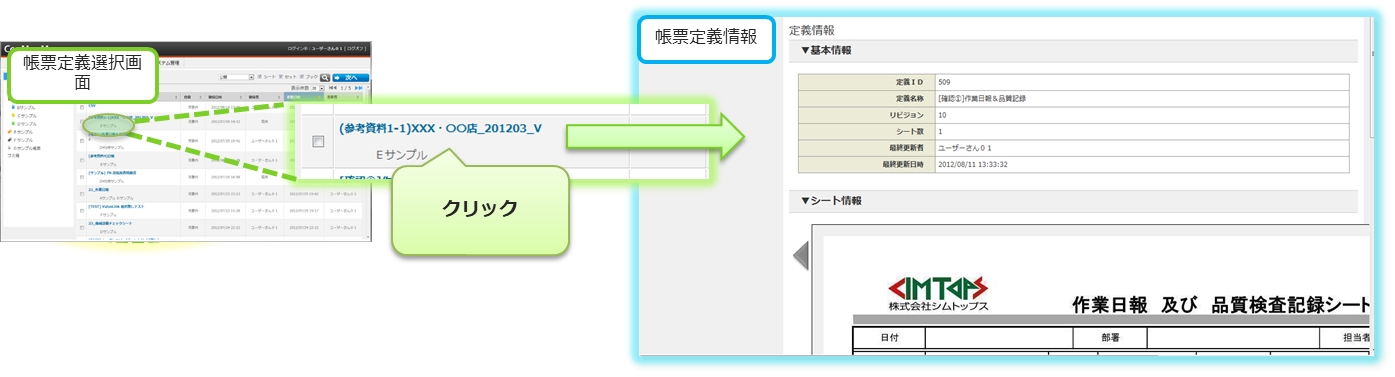
帳票定義選択一覧画面、帳票選択一覧画面において帳票定義名、帳票名をクリックすると、それぞれの簡易照会情報を参照することができます。
選択(チェック)状況による表示の絞込み
帳票定義選択、帳票選択画面の左上のコンボボックスから帳票定義、帳票の選択(チェック)状況に応じた 表示の切り替えができます。
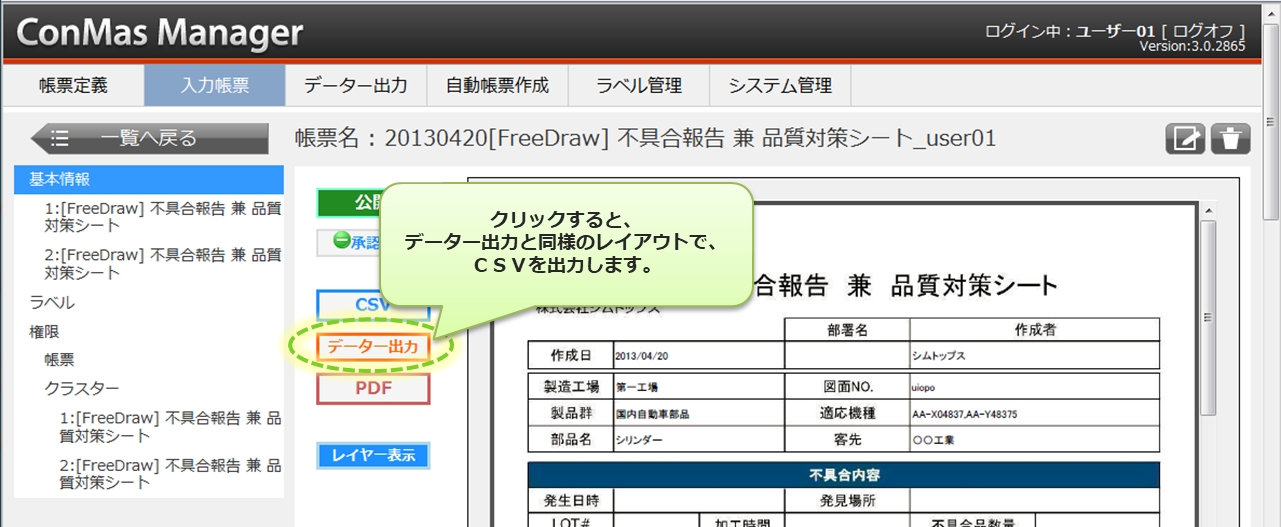
入力帳票の基本情報からもデーター出力ができます。 帳票定義に出力定義が保存されている場合は、その設定が適用されます。
【補足】
V3.1より帳票定義が物理削除された帳票でもデーター出力が可能となりました
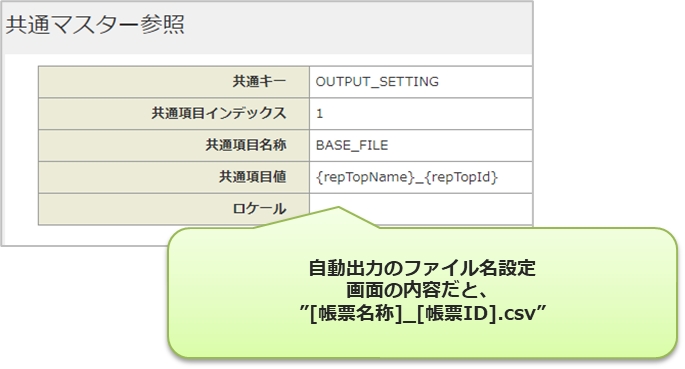
自動出力時と同じファイル名が利用できます。 設定は、ConMas Managerの「システム管理」 > 「共通マスター管理」で行います。
共通キー “OUTPUT_SETTING”
共通項目名称 “DATE_OUTPUT_MANUAL_FILE_TYPE”
共通項目値
“0” 固定のファイル名で出力します。(既定値) ファイル名:“report_[帳票ID]_[帳票名称].csv”
“1” 自動出力のファイル名設定で出力します。 ファイル名:”[自動出力のファイル名設定].csv”
データー出力メニューで一度に出力する帳票数が多いと、サーバーリソース(メモリー)が枯渇する問題が発生します。 サーバリソースが枯渇すると、i-Reporterの運用へ影響を及ぼします。
本機能は、出力する帳票数を制限することで、上記問題を防ぐことができます。
ConMasManager 8.0.21020以上
かつ
オンプレミス版のお客様でご利用いただけます。
クラウド版をご利用の場合、以下制限を設けています
CSVのみ出力:5000帳票まで
CSV+入力クラスター画像および録音データーを含む:1000帳票まで
PDF:20帳票まで
Excel:20帳票まで
上限数以上を出力されたい場合は、複数回に分けて実行ください。
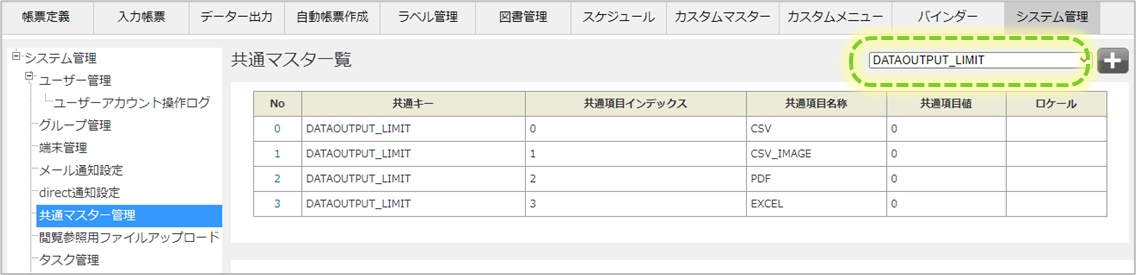
設定は共通マスター管理で行います。
クラウド版をご利用の場合、下記設定変更は適用されません。
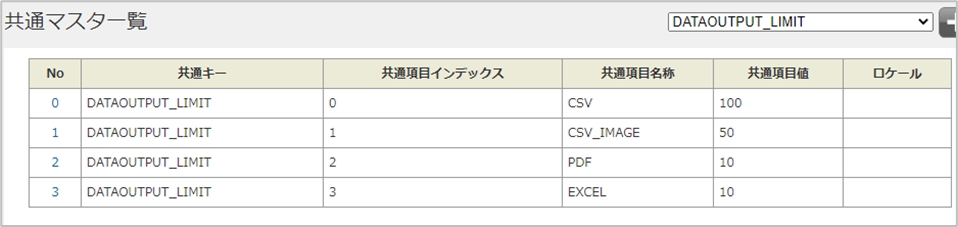
CSV出力帳票制限数
DATAOUTPUT_LIMIT
CSV
”0“は制限なし。 1以上の整数値で設定。
CSV+入力クラスター画像および録音データー含む場合の帳票制限数
DATAOUTPUT_LIMIT
CSV_IMAGE
”0“は制限なし。 1以上の整数値で設定。
PDF出力帳票制限数
DATAOUTPUT_LIMIT
【「共通項目値」について】
”0“は制限なし、となります。 ここに制限としたい帳票数を “1” 以上の整数値で設定します。
CSV出力帳票制限数 CSVのみ出力する場合の制限です。
CSV+入力クラスター画像および録音データー含む場合の帳票制限数 CSVと画像、録音データーを含んで出力する場合の制限です。
PDF出力帳票制限数 PDFを出力する場合の制限です。
Excel出力帳票制限数 Excelを出力する場合の制限です。
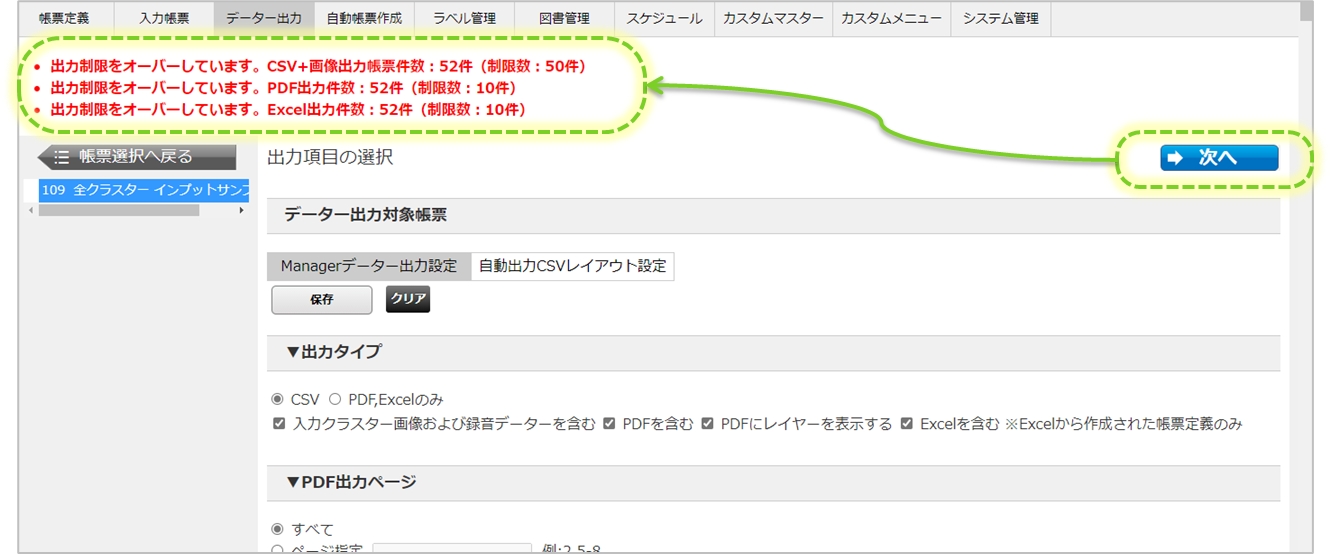
「出力項目の選択」画面で「次へ」クリック時に制限チェックが行われます。 出力タイプごとに、制限を超えた内容をエラー表示します。
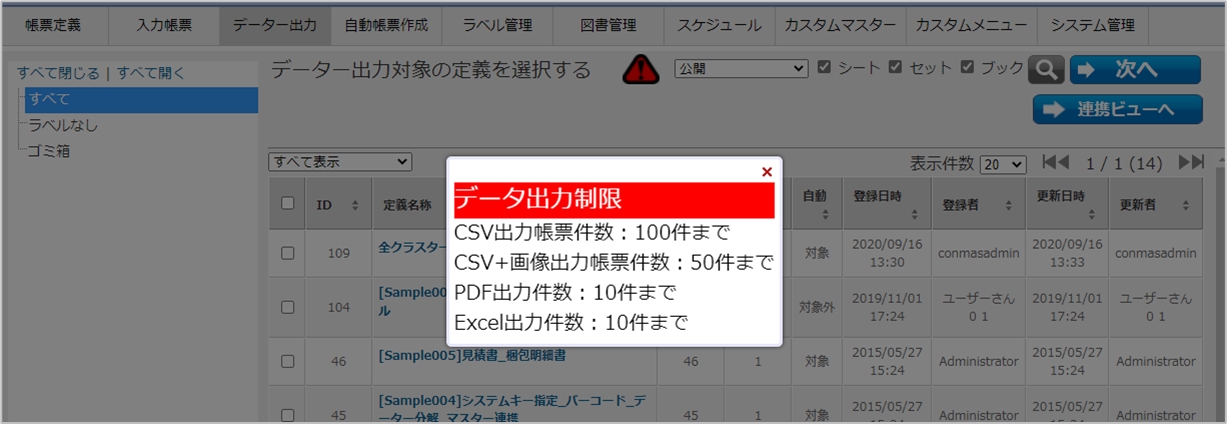
制限設定すると、データー出力メニューの帳票定義選択、入力帳票選択画面に注意アイコンが表示されます。 クリックして、制限数をPOPUP表示し、事前に制限値を確認できます。
設定値
i-ReporterとBoxが連携するには、Boxで以下の事前設定が必要です。
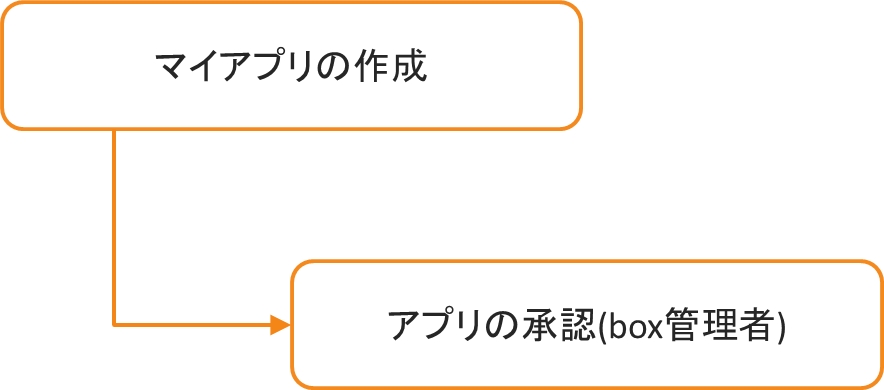
Boxで連携用のアプリを作成します。
アプリを承認します。 ※承認できるのはBoxの管理者アカウントです。
アプリの設定
Boxとi-Reporter間は認証にサーバー認証(クライアント資格情報許可)を使用し、サービスアカウントで連携します。
Boxで連携用のアプリを作成します。
【手順】
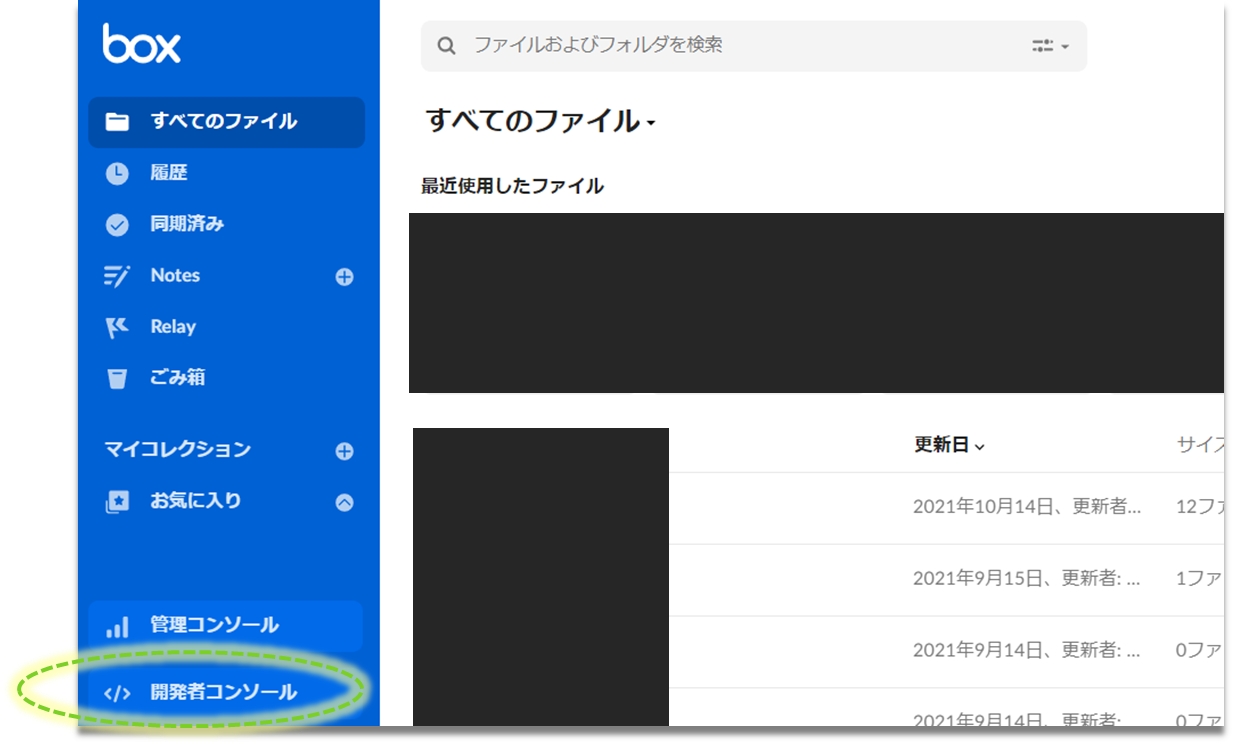
Webブラウザで Boxにログインし、「開発者コンソール」にアクセスします。
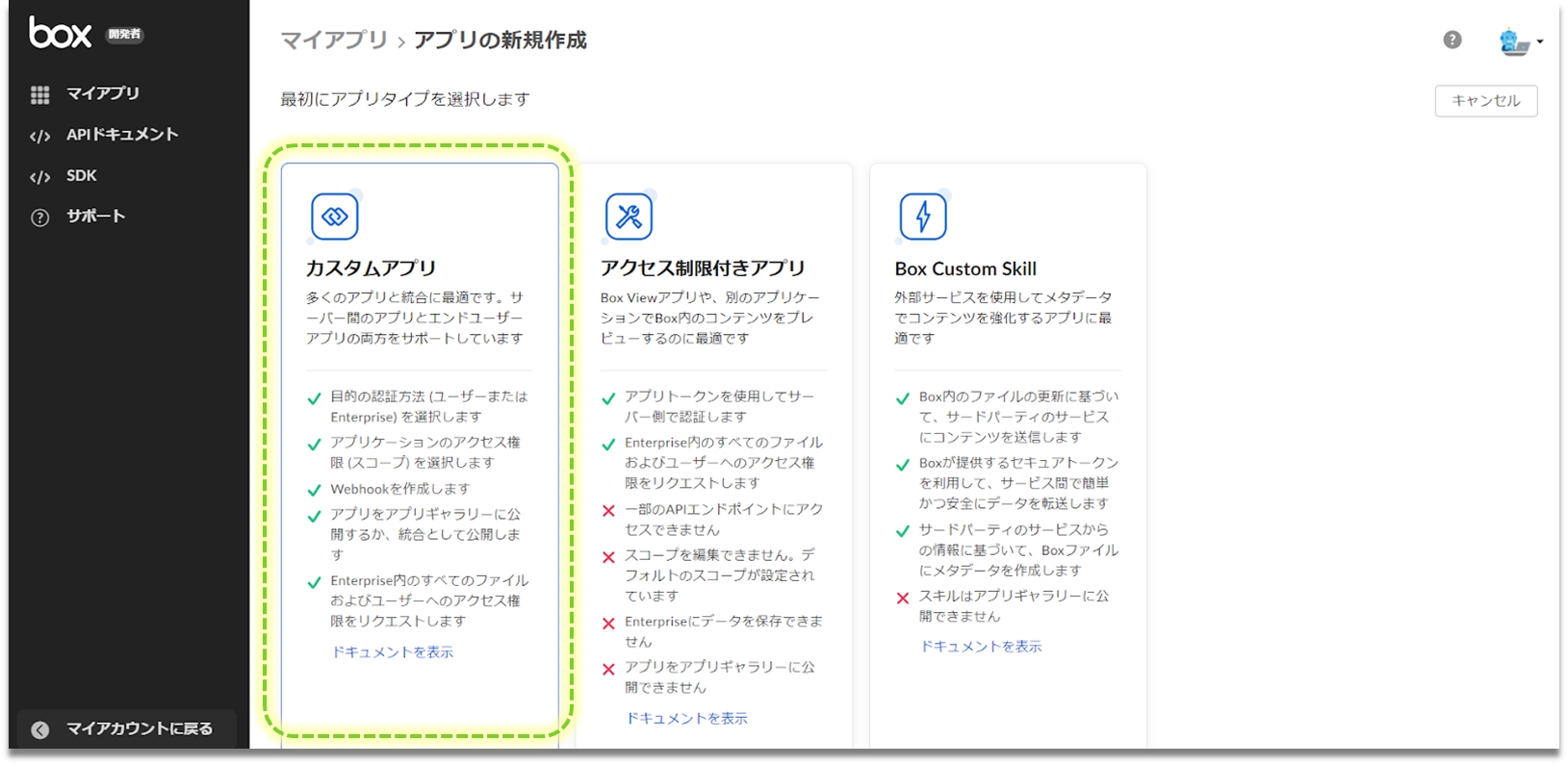
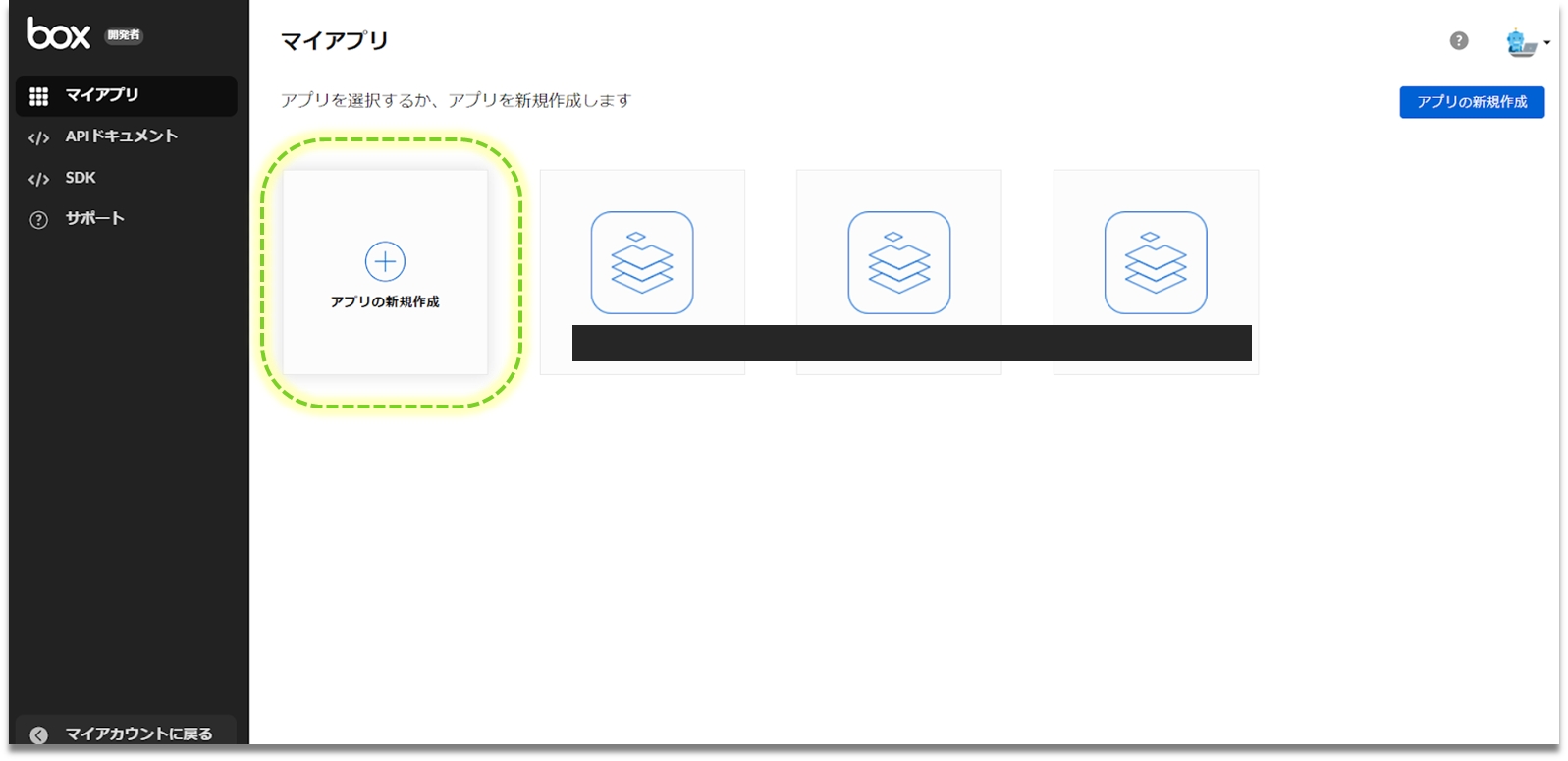
「マイアプリ」で「アプリの新規作成」を選択します。
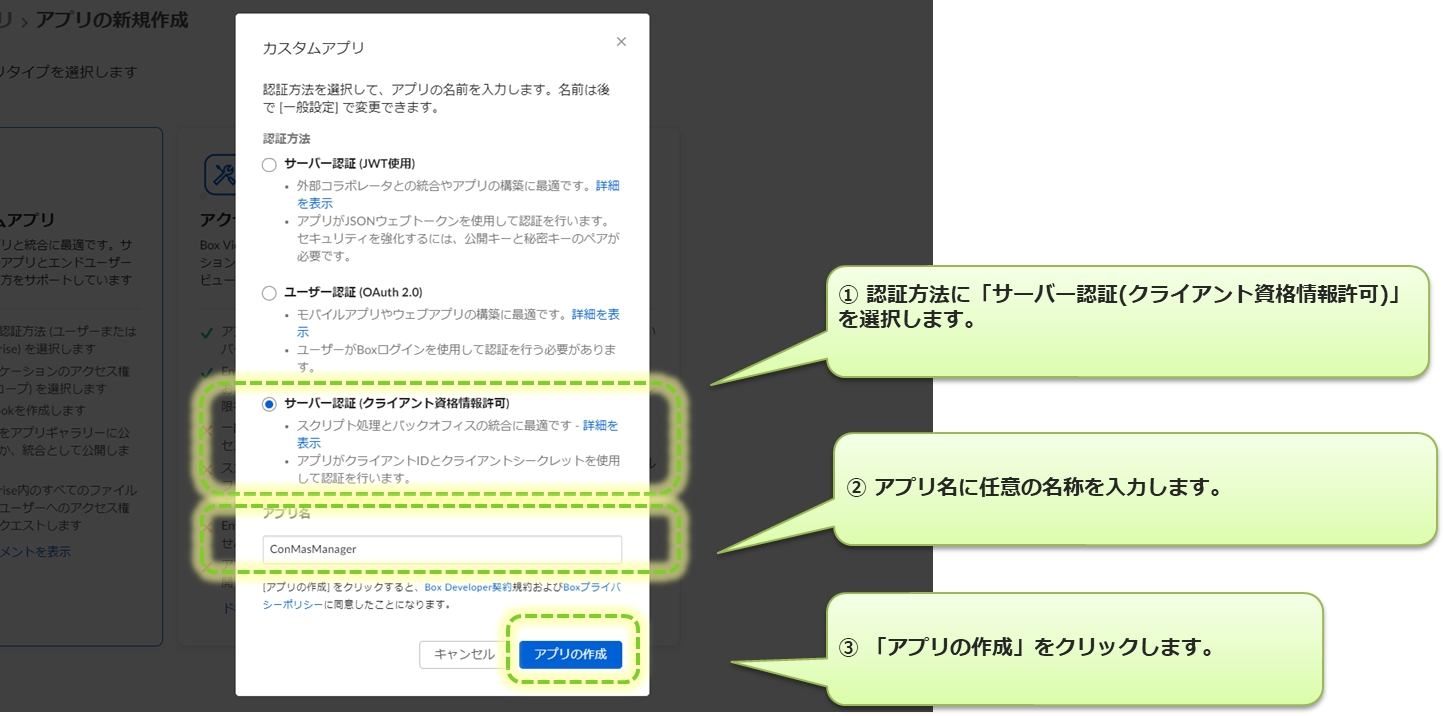
アプリタイプは「カスタムアプリ」を選択します。
作成するアプリの内容を設定します。 「認証方法」は「サーバー認証(クライアント資格情報許可)」を選択します。 「アプリ名」には任意の名称を入力します。 「アプリの作成」をクリックするとマイアプリにアプリが作成されます。
i-Reporterからboxに、フォルダ・ファイルを作成できるように設定します。
【手順】
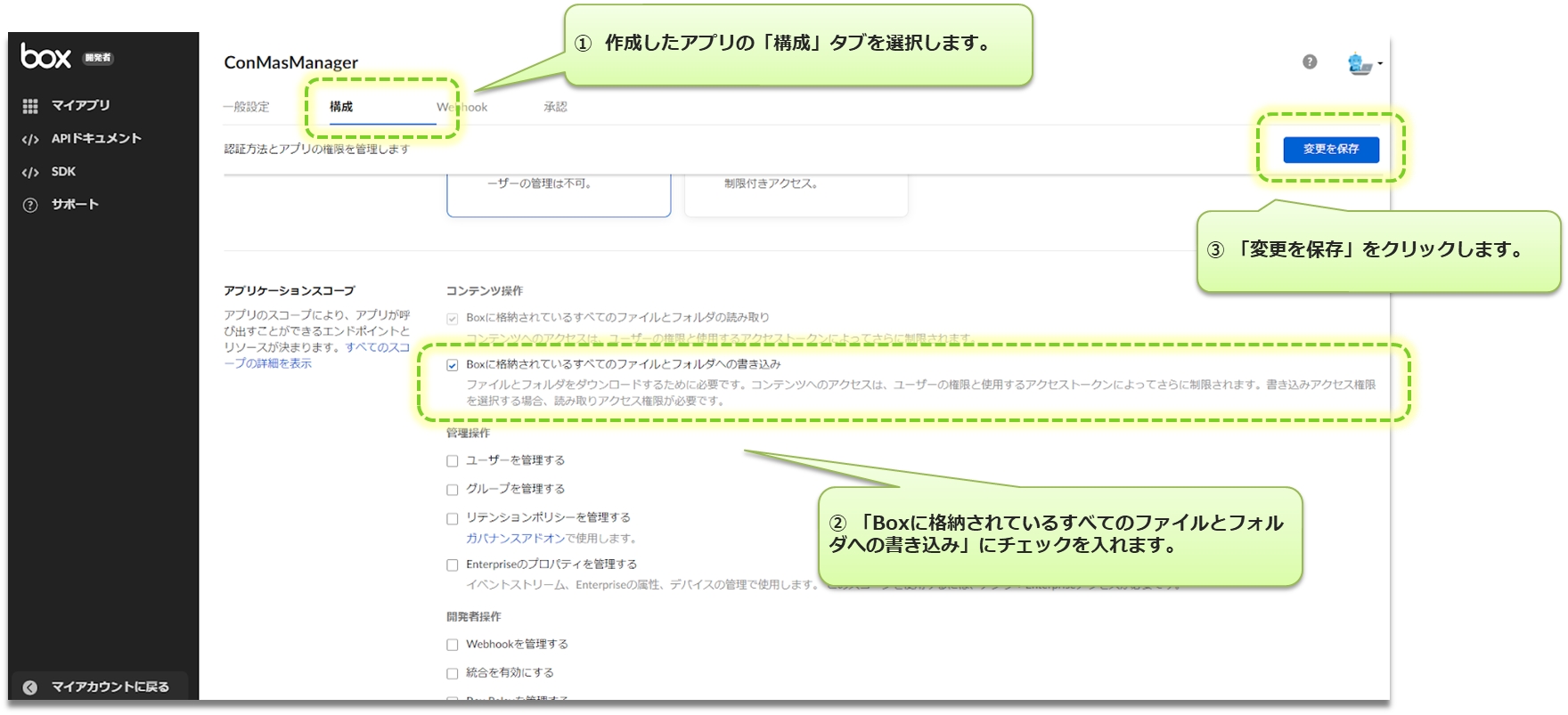
作成したアプリの「構成」タブを選択します。 「Boxに格納されているすべてのファイルとフォルダへの書き込み」にチェックを入れ、「変更を保存」をクリックします。
作成したアプリを承認します。
この操作はboxの管理者で行ってください。
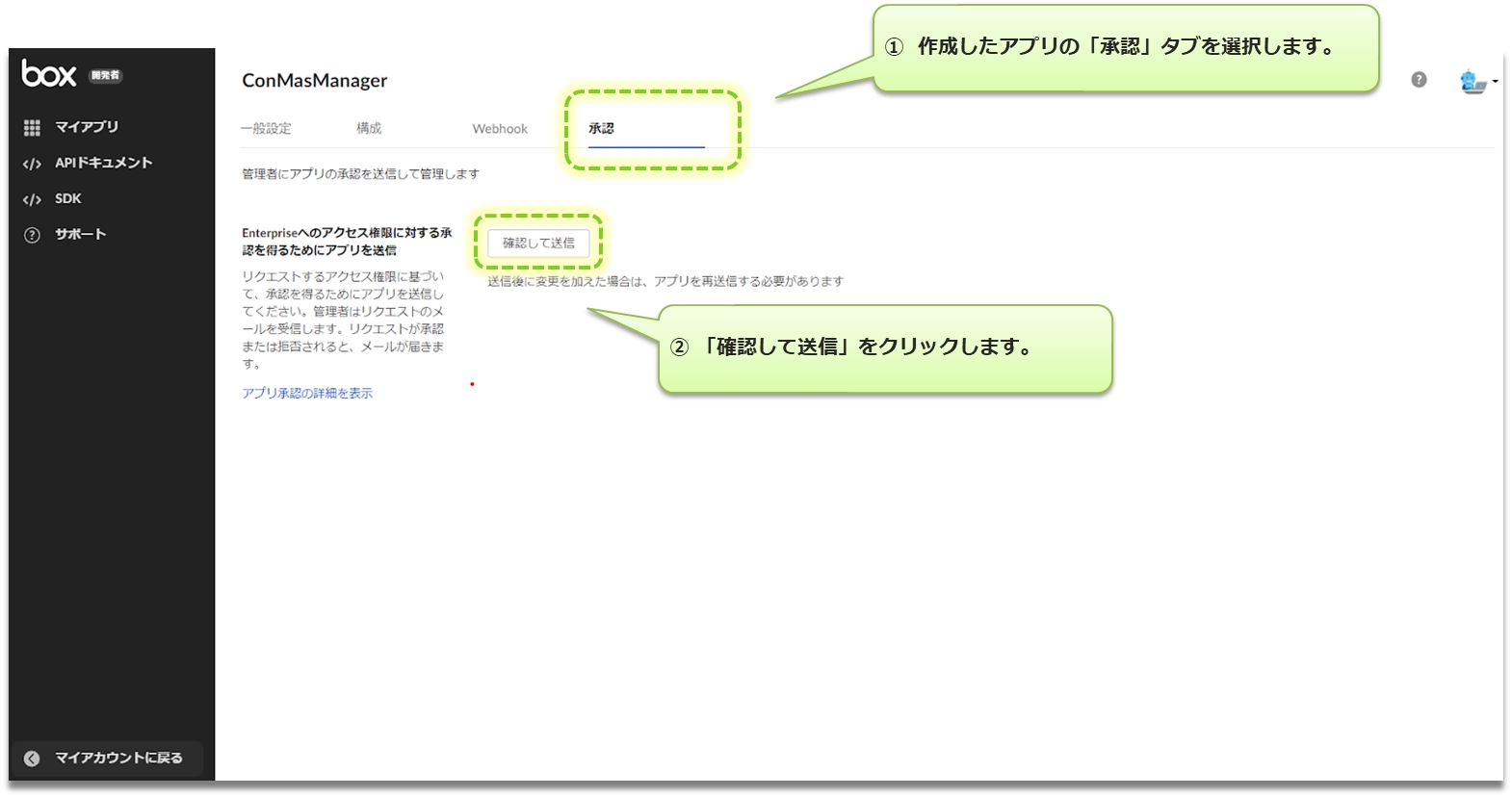
作成したアプリの「承認」タブを選択します。 「確認して送信」をクリックします。
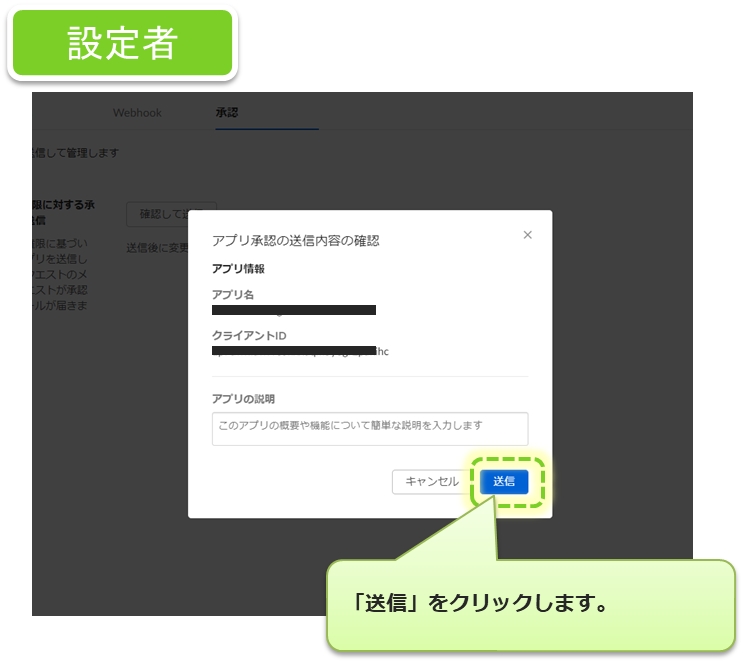
次の画面で「送信」をクリックすると、boxの管理者アカウントに登録されているメールアドレスにメールが送信されます。
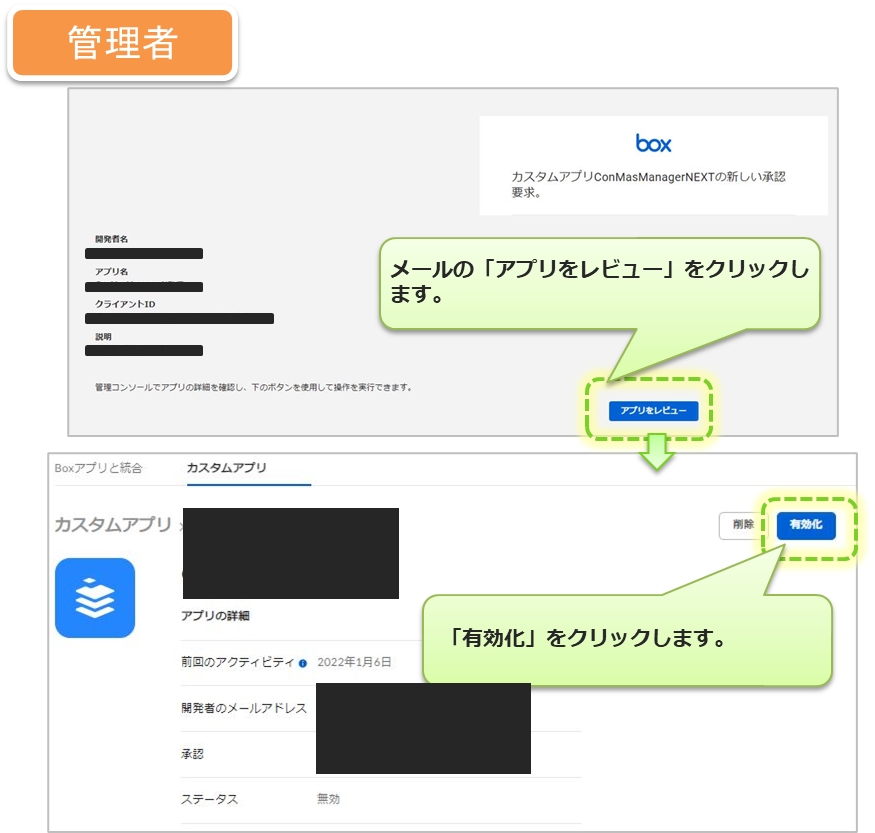
管理者はメールの内容に従って承認します。
設定者がbox管理者でない場合は、box管理者へ作業を依頼してください。
承認が完了すると、サービスアカウントが作成されます。
【手順】
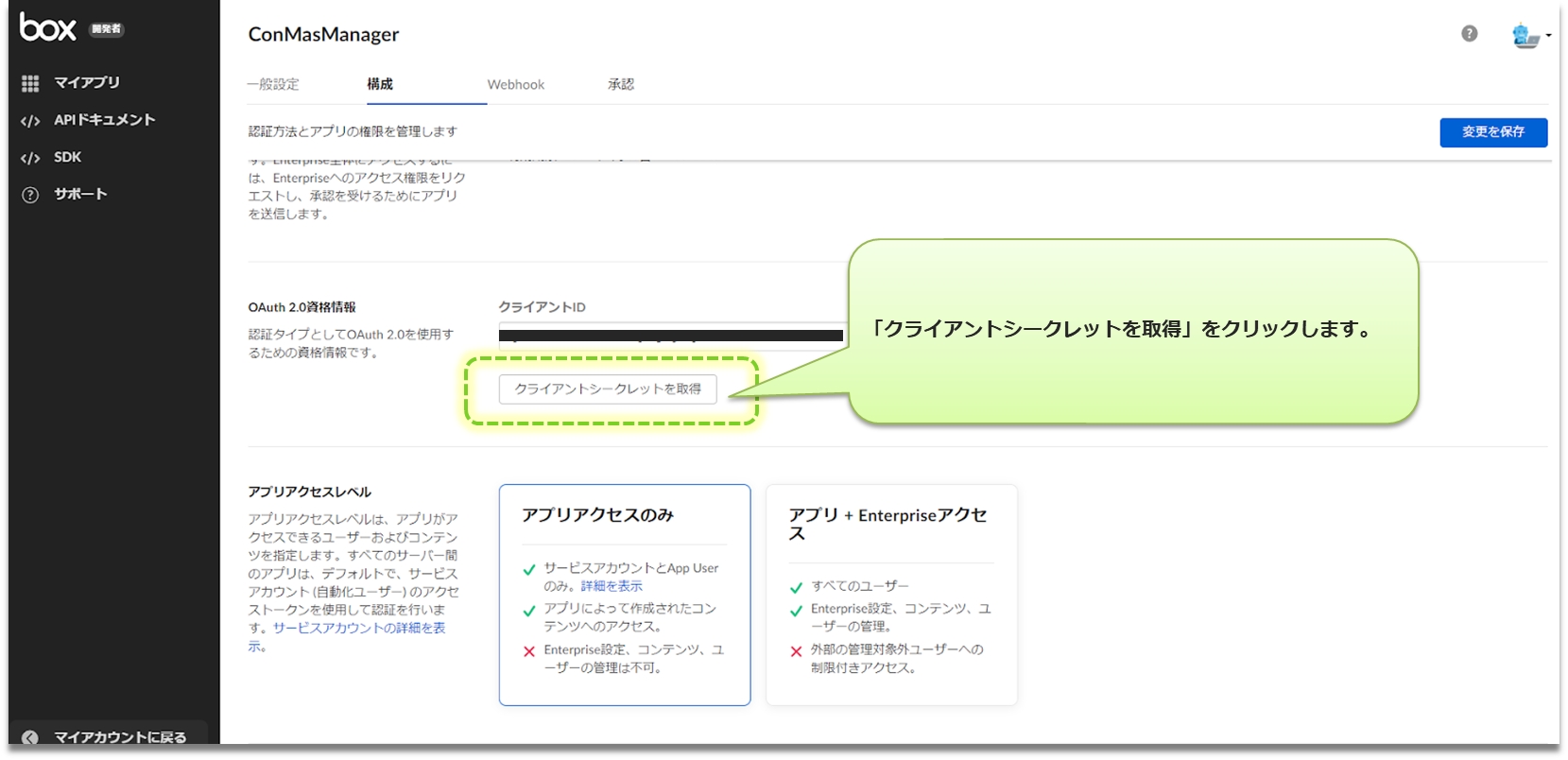
ConMas Managerの「Box連携設定」に登録する、クライアントシークレットを作成します。 作成したアプリの「構成」タブを選択します。 「クライアントシークレットを取得」をクリックします。
【注意事項】
2段階認証が有効になっている環境の場合は、別途認証コードが必要です。 詳しくはBoxサポートへご確認ください。
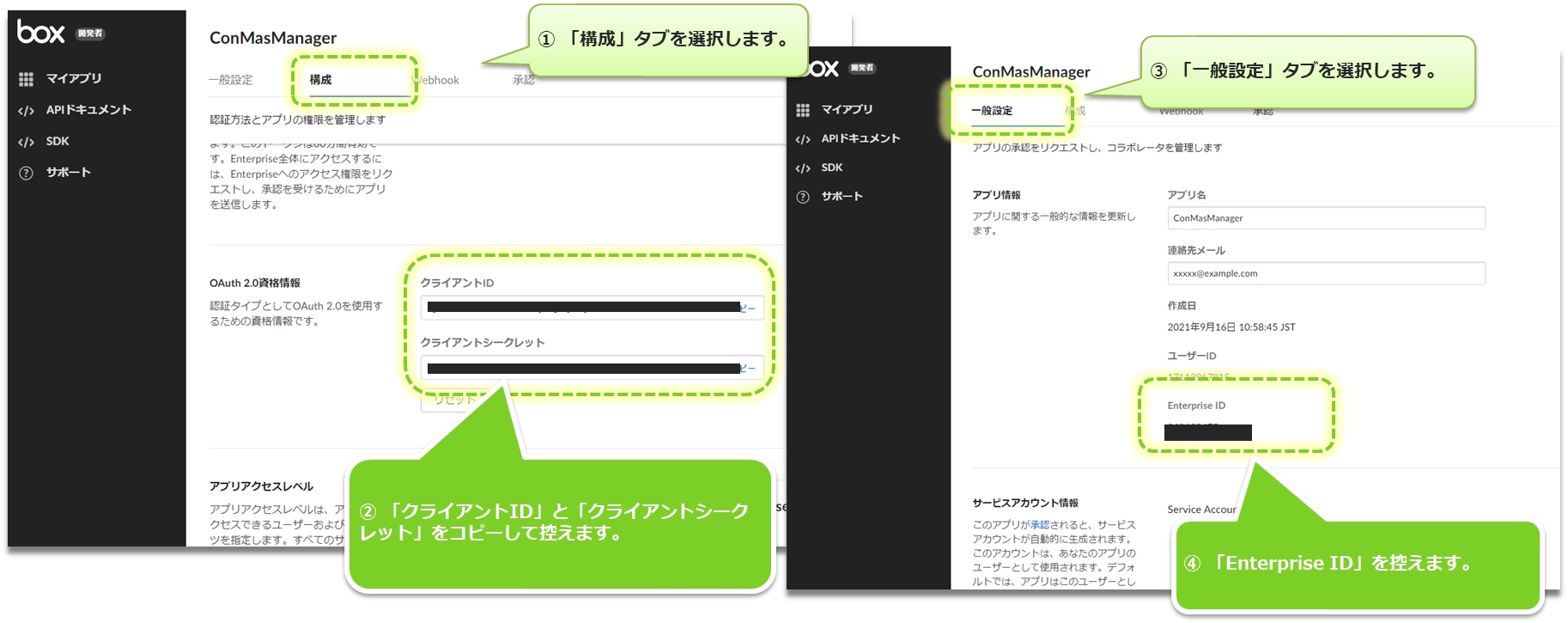
ConMas Managerの「Box連携設定」に登録する3つの情報を控えます。 必要な情報は下記です。
クライアントID(Client ID)
クライアントシークレット(Client Secret)
Enterprise ID
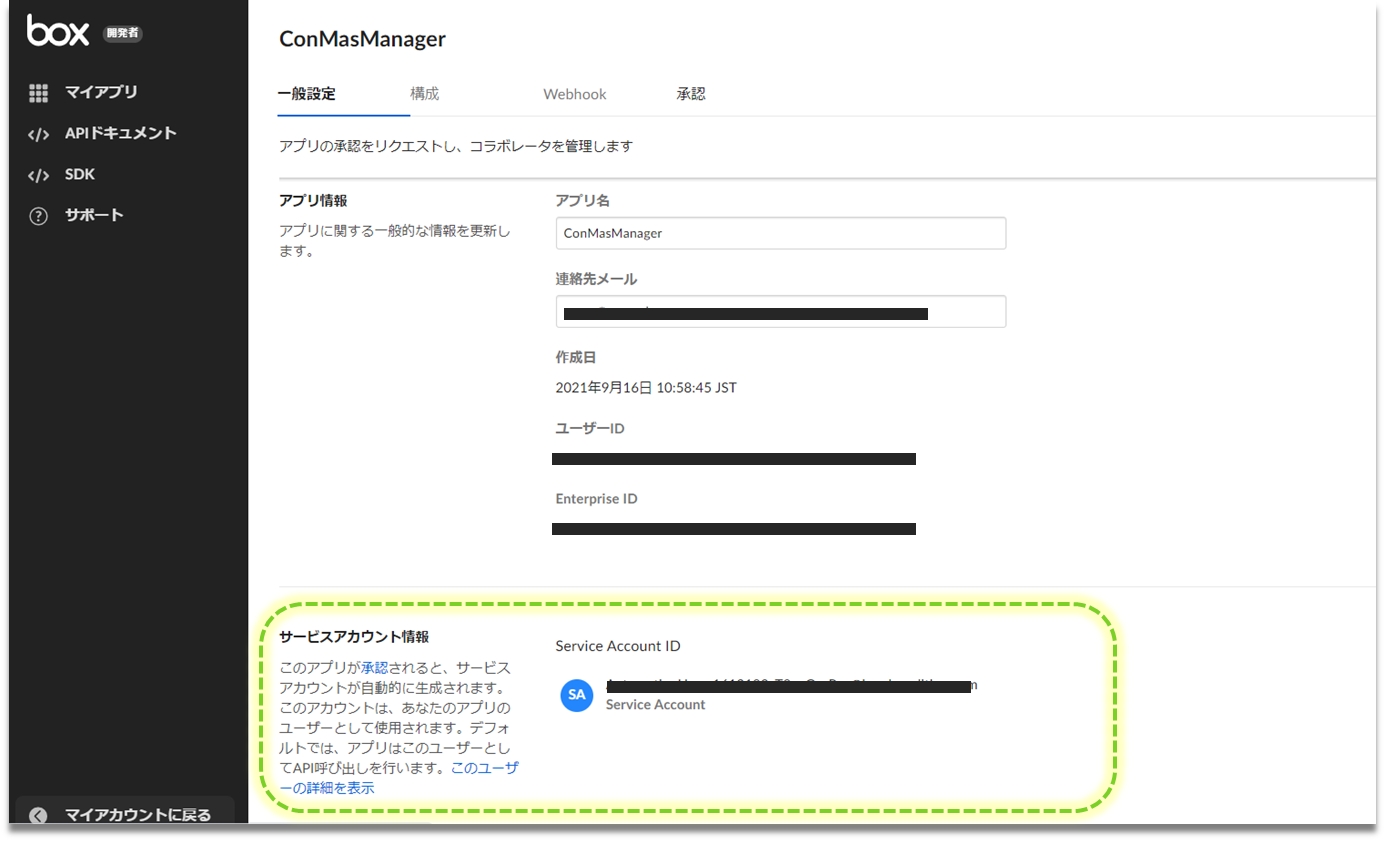
「クライアントID」 と 「クライアントシークレット」 は、「構成」タブより確認・コピーできます。 「Enterprise ID」 は、「一般設定」タブより確認・コピーできます。
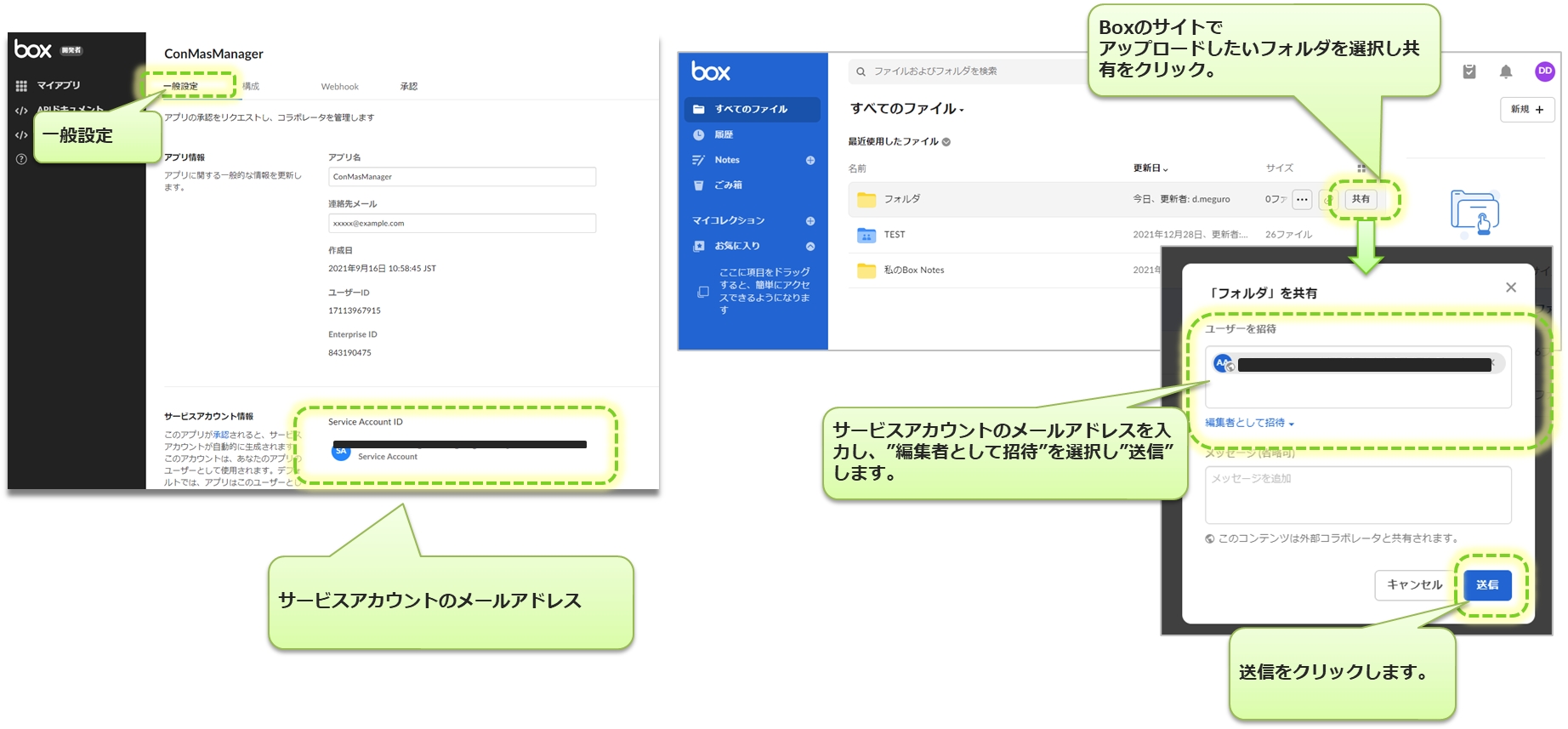
ファイルを連携するのはサービスアカウントです。 アップロードしたいフォルダーに、アービスアカウントのメールアドレスを共有設定に追加します。 作成したアプリの「一般設定」タブで、「サービスアカウントのメールアドレス」を確認します。 Boxのサイトで、アップロードしたいフォルダを選択し「共有」をクリックします。 「ユーザーを招待」に「サービスアカウントのメールアドレス」を入力し、「編集者として招待」を選択して「送信」をクリックします。
ConMasManager上部メニューの「システム管理」 > 「外部システム連携設定」 > 「Box連携設定」にて、「Box側での設定 >アプリの設定」 で控えた下記3つの設定値を入力します。
クライアントID(Client ID)
クライアントシークレット(Client Secret)
Enterprise ID
【手順】
ConMasManager上部メニューの「システム管理」 > 「外部システム連携設定」 > 「Box連携設定」 > 「Box連携設定」画面にて、画面右上の 「編集」ボタンをクリックします。
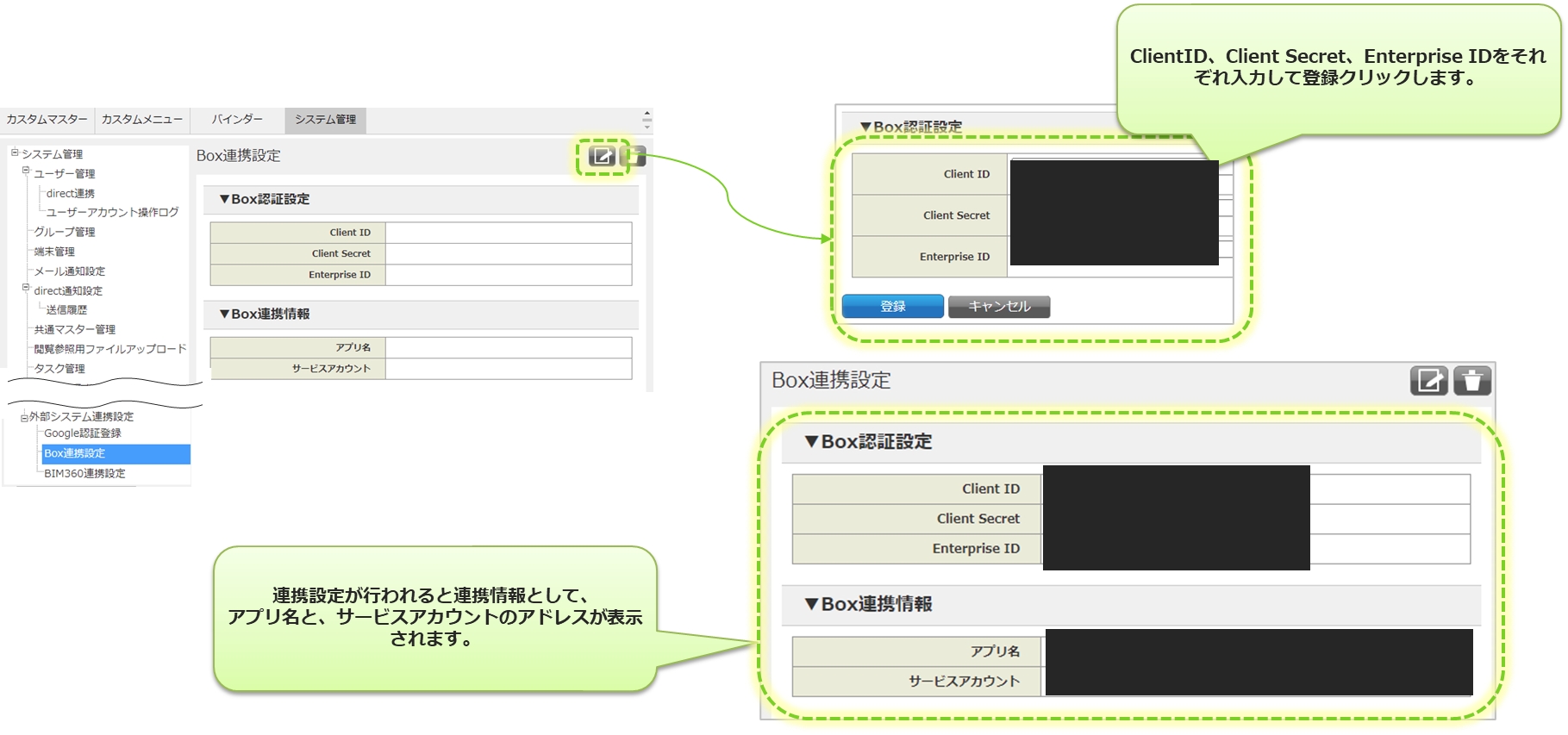
「▼Box認証設定」に、「ClientID」、「Client Secret」、「Enterprise ID」をそれぞれ入力します。
「登録」ボタンをクリックします。 連携設定が行われると、「▼連携情報」欄に「アプリ名」と「サービスアカウントのアドレス」が表示されます。
キャビネットID
FUJIFILM IWpro連携先のキャビネットIDを表示
ドロワーIDまたはフォルダーID
FUJIFILM IWpro連携先のドロワーIDまたはフォルダーIDを表示
ドロワーまたはフォルダー配下に作成するフォルダー
ファイル配置先のドロワーIDまたはフォルダーIDとその名称を表示
連携ファイル
連携するファイル名を表示
エラー内容
ステータスが連携失敗時にエラーに内容を表示 FUJIFILM IWpro のAPIから返された内容が表示されます。
再実行 (ボタン)
該当行のファイル連携を再度実行します。
※該当の自動出力ファイルが必要です。手動にて削除した場合、エラーとなり再実行できません。
連携停止(ボタン)
連携失敗した場合、設定されているリトライ回数分再実行されますが、それ自体をさせないよう強制終了させます。

【手順】
ConMasManagerにログインします。 「システム管理」メニューから、「外部システム連携設定」 > 「MotionBoardCloud連携設定」を選択し、設定画面右上の「編集ボタン」をクリックします。
「MotionBoardCloud連携設定」画面にて、MotionBoardCloudのWebAPIへの接続情報を入力し、「登録ボタン」 をクリックします。
必要な接続情報は下記のとおりです。
データ連携テーブル出力設定をした帳票定義を作成します。
帳票内の表形式項目を連携テーブル対象とすることも可能です。
【手順】
ConMas Managerの「データ出力」メニューから対象の帳票定義を選択し、「連携ビューへ 」をクリックします。
「連携ビューの選択」画面で、連携対象のビューをクリックします。
MotionBoardのDataStorageを作成するための初期CSVレイアウトをダウンロードします。
「ボード編集」画面の管理メニューから、「共通アイテム管理」を選択します。 「共有アイテム管理」画面の「CSV/Excel」タブを選び、「アップロード」から、先ほどダウンロードした「連携テーブルCSV」ファイルをアップロードします。
管理メニューから、「格納データ管理」 > 「データストレージ管理」を選択します。 「データストレージ管理」画面の「レプリケーション」タブを選び、「新規作成」ボタンをクリックします。
「データソース選択」画面で「接続先」に「text」を選び、先ほどアップロードしたCSVファイルを選択します。「読込設定」を開き、「文字コード」をCSV出力時の指定と合わせます。
「日時フォーマット」を“YYYY/MM/DD J:NN:SS”とします。
必要に応じてデータ型を確認、変更します。 日時系の項目については現状「文字列型」をしてしてください。
「実行ユーザー」に実行権限を保有したユーザーを指定します。 「レプリケーション」を「上書き追加」にし、「更新キー設定」をクリックし、更新時の対象のレコードを結び付けるキー項目を指定します。 「繰り返しタイプ」を「実行しない」を選択します。
更新時のキー項目については、「単票形式」の連携テーブル(帳票単位)と、「表形式」の連携テーブル(帳票内の明細単位)で異なります。
データストレージに初期データを反映したい場合は、一度手動で「タスク実行」を行います。
データを連携するタイミングは、「リアルタイム連携」 もしくは 「非同期連携(一定時間間隔で連携)」 のいずれかを選択できます。
「非同期連携(一定時間間隔で連携)」は ConMas Manager バージョン 8.1.25050 以降で設定できます。 バージョン 8.1.25020 以前 のConMas Managerでは、連携タイミングは 「リアルタイム連携」のみです。
「MotionBoardCloud連携設定」画面 > 「リアルタイム連携」で設定します。
する: i-Reporterアプリから入力帳票をサーバー保存したタイミングで、MotionBoardへデータが連携されます。 リアルタイムでMotionBoardへデータを連携できる一方で、i-Reporterアプリからの入力帳票保存処理速度が遅くなる可能性があります。
「リアルタイム連携:する」と設定した場合でも、「非同期連携(一定時間間隔で連携)」は行われます。 「リアルタイム連携」に失敗したデータは「非同期連携」処理によって自動的にMotionBoardへ再連携されます。 ※「非同期連携」を「しない」設定にはできません。 「リアルタイム連携:する」と設定した場合は、「リアルタイム連携」と「非同期連携」が両方とも実行されます。
クラウド版とオンプレミス版で、必要な設定作業が異なります。
クラウド版をご利用の場合
お客様にて特別な設定作業は必要ありません。 「連携タイミングの設定 > 」 を行うだけでご使用いただけます。
クラウド版では、 「非同期連携」は 5分に1回実行する設定になっています。 実行間隔を変更することはできません。
オンプレミス版をご利用の場合
「連携タイミングの設定 > 」 に加えて、次に記載する「」を参考に、サーバー(APサーバー)上にWindowsサービスプログラム「IRService」をインストールしてください。 設定はお客様にて細かく変更できます。
サーバー(APサーバー)上にWindowsサービスプログラム「IRService」をインストールします。
オンプレミス版、サブスクリプション版をご使用のお客様のみ、必要な手順です。
【手順】
サポートWEBより、「IRService.zip」をダウンロードします。
サーバー上の任意の場所にIRService.zipを解凍し、フォルダ「IRService」を以下の場所に配置します。
このサービスプログラムの実行タイミングは分単位で、定期実行されます。 実行間隔は以下で設定できます。
【実行間隔の設定手順】
[ConMasフォルダ]\IRService\IReporterService.exe.config
をメモ帳で開き、任意の設定値をセットします。
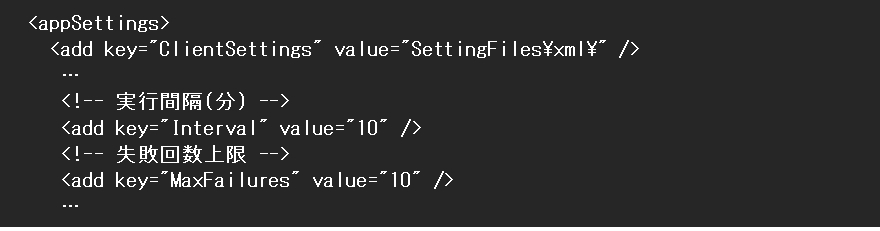
実行間隔(分): 定期実行間隔です。分単位での設定になります。最小値は1です。
【注意】
「実行間隔」以外は変更しないでください。
ダウンロードの際の「Encoding」は、MotionBoard側で扱いたい文字コードに合わせる必要があります。 現在は、「shift_jis」 「utf-8」に対応しています。
MotionBoardCloud連携設定を「する」にして保存します。 「編集保存時も対象とする」にチェックすると、編集保存時もデータ連携します。 「データストレージ名」はMotionBoardのデータストレージ名を指定します。
URL
MotionBoard APIのWebAPIの使い方に記載されている「リクエストURL」と、”CSVファイルのスナップショット直接取り込み(同期)”のリソースURIを入力します。
※”<スナップショット名>”部分は不要です。
テナント
MotionBoard Cloudより提供されているテナントを入力します。
ID / パスワード
MotionBoard CloudのユーザーID、パスワードを入力します。
リアルタイム連携
帳票保存時にリアルタイムに連携 「する」、「しない」 を選択します。 詳細は、「連携タイミングの設定」をご参照ください。

・ConMas Manager 8.1.25050 以降 ・Windowsサービスプログラム「IRService」をインストールし、正しく設定している。
しない: 「非同期連携(一定時間間隔)」 でMotionBoardへデータを連携します。 i-Reporterアプリからの入力帳票保存処理 と MotionBoardへのデータ連携処理 が別々のタイミングで実行されるため、「リアルタイム連携:する」の設定と比較して、i-Reporterアプリからの入力帳票保存処理速度が速くなります。
[ConMasフォルダ]\IRService[ConMasフォルダ]\IRService\IReporterService.exe.config
をメモ帳で開きます。
上記ファイルがない場合は 手順2. にて配置場所が間違っていますので、正しく配置してください。
IReporterService.exe.config 内の <!-- postgreSQL接続先設定 --> の記述を、環境に合わせて修正し保存します。
“Password=”の箇所には、PostgreSQLのpostgresユーザーパスワードをセットしてください。
Database={dbName}は触らないようにしてください。
<!-- アプリケーション配置ドライブ --> の“value=”には、ConMasフォルダーの配置ドライブをセットします。
解凍したフォルダ内の「IRServiceInstall.ps1」をメモ帳で開きます。
「IRServiceInstall.ps1」内の下記記述を、環境に合わせて修正し保存します。
“[ConMasフォルダパス]”の箇所には、ConMasフォルダーのパスをセットしてください。
「IRServiceInstall.ps1」を、PowerShellで実行します。 右クリック > 「PowerShellで実行」をクリックします。実行には管理者権限が必要です。
「IRServiceInstall.ps1」を実行するには、PowerShell 7.2 以降が必要です。 Microsoft公式サイトよりMSIファイルをダウンロードしてインストールをお願いします。
実行後 Windowsサービスを起動し、IRIWServiceが実行中であることを確認します。


サーバー(APサーバー)上にWindowsサービスプログラム「IRService」をインストールします。
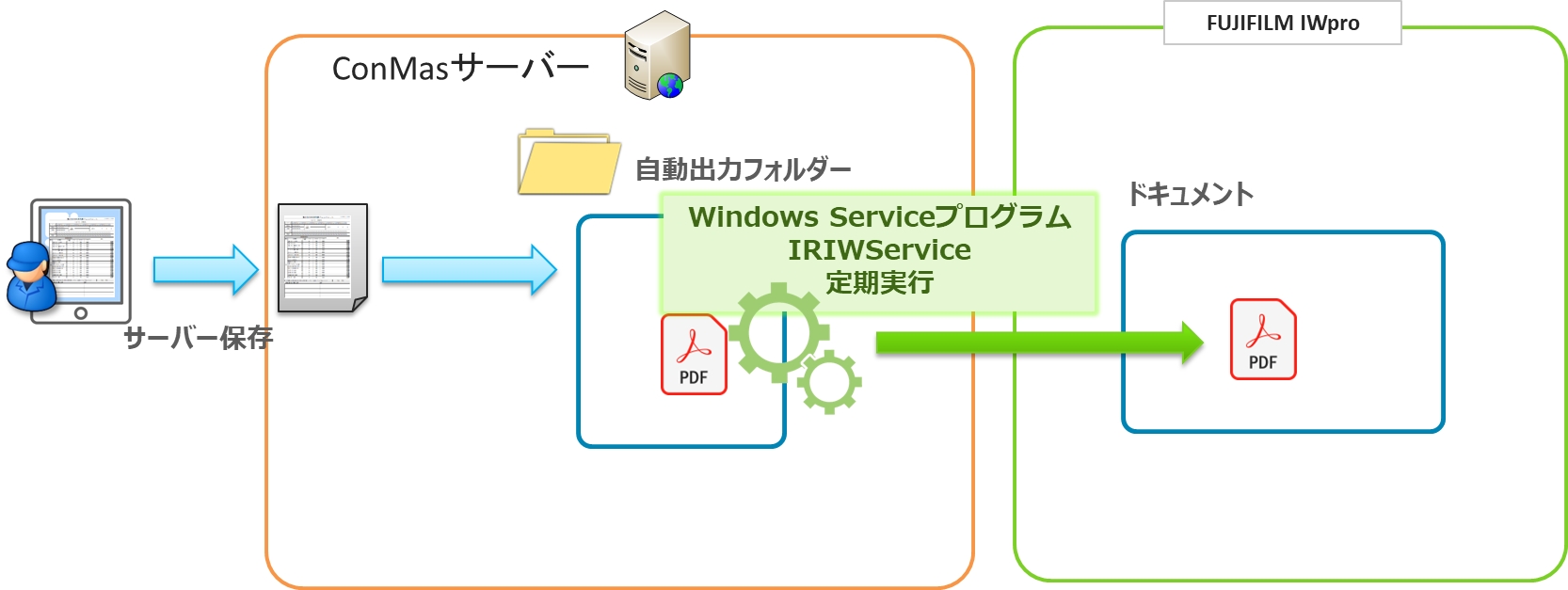
このサービスプログラムは、i-Reporterで自動出力されたPDFを、後述のFUJIFILM IWpro ドキュメント出力設定で設定した場所にアップロードを行います。
オンプレミス版、サブスクリプション版をご使用のお客様のみ、必要な手順です。 「実行間隔」 および 「失敗回数上限」 をお客様にて設定できます。
i-Reporter クラウド版をご使用中のお客様は、本手順は不要です。 なお、i-Reporter クラウド版では 「実行間隔」 および 「失敗回数上限」は下記設定になっており、変更することができません。
実行間隔:5分
失敗回数上限:10回
【手順】
サポートWEBより、「IRService.zip」をダウンロードします。
サーバー上の任意の場所にIRService.zipを解凍し、フォルダ「IRService」を以下の場所に配置します。 [ConMasフォルダ]\IRService
[ConMasフォルダ]\IRService\IReporterService.exe.config
をメモ帳で開きます。
上記ファイルがない場合は 手順2. にて配置場所が間違っていますので、正しく配置してください。
IReporterService.exe.config 内の下記記述を、環境に合わせて修正し保存します。 [ここにDBパスワードを入力]の箇所には、PostgreSQLのpostgresユーザーパスワードをセットしてください。
Database={dbName}は触らないようにしてください。
【例】
[ここにドライブ名をセット]:ConMasフォルダーの配置ドライブをセットします。
解凍したフォルダ内「IRServiceInstall.ps1」をメモ帳で開きます。
「IRServiceInstall.ps1」の以下内容を、環境に合わせて修正し保存します。
[ConMasフォルダパス]の箇所には、ConMasフォルダーのパスをセットしてください。
【例】
「IRServiceInstall.ps1」を、PowerShellで実行します。 右クリック > 「PowerShellで実行」をクリックします。実行には管理者権限が必要です。
「IRServiceInstall.ps1」を実行するには、PowerShell 7.2 以降が必要です。 Microsoft公式サイトよりMSIファイルをダウンロードしてインストールをお願いします。
実行後 Windowsサービスを起動し、IRIWServiceが実行中であることを確認します。
このサービスプログラムは、i-Reporterで自動出力されたPDFを、後述のFUJIFILM IWpro ドキュメント出力設定で設定した場所にアップロードを行います。
実行タイミングは分単位で、定期実行されます。
実行間隔や失敗回数上限は以下で設定できます。
実行間隔 および 失敗回数上限 の設定手順
[ConMasフォルダ]\IRService\ IReporterService.exe.config
をメモ帳で開き、任意の設定値をセットします。
実行間隔(分): 定期実行間隔です。分単位での設定になります。最小値は1です。
失敗回数上限: 1つの帳票に対して連携失敗しても、設定分を連携処理を繰り返します。 ※この設定は後述の連携ログ画面にて確認することができます。
Windowsサービスプログラム IRService のバージョンによって、「失敗回数上限」のkeyが異なります。
Windowsサービスプログラム IRService 1.0.0
Windowsサービスプログラム IRService 1.1.0
文書管理にてキャビネット、ドロワーを作成します。 キャビネット、ドロワーの作成はFUJIFILM IWproの管理者による設定となります。
【手順】
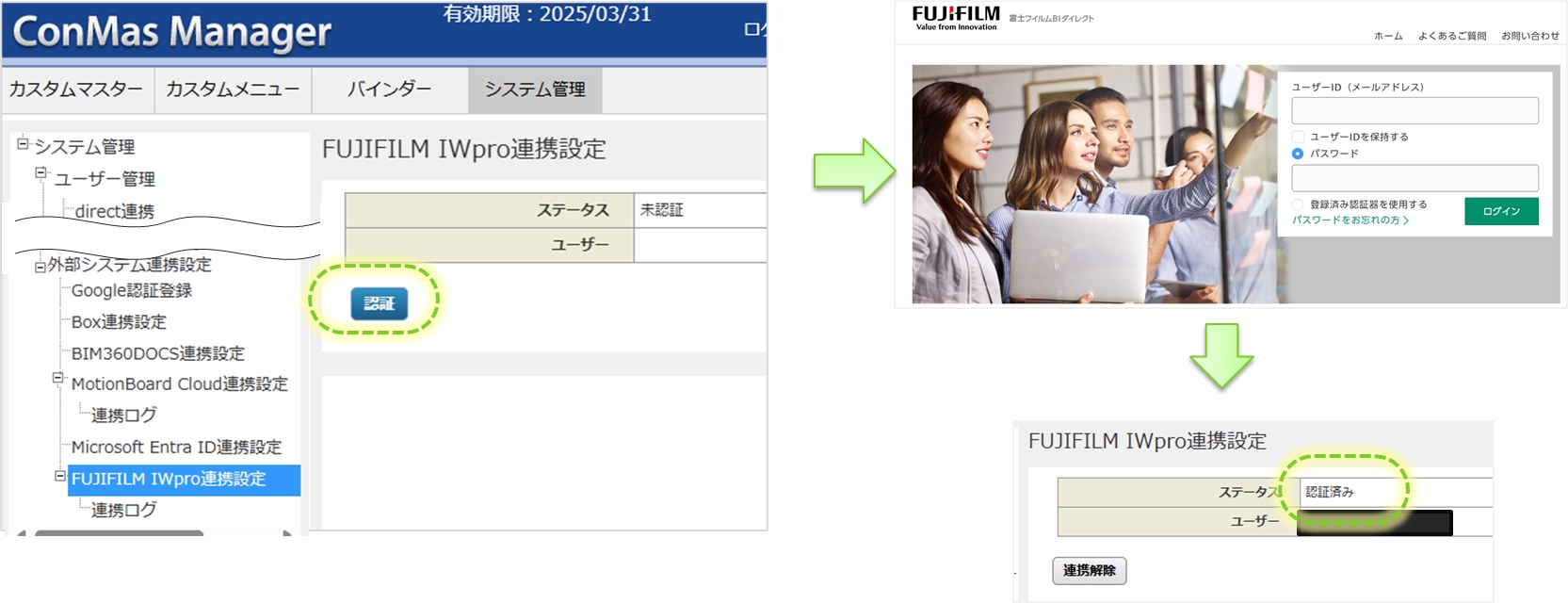
ConMasManager上部メニューの「ステム管理」 > 「外部システム連携」 > 「FUJIFILM IWpro連携設定」をクリックします。 「FUJIFILM IWpro連携設定」画面で「認証」ボタンをクリックします。
富士フイルムBIダイレクトのサイトへリダイレクトしますので、FUJIFILM IWpro をご契約のアカウントにてログインします。
ここで認証された富士フイルムBIダイレクトのアカウントで連携が行われますので、各キャビネット、ドロワーにアクセス権限のあるユーザーを利用してください。
ログインに成功すると、ステータスが「認証済み」となります。
i-Reporter クラウド版:5分 ※変更できません。
i-Reporter オンプレミス、サブスクリプション版:お客様にて変更できます。 「FUJIFILM IWProに連携する場合の事前設定 > i-Reporterサーバー上の設定」 をご参照ください。
FUJIFILM IWpro連携以外の外部システム出力設定(Googleドライブ、Box、BIM360DOCS 連携)は、帳票保存タイミングで連携処理を行うリアルタイム実行です。
FUJIFILM IWproに連携するかどうかを設定します。
リアルタイム実行とは関係しません。 このため、平行してリアルタイム実行側の出力設定も可能です。
【設定手順】
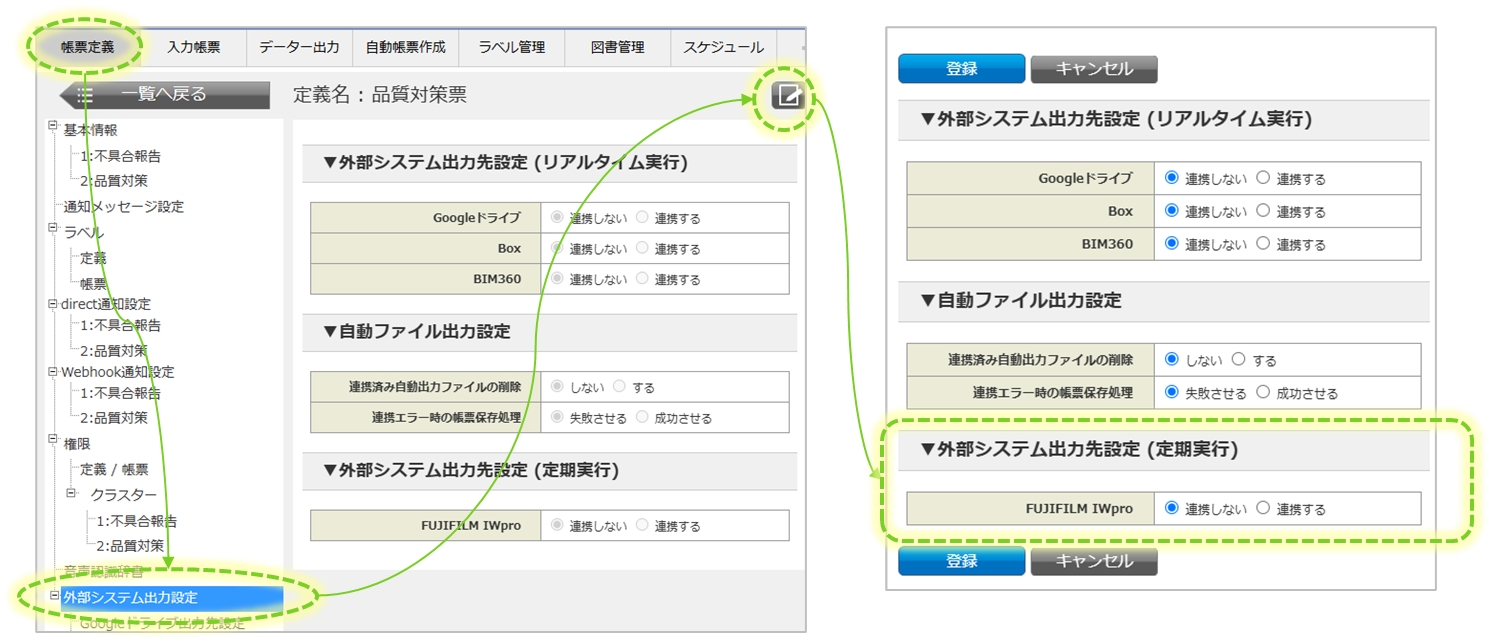
ConMas Manager上部メニューの「帳票定義」 > 設定を行う帳票定義を選択 > 画面左側ツリーの「外部システム出力設定」をクリックします。
画面右上の「編集」ボタンをクリックします。
「外部システム出力設定(定期実行)」 > 「FUJIFILM IWpro」にて、「連携する」にチェックを付けます。
設定完了後、「登録」ボタンをクリックして設定を保存します。
FUJIFILM IWpro連携がON(「連携する」)の場合、「連携済み自動出力ファイルの削除」を「する」に設定できませんのでご注意ください。
ストレージ容量の圧迫に繋がりますので、自動出力ファイルの定期的な手動削除をお願いします。
FUJIFILM IWproへのアップロード設定を行います。
【手順】
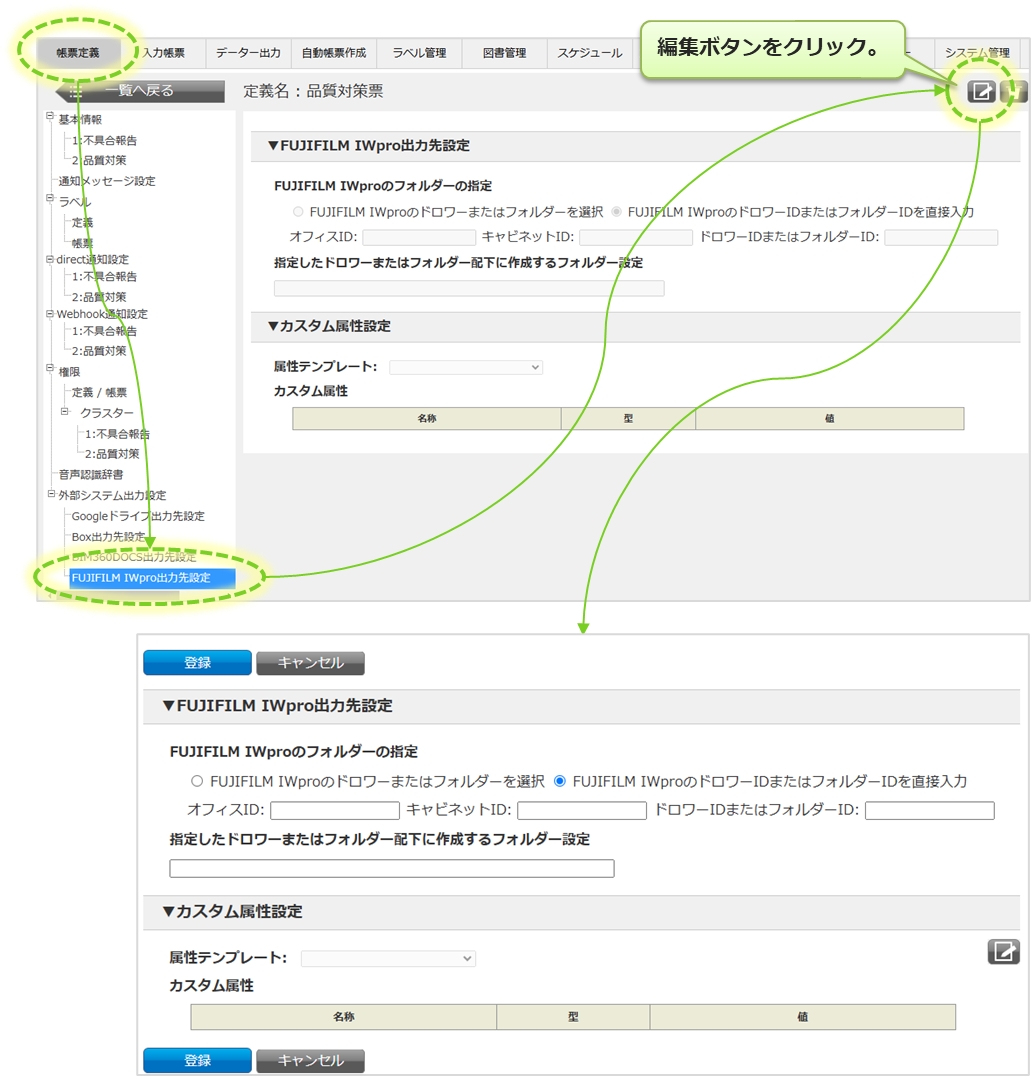
ConMas Manager上部メニューの「帳票定義」 > 設定を行う帳票定義を選択 > 画面左側ツリーの「外部システム出力設定」 > 「FUJIFILM IWpro出力先設定」をクリックします。
画面右上の「編集」ボタンをクリックし、FUJIFILM IWpro出力先設定の編集画面を表示します。
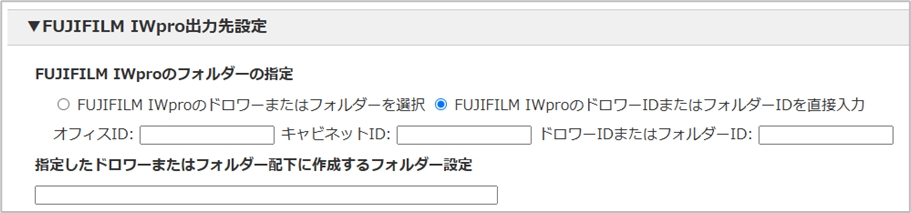
PDFファイルのアップロード先をFUJIFILM IWpro文書管理のキャビネット、ドロワーから指定します。 また、そのフォルダーの配下に帳票の情報等を使用してフォルダー階層を自動生成することも可能です。
FUJIFILM IWproフォルダーの指定
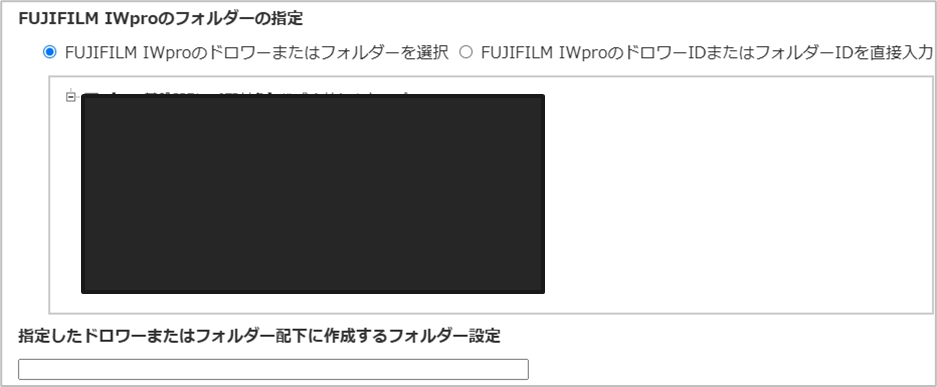
FUJIFILM IWpro文書管理へのアップロード先のフォルダを以下のどちらかの方法で指定します。
FUJIFILM IWproのドロワーまたはフォルダーを選択 ドキュメントのキャビネット、ドロワー、フォルダー構成よりドロワーまたはフォルダーを選択して指定します。
FUJIFILM IWproのドロワーまたはフォルダーIDを直接入力 FUJIFILM IWpro文書管理のオフィスID、キャビネットID、ドロワーIDまたはフォルダーIDを直接入力して指定します。
各種ID値については、FUJIFILM IWpro文書管理のサイトにてご確認ください。
指定したドロワーまたはフォルダー配下に作成するフォルダー設定
上記で指定したドロワーまたはフォルダー配下に帳票の値等を利用して任意のフォルダーを作成して配置することができます。
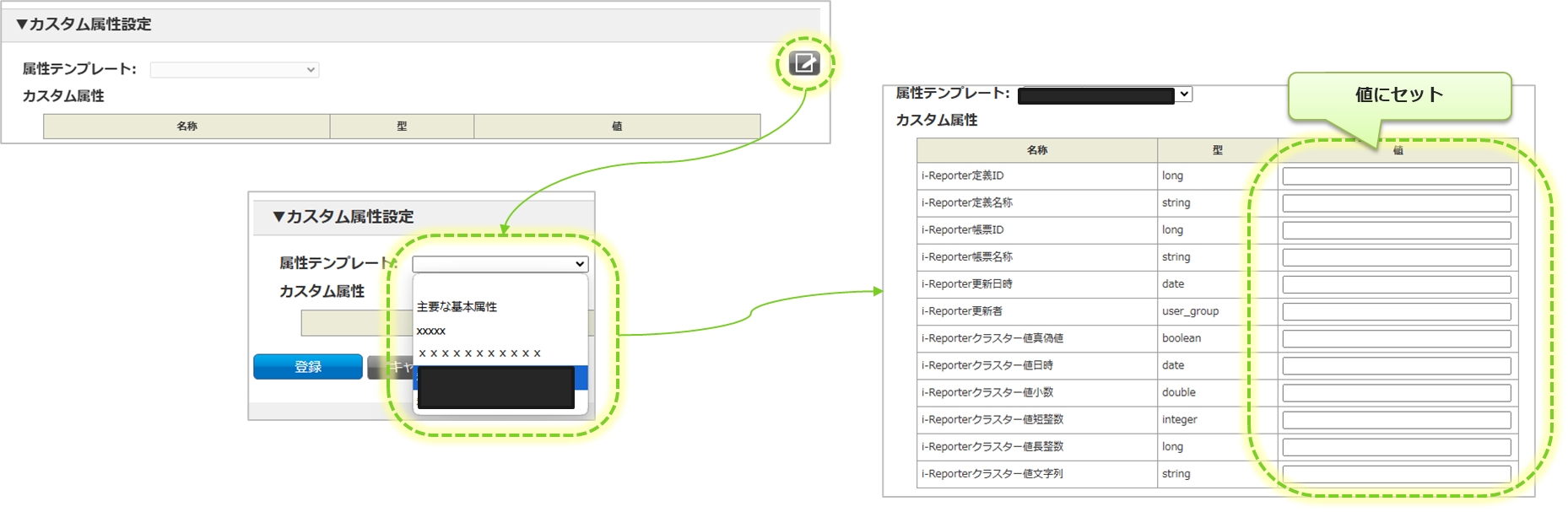
配置されるキャビネットに設定されたカスタム属性設定をセットできます。 本設定を行うことで、FUJIFILM IWpro文書管理側で属性を指定した便利な検索が行えるようになります。
属性テンプレートの値に入力したい文字列をセットします。 帳票情報をセットしたい場合は、後述の「カスタム属性設定 置換文字列」をご参照ください。
利用できる属性テンプレート、カスタム属性設定はFUJIFILM IWpro文書管理側であらかじめ設定されている必要があります。
前述のFUJIFILM IWproのフォルダー指定が設定されている必要があります。
カスタム属性設定の値には、以下置換文字列を利用して帳票情報を連携できます。 カスタム属性設定では型設定に注意事項がありますので、後述の「FUJIFILM IWpro連携の注意事項」をご参照ください。
{defTopId}
帳票定義ID
{defTopName}
帳票定義名称
{repTopId}
入力帳票ID
{repTopName}
入力帳票名称
{publicStatus}
編集ステータス名称(公開、テスト)
{editStatus}
編集ステータス名称(入力前、編集中、承認待ち、差し戻し、入力完了}
申請コメント
承認クラスターでない場合は、空
承認者ID
作成、査閲、承認クラスターでない場合は、空
承認者名
作成、査閲、承認クラスターでない場合は、空
承認・差し戻し日
作成、査閲、承認クラスターでない場合は、空
承認コメント
作成、査閲、承認クラスターでない場合は、空
クラスター備考1
……
……
クラスター備考10
iPad編集ユーザーID
iPadで編集したユーザーID
iPad編集ユーザー名
iPadで編集したユーザー名称
iPad編集日
iPadで編集した日時
位置情報_緯度
iPadで編集した位置情報_緯度
位置情報_経度
iPadで編集した位置情報_緯度
位置情報_高度
iPadで編集した位置情報_緯度
”0“は制限なし。 1以上の整数値で設定。
Excel出力帳票制限数
DATAOUTPUT_LIMIT
EXCEL
”0“は制限なし。 1以上の整数値で設定。
本機能は、i-Reporterの 「自動ファイル出力機能」 で出力したファイルを Googleドライブ へ連携する機能です。 あらかじめ、ConMas Managerで 「自動ファイル出力機能」 の設定がONになっている必要があります。
i-ReporterとGoogleドライブが連携するには、Google側での以下の事前設定を行う必要があります。
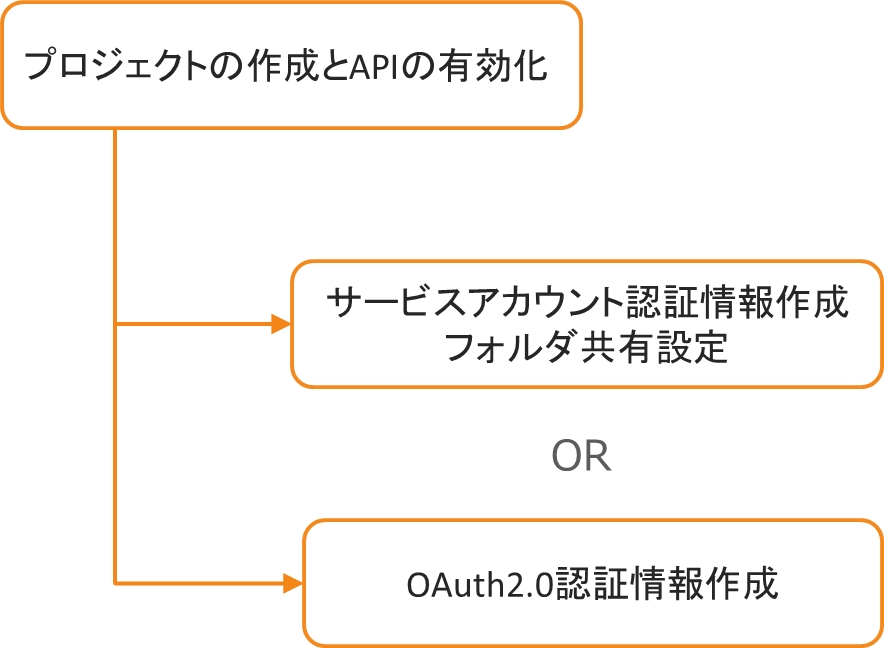
プロジェクト作成+API有効化した後、「サービスアカウント認証」 または 「OAuth2.0認証」のどちらかの設定を行います。
サービスアカウント認証、OAuth2.0認証についての情報は、Googleの認証の概要「プリンシパル」をご参照ください。
【手順】
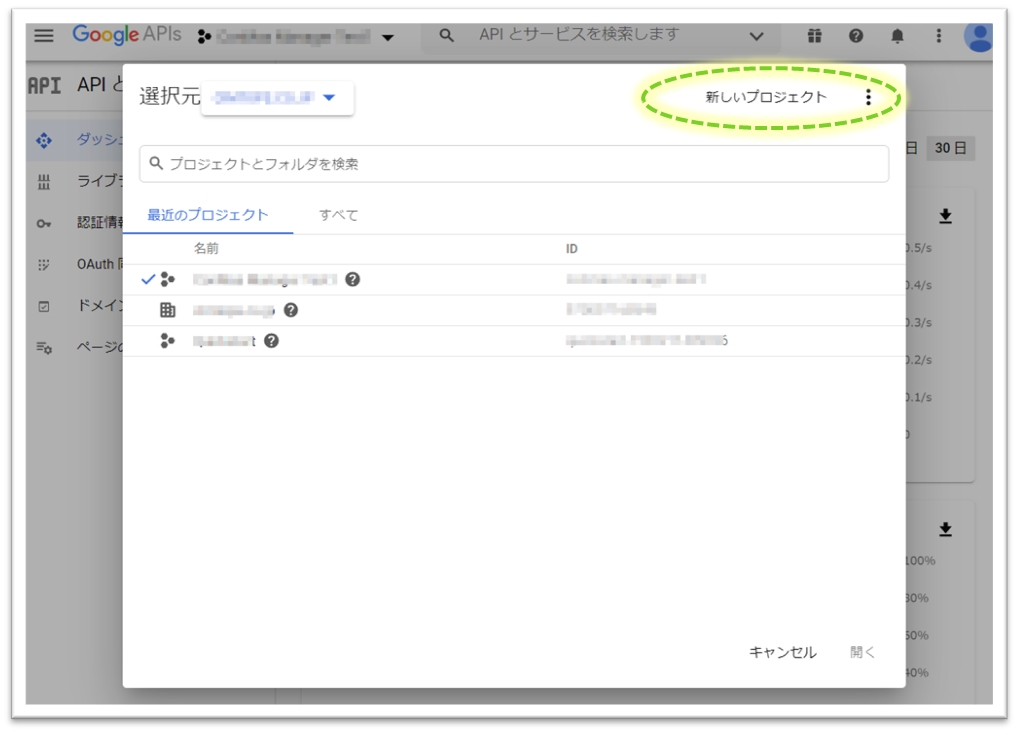
Webブラウザで Google Developer Console にアクセスします。
既存のプロジェクトを選択するか、新しいプロジェクトを作成します。
サービスアカウント認証情報を作成します。
【手順】
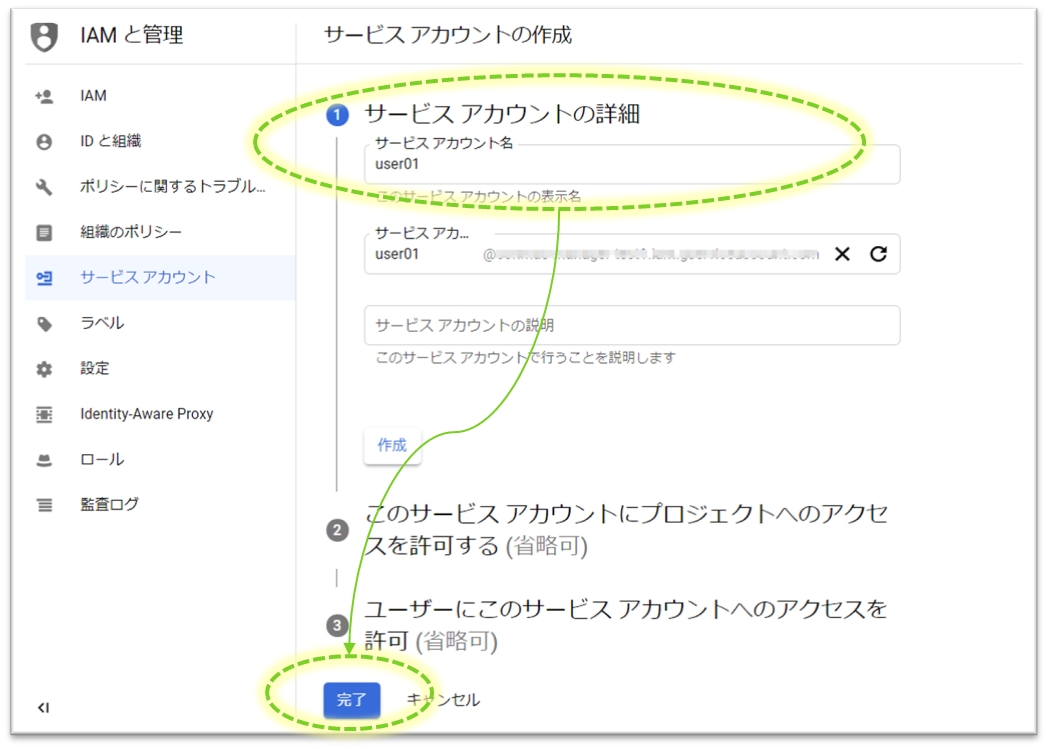
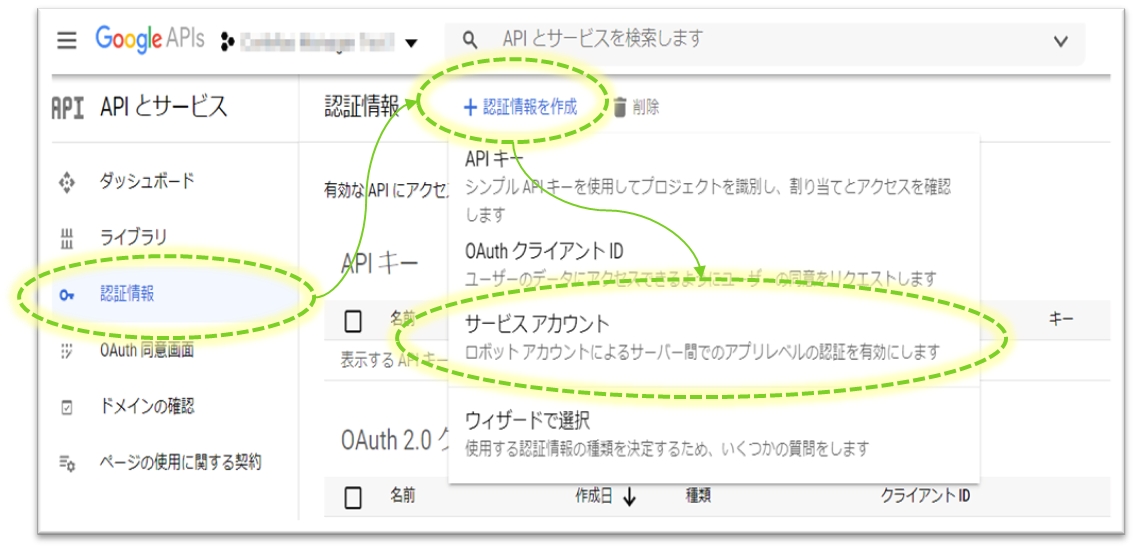
「認証情報」画面で、「認証情報を作成」から「サービスアカウント」を選択します。
任意のサービスアカウント名を入力して「完了」をクリックします。
「このサービスアカウントにプロジェクトへのアクセスを許可する」と 「ユーザーにこのサービスアカウントへのアクセスを許可」は省略して構いません。
連携対象のGoogleドライブフォルダに共有設定をします。 下記2つの場合の手順を記載しますので、該当する手順を実施してください。
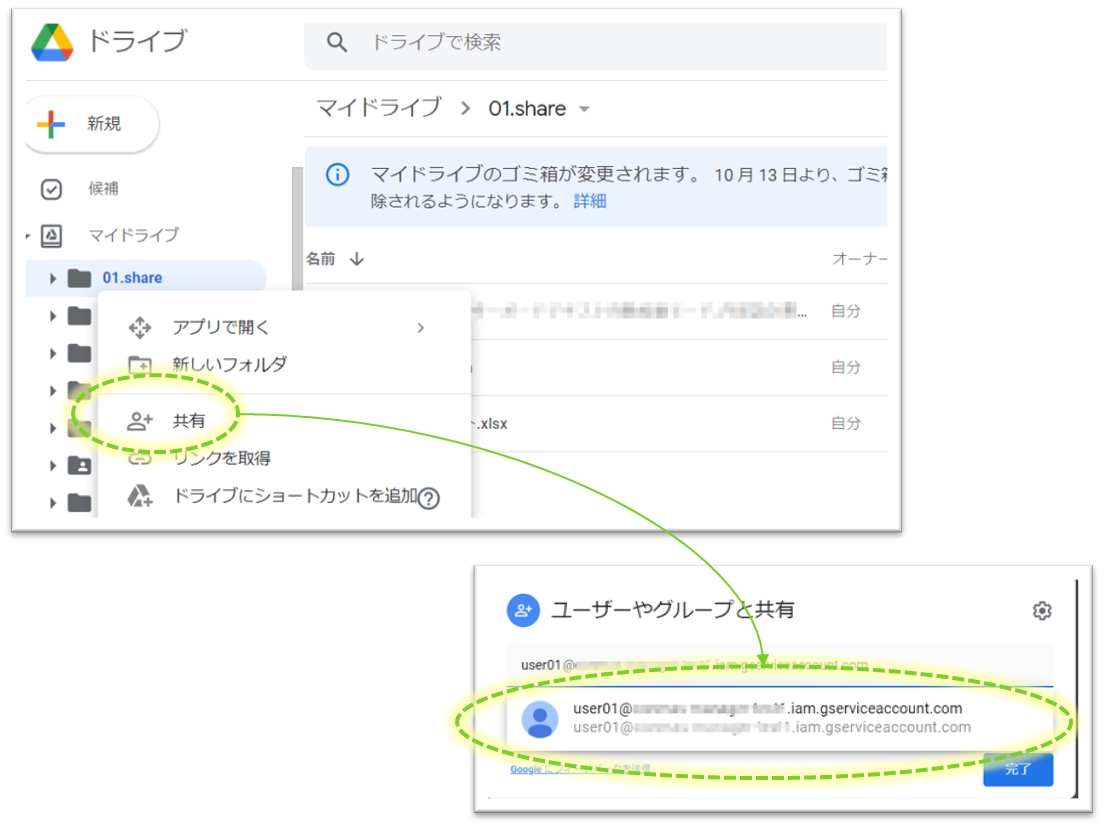
任意のユーザーのマイドライブ配下のフォルダを共有する場合
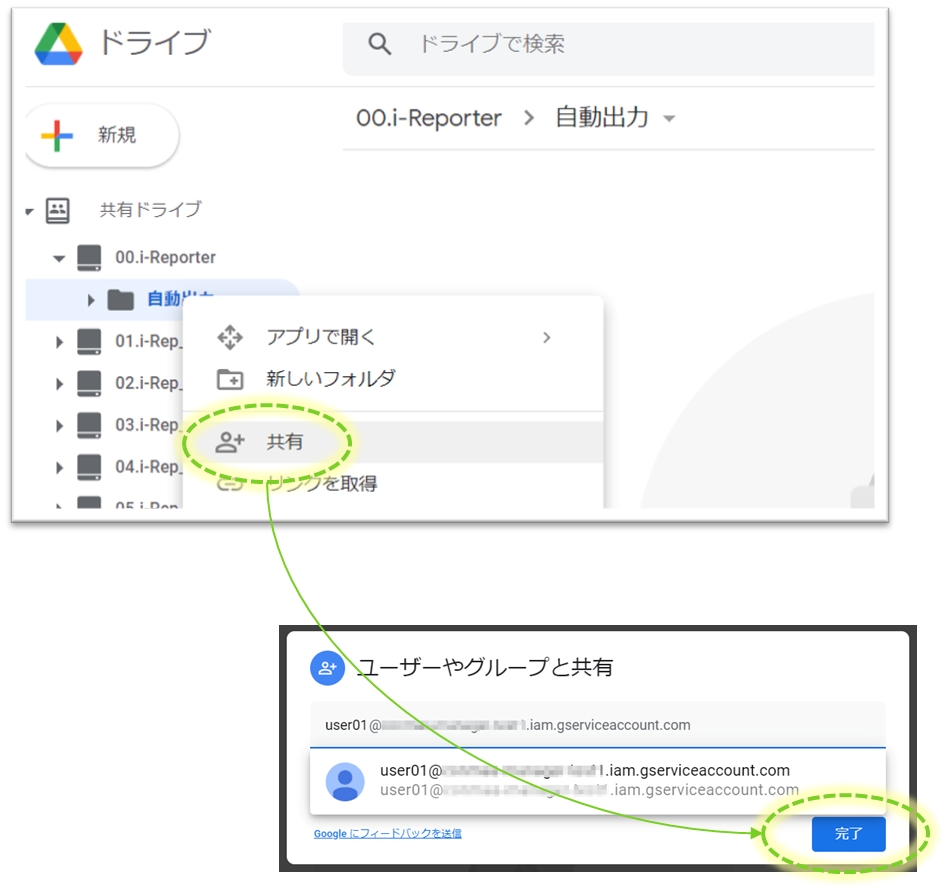
共有ドライブ配下のフォルダを共有する場合
【手順】
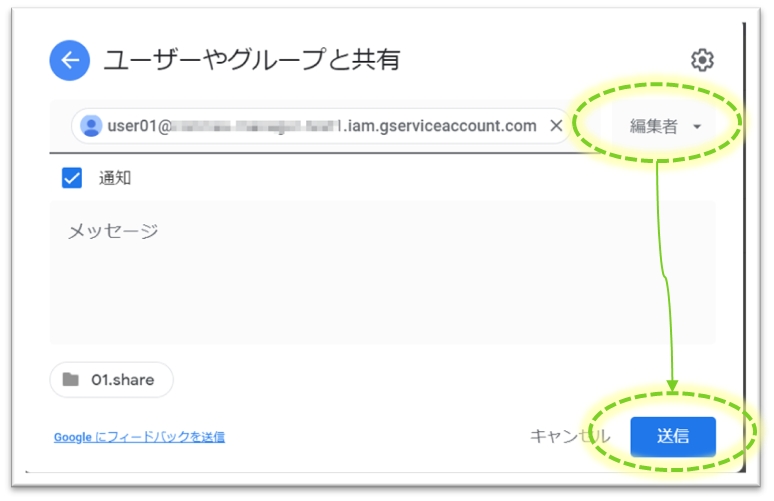
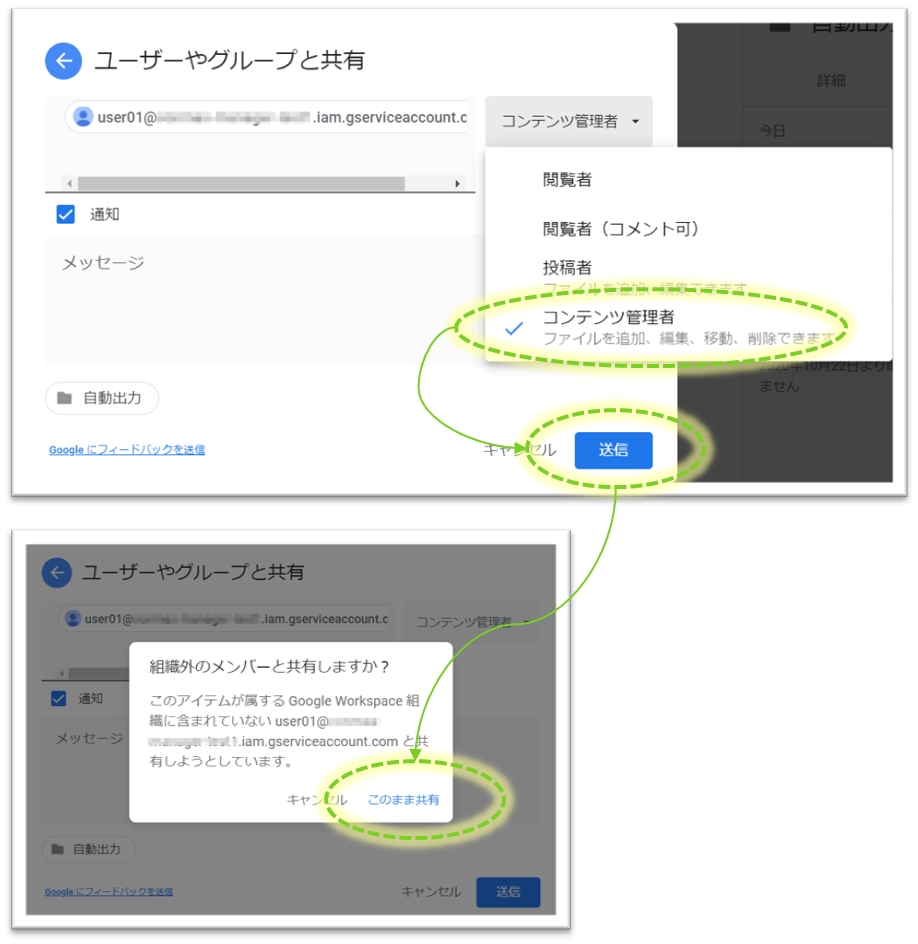
対象のフォルダを右クリックして「共有」を選択します。 作成したサービスアカウントのメールアドレスを入力して、サジェストされたアカウントを選択します。
「編集者」を選択して「送信」をクリックします。
通知はされないので、「通知」のチェック欄はOFFにしても構いません。
【手順】
対象のフォルダを右クリックして「共有」を選択します。
対象の共有ドライブの管理者ユーザーでログインしている必要があります。
作成したサービスアカウントのメールアドレスを入力して、サジェストされたアカウントを選択します。
OAuth2.0認証情報を作成します。
【手順】
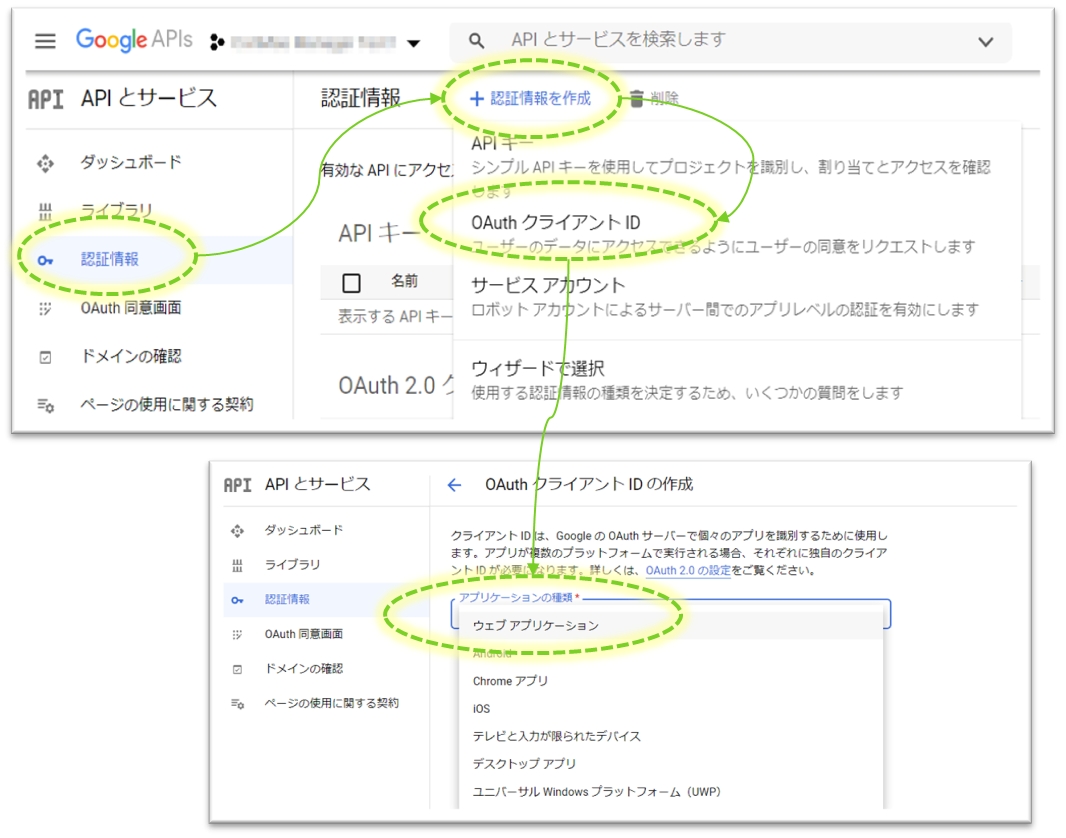
「認証情報」画面で「認証情報を作成」から「OAuth クライアント ID」を選択します。 「アプリケーションの種類」に「ウェブアプリケーション」を選択します。
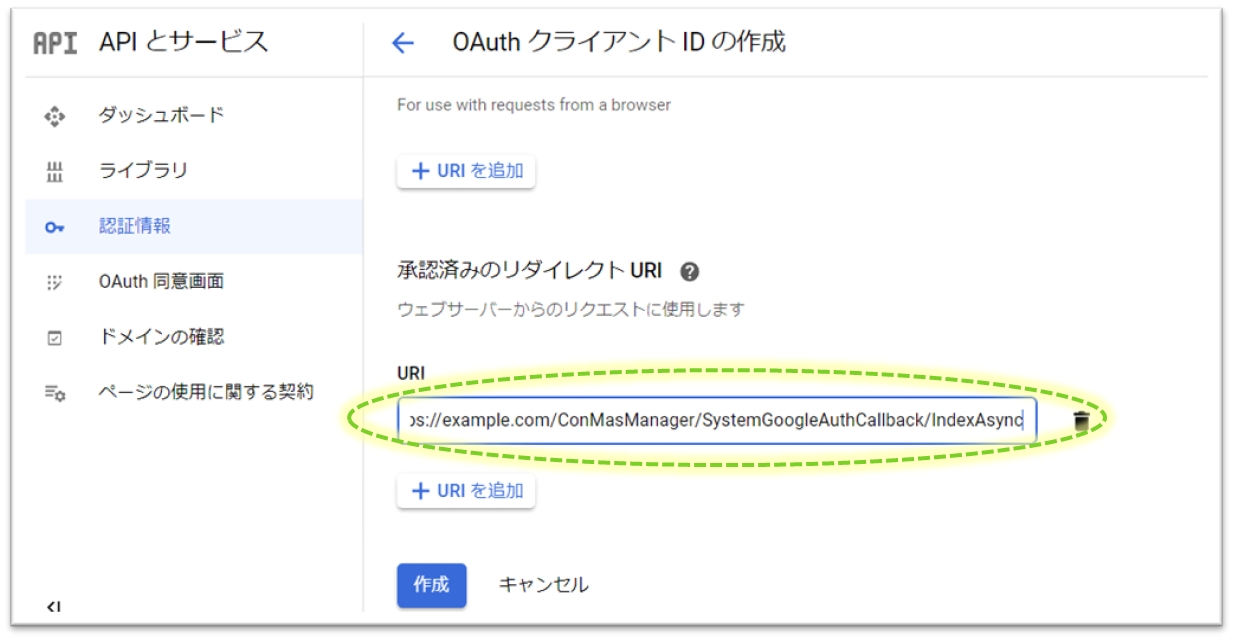
「名前」に任意の名称を入力し、「承認済みのリダイレクトURI」の「URIを追加」をクリックして下記のリダイレクトURLを入力し、「作成」をクリックします。 ★リダイレクトURL の設定方法 http(s)://[ホスト名]/ConMasManager[識別子]/SystemGoogleAuthCallback/IndexAsync
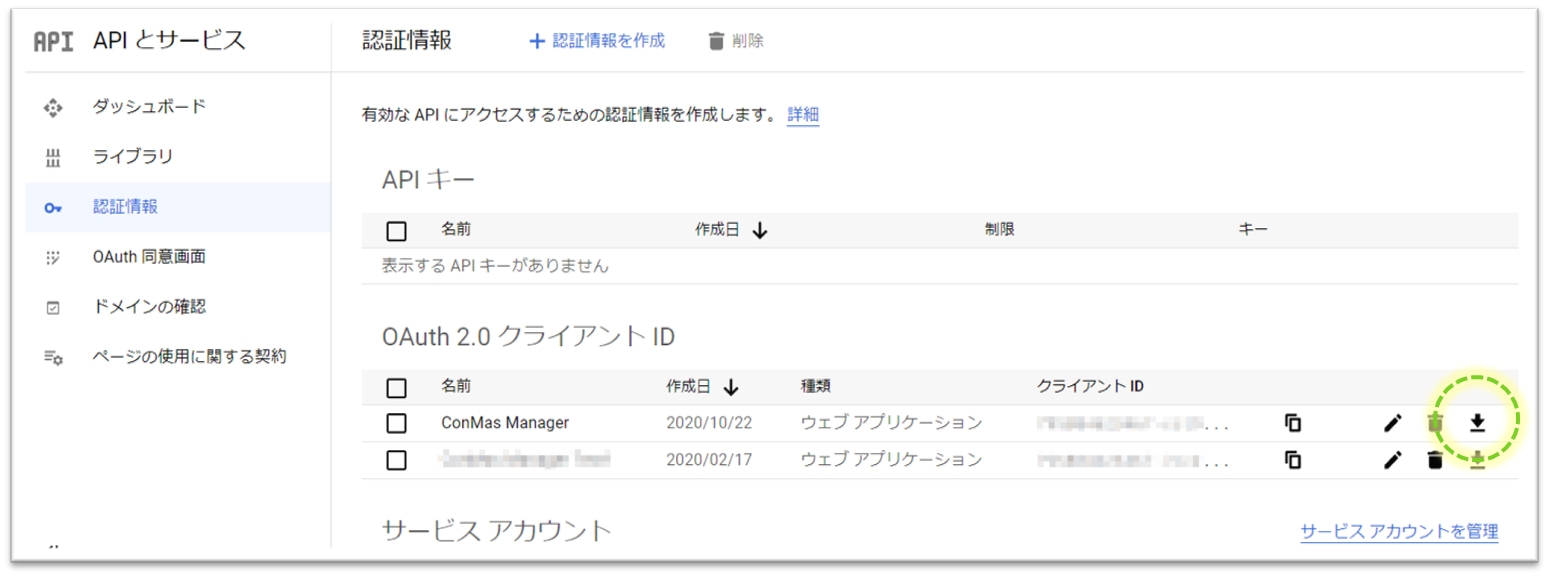
作成したOAuth 2.0 クライアント ID のダウンロードアイコンをクリックして認証ファイルを保存します。
ConMasManager上部メニューの「システム管理」 >「外部システム連携設定」 > 「Google認証登録」にて、「サービスアカウント認証情報」 または 「OAuth2.0認証情報」で作成したファイルをアップロードします。
Googleドライブへファイルアップロードする時のアカウントを、ここで決定します。
【手順】
ConMasManager上部メニューの「システム管理」 >「外部システム連携設定」 > 「Google認証登録」をクリックして、「Google認証登録」画面を開きます。
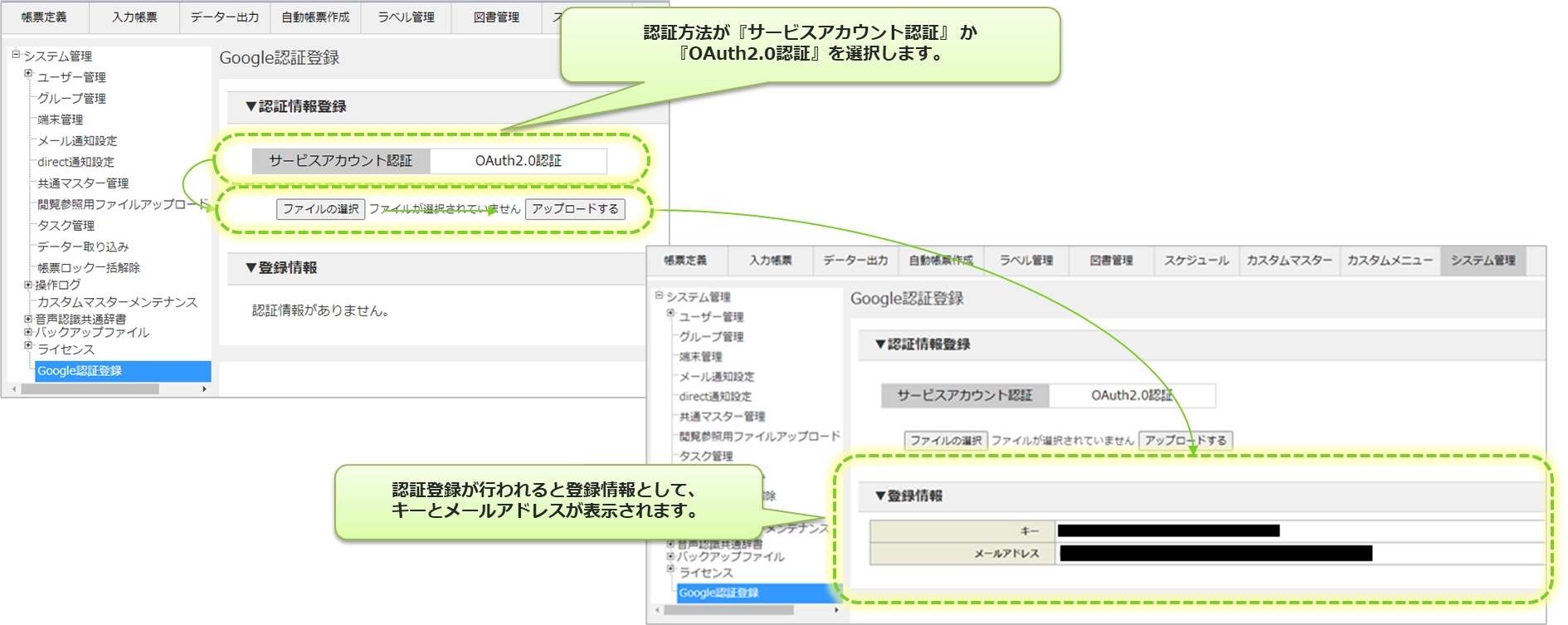
「▼認証情報登録」より、認証方法が「サービスアカウント認証」 か 「OAuth2.0認証」を選択します。
「ファイルを選択」より、「サービスアカウント認証情報」 または 「OAuth2.0認証情報」で作成、ダウロードした認証ファイルをアップロードします。 認証登録が行われると、登録情報としてキーとメールアドレスが表示されます。



【例】


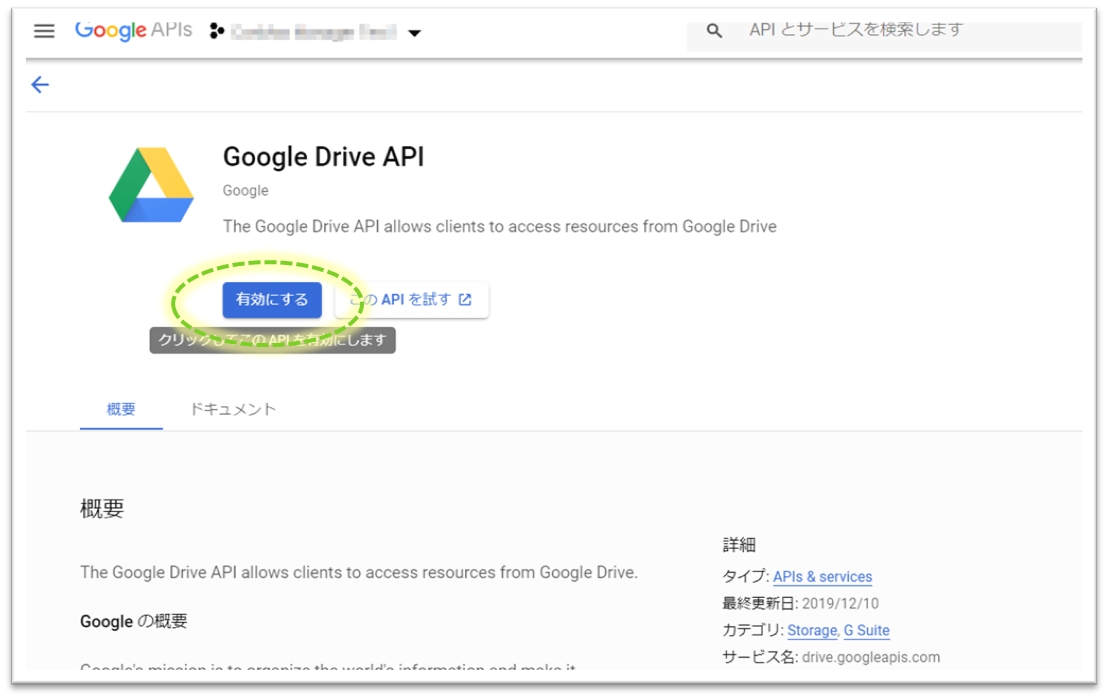
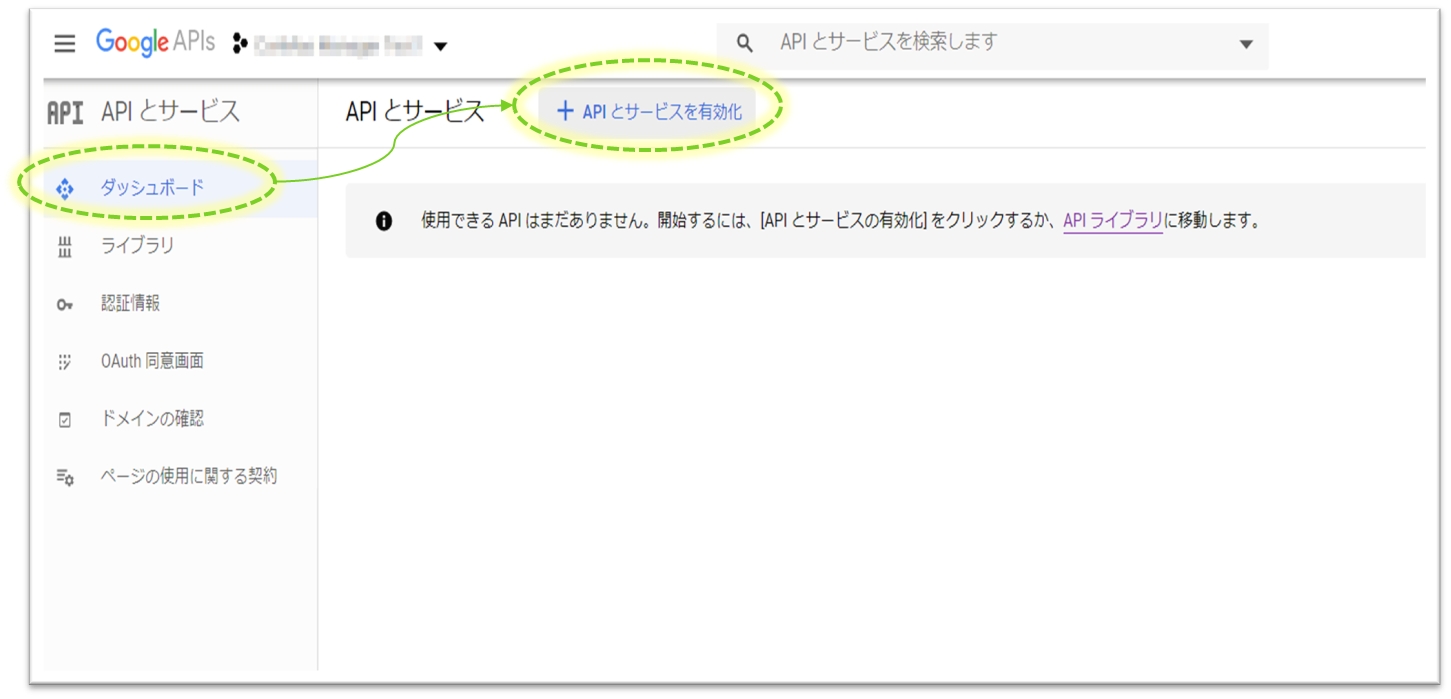
GoogleドライブAPIを有効にします。 ダッシュボード画面で「APIとサービスの有効化」をクリックします。
「有効にする」をクリックします。
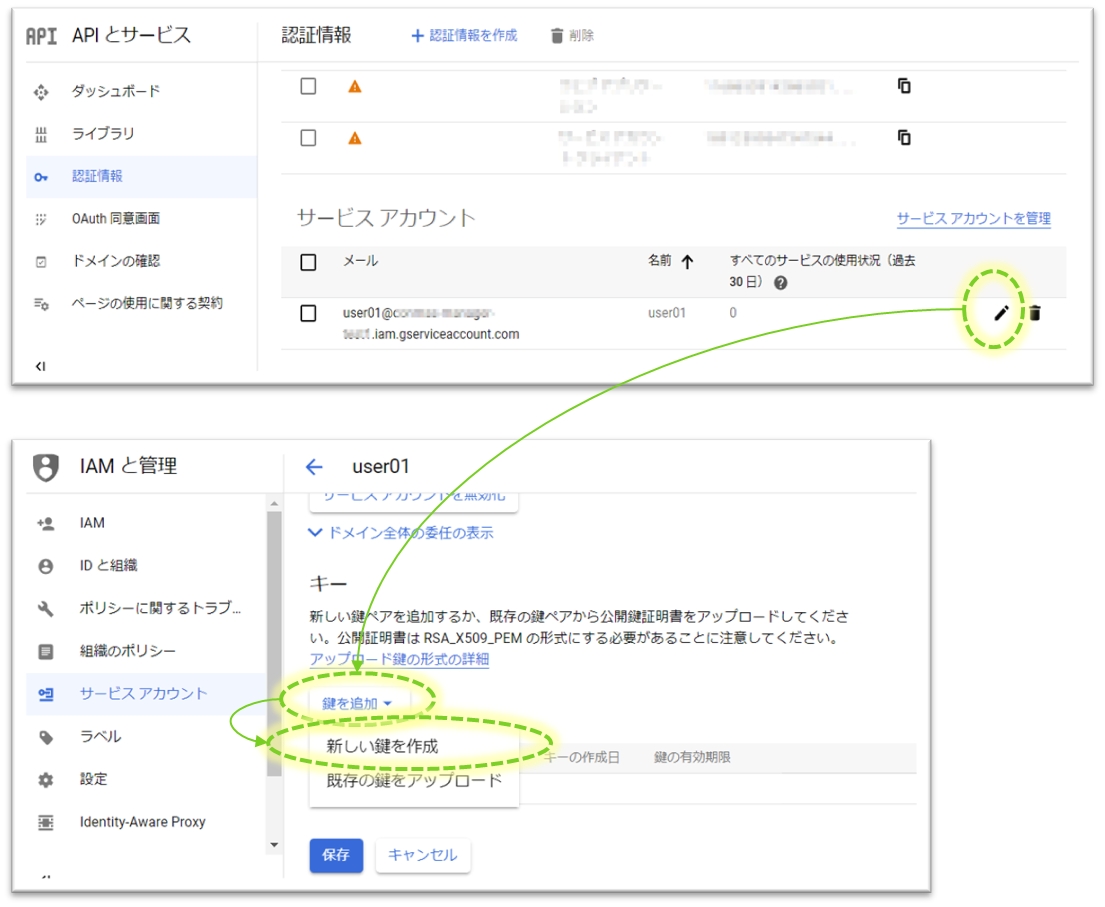
作成したサービスアカウントの編集アイコンをクリックします。 「鍵を追加」から「新しい鍵を作成」を選択します。
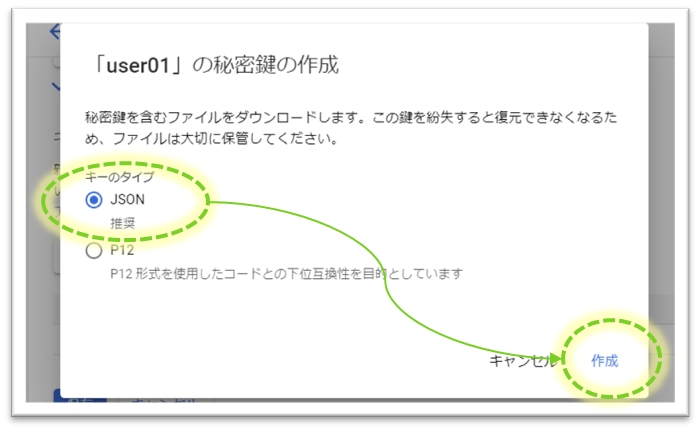
「JSON」を選択して「作成」をクリックします。
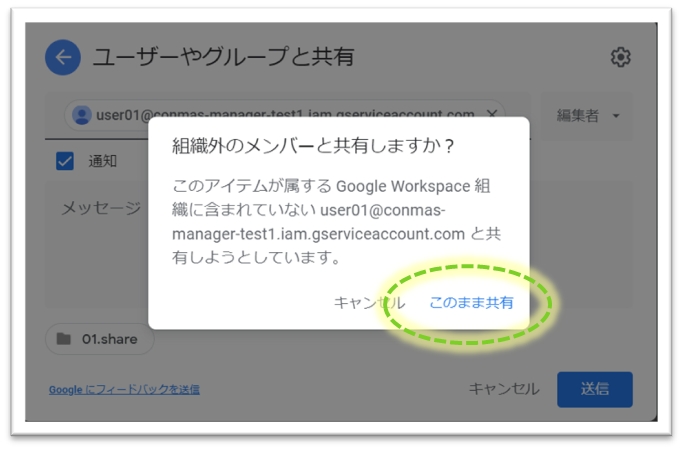
「組織外のメンバーと共有しますか?」のダイアログが表示された場合は、「このまま共有」をクリックします。
通知はされないので、「通知」のチェック欄はOFFにしても構いません。
「組織外のメンバーと共有しますか?」のダイアログが表示された場合は、「このまま共有」をクリックします。
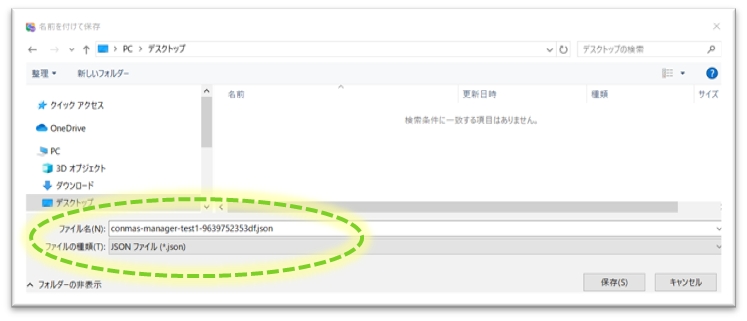
ダウンロードしたファイルは、この後の「ConMasManagerでの認証設定 > Google認証登録」で使用します。
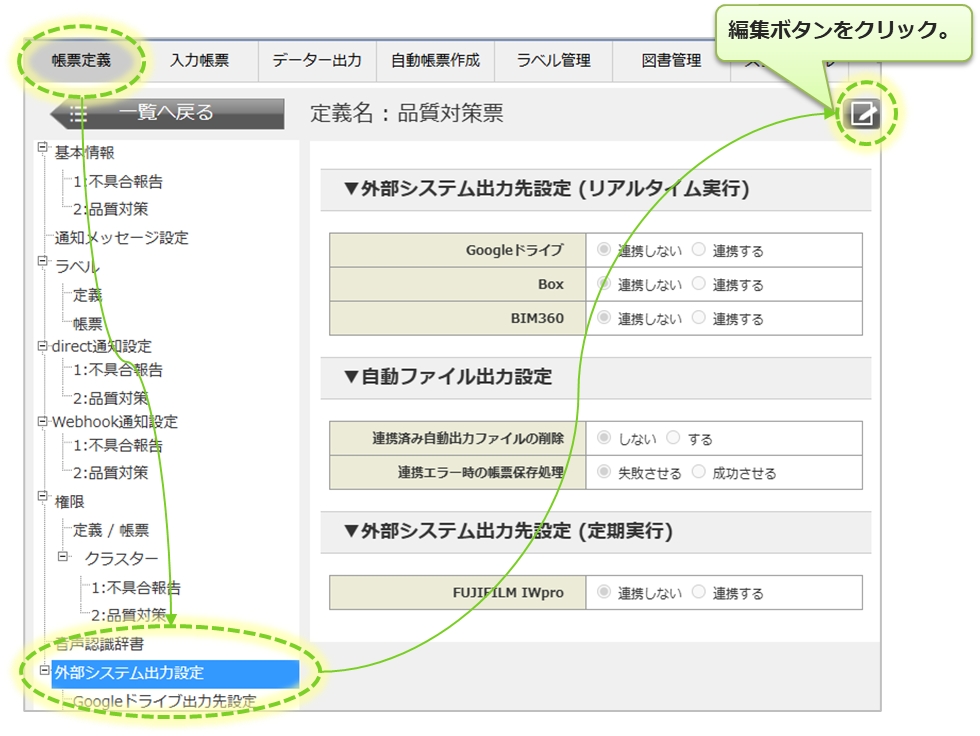
画面右上の「編集」ボタンをクリックします。
「外部システム出力設定(リアルタイム実行)」にて、Googleドライブ、Box、Autodesk Docs のどのサービスと連携するかを設定します。
連携するサービスの「連携する」を選択します。
選択可能な「連携する出力先」数は最大2サービスまでです。 3つを「連携する」では設定を「登録」できません。
「リアルタイム実行」とは、入力帳票をサーバーに保存したタイミングで連携処理を行う実行形式です。
「自動ファイル出力設定」にて、連携済みの自動出力ファイルを削除するかどうか、連携エラー時に帳票保存処理をどうするかを設定します。
連携済み自動アップロードファイルの削除
しない: 各サービスへ連携した後も、i-Reporterサーバー上に自動出力ファイルが残ります。 ※デフォルト設定はこちらです。
する: 各サービスへ連携後、i-Reporterサーバー上から自動出力ファイルを削除します。
連携エラー時の帳票保存処理
失敗させる: 各サービスへファイルが連携できなかった場合、i-ReporterアプリからConMasサーバーへの帳票保存を失敗させます。 ※デフォルト設定はこちらです。
成功させる: 各サービスへファイルが連携できなかった場合でも、i-ReporterアプリからConMasサーバーへの帳票保存を成功させます。
本設定は、「外部システム出力設定(リアルタイム実行)でのみ有効です。
「帳票定義ごとのアップロード先フォルダーの設定(FUJIFILM IWpro)」でご説明をしている「外部システム出力先設定(定期実行)」には対応していません。
設定完了後、「登録」ボタンをクリックして設定を保存します。
「外部システム出力先設定(リアルタイム実行)」で Googleドライブ を「連携する」にした場合は、Googleドライブへのアップロード設定を行います。
【手順】
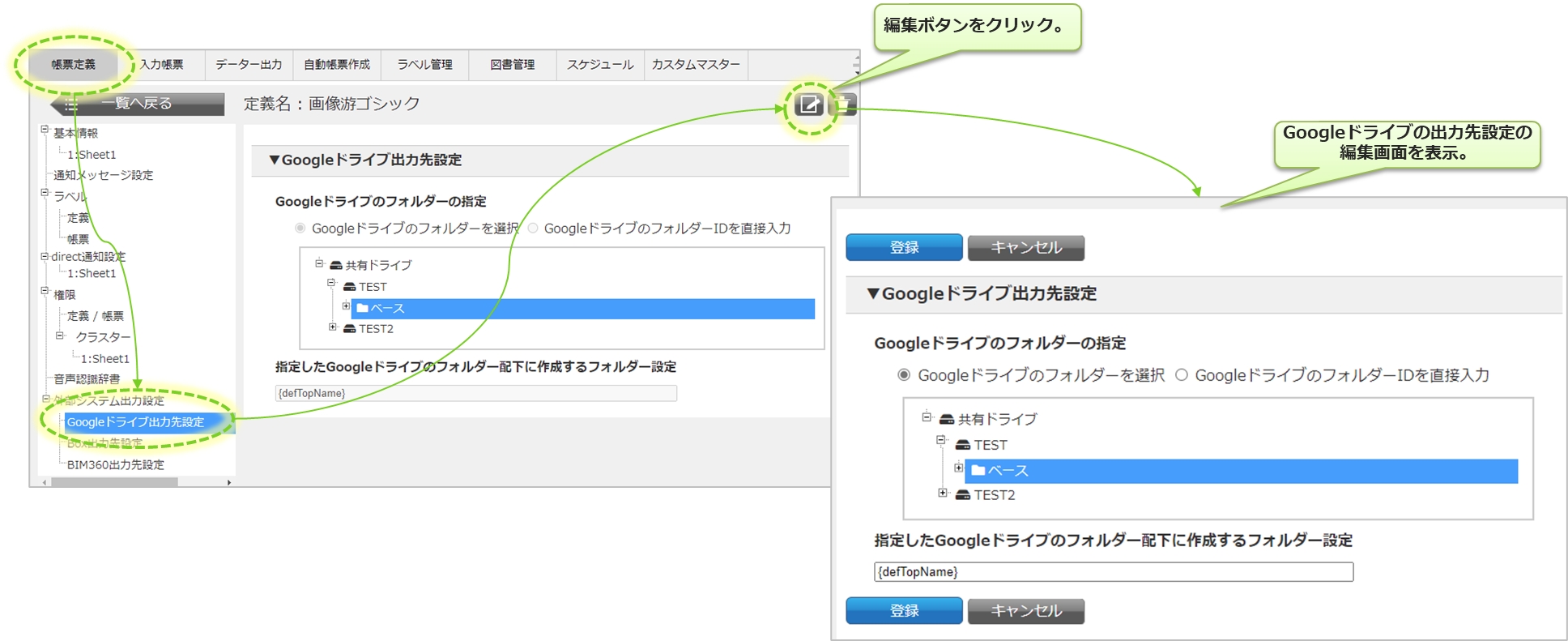
ConMas Manager上部メニューの「帳票定義」 > 設定を行う帳票定義を選択 > 画面左側ツリーの「外部システム出力設定」 > 「Googleドライブ出力先設定」をクリックします。
画面右上の「編集」ボタンをクリックし、Googleドライブの出力先設定の編集画面を表示します。
Googleドライブのアップロード先は、Gooleドライブの既存フォルダーから指定します。 また、そのフォルダーの配下に帳票の情報などを使用してフォルダー階層を自動生成することも可能です。
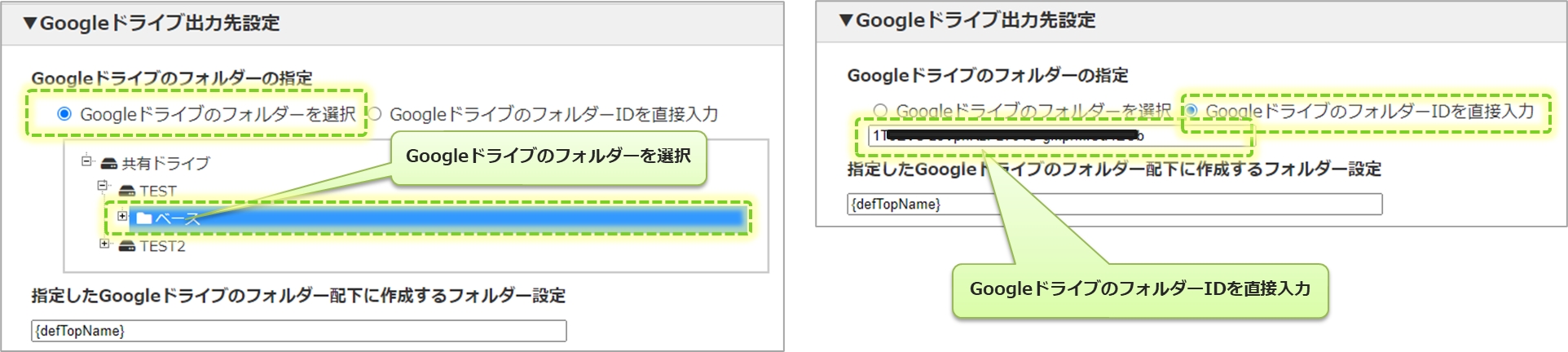
Googleドライブの既存のフォルダーから、アップロード先を以下のどちらかの方法で指定します。
Googleドライブのフォルダーを選択 Googleドライブのフォルダー構成よりフォルダーを選択して指定します。
GoogleドライブのフォルダーIDを直接入力 GoogleドライブのフォルダーIDを直接入力して指定します。
【フォルダーIDとは】
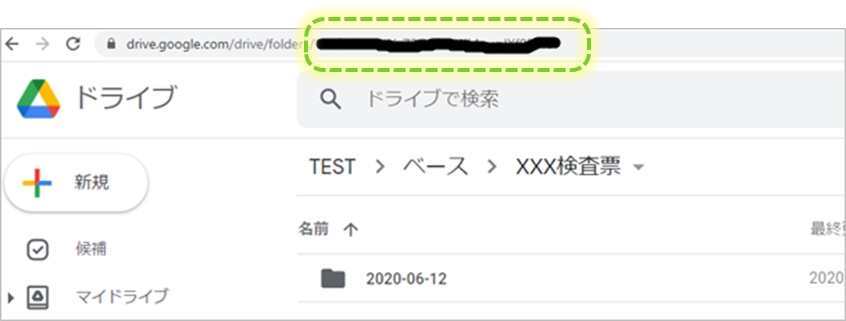
Googleドライブの該当フォルダーをブラウザーで開き、URLの末尾に表示されるランダムな文字列が「フォルダーID」となります。
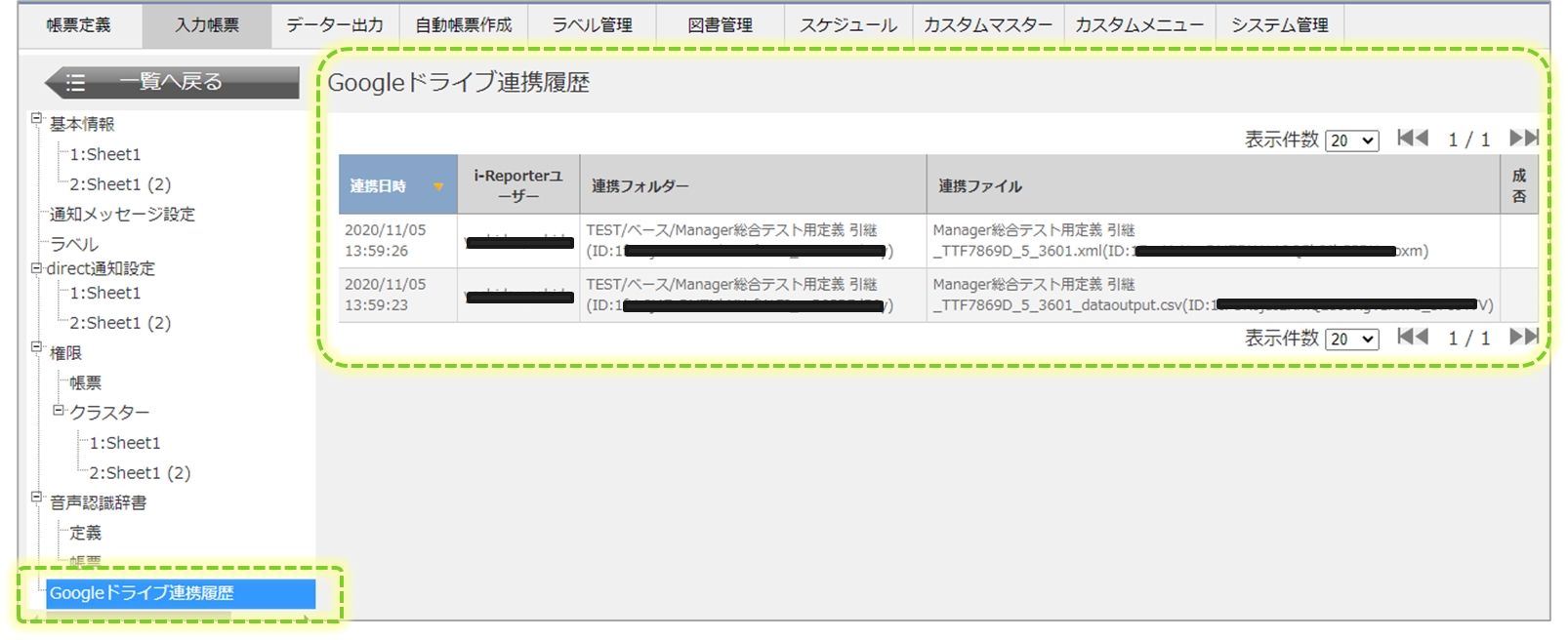
入力帳票の基本情報画面から、Googleドライブへ連携したファイルの履歴を参照できます。
連携日時:連携した日時をyyyy/MM/dd HH:mm:ss形式で表示。
i-Reporterユーザー:連携時のi-ReporterユーザーIDと名称を表示。
連携フォルダー:連携したGoogleドライブ上のフォルダー名とID値を表示。連携失敗時は空白。
連携ファイル:自動アップロードファイル名とGoogleドライブ上のID値を表示。連携失敗時は空白。
成否:成功時は表示なし。Googleドライブ側でエラー発生した場合、Googleから返されたエラーコードを表示。
「外部システム出力先設定(リアルタイム実行)」で Box を「連携する」にした場合は、Boxへのアップロード設定を行います。
【手順】
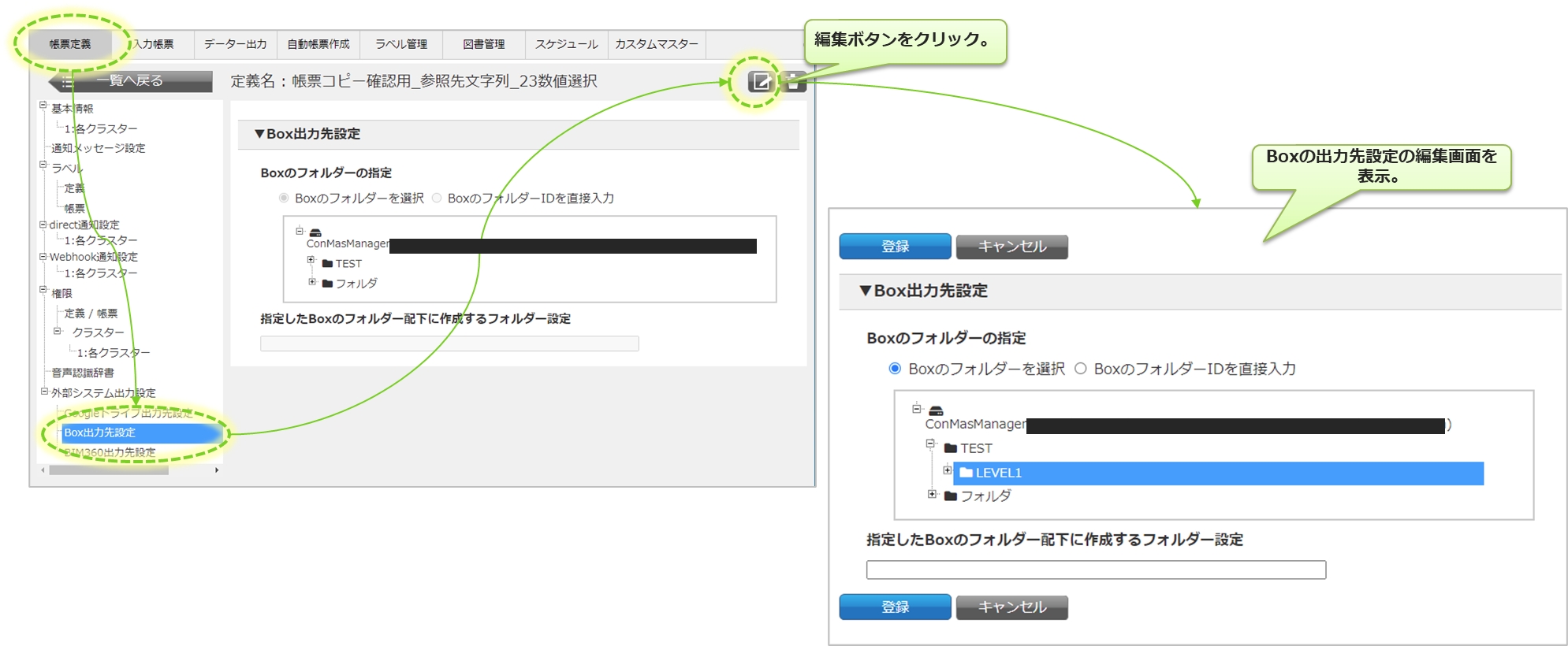
ConMas Manager上部メニューの「帳票定義」 > 設定を行う帳票定義を選択 > 画面左側ツリーの「外部システム出力設定」 > 「Box出力先設定」をクリックします。
画面右上の「編集」ボタンをクリックし、Boxの出力先設定の編集画面を表示します。
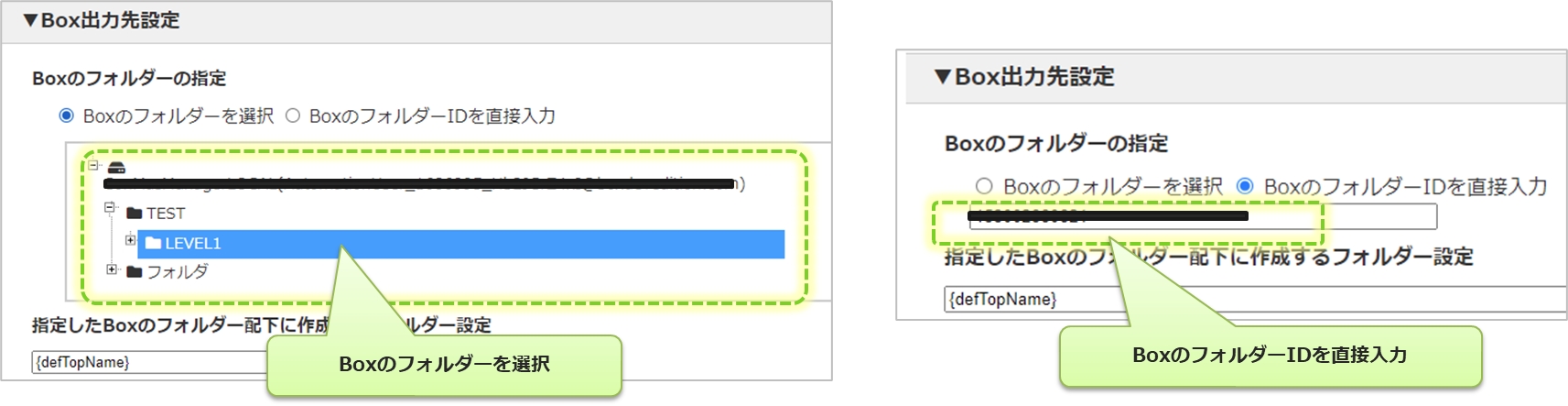
Boxのアップロード先は、Boxの既存フォルダーから指定します。 また、そのフォルダーの配下に帳票の情報などを使用してフォルダー階層を自動生成することも可能です。
Boxの既存のフォルダーから、アップロード先を以下の どちらかの方法で指定します。
Boxのフォルダーを選択 Boxのフォルダー構成よりフォルダーを選択して指定します。
BoxのフォルダーIDを直接入力 BoxのフォルダーIDを直接入力して指定します。
【フォルダーIDとは】
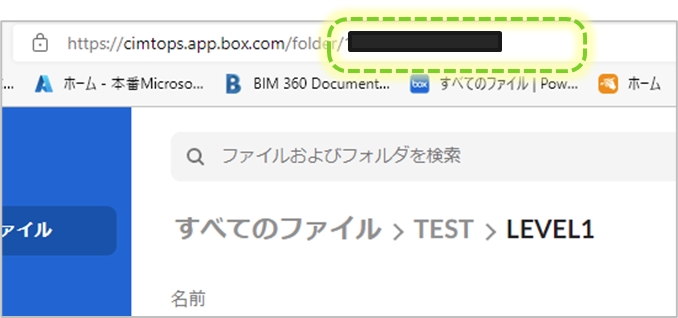
Boxの該当フォルダーをブラウザーで開き、URLの末尾に表示されるランダムな文字列が 「フォルダーID」となります。
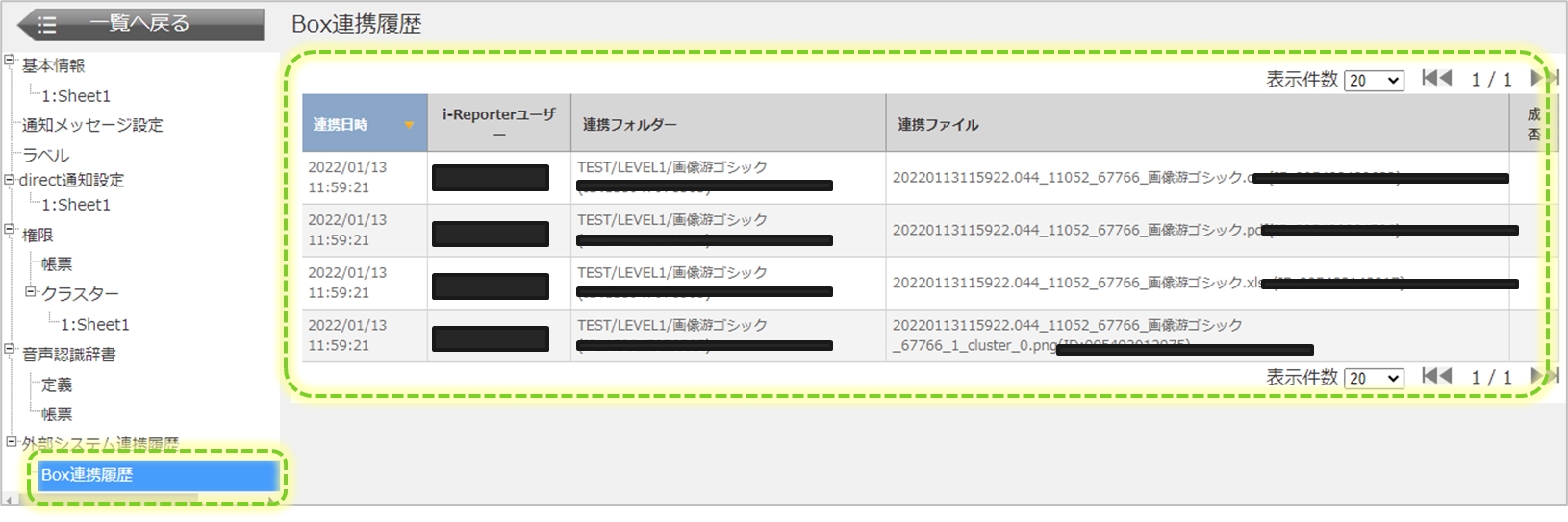
入力帳票の基本情報画面から、Boxへ連携したファイルの履歴を参照できます。
連携日時:連携した日時をyyyy/MM/dd HH:mm:ss形式で表示。
i-Reporterユーザー:連携時のi-ReporterユーザーIDと名称を表示。
連携フォルダー:連携したBox上のフォルダー名とID値を表示。連携失敗時は空白。
連携ファイル:自動アップロードファイル名とBox上のID値を表示。連携失敗時は空白。
成否:成功時は表示なし。Box側でエラー発生した場合、Boxから返されたエラーコードを表示。
「外部システム出力先設定(リアルタイム実行)」で Autodesk Docs を「連携する」にした場合は、Autodesk Docsへのアップロード設定を行います。
【手順】
ConMas Manager上部メニューの「帳票定義」 > 設定を行う帳票定義を選択 > 画面左側ツリーの「外部システム出力設定」 > 「Autodesk Docs出力先設定」をクリックします。
画面右上の「編集」ボタンをクリックし、Autodesk Docsの出力先設定の編集画面を表示します。
Autodesk Docsのアップロード先は、Autodesk Docsの既存フォルダーから指定します。 また、そのフォルダーの配下に帳票の情報などを使用してフォルダー階層を自動生成することも可能です。
Autodesk Docsの既存のフォルダーから、アップロード先を以下のどちらかの方法で指定します。
Autodesk Docsのフォルダーを選択 Autodesk Docsのフォルダー構成よりフォルダーを選択して指定します。
Autodesk DocsのフォルダーIDを直接入力 Autodesk DocsのフォルダーIDを直接入力して指定します。
【フォルダーIDとは】
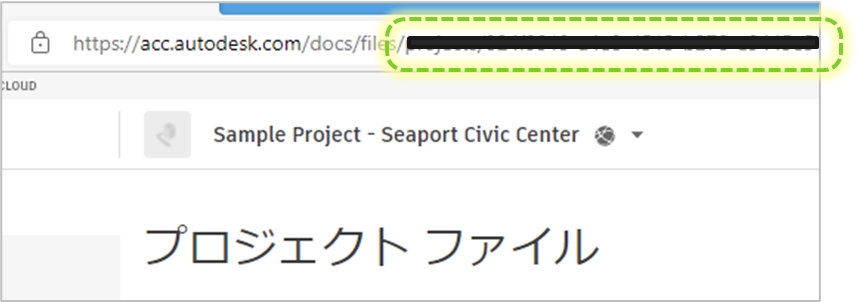
Autodesk Docsの該当フォルダーをブラウザーで開き、URL内の”folderUrn”パラメータに指定されているランダムな文字列が「フォルダーID」となります。
ブラウザーでは文字列”:”がパーセントエンコーディングされ”%3A”と表示されますが、ここは”:”に変換してください。
不明な場合は、フォルダーを選択する方法で指定してください。
入力帳票の基本情報画面から、Autodesk Docsへ連携したファイルの履歴を参照できます。
連携日時:連携した日時をyyyy/MM/dd HH:mm:ss形式で表示。
i-Reporterユーザー:連携時のi-ReporterユーザーIDと名称を表示。
連携フォルダー:連携したAutodesk Docs上のフォルダー名とID値を表示。連携失敗時は空白。
連携ファイル:自動アップロードファイル名とAutodesk Docs上のID値を表示。連携失敗時は空白。
成否:成功時は表示なし。Autodesk Docs側でエラー発生した場合、Autodesk Docsから返されたエラーコードを表示。
{remarks1}~{remarks10}
帳票備考1~10
{cluster_[シート番号]_[クラスターindex]}
クラスター入力値 例:{cluster_2_5}
{clusterDisplay_[シート番号]_[クラスターindex]}
クラスター表示値 例:{clusterDisplay_2_5}
{dateTime}
連携実行日時 yyyyMMddHHmmss形式 ※サービスプログラムIRIWServiceでの連携日時
{sysRegistTime}
帳票の登録日時
{sysUpdateTime}
帳票更新日時


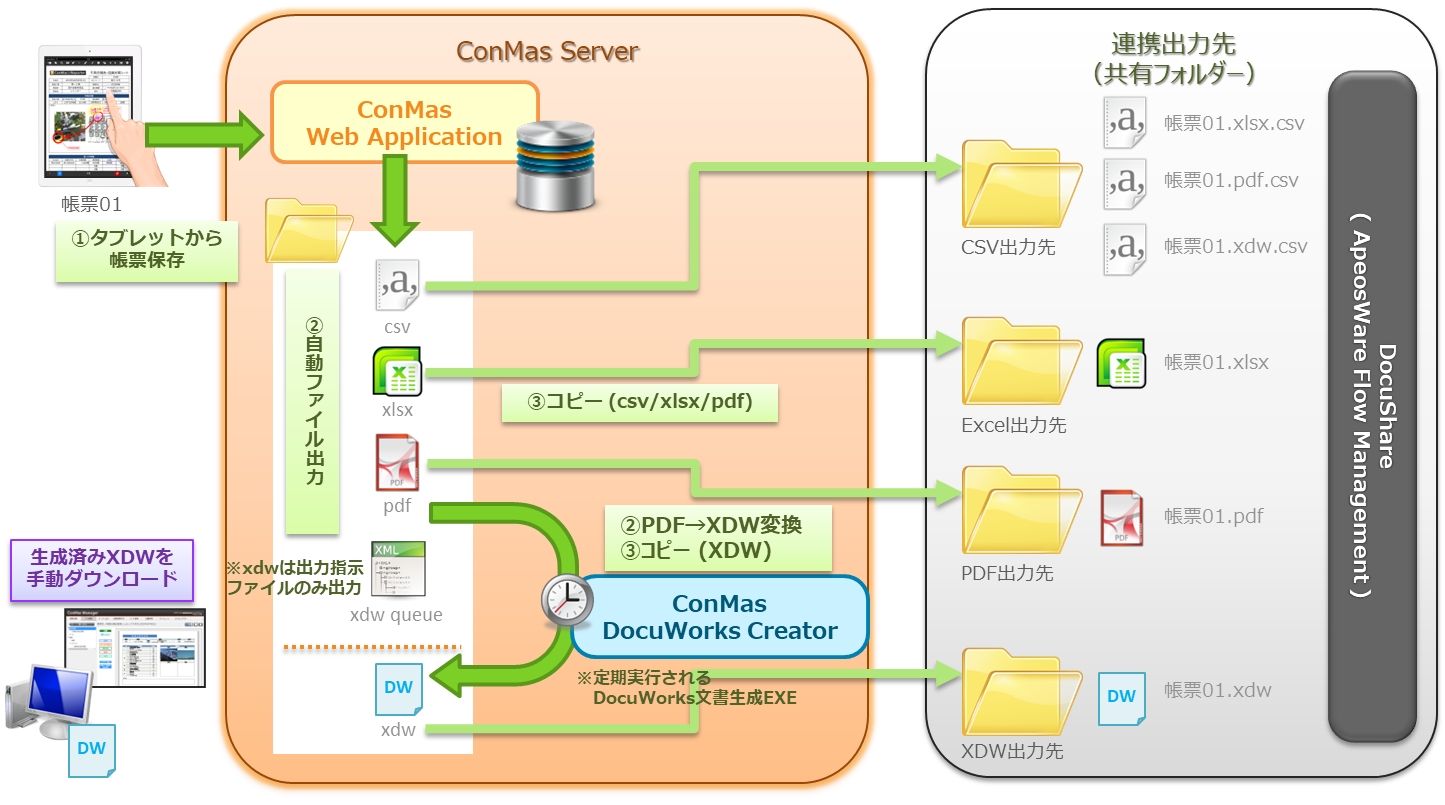

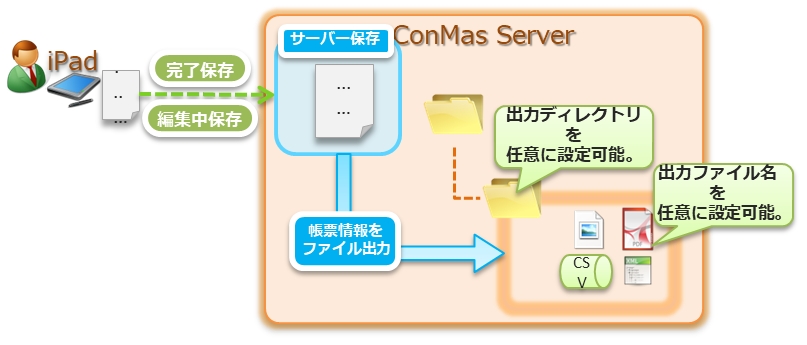
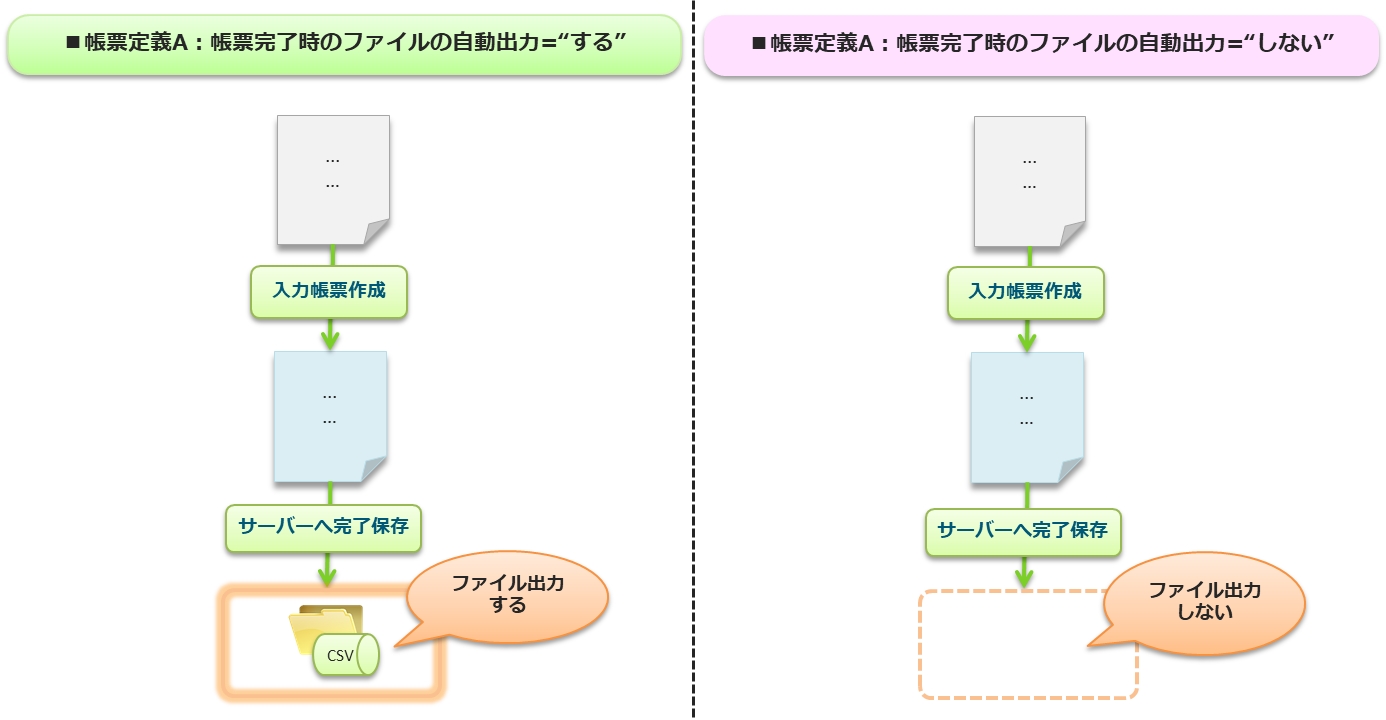
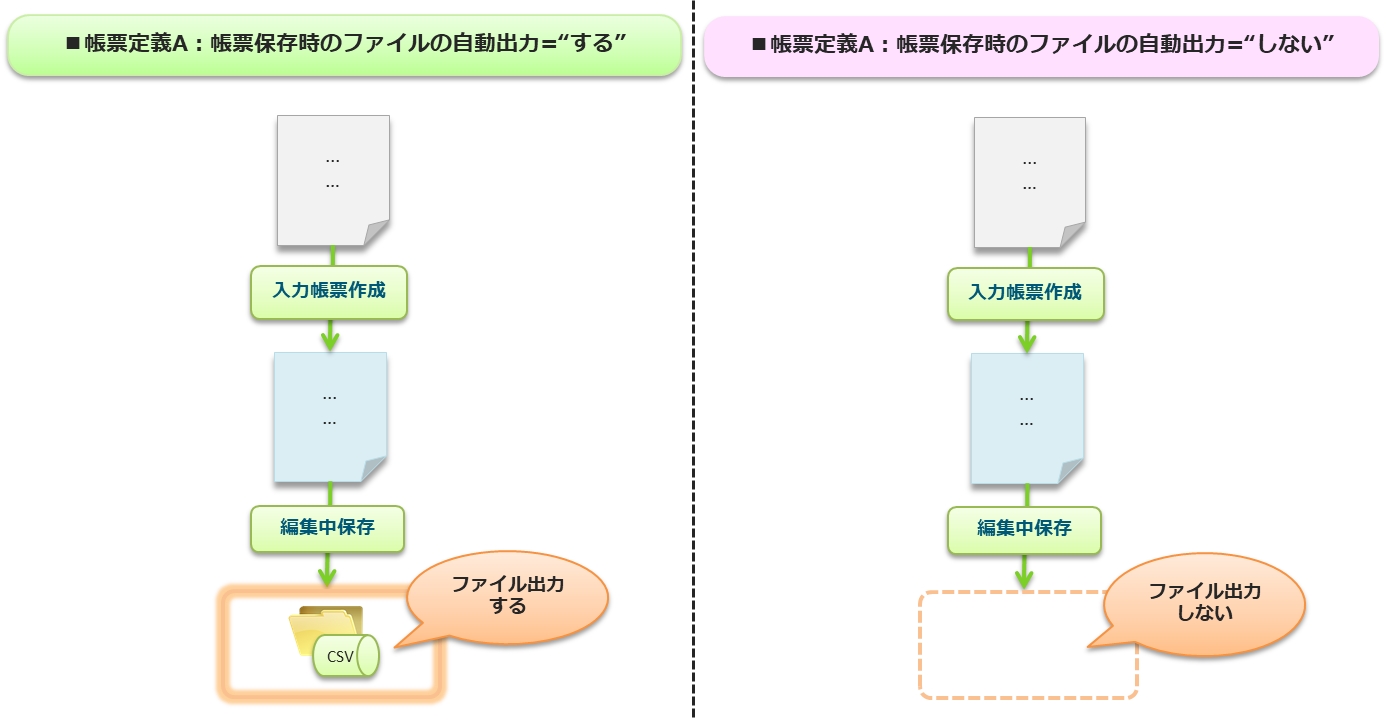
i-Reporterアプリから入力帳票を 「編集中保存」 または 「完了保存」 したタイミングで、ConMas サーバー上の指定ディレクトリへ、帳票データを自動で出力する機能です。 入力帳票がサーバー保存されると、ひとつの入力帳票に対して、「出力する」と設定したファイルのセットを自動出力します。
ファイルを出力するかどうかは、システム全体 または 帳票定義単位で指定可能です。
サーバーの指定ディレクトリーの監視型プログラムを開発することにより、帳票データーを自動に取得し外部システムへ連携することもできます。
ファイルの出力ディレクトリ、出力ファイル名称は任意に設定することが可能です。
【i-Reporter クラウド版をご利用時の注意事項】
i-Reporter クラウド版では、出力先設定に関して制限があります。 詳細は、「」 をご参照ください。
i-Reporter クラウド版では、ファイルはシムトップス環境に出力されます。 出力されたファイルは WebDAV 接続を用いて取得してください。 詳細は、「」 をご参照ください。
サーバー保存時に出力されるファイルの種類は、CSV(縦形式/横形式)、画像、PDF、XMLがあります。
CSVファイル (縦形式) クラスター入力値情報等を縦でCSV出力 ※レイアウトが2種類あります。後述をご参照ください。
CSVファイル (横形式) クラスター入力値情報等を横でCSV出力 ※ConMas Managerの「データ出力」で出力されるCSVと同様の形式です。
クラスター画像 クラスター画像 ※png形式 ※クラスター入力値が画像データの場合のみ
PDFファイル 入力帳票のPDF
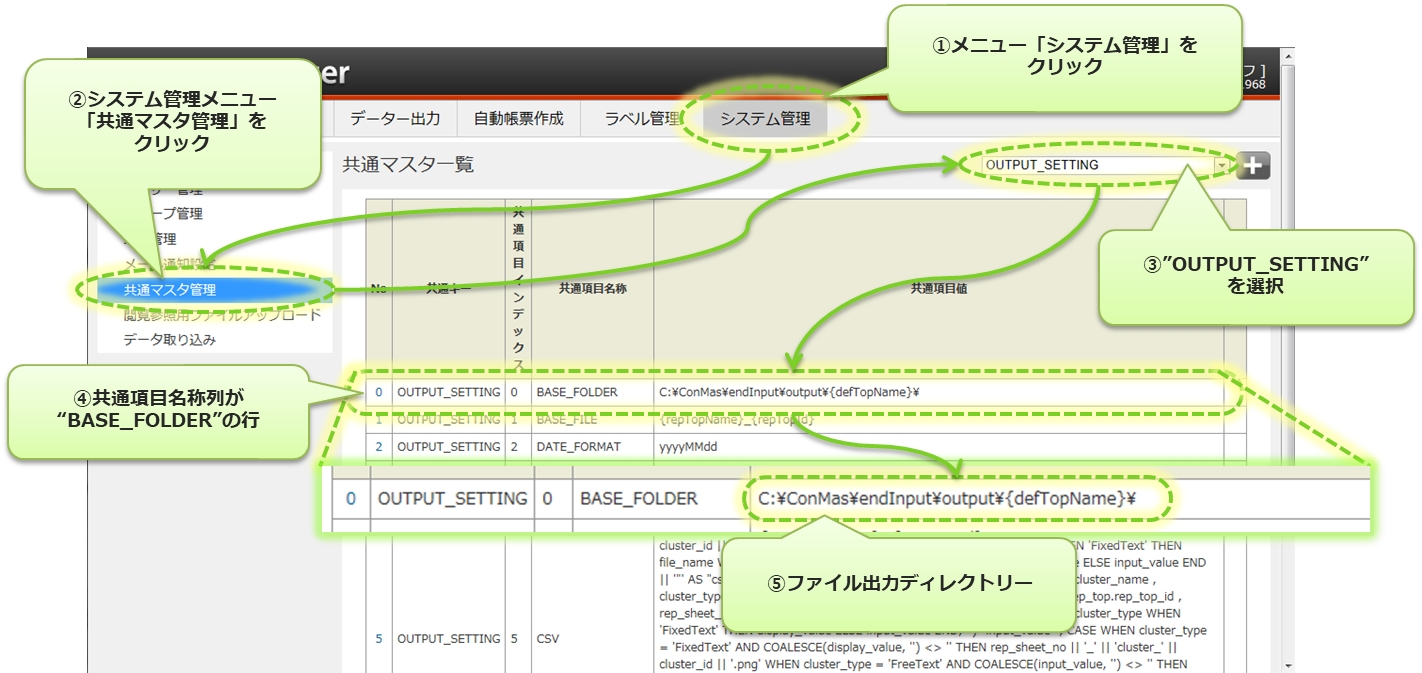
ConMasManagerでファイルの出力ディレクトリーを確認します。
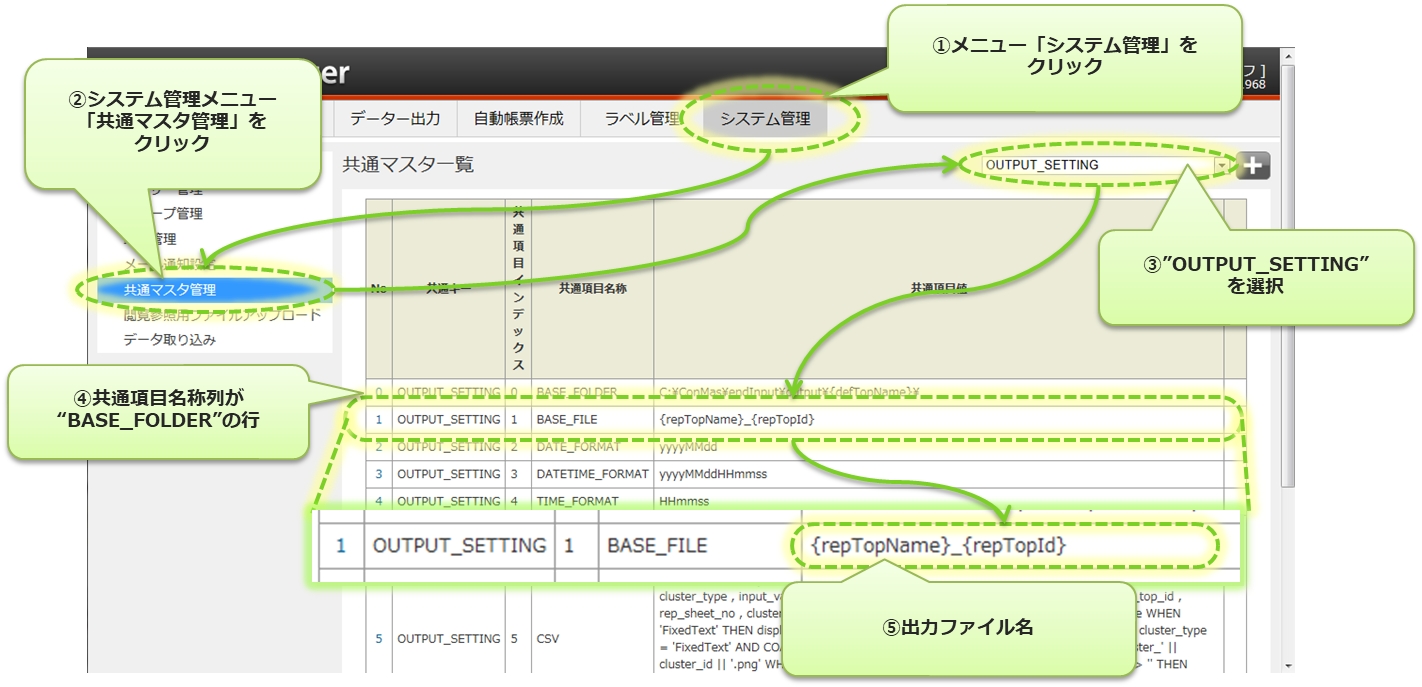
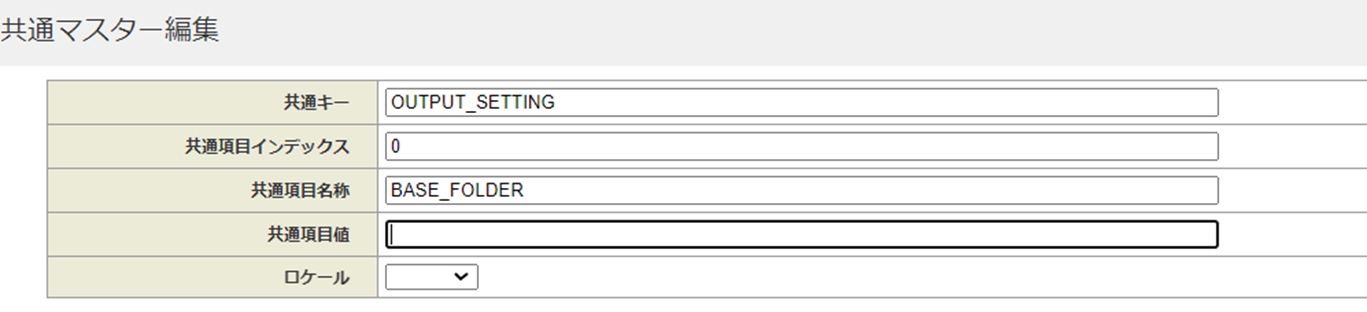
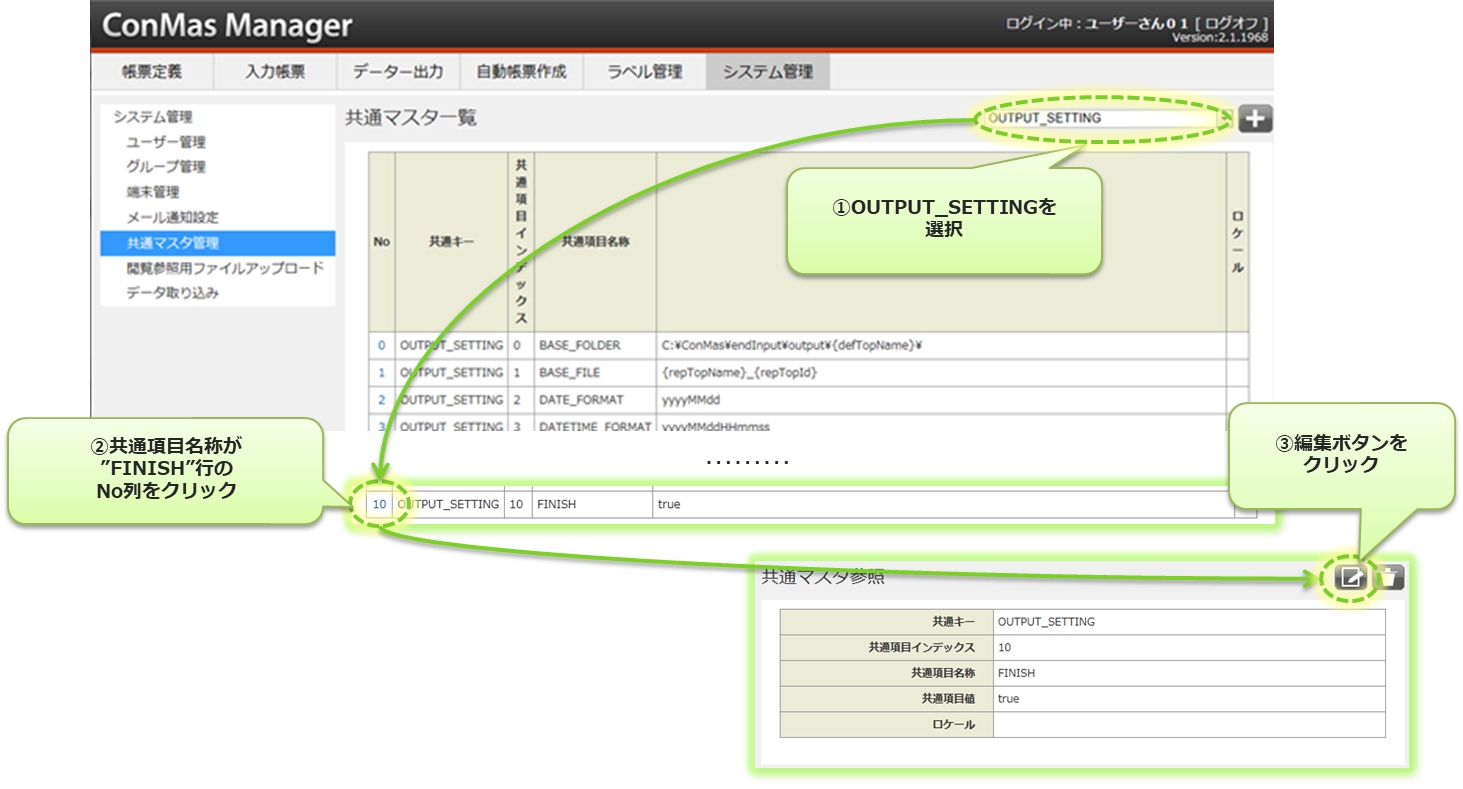
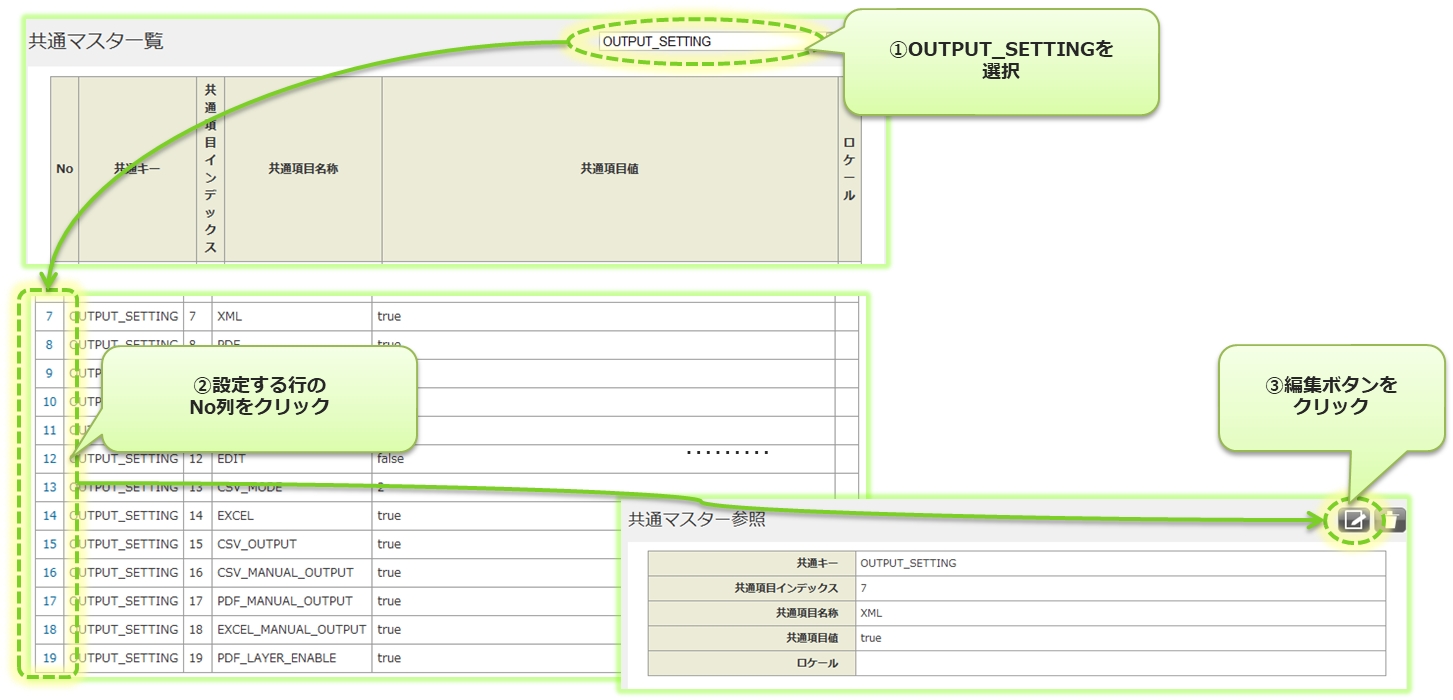
ConMas Managerの上部メニュー「システム管理」 > 「共通マスタ管理」をクリックして、「共通マスタ一覧」を表示します。
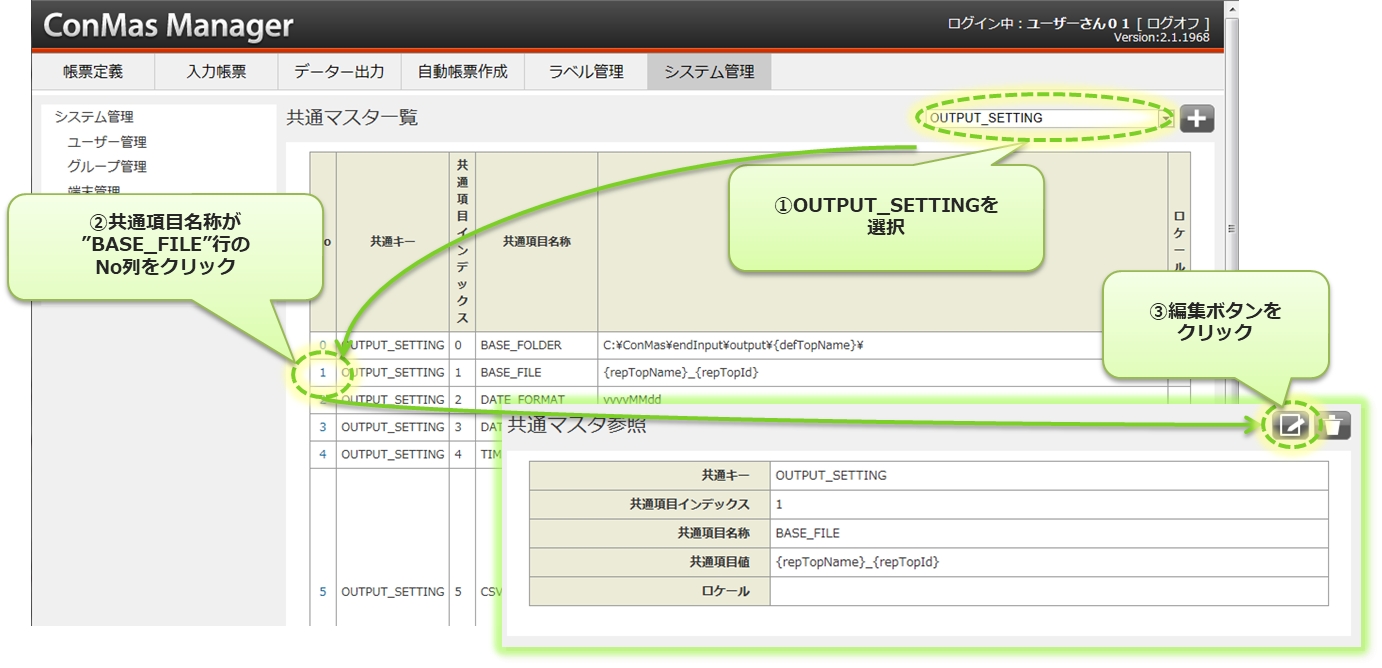
画面右上の「共通キー」コンボボックスに“OUTPUT_SETTING”と入力します。 共通項目名称列が“BASE_FOLDER”である行の共通項目値がファイル出力ディレクトリーになります。
共通キー “OUTPUT_SETTING”
共通項目名称 “BASE_FOLDER”
共通項目値 ファイル出力先ディレクトリー
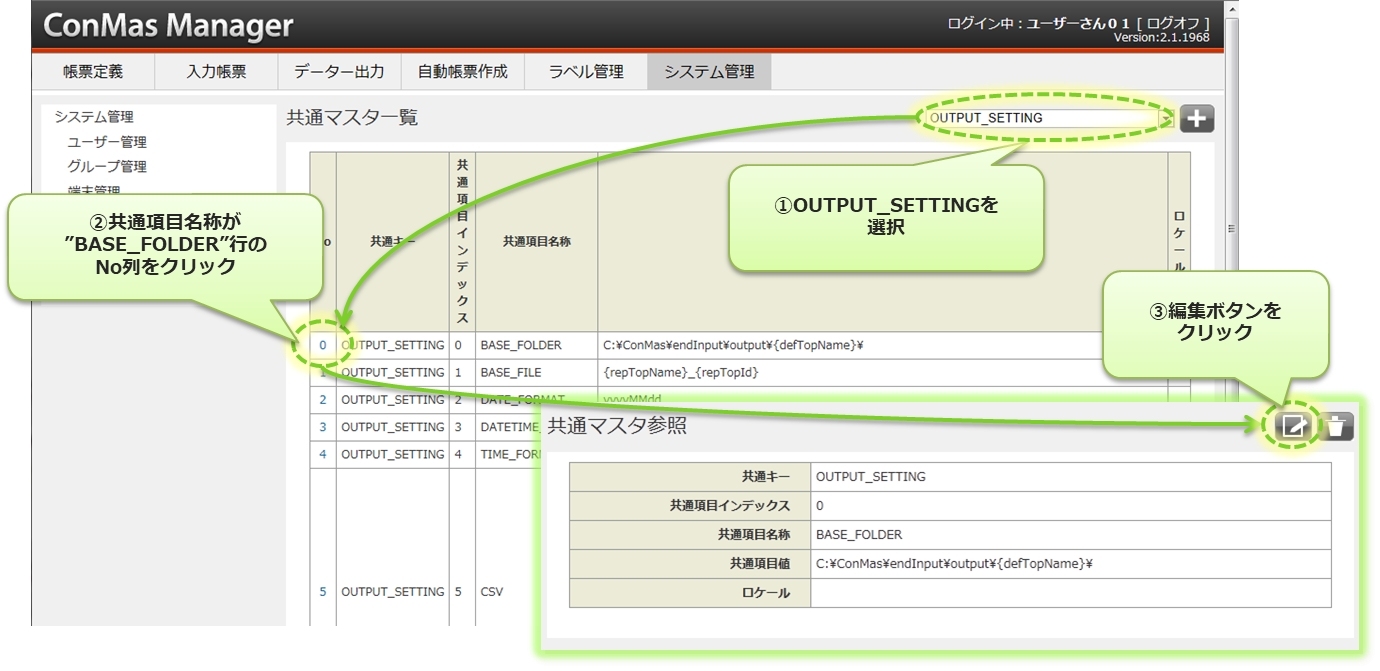
「共通マスタ一一覧」より、ファイル出力ディレクトリー設定行の「No」列をクリックします。 共通マスタ参照画面の「編集」ボタンをクリックし、共通マスタ編集画面を表示します。
クラウド版をご利用の場合、デフォルトは以下の通りです。 内部的に“\output\”を含む上位のパスを保持しているため、記載を省略しています。
オンプレミス版、クラウド版 共に、出力先ディレクトリーはConMas Server上になります。
共有フォルダーを出力ディレクトリーに設定することはできません。
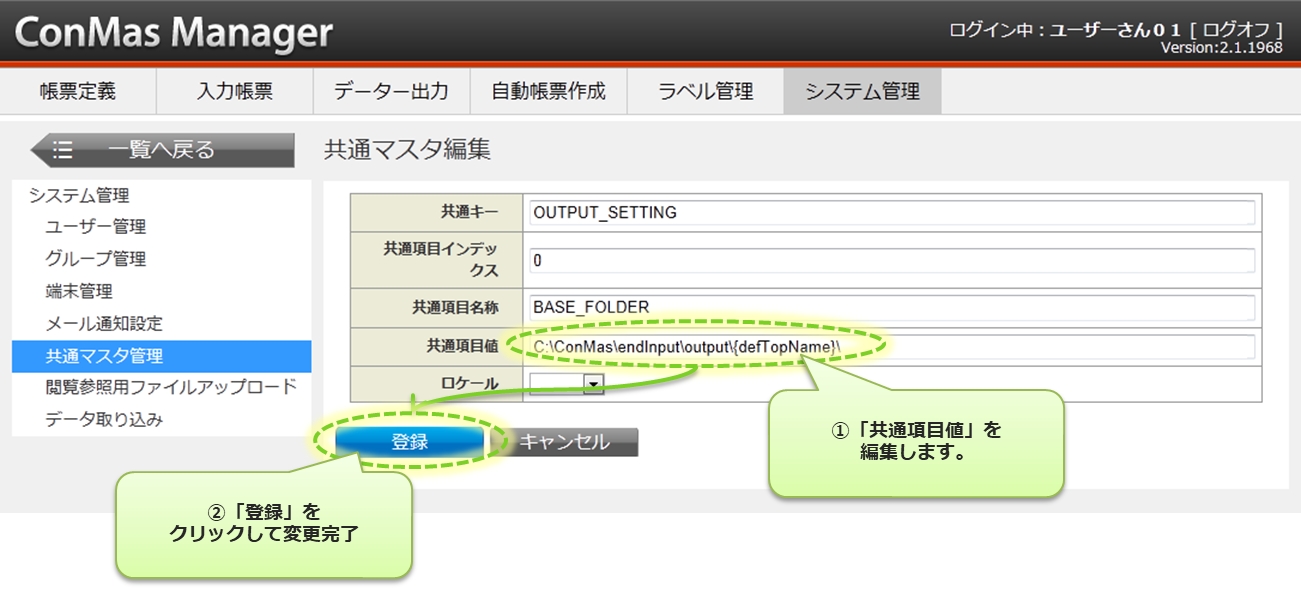
共通マスタ編集画面で「共通項目値」を編集します。
共通項目値がファイル出力ディレクトリーとなります。出力フォルダパスを設定できます。
出力フォルダパス内に{xxxx}といった形でいくつかの置換文字列を使用できます。 置換文字列を使用することで、サーバー保存された入力帳票の情報を使用して、動的なフォルダを作成できます。
編集完了したら、「登録」ボタンをクリックして確定します。 ここでの編集時に、「共通項目値」以外の項目は編集しないでください。
ファイル出力ディレクトリーには、置換文字列を使用できます。 置換文字列を使用することにより、動的な出力フォルダを作成する事が可能になります。 置換文字列は、以下を用意しています。
【設定例】
帳票定義ごとに出力する。 C:¥ConMas¥SettingFiles¥output¥{defTopName}¥
入力帳票毎に出力する。 C:¥ConMas¥SettingFiles¥output¥{repTopName}¥
ConMasManagerで出力ファイルのファイル名を確認します。
ConMas Managerの上部メニュー「システム管理」 > 「共通マスタ管理」をクリックして、「共通マスタ一覧」を表示します。
画面右上の「共通キー」コンボボックスに“OUTPUT_SETTING”と入力します。 共通項目名称列が“BASE_FILE”である行の共通項目値が出力ファイル名になります。
共通キー “OUTPUT_SETTING”
共通項目名称 “BASE_FILE”
共通項目値 出力ファイル名
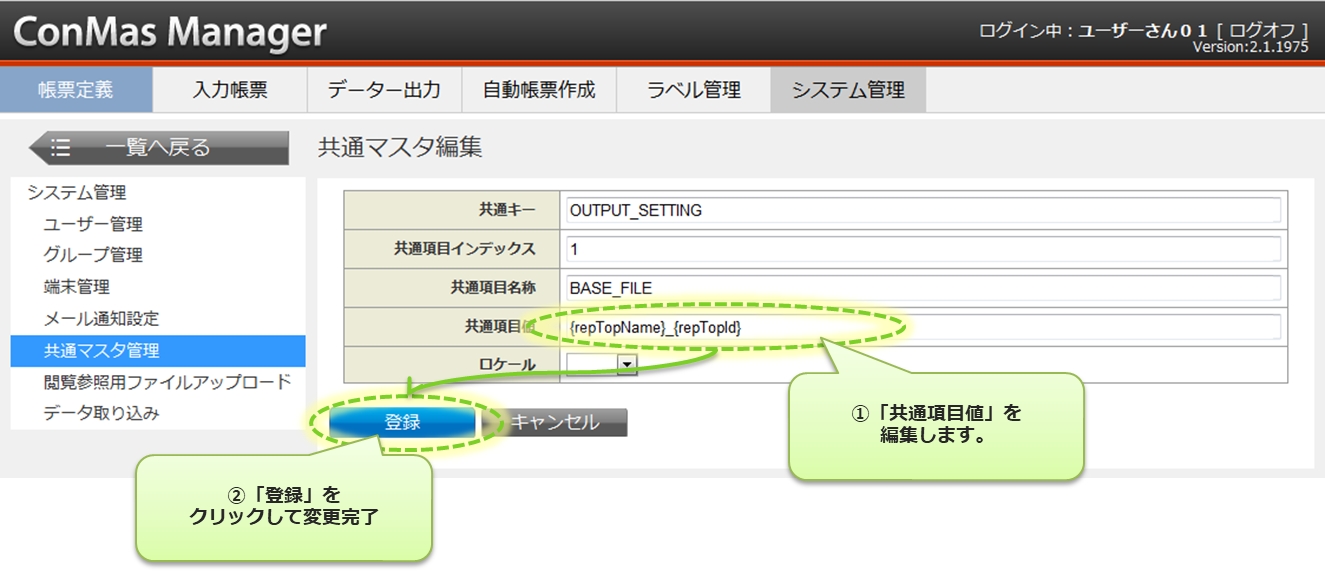
「共通マスタ一一覧」より、ファイル名設定行の「No」列をクリックします。 共通マスタ参照画面の「編集」ボタンをクリックし、共通マスタ編集画面を表示します。
共通マスタ編集画面で「共通項目値」を編集します。 「共通項目値」が「出力ファイル名」となります。
出力フォルダパス内に{xxxx}といった形でいくつかの置換文字列を使用できます。 置換文字列を使用することで、サーバー保存された入力帳票の情報を使用して動的なファイル名を作成できます。
編集完了したら、「登録」ボタンをクリックして確定します。 ここでの編集時に、「共通項目値」以外の項目は編集しないでください。
サーバー完了保存時のファイル出力をしないように設定することが可能です。
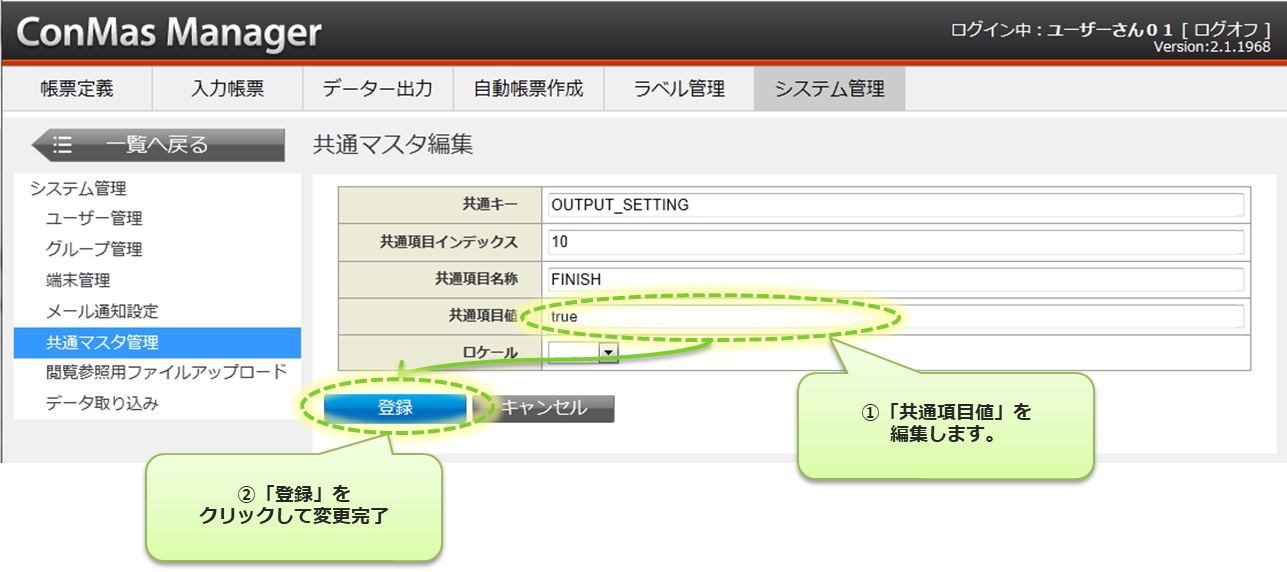
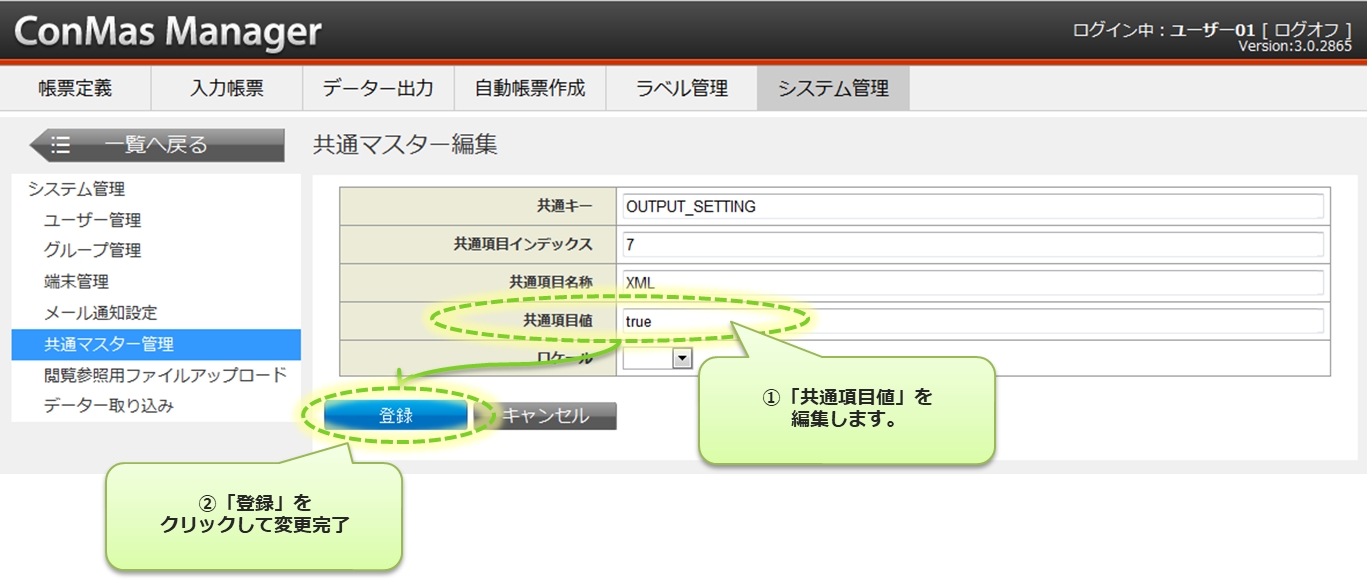
「共通マスタ一覧」より、共通項目名称が“FINISH”である行の「No」列をクリックし、共通マスタ参照画面を表示します。 共通マスタ参照画面の編集ボタンをクリックして共通マスタ参照画面を表示します。
共通マスタ編集画面で「共通項目値」を編集します。
共通項目値を “false”にすると、ファイル出力を行いません。 “true”にすると、ファイル出力を行います。
編集完了したら、「登録」ボタンをクリックして確定します。 ここでの編集時に、「共通項目値」以外の項目は編集しないで下さい。
共通キー “OUTPUT_SETTING”
共通項目名称 “FINISH”
共通項目値 “false”:ファイル出力を行わない。 “true”:ファイル出力を行う。
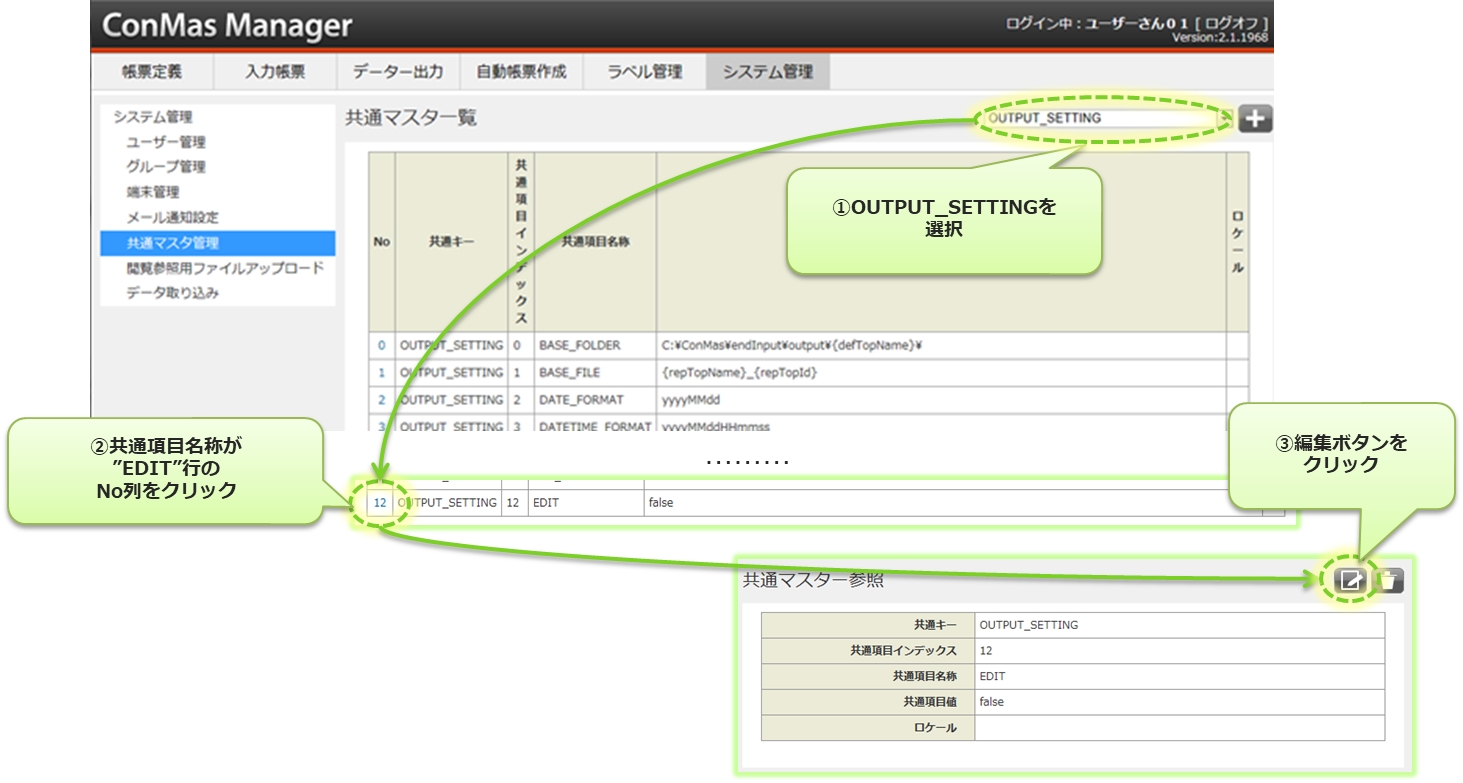
サーバー編集保存時のファイル出力をしないように設定することが可能です。
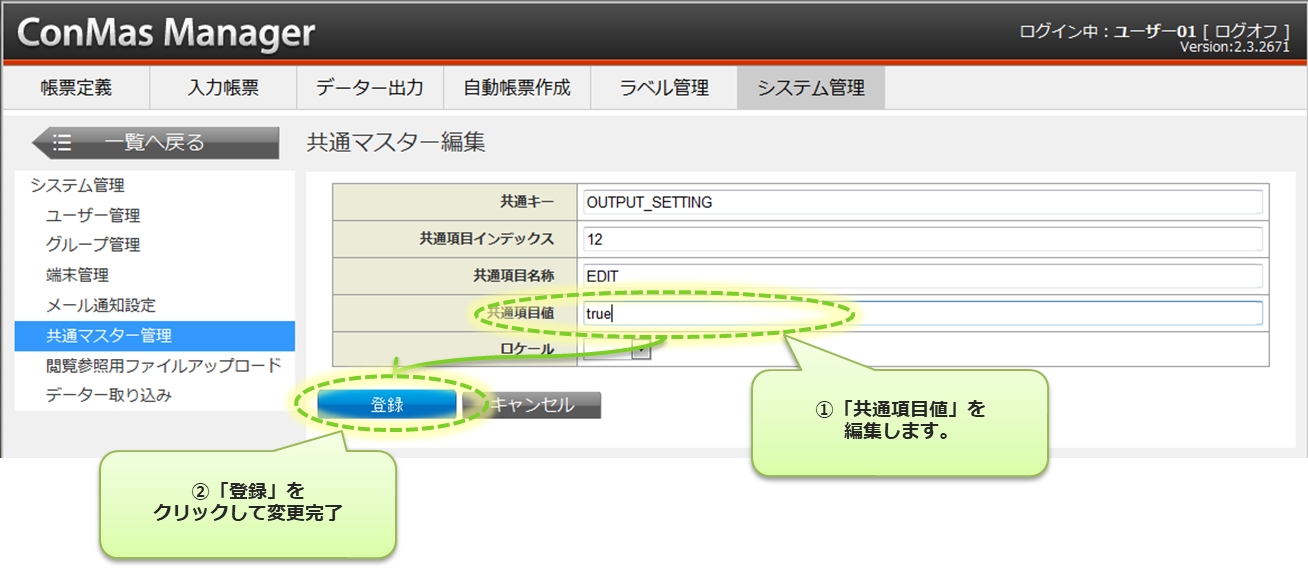
「共通マスタ一覧」より、共通項目名称が“EDIT”である行の「No」列をクリックし、共通マスタ参照画面を表示します。 共通マスタ参照画面の「編集」ボタンをクリックして共通マスタ参照画面を表示します。
共通マスタ編集画面で「共通項目値」を編集します。
共通項目値を “false”にすると、ファイル出力を行いません。 “true”にすると、ファイル出力を行います。
編集完了したら、「登録」ボタンをクリックして確定します。 ここでの編集時に、「共通項目値」以外の項目は編集しないでください。
共通キー “OUTPUT_SETTING”
共通項目名称 “EDIT”
共通項目値 “false”:ファイル出力を行わない。 “true”:ファイル出力を行う。
「システム管理の設定に従う」(※)
CSV, PDF, EXCEL, XML の形式ごとに、出力する/しないを設定できます。 ConMas Managerの「システム管理」 > 「共通マスタ管理」で設定します。
ConMasManager 8.1.23040以降では、帳票定義ごとに出力可否設定ができます。 本項の設定は、帳票定義の自動出力設定の”システム管理の設定に従う”に該当します。 詳細は、「」 をご参照ください。
【手順】
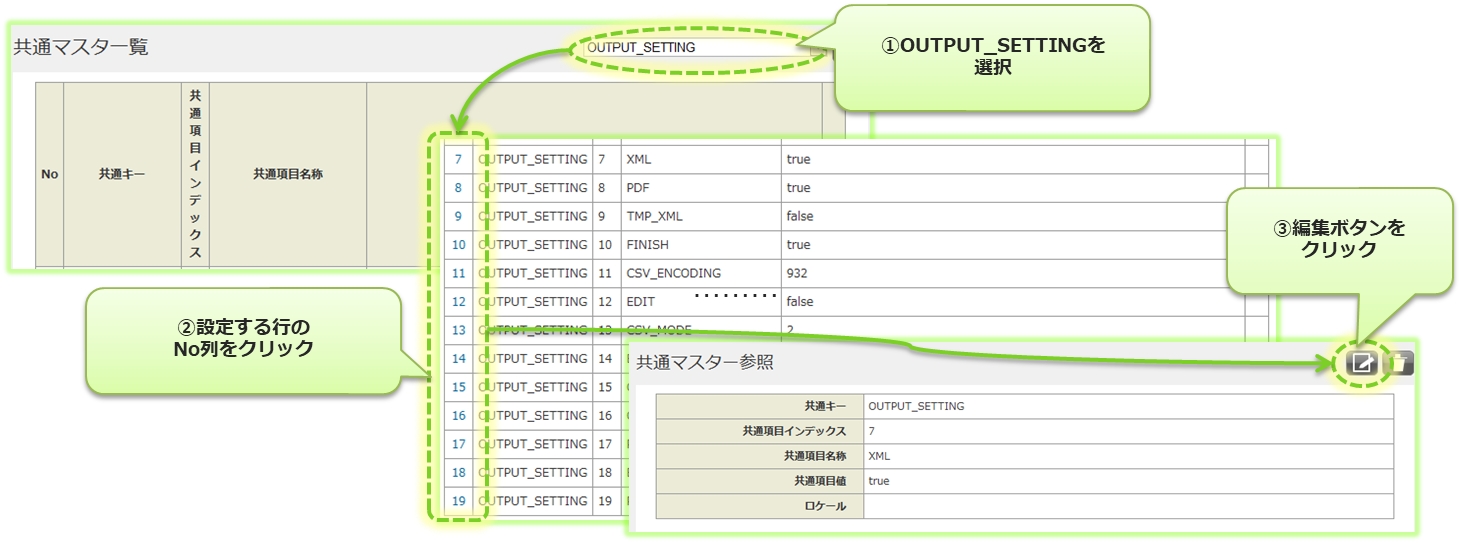
右上のコンボボックスより”OUTPUT_SETTING”を選択します。
自動出力する・しない設定を行いたい「共通項目名称」の「No」列をクリックします。
”XML”:XMLの自動出力する・しない設定
“PDF”:PDFの自動出力する・しない設定
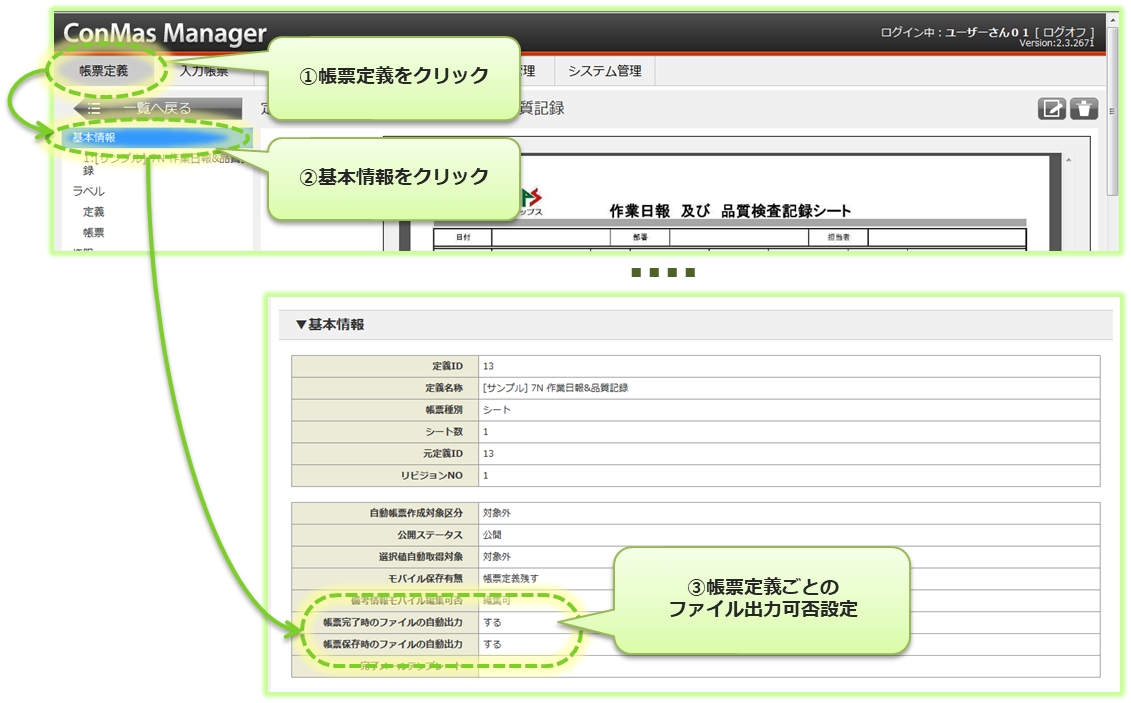
「5.完了保存時ファイル出力可否の設定」 および 「6.編集保存時ファイル出力可否の設定」を 「ファイル出力する」 に設定した場合、帳票定義ごとにファイル出力可否を設定できます。
前提:完了保存時ファイル出力設定 = 「出力する」
前提:編集保存ファイル出力設定 = 「出力する」
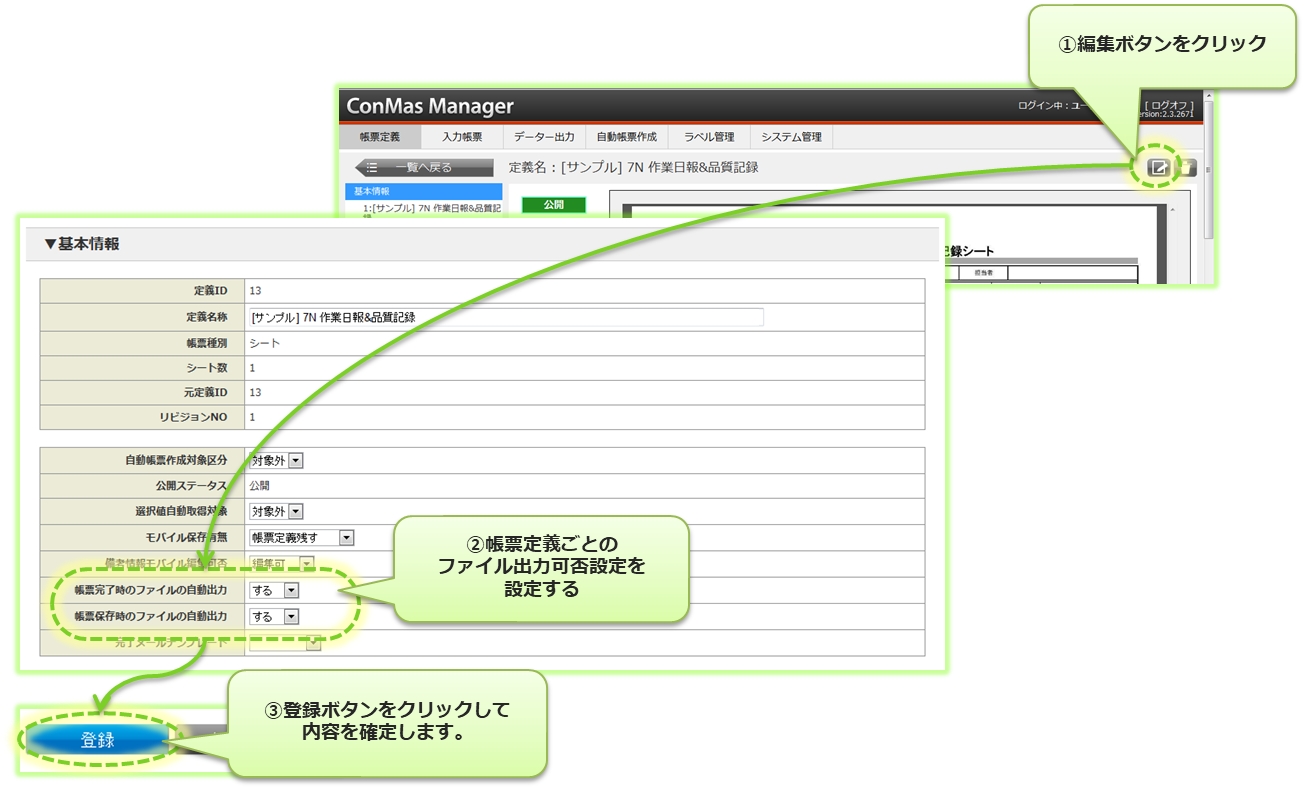
帳票定義ごとのファイル出力可否設定は、各帳票定義の「基本情報」画面 > 「基本情報編集」画面で設定できます。
完了保存時のファイル出力可否は、「帳票完了時のファイルの自動出力」
編集保存時のファイル出力可否は、「帳票保存時のファイルの自動出力」
にそれぞれ対応しています。
帳票定義ごとにファイル出力可否の設定状態は、各帳票定義の「基本情報」画面で確認できます。
完了保存時のファイル出力可否は、「帳票完了時のファイルの自動出力」
編集保存時のファイル出力可否は、「帳票保存時のファイルの自動出力」
にそれぞれ対応しています。
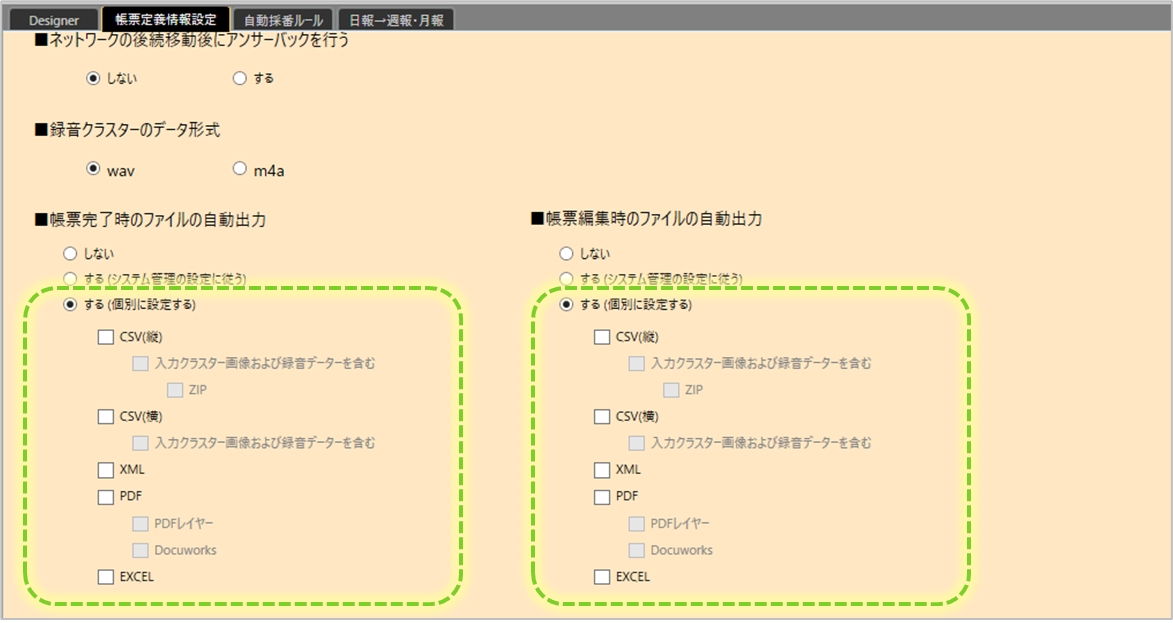
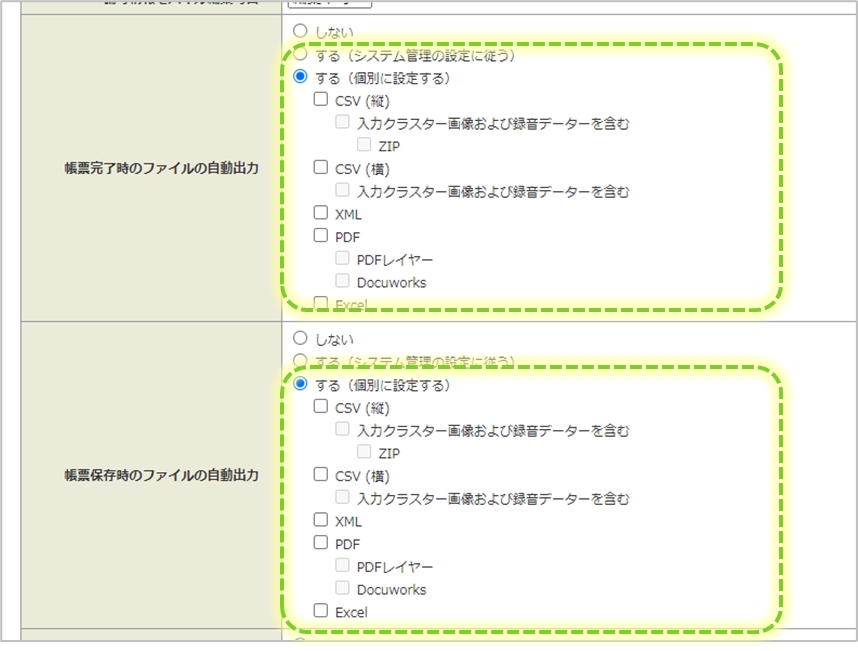
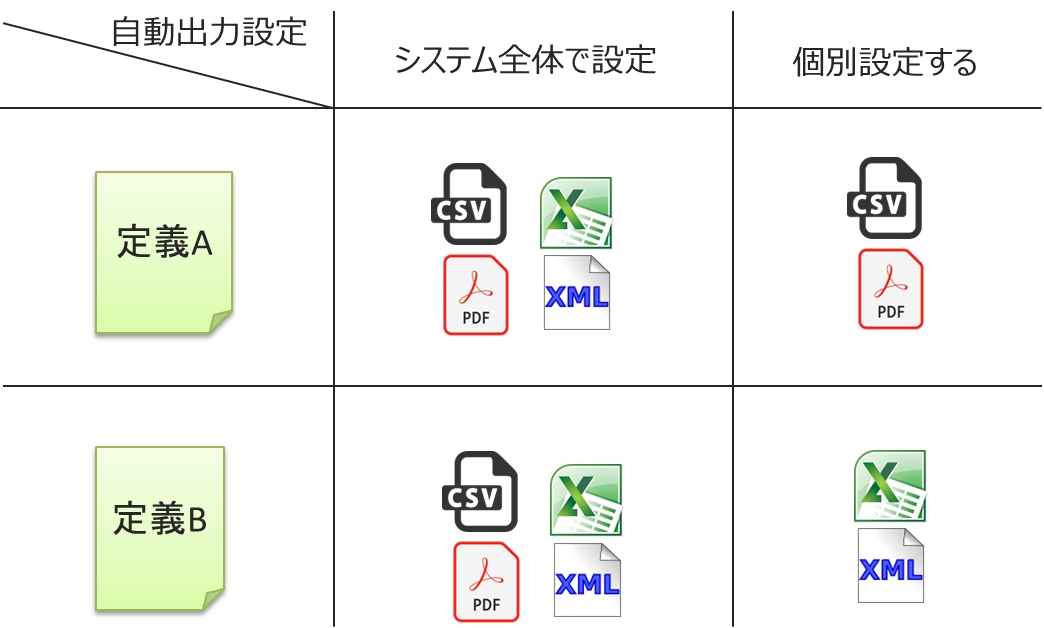
出力するファイルの種類を、帳票定義ごとに指定できます。 帳票定義単位で出力するファイルを変更したい場合に、便利にご利用いただけます。
全ての定義に同じ設定を適用する(=システム全体で設定する)場合は、自動出力設定の 「システム管理の設定に従う」を選択します。 帳票定義単位で設定する場合は、自動出力設定の「個別設定する」を選択します。
帳票定義ごとに出力ファイルの種類を設定する方法は2通りあります。
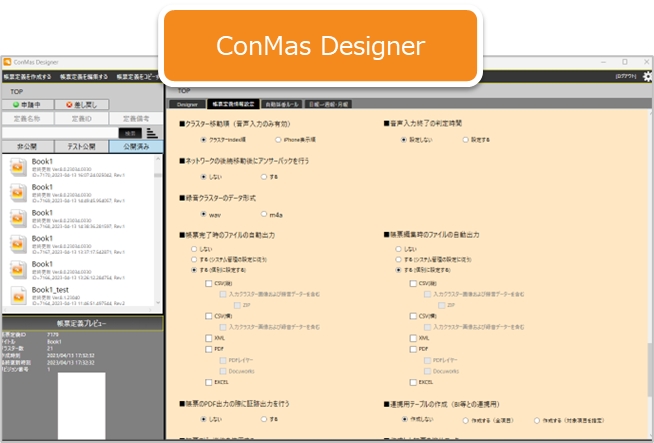
ConMas Designer:帳票定義情報設定
ConMas Manager:帳票定義 > 基本情報
本設定を利用可能なバージョン:8.1.23040以上
「帳票定義情報設定」タブで設定します。自動出力するタイミングごとに設定します。
帳票定義情報設定の帳票完了時のファイル自動出力
帳票編集時のファイルの自動出力
該当の帳票定義の「基本情報編集」画面で設定します。自動出力するタイミングごとに設定します。
帳票完了時のファイルの自動出力
帳票保存時のファイルの自動出力
しない: 自動出力しません。
する(システム管理の設定に従う): ファイルの種類はシステム管理の設定に従って自動出力します。 ※本マニュアルの「」の項をご参照ください。
する(個別に設定する): 帳票定義ごとに設定します。選択すると下記の出力ファイル項目が表示されますので、 出力したいファイル種別を選択します。複数選択できます。
CSV(縦) ・入力クラスター画像および録音データーを含む ・ZIP
下記の設定項目は、「個別に設定する」 を選択中でも、システム管理(共通マスター管理)の設定に従います。
共通キー “OUTPUT_SETTING”
CSVファイルの縦形式には出力レイアウトが2種類あり、ConMas Managerの「システム管理」 > 「共通マスター管理」画面にて、どちらのレイアウトで出力するかを設定できます。
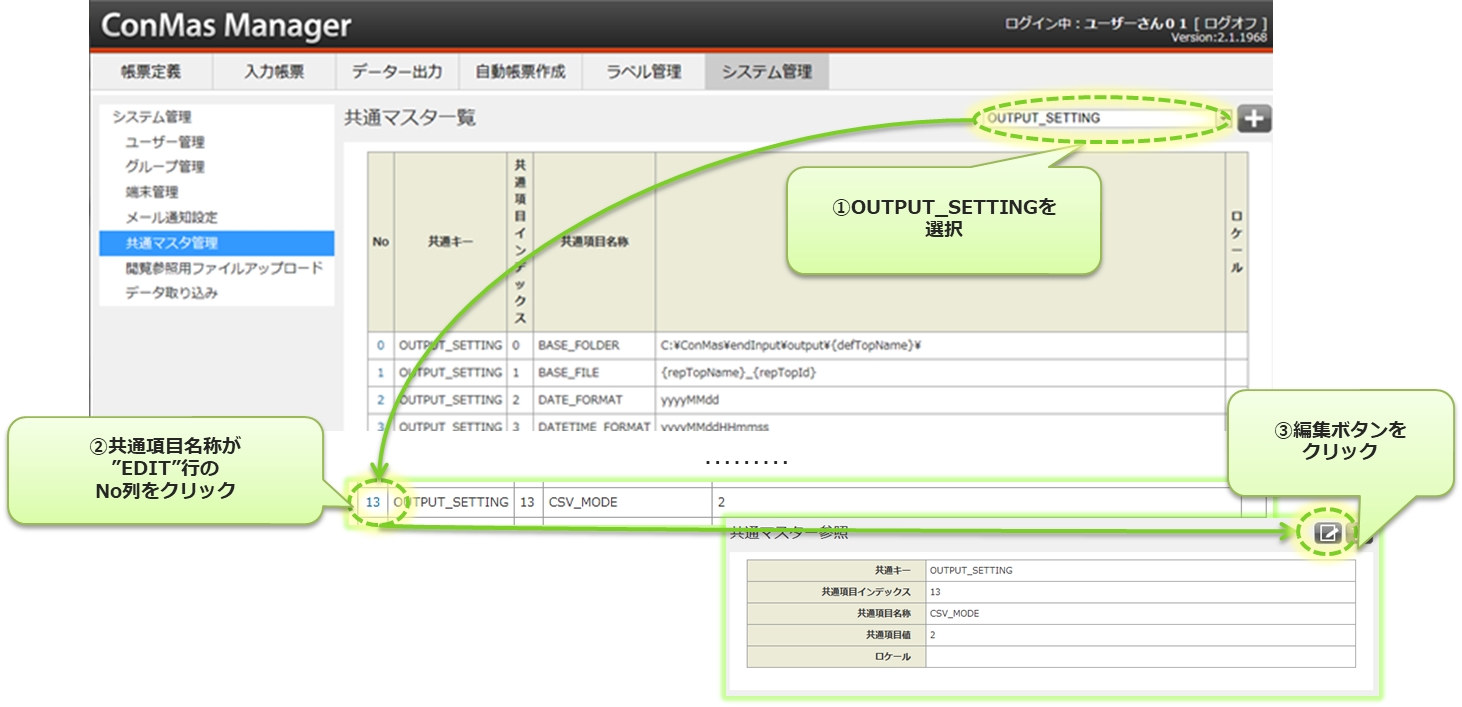
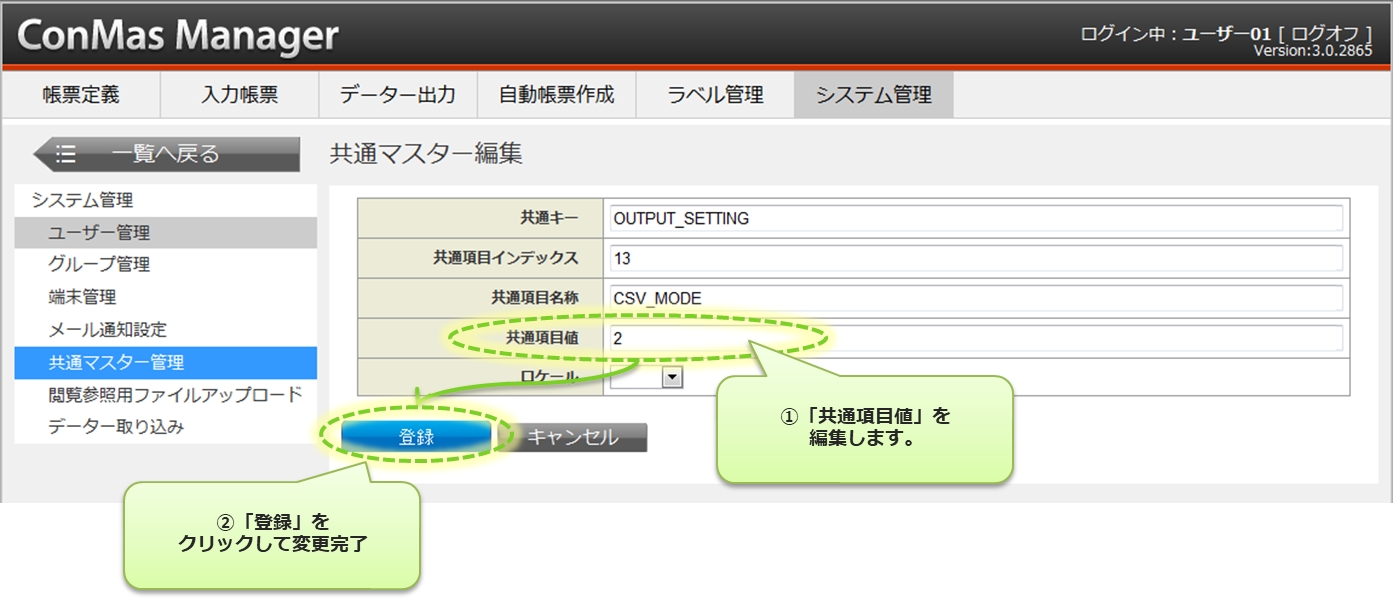
「共通マスタ一覧」より、「共通キー」が “OUTPUT_SETTING” 、「共通項目名称」が “CSV_MODE” である行の「No」列をクリックし、共通マスタ参照画面を表示します。
共通マスタ参照画面の「編集」ボタンをクリックして共通マスタ参照画面を表示します。
共通マスタ編集画面で「共通項目値」を編集します。
共通キー “OUTPUT_SETTING”
共通項目名称 “CSV_MODE”
共通項目値
“1”:自動出力CSVレイアウトの”CSV_MODE = 1 CSVレイアウト”でCSV出力を行います。
編集完了したら、「登録」ボタンをクリックして確定します。 ここでの編集時に、「共通項目値」以外の項目は編集しないでください。
V3.1より、横形式のCSVファイルも自動出力できるようになります。 ConMas Managerのデーター出力機能で出力される1帳票1レコードのレイアウトで出力します。 デフォルトでは出力しない設定となっています。 「ファイル形式別に出力可否を設定する」にて 出力する・しない設定が可能です。
レイアウト変更はConMas Managerの「データー出力機能」で可能です。 縦形式と横形式CSVは別ファイルとしてそれぞれ出力します。
横形式出力のCSVファイル名は、縦形式のCSVとの重複を避けるため、末尾に“_dataoutput”が入ります。
【レイアウト例】
1帳票につき1レコードのため、自動出力の場合はヘッダと合わせて必ず2行となります。
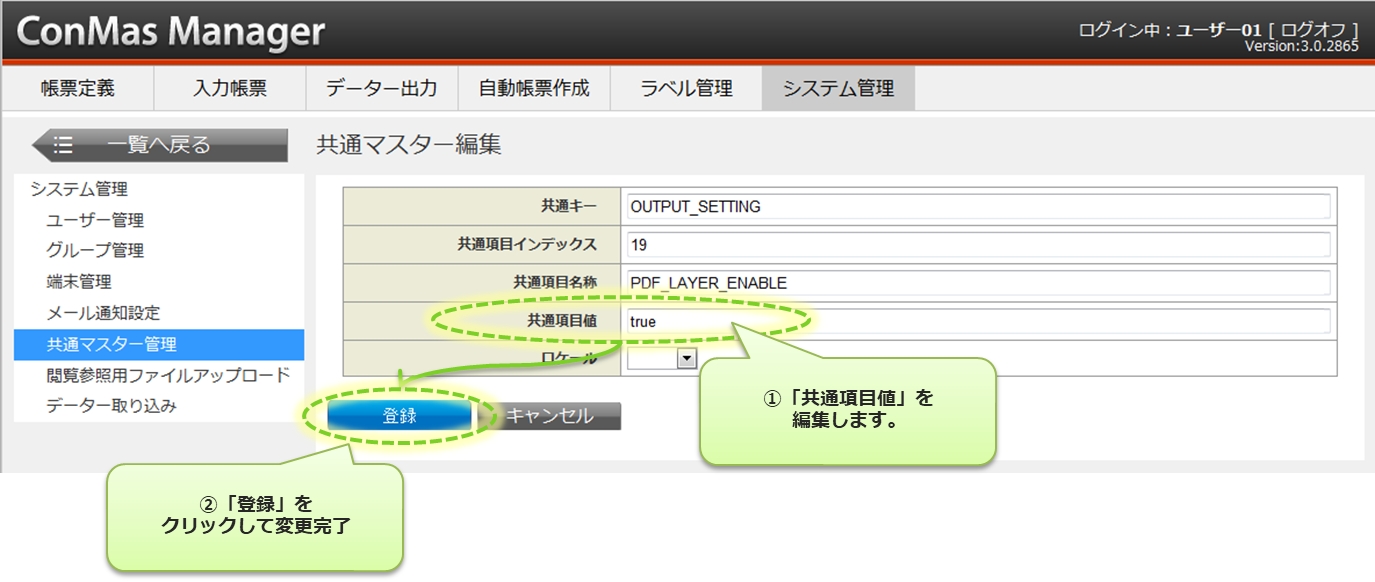
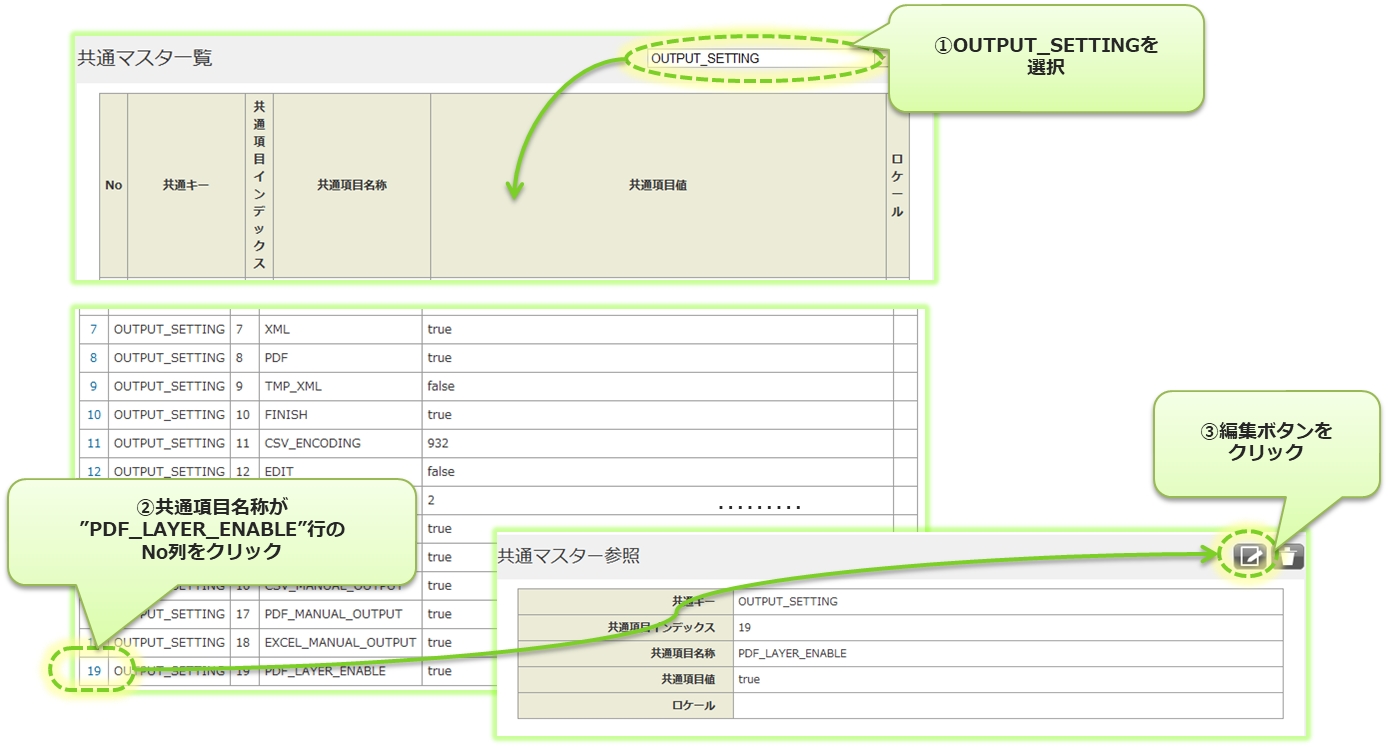
自動出力時に通常の帳票PDF出力に加えてレイヤー込みPDFを出力する・しないの 設定ができます。 右上のコンボボックスより“OUTPUT_SETTING”を選択します。 「共通マスタ一覧」より「共通項目名称」が“PDF_LAYER_ENABLE”である行の「No」列をクリックし、共通マスタ参照画面を表示します。
共通マスタ編集画面で「共通項目値」を編集します。
共通項目値を “true”にすると「レイヤー込みPDFを出力する」、 “false”にすると「レイヤー込みPDFを出力しない」となります。
編集完了したら、「登録」ボタンをクリックして確定します。 ここでの編集時に、「共通項目値」以外の項目は編集しないでください。
共通キー “OUTPUT_SETTING”
共通項目名称 “PDF_LAYER_ENABLE”
共通項目値 “true”:レイヤー込みPDFを出力する、“false”:レイヤー込みPDFを出力しない
レイヤーなしのPDFを、常にレイヤーありのPDFとして出力する設定ができます。
DocuShare連携機能時にレイヤーありのPDFを連携する場合、本設定を有効にしてください。
共通マスタ編集画面で共通項目値を編集します。
共通キー “OUTPUT_SETTING”
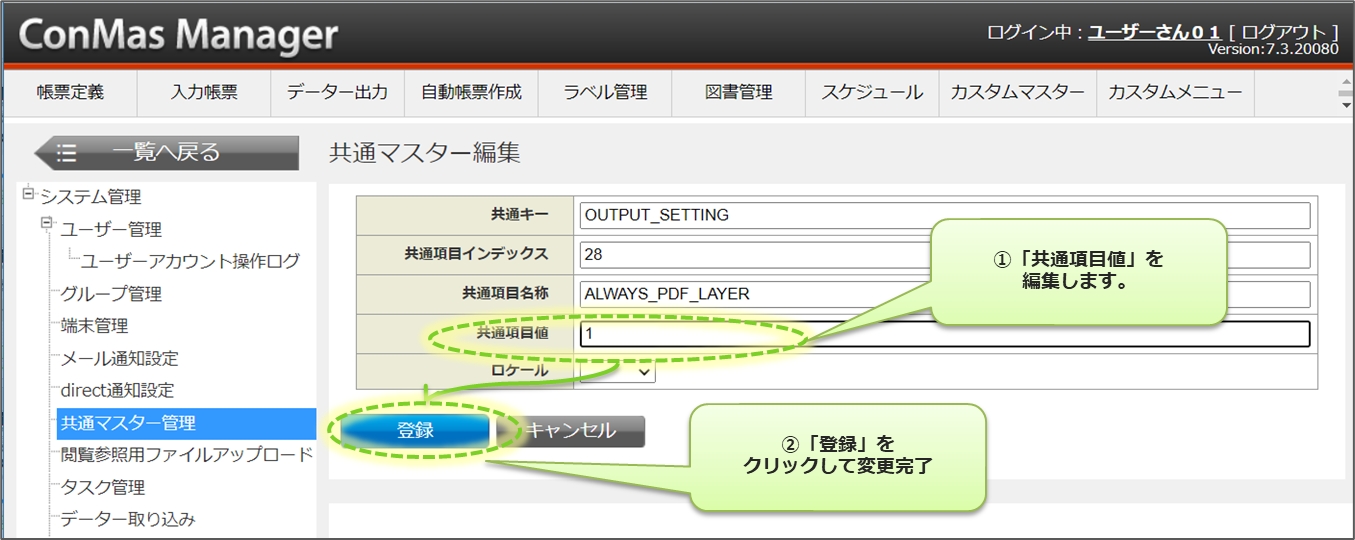
共通項目名称 “ALWAYS_PDF_LAYER”
共通項目値
“0”:レイヤーなしのPDFを出力する。※デフォルト設定
編集完了したら、「登録」ボタンをクリックして確定します。 ここでの編集時に、「共通項目値」以外の項目は編集しないでください。
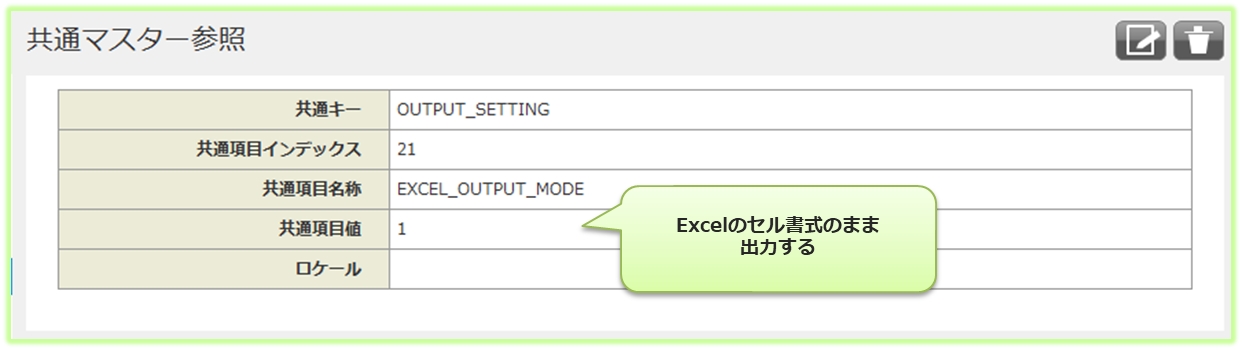
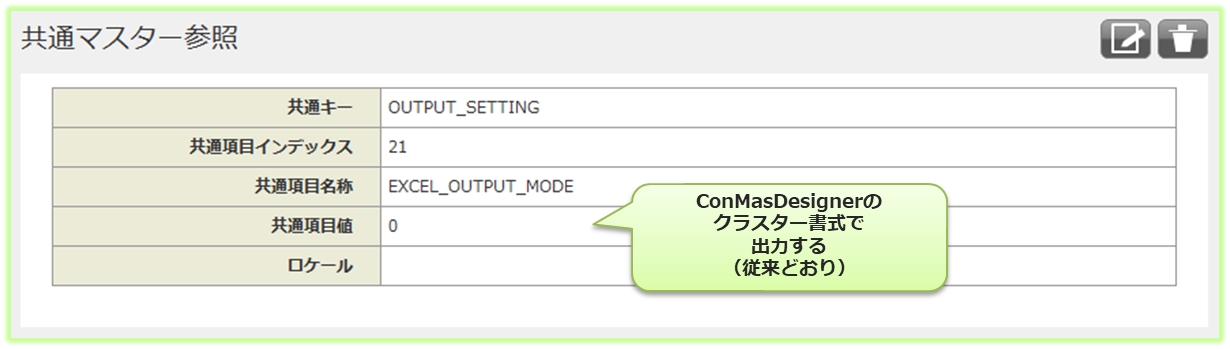
Excel出力時に、定義Excelのセル書式をそのまま使用して出力する事ができます。
「システム管理」 > 「共通マスター管理」にて設定します。
共通キー “OUTPUT_SETTING”
共通項目名称 “EXCEL_OUTPUT_MODE”
共通項目値
“0”:従来通り、ConMasDesingerで設定された書式設定に書きかえて出力します。
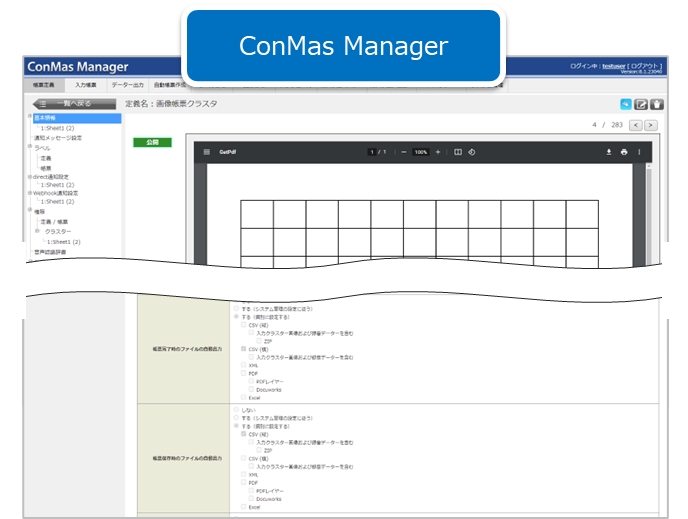
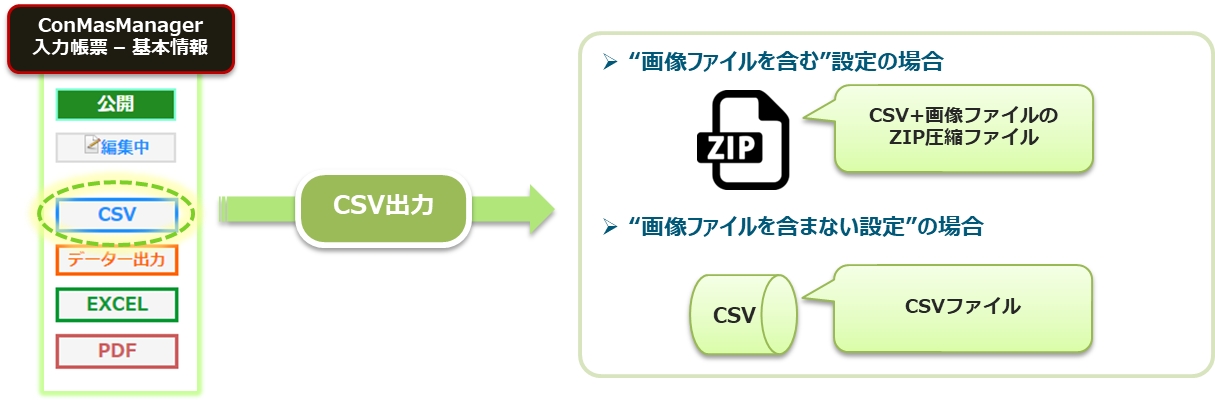
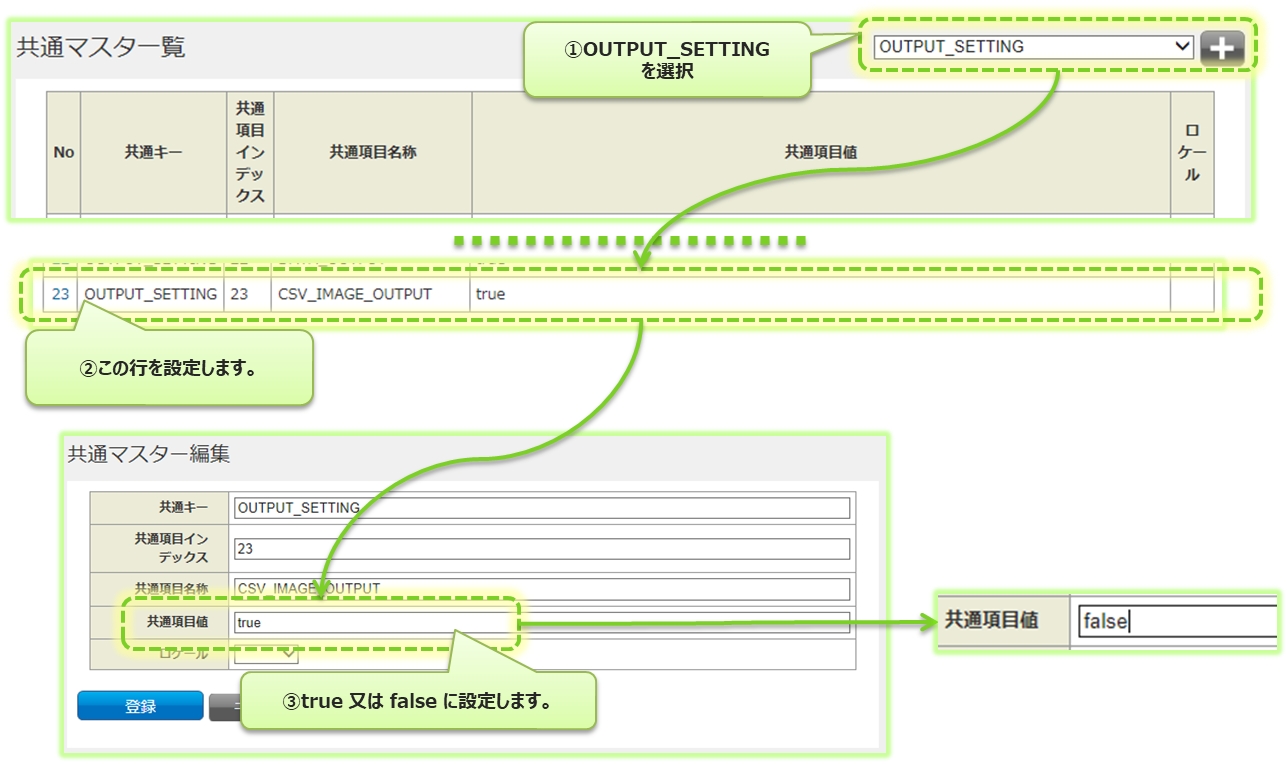
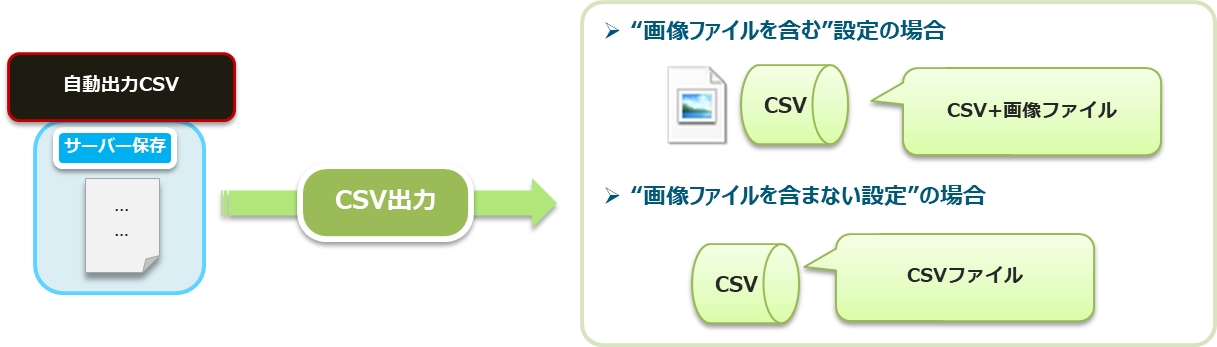
自動CSV出力時に、画像ファイルを「含む」、「含めないを」設定できます。 ConMas Managerにて、入力帳票の「基本情報」画面にある「CSV」ボタンに対しても適用されます。
画像が存在する場合はzipファイルとなりますが、こちらを「含めない」設定にしておくと、常にCSVファイル出力となります。
【例】 画像ありの入力帳票CSV出力
【設定方法】
ConMas Managerの「システム管理」 > 「共通マスター管理」にて設定します。
共通キー “OUTPUT_SETTING”
共通項目名称 “CSV_IMAGE_OUTPUT”
共通項目値
“true”:画像ファイルを含んで出力します。
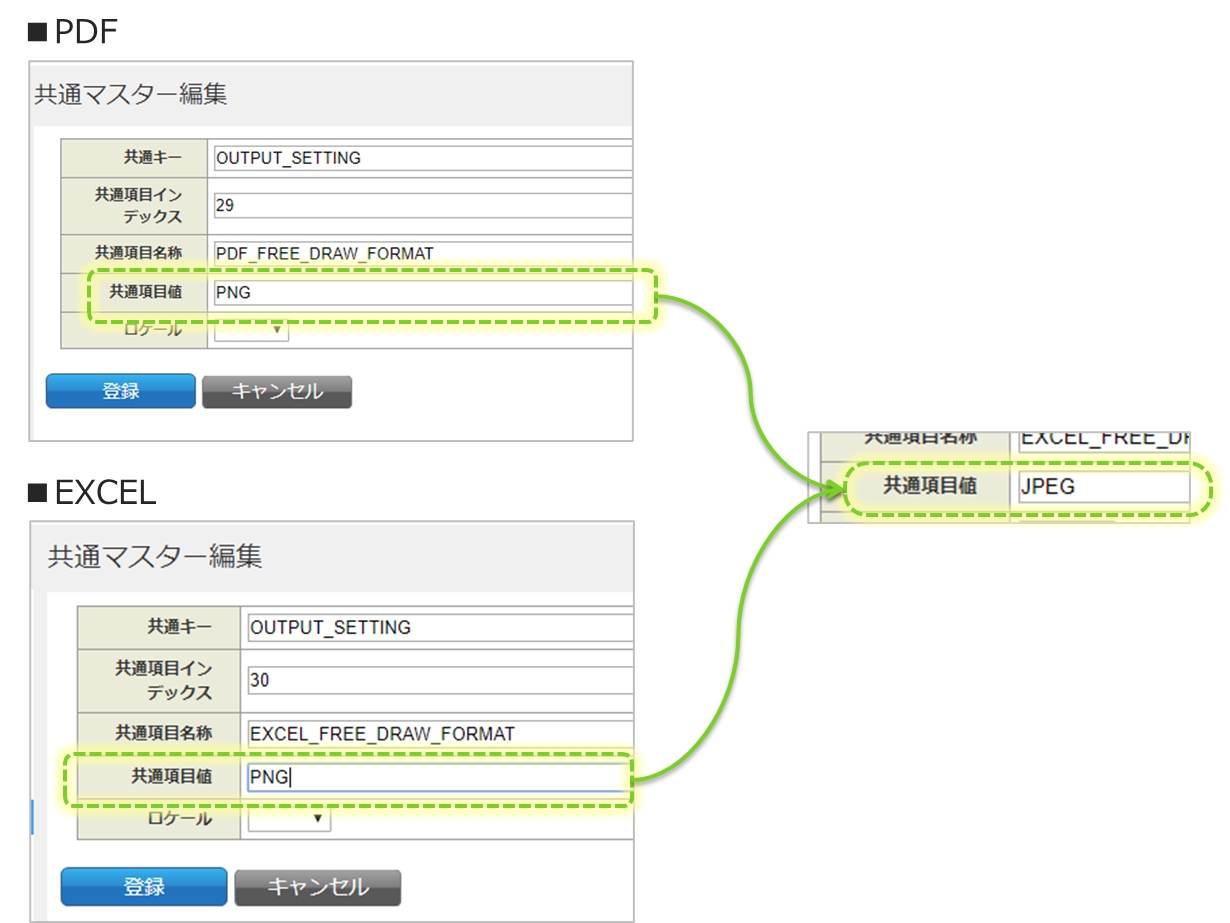
PDF、Excel出力の際、FreeDrawクラスターについては貼り付ける画像のフォーマットPNGをJPEGに変更してファイルサイズを縮小します
既定ではFreeDrawクラスターの画像フォーマットはPNGです。 JPEGの方がファイルサイズが小さくなりますが、透過機能は失われ背景は白になります。 透過が必要な場合はPNGにしてください。
【設定方法】
ConMas Managerの「システム管理」 > 「共通マスター管理」にて設定します。 PDF、Excelそれぞれ設定が必要です。
共通キー “OUTPUT_SETTING”
共通項目名称 “PDF_FREE_DRAW_FORMAT”
共通項目値 “PNG”:PNGフォーマット ※デフォルト設定、“JPEG”:JPEGフォーマット
EXCEL
共通キー “OUTPUT_SETTING”
共通項目名称 “EXCEL_FREE_DRAW_FORMAT”
共通項目値 “PNG”:PNGフォーマット ※デフォルト設定、“JPEG”:JPEGフォーマット
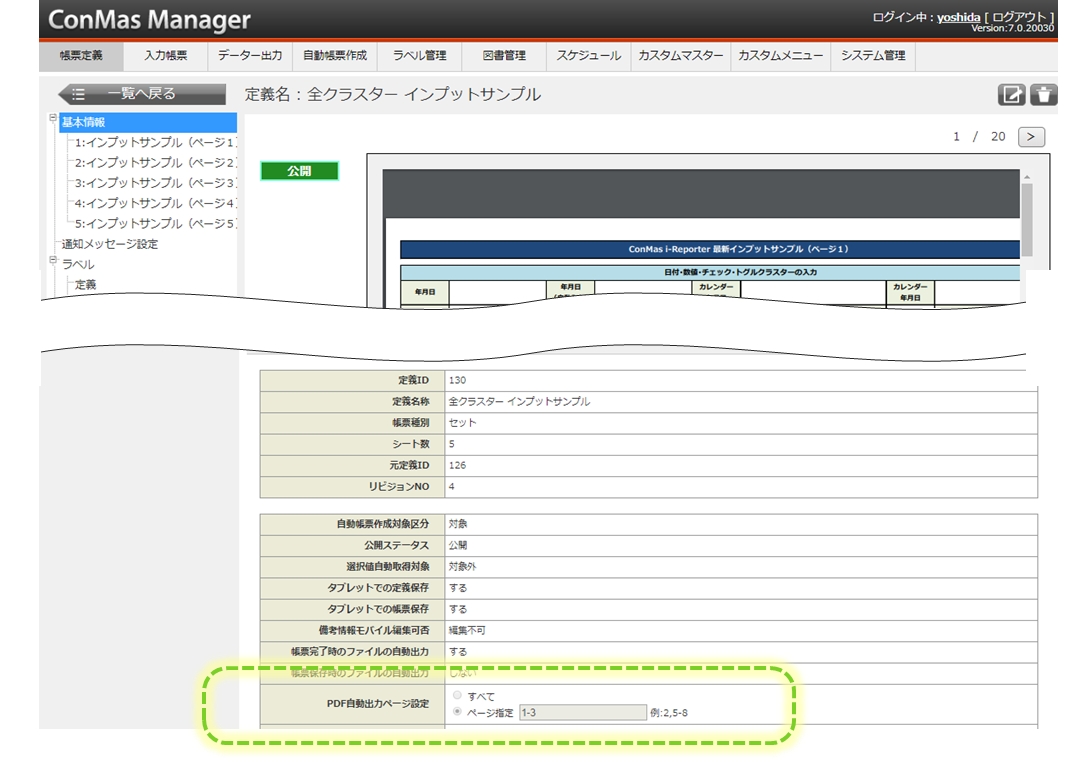
PDFの出力ページを定義ごとに指定できます。 ConMas Manager上部メニュー「帳票定義」 > 「基本情報」 > 「PDF自動出力ページ設定」で設定します。
PDF出力するページを指定します。 設定値は一般的な印刷設定と同様にページは“カンマ区切り”でページ番号を指定します。 連続するページ(範囲指定)も”ハイフン”で指定できます。
【例】 1ページ目 と 3ページ目 指定 : 1,3 5ページ目 ~ 7ページ目 指定 : 2-4 1ページ目 と 3ページ目 と 5ページ目 ~ 7ページ目 指定 : 1,3,5-7
ページ指定が不正な場合はエラーになります。 存在するページを数値で指定してください。
ConMas Manager 7.0.20050 以上で利用できます。
制限事項
存在しないページを指定した場合:全ページを出力します。 【例】 5ページの帳票 出力ページ設定:6
存在するページと存在しないページを指定した場合:存在するページのみ出力します。 【例】 5ページの帳票 出力ページ設定:5,6
ページ範囲指定が逆になってるページ順番の場合:全ページを出力します。 【例】 5ページの帳票 出力ページ設定:5-1
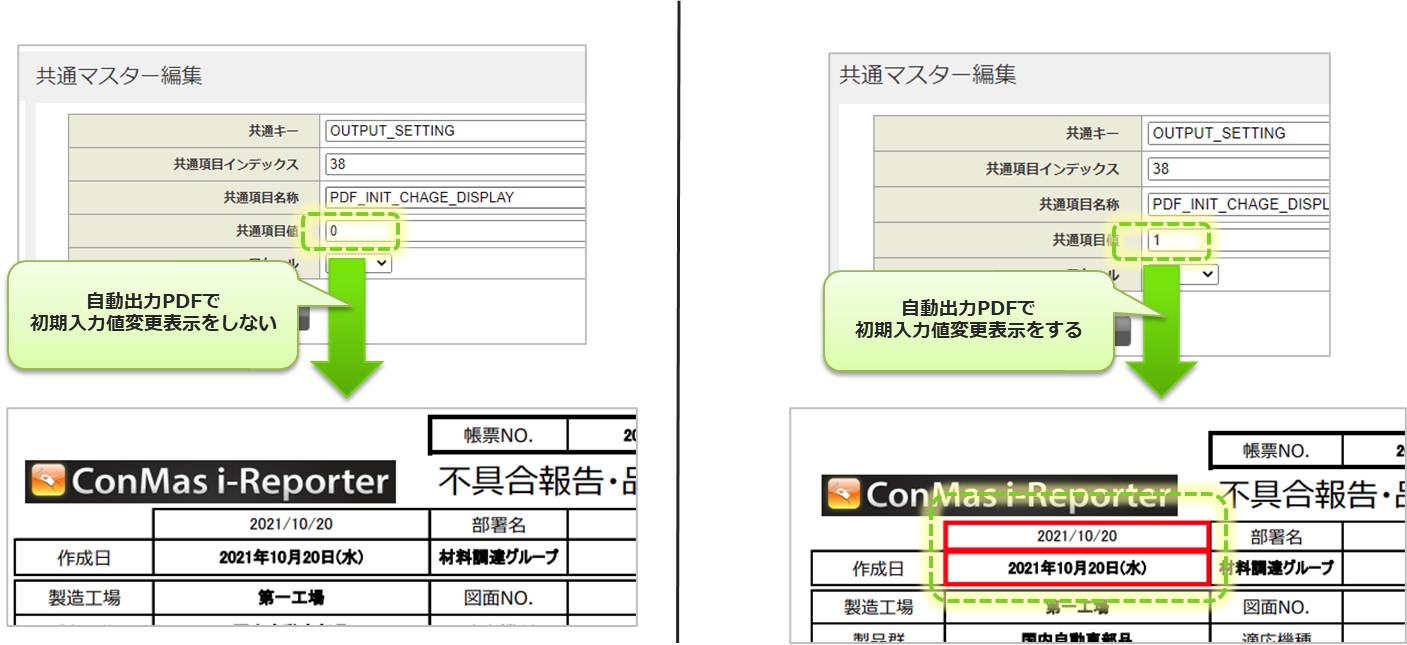
出力するPDFに、初期入力値の変更表示をすることができます。 ConMas Managerの「システム管理」 > 「共通マスター管理」にて設定します。
共通キー “OUTPUT_SETTING”
共通項目名称 “PDF_INIT_CHAGE_DISPLAY”
共通項目値
“0”:初期入力値変更表示しない。※デフォルト設定
出力するPDFのファイルサイズを小さくすることができます。 ConMas Managerの「システム管理」 > 「共通マスター管理」にて設定します。
共通キー “PDF_SETTING”
共通項目名称 “LIGHTWEIGHT_MODE ”
共通項目値
“0”:軽量化モードを適用しない。※デフォルト設定
Excelから作成された帳票はExcelの機能で出力したPDFファイルを使用しています。 このPDFにはExcel側の情報が付随していますが、これらの情報を破棄することでファイルサイズが小さくなります。PDF上の表示内容に差異は出ません。
このパラメーターは、下記の機能で出力されるPDFが対象です。
入力帳票基本情報画面のPDF (PDFボタン/表示中のPDFいずれも)
データー出力のPDF
自動出力のPDF
帳票ダウンロードAPIのPDF
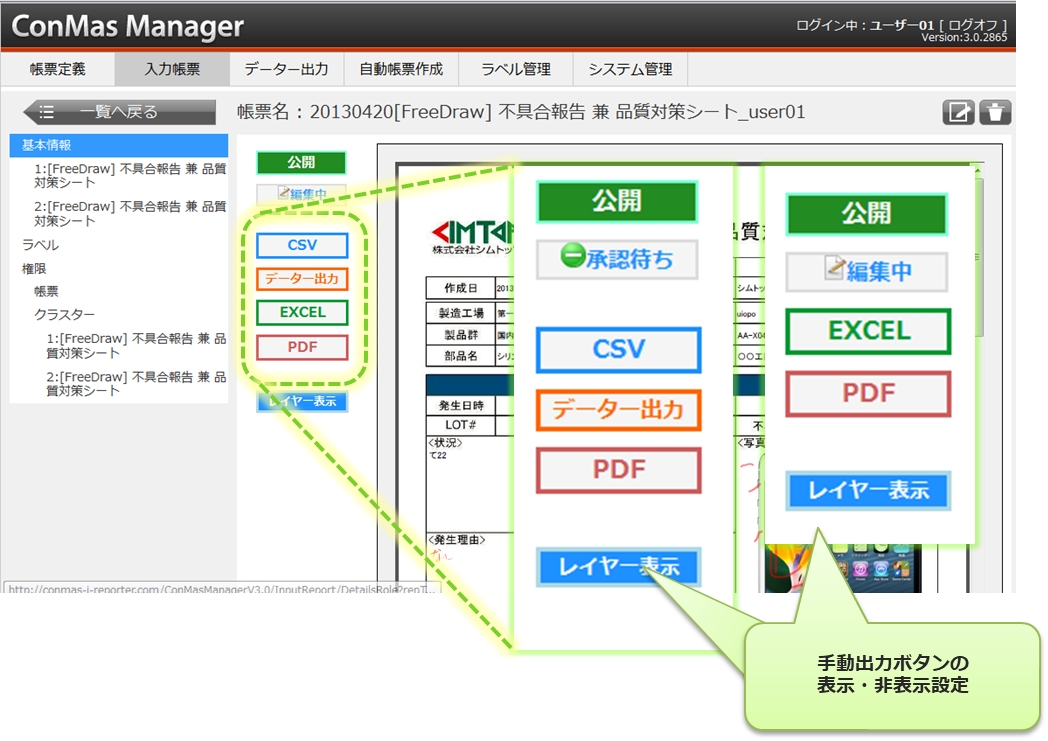
入力帳票の基本情報画面の手動ファイル出力ボタンの表示・非表示設定が行なえます。
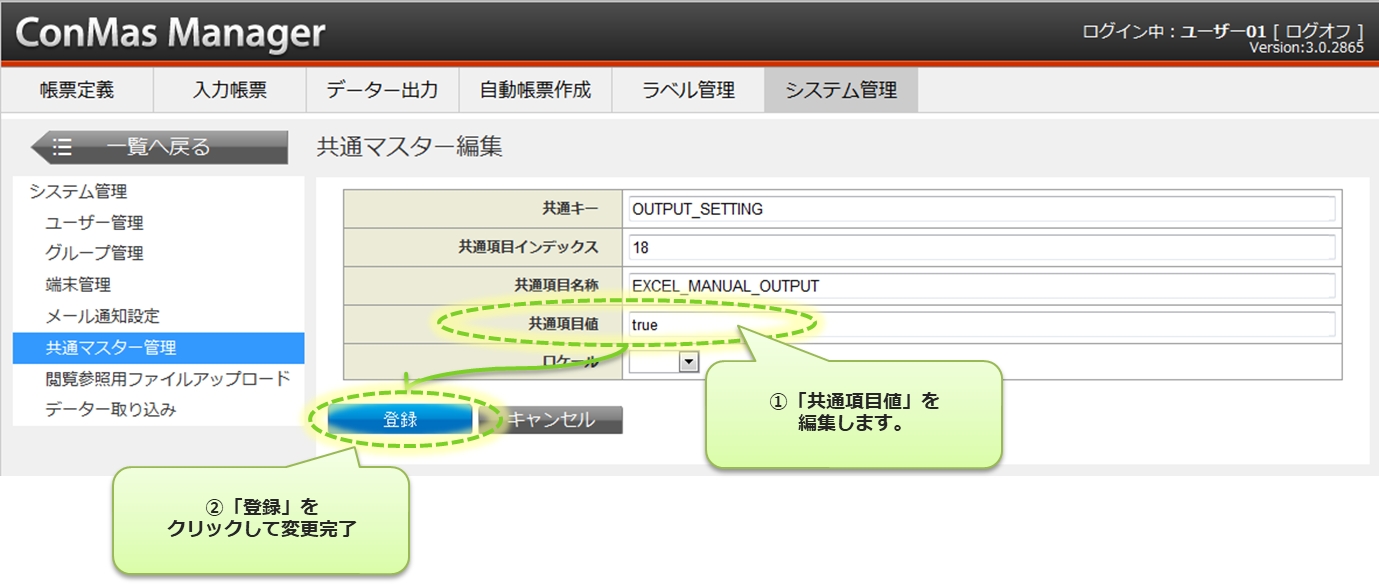
ConMas Managerの「システム管理」 > 「共通マスター管理」にて設定します。
共通キー “OUTPUT_SETTING”
共通項目名称 “CSV_MANUAL_OUTPUT”:CSV、データー出力ボタンの表示する・しない設定 “PDF_MANUAL_OUTPUT”:PDF出力ボタンの表示する・しない設定
“EXCEL_MANUAL_OUTPUT”:EXCEL出力ボタンの表示する・しない設定
共通項目値 “true”:表示する、“false”:表示しない
編集完了したら、「登録」ボタンをクリックして確定します。 ここでの編集時に、「共通項目値」以外の項目は編集しないでください。
クラウド版では、BASE_FOLDER(「1.出力ディレクトリーを確認する」及び、「2.出力ディレクトリーを変更する」を参照)に制限があります。 クラウド版をご利用の場合は、出力先フォルダーへのアクセスはWebDAV接続です。
簡易な接続方法についてはお客様環境開通時にご案内させていただきますが、WebDAV接続はi-Reporterの機能ではないため、接続するための手段やクライアントソフトなどは、お客様にてご確認ください。
WebDAV接続用の情報(例)
開通時、弊社からは以下の情報を提供いたします。
URL http(s)://{HostName or IP Address}/WebDavXXXXXX/ ※{HostName or IP Address}、"XXX..."の箇所には、お客様固有の情報が入ります。
ID/PW ※WebDAV接続時、資格情報の入力が必要となります。 URLと合わせて、開通時に提供いたします。
本機能はオンプレミス版でのみ利用可能です。
ピン打ち帳票を連携テーブルへ出力します。
帳票内の明細部(ピン打ち表)以外のクラスターは1帳票1レコードで出力(連携テーブル)、 明細部(ピン打ち表)はピンの粒度で出力(連携明細テーブル)します。
連携明細テーブル(ビュー)はシートコピーに対応しており、コピーされた明細行(ピン打ち表の行)も反映されます。
ピン打ち、ピンNo.配置は連携テーブル、連携明細テーブルへは出力されません。
外部システムから連携テーブルを参照する場合は、基本的に「連携ビュー」を使用して参照します。 連携ビューを参照することで、定義修正によるリビジョンアップに対応します。
連携ビューは過去に公開された旧リビジョン定義から作成された帳票を含めて参照可能です。 定義編集により項目の増減があった場合も、旧リビジョンを含めたすべての項目を参照します。
連携ビューの項目は定義のリビジョンアップにより増えることはあっても、減ることはありません。
【連携テーブル と 連携ビュー の関係】
【注意事項】
連携ビューは「公開」保存時のみ生成(再生成)されます。
「テスト」で新規保存された場合、連携テーブルは生成されますが、連携ビューは存在しません。
連携テーブル: report_ {定義ID} 連携ビュー: view_report _{元定義ID}
データー粒度:帳票ID
主キー:帳票ID
【共通項目 と クラスター項目のイメージ】
項目名は 「cluster_{S}_{C}_{T}」 ({S}=シートNO、{C}=クラスターINDEX、{T}=データー型)
データー型{T}は、クラスター種別によりそれぞれ以下のように設定されます。
数値型=N(NUMERIC)
日付型=D(TIMESTAMP)
文字列=”T”(TEXT)
【例】
cluster_1_0_T = 物件名 cluster_1_1_T = 検査名 cluster_1_2_D = 検査日 cluster_1_3_T = 検査箇所 cluster_1_4_T = 検査者 cluster_1_5_T = 立会者
【注意事項】
計算式は数値型として扱います。 文字列の場合は連携テーブルへ出力されません
連携明細テーブル:report_ {定義ID}_1 連携明細ビュー:view_report _{元定義ID}_1
データー粒度:ピン番号
ピン番号 フィールド物理名:rep_row_no
主キー:帳票ID+rep_row_no
【共通項目 と クラスター項目のイメージ】
項目名は 「cluster_{S}_{C}_{T}」 ({S}=シートNO、{C}=クラスターINDEX、{T}=データー型)
{S} {C}はPinNo=1の各クラスターのシート番号、クラスターindex
データー型{T}は、クラスター種別によりそれぞれ以下のように設定されます。
数値型=N(NUMERIC)
日付型=D(TIMESTAMP)
文字列=”T”(TEXT)
【注意事項】
計算式は数値型として扱います。 文字列の場合は連携テーブルへ出力されません。
ピン帳票を連携テーブル出力するには以下手順の設定が必要です
帳票定義設定
Designerでピン定義を開き、連携テーブル出力設定を行います。
サーバー側の設定
サーバー上で設定を行います。(※ConMas Manager上での設定ではありません)
以上の設定を行うことでピン帳票が連携テーブル出力するようになります。
ピン帳票の連携テーブル、連携明細テーブル出力を行うためには、ConMas Designerの 「帳票定義情報設定」タブ > 「■連携用テーブルの作成」 で設定を行います。
【「■連携用テーブルの作成」項目説明】
作成しない 連携テーブル、連携明細テーブルを作りません(デフォルト)
作成する(全項目) 帳票内の全項目が連携テーブル、連携明細テーブルへ出力します
作成する(対象項目を指定) クラスター毎に連携テーブル、連携明細テーブルに出力するかどうかを指定して出力します
「作成する(対象項目を指定)」を選択した場合
「作成する(対象項目を指定)」を選択した場合は、各クラスターにて連携設定を行います。 以下のどちらでも設定できます。
クラスター上で右クリック > 「連携テーブルの出力」 > 「連携テーブルに出力する」
クラスター上でダブルクリックして「入力パラメータ設定」画面を開き、「連携用テーブル:連携用テーブルに出力」にチェック
連携明細テーブル出力設定
「作成する(対象項目を指定)」の明細部については、一番上のクラスターのみ出力設定することで、全行に出力設定が反映されます。
サーバー上にある、以下の設定ファイル(ConMasReportTable.exe.config)を修正し、サーバー上にて以下のプログラム( Cimtops.ConMasReportTable.exe )を実行します。
プログラム
[ドライブ]:\ConMas\SettingFiles\xml\interface\report\reportTable\app\Cimtops.ConMasReportTable.exe
設定ファイル
[ドライブ]:\ConMas\SettingFiles\xml\interface\report\reportTable\app\Cimtops.ConMasReportTable.exe.config
ログ出力先
[ドライブ]:\ConMas\SettingFiles\xml\interface\report\reportTable\log\log
【Cimtops.ConMasReportTable.exe.configの設定】
手動実行
[ドライブ]:\ConMas\SettingFiles\xml\interface\report\reportTable\app\Cimtops.ConMasReportTable.exe
をダブルクリックすることで連携テーブル(ビュー)連携明細テーブル(ビュー)が生成 または レコード追加を行います。
帳票を追加、変更したタイミングでは連携テーブルには反映されず、上記EXEが実行されることで変更分を反映します
自動実行設定
WindowsタスクスケジューラーにCimtops.ConMasReportTable.exeの定期実行を登録することで、定期的にピン明細ビューを自動生成することが可能です。
スケジュール登録前にサーバー側の設定を完了してください
【補足】
より短い間隔で定期実行するとリアルタイムに近い間隔で変換が実行されます。
プログラムは多重起動せず、起動際にpoolフォルダに存在した連携ファイルを全て処理します。
サーバーメンテナンス中でPostgreSQL停止させていた場合など、失敗するとfailureフォルダーに連携ファイルが格納されます。
失敗原因が判明し解決次第、再度poolフォルダーに連携ファイルを配置し直すことで再度実行されます。
帳票データーを専用のテーブルに自動出力します。 表形式の帳票は、表ごとにテーブルが作成され、BIツールのデーターソースとしても視認性の高い情報の参照が可能となります。 出力されたテーブルはビューを介してConMasManager、外部連携APIで参照、CSV出力できます。
連携テーブルは以下の2つの種類があります。
単票形式 1帳票1レコードで登録される形式です。
表形式 表設定に従って、表形式で登録される形式です。表ごとに複数のテーブルが生成されます。
表形式を利用する場合は、予めEXCEL COM Add-inで表設定をしておく必要があります。
単票形式データ出力用の連携テーブルに、1帳票の連携対象クラスター値が1レコード上に出力されます。
データ出力単位:帳票ID
【注意事項】
連携テーブルではヘッダはデータベーステーブルカラムの値となり、図のように日本語では表示されません。 詳細は、「単票形式 連携テーブル、連携ビューの名称」の項をご参照ください。
帳票の表ごとに、表形式データ出力用の連携テーブルに出力します。
データ出力単位:帳票ID、表番号、行番号
ヘッダー:表設定時の列
表形式でないクラスター値
ConMas Designerで行う、連携テーブル出力設定に従って出力されます。 出力対象の場合は、出力対象の全表に表形式でないクラスター値が出力されます。 出力対象でない場合は出力されません。
クラスター値が未入力の行
帳票上で連携テーブル出力対象の表内に未入力の行が存在する場合も、連携テーブルに対象レコードが生成されます。
【注意事項】
連携テーブルでは、ヘッダはデータベーステーブルカラムの値となり、図のように日本語では表示されません。 詳細は、「表形式 連携テーブル、連携ビューの名称」項をご参照ください。
入力帳票を新規保存、変更保存、完了保存したタイミングで、連携テーブルに出力します。
帳票定義ごとに連携テーブル機能の使用有無を設定することで、連携テーブルを自動生成します。
帳票定義情報設定画面での設定
【手順】
ConMas Designerで連携テーブルを使用する帳票定義を読み込みます。
「帳票定義情報設定」タブをクリックし、設定画面を表示します。
「■連携用テーブルの作成(BI等との連携用)」を“作成する(全項目)”または”作成する(対象項目を選択)”に設定します。
帳票定義内の全クラスターを連携テーブルに出力する場合に選択します。
単票形式 定義内の全クラスターを連携テーブル出力します。 ※表設定に含まれるクラスターも全て出力します。
表形式 定義内の全クラスター、全表を連携テーブルに出力します。 ※EXCEL COM Add-inで表設定を行っている場合のみ、単票形式のテーブルとは別に表設定ごとに表形式のテーブルを作成します。
【注意事項】
1帳票定義あたりの連携対象クラスター数の制限は1572です。
ただし、連携できるデーター量には制限があるため、1クラスターのデーター量が多い場合にはクラスター数の制限に満たなくてもタブレット上から帳票を保存できなくなります。
帳票内にクラスターが多い場合は、“作成する(対象項目を指定)” を選択することを推奨します。
単票形式 クラスター設定「連携テーブルに出力」にチェックを入れたクラスターのみを出力します。
表形式 クラスター設定「連携テーブルに出力」にチェックを入れたクラスターと、 EXCEL COM Add-in表設定の「連携テーブルに出力する」にチェックした表のみを出力します。 ※EXCEL COM Add-inで表設定を行っている場合のみ、表設定ごとに表形式のテーブルを作成します。
クラスタ―設定(ConMas Designerでの設定)
表設定(Excelファイル上のEXCEL COM Add-inでの設定)
1定義ごとの連携設定可能なクラスター数は、最大1572項目です。
最大数を超える連携設定を行った場合、ConMas Designerでの定義公開(またはテスト公開)時に次のようなエラーが表示されます。 エラーが表示された場合は、連携クラスター数を減らしてください。 ※ご利用のバージョンによって、エラーメッセージの文言に差異があります。
公開(テスト公開)対象の定義内の連携クラスター数が1572を超えている場合 [12101]
公開(テスト公開)対象の定義で、過去リビジョンを含めた連携対象クラスター数が1572を超えている場合 [12102]
外部システムから連携テーブルを参照する場合は、基本的に「連携ビュー」を使用して参照します。
連携ビューを参照することで、定義修正によるリビジョンアップに対応します。
連携ビューは過去に公開された旧リビジョン定義から作成された帳票を含めて参照可能です。
定義編集により項目の増減があった場合も、旧リビジョンを含めたすべての項目を参照します。
連携ビューの項目は定義のリビジョンアップにより増えることはあっても、減ることはありません。
【連携テーブル と 連携ビュー の関係】
【注意事項】
連携ビューは「公開」保存時のみ生成(再生成)されます。
「テスト」で新規保存された場合、連携テーブルは生成されますが、連携ビューは存在しません。
単票形式:コピーされたシートの情報は出力されません。
表形式 :コピーされたシートの情報は行追加で出力されます。
【表形式】 ・行番号はコピー元の最大値以降を採番 ・行名称はコピー元と同じ
ウィングアーク社製ダッシュボードソリューション「MotionBoard」との連携が可能です。 MotionBoardは、i-Reporter標準データーベースである「postgreSQL」に対応しているため、MotionBoardからi-Reporterの「連携ビュー」を直接参照することができます。 i-Reporterで入力した帳票データをMotionBoardの豊富な分析機能・チャート表現機能を活用し、 効果的な表現でデータの共有、ダッシュボード表示などが可能です。
【補足】
ウィングアーク社製BI・データー活用ソリューション「Dr.Sum」との連携も可能です。 その他、postgreSQLへの接続可能なシステムとも同様のイメージで連携可能です。




XMLファイル 入力帳票の全情報をXML化したファイル
サーバー保存した入力帳票名称
{remarks1}
サーバー保存した入力帳票の備考1
……
サーバー保存した入力帳票の備考2~9
{remarks10}
サーバー保存した入力帳票の備考10
{defTopOrg}
サーバー保存した入力帳票の元帳票定義ID
{defRevNo}
サーバー保存した入力帳票の帳票定義リビジョン番号
{repTopOrg}
サーバー保存した入力帳票の元入力帳票ID
{repRevNo}
サーバー保存した入力帳票リビジョン番号
{publicStatus}
サーバー保存した入力帳票の公開ステータス
{editStatus}
サーバー保存した入力帳票の編集ステータス
“EXCEL”:EXCELの自動出力する・しない設定
“CSV_OUTPUT”:縦形式のCSVの自動出力する・しない設定
“DATA_OUTPUT”:横形式のCSVの自動出力・しない設定
共通マスタ編集画面で「共通項目値」を編集します。 共通項目値を”true”にすると「出力する」、”false”にすると「出力しない」となります。
編集完了したら、「登録」ボタンをクリックして確定します。 ここでの編集時に、「共通項目値」以外の項目は編集しないでください。
CSV(横) ・入力クラスター画像および録音データーを含む
XML
PDF ・PDFレイヤ- ・Docuworks
Excel
ALWAYS_PDF_LAYER
PDFのレイヤ-表示
PDF_FREE_DRAW_FORMAT
PDFのFreeDraw画像フォーマット設定
EXCEL_FREE_DRAW_FORMAT
EXCELのFreeDraw画像フォーマット設定
PDF_ADJUST_CELL_VERTICAL
PDFのフォント縦位置調整設定
PDF_INIT_CHAGE_DISPLAY
PDFの初期入力値変更表示設定
“2”:自動出力CSVレイアウトの”CSV_MODE = 2 CSVレイアウト”でCSV出力を行います。
“1”:レイヤーなしのPDFをレイヤーありのPDFとして出力する。
“1”:Excelのセル書式を変更せず入力値のみ出力します。
“false”:画像ファイルを含まず出力します。
“1”: 初期入力値変更表示する。
“1”: 軽量化モードを適用する。
帳票ファイル取得APIのPDF
{date}
サーバー保存時の日付 yyyyMMdd 形式
{dateTime}
サーバー保存時の日時 yyyyMMddHHmmss 形式
{time}
サーバー保存時の時刻 HHmmss 形式
{defTopId}
サーバー保存した入力帳票の帳票定義ID
{defTopName}
サーバー保存した入力帳票の帳票定義名称
{repTopId}
サーバー保存した入力帳票のID
FINISH
帳票完了時のファイルの自動出力機能のON/OFF
trueでないとファイルは出力されません。
EDIT
編集保存時のファイルの自動出力機能のON/OFF
trueでないとファイルは出力されません。
CSV_MODE
CSV(縦)のレイアウトモード
CSV_ENCODING
CSV(縦)のエンコード
{repTopName}
公開された定義を「テスト」保存した場合、テスト保存された定義から作成された帳票データは連携ビューに含まれません。
「テスト」保存された定義を「テスト」保存で更新した場合は、連携テーブルが再生成されます。(登録済みのテスト帳票データは失われます)
「非公開」保存した定義は連携テーブルも生成されません。
ConMasManager、外部連携APIから参照できるのは連携ビューとなります。
公開された定義を「テスト」保存した場合、テスト保存された定義から作成された帳票データは連携ビューに含まれません。
「テスト」保存された定義を「テスト」保存で更新した場合は、連携テーブルが再生成されます。(登録済みのテスト帳票データは失われます)
「非公開」保存した定義は連携テーブルも生成されません。
連携テーブルの出力対象クラスター数が制限値を超えています。
[12101]
ConMas Manager:V8.1.24020 以上 かつ
ConMas Designer:V8.1.24020 以上
保存に失敗しました。 エラーコード[12101]
ConMas Manager:V8.1.24020 以上 かつ
ConMas Designer:V8.1.23100 より前
連携テーブルの出力対象クラスター数が制限値を超えています。
[12102]
ConMas Manager:V8.1.24020 以上 かつ
ConMas Designer:V8.1.24020 以上
保存に失敗しました。 エラーコード[12102]
ConMas Manager:V8.1.24020 以上 かつ
ConMas Designer:V8.1.23100 より前






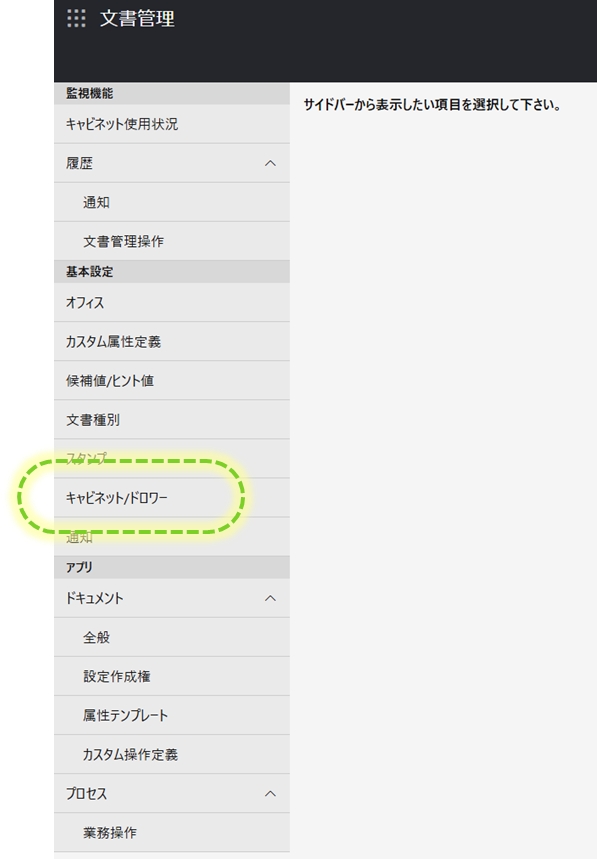

ConMas Managerの上部メニュー「データー出力」より、定義を選択します。 定義を選択し、「連携ビュー」へボタンをクリックします。 選択できる定義は1件までです。
連携ビューを選択します。 ビュー物理名をクリックします。
種別 単票形式は各クラスターが横一列に並んだ形式のビュー。 表形式は表設定された形式のビュー。
ビュー物理名 単票形式:view_report_[元定義ID] 表形式:view_report_[元定義ID]_[表番号]
表名称 単票形式:表示されません。 表形式:表名称を表示します。
連携ビューの参照、CSV出力を行います。 抽出条件を指定して検索ボタンをクリックすることで絞り込みが行えます。 出力項目の順番、出力可否の設定が行えます。 CSVボタンクリックでCSV出力します。
条件を指定して出力レコードの絞り込みを行います。
抽出条件は、列ごとに最大10件まで条件設定が行えます。
数値、日付、時刻はFrom、To検索です。
文字列は部分一致検索です。
条件はAND検索です。
検索ボタンクリックで抽出条件を適用して検索します。
保存ボタンで抽出条件を保存します。保存は1ビューにつき1つまでです。
【例】 帳票ID=136で検索
出力するフィールドの順番、項目の出力可否設定を行います。 順番はドラッグアンドドロップで変更します。 チェックを入れた項目を出力します。
登録ボタン:出力項目設定を保存します。保存は1ビューにつき1つまで。
リセットボタン:設定をデフォルトに戻します。
プレビュー表示のSQL文をテキスト出力します。 プレビュー表示のヘッダ名が各カラムの名称(AS句)となります。 抽出条件が入っている場合はWHERE句が追加されます。
〇
帳票ID
帳票名称
公開ステータス
1:テスト公開 2:公開
編集ステータス
0: 入力前 1:編集中 2:承認待ち(申請中) 3:差戻し 4:完了
〇
帳票ID
〇
行番号
表の各行番号 1~
行名称
帳票名称
単票表形式の「クラスターヘッダー」は、クラスター名称を表示します。 表形式の「クラスター項目ヘッダー」はクラスター名称を、「表の列項目ヘッダー」は列名称を表示します。
単票形式
表形式
連携ビューを利用したCSV出力は、データー出力機能のCSV出力よりも高速で動作します。 データー連携テーブルの出力が必要となりますが、多くの帳票を一度にまとめて出力する場合はこちらの機能をご利用ください。
機能のご紹介動画をご用意しております。
















【設定を行う上での注意事項】
ConMas Manager バージョン 8.2.25070以降で本設定を行うためには、ConMas Managerの「MotionBoard Cloud連携設定」 > 「ID」 に設定するユーザーに対して、MotionBoard Cloud側で下記権限が付与されている必要があります。
WEBAPI
ファイル(作成/アップロード/編集)
スナップショット管理
ConMas Managerバージョン 8.1.25050以前でMotionBoard Cloud連携設定を行っていたお客様で、ConMas Manager バージョン 8.2.25070以降にバージョンアップした場合は、特にご注意ください。
【手順】
ConMasManagerにログインします。 画面上部の「システム管理」タブ > 画面左側ツリーの「外部システム連携設定」 > 「MotionBoardCloud連携設定」を選択し、画面右上の「編集ボタン」をクリックします。
「MotionBoardCloud連携設定」画面にて連携に必要な情報を入力し、「登録」ボタン をクリックします。
必要な接続情報は下記のとおりです。
CSVファイルのスナップショット直接取込(同期)リソースURI
MotionBoard Cloudマニュアル「WebAPIの使い方」に記載されている「リクエストURL」と、MotionBoard Cloudマニュアル「CSVファイルのスナップショット直接取り込み(同期)」に記載されている「リソースURI」を結合させた状態で入力します。
※<スナップショット名>部分は不要です。
【例】
リクエストURL:https://XXXX-up.motionboard.jp/motionboard
リソースURI:rest/snapshot/task/import/exec/csv/
→結合:https://XXXX-up.motionboard.jp/motionboard/rest/snapshot/task/import/exec/csv/
スナップショットの設定の作成、更新 リソースURI
MotionBoard Cloudマニュアル「WebAPIの使い方」に記載されている「リクエストURL」と、MotionBoard Cloudマニュアル「スナップショットの設定の作成、更新」に記載されている「リソースURI」を結合させた状態で入力します。
※<スナップショット名>部分は不要です。
【例】
リクエストURL:https://XXXX-up.motionboard.jp/motionboard
リソースURI:rest/snapshot/create/def/replication/
→結合:https://XXXX-up.motionboard.jp/motionboard/rest/snapshot/create/def/replication/
テナント
MotionBoard Cloudより提供されているテナントを入力します。
ID / パスワード
MotionBoard CloudのユーザーID、パスワードを入力します。
このユーザーに対してMotionBoard Cloud側で下記権限が付与されていることをご確認ください。
WEBAPI
ファイル(作成/アップロード/編集)
スナップショット管理
リアルタイム連携
帳票保存時にリアルタイムに連携 「する」、「しない」 を選択します。 詳細は、「」をご参照ください。
データ連携テーブル(連携用テーブル)出力設定をした帳票定義を作成します。
帳票内の表形式項目を連携テーブル対象とすることも可能です。
【多言語環境でご利用される場合の注意事項】
多言語環境でご利用の場合、「データストレージ作成」時は、以下のいずれかの方法で対応してください。
i-Reporterサーバーと同じ言語設定のブラウザを使用して、データストレージを作成する
「データストレージ項目名」は「物理項目名」を使用する
データストレージの項目名として「クラスター名称/表設定の列名を使用する」を選択した場合、 操作時のブラウザの言語設定により、クラスター項目以外のフィールド名が異なる名称で表示されます。 そのため、「データストレージ作成」は実行したブラウザの言語設定に従って、フィールド名が自動的に設定されます。
【例】 日本語:帳票ID、更新者、更新日時 英語 :Document ID, Last updated by, Last update date and time 中国語:报表编码、更新者、更新时间
※いずれも物理項目名は同じです:rep_top_id、sys_update_user、sys_update_time
一方で、MotionBoard Cloud連携では、i-Reporterを構築しているサーバーOSの言語設定が適用されるため、 データストレージ作成時と連携時で言語設定が異なると、フィールド名の不一致による連携エラーが発生する場合があります。
【手順】
ConMas Manager画面上部の「データー出力」タブをクリックします。 データー出力対象の帳票定義を選択し、画面右上の「連携ビューへ 」をクリックします。
【データー出力対象帳票定義の「連携ビューの選択」画面を開く方法について】
ConMas Manager バージョン 8.2.25070以降では、下記方法で「連携ビューの選択」画面を開くこともできます。
帳票定義の基本情報から開く ConMas Managerの「帳票定義」タブ > 該当の帳票定義を選択 > 「基本情報」画面右上に表示される「データー出力 > 連携ビュー選択画面へ」をクリックすると、該当帳票定義の「連携ビューの選択」画面へ遷移します。
「連携ビュー:あり/なし」で帳票定義を検索する 帳票定義一覧画面右上の「検索(虫眼鏡)」ボタンから帳票定義を検索することができます。 ConMas Manager バージョン「8.2.25070」では、検索メニューに「連携ビュー」が追加されており、「連携ビュー:あり/なし」で帳票定義を検索することが可能です。 【オンプレミス版・サブスクリプション版をご利用の場合】 上記「連携ビュー」欄では、ConMas Managerを8.2.25070以降のバージョンにアップデートした後に、ConMas Designerでリビジョンアップを行った帳票定義のみが検索対象になります。 ConMas Managerを8.2.25070以降にアップデートしただけでは、既存の帳票定義は「連携ビュー:あり/なし」で検索できません。 「連携ビュー」欄を使用した検索を行いたい場合は、検索対象にしたい帳票定義をリビジョンアップしてください。 [リビジョンアップ手順] ConMas Designerで該当の帳票定義を開き、「公開」でサーバーに保存することでリビジョンアップします。 (リビジョンアップすると、定義IDが変わります。) ※クラウド版をご利用の場合は、すべての帳票定義が「連携ビュー」欄の検索対象になります。 お客様にて帳票定義のリビジョンアップ操作は不要です。
「連携ビューの選択」画面で、連携対象のビューの「ビュー物理名」をクリックします。
「▼MotionBoard Cloud連携設定」にて、連携に関する設定を行います。
しない/する 「する」を選択します。
「編集保存時も対象とする」 チェックを付けると、編集保存時もデータ連携します。
「データストレージ名」 MotionBoardのデータストレージ名を指定します。
「詳細設定」をクリックします。
「Encoding」 「utf-8」を選択してください。
【注意事項】
設定完了後、「データストレージの作成」ボタンをクリックします。
「データストレージの作成」ボタンをクリックすると、確認メッセージが表示されます。 「OK」をクリックすると、連携内容のチェックと連携処理が実行されます。
チェック対象は下記表のとおりです。 連携不可の項目があれば、内容に応じたエラーメッセージを表示して連携処理を中断します。
Encoding
utf-8
選択されたEncoding”XXXX”ではデータストレージを作成できません。”utf-8”を選択してください。
日時フォーマット
空白
日時型へ変換できる書式
日時フォーマットの値が不正です。
データストレージ名
空白以外
データストレージ名を入力してください。
必須である出力項目
単票形式の場合
帳票ID(rep_top_id)
表形式の場合
帳票ID(rep_top_id)
必須の出力項目”XXXX”が不足しています。出力項目設定から追加してください。
【「重複する項目名があります。出力項目設定から~」のエラーが表示された場合】
出力項目の名称が重複している状態です。 エラーを解消するためには、「データストレージ項目名」で 「物理項目名を使用する」を選択するか、もしくはConMas Designerで項目名称を変更します。
MotionBoard Cloudにデータストレージを作成します。
データストレージ名が重複していた場合は下記確認メッセージが表示されますので、内容をご確認ください。
連携処理が失敗した場合は、内容に応じてエラーメッセージが表示されます。 各メッセージの「対処方法」をご確認ください。
認証に失敗しました。MotionBoard Cloud連携設定を確認してください。
MotionBoard側から認証エラーのレスポンスがあった場合に表示されます。
ConMas Managerの「システム管理」 > 「MotionBoard Cloud連携設定」を再度確認し、正しい認証情報を設定してください。
ConMas Managerの「システム管理」 > 「MotionBoard Cloud連携設定」> 「ID」 に設定されているユーザーに対してMotionBoard Cloud側で権限が不足している場合にも、本エラーが表示されます。下記権限が付与されていることをご確認ください。
WEBAPI
ファイル(作成/アップロード/編集)
スナップショット管理
データストレージの作成・更新に失敗しました。HTTPステータスコード:400 body:{xxxxxx}
MotionBoard側からリクエストエラーのレスポンスがあった場合に表示されます。 原因として下記のような例が考えられますので、ご確認いただき、解決しない場合はMotionBoard サポートへお問い合わせください。
{"code":"E-COMMUNICATOR-04613","message":"「_」は開始文字として使用できません。"}
データストレージ名の開始文字に「_」が設定されている 【対応方法】 データストレージ名の開始文字「_」を削除する
{"code":"E-COMMUNICATOR-04610","message":"項目名に予約語が使われています。(項目名: <予約語>)"}
データストレージの作成・更新に失敗しました。HTTPステータスコード:500
MotionBoard側からサーバー内部エラーのレスポンスがあった場合に表示されます。 本エラーが発生した場合は、MotionBoardサポートへ状況をご確認ください。
連携項目の追加や変更が発生し、連携の設定を修正する場合、Encodingにご注意ください。 過去に「Encoding:shift_jis」で連携を行っていた帳票定義の連携設定を修正することはできません。 ※「Encoding」の変更はできません。
詳細は、「 【注意事項】既にMotionBoard Cloud連携をご利用中のお客様へ 」も併せてご確認ください。
元帳票ID
リビジョン1の時の帳票ID
リビジョンNO
定義ID
帳票の生成元定義ID
帳票種別
1:シート 2:セット
シート帳票ページ数
シート表示順
サーバーバージョン
備考情報1
…
備考情報10
登録端末
登録者
登録日時
更新端末
〇
更新者
〇
更新日時
〇
各クラスター
データー連携テーブルへの出力対象となっているクラスター
公開ステータス
1:テスト公開 2:公開
編集ステータス
0: 入力前 1:編集中 2:承認待ち(申請中) 3:差戻し 4:完了
元帳票ID
リビジョン1の時の帳票ID
リビジョンNO
定義ID
帳票の生成元定義ID
帳票種別
1:シート 2:セット
シート帳票ページ数
シート表示順
サーバーバージョン
備考情報1
…
備考情報10
登録端末
登録者
登録日時
更新端末
〇
更新者
〇
更新日時
〇
各クラスター ※表形式以外のクラスター
データー連携テーブルへの出力対象となっているクラスター
〇
表の各列項目
データー連携テーブルへの出力対象となっている表の列









連携テーブルは定義固有の「定義ID」、連携ビューは「元定義ID」に基づき自動命名されます。
連携テーブルのテーブル名称:「report_[定義ID]_[表番号]」
連携ビューのビュー名称:「view_report _[元定義ID]_[表番号]」
連携ビューは複数リビジョンを統合して参照するため、「元定義ID」を使用します。
【注意事項】
連携テーブル、連携ビューは定義を削除してもデーターベースからは削除されません。
連携テーブル、連携ビューの削除が必要な場合は、postgreSQL管理ツール「pgAdmin」により手動で削除してください。
連携テーブル(ビュー)の項目は、「共通項目」 と 「クラスター項目」、「表設定の列項目」で構成されます。
「共通項目」 は全ての連携テーブル(ビュー)に存在する共通項目です。
「クラスター項目」 クラスター入力値を格納する項目です。 「表設定の列」 はEXCEL COM Add-inで表設定した際の列項目です。
共通項目 と クラスター項目、表の列項目のイメージ
共通項目について
全ての連携テーブル(ビュー)は共通項目として帳票基本情報が格納されます。
共通項目は全ての連携テーブル(ビュー)名称とデータ型が同じです。
共通項目一覧
表形式でないクラスター項目名 「cluster_{S} _{C} _{T}」。(※{S}=シートNO、{C}=クラスターINDEX、{T}=データー型) ※単票形式と同じフィールド名となります。
表の列項目名 「cluster_{F}_{T} 」。(※ {F}=列キー、 {T}=データー型)
データー型{T}は、クラスター種別によりそれぞれ以下のように設定される。 数値型=N(NUMERIC)、日付型=D(TIMESTAMP)、文字列=”T”(TEXT)、時刻型=“I” 表の列項目名は表設定の”列型”となります。
【例】 下のような定義の場合
【注意事項】
画像系のクラスターには対応していません。画像系クラスターはクラスター項目が作成されません。
計算式クラスターの結果が“数値”の場合は数値、日付の場合はTIMESTAMP、時刻の場合はINTERVALとなります。




「データストレージ項目名」 「クラスター名称/表設定の列名称を使用する」 または 「物理項目名を使用する」から選択します。
「クラスター名称/表設定の列名称を使用する」
メリット: ユーザーがi-Reporter上で自由に項目名を設定でき、視認性が向上します。
デメリット: 重複する名称が存在した場合、i-ReporterからMotionBoard連携を実行する際にエラーとなり、連携できません。エラーを解消するには、重複する項目の選択 または 名称が重複しないような定義の編集が必要になります。
「物理項目名を使用する」
メリット: 項目名はi-Reporterで自動生成されるため、MotionBoard連携時に重複エラーは発生しません。
デメリット: 項目名がシステムによって自動生成された文字列となるため、視認性が低下します。既存の視認性を維持するためには、MotionBoard側で手作業による名称設定が必要です。
「日時フォーマット」 手動で変更が可能です。 デフォルトでは、ConMas Managerの「システム管理」 > 「共通マスター管理」
共通キー:MB_SETTING
共通項目名称:DATETIME_FORMAT
の「共通項目値」の設定値が表示されています。
行番号(rep_row_no)
データストレージ名または選択した項目名にDr.Sumの予約語が含まれている 【対応方法】 レスポンスの”<予約語>”と同名のデータストレージ名または項目名を修正する
{"code":"E-COMMUNICATOR-04612","message":"使用できない文字が含まれています。(値: <使用できない文字> )"}
データストレージ名に使用できない文字が含まれている 【対応方法】 レスポンスの”<使用できない文字>”をデータストレージ名から削除する
{"code":"E-MOTION-BOARD-00382","message":"更新キーが変更されています。(定義名:<データストレージ名>)"}
既存データストレージ更新時に、異なる”データストレージ項目名”を選択している 【対応方法】 既存と同じ”データストレージ項目名”を選択する MotionBoard Cloud に存在しないデータストレージ名を設定する
出力項目の数
999以下
出力項目数が999を超えています。出力項目設定から項目数を減らしてください。
出力項目の名称
重複する項目名称が存在しない
重複する項目名があります。出力項目設定から該当項目を外す、またはConMas Designerで修正してください。


rep_top_name
text,
帳票名称
public_status
numeric(1,0),
公開ステータス
0:非公開、1:テスト、2:公開
edit_refer_status
numeric(1,0),
編集ステータス
0:入力前、1:編集中、2:承認待ち、3:差し戻し、4:入力完了
rep_top_org
integer,
元帳票ID
rev_no
integer,
リビジョンNO
def_top_id
integer,
定義ID
report_type
numeric(1,0),
帳票種別
1:シート、2:セット
rep_sheet_count
integer,
シート帳票ページ数
display_sheet_number
text,
シート表示順
server_version
text,
サーバーバージョン
top_remarks1
text,
備考情報1
top_remarks2
text,
備考情報2
top_remarks3
text,
備考情報3
top_remarks4
text,
備考情報4
top_remarks5
text,
備考情報5
top_remarks6
text,
備考情報6
top_remarks7
text,
備考情報7
top_remarks8
text,
備考情報8
top_remarks9
text,
備考情報9
top_remarks10
text,
備考情報10
deleted
numeric(1,0),
削除フラグ
sys_regist_term
text,
登録端末
sys_regist_user
text,
登録者
sys_regist_time
timestamp
登録日時
sys_update_term
text,
更新端末
sys_update_user
text,
更新者
sys_update_time
timestamp
更新日時
クラスター項目、表の列項目
計算式
Numeric Timestamp Interval Text
数値系は数値のみ
日付は日付表示 yyyy/MM/dd HH:mm:ss 時刻は時間間隔表示 その他は帳票内容と同じ(テキスト表示)
年月日
Timestamp
yyyy/MM/dd 00:00:00形式
カレンダー年月日
Timestamp
yyyy/MM/dd 00:00:00形式
時刻
Text
HH:mm:ss形式
時刻計算
Numeric
数値のみ
チェック
Text
true,false
トグル選択
Numeric
選択された”値”を出力
トグル集計
Numeric
単一選択
Text
選択された”値”を出力
複数選択
Text
選択された”値”をカンマ区切りで出力
作成
Text
4:作成済み
査閲
Text
4:査閲済み
承認
Text
2:承認待ち 3:差戻し 4:承認済み
バーコード
Text
帳票内容と同じ
コードリーダー
Text
帳票内容と同じ
GPS位置情報
Text
帳票内容と同じ
マスター選択
Text
帳票内容と同じ
ログインユーザー
Text
帳票内容と同じ
rep_top_id
integer
帳票ID
rep_row_no
Integer
行番号
rep_row_name
text
行名称
キーボードテキスト
Text
帳票内容と同じ
手書きデジタル
Text
帳票内容と同じ
数値選択
Numeric
数値のみ
時間数
Numeric
数値のみ








CSVレイアウト:縦形式1/縦形式2
CSVファイルの縦形式には出力レイアウトが2種類あり、ConMas Managerの「システム管理」 > 「共通マスター管理」画面にて、どちらのレイアウトで出力するかを設定できます。
【設定方法】
ConMas Managerの共通マスター編集画面で、下記「共通項目値」を編集します。
共通キー “OUTPUT_SETTING”
共通項目名称 “CSV_MODE”
共通項目値
“1”:自動出力CSVレイアウトの”CSV_MODE = 1 CSVレイアウト”でCSV出力を行います。 ※デフォルト設定はこちらです。
“2”:自動出力CSVレイアウトの”CSV_MODE = 2 CSVレイアウト”でCSV出力を行います。
入力帳票のシート数が1シートの場合
入力帳票のシート数がNシートの場合
【補足】
入力帳票内に手書き「ノート形式」、「手書きフリーメモ」、「画像」クラスターが存在し、かつ、入力がある場合は、CSV+画像ファイルを込みの圧縮ファイル(zip)を出力します。
クラスター種別ごとの文字形式
区切り文字はカンマ
値はダブルクォートで囲む
値内のダブルクォートは二重化
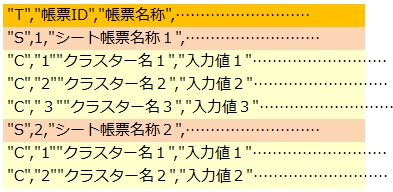
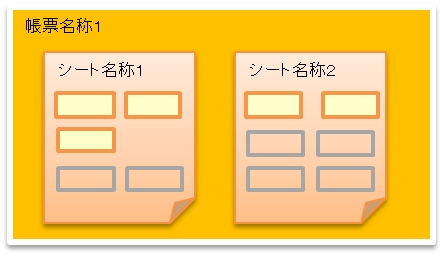
1ファイル中に、入力帳票情報を"T","S","C"のレコード区分によって階層化してCSV出力を行います。
T:入力帳票の基本情報
S:入力帳票のシート情報。1~Nページ分のレコードを出力します。
C:入力帳票のクラスター情報。シート内の各入力値を1レコード単位で出力します。
なお、ヘッダ行は存在しません。
【例】 CSVレイアウト例
【レイヤー、FreeDrawクラスターの入力画像について】
レイヤー、FreeDrawクラスターの入力画像情報も、画像クラスター同様に入力値に画像ファイル名をセットします。 ただし、レイヤー、FreeDrawは内部画像もそれぞれ個別出力を行うため複数画像が存在する事があります。 このため画像が複数ある場合、入力値にカンマ区切りでファイル名が入ります。
クラスター種別ごとの文字形式


作成:4、 未入力:ブランク 又は 0
査閲
査閲:4、 未入力:ブランク 又は 0
承認
承認待ち:2 差し戻し:3 承認:4 未入力:ブランク 又は 0
手書きノート形式
画像ファイル名 ※同階層に対象の画像ファイルが存在
手書きフリーメモ
画像ファイル名 ※同階層に対象の画像ファイルが存在
画像
画像ファイル名 ※同階層に対象の画像ファイルが存在
作成:4、 未入力:ブランク 又は 0
査閲
査閲:4、 未入力:ブランク 又は 0
承認
承認待ち:2 差し戻し:3 承認:4 未入力:ブランク 又は 0
手書きノート形式
画像ファイル名 ※同階層に対象の画像ファイルが存在
手書きフリーメモ
画像ファイル名 ※同階層に対象の画像ファイルが存在
画像
画像ファイル名 ※同階層に対象の画像ファイルが存在
FreeDraw
画像ファイル名 ※同階層に対象の画像ファイルが存在
5
定義名称
6
元帳票ID
7
元帳票名称
8
リビジョンNO
9
帳票種別
10
帳票種別名称
11
シート数
12
自動帳票作成対象区分
13
自動帳票作成対象区分名称
14
公開ステータス
15
公開ステータス名称
16
編集ステータス
17
編集ステータス名称
18
選択値自動取得対象
19
選択値自動取得対象名称
20
モバイル保存有無
21
モバイル保存有無名称
22
備考情報モバイル編集可否
23
備考情報モバイル編集可否名称
24
備考情報1
25
備考情報2
26
備考情報3
27
備考情報4
28
備考情報5
29
備考情報6
30
備考情報7
31
備考情報8
32
備考情報9
33
備考情報10
34
削除フラグ
35
登録端末
36
登録者
37
登録者名称
38
登録日時
yyyy/MM/dd HH:mm:ss 形式
39
更新端末
40
更新者
41
更新者名称
42
更新日時
yyyy/MM/dd HH:mm:ss 形式
43
ラベル
"/"区切りでラベル階層 ";"区切りで複数ラベル
44
自動採番値
割り振られた自動採番値
5
シート備考情報2
6
シート備考情報3
7
シート備考情報4
8
シート備考情報5
9
シート備考情報6
10
シート備考情報7
11
シート備考情報8
12
シート備考情報9
13
シート備考情報10
14
レイヤー
画像ファイル名 ※複数ある場合はカンマ区切り
15
レイヤー入力テキスト
レイヤーに設定したテキストデーター
16
べージ番号
シートの並び順
5
クラスター種別
6
クラスター入力値
※クラスター入力値参照
7
クラスター表示値
帳票上で表示されている値 ※FreeDrawクラスターの場合はコメント値
8
申請者ID
承認クラスターのみ出力される
9
申請者名
承認クラスターのみ出力される
10
申請者コメント
承認クラスターのみ出力される
11
申請日
承認クラスターのみ出力される yyyy/MM/dd形式
12
承認者ID
作成、査閲、承認クラスターのみ出力される
13
承認者名
作成、査閲、承認クラスターのみ出力される
14
承認日
作成、査閲、承認クラスターのみ出力される yyyy/MM/dd形式
15
承認者コメント
作成、査閲、承認クラスターのみ出力される
16
クラスター備考1
17
クラスター備考2
18
クラスター備考3
19
クラスター備考4
20
クラスター備考5
21
クラスター備考6
22
クラスター備考7
23
クラスター備考8
24
クラスター備考9
25
クラスター備考10
26
編集ユーザーID
27
編集ユーザー名
28
編集日時
yyyy/MM/dd HH:mm:ss形式
29
緯度
30
経度
31
高度
32
コメント
1
クラスターID
2
クラスター名称
3
クラスター入力値
※クラスター入力値参照
1
シート番号
1~N
2
クラスターID
3
クラスター名称
4
クラスター入力値
※クラスター入力値参照
年月日、カレンダー年月日
yyyy/MM/dd
時刻
HH:mm:ss
トグル
数値
単一選択
値
複数選択
値(複数選択時は、カンマ区切り)
チェック
チェック時:true 未チェック時:ブランク 又は false
年月日、カレンダー年月日
yyyy/MM/dd
時刻
HH:mm:ss
トグル
数値
単一選択
値
複数選択
値(複数選択時は、カンマ区切り)
チェック
チェック時:true 未チェック時:ブランク 又は false
1
レコード区分
"T"固定
2
帳票ID
3
帳票名称
4
定義ID
1
レコード区分
"S"固定
2
シート番号
1~N
3
シート帳票名称
4
シート備考情報1
1
レコード区分
"C"固定
2
シート番号
1~N
3
クラスターID
4
クラスター名称
作成
作成
単票形式の連携テーブル、連携ビューは、下記のように作成されます。
連携テーブル 帳票定義のリビジョンごとに、連携対象のクラスター数に応じて最大4つのテーブルが作成されます。 (テーブル作成数については下表をご参照ください。)
連携ビュー 帳票定義の全リビジョンを通して1つのビューが作成されます。
連携テーブル作成数
1定義ごとの連携設定可能なクラスター数は最大 1572 です。
【注意事項】
ConMas Manager V8.1.24020より前のバージョンからi-Reporterをご利用の場合、連携テーブル作成時に1つのテーブルとして作成されるため、多数のクラスターを連携するとレコード容量制限に抵触し、アプリからの帳票保存ができなくなる場合があります。
ConMas Manager V8.1.24020より前のバージョンの単票形式については、「単票形式 (テーブル分割しない)」以降の説明をご参照ください。
連携テーブル名称は定義固有の「定義ID」、連携ビュー名称は「元定義ID」を用います。
連携テーブルのテーブル名称
report_[定義ID]_s_1 report_[定義ID]_s_2 report_[定義ID]_s_3 report_[定義ID]_s_4 ※連携クラスター数に応じて作成するテーブル数が増加します。
連携ビューのビュー名称 view_report_[元定義ID]
連携ビューは複数リビジョンを統合して参照するため、「元定義ID」が名称になります。
【注意事項】
連携テーブル、連携ビューは定義を削除してもデーターベースからは削除されません。
連携テーブル、連携ビューの削除が必要な場合は、postgreSQL管理ツール「pgAdmin」により手動で削除してください。
クラスター項目について
クラスター入力値を格納する項目です。 定義ごとに項目数、データー型が異なります。
連携テーブル(ビュー)内で項目名が一意になるように項目名が自動で命名されます。
項目名は「cluster_{S}{C}{T}」となります。 ({S}=シートNO、{C}=クラスターINDEX、{T}=データー型)
データー型{T}は、クラスター種別によりそれぞれ以下のように設定されます。 数値型=N(NUMERIC)、日付型=D(TIMESTAMP)、文字列=”T”(TEXT)、計算式の時刻=“I”(INTERVAL)
※V7.2.20070より前のバージョンは numeric(14,5)
【注意事項】
画像系のクラスターには対応していません。画像系クラスターはクラスター項目が作成されません。
シートコピー機能には対応していません。シートコピー機能で追加されたクラスター項目は、連携テーブルに格納されません。
連携テーブル1 「report_[定義ID]_s_1」 の項目
【共通項目について】
全ての連携テーブル(ビュー)は共通項目として帳票基本情報が格納されます。
共通項目は全ての連携テーブル(ビュー)名称とデータ型が同じです。
連携テーブル2 「report_[定義ID]_s_2」 の項目
連携テーブル3 「report_[定義ID]_s_3」 の項目
連携テーブル4 「report_[定義ID]_s_4」 の項目
連携テーブル(ビュー)の項目は、「共通項目」 と 「クラスター項目」で構成されます。
「共通項目」 は全ての連携テーブル(ビュー)に存在する共通項目です。
「クラスター項目」 クラスター入力値を格納する項目です。
「クラスター項目」 は定義毎に項目数、データー型が異なります。
共通項目 と クラスター項目のイメージ
連携ビュー「view_report_[元定義ID]」の項目
【共通項目について】
全ての連携テーブル(ビュー)は共通項目として帳票基本情報が格納されます。
共通項目は全ての連携テーブル(ビュー)名称とデータ型が同じです。
以下のいずれかの条件に該当する場合、単票形式の連携テーブルは、帳票定義ごとに1テーブル(テーブル分割しない)で作成されます。
【条件】
ご利用のConMas Manager バージョンが V8.1.24020より前のバージョンである
ご利用のConMas Manager バージョンが V8.1.24020以上である、かつ 共通キー(COOPERATION_TABLE_SETTING/DIVIDE_TABLE_MODE)が “0”に設定されている
テーブル、ビュー作成イメージ
【注意事項】
単票形式(分割しない)は、1レコードの容量制限があります。
ConMas Manager V8.1.24020より前のバージョンからi-Reporterをご利用の場合、連携テーブル作成時に1つのテーブルとして作成されるため、多数のクラスターを連携すると、レコード容量制限に抵触し、アプリからの帳票保存ができなくなる場合があります。
連携テーブルは、定義固有の「定義ID」、連携ビューは「元定義ID」に基づき自動命名されます。
連携テーブルのテーブル名称:「report_[定義ID]」
連携ビューのビュー名称:「view_report_[元定義ID] ※連携ビューは複数リビジョンを統合して参照するため「元定義ID」を使用します
【注意事項】
連携テーブル、連携ビューは定義を削除してもデーターベースからは削除されません。
連携テーブル、連携ビューの削除が必要な場合は、postgreSQL管理ツール「pgAdmin」により手動で削除してください。
連携テーブル(ビュー)の項目は、「共通項目」 と 「クラスター項目」で構成されます。
「共通項目」 は全ての連携テーブル(ビュー)に存在する共通項目です。
「クラスター項目」 クラスター入力値を格納する項目です。
「クラスター項目」 は定義毎に項目数、データー型が異なります。
連携ビューの項目はV8.1.24020前後で変更はありません。
共通項目 と クラスター項目のイメージ
連携ビュー「view_report_[元定義ID]」の項目
連携ビューの項目はV8.1.24020前後で変更はありません。
クラスター項目について
クラスター項目はV8.1.24020前後で変更はありません。
クラスター入力値を格納する項目です。
定義毎に項目数、データー型が異なります。
連携テーブル(ビュー)内で項目名が一意になるように項目名が自動で命名されます。
項目名は「cluster_{S} _{C} _{T}」 (※{S}=シートNO、{C}=クラスターINDEX、{T}=データー型)
※V7.2.20070より前のバージョンは numeric(14,5)
【注意事項】
画像系のクラスターには対応していません。画像系クラスターはクラスター項目が作成されません。
シートコピー機能には対応していません。シートコピー機能で追加されたクラスター項目は、連携テーブルに格納されません。
【注意事項】 ※分割方法変更の前に必ずご確認ください。
連携テーブルの作成方法を変更する場合、変更前と変更後では作成される連携テーブルの物理名が変更されます。 連携テーブルを用いた連携開発をされている場合、クエリで使用している連携テーブル名称を変更する必要があります。
一度連携テーブルの作成方法を “分割する” に変更した帳票定義は、”分割しない” 方法に戻すことはできません。 共通キーの設定を “1” から “0” に戻しても、引き続き “分割する” 方法で連携テーブルが作成され続けます。
単票形式(分割しない) から 単票形式(分割する) 方法へ変更する手順は次のとおりです。
【手順】
ConMas Managerの [システム管理] > [共通マスター管理] を表示します。
共通キー [COOPERATION_TABLE_SETTING] > 共通項目名称[DIVIDE_TABLE_MODE]の共通項目値を “0” から “1” に変更します。
ConMas Designerで、テーブル作成方法を変更したい帳票定義を開きます。
帳票定義を “公開 “ (または “テスト”)し、帳票定義のリビジョンを更新します。
”テーブル分割する” に変更されるのは、更新したリビジョンで作成された帳票定義および、更新後の帳票定義を元に作成された帳票データのみです。 更新前の定義および更新前の定義を元に作成された帳票データは引き続き “分割しない” 方法で保存されます。
関連する共通キー
連携テーブル作成方法を V8.1.24020より前の単票形式(テーブル分割しない) からV8.1.24020以降の単票形式 (テーブル分割する) に設定を変更する場合は、「単票形式(分割しない) から (分割する)への変更手順」をご参照ください。
計算式クラスターの結果が“数値”の場合は数値、日付の場合はTIMESTAMP、時刻の場合はINTERVALとなります。
edit_refer_status
numeric(1,0),
編集ステータス
[共通項目] 0:入力前、1:編集中、2:承認待ち、3:差し戻し、4:入力完了
rep_top_org
integer,
元帳票ID
[共通項目]
rev_no
integer,
リビジョンNO
[共通項目]
def_top_id
integer,
定義ID
[共通項目]
report_type
numeric(1,0),
帳票種別
[共通項目] 1:シート、2:セット
rep_sheet_count
integer,
シート帳票ページ数
[共通項目]
display_sheet_number
text,
シート表示順
[共通項目]
server_version
text,
サーバーバージョン
[共通項目]
top_remarks1
text,
備考情報1
[共通項目]
top_remarks2
text,
備考情報2
[共通項目]
top_remarks3
text,
備考情報3
[共通項目]
top_remarks4
text,
備考情報4
[共通項目]
top_remarks5
text,
備考情報5
[共通項目]
top_remarks6
text,
備考情報6
[共通項目]
top_remarks7
text,
備考情報7
[共通項目]
top_remarks8
text,
備考情報8
[共通項目]
top_remarks9
text,
備考情報9
[共通項目]
top_remarks10
text,
備考情報10
[共通項目]
Deleted
numeric(1,0),
削除フラグ
[共通項目]
sys_regist_term
text,
登録端末
[共通項目]
sys_regist_user
text,
登録者
[共通項目]
sys_regist_time
timestamp
登録日時
[共通項目]
sys_update_term
text,
更新端末
[共通項目]
sys_update_user
text,
更新者
[共通項目]
sys_update_time
timestamp
更新日時
[共通項目]
[クラスター1]
…
…
…
[クラスター373]
…
[クラスター773]
…
[クラスター1173]
…
[クラスター1572]
…
edit_refer_status
numeric(1,0),
編集ステータス
[共通項目] 0:入力前、1:編集中、2:承認待ち、3:差し戻し、4:入力完了
rep_top_org
integer,
元帳票ID
[共通項目]
rev_no
integer,
リビジョンNO
[共通項目]
def_top_id
integer,
定義ID
[共通項目]
report_type
numeric(1,0),
帳票種別
[共通項目] 1:シート、2:セット
rep_sheet_count
integer,
シート帳票ページ数
[共通項目]
display_sheet_number
text,
シート表示順
[共通項目]
server_version
text,
サーバーバージョン
[共通項目]
top_remarks1
text,
備考情報1
[共通項目]
top_remarks2
text,
備考情報2
[共通項目]
top_remarks3
text,
備考情報3
[共通項目]
top_remarks4
text,
備考情報4
[共通項目]
top_remarks5
text,
備考情報5
[共通項目]
top_remarks6
text,
備考情報6
[共通項目]
top_remarks7
text,
備考情報7
[共通項目]
top_remarks8
text,
備考情報8
[共通項目]
top_remarks9
text,
備考情報9
[共通項目]
top_remarks10
text,
備考情報10
[共通項目]
Deleted
numeric(1,0),
削除フラグ
[共通項目]
sys_regist_term
text,
登録端末
[共通項目]
sys_regist_user
text,
登録者
[共通項目]
sys_regist_time
timestamp
登録日時
[共通項目]
sys_update_term
text,
更新端末
[共通項目]
sys_update_user
text,
更新者
[共通項目]
sys_update_time
timestamp
更新日時
[共通項目]
[クラスター1]
…
…
…
[クラスター1572]
…
連携テーブル作成方法を V8.1.24020より前の単票形式(テーブル分割しない) から V8.1.24020以降の単票形式 (テーブル分割する) に設定を変更する場合は、「単票形式(分割しない) から (分割する)への変更手順」を参照ください。
edit_refer_status
numeric(1,0),
編集ステータス
[共通項目] 0:入力前、1:編集中、2:承認待ち、3:差し戻し、4:入力完了
rep_top_org
integer,
元帳票ID
[共通項目]
rev_no
integer,
リビジョンNO
[共通項目]
def_top_id
integer,
定義ID
[共通項目]
report_type
numeric(1,0),
帳票種別
[共通項目] 1:シート、2:セット
rep_sheet_count
integer,
シート帳票ページ数
[共通項目]
display_sheet_number
text,
シート表示順
[共通項目]
server_version
text,
サーバーバージョン
[共通項目]
top_remarks1
text,
備考情報1
[共通項目]
top_remarks2
text,
備考情報2
[共通項目]
top_remarks3
text,
備考情報3
[共通項目]
top_remarks4
text,
備考情報4
[共通項目]
top_remarks5
text,
備考情報5
[共通項目]
top_remarks6
text,
備考情報6
[共通項目]
top_remarks7
text,
備考情報7
[共通項目]
top_remarks8
text,
備考情報8
[共通項目]
top_remarks9
text,
備考情報9
[共通項目]
top_remarks10
text,
備考情報10
[共通項目]
Deleted
numeric(1,0),
削除フラグ
[共通項目]
sys_regist_term
text,
登録端末
[共通項目]
sys_regist_user
text,
登録者
[共通項目]
sys_regist_time
timestamp
登録日時
[共通項目]
sys_update_term
text,
更新端末
[共通項目]
sys_update_user
text,
更新者
[共通項目]
sys_update_time
timestamp
更新日時
[共通項目]
[クラスター1]
…
…
…
[クラスター1572]
…
データー型{T}は、クラスター種別によりそれぞれ以下のように設定されます。 数値型=N(NUMERIC)、日付型=D(TIMESTAMP)、文字列=”T”(TEXT)、計算式の時刻=“I”(INTERVAL)
計算式クラスターの結果が“数値”の場合は数値、日付の場合はTIMESTAMP、時刻の場合はINTERVALとなります。
1 ~ 373
1
374 ~ 773
2
774 ~ 1173
3
1174 ~ 1572
4
rep_top_id
integer
帳票ID
[共通項目]
rep_top_name
text,
帳票名称
[共通項目]
public_status
numeric(1,0),
公開ステータス
rep_top_id
integer
帳票ID
[共通項目]
[クラスター374]
…
…
…
rep_top_id
integer
帳票ID
[共通項目]
[クラスター774]
…
…
…
rep_top_id
integer
帳票ID
[共通項目]
[クラスター1174]
…
…
…
rep_top_id
integer
帳票ID
[共通項目]
rep_top_name
text,
帳票名称
[共通項目]
public_status
numeric(1,0),
公開ステータス
COOPERATION_TABLE_SETTING
DIVIDE_TABLE_MODE
0:単票形式(分割しない)
1:単票形式(分割する)
rep_top_id
integer
帳票ID
[共通項目]
rep_top_name
text,
帳票名称
[共通項目]
public_status
numeric(1,0),
公開ステータス
分割しない
report_[定義ID]
分割する
report_[定義ID]_s_1
report_[定義ID]_s_2
report_[定義ID]_s_3
report_[定義ID]_s_4
COOPERATION_TABLE_SETTING
DIVIDE_TABLE_MODE
0:単票形式(分割しない)
1:単票形式(分割する)

[共通項目] 0:非公開、1:テスト、2:公開
[共通項目] 0:非公開、1:テスト、2:公開
[共通項目] 0:非公開、1:テスト、2:公開


