Loading...
Loading...
Loading...
Loading...
Loading...
Loading...
Loading...
Loading...
【手順】
インストールイメージ[i-Reporter?.?.????.zip]を解凍します。
【インストールイメージのファイル名について】
?.?.????には、バージョンが入ります。
[ConMas]/SettingFiles/xml/ に、ライセンスファイル 「License.xml」 を配置してください。
【注意】
ライセンスファイル 「License.xml」 の配置は必ず必要な手順です。
本書では、C:\直下に配置した場合を想定して説明します。 配置フォルダーを変更した場合は、以降の設定はパスを合わせるように実施してください。
データーベースサーバー構築に使用するファイルは以下の4つです。
・C:\ConMas\Tools\db\postgresql-[PostgreSQLバージョン]-windows-x64.exe
・C:\ConMas\Tools\db\1.createdb.bat
・C:\ConMas\Tools\db\2.restore.bat
・C:\ConMas\Tools\db\irepodbBase.dump
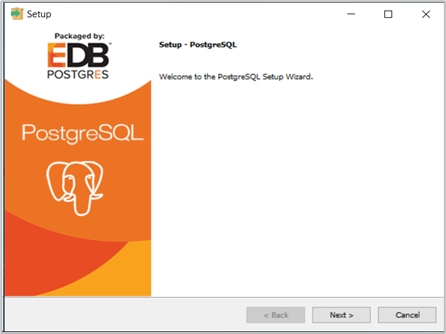
以下のファイルを実行し、インストールします。
C:\ConMas\Tools\db\postgresql-[PostgreSQLバージョン]-windows-x64.exe
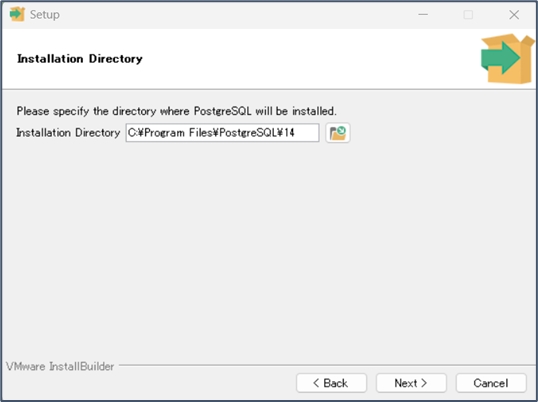
インストールディレクトリを選択します。 特別な理由がない限り以下とします。
PostgreSQL13の場合:C:\Program Files\PostgreSQL\13
PostgreSQL14の場合:C:\Program Files\PostgreSQL\14
PostgreSQL16の場合:C:\Program Files\PostgreSQL\16
ここはPostgreSQLのプログラムファイルが配置されるのみで、データーの格納場所ではありません。
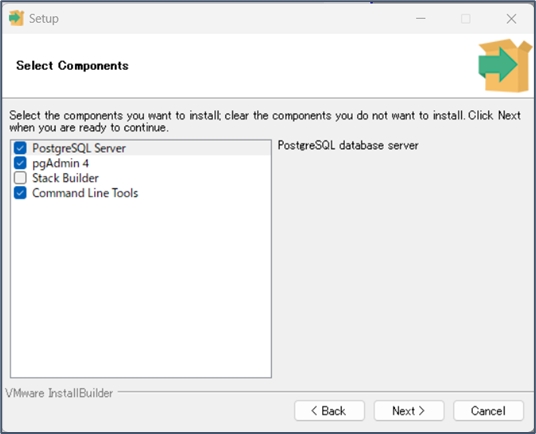
「Stack Buider」以外はチェックします。
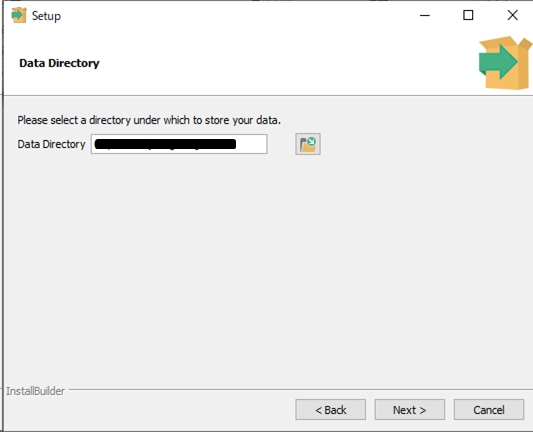
データー格納先のディレクトリとなります。
[ConMasフォルダー]\PostgreSQLに変更してください。
【例】 C:\ConMas\postgreSQL
PostgreSQLデータ格納ディレクト配下はウイルス対策ソフトの検査対象から除外してください。 サーバのパフォーマンスに悪影響を与えたり、データが破損する可能性があります。
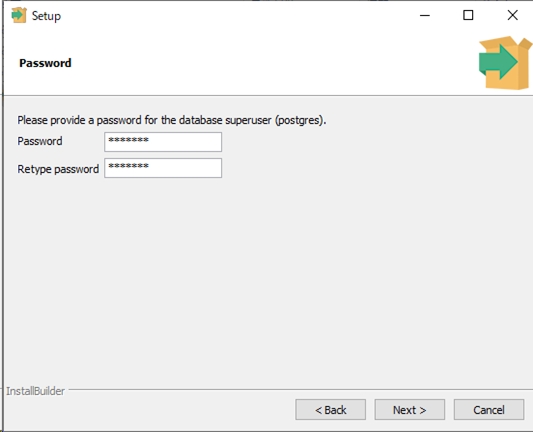
原則として「cimtops」としてください。
社内規定等により変更する場合は、 以降、 [データベース作成] [初期データーの作成] [アプリケーション設定] の手順の中で、 各ファイルのパスワード記述部分を変更値に修正してください。
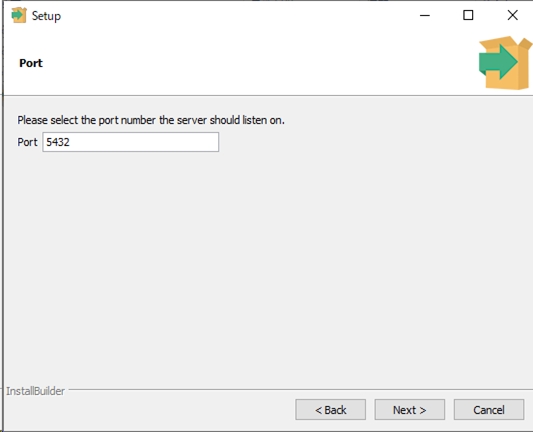
原則として「5432」としてください。
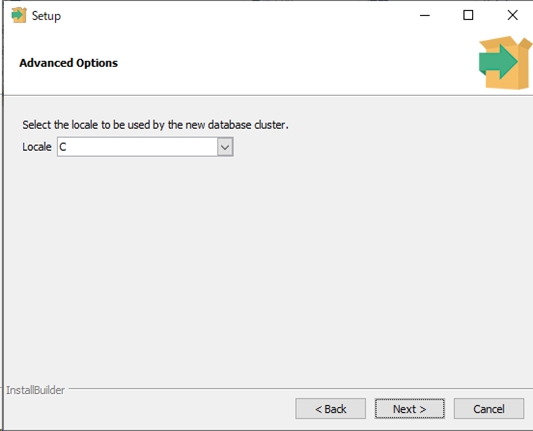
Cに変更してください。
ドライブの指定ではなく ローケル の指定になります。
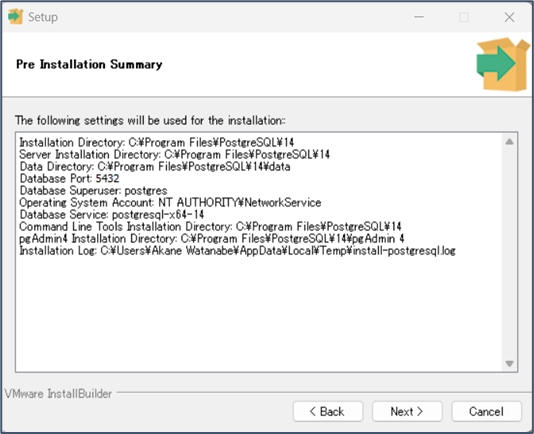
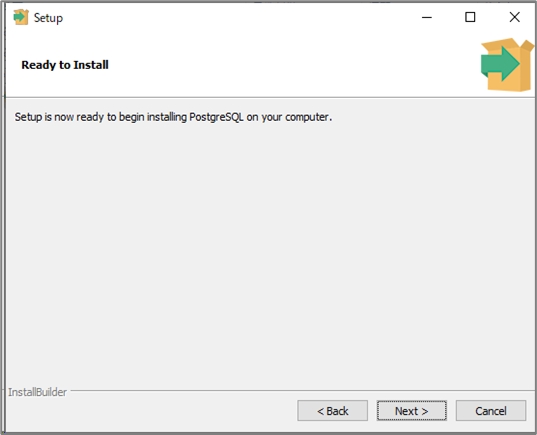
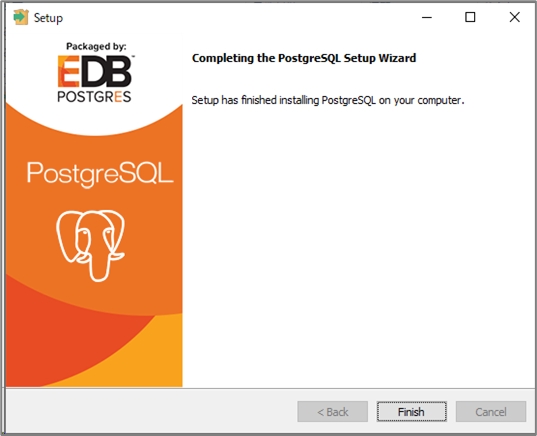
インストールが開始されます。
初期データーベースを作成します。
以下のバッチファイルをメモ帳で開き、環境変数を環境に合わせて変更します。
C:\ConMas\Tools\db\1.createdb.bat
バッチを実行します。
実行するとLOGPATHで設定したファイルができるのでメモ帳で開き成否を確認します。
ログ内容が「ErrorLevel=0」であれば成功です。
失敗した場合、エラー内容がログに記載されますのでバッチ内容を修正し再実行します。
初期データベースを作成します。
以下のバッチファイルをメモ帳で開き、環境変数を環境に合わせて変更します。
C:\ConMas\Tools\db\2.restore.bat
バッチを実行します。
実行するとLOGPATHで設定したファイルができるのでメモ帳で開き成否を確認します。
ログ内容が「ErrorLevel=0」であれば成功です。(ログの最終行にあります。)
ログの最終行がErrorLevel=0であれば成功です。
以下は、APサーバーとDBサーバーが分離している場合のみ設定します。
同一サーバー内であればデーターベースサーバー構築完了です。
アプリケーションサーバー構築に進んでください。
PostgreSQL は標準では、自ホストからの接続しかできません。 別ホストから接続できるようにするには次のファイルを変更します。
pg_hba.conf
このファイルは、ConMas i-Reporter を手順書通りにインストールした場合、データー格納ディレクトリ(C:\ConMas\postgreSQL)にあります。
設定ファイルの記述に間違いがあると、PostgreSQL が動作しなくなります。 設定変更の前に、必ずバックアップをとってから変更を行ってください。
PostgreSQL に接続するホストを制限します。 1行1レコードの書式で設定を記述してください。
変更が終了したら、PostgreSQL を再起動することで設定が有効になります。
ファイアウォールがある場合は、ポート開放(TCP および UDP)を行ってください。
各プロダクトのインストールを開始する前に、 「Windows Update」を実行し、最新の状態にし てください。
基盤製品のインストールの度に、「Windows Update」を実行し、 必要な修正モジュールで更新をするようにしてください。
サーバーの役割にWebアプリケーションサーバーを追加します。
「サーバーマネージャー」を開き、「②役割と機能の追加」をクリック。
「次へ」をクリック。
「役割ベースまたは機能ベースのインストール」を選択し、「次へ」をクリック。
「次へ」をクリック。
「Web Server(IIS)」をクリック。
小ウインドウが出てくるので、「機能の追加」をクリック。
「Web Server(IIS)」にチェックが入っていることを確認し「次へ」をクリック。
「.NET Framework 4.7 Features」 > 「ASP.NET4.7」 にチェックを入れる。
「.NET Framework 4.7 Features」 > 「ASP.NET4.7」 にチェックが入っていることを確認し、「次へ」をクリック。
「次へ」をクリック。
「Application Development」 > 「.NET Extensibility 4.7」 > 「ASP.NET 4.7」にチェックを入れる。
小ウインドウが出てきた場合、「機能の追加」をクリック。
「Application Development」 > 「.NET Extensibility 4.7」 > 「ASP.NET 4.7」 にチェックが入っていることを確認し、「次へ」をクリック。
「インストール」をクリック。
インストールが開始します。 インストールが完了したら「閉じる」をクリック。
サーバーの役割にWebアプリケーションサーバーを追加します。
「サーバーマネージャー」を開き、「②役割と機能の追加」をクリック。
「次へ」をクリック。
「役割ベースまたは機能ベースのインストール」を選択し、「次へ」をクリック。
「次へ」をクリック。
「Web Server(IIS)」をクリック。
小ウインドウが出てくるので、「機能の追加」をクリック。
「Web Server(IIS)」にチェックが入っていることを確認し「次へ」をクリック。
「.NET Framework 4.8 Features」 > 「ASP.NET4.8」 にチェックを入れる。
「.NET Framework 4.8 Features」 > 「ASP.NET4.8」 にチェックが入っていることを確認し、「次へ」をクリック。
「次へ」をクリック。
「Application Development」 > 「.NET Extensibility 4.8」 > 「ASP.NET 4.8」にチェックを入れる。
小ウインドウが出てきた場合、「機能の追加」をクリック。
「Application Development」 > 「.NET Extensibility 4.8」 > 「ASP.NET 4.8」 にチェックが入っていることを確認し、「次へ」をクリック。
「インストール」をクリック。
インストールが開始します。 インストールが完了したら「閉じる」をクリック。
サーバーの役割にWebアプリケーションサーバーを追加します。
「サーバーマネージャー」を開き、「②役割と機能の追加」をクリック。
「次へ」をクリック。
「役割ベースまたは機能ベースのインストール」を選択し、「次へ」をクリック。
「次へ」をクリック。
「Web サーバー (IIS)」をクリック。
小ウインドウが出てくるので、「機能の追加」をクリック。
「Web サーバー (IIS)」にチェックが入っていることを確認し「次へ」をクリック。
「.NET Framework 4.8 Features」 > 「ASP.NET4.8」 にチェックを入れる。
「.NET Framework 4.8 Features」 > 「ASP.NET4.8」 にチェックが入っていることを確認し、「次へ」をクリック。
「次へ」をクリック。
「アプリケーション開発」 > 「.NET拡張機能 4.8」 > 「ASP.NET 4.8」にチェックを入れる。
小ウインドウが出てきた場合、「機能の追加」をクリック。
アプリケーション開発」 > 「.NET 拡張機能4.8」 > 「ASP.NET 4.8」 にチェックが入っていることを確認し、「次へ」をクリック。
「インストール」をクリック。
インストールが開始します。 インストールが完了したら「閉じる」をクリック。
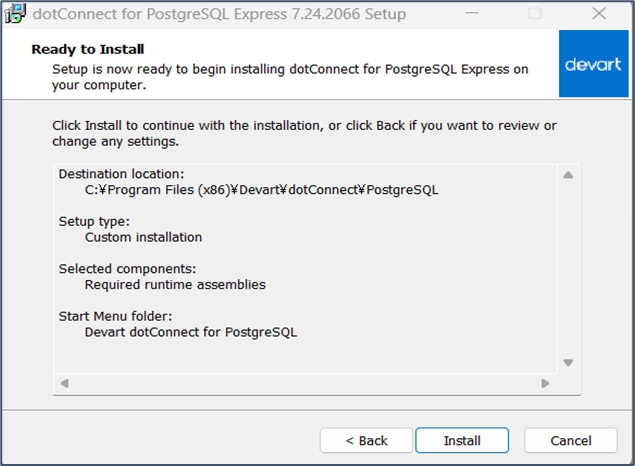
以下のファイルを実行し、インストールします。
C:\ConMas\Tools\ap\dcpostgresqlfree<バージョン>.exe
「Next >」をクリック。
「Next >」をクリック。
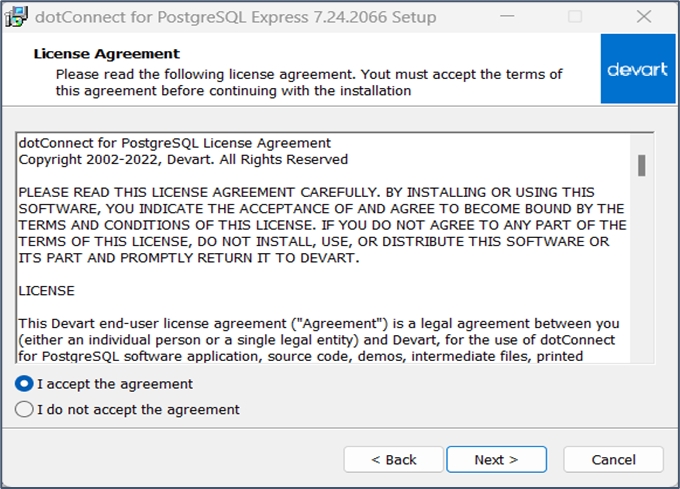
「Next >」をクリック。
「Next >」をクリック。
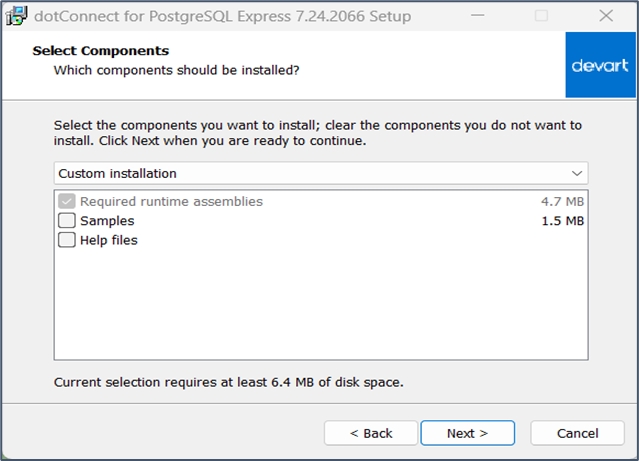
※SampleとHelp filesは チェックを外しても構いません。
「Next >」をクリック。
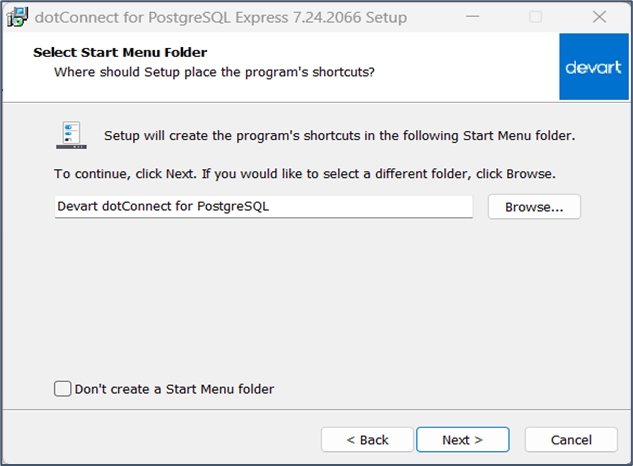
「Next >」をクリック。
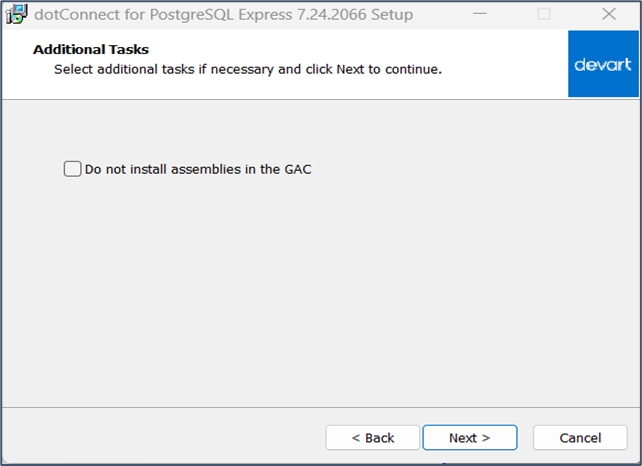
「Install」をクリック。
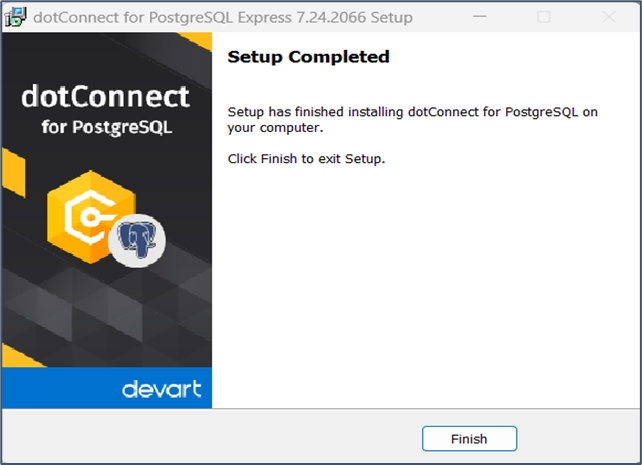
「Finish」をクリック。
ConMas Manager バージョン8.2.25100以降の動作には、
「Microsoft Visual C++ 2015-2022 再頒布可能パッケージ(X64)」 バージョン 14.20 以上
が必要です。
詳細は、「
アプリケーションの設定ファイルは以下2ファイルになります。 インストールドライブ、配置フォルダを変更した場合や、データベースパスワードを変更した場合、設定ファイルの変更が必要になります。
・ConMasManager
C:\ConMas\ConMasManager\Web.config
・ConMasWeb
C:\ConMas\ConMasWeb\Web.config
上記2ファイルの内容を変更してください。
【変更内容】
【例 Cドライブ→Dドライブに変更】
上記2ファイルの内容を変更してください。
windowsメニューから「インターネットインフォメーションサービス(IIS)」を開きます。
[サーバー名] > 「サイト」 > 「Default Web Site」を右クリックしてメニューを表示させ、「アプリケーションの追加」をクリック。
以下情報を設定し、「OK」をクリック。
[アプリケーションプール]にて「.NET v4.5」がリストに表示されない場合は、
「Internet Infomation Service(IIS)インストール」 > 「」
において、
「Application Development」 > 「NET Extensibility 4.7」 > 「ASP.NET 4.7」が選択されていることをご確認ください。
以下情報を設定し、「OK」をクリック。
C:\ConMas\SettingFilesフォルダを右クリックしてプロパティを表示し、セキュリティタブ→編集をクリックします。
追加をクリックしてユーザー または グループ の選択画面を表示します。 場所にローカルサーバー(ConMasインストールサーバー)が表示されていることを確認し、詳細設定をクリック。
検索をクリックすると、検索結果にユーザー一覧が表示されますので、 この中から「IIS_IUSRS」を選択しダブルクリックします。
SettingFilesのアクセス許可画面上にIIS_IUSRSが表示されますので、 フルコントロールを設定してOKをクリックします。
windowsメニューから「インターネットインフォメーションサービス(IIS)」を開きます。
[サーバー名] > 「サイト」 > 「Default Web Site」を右クリックしてメニューを表示させ、「アプリケーションの追加」をクリック。
以下情報を設定し、「OK」をクリック。
[アプリケーションプール]にて「.NET v4.5」がリストに表示されない場合は、
Internet Infomation Service(IIS)インストール >
において、
「Application Development」 > 「NET Extensibility 4.8」 > 「ASP.NET 4.8」が選択されていることを確認ください。
以下情報を設定し、「OK」をクリック。
C:\ConMas\SettingFilesフォルダを右クリックしてプロパティを表示し、セキュリティタブ→編集をクリックします。
追加をクリックしてユーザー または グループ の選択画面を表示します。 場所にローカルサーバー(ConMasインストールサーバー)が表示されていることを確認し、詳細設定をクリック。
検索をクリックすると、検索結果にユーザー一覧が表示されますので、 この中から「IIS_IUSRS」を選択しダブルクリックします。
SettingFilesのアクセス許可画面上にIIS_IUSRSが表示されますので、 フルコントロールを設定してOKをクリックします。
windowsメニューから「インターネットインフォメーションサービス(IIS)マネージャー」を開きます。
[サーバー名] > 「サイト」 > 「Default Web Site」を右クリックしてメニューを表示させ、「アプリケーションの追加」をクリック。
以下情報を設定し、「OK」をクリック。
[アプリケーションプール]にて「.NET v4.5」がリストに表示されない場合は、
Internet Infomation Service(IIS)インストール >
において、
「アプリケーション開発」 > 「.NET 拡張機能 4.8」 > 「ASP.NET 4.8」が選択されていることを確認ください。
以下情報を設定し、「OK」をクリック。
C:\ConMas\SettingFilesフォルダを右クリックしてプロパティを表示し、セキュリティタブ→編集をクリックします。
追加をクリックしてユーザー または グループ の選択画面を表示します。 場所にローカルサーバー(ConMasインストールサーバー)が表示されていることを確認し、詳細設定をクリック。
検索をクリックすると、検索結果にユーザー一覧が表示されますので、 この中から「IIS_IUSRS」を選択しダブルクリックします。
SettingFilesのアクセス許可画面上にIIS_IUSRSが表示されますので、 フルコントロールを設定してOKをクリックします。
Webブラウザーを起動し、「ConMas Manager」に接続します。 ConMas Managerにログインできることを確認してください。
手順通りにインストールした場合は、ConMas ManagerのURLは下記になります。
http://(サーバーのIPアドレス)/ConMasManager/
PGPASSWORD
設定したDBのパスワード ※変更した場合、適宜指定して下さい。
NEWDATABASE
「irepodb」固定
PGPATH
createdb.exeのフルパス postgreSQLのインストールディレクトリ配下になります。 ※インストールディレクトリを変更した場合、適宜指定して下さい。
LOGPATH
実行ログ出力先をフルパスで入力
PGPASSWORD
設定したDBのパスワード ※変更した場合、適宜指定して下さい。
NEWDATABASE
「irepodb」固定
RESTOREDUMP
irepodbBase.dumpのパス インストーラー配下になります。 ※インストーラー配置フォルダーを変更した場合、適宜指定して下さい。
PGPATH
psql.exeのフルパス postgreSQLのインストールディレクトリ配下になります。 ※インストールディレクトリを変更した場合、適宜指定して下さい。
LOGPATH
実行ログ出力先をフルパスで入力
外部連携 Web API (オプション)をご利用される場合は、下記手順書をご参照のうえ、設定をお願いします。
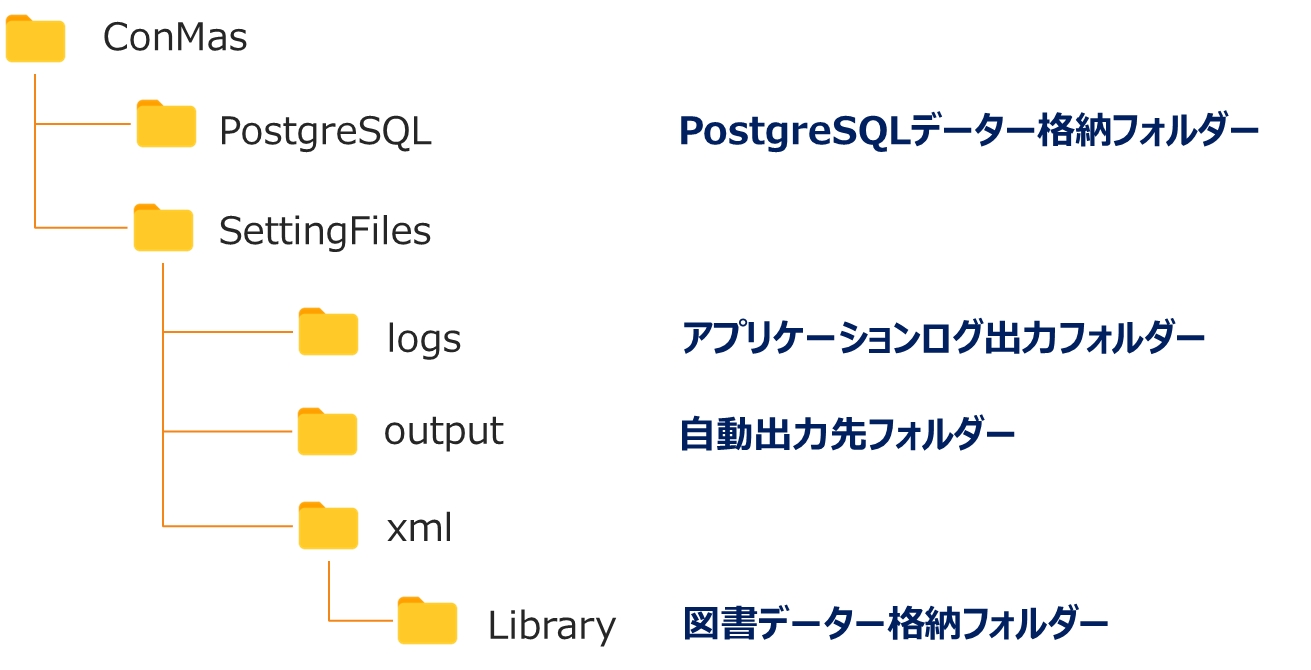
《フォルダー構成例》
C:\
└─ConMas
  ├─ConMasManager    ConMasManagerアプリケーションフォルダー
  ├─ConMasWeb        ConMasWebアプリケーションフォルダー
  ├─postgreSQL       データーベース格納先 ※変更可
  ├─SettingFiles     アプリケーションログファイル格納先
  └─Tools            インストールに必要なツールを格納
   ├─ap              APサーバーインストールに必要なツールを格納
└─db DBサーバーインストールに必要なツールを格納chcp 65001
SET PGPASSWORD=cimtops
SET NEWDATABASE=irepodb
SET PGPATH=C:\Program Files\PostgreSQL\[PostgreSQLバージョン]\bin\createdb
SET LOGPATH=C:\ConMas\Tools\db\1.createdb.log
"%PGPATH%" -h localhost -p 5432 -U postgres %NEWDATABASE% 2> %LOGPATH%
echo CreateDb ErrorLevel=%ERRORLEVEL% >> %LOGPATH%chcp 65001
SET PGPASSWORD=cimtops
SET NEWDATABASE=irepodb
SET RESTOREDUMP=C:\ConMas\Tools\db\irepodbBase.dump
SET PGPATH=C:\Program Files\PostgreSQL\[PostgreSQLバージョン]\bin\psql
SET LOGPATH=C:\ConMas\Tools\db\2.restore.log
"%PGPATH%" -h localhost -p 5432 -U postgres -d %NEWDATABASE% -f %RESTOREDUMP% 2> %LOGPATH%
echo Restore ErrorLevel=%ERRORLEVEL% >> %LOGPATH%# IPv4 local connections:
host all all 127.0.0.1/32 scram-sha-256
host all all 192.168.0.1/32 scram-sha-256
host all all 192.168.0.2/32 scram-sha-256C:/ConMas/...
(変更)⇒ <インストールドライブ>:/配置フォルダ/...
C:\\ConMas\...
(変更)⇒ <インストールドライブ>:\\配置フォルダ\...
※ファイル中の全ての記述の置換えが必要になります。C:/ConMas/SettingFiles/xml/
(変更)⇒ D:/ConMas/SettingFiles/xml/
C:\\ConMas\\SettingFiles\\logs\\Standard
(変更)⇒ D:\\ConMas\\SettingFiles\\logs\\Standard
<add name="db" connectionString="User
Id=postgres;Password=cimtops;Host=localhost;Database=irepodb;Unicode=True;"/>
(変更)⇒ <add name="db" connectionString="User
Id=postgres;Password=[変更したパスワード];Host=localhost;Database=irepodb;Unicode=True;"/>エイリアス:ConMasManager
アプリケーションプール:.NET v4.5
物理パス:C:\ConMas\ConMasManagerエイリアス:ConMasWeb
アプリケーションプール:.NET v4.5
物理パス:C:\ConMas\ConMasWebエイリアス:ConMasManager
アプリケーションプール:.NET v4.5
物理パス:C:\ConMas\ConMasManagerエイリアス:ConMasWeb
アプリケーションプール:.NET v4.5
物理パス:C:\ConMas\ConMasWebエイリアス:ConMasManager
アプリケーションプール:.NET v4.5
物理パス:C:\ConMas\ConMasManagerエイリアス:ConMasWeb
アプリケーションプール:.NET v4.5
物理パス:C:\ConMas\ConMasWebConMas Manager バージョン8.2.25100以降の動作には、
「Microsoft Visual C++ 2015-2022 再頒布可能パッケージ(X64)」 バージョン 14.20 以上
が必要です。
インストールされていない場合は、以下Microsoft公式サイトから最新版をダウンロードの上、インストールしてください。
【Microsoft Visual C++ インストール(バージョンアップ)手順】
コントロールパネル > プログラムと機能 を開き、「Microsoft Visual C++ 2015…(x64)」のバージョンが14.20以上かどうかを確認します。
手順1で確認した「Microsoft Visual C++ 2015…(x64)」のバージョンが 14.20より低いバージョン である または「Microsoft Visual C++ 2015…(x64)」が 存在しない 場合、以下サイトからインストーラーを取得し、インストールします。
実行環境 postgresSQLがインストールされているサーバー端末
実行コマンド pg_dump
バックアップコマンド "[postgresSQLインストールフォルダ]\bin\pg_dump" -h localhost -U postgres -c irepodb > [バックアップファイルパス]
pg_dumpコマンドを使用してConMasデータベースをバックアップできます。
【補足】 パスワードの指定方法については、postgresSQL標準で持っているパスワードファイルを使用する、もしくはpg_dumpコマンド実行前に次の一行を記述して指定できます。 SET PGPASSWORD=[パスワード]
予め上記バックアップコマンドを使用してバッチファイルを作成し、タスクスケジューラに登録しておく事で、定期的なバックアップを行う事ができます。
実行環境 postgresSQLがインストールされているサーバー端末
実行コマンド psql
バックアップコマンド "[postgresSQLインストールフォルダ]\bin\psql" -h localhost -U postgres -d irepodb < [バックアップファイル]
psqlコマンドを使用してConMasデータベースをレストアできます。
【補足】 パスワードの指定方法については、postgresSQL標準で持っているパスワードファイルを使用する、もしくはpsqlコマンド実行前に次の一行を記述して指定出来ます。 SET PGPASSWORD=[パスワード]
【注意点】
バッチコマンドで出力したバックアップファイルをレストアする場合は、バッチコマンドでリストアしてください。
irepodb は空である必要があります。 irepodb がある場合は削除し、irepodb を新規作成後、リストアしてください。

(補足)「X64」版をインストールしてください。
IISを再起動します。


このマニュアルは、オンプレミス版 i-Reporterをご契約のお客様向けです。
ConMas i-Reporterシステムの、データーベース(PostgreSQL)のチューニングに関する資料です。 帳票検索などのレスポンス改善を目的とした推奨設定を掲載しています。
[PostgreSQLデーター格納ディレクトリ]\postgersql.conf
上記のconfファイルをメモ帳でひらき、次ページ以降の内容で更新します。
【注意】 変更前には、必ず postgressql.conf をコピーなどでバックアップしてください。
APサーバー、DBサーバー同居型 の場合: 全メモリーの半分を搭載メモリーとする
APサーバー、DBサーバー分離型 の場合: 全メモリーすべてを搭載メモリーとする
shared_buffers データベースが使用する共有メモリバッファの値を指定します。 推奨値:搭載メモリの 25%
effective_cache_size 設定値(データベースキャッシュに使用するメモリサイズ)が大きいと、インデックスを使用した検索が行われやすくなります。
推奨値:搭載メモリーの1/4~1/2
work_mem ソート、テーブルJOINに使用するメモリ量です。 大きくするとメモリ使用量が増え、より高速なJOINソートが可能になります。 推奨値:「メモリ搭載量-shared_buffers = work_mem × 同時接続数(※)」
postgreSQLサービスを再起動することで適用されます。
【前提】 APサーバー、DBサーバー同居型 メモリー:8GB ストレージ:HDD ※同居型のため、搭載メモリーを4GBとして計算する
【設定サンプル】
shared_buffers 4G×25% = 1GB
effective_cache_size 4G × 1/2 = 2GB
work_mem ※考えられる同時接続数を50で計算 4G – 1G = 50 × work_mem ≒50~60MB
random_page_cost HDDのため =2
データベース内のテーブルの内容に関する統計情報を集計する処理を行います。
PostgreSQLでは統計情報を用いて効率のよい検索問い合わせを導き出しています。 この統計情報が最新の状態で集計できていない場合、効率のよい検索問い合わせができないことがあります。
Analyze処理は自動で動作しますが、一度の大量の帳票を登録するなど、運用内容によって最新の状態で集計されにくくなるケースがあります。
以下のコマンドを実行することでi-reporterで変更、追加の多いテーブルを対象にAnalyzeを実行できます。 定期的なAnalyze実行にご利用ください。
【参考】 work_mem=10MBの時、100人が同時接続した場合10MB×100人=1000MB≒1GBとなり、最大で約1GB消費します。
※同時接続数とは 同時にサーバーへのアクセスが必要な操作(帳票保存や検索等)を行うユーザー数です。
random_page_cost この値を小さく設定すると、オプティマイザがインデックスを使用した問い合わせプランを選択する傾向が強くなります。 一般的にHDDの場合は2、SSDの場合は1にします。
default_statistics_target PostgreSQLでは、特定のテーブルの特定のカラムごとに統計情報を取得する際の精度を指定することで、大きなテーブルでは荒くなりがちな統計情報の精度を調整することができるようになっています。 デフォルト値:100推奨値:1000(より精度を向上させるため)
default_statistics_target =1000
chcp 65001
SET PGPASSWORD=[PostgreSQLパスワードを入力してください。]
SET CURRENT_FOLDER=[本バッチファイルを配置したフォルダーパスを入力してください。]
echo analyze start > "%CURRENT_FOLDER%\analyze.log"
"[インストールドライブ]:\Program Files\PostgreSQL\[PostgreSQLバージョン]\bin\vacuumdb.exe" -U postgres -d irepodb  -Z -v
echo analyze result=%ERRORLEVEL% >> "%CURRENT_FOLDER%\analyze.log"


サーバー移行の際には、一度弊社へご連絡ください。
作業前に必ずバックアップを実施してください。
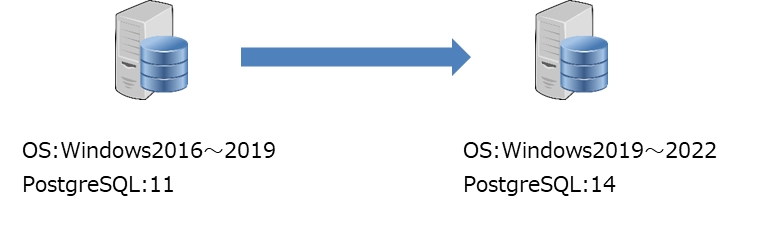
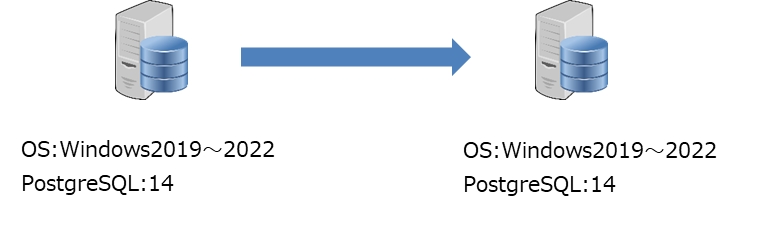
移行のみの場合の例
PostgreSQLアップグレードを含む場合の例
本手順書
PostgreSQLアップグレードモジュール
【PostgreSQLアップグレードモジュール について】
下記「モジュールダウンロード(PostgreSQL**用)」より、移行先のPostgreSQLのバージョンのモジュールをダウンロードします。
バックアップダンプを出力できる領域があること。
出力先は外付けHDDでも可能です。
【移行元サーバー作業】
1.移行元サーバーに接続できるPostgreSQLコマンドツール環境を構築
2.IISを停止
移行元のPostgreSQL(アップグレード先バージョン)サービス停止
移行元のPostgreSQLサービスの停止は本書の手順としては基本的には不要です。 手順1でコマンドツールのみでなく何らかの理由でアップグレードバージョンのPostgreSQLのサービスもインストール済みの場合は実施してください。
3.PostgreSQLのpg_dumpを使用してバックアップダンプを出力
4.アプリケーションモジュールをバックアップ(コピー)し、ZIP圧縮
【移行先サーバー作業】
5.インストールセットを作成
6.インストールを実施
【注意事項】 PostgreSQLに対応しているConMas Server(ConMas Manager) のバージョンは以下の通りです。
PostgreSQL12 : ConMas Server 8.0.21060 以上
PostgreSQL13 : ConMas Server 8.0.22060 以上
ConMas Server のアップデートを併せて実施する場合は、上記移行手順の途中で行わないでください。 ConMas Server のアップデートは、予め行うか、上記移行手順をすべて実施した後に行ってください。
PostgreSQLのアップグレードをしない場合は、手順 1.は不要です。 手順 2.から進めてください。
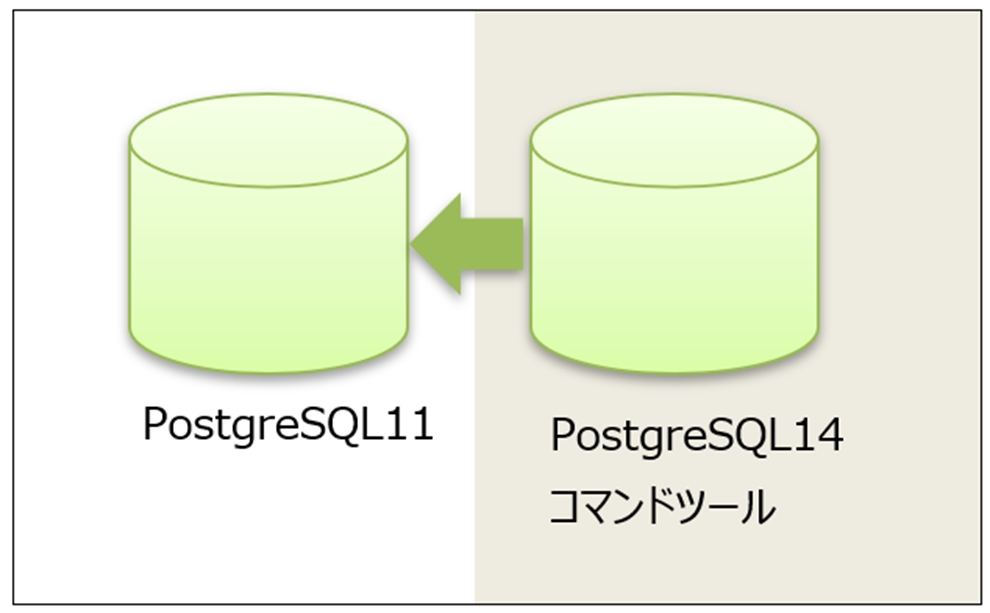
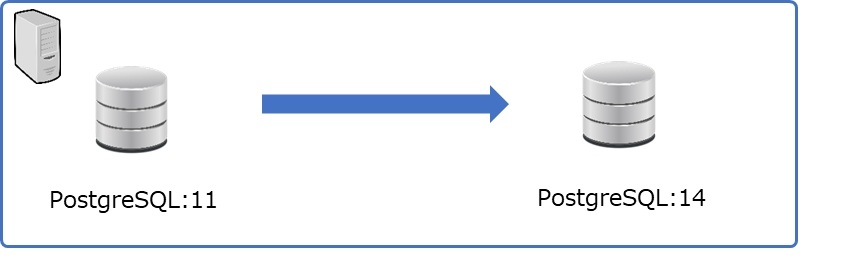
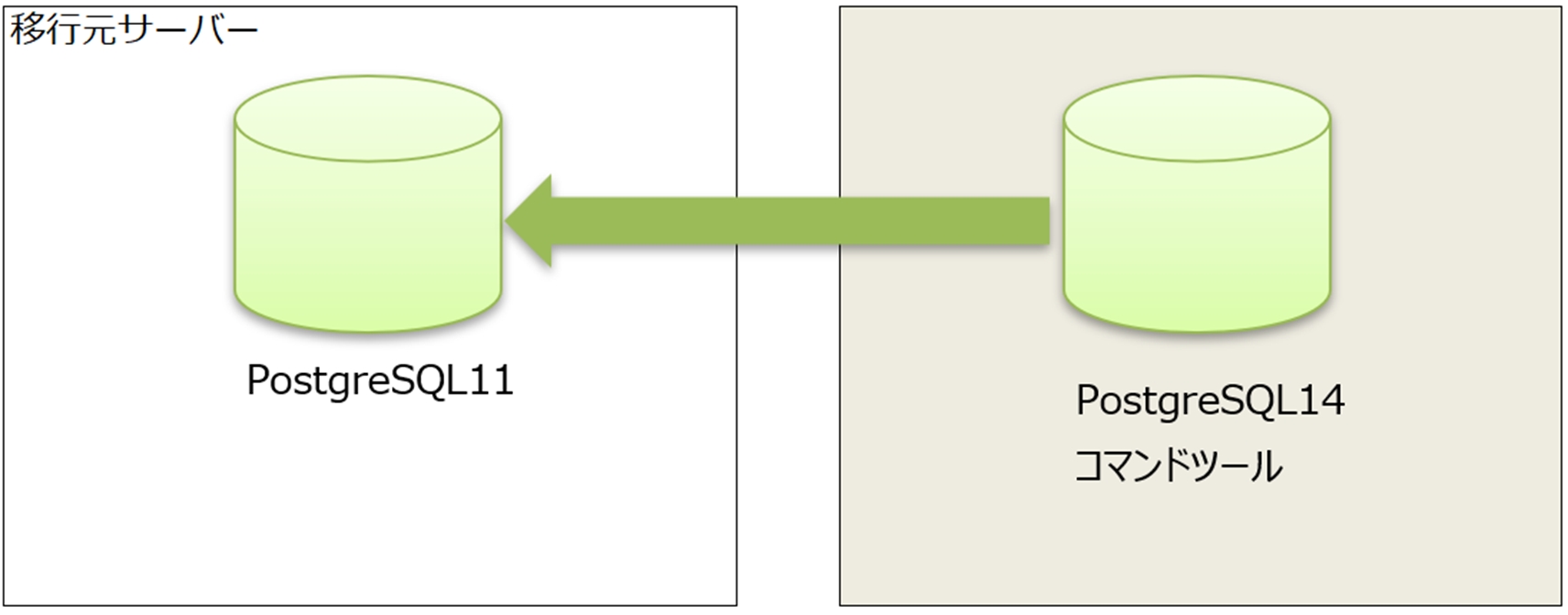
1.移行元サーバーに接続できるPostgreSQLコマンドツール環境を構築します。 このとき、導入するPostgreSQLコマンドツールはアップグレード先のバージョンを導入します。 必ず以下のどちらかの環境を構築します。 【例】 PostgreSQL11からPostgreSQL14へアップグレードする場合 同一サーバー内に構築
別サーバーで構築
併せてWindowsファイアーウォールの設定も実施します。
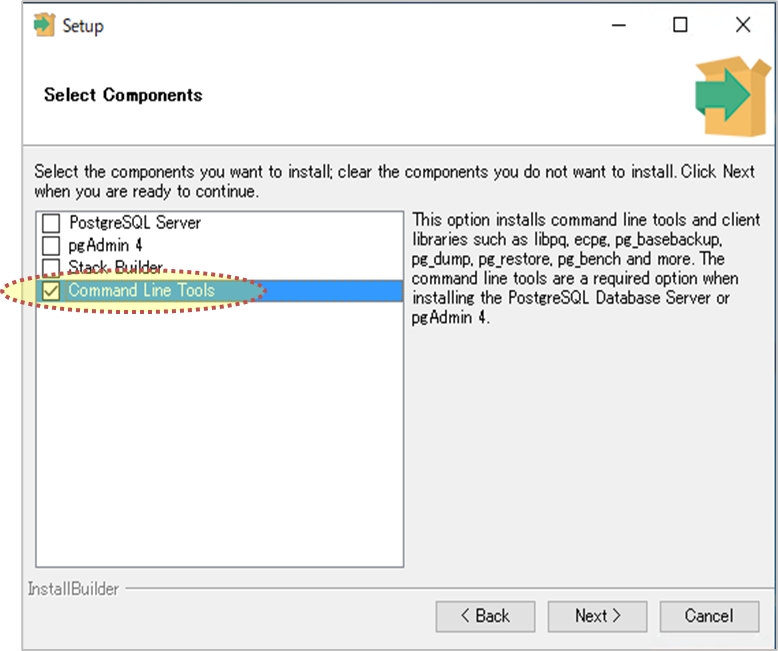
PostgreSQLのコマンドツールをインストールします。 PostgreSQLアップグレードモジュールのdbフォルダに内包しているexeファイルを実行します。 PostgreSQL14のコマンドツールの場合、postgresql-14.7-2-windows-x64.exe です。
Command Line Toolsのみインストールします。
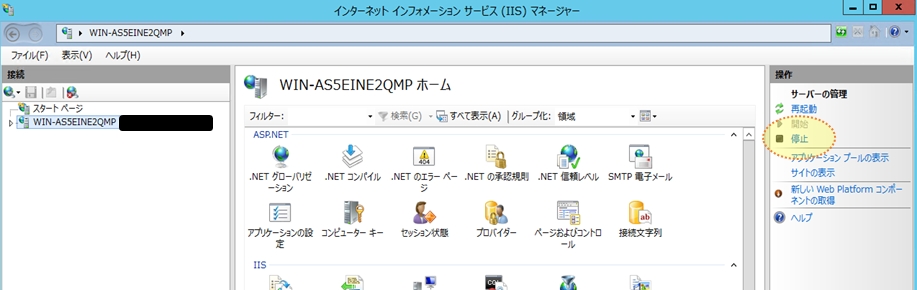
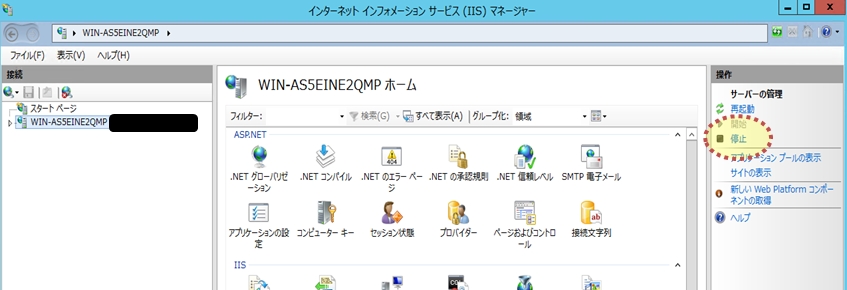
2.IISを停止します。 ※下記画像は WindowsServer2012R2 の例です。
3.PostgreSQLのpg_dumpを使用してバックアップダンプを出力します。 以下のバッチを作成します。
chcp 65001 SET PGPASSWORD=[PostgreSQLパスワード] SET PGPATH=[pg_dump.exeまでのフルパス] SET DUMPDB=[ダンプ出力するデーターベース名※既定ではirepodb] SET DUMPPATH=[ダンプ出力ファイル名のフルパス] SET LOGPATH=[ダンプ出力ログファイルのフルパス] SET PORT=[PostgreSQLのポート番号※既定では5432] SET HOST=[ダンプ出力するデーターベースのホストIPアドレス※同一サーバー上であれば localhost]
"%PGPATH%" -Fc -Z5 -c -h %HOST% -p %PORT% -U postgres -d %DUMPDB% -f %DUMPPATH% > %LOGPATH% echo errorlevel=%ERRORLEVEL% >> %LOGPATH%
【PostgreSQLをアップグレードする場合の記述例】 ※PostgreSQL12→PostgreSQL14へアップグレードする場合
作成したバッチファイルを実行します。
別サーバーにPostgreSQLコマンドツールをインストールした場合は、そのサーバー上で実行します。
実行後、LOGPATHで設定したファイルが生成されるので、メモ帳で成否を確認します。 ログ内容がErrorLevel=0であれば成功です。
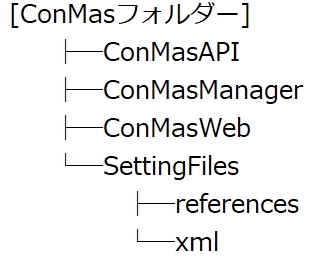
4.アプリケーションモジュールをバックアップ(コピー)し、ZIP圧縮します。 以下のフォルダーをコピーします。
上記以外はコピーしないでください。
5.インストールセットを作成します。
作業はサーバー上で実施する必要はありません。
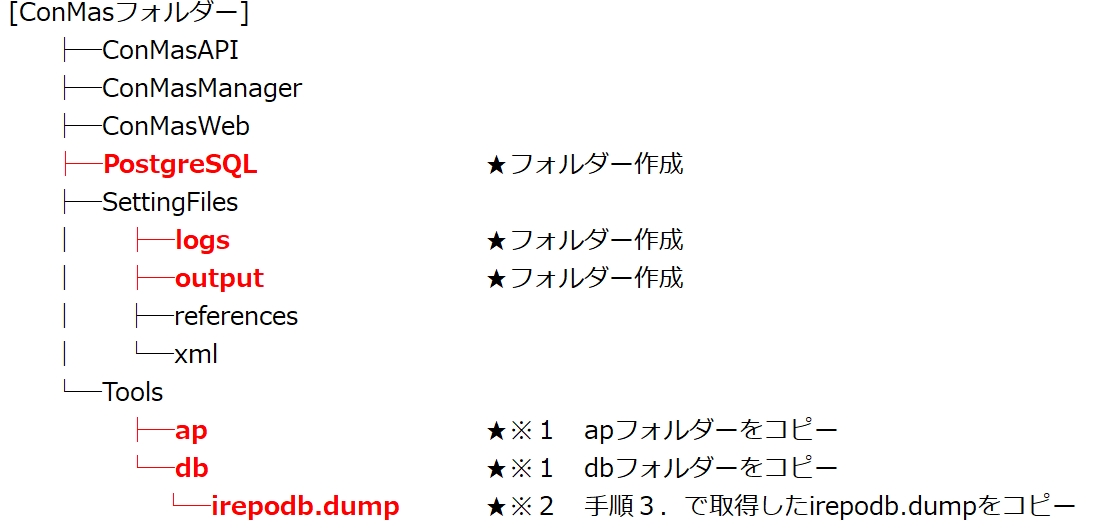
手順 4.で取得したZIPを解凍し、フォルダー構成に以下の5つのフォルダーを作成します。
※1 ap,dbフォルダーは、PostgreSQLアップグレードモジュールのap,dbフォルダーを配置します。 ※2 手順 3.で出力したdumpファイルをdbフォルダー配下に配置します。
6.インストールを行います。
手順 5.で作成したインストールセットを用いて、「」の手順を実施します。
「ConMas Server インストール手順書」内の「初期データーの作成」を、以下の手順に差し替えて実施してください。
初期データーの復元
以下の内容でバッチファイルを作成し、環境変数を環境に合わせて変更します。
【注意点】
リストア先のデーターベースが空であることを確認して実行してください。
もしミスなどで再度リストアする場合は、DB削除(抹消)とDB生成を行った後に実施します。
バッチを実行します。 実行するとLOGPATHで設定したファイルが生成されるので、メモ帳で成否を確認します。 ログ内容がErrorLevel=0であれば成功です。
PostgreSQL14 : ConMas Server 8.1.23040 以上
PostgreSQL16 : ConMas Server 8.1.24070 以上
PGPASSWORD
PostgreSQL11のパスワード
PGPATH
"PostgreSQL14"pg_dump.exeのフルパス。
DUMPPATH
ダンプファイルを出力するフルパス
LOGPATH
実行ログを出力する場所をフルパスで入力
PORT
PostgreSQL11のポート番号(既定では5432)
HOST
PostgreSQL11のホスト(IPアドレス) ※同一サーバー上であれば、localhost


chcp 65001
SET PGPASSWORD=[PostgreSQLパスワード]
SET PGPATH=[pg_restore.exeまでのフルパス]
SET RESTOREDB=[リストア先のデータベース※既定はirepodb]
SET DUMPPATH=[リストアするダンプファイルのフルパス]
SET LOGPATH=[リストアログファイルのフルパス]
SET PORT=[PostgreSQLのポート番号※既定では5432]

"%PGPATH%" -h localhost -U postgres -p %port% -d %RESTOREDB% %DUMPPATH% > %LOGPATH% 2>&1
echo Restore ErrorLevel=%ERRORLEVEL% >> %LOGPATH% 作業前に必ずバックアップを実施してください。
本手順
PostgreSQLアップグレードモジュール
【PostgreSQLアップグレードモジュール について】
下記「モジュールダウンロード(PostgreSQL**用)」より、アップグレード先であるPostgreSQLバージョンのモジュールをダウンロードします。
解凍して展開されたToolsフォルダを 「C:\ConMas\Tools」 に上書きしてください。
PostgreSQL11で使用されている容量の倍以上の空き容量が必要。
別ディスク推奨。
バックアップダンプを出力できる領域があること。
PostgreSQLに対応しているConMas Server のバージョンは以下の通りです。
PostgreSQL12 : ConMas Server 8.0.21060 以上
PostgreSQL13 : ConMas Server 8.0.22060 以上
PostgreSQL14 : ConMas Server 8.1.23040 以上
【注意】
同一サーバー上にPostgreSQL14をインストールします。 複数のPostgreSQLデータベースが存在する状態となるため、ポート番号に注意して作業を行ってください。
【手順概要】
IIS停止。
PostgreSQL11のサービス停止。
既存のサーバーにPostgreSQL14をインストール。
PostgreSQL14のサービス停止、11のサービス開始。
【手順】
IISを停止します。 ※下記画像は WindowsServer2012R2 の例です。
PostgreSQL11のサービスを停止します。
これを実施しないと、PostgreSQL14の既定ポート番号である5432ポートが選択できません。
【補足】
上記すべての作業を実施することで、PostgreSQL14アップグレードは完了です。
なお、過去のPostgreSQL11のプログラム、データーはそのまま残ります。 破棄する場合は、以下手順を実施してください。
1.プログラムと機能より、PostgreSQL11をアンインストール 2.PostgreSQL11を利用していたデーター格納ディレクトリを削除
※PostgreSQL14で動作確認、データー確認したのち、実施してください。
i-Reporterの各データーは、以下のフォルダーに格納されています。
ConMasサーバーサイドプログラムのログ出力フォルダーです。 ログファイルのためフォルダーから直接削除が可能です。
容量の削除方法
過去のログファイルは、削除します。
ログローテート設定を利用し、一定の容量以上になると、 過去のログファイルから順に削除するように設定します。
データ自動出力機能によって出力されるファイルの格納フォルダーです。 出力後は、フォルダーから各ファイルを移動、削除することが可能です。
容量の削除方法
自動出力機能を利用しない場合: 自動出力機能をOFFにします。 すでに、出力されたファイルが存在する場合は、すべて削除します。
自動出力機能を利用している場合:
連携目的で使用している場合は、連携済みファイルは削除します。
参照目的で使用している場合は、定期的に別の場所に移動します。
図書データーのファイルが格納されているフォルダーです。
図書データーは、直接フォルダーから削除はできません。
容量の削除方法
不要な図書がある場合は、ConMas Manager の「図書管理」より削除します。
PostgreSQLデーターベースの全データーが格納されているフォルダーです。 図書ファイルを除く全てのデーターが格納されています。
PostgreSQLは追記型アーキテクチャのDBであることから、レコードの物理削除のみでは利用容量は削減されません。
容量の削除方法
容量を削除するにはシステム停止を伴う作業が必要となります。
【手順】
i-Reporter帳票を”物理”削除します。 物理削除の方法 ①ConMasManagerの画面から帳票を選択して物理削除します。 ②外部連携APIオプションを使用して物理削除します。
削減できる容量は、上記において「物理削除」したデーター量となります。
下記の2つの方法のどちらかで、DBの容量を削減します。 運用やデーターの容量など状況にあった方のみ、どちらか一つ実施します。 A)PostgreSQLのメンテナンスツールVacuumFullを実行する手順 B)バックアップ、リストアにてDBを再構築する手順
PostgreSQLのメンテナンスツールVacuumFullを利用して容量を削減する方法です。
特徴
Vacuum.exeをFullオプション指定して実行するのみで、メンテナンス作業がシンプル。
実行検証ができないため、実行にかかる時間が事前に確認できない。
実行するには以下条件を満たしている必要がある。 条件:データー格納フォルダーの同一ディスク(パーティション)上にDB使用量の倍の“空き容量”が存在していること。
操作手順
IISを停止します。
VacuumFullを実行します。
B)バックアップ、リストアにてDBを再構築する手順
バックアップ、リストアにてデーターベースを再構築して容量を削減する方法です。
特徴
バックアップ、リストアは事前に確認ができるため、メンテナンスに必要な時間を計測することが可能。
ディスクサイズが一杯になっている場合でも、バックアップダンプを別ディスク、または外部ストレージへ出力することで作業が行える。
データーベースを一度抹消するため、作業ミスがあるとデーター復元ができなくなる。
操作手順
IISを停止します。
データーベースを“irepodb”をバックアップします。
データーベース”irepodb”を削除(抹消)します。
データーベース”irepodb”を作成します。
設定は、ConMasManager、ConMasWeb(外部連携オプションをご購入いただいているお客様はConMasAPIも)配下のweb.configにて行います。
【手順】
web.configをメモ帳で開きます。
"◆◇◆ Log4net設定 ◆◇◆" を検索し移動します。
log4netエレメント→appenderエレメント配下に以下を差し込みます。 appenderエレメントは1つのweb.config上に複数箇所あるため、すべてに差し込んでください。
******* 差込 ******* <!-- ファイルサイズで Rollong --> <rollingStyle value="Size" /> <!-- 最大バックアップファイル数 --> <maxSizeRollBackups value="10" /> <!-- ファイルサイズの上限 --> <maximumFileSize value="10MB" /> ******* 差込 *******
上記は、1つのログファイルの最大容量を10MBとして、最大で10ファイルバックアップと して過去ログファイルを残す設定となります。 この設定は、変更が可能です。
【注意点】
事前にVacuumFull実行条件を確認してください。
実行キャンセルは”Ctrl+C”にて行えます。
実行環境情報
PostgreSQL11
ストレージ:SSD(IOPS上限=500, スループット上限(MB/秒)=60
メモリー:7G
CPU:2コア
自動帳票作成でDB容量分の帳票を作成し、約5G分の帳票を物理削除して実行
VacuumFull実行条件を満たした環境にて実行しています。
上記は参考値となります。 サーバースペック(特にストレージ速度)によって異なります。
【注意点】 実行後、ダンプ出力ログファイルをメモ帳で開き”errorlevel=0”であることを確認します。
【注意点】
データーベースの削除(抹消)であるため実行すると、復元ができません。 バックアップが必ず取得できていることを確認してから実行してください。
実行後、削除(抹消)ログファイルに”There is 1 other session using the database.”の記載がある場合は、アプリケーションまたはDB管理ツールが接続状態であることが原因です。 IISアプリケーションの場合は、アプリケーションプールのリサイクル、DB管理ツールの場合は切断してから再度実行します。
【注意点】 実行後、DB生成ログファイルをメモ帳で開き”errorlevel=0”であることを確認します。
【注意点】
リストア先のデーターベースが空であることを確認して実行してください。 もしミスなどで再度リストアする場合は、DB削除(抹消)→生成を行った後に実施します。
実行後、リストアログファイルをメモ帳で開き”errorlevel=0”であることを確認します。
出力先は外付けHDDでも可能です。
ConMas Serverバージョンはアップグレード先PostgreSQLのメジャーバージョンに対応したバージョン以上であること。
PostgreSQL11のサービスを停止し、PostgreSQL14のサービスを開始。
PostgreSQL14にデーターベースirepodbを生成する。
PostgreSQL14のデーターベースirepodbに5.で取得したダンプをリストアする。
Devertプログラムを入れ替える。
アプリケーション構成ファイルの変更。
以下のファイルを実行し、既存のサーバーにPostgreSQL14をインストールします。 C:\ConMas\Tools\db\postgresql-14.7-2-windows-x64.exe
インストールディレクトリを選択します。特別な理由がない限り以下とします。 C:\Program Files\PostgreSQL\14
ここはPostgreSQL14のプログラムファイルが配置されるのみで、データーの格納場所ではありません。
「stack Buider」以外はチェックします。
データー格納先のディレクトリとなります。
既存のPostgreSQLディレクトリには11版のデーターが格納されていますので、別の場所を指定します。
なお、データの格納場所のため容量が十分な場所を指定ししてください。
11の時と同じパスワードを指定します。
変更した場合、アプリケーション構成ファイル内の設定を変更します。
5432ポートを指定します。
変更する場合はアプリケーション構成ファイル内の設定を変更します。
「Advanced Options」にて、ローケルを「C」 に変更してください。
ドライブの指定ではなくロケールの指定になります。
PostgreSQL14のサービスを停止し、PostgreSQL11のサービスを開始します。
PostgreSQL14のpg_dumpを使用して、PostgreSQL11データーベースのバックアップダンプを取得します。 以下バッチを使用します。
chcp 65001
SET PGPASSWORD=cimtops
SET PGPATH=C:\Program Files\PostgreSQL\14\bin\pg_dump
SET DUMPPATH=D:\db\temp\irepodb.dump
SET LOGPATH=D:\db\temp\dump.log
SET PORT=5432 "%PGPATH%" -Fc -Z5 -c -h localhost -p %PORT% -U postgres -d irepodb -f %DUMPPATH% > %LOGPATH% echo errorlevel=%ERRORLEVEL% >> %LOGPATH%
バッチを実行します。 ログ内容がErrorLevel=0であれば成功です。
PostgreSQL11のサービスを停止し、PostgreSQL14のサービスを開始します。
PostgreSQL14データーベース生成します。 以下バッチを使用します。
1.createdb.batファイルをご利用ください。
chcp 65001
SET PGPASSWORD=cimtops
SET NEWDATABASE=irepodb
SET PGPATH=C:\Program Files\PostgreSQL\14\bin\createdb
SET LOGPATH=C:\xxxxx\1.createdb.log
SET PORT=5432
"%PGPATH%" -h localhost -p %PORT% -U postgres %NEWDATABASE% 2> %LOGPATH%
echo CreateDb ErrorLevel=%ERRORLEVEL% >> %LOGPATH%
バッチを実行します。 実行するとLOGPATHで設定したファイルができるのでメモ帳で成否を確認します。 ログ内容がErrorLevel=0であれば成功です。
PostgreSQL14データーベースへのリストアを行います。 以下内容でバッチファイルを作成し、環境変数を環境に合わせて変更します。
chcp 65001
SET PGPASSWORD=cimtops
SET PGPATH=C:\Program Files\PostgreSQL\14\bin\pg_restore
SET DUMPPATH=C:\xxxxx\irepodb.dump
SET LOGPATH=C:\xxxxx\dump.log
SET PORT=5432
"%PGPATH%" -h localhost -U postgres -p %port% -d irepodb %DUMPPATH% > %LOGPATH% 2>&1
echo Restore ErrorLevel=%ERRORLEVEL% >> %LOGPATH%
バッチを実行します。 実行するとLOGPATHで設定したファイルができるのでメモ帳で成否を確認します。 ログ内容がErrorLevel=0であれば成功です。
ログの一番下にあります。
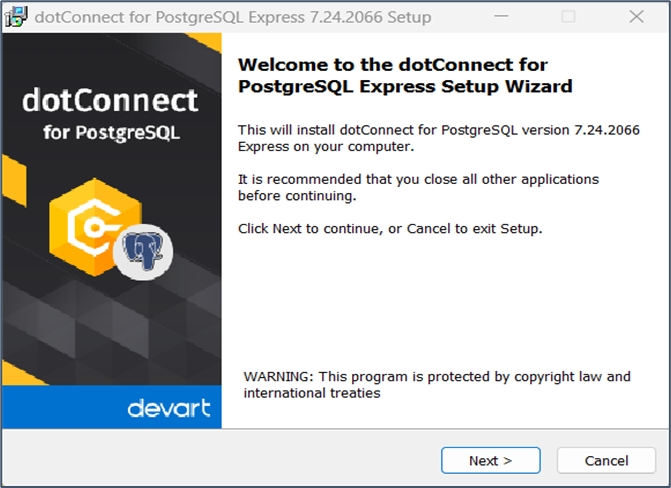
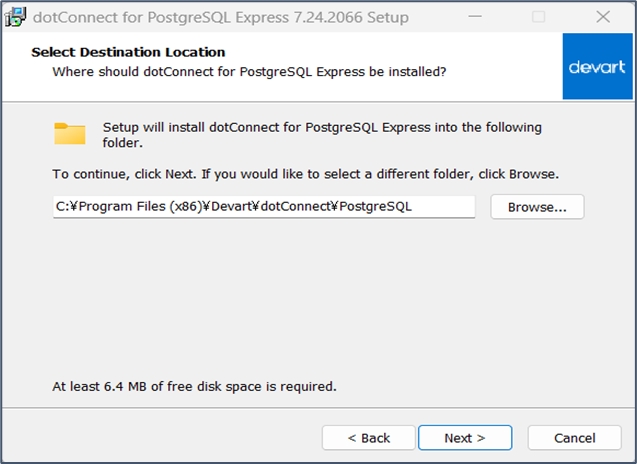
以下のファイルを実行し、dotConnectをインストールします。 事前に、以前のバージョンのものをアンインストールします。C:\ConMas\Tools\ap\dcpostgresqlfree7.24.2066.exe
SampleとHelpはチェックを外しても構いません。
アプリケーション構成ファイルの変更を行います。
PostgreSQL14のポート番号を5432以外に変更した場合のみ実施します。
ConMasAPI,ConMasManager,ConMasWebのweb.configを修正します。
Port番号をPostgreSQL14の番号に切り替えます。
IISを開始します。
実行後、削除(抹消)ログファイルをメモ帳で開き”errorlevel=0”であることを確認します。
10
11
50
106
100
296
200
615
chcp 65001
SET PGPASSWORD=[PostgreSQLパスワード]
SET VACUUMPGPATH=[vacuumdb.exeのフルパス]
SET DBNAME=[Vacuum対象のデータベース ※既定はirepodb]
SET LOGPATH=[Vacuumログファイルのフルパス]
SET PORT=[PostgreSQLのポート番号 ※既定では5432]

"%VACUUMPGPATH%" -h localhost -U postgres -p %PORT% -f %DBNAME% > %LOGPATH% 2>&1
echo Vacuum ErrorLevel=%ERRORLEVEL% >> %LOGPATH%chcp 65001
SET PGPASSWORD=[PostgreSQLパスワード]
SET PGPATH=[pg_dump.exeまでのフルパス]
SET DUMPDB=[ダンプ出力するデーターベース名 ※既定ではirepodb]
SET DUMPPATH=[ダンプ出力ファイル名のフルパス]
SET LOGPATH=[ダンプ出力ログファイルのフルパス]
SET PORT=[PostgreSQLのポート番号 ※既定では5432]
"%PGPATH%" -Fc -Z5 -c -h localhost -p %PORT% -U postgres -d %DUMPDB% -f %DUMPPATH% > %LOGPATH%
echo errorlevel=%ERRORLEVEL% >> %LOGPATH%chcp 65001
SET PGPASSWORD=[PostgreSQLパスワード]
SET DROPPGPATH=[dropdb.exeまでのフルパス]
SET DBNAME=[削除(抹消)するデーターベース名 ※既定ではirepodb]
SET LOGPATH=[削除(抹消)ログファイルのフルパス]
SET PORT=[PostgreSQLのポート番号 ※既定では5432]
"%DROPPGPATH%" -h localhost -U postgres -p %PORT% %DBNAME% > %LOGPATH% 2>&1
echo DropDB ErrorLevel=%ERRORLEVEL% >> %LOGPATH%chcp 65001
SET PGPASSWORD=[PostgreSQLパスワード]
SET PGCREATEPATH=[createdb.exeまでのフルパス]
SET DBNAME=[生成するデーターベース名 ※既定ではirepodb]
SET LOGPATH=[DB生成ログファイルのフルパス]
SET PORT=[PostgreSQLのポート番号 ※既定では5432]
"%PGCREATEPATH%" -h localhost -U postgres -p %port% %DBNAME% >> %LOGPATH% 2>&1
echo Create ErrorLevel=%ERRORLEVEL% >> %LOGPATH%chcp 65001
SET PGPASSWORD=[PostgreSQLパスワード]
SET PGPATH=[pg_restore.exeまでのフルパス]
SET RESTOREDB=[リストア先のデータベース ※既定はirepodb]
SET DUMPPATH=[リストアするダンプファイルフルパス]
SET LOGPATH=[リストアログファイルのフルパス]
SET PORT=[PostgreSQLのポート番号 ※既定では5432]
"%PGPATH%" -h localhost -U postgres -p %port% -d %RESTOREDB% %DUMPPATH% > %LOGPATH% 2>&1
echo Restore ErrorLevel=%ERRORLEVEL% >> %LOGPATH%PGPASSWORD
PostgreSQL11のパスワード
PGPATH
"PostgreSQL14"pg_dump.exeのフルパス。
DUMPPATH
ダンプファイルを出力するフルパス
LOGPATH
実行ログを出力する場所をフルパスで入力
PORT
PostgreSQL11のポート番号(既定では5432)
PGPASSWORD
PostgreSQL14のパスワード
NEWDATABASE
irepodb
PGPATH
createdb.exeのフルパス。 ※Fig.2-2で設定したパスの先にあります。変更していない場合はそのまま
LOGPATH
実行ログを出力する場所をフルパスで入力
PORT
PostgreSQL14のポート番号
PGPASSWORD
PostgreSQL14のパスワード
PGPATH
"PostgreSQL14"pg_restore.exeのフルパス。
DUMPPATH
リストアするダンプファイルのフルパス
LOGPATH
実行ログを出力する場所をフルパスで入力
PORT
PostgreSQL14のポート番号