
Loading...
Loading...
Loading...
Loading...
Loading...
Loading...
Loading...
Loading...
Loading...
Loading...
Loading...
Loading...
Loading...
Loading...
Loading...
Loading...
Loading...
Loading...
Loading...
Loading...
Loading...
Loading...
Loading...
Loading...
Loading...
Loading...
Loading...
Loading...
Loading...
Loading...
Loading...
i-ReporterアプリやConMas Designerから、ConMas Managerにアクセス可能な端末を識別するため、端末別に発行されるIDです。
i-ReporterアプリやConMas Designerから、ConMas Managerに初回アクセス時にアクセス申請を行い、ConMas Managerで許可することで登録されます。
登録済みの端末情報は、 ConMas Managerの「システム管理」 > 「端末管理」画面 で端末物理IDを確認することができます。
ConMas Designer/ConMas i-Reporter for Windowsアプリは、端末物理IDとしてPC名(デバイス名)を使用していましたが、端末物理IDの一意性を確実なものとし、セキュリティを強化するためにGUID【グローバル一意識別子】を使用するよう仕様変更されました。 各アプリのバージョンによって、登録される端末物理IDは下記のように変わります。
<ConMas Designer>
<ConMas i-Reporter for Windows>
iOS版 i-Reporterアプリは初期からGUIDで登録されているため、アプリバージョンによる変更はありません。
元々、端末物理IDにPC名(デバイス名)を使用している場合、GUID対応版アプリへのバージョンアップを行っても、引き続き端末物理IDとしてPC名(デバイス名)を使用します。 このため、端末の再登録等の必要はなく、そのまま継続してご利用いただけます。
端末物理IDをGUIDに切り替えた場合、PC名(デバイス名)での管理に戻すことはできません。
ConMas Designerの端末物理IDをGUIDに切替える方法
Ver.8.1.24043以前からConMas Designerを使用している端末の端末物理IDを、PC名からGUIDに変更したい場合は、下記手順に沿って端末の再申請を行ってください。
【手順】
アプリバージョンをGUID対応バージョン以上にアップデートします。 (バージョンについては、「」 をご参照ください。)
ConMas Manager > システム管理 > 端末管理 画面で、PC名で登録された切替え対象端末を削除します。
切替え対象端末がインストールされている端末のローカル環境に作成されている、TerminalIdファイルを手動で削除します。
<TerminalIdファイルパス>
C:\Users\Public\Documents\CIMTOPS\ConMasDesigner\TerminalId
ConMas Designerは、接続先が複数存在する場合も端末物理IDを1つのみ保持します。
8.1.24070以上へバージョンアップ後に初めてログインする際の接続先サーバーが、新規サーバー(該当端末が未登録のサーバー)の場合、TerminalIdファイルには端末物理IDとしてGUIDが登録されます。 既存のサーバー環境(端末物理IDがPC名で登録済みの環境)で引き続きPC名での管理を継続されたい場合は、8.1.24070以上へバージョンアップ後の初回ログイン時に、既存のサーバー環境を接続先に設定してログインを行ってください。
一度端末物理IDがTerminalIdファイルにGUIDで登録されると、接続先を既存サーバーに変更してもGUIDで端末認証が行われるため、PC名で端末登録済みの環境であっても再度端末申請が必要になりますのでご注意ください。
Widows版アプリの端末物理IDをGUIDに切り替える方法
Ver.5.2.24040以前から ConMas i-Reporter for Windows を使用している端末の端末物理IDを、PC名からGUIDに変更したい場合は、下記手順に沿って端末の再申請を行ってください。
【手順】
アプリバージョンをGUID対応バージョン以上にアップデートします。 (バージョンについては、)
ConMas Managerの「システム管理」 > 「端末管理」 画面で、PC名で登録された切替え対象端末を削除します。
ConMas i-Reporter for Windowsへログインし、端末申請を行います。
ConMas Managerにて端末申請の承認を行います。
複数の接続先でGUIDを使用して端末管理を行う場合は、接続先ごとに上記手順で端末申請を実施してください。
Windows版アプリは、接続先ごとに端末物理IDを保持します。 PC名で端末登録済みの接続先については、端末物理IDの変更が不要な場合、そのまま継続してご利用いただけます。
GUID対応のバージョンにアップデート後、新規に接続先を追加した場合、追加された接続先ではGUIDを端末物理IDとして使用します。 追加する接続先と同じURLの接続先がバージョンアップ前に登録済みの場合、PC名(デバイス名)で登録された接続先設定とGUIDで登録された接続先設定が、同環境に混在する状態になるため、予め ConMas ManagerからPC名(デバイス名)の端末情報を削除し、GUIDで再申請をお勧めします。
一部は隠しフォルダーとなっていますので、エクスプローラーの表示設定にて 「隠しファイル」 を表示する設定に変更してください。
上記フォルダーの一部は日本語にて下記の様に表示されている場合があります。 ・Users: ユーザー ・Public : パブリック ・Documents : パブリックのドキュメント
TerminalIdファイルは8.1.24070以上へアップデート後に初めてログインを行った際に作成されます。
ConMas Designerへログインし、端末申請を行います。
ConMas Managerにて端末申請の承認を行います。
Ver.8.1.24043以前
申請した端末のPC名(デバイス名)
Ver.8.1.24070以降
GUID【グローバル一意識別子】
Ver.5.2.24040以前
申請した端末のPC名(デバイス名)
Ver.5.2.24070以降
GUID【グローバル一意識別子】
ConMas Serverは、ConMas i-Reporter において、サーバー 兼 データベースの役割を果たします。 ConMas Designerで作成した帳票定義(雛型)やi-Reporterアプリで作成した入力帳票などは、すべてConMas Server内のデータベースに保存されます。
ConMas Managerは、管理用のWEBアプリケーションです。 WEBブラウザからアクセスし、ConMas Serverに保存された各種データの管理や、データの入出力を行います。 ConMas i-Reporterを利用するユーザーの登録などもConMas Managerで行います。
ConMas Server クラウド版をご利用の場合、ConMas Serverはシムトップスで構築済みです。 お客様にてConMas Serverをインストールする必要はありません。 次ページの「ConMas Designerのインストールと設定」の手順に進んでください。
ConMas Manager 環境開設時に、ConMas ManagerのURLと初期ユーザーをご案内しています。 WEBブラウザから記載のURLへアクセスし、初期ユーザーでConMas Managerへログインしてください。
ConMas Server お客様にて、サーバー機器のご準備と、ConMas Serverのインストール作業が必要です。 下記手順書に従ってインストールを行ってください。
ConMas Manager 手順通りにインストールした場合の ConMas ManagerのURLと、ConMas Managerへログインするための 管理者ユーザーID/PW 、初期ユーザーID/PWは下記のとおりです。
【ConMas ManagerのURL】
http://(サーバーのIPアドレス)/ConMasManager/
【管理者ユーザーID/PW および 初期ユーザーID/PW】
環境開設時にご案内しています。
ConMas i-Reporterでは、入力帳票編集の開始時に排他ロックをかけて別のユーザーが編集できなくする排他ロック機能があります。
同一ユーザーIDを使用し同一の帳票を編集する場合の排他ロックについて、以下のどちらかをシステム共通で設定可能です。
排他ロックを行わない。=Default設定
排他ロックを行う。
設定は、「システム管理」の「共通マスター管理」にて有効化します。
共通キー “LOCK_SETTING”
共通項目名称 “REPORT_STRICT_LOCK”
共通項目値 “0”:同一ユーザーで排他しない、“1”:同一ユーザーでも排他する ※デフォルトは”0”
ConMas Designerで帳票定義が新規作成された際に、デフォルトで自動で付ける帳票定義権限の設定です。
ConMas Designerで帳票定義が新規作成された際は、こちらで設定した権限の内容が帳票定義に自動で付与されます。
Windows版i-Reporterのサイレントインストール方法として、主に以下の2パターンがあります。
管理者権限で起動したコマンドプロンプトからインストールする。 インストーラーの引数に「/s /w /v"/qn" 」を指定して実行する 例)インストーラー名を「setup.exe」とした場合、以下の様に実行する > setup.exe /s /w /v"/qn"
バッチファイルを作成し、管理者権限で実行する。 バッチファイルの内容は以下
[インストーラーのフルパス] /s /w /v"/qn" exit
サイレントアンインストールを実施するには、アンインストールするバージョンのWindows版i-Reporterインストーラーが必要となります。事前にご用意ください。
Windows版i-Reporterのサイレントアンインストール方法として、主に以下の2パターンがあります。
管理者権限で起動したコマンドプロンプトからアンインストールする。 アンインストールするバージョンのインストーラーの引数に「/s /w /x /v"/qn" 」を指定して実行する 例)インストーラー名を「setup.exe」とした場合、以下の様に実行する > setup.exe /s /w /x /v"/qn"
バッチファイルを作成し、管理者権限で実行する。 バッチファイルの内容は以下
[アンインストールするバージョンのインストーラーのフルパス] /s /w /x /v"/qn" exit
応用例として、バッチファイルにてWindows版i-Reporterのサイレントアンインストールを実行後、サイレントインストールを実施する場合の例を以下に記載します。
事前に用意するもの
アンインストールするバージョンのWindows版i-Reporterインストーラー
インストールするバージョンのWindows版i-Reporterインストーラー
実施内容
バッチファイルを作成し、管理者権限で実行します。 バッチファイルの内容は以下
[アンインストールするバージョンのインストーラーのフルパス] /s /w /x /v"/qn" [インストールするバージョンのインストーラーのフルパス] /s /w /v"/qn" exi
「グループ名称」を入力し、必要な権限をチェックボックスから選択して登録します。
親子関係のグループで権限の継承はありません。
複数のグループに所属したユーザーは、それぞれのグループの権限を全て持ちます。
一覧のグループ名称のリンクから「グループ参照」に移動し、右上の「削除」ボタンをクリックします。
画面右上の「追加()」ボタンで「ユーザー登録」画面に移動します。
既存ユーザーを編集する場合は、一覧の「ユーザーID」のリンクをクリックして「ユーザー参照」画面に移動し、右上の「編集」ボタンから「ユーザー編集」画面に移動します。
ID/パスワードのほか、印影や利用期間、権限グループを設定します。
ユーザーID、パスワードはログインに使用します。 ユーザーIDはシステム内で重複できず、登録すると変更はできません。
ユーザー名称はログインには使用しません。 重複可となっているので、同姓同名のユーザー名称も登録できます。
権限グループは、「グループ管理」で作成するグループにユーザーを所属させます。 所属グループの権限がユーザーの権限となります。
ユーザーを削除する場合は、一覧の「ユーザーID」のリンクをクリックして、「ユーザー参照」画面に移動し、右上の「削除」ボタンをクリックします。
「ConMas i-Reporter COM Add-in」はMicrosoft Office Excel を拡張する機能であるため、予め、Microsoft Office Excel がインストールされた環境下での使用が前提となります。
Windows OSで、上記動作環境に記載されたいずれかのMicrosoft Office Excel がインストールされた環境であれば、ConMas i-Reporter COM Add-in をインストールすることができます。
Excelのビットバージョンについて
Microsoft Office Excel には32bit版と64bit版があり、ConMas i-Reporter COM Add-in は、それぞれに対応したインストーラーを用意しています。 使用環境に応じて該当するインストーラーを使用して下さい。
端末のOSビットに依存するものではなくインストールされているEXCELが32bit版か64bit版かによってインストーラーが異なります。
ConMas i-Reporter COM Add-in Ver.6.3以上
(EXCEL 32bit版 に対応)iReporterExcelAddInSetup x86.msi
(EXCEL 64bit版 に対応)iReporterExcelAddInSetup x64.msi
インストーラーの動作環境はいずれも64bitOS環境となります。
ConMas i-Reporter COM Add-in Ver.6.0以前
(EXCEL 32bit版 に対応)ConMas i-Reporter COM Add-in x86.exe
(EXCEL 64bit版 に対応)ConMas i-Reporter COM Add-in x64
下記のインストーラーを実行し、インストールします。
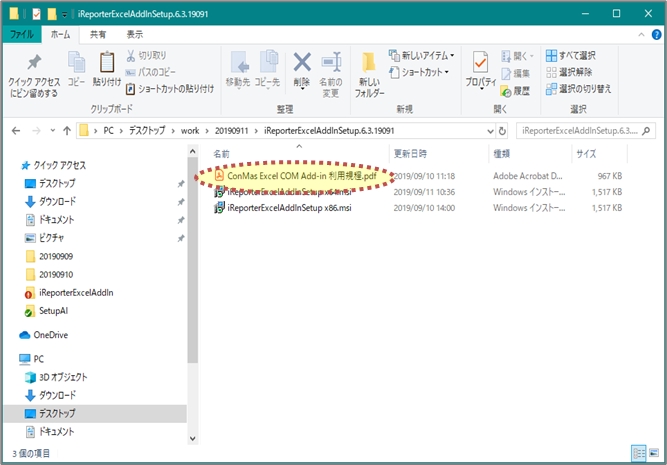
インストーラーと共に「ConMas Excel COM Add-in 利用規定.pdf」ファイルが同梱されています。 利用規定をご確認の上、インストールをお願いします。
【インストール手順】
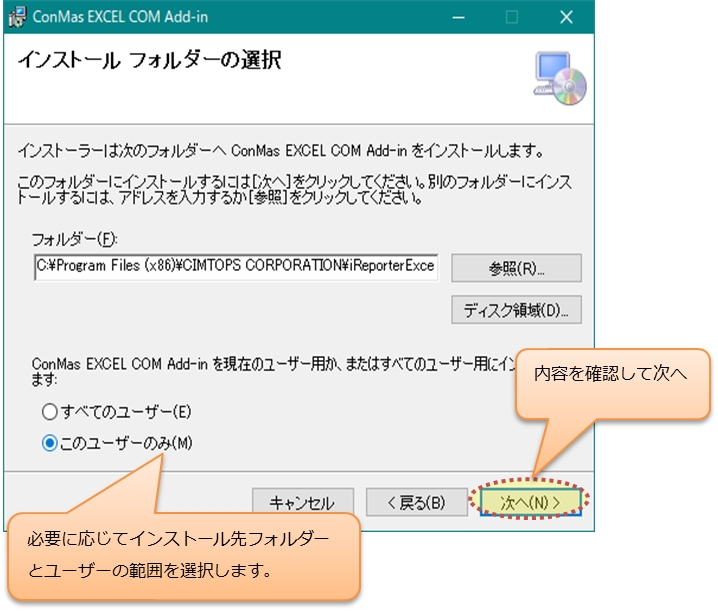
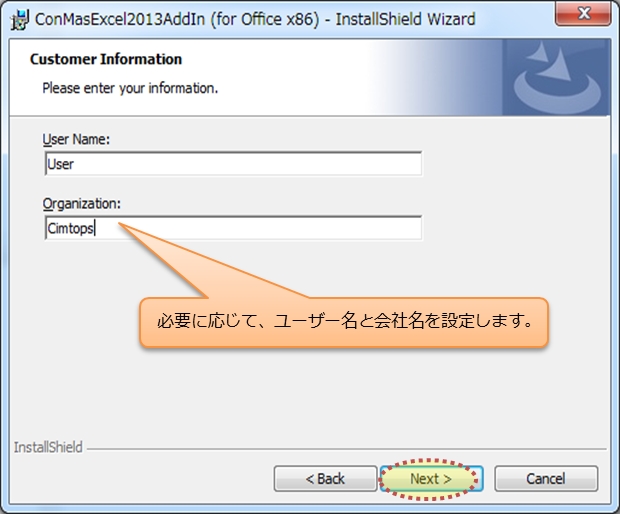
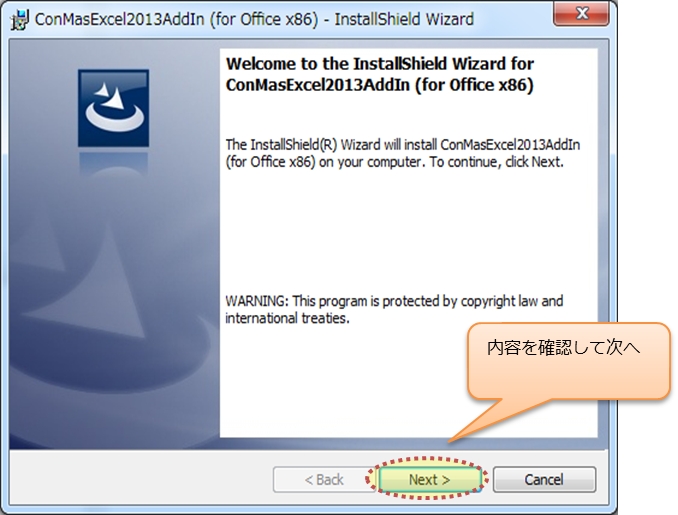
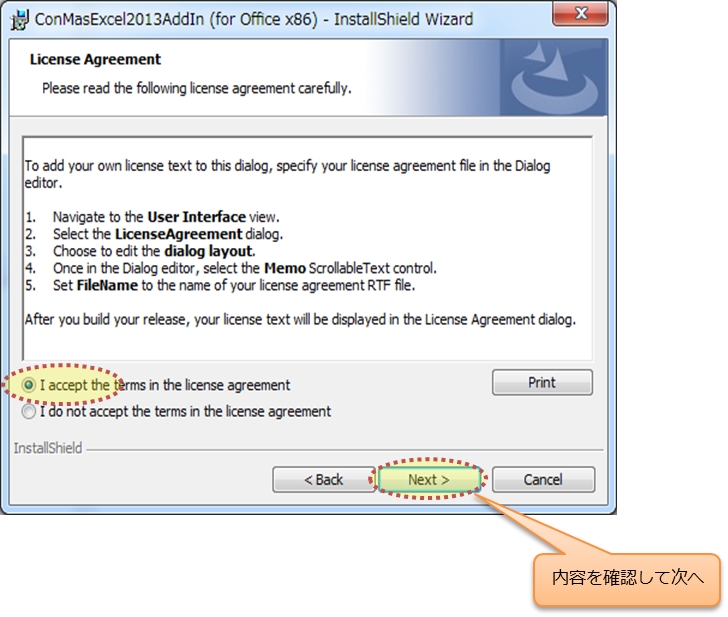
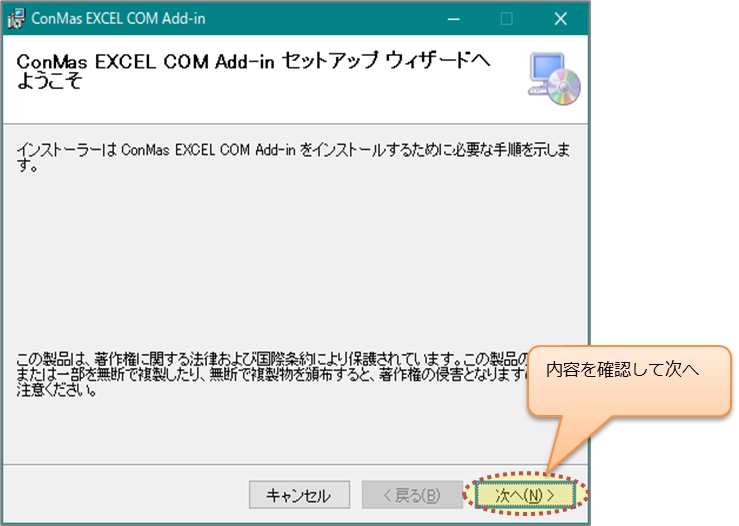
インストーラーを起動します。 内容を確認して「次へ」をクリックします。
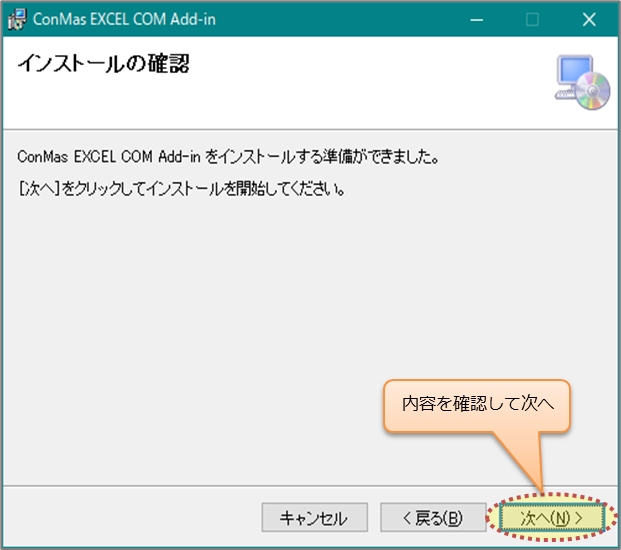
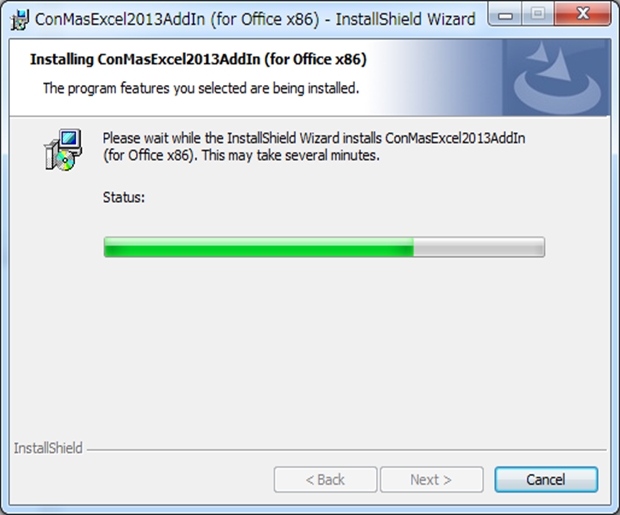
インストールが開始されます。インストールが完了するまでしばらくお待ち下さい。
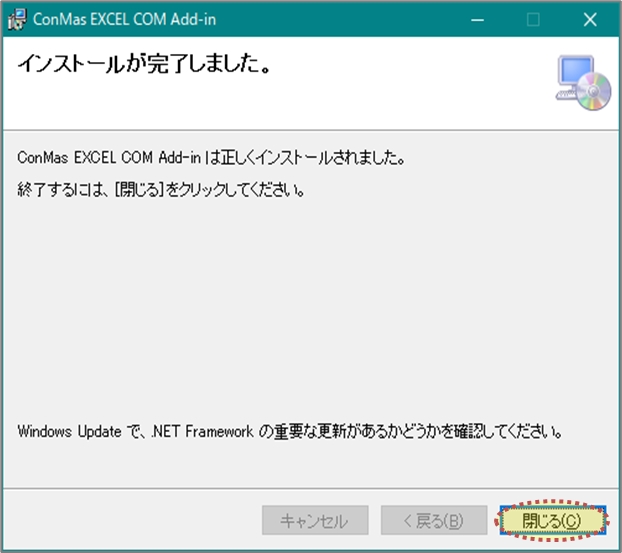
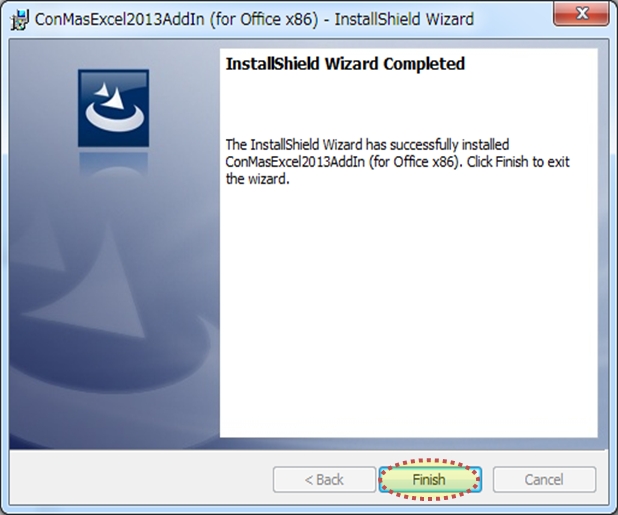
インストールが完了したら、「閉じる」ボタンをクリックして終了します。
以上で、ConMas i-Reporter COM Add-in Ver.6.3以上 のインストールは完了です。
EXCELを起動し、ConMas i-Reporter COM Add-in の機能説明書を参照しながらConMas i-Reporter COM Add-in の動作確認を実施してください。
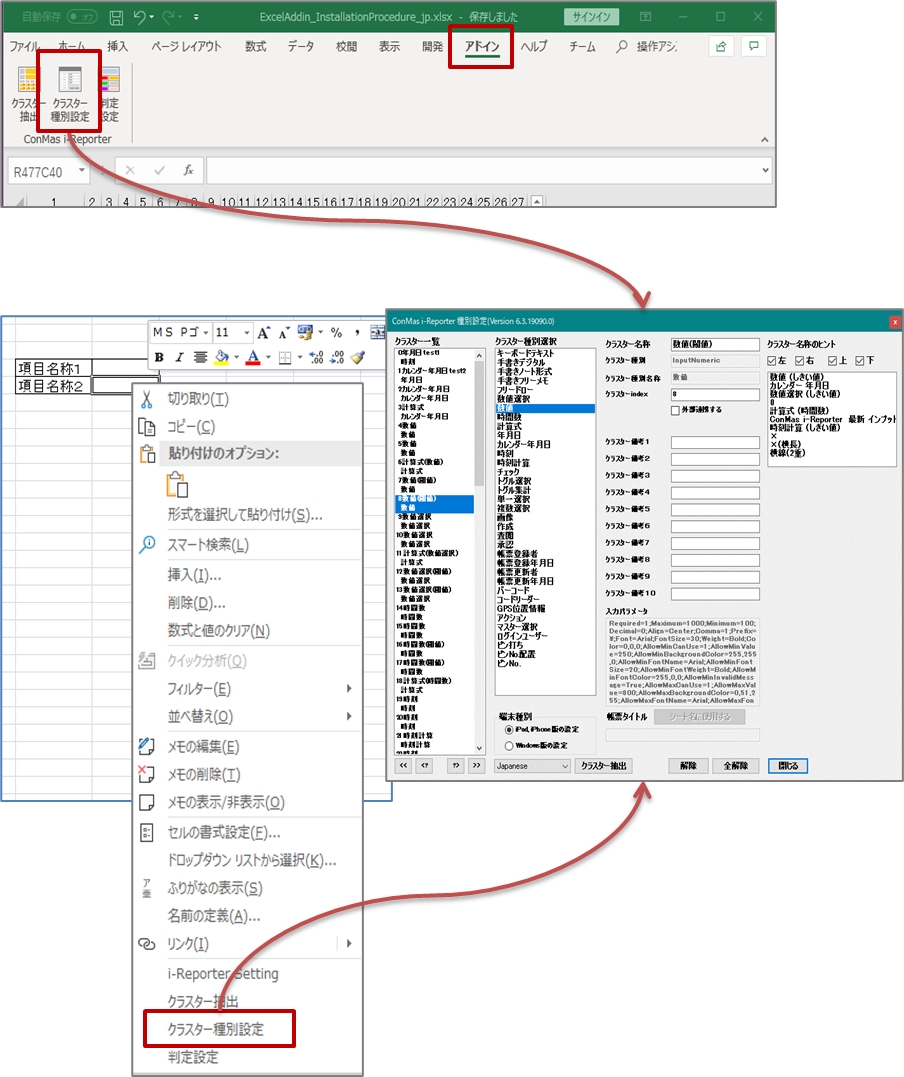
EXCEL上部の「アドイン」メニューから起動 または、右クリックメニューから起動
使用環境に応じたインストーラーを実行し、インストールします。
【インストール手順】
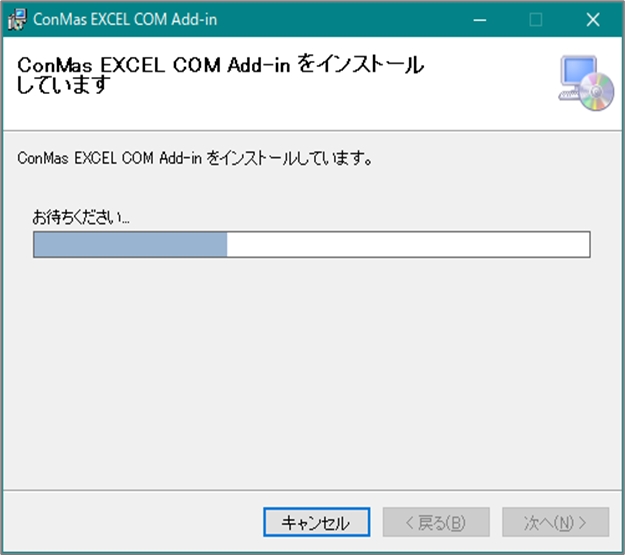
インストールが開始されます。インストールが完了するまでしばらくお待ち下さい。
インストールが開始されます。インストールが完了するまでしばらくお待ち下さい。
インストールが完了しましたら「閉じる」ボタンをクリックして終了します。
以上で、ConMas i-Reporter COM Add-in Ver.6.0以前 のインストルは完了です。
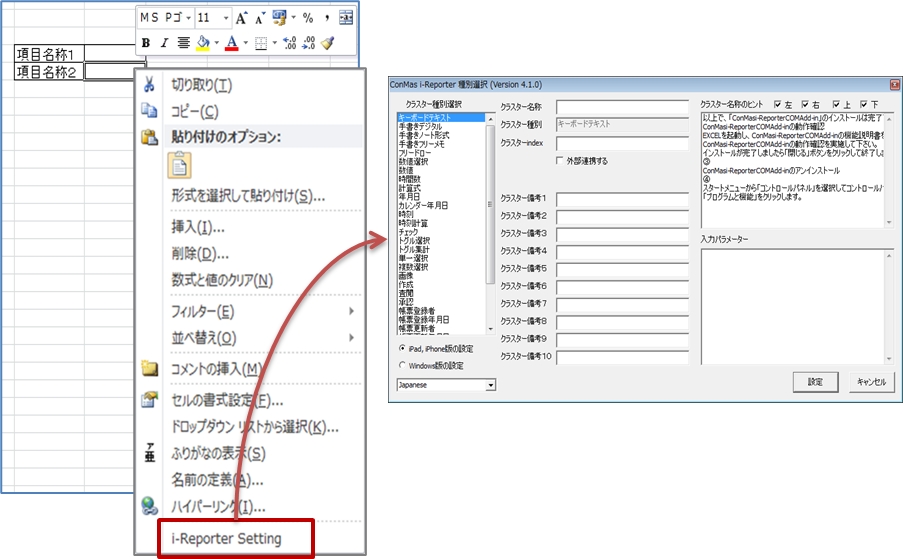
右クリックメニューから起動
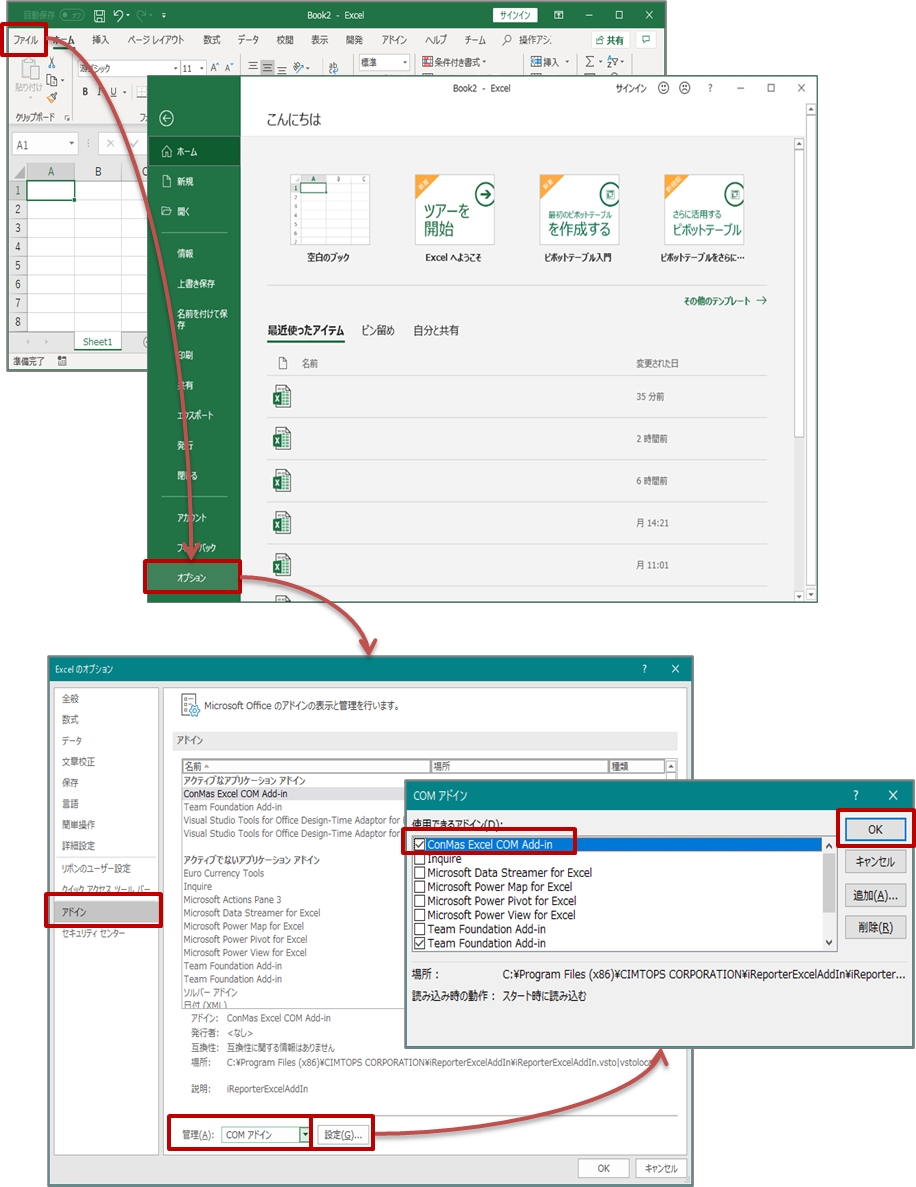
EXCEL上部メニューより「ファイル」 > 「オプション」をクリックし、表示されるEXCELのオプション画面にて「アドイン」を選択します。
「管理」のコンボボックスから「COM アドイン」を選択し「設定」ボタンをクリックします。
「ConMas Excel COM Add-in」の項目が存在しておりチェックが付いていない場合は、チェックをつけて「OK」ボタンをクリックしてください。
以上でも改善がみられない場合は、下記の手順でAdd-inのアンインストールして頂き、再インストールをお試しください。
旧Ver.と共存させている場合は、旧Ver.のアンインストールもお試しください。
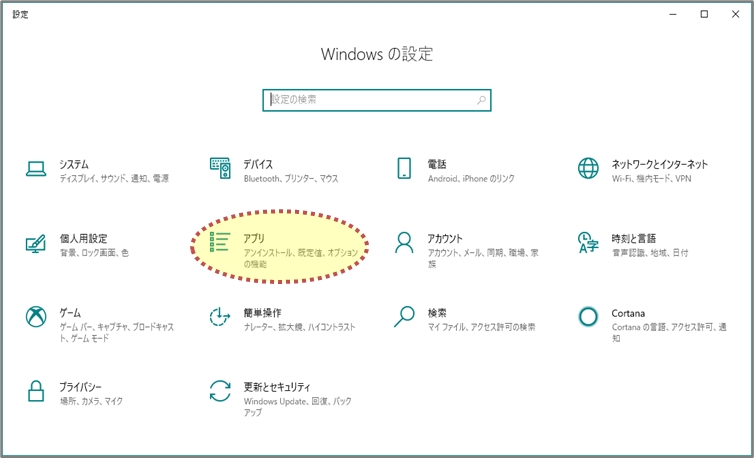
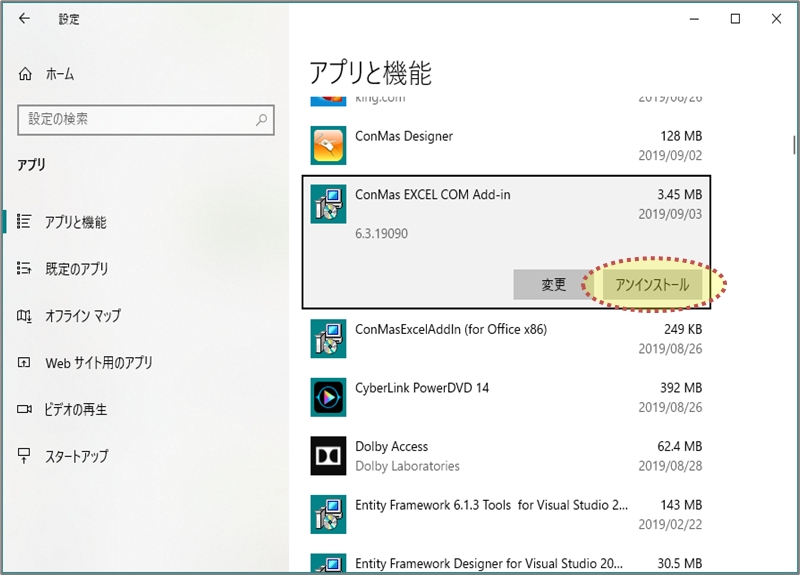
スタートメニューから「設定」アイコンをクリックしてWindowsの設定画面を起動し、「アプリ」をクリックします。
「アプリと機能」の一覧の中から「ConMas EXCEL COM Add-in」※ を選択し、「アンインストール」を実行します。
※Add-inのバージョンによりアプリ名が変わります。
(Ver.6.3以上)ConMas EXCEL COM Add-in (for Office x86/x64)
(Ver.6.0以前)ConMasExcelAddIn (for Office x86//x64)
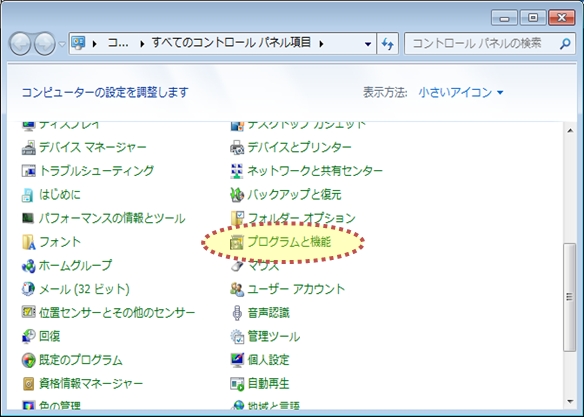
スタートメニューから「コントロールパネル」を選択してコントロールパネルを起動し、「プログラムと機能」をクリックします。
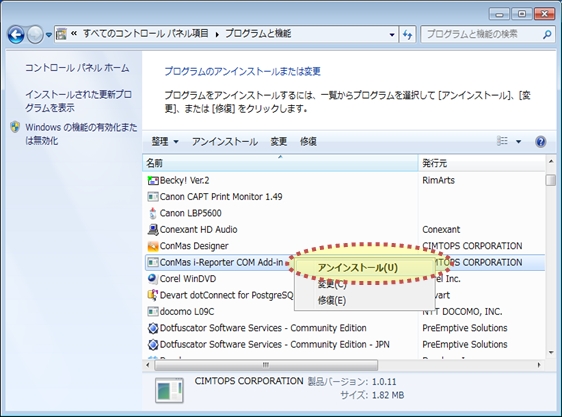
一覧の中から「ConMas EXCEL COM Add-in」※を選択して右クリックし、「アンインストール」を実行します。
※Add-inのバージョンによりアプリ名が変わります。
(Ver.6.3以上)ConMas EXCEL COM Add-in (for Office x86/x64)
(Ver.6.0以前)ConMasExcelAddIn (for Office x86/x64)
ジョブ管理システム等からWeb APIを利用するための権限です。
ConMas Designerで帳票定義を新規作成するための権限です。
Windows 版 i-Reporter のみの機能です。iOS版i-Reporterアプリ は本機能に非対応です。
i-Reporter では、入力帳票を開く時に計算式クラスターの再計算を行っています。 本機能は、入力帳票に保存されている計算式クラスターの値と、再計算後の値を比較し、双方の値が同じかどうか確認する機能です。
本機能を使用すると、お客様が入力帳票を開く時に発生するi-Reporterの計算処理に問題がないことを、お客様ご自身で確認することができます。
例えば、下記のように、i-Reporter アップデート時の計算式クラスターの値の確認にご利用ください。
1端末をアップデートし、本機能で計算処理に問題がないことを確認
すべての端末をアップデートする
以下の値を比較します。
サーバー保存、ローカル保存帳票の計算式クラスターに設定されている値
帳票を開くときに計算式クラスターを再計算した後の値
i-Reporterアプリ上部の「歯車」アイコン > 「設定」 > 「計算結果チェック機能」 をオンにします。
一度i-Reporterアプリを終了し、再起動します。
帳票ライブラリーより、チェックを行いたい入力帳票を選択し、「計算結果チェックを実施する」ボタンをクリックします。
比較結果をダイアログで表示します。 比較の結果、一致しない計算式クラスターがある場合、「ログ出力」ボタンからログを出力し、サポートWEBよりご連絡ください。
「計算結果チェック機能」がオンの場合、i-Reporterは「計算結果チェックモード」で動作します。
「計算結果チェック機能」以外の機能は使用できません。
「計算結果チェック機能」をオンにした後、次の起動時より「計算結果チェックモード」で動作します。
MSゴシックを指定した場合
MS明朝を指定した場合
Windows版 i-Reporterアプリの設定画面で、使用するフォントファイルをフルパスで設定します。
【コレクションファイルについて】 フォントファイルは、拡張子が”ttc”といったコレクションファイルが存在します。 このようなファイルの場合、末尾に”,0” や “,1”を指定し、コレクション内のフォントファイル番号を指定します。
【例】 msgothic.ttc ファイル内1番目のフォントファイルを指定する場合 C:\Windows\fonts\msgothic.ttc,1
【手順】
Windows版 i-Reporterアプリ上部の「歯車」アイコン > 「設定」 > 「PDF」 をクリックします。
右画面の「フォント」欄に、使用するフォントファイルをフルパスで設定します。
Active Directory上にConMas i-Reporter環境を構築することで、AD認証を行っているクライアント端末からは、i-Reporterへのログインは不要になります(シングルサインオン)。 セッションタイムアウトによる再ログインもなくなります。
「ConMas Manager」をインストールしているサーバーと、「ConMas i-Reporter」を起動するクライアントPCを同じドメインに参加させます。
あらかじめ、「ConMas i-Reporter」にドメインユーザーと同じログインIDのユーザーを登録しておきます。
以下のアプリケーションのログインに対応しています。
i-Reporter For Windows
ConMas Designer
ConMas Manager
iOS版 i-Reporter アプリには対応しておりません。
また、Active Directory 認証を有効にした場合、iOS版i-Reporterアプリは利用できなくなります。
本機能が提供するのは、Active Directory上とConMas Server上でユーザーIDが一致した場合にログインが可能とする機能(シングルサインオン)であり、Active Directoryとのアクセス権限連携などはできません。
i-Reporterを利用するうえでのアクセス権等の権限設定やグループ設定は、別途ConMas Managerから行う必要があります。
Active Directory 認証イメージ
【手順】
ConMas Serverの設定を変更する。 IISに登録してある「ConMasWeb」アプリケーションの認証設定を変更します。 「ConMasWeb」 > 「認証」 より、
「Windows 認証」を “有効”
「匿名認証」を“無効”
にします。
【手順】
ConMas Serverの設定を変更する。 IISに登録してある「ConMasManager」アプリケーションの認証設定を変更します。 「ConMasManager」 > 「認証」 より、
「Windows 認証」を “有効”
「匿名認証」を“無効”
「フォーム認証」を“無効”
にします。
i-Reporterアプリでの完了帳票の表示パフォーマンスを向上しました。 下記バージョン以上のアプリケーションで利用可能です。
ConMas Manager
6.3.19120 以上
設定をONにすると、i-Reporterアプリで完了帳票表示中は下記機能のみの利用に制限されます。
サーバー送信メニュー
画像をメール送信
PDFをメール送信
PDFを他のアプリで開く
【注意】
本設定をONにした場合、アプリ上では、例えば 完了帳票を 「この帳票をコピーして作成する」 操作などもできなくなります。
ConMasManagerの共通マスター管理で設定を行います。
共通キー “TABLET_SETTING”
共通項目名称 “COMPLETE_EDIT_DISPLAY_TYPE”
共通項目値 “0”:設定OFF、“1”:設定ON
サポートWEBの「ソフトウェア」へアクセスして、最新版のConMas Designer インストーラーをダウンロードします。
.NET Framework 4 のインストールが必要です。 インストール中に「ConMas Designer のインストールには.NET Framework 4 が必要です。」 というメッセージが出た場合は、Microsoft .NETのダウンロードページからインストーラー をダウンロードして、インストールしてください。
AdobeReader のインストールが必要です。
デスクトップテーマとして「クラシック」はご利用いただけません。 クラシックのままですと、ラジオボタンやチェックボックスなどの状態が非表示になります。ご利用前にクラシック以外のテーマに変更してください。
• Windows XP スタイルの変更方法 デスクトップ上で右クリック→[プロパティ]を選択し、画面のプロパティが表示されます ので[デザイン]タブをクリックして下さい。[ウィンドウとボタン]というコンボボックス から「Windows XP スタイル」または「Windows クラシックスタイル」を選べるようになって います。こちらで「Windows XP スタイル」を選択して下さい。
ConMas Designer がインストールされている各端末においては、Excelバージョンを統一していただくことを推奨します。
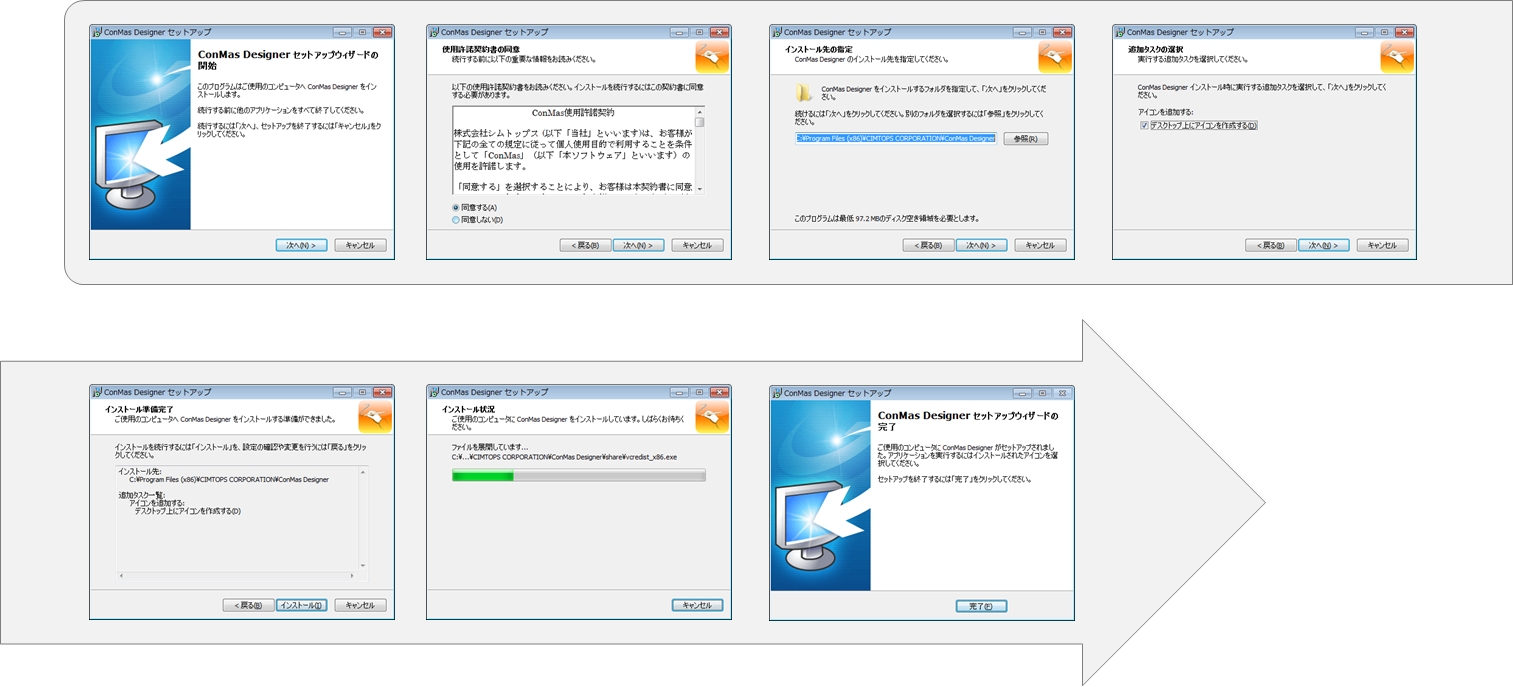
ダウンロードしたZIPを解凍して、「ConMas Designer Setup (バージョン番号).exe」を起動し、ウィザードに従ってセットアップを進めてインストールを完了します。
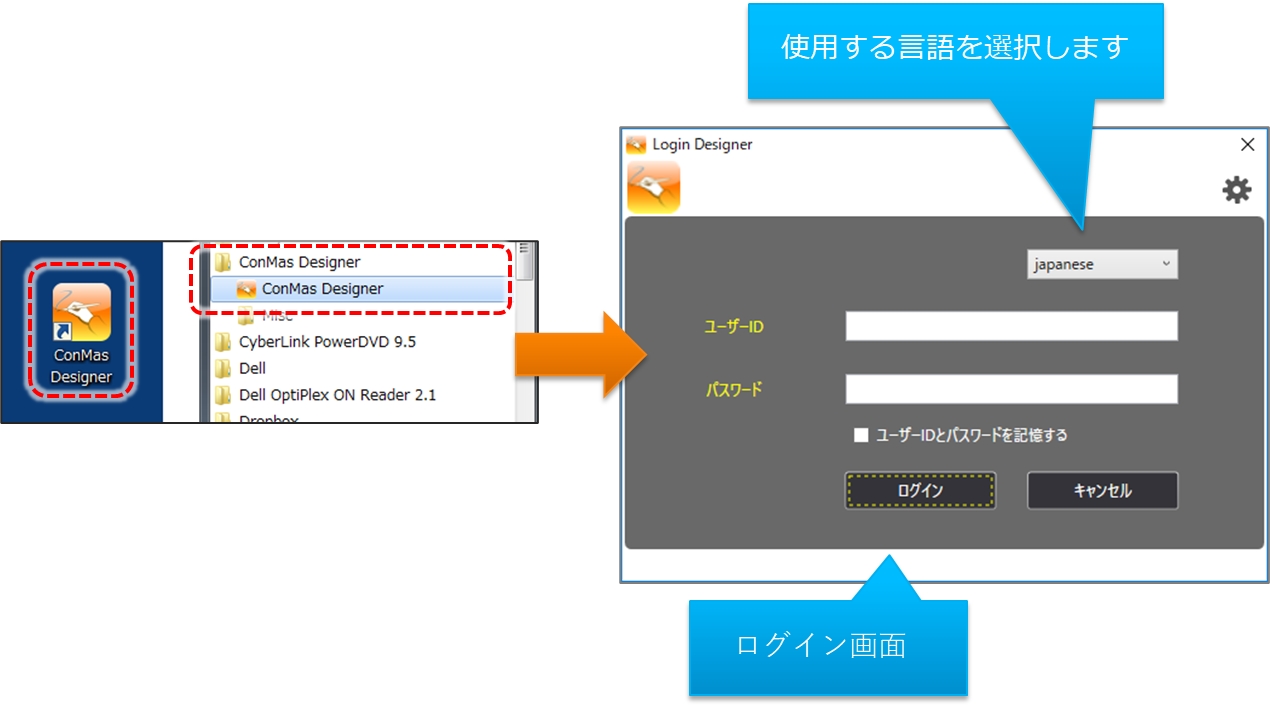
デスクトップのショートカットか、スタートメニューの「ConMas Designer」から選択して起動できます。
初めてConMas Designerを起動する際は、ConMasサーバーへ接続するための「接続先サーバー URL」を指定します。
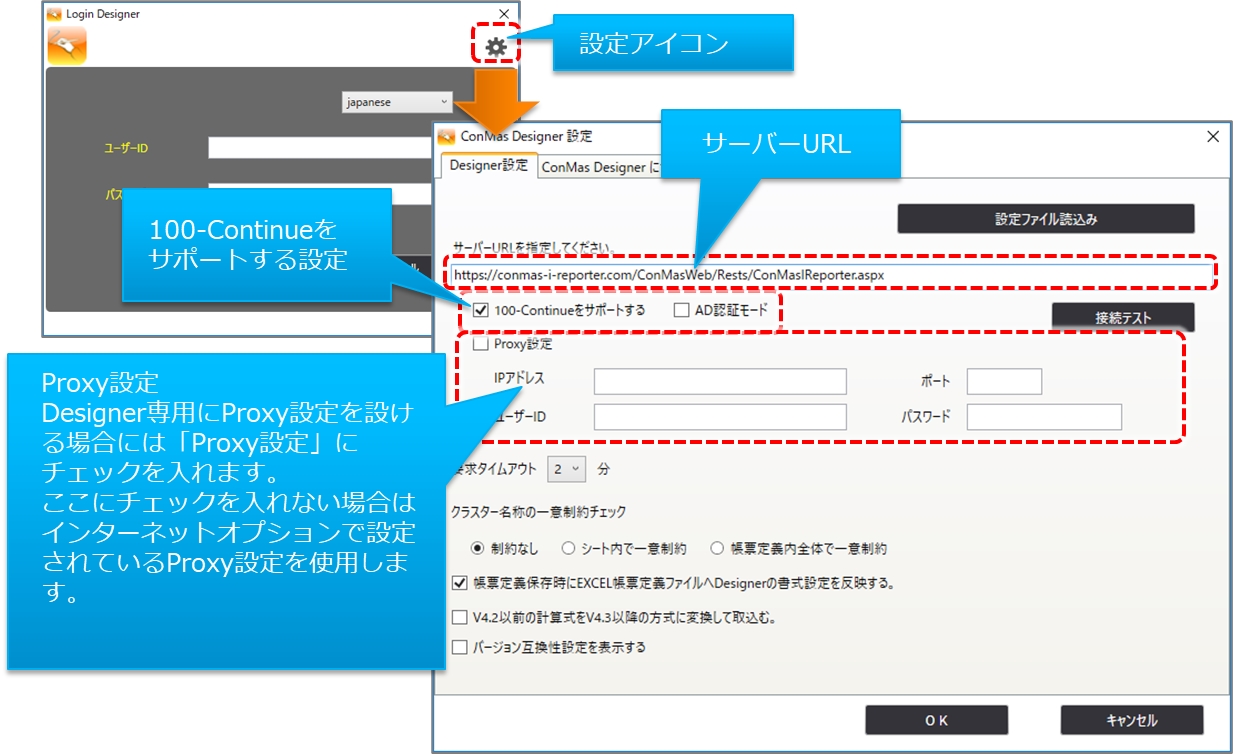
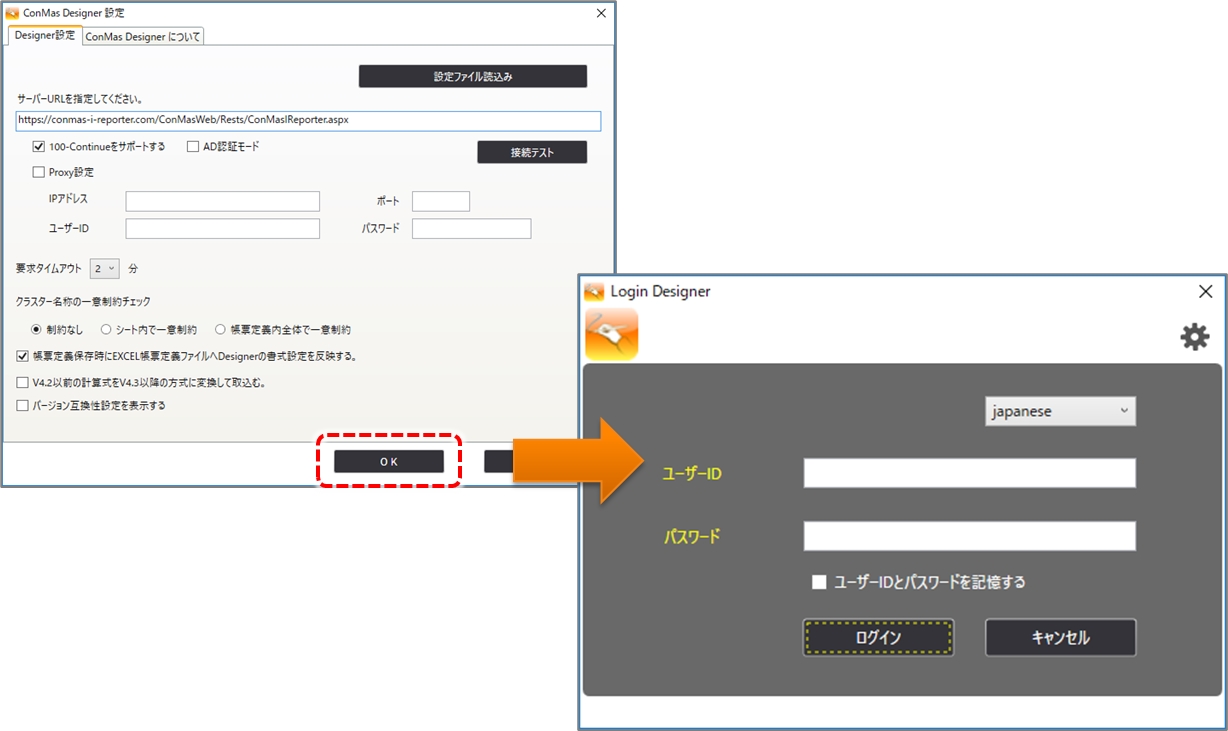
ConMas Designerを起動した後、右上の設定(歯車)アイコンをクリックして、「ConMas Designer 設定」を開きます。 「サーバーURLを指定してください。」欄に、「接続先サーバー URL」を入力します。
【接続先 サーバーURL】
i-Reporter クラウド版をご利用の場合 「接続先サーバー URL」は、環境開設時にご案内しています。 貴社社内の i-Reporter 管理者様へご確認ください。
i-Reporter オンプレミス版をご利用の場合
手順通りにConMas Serverをインストールした場合、ConMas Designerの「接続先サーバー URL」は下記のとおりです。
http://(サーバーのIPアドレス)/ConMasWeb/Rests/ConMasIReporter.aspx
必要に応じて「100-Continueをサポートする」「Proxy設定」を設定します。
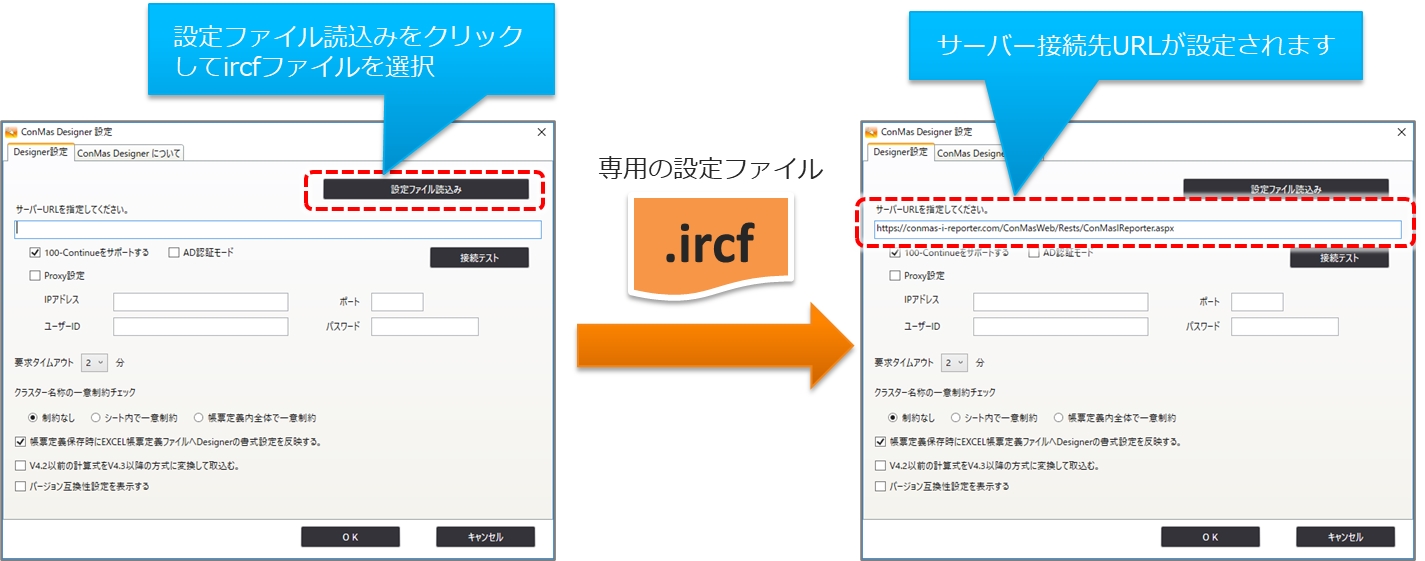
【設定ファイル読込み】
iOS版i-Reporterアプリの「専用設定ファイル読込によるシステム環境設定項目の自動設定機能」で使用する専用の設定ファイル(.ircf)を、Designerでも読込み一部設定を適応させることができます。 この際、ConMas Designerに適応されるのは下記の3つの情報のみとなります。
サーバー接続先URL
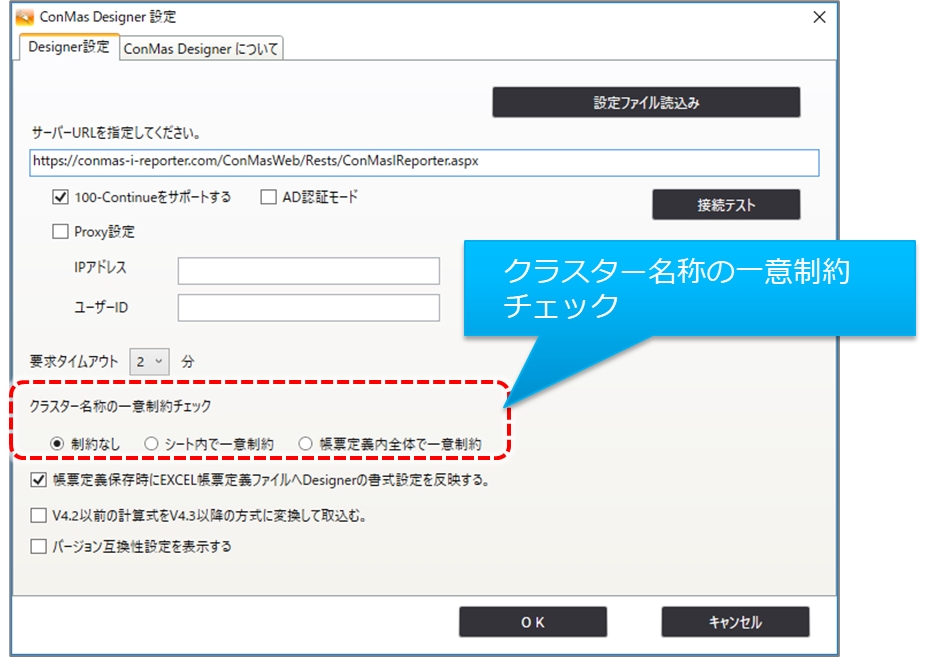
クラスターの名称の設定に制約をつけることができます。 「クラスター名称の一意制約チェック」で、3タイプから選択します。
制約なし:名称を重複してつけられます。
シート内で一意制約:同じシート内のクラスター同士での名称重複を禁止します。
帳票定義全体で一意制約:同じ帳票定義内のクラスター同士での名称重複を禁止します。
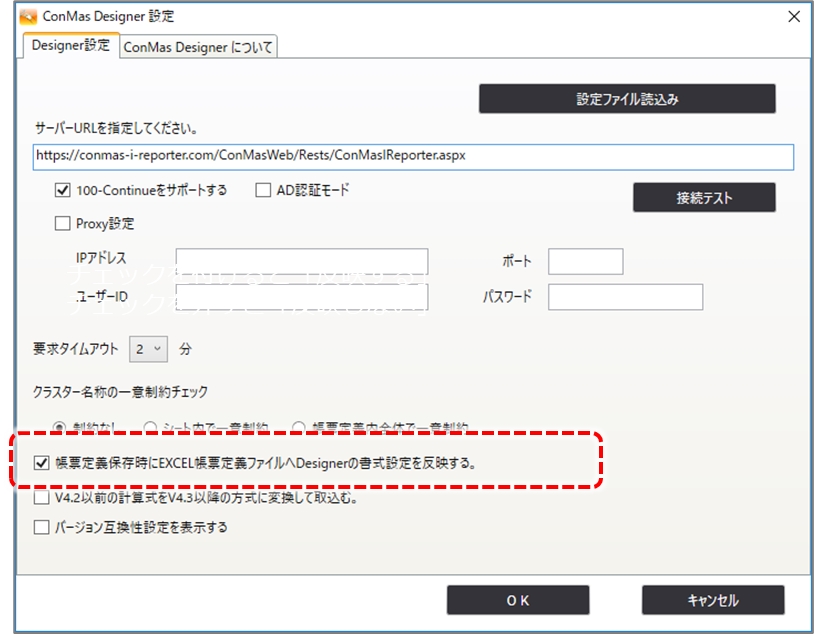
帳票定義保存時にDesignerで設定した書式設定を作成元のEXCELファイルへ反映するかどうかを設定できます。 デフォルトは「EXCELファイルへ反映する」設定となっています。
EXCELファイルの書式を帳票作成時のまま維持したい場合は、このチェックを外して「反映しない」設定にします。 また、EXCELファイルのシートを保護設定している場合もこのチェックを外して「反映しない」設定にしてください。
ConMas Designer上で文字サイズ等を変更した場合に
定義作成元のEXCELファイルの該当セルへも文字サイズの変更を反映するかどうかの設定です。
設定完了後、「OK」でログイン画面に戻ります。
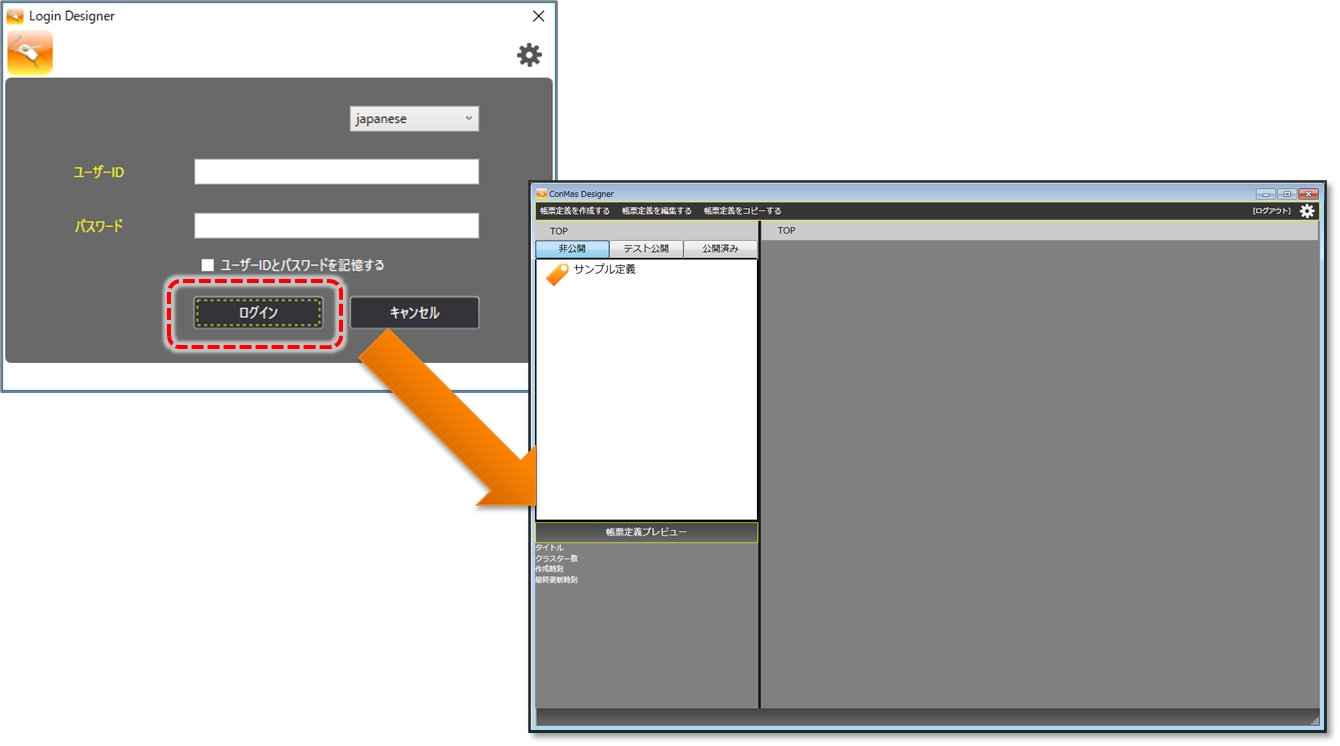
ユーザーID/パスワードを入力してログインします。
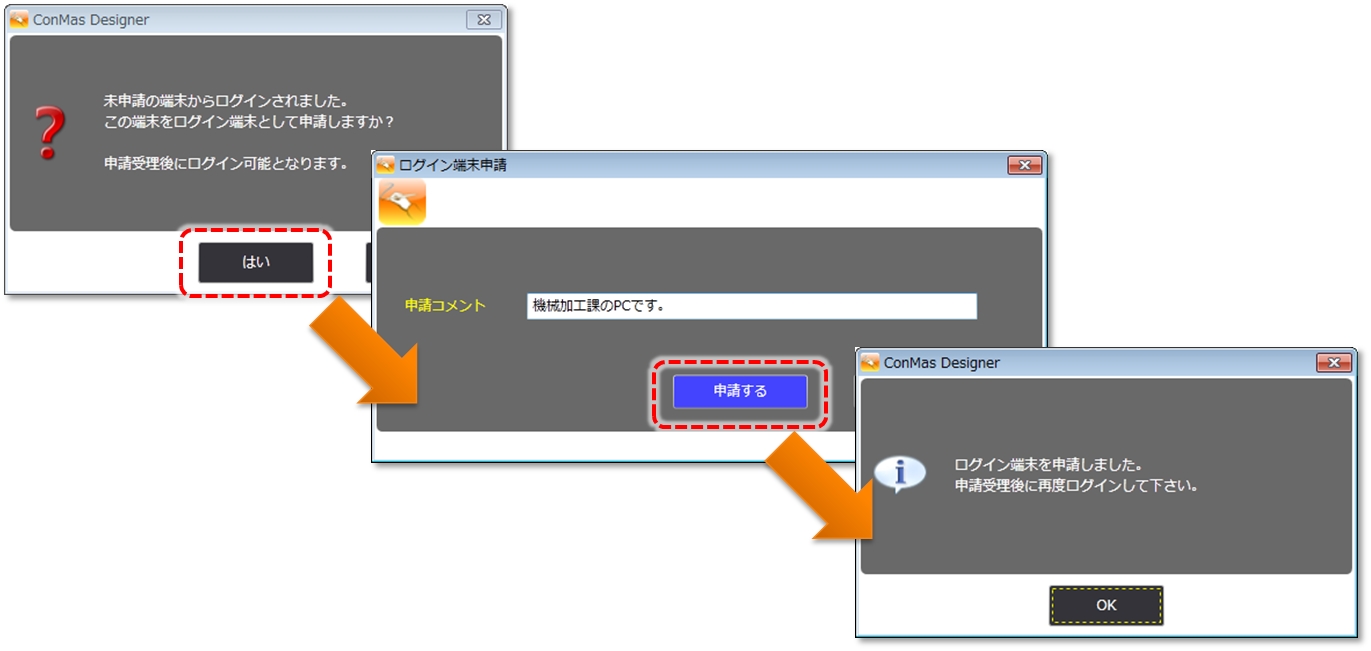
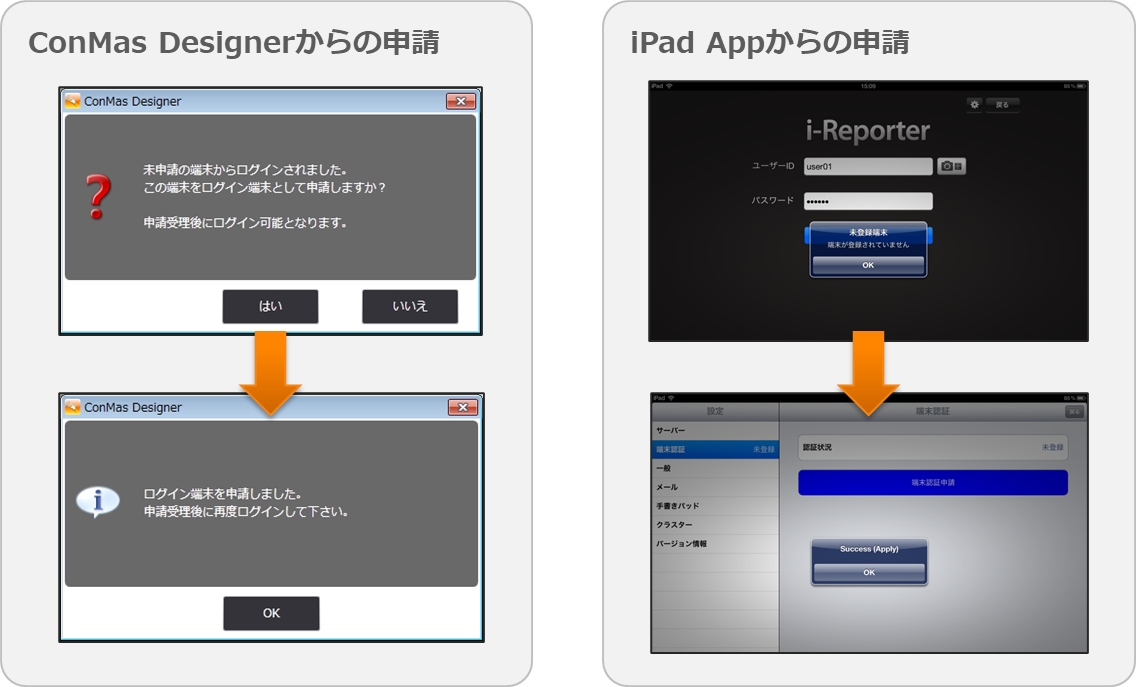
お使いのPCで初めてConMas Designerにログインする場合は、端末登録の申請画面が開きます。 「はい」をクリックすると「ログイン端末申請」画面が開きますので、任意の申請コメントを入力して「申請する」をクリックします。
ConMas Managerで管理者が端末申請を承認することで、サーバーと帳票データーのやりとりができるようになります。
【申請コメントについて】
申請コメントの入力は任意です。 申請する端末(PC)がわかるような内容にすると、申請承認の際に端末の識別が容易になります。
(例) XX第1課XXPCです。
端末登録が完了したことを確認したら、改めてConMas Designerへログインを行ないます。 ログインに成功すると、ConMas Designerのメイン画面が起動します。
i-Reporterの利用に関わる各ソフトウェアは、最新バージョンをご利用ください。
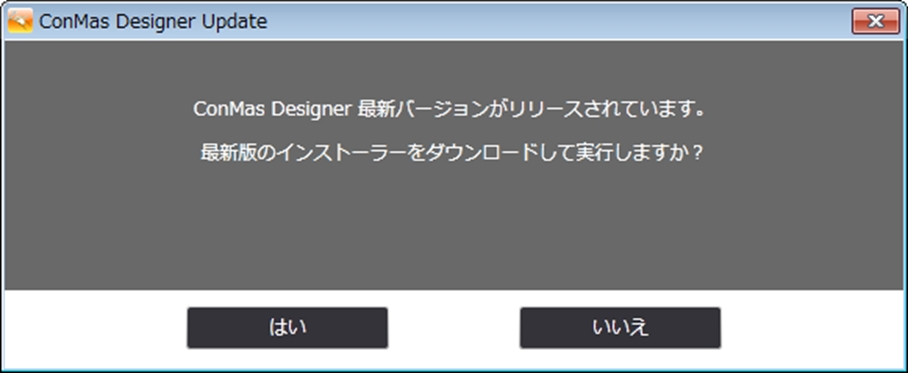
ログイン時に最新バージョンがリリースされている場合、以下のメッセージが表示されます。 [はい]をクリックすると、最新版のインストーラのダウンロードが始まり、完了後にConMas Designerが終了してインストーラが起動します。 [いいえ]をクリックするとログイン画面に戻ります。別途最新版のConMas Designerに更新してください。
ConMasManagerの「システム管理」メニュー内の各機能を使用するための権限です。
システム管理権限
ユーザー管理権限
端末管理権限
iPad、iPhone、Windows それぞれで、ご利用いただける機能や対応しているクラスター種別が異なります。 詳細は、下記資料にてご確認ください。
iPad、iPhone、Windows でご利用いただける機能を一覧にまとめた資料です。
i-Reporterで使用できる各クラスター種別について、iPad、iPhone、Windows の対応状況を一覧にまとめた資料です。
ConMas Manager、ConMas Designer、i-Reporterアプリ(iOS版/Windows版)、ConMas EXCEL COM Add-in のバージョンアップ時に、新規機能追加が行われることがあります。
新機能を利用するには、関連するアプリケーションすべてにおいて、該当機能対応以降のバージョンへバージョンアップを行っていただく必要があります。
ご利用になりたい機能に対応している各アプリケーションバージョンは、下記一覧でご確認いただけます。
【例】 ExcelのPOWER関数をi-Reporterでご利用いただくためには、
ConMas Manager、ConMas Designer、iOS版アプリ:バージョン 8.1.24040 以上
i-Reporter for Windows:5.2.24040 以上
へバージョンアップする必要があります。
【注意】
「新しい機能」を設定した帳票定義、および入力帳票は、その機能に対応していないアプリバージョンでは開くことができません。
例えば、上記 【例】の 「POWER関数が含まれる帳票定義 および 入力帳票」 は、
8.1.24040よりも前のバージョンのConMas DesignerやiOS版i-Reporterアプリ
5.2.24040 よりも前のバージョンのi-Reporter for Windows
では開くことができません。
iOS/iPadOS版 i-Reporterアプリ
iPad、iPhone
i-Reporter for Windows
Windows OS 搭載端末


ConMas Serverの設定を変更する。
「ConMasWeb」アプリケーションの設定を変更します。
Web.config ファイル内の記述を変更します。
<インストールフォルダ>\ConMas\ConMasWeb\Web.config
「AuthType」設定を STD から AD に変更します。
<appSettings>
<!-- ユーザー認証方式設定 STD:標準 AD:AD CST:カスタム -->
<add key="AuthType" value="AD" />
クライアントアプリケーションの設定を変更する。 i-Reporter アプリ(Windows版) アプリケーションを起動し、「設定」 > 「サーバー」を選択します。
「ユーザーID」、「パスワード」は設定しません。
「自動ログイン」を“オン”にします。
「AD認証モード」を“オン”にします。
設定完了後、アプリケーションを閉じて、再度起動してください。
ConMas Designer アプリケーションを起動し、「Designer設定」を選択します。
「AD認証モード」にチェックを入れます。
設定完了後、アプリケーションを閉じて、再度起動してください。
ConMas Serverの設定を変更する。
「ConMasManager」アプリケーションの設定を変更します。
Web.config ファイル内の記述を変更します。
<インストールフォルダ>\ConMas\ConMasManager\Web.config
「AuthType」設定を STD から AD に変更します。
※ AuthType が無い場合は、<appSetting>配下に追記してください。
<appSettings>
<!-- ユーザー認証方式設定 STD:標準 AD:AD CST:カスタム -->
<add key="AuthType" value="AD" />
「 authentication mode 」設定を Windows に変更します。
<authentication mode="Windows">
<forms loginUrl="~/Account/LogOn" timeout="2880" name=".ASPXFORMSAUTH" />
</authentication>
帳票を印刷
レシートを印刷 PDF保存(Windows版アプリのみ)
iPhone版i-Reporterでは帳票形式の表示のみ
iOS版i-Reporterアプリ
6.3.19120 以上
Windows版i-Reporterアプリ
4.1.19120 以上
ログイン用 パスワード
データー管理権限
「システム管理」内の全機能を利用できる、システム管理者向けの権限です。
「グループ管理」、「データー取り込み」 は、本権限がないと利用できません。
「システム管理」内の「ユーザー管理」を使用するための権限です。 なお、システム管理権限を持つユーザーと持たないユーザーでは、管理出来る内容に制限があります。
【制限事項】
「システム管理」権限を持つのユーザーの場合
ユーザー管理制限なし
「ユーザー管理」権限は持っているが、 「システム管理」権限を持たないのユーザーの場合
「システム管理」権限を持つユーザーの参照、編集、削除は不可。
「システム管理」権限を持つグループにユーザーを所属させる事が不可。
【例】 「システム管理」権限を持つユーザーがログインした場合
【例】 「システム管理」権限を持たない(※ユーザー管理権限は持つ)ユーザーがログインした場合
「システム管理」内の「端末管理」を使用するための権限です。 本権限を持つことで、端末承認作業が可能です。
「システム管理」内の以下機能を使用するための権限です。
メール通知設定
共通マスター管理
ライセンス
「システム管理」内の以下機能を使用するための権限です。
閲覧参照用ファイルアップロード
タスク管理
帳票ロック一括解除
「高解像度」に設定すると機種によりメモリ不足となる可能性があるため、実機でのテストを行ってからのご利用を推奨します。 問題がある場合には、「定義設定に従う」でご利用ください。
本機能はシステム管理の共通マスター管理にて設定します。
共通キー “TABLET_SETTING”
共通項目名称 “WINDOWS_IMAGE_MODE”
共通項目値 “0”:高解像度、 “1”:定義設定に従う 共通項目値の初期値 アップデート:”0”、初期インストール:”1”
以前のバージョンもしくは本機能の設定が 「高解像度」 の場合、保存する画像が高解像度となります。
【例】 「高解像度」 に設定した場合
「高解像度」に設定すると機種によりメモリ不足となる可能性があるため 実機でのテストをしてからのご利用を推奨します。
本機能の設定が 「定義設定に従う」 の場合、ConMas Designer の「画像クラスター」 > 「画像の解像度」 で設定した内容で、保存する画像を生成します。
【例】 「定義設定に従う」 に設定した場合


Windowsアプリ:5.2.21030より前のバージョン
アプリバージョンの制限にかかる場合、メッセージを表示し帳票を開きません。
機能「機能キー名」が設定された帳票です。 アプリバージョンを「アプリ対応バージョン」以上にしてください。
【対処方法】 該当機能に対応したアプリのバージョンへアップデートするか、 該当機能の設定を外してください。
機能「機能キー名」が設定された帳票です。 未対応の機能が設定されているため、開くことが出来ません。
【対処方法】 該当機能がiOS版のみ、またはWindows版のみでリリースされている場合に表示されます。 対応しているアプリをご利用いただくか、該当機能の設定を外してください。
【例】 時刻計算クラスターの“ミリ秒表示”はiOSのみ対応しています。Winアプリは開けません。
メッセージ内の「機能キー名」は、「制限機能リスト」をご参照ください。
アプリバージョンによって、メッセージの内容が異なります。
iOSアプリの場合 8.0.21070より前のバージョン: Error(Receive Document) 8.0.21070以降のバージョン : 本マニュアルのメッセージ仕様
Winアプリの場合 5.2.21070より前のバージョン: エラーが発生しました。 5.2.21070以降のバージョン : 本マニュアルのメッセージ仕様
メッセージ中の「機能キー名」に該当する機能名、および該当機能に対応したアプリバージョンです。
1
MILLISECOND
時刻クラスターのミリ秒表示
6.2.18111
4.1.19110
2
MILLISECOND_TIMECALCULATE
時刻計算クラスターのミリ秒表示
6.3.19120
未対応
権限には、以下の6種類があります。
【ConMas Managerの「システム管理」 > 「グループ管理」で設定する権限】
システム管理権限 ConMasManagerのメニュー「システム管理」の操作権限です。
Manager操作権限 ConMasManagerの各種メニュー管理の操作権限です。
帳票定義作成権限 ConMasDesignerで新規帳票定義を作成する権限です。
デフォルト帳票定義権限 ConMasDesignerで新規に作成された帳票定義につけるデフォルトの権限です。
【帳票定義/入力帳票ごとに設定する権限】
帳票定義/入力帳票権限 帳票定義、入力帳票毎の”参照”、”作成”、”編集”、”削除” を行う権限です。
クラスター権限 帳票内クラスター毎の編集権限です。
承認クラスターで申請者、承認者を分ける場合には、この権限設定が必須です。
権限はグル―プごとに設定します。 このため、権限機能を利用するには、必ずユーザーをグループに所属させる必要があります。
グループは、メニュー「システム管理」の「グループ管理」にてメンテナンスを行います。 グループには、グループ同士で階層を作ることも可能です。 階層化したグループは、権限設定で上位・下位グループの絞り込みによる有効な機能が利用可能です。
ConMas Managerの 「システム管理」 > 「グループ管理」で以下の権限を設定できます。
【グループ管理で行える権限設定】
システム管理権限
Manager操作権限
帳票定義作成権限
デフォルト帳票定義権限
システム管理権限は青色
Manager権限は緑色
帳票定義作成権限は橙色
デフォルト帳票定義権限は灰色
【手順】
グループの新規作成するには、ConMas Managerの 「システム管理」 > 「グループ管理」で、画面右上の「追加」ボタンをクリックします。
「グループ名称」を入力します。 グループ階層を作成したい場合は、「親グループ名称」に上位となるグループを選択します。 また、各種権限の設定も行えます。
最後に「登録」ボタンをクリックして設定を確定すると、グループが作成されます。
【手順】
グループを編集するには、一覧より、編集したいグループの名称をクリックします。
「グループ参照」画面で「編集」ボタンをクリックすると「グループ編集」画面に遷移します。ここでメンテナンスを実施します。
最後に登録ボタンをクリックして設定を確定します。
【手順】
グループを削除するには、一覧より、削除したいグループの名称をクリックします。
「グループ参照」画面で「削除」ボタンをクリックする事でグループ削除が実施されます。
権限設定を使用するには、必ずユーザーをグループに所属させる必要があります。 ユーザーのグループ所属設定は、「ユーザー管理」の「ユーザー編集」画面にて行います。
【手順】
ConMas Managerの 「システム管理」 > 「ユーザー管理」で、グループに所属させたいユーザーの「ID」をクリックします。
画面右上の「編集」ボタンをクリックし、「ユーザー編集」画面を開きます。 「▼権限グループ」にて、所属させるグループにチェックを付けます。 「登録」をクリックして登録を完了させます。
以下の2つの権限設定はグループ管理で設定する事ができません。
帳票定義/入力帳票権限
クラスター権限
これらの権限設定は、帳票定義ごとに設定します。 詳細は、「」のページをご参照ください。
「Designerにおける帳票定義作成時のユーザーグループ権限の自動設定モード設定」が有効の場合は、グループ管理でも帳票定義/入力帳票権限設定を行えます。
詳細は、「Designerにおける帳票定義作成時のユーザーグループ権限の自動設定モード設定」のページをご参照ください。
編集可能
対象クラスターに対して、参照、編集が可能です。
※対象クラスターの種別が承認クラスターであれば、”申請”、”承認”、“差し戻し”することが可能です。
参照のみ
対象クラスターに対して、参照する事が可能です。編集は不可です。
※対象クラスターの種別が承認クラスターであれば、“申請”することが可能です。
参照不可
対象クラスターの入力値がマスクされ、参照自体が不可になります。
【権限ごとの、i-Reporterアプリでのクラスターの見え方】
クラスター権限が設定できるグループは下記のとおりです。
帳票定義の場合
該当帳票定義の「権限 >定義/帳票」 >「帳票」の「参照」、「作成」、「編集」いずれかの権限を持っているグループが、クラスター権限設定を行えます。
入力帳票の場合
該当入力帳票の「権限 >帳票」 >「帳票」の「参照」、「編集」いずれかの権限を持っているグループが、クラスター権限設定を行えます。
帳票定義を選択し、左メニューの「権限 >クラスタ― >該当シート名」をクリックします。 「クラスター権限」設定にて、各クラスターごとの権限設定状況が確認できます。
編集可能 対象のクラスターに対して、編集可能な権限を持つグループを表示します。
参照のみ 対象のクラスターに対して、編集は出来ないが、参照可能であるグループを表示します。
参照不可 対象のクラスターに対して、参照不可であるグループを表示します。
【手順】
「クラスター権限」設定一覧より、変更したいクラスターにチェックを入れ、「編集」ボタンをクリックすることで、「グループ別権限設定」画面を表示します。
対象クラスターの権限を、グループ別で設定します。 【設定なしグループ】は、クラスター権限設定の存在しないグループです。 なお、ここに属しているグループは、編集可能グループに設定がない場合に限り、クラスター編集が可能です。 編集可能グループに設定がある場合は、参照のみの設定となります。 【編集可能グループ】は、クラスター編集が可能なグループです。 ここに属しているグループは、クラスター編集が可能となります。 【参照不可グループ】は、クラスター参照が不可なグループです。 ここに属しているグループは、クラスター参照が不可となります。
各操作ボタン説明
「グループ名称」検索欄 該当の権限欄に設定されているグループのリストを、グループ名称(部分一致)で検索絞りこみします。
「追加 →」 「設定なしグループ」から選択したグループを、「編集可能グループ」もしくは「参照不可グループ」へ移動します。
「←削除」 選択したグループを、「設定なしグループ」に移動します。
「全選択」 該当の権限グループに設定されているユーザーグループを全選択します。
「全解除」 該当の権限グループ内で選択されているユーザーグループの選択を全て解除します。
承認クラスターで、申請グループと承認グループとを分けて承認フローを作成するには、クラスター権限の設定が必須です。
対象の承認クラスターの権限設定を、グループ別で設定します。
「設定なしグループ」が ”申請者”
「編集可能グループ」が ”承認者”
です。
全グループが「編集可能」の場合“クラスター権限なし”となりますので、申請者・承認者を分けるには最低でも1グループを「設定なしグループ」に設定します。
クラスター権限が”権限設定なし”ではなく、「編集可能」、「参照のみ」にグループが分かれていれば、承認フローの設定は完了です。
本設定を行うことで、承認者グループに属したユーザーでログインすると、「あなたの承認待ち」に申請帳票が表示されます。
帳票定義ごとに個別に設定する権限です。 この権限にて、以下の設定が可能です。
帳票定義をConMas Designer・ConMas Managerで参照、編集するための権限
タブレットで帳票定義から新規作成するための権限
タブレットで帳票定義から新規作成した入力帳票につける権限の設定
帳票定義の権限は、帳票定義ごとに個別に設定します。
【手順】
ConMas Manager上部メニューの「帳票定義」をクリックし、設定を行う帳票定義をクリックします。
左メニューの「権限」 > 「定義/帳票」をクリックします。
画面右上の「編集」ボタンをクリックして、帳票定義権限を設定・変更します。
帳票定義権限は、「定義」、「帳票」の2つをそれぞれ設定します。
該当の帳票定義自体に持つ権限の設定です。
定義 参照 ConMas Manager、ConMas Designerで該当の帳票定義を参照するための権限
定義 編集 ConMas Manager、ConMas Designerで該当の帳票定義を編集するための権限
定義 削除 ConMas Manager、ConMas Designerで該当の帳票定義を削除するための権限
この帳票定義から作成された入力帳票が持つ権限です。 入力帳票が作成されると、ここで設定した「参照」、「編集」、「削除」の権限が付与されます。
帳票 参照 i-Reporterアプリ、ConMas Managerでこの帳票定義から作成された入力帳票を参照するための権限
帳票 作成 i-Reporterアプリ、ConMas Managerでこの帳票定義から入力帳票を新規作成するための権限
帳票 編集 i-Reporterアプリ、ConMas Managerでこの帳票定義から作成された入力帳票を編集するための権限
帳票 削除 ConMas Managerでこの帳票定義から作成された入力帳票を削除するための権限
「帳票」権限は、基本的には帳票定義権限設定の「帳票」権限を引き継ぎますが、次に説明する「帳票作成時のユーザーグループ権限設定モード」の設定を行うことで、帳票作成者の所属するグループにより、権限設定を絞り込む事が可能です。
「帳票作成時のユーザーグループ権限設定モード」を使用すると、入力帳票を作成したユーザーが所属するグループによって、帳票定義権限に設定されている「帳票」権限を自動で絞り込む事ができます。
設定値は、全部で4つあります。
① 設定どおり全て付ける デフォルトの設定です。帳票権限の内容がそのまま入力帳票に自動で設定されます。
② 作成ユーザーの所属するグループのみにする 帳票定義権限で設定した帳票権限が、作成ユーザーの所属するグループのみに自動で設定されます。
③ 作成ユーザーの所属するグループと、そのグループの上位の階層にあるグループのみに絞る 帳票定義権限で設定した帳票権限が、帳票を作成したユーザーの所属するグループとその上位グループのみに自動で設定されます。
④ 作成ユーザーの所属するグループと、そのグループの上位・下位階層にあるグループのみに絞る 帳票定義権限で設定した帳票権限が、帳票を作成したユーザーの所属するグループとその上位・下位グループのみに自動で設定されます。
① 設定どおり全て付ける
作成ユーザーに関係なく、帳票定義権限で設定した帳票権限がそのまま設定されます。
② 作成ユーザーの所属するグループのみにする
帳票定義権限で設定した帳票権限が、作成ユーザーの所属するグループのみに自動で設定されます。
③ 作成ユーザーの所属するグループと、そのグループの上位の階層にあるグループのみに絞る
帳票定義権限で設定した帳票権限が、作成ユーザーの所属するグループと、その上位階層のグループの設定のみに自動で設定されます。
同階層のグループ同士で、帳票をそれぞれ見せたくない場合などに有効な設定です。
④ 作成ユーザーの所属するグループと、そのグループの上位・下位階層にあるグループのみに絞る
帳票定義権限で設定した帳票権限が、帳票を作成したユーザーの所属するグループとその上位・下位グループのみに自動で設定されます。
上位階層のグループに所属しているユーザーが帳票を作成し、その帳票を下位階層のグループに所属するユーザーが編集する場合に有効な設定です。
「帳票作成時のユーザーグループ権限設定モード」で下記3つのいずれかを選択すると、権限設定画面に「常に権限を付ける」の選択肢が表示されます。
② 作成ユーザーの所属するグループのみにする ③ 作成ユーザーの所属するグループと、そのグループの上位の階層にあるグループのみに絞る ④ 作成ユーザーの所属するグループと、そのグループの上位・下位階層にあるグループのみに絞る
「帳票作成時のユーザーグループ権限設定モード」が上記3つのうちいずれかである場合、帳票を作成したユーザーが所属するグループの上下階層に属していない別のグループのユーザーは、作成された帳票に対する権限が付きません。
本機能、「常に権限をつける」を設定することにより、帳票を作成したユーザーが所属するグループの上下階層に属していない別のグループのユーザーにも、作成された帳票に対する権限を付与することが可能となります。
以下は、ユーザーグループ権限設定は、③とした場合の例です。
【使用例】 次の条件を必ず満たす必要がある場合とします。
(条件)
システム管理グループ1、2は作業グループA~Dの誰が作成した帳票でも見える
作業グループA1は、作業グループA2が作成した帳票のみが見える
作業グループB1は、作業グループB2が作成した帳票のみが見える
作業グループA1、作業グループA2 と 作業グループB1、作業グループB2は、互いの帳票が見えてはいけない
「常に権限をつける」を使用しない場合
以下のようなグループを用意します。
「システム管理グループ1」と「システム管理グループ2」が、 作業グループA1、A2 作業グループB1,B2 に所属するユーザーが作成した帳票に対する権限を持つためには、双方の上位階層に属す必要があり、 作業グループA1、A2 作業グループB1,B2 は、それぞれIDは別にして同じグループを二つずつ作成する必要があります。
グループ階層を設定します。 ユーザーグループ権限設定は ③ 作成ユーザーの所属するグループと、そのグループの上位の階層にあるグループのみに絞る
「常に権限をつける」を使用する場合
以下のようなグループを用意します。
グループ階層を設定します。 ユーザーグループ権限設定は ③ 作成ユーザーの所属するグループと、そのグループの上位の階層にあるグループのみに絞る を設定します。 グループ構成は、以下のようになります。
「常に権限をつける」を設定することで、「作業グループ」を1つづつ作成するだけで、 「システム管理グループ1」と「システム管理グループ2」は、 上下階層にない「作業グループA1、A2、B1,B2に所属するユーザーが作成した帳票に対する権限を持つことができます。
「常に権限をつける」設定手順
帳票定義の「権限」 > 「定義/帳票」にて設定します。 「権限」 > 「定義/帳票」をクリックした後、画面右上の「編集」ボタンをクリックします。
ユーザーグループ権限設定にて「設定どおり全て付ける」以外を選択すると、下部のグループ一覧上に「常に権限をつける」設定が表示されます。 ここをチェックして登録したグループは、誰が作成した帳票でも権限がつくようになります。
このモード設定は、タブレットで帳票作成時に使用されます。
Managerや外部連携APIでの自動帳票作成時には、自動帳票作成のCSV、XMLにおいてどのモードを使用するかの設定が可能です。
指定がない場合は、「①設定どおり全て付ける」で動作します。
新しくグループを作成しても、そのグループは既存の帳票定義、入力帳票に権限を持ちません。 新しくグループの作成した際は、各帳票定義毎に帳票定義権限設定を行う必要があります。
アカウントロック機能を使用すると、ユーザーアカウントに対してログイン時のパスワード入力回数を制限できます。 間違ったパスワードが制限回数を超えて入力された場合、一定時間アカウントがロックされ、該当アカウントではi-Reporterアプリ や ConMas Designer、ConMas Manager へのログインが拒否されます。
例えば下記のような設定が可能です。
【例】 1分間の間に3回パスワードを間違った場合、30分間ログインができなくなる。
一度アカウントがロックされると、解除されるまでの時間を経過するか、ユーザー管理権限(参照、編集)のあるユーザーがConMan Managerからロックを解除するまではログインができません。
設定は、ConMas Managerの「システム管理」 > 「共通マスター管理」 にて行います。
右上のコンボボックスより、共通キー “ACCOUNT_LOCK_SETTING” を選択し、設定する行のNo列をクリックして編集します。
共通キー
共通項目名称
本機能の有効/無効を設定します。
共通キー “ACCOUNT_LOCK_SETTING”
共通項目名称 “ACCOUNT_LOCKOUT_ENABLE”
共通項目値 “0” : 無効)機能が無効になります。 “1” : 有効)機能が有効になります。
パスワードの失敗可能回数を設定します。
共通キー “ACCOUNT_LOCK_SETTING”
共通項目名称 “ACCOUNT_LOCKOUT_FAILCOUNT”
共通項目値 任意の失敗可能回数を、半角数字で設定します。
【例】 「3回間違えるとロックする」と設定したい場合は、共通項目値に“3”を指定します。
失敗可能回数が “0” の場合は、アカウントロック機能が有効になりません。
ログインが成功すると失敗回数がリセットされます。
「○○分間の間に3回パスワードを間違えると‥‥」の、「○○分間」の部分の設定です。 時間の単位は“分”です。 前回間違えた時間から設定した「○○分間」が経過している場合は、失敗回数がリセットされます。
共通キー “ACCOUNT_LOCK_SETTING”
共通項目名称 “RESET_ACCOUNT_LOCKOUT_COUNTER_AFTER”
共通項目値 任意の時間(分)を、半角数字で設定します。
ロックアウト期間(分)を設定します。 時間の単位は“分”です。
共通キー “ACCOUNT_LOCK_SETTING”
共通項目名称 “ACCOUNT_LOCKOUT_DURATION”
共通項目値 任意の時間(分)を、半角数字で設定します。
ロックアウト期間設定が “0” の場合は、アカウントロック機能が有効になりません。
下記のように設定を行う場合の、共通マスターの設定例です。
【例】 1分間の間に3回パスワードを間違った場合、30分間ログインができなくなる。
共通項目名称
“ACCOUNT_LOCKOUT_ENABLE”:“1”
“ACCOUNT_LOCKOUT_FAILCOUNT”:“3”
“RESET_ACCOUNT_LOCKOUT_COUNTER_AFTER”:“1”
“ACCOUNT_LOCKOUT_DURATION”:“30”
ユーザーアカウントがロックされた際は、下記のようなメッセージが表示されます。
iOS版 i-Reporterアプリ
Windows版 i-Reporterアプリ
ConMas Designer
ConMas Manager
ロックされたアカウントは、解除されるまでの時間を経過するか、ユーザー管理権限(参照・編集)のあるユーザーで ConMan Manager からロックを解除するまではログインができません。
ConMas Managerからのロック解除は下記手順にて行います。
アカウントロックの解除は、「ユーザー管理」権限 > 「編集」権限を持つグループに属しているユーザーが行うことができます。
【手順】
ConMas Managerの「システム管理」 > 「ユーザー管理」を開きます。
ロックされているユーザーには「鍵マーク」アイコンが付いています。 ロック解除したいユーザーIDをクリックし、ユーザー参照画面を開きます。
ロックされているユーザーは、ユーザー詳細画面右上に「鍵マーク」アイコンと「ロック中:ロックされた日時」が表示されています。 「鍵マーク」アイコンをクリックします。
ロック解除可否のメッセージが表示されますので、「OK」をクリックします。
ユーザー自身がログインパスワードを変更できます。
ユーザー自身によるパスワード変更を有効にするには、ConMas Managerで設定が必要です。 パスワード変更は、iOS版i-Reporterアプリ、Windows版i-Reporterアプリ のログイン画面、または ConMas Manager へのログイン後に行えます。
パスワードの有効日数や強度なども設定できます。
【設定方法】
共通キー "PASSWORD_SETTING"
共通項目名称 "ENABLE_PASSWORD_CHANGE"
共通項目値 "1":有効、"0":無効
ConMas Managerの「システム管理」から、「共通マスター管理」を選択します。 「共通マスタ一覧」画面右上の「共通キー」のプルダウンから、「PASSWORD_SETTING」を選択します。 一覧の「共通項目名称」列が「ENABLE_PASSWORD_CHANGE」になっている行が本機能の設定です。 その行の「No」列の数値をクリックして参照画面へ移動します。
「共通マスター参照」画面右上の「編集」ボタンをクリックします。
編集画面で、「共通項目値」を「1」にします。(1:有効 0:無効) 「登録」で確定します。他の項目は編集しないでください。
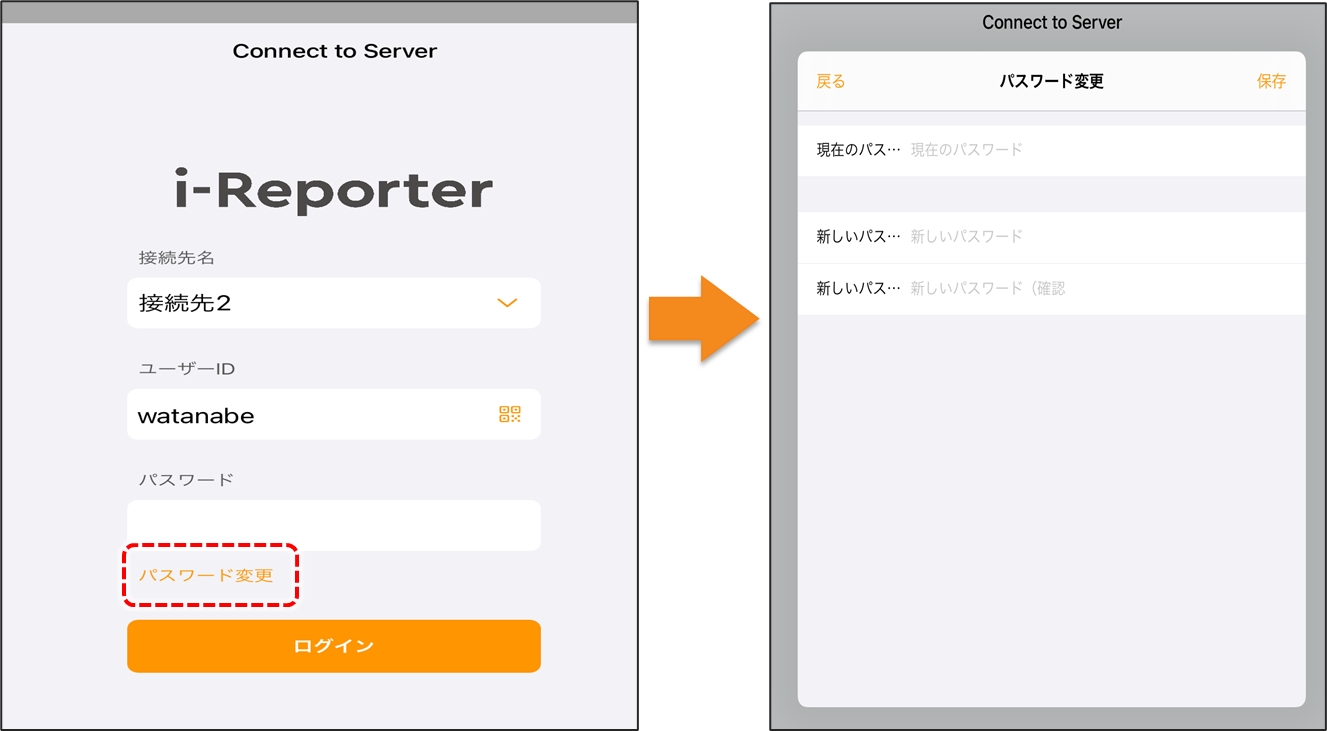
パスワード変更機能が有効になっている場合、i-Reporterアプリのログイン画面に「パスワード変更」ボタンが表示され、i-Reporterアプリからパスワードを変更できます。
【設定方法】
共通キー "PASSWORD_SETTING"
共通項目名称 "PASSWORD_MAXIMUM_AGE"
共通項目値 任意の数値を入力(数値は日数、「0」は有効期限設定なし)
機能の有効化と同様に「PASSWORD_SETTING」を選択し、「共通項目名称」列が「PASSWORD_MAXIMUM_AGE」になっている行の「No」列の数値をクリックして参照画面へ移動します。
編集画面で、「共通項目値」に任意の数値を入力します。数値は日数となります。 有効期限を設定しない場合は共通項目値に「0」を設定します。
設定後、「登録」で確定します。他の項目は編集しないでください。
有効期限を過ぎてからログインしようとするとパスワード変更画面が表示され、ユーザーがパスワードを変更するまでログインできなくなります。
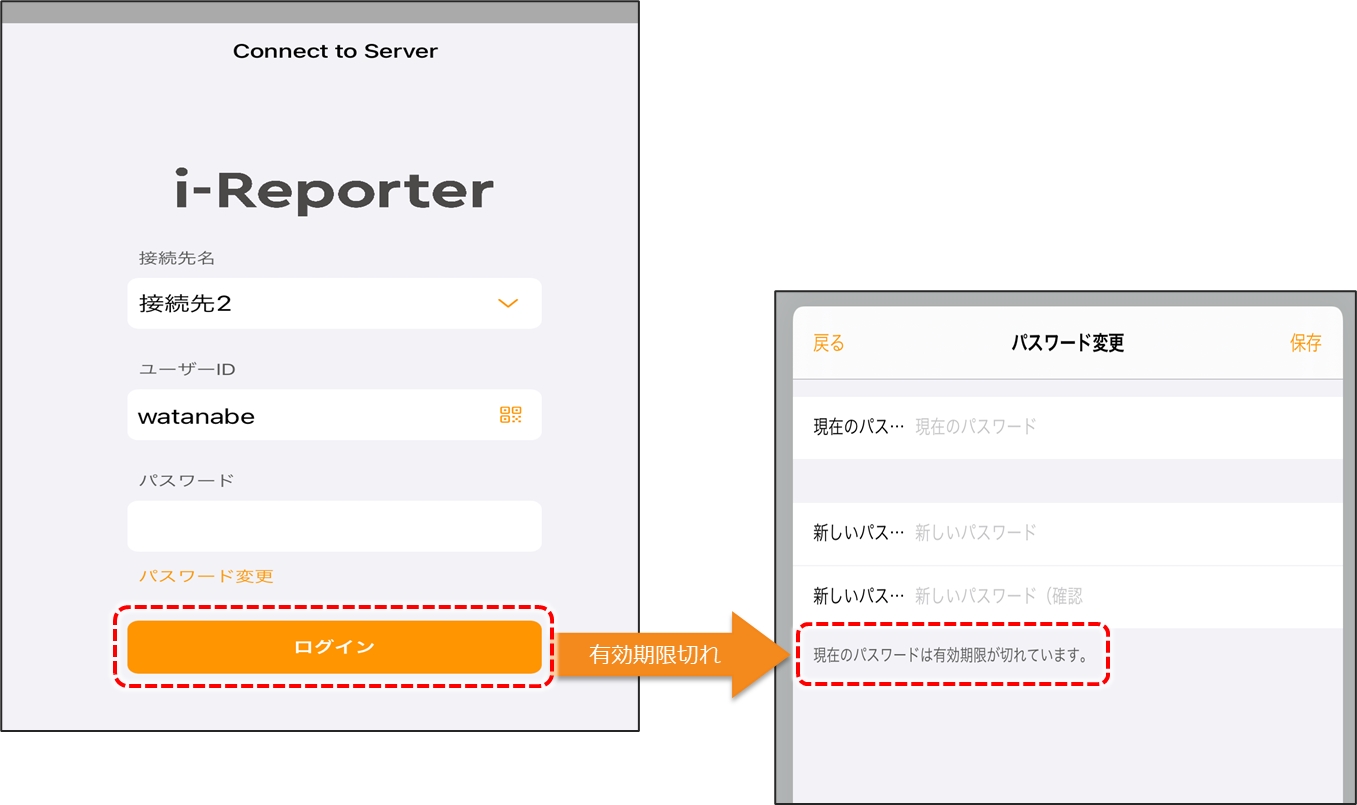
パスワードの有効期限が設定されている場合、有効期限を過ぎてからi-Reporterアプリにログインしようとするとパスワード変更画面が表示され、ユーザーがパスワードを変更するまでログインできなくなります。
ConMas Managerでユーザー自身がパスワードを変更するには、ログインしてから右上の「ユーザー名」をクリックし、「パスワード変更」画面で新しいパスワードを登録します。
ConMas Managerへのログイン時に有効期限が切れていた場合はすぐに「パスワード変更」画面が表示されますので、新しいパスワードを登録してください。
下記項目を組み合わせてパスワードの強度を設定できます。 ユーザーが新しいパスワードを登録するには、設定した強度を満たす必要があります。
パスワードの強度設定は、Manager V5.0.5718(機能強化版その2)以降でご利用になれます。
英大文字、英小文字を含める パスワードに「英大文字(A~Z)」と、「英小文字(a~z) 」を含める必要があります。
数字を含める パスワードに「数字(0~9)」を含める必要があります。
記号を含める パスワードに「記号」を含める必要があります。※使用できる記号は次のいずれかです ! ? , . / : ; ( ) & @ ' " [ ] { } # % ^ * + = _ ¥ | ~ < > $ -
最小文字 設定した数以上の文字数を入力する必要があります。
下記設定は、iOSアプリ6.2.18084 以降、 Manager V6.2.18080 以降でご利用になれます。
過去(5回前)までと同じパスワードは使用できないようにする
類似性のあるパスワード文字列は設定できないようにする
設同じアルファベット、数字、または記号を3回以上繰り返すこと。 (例:111、aaa、@@@)
3つの連続したアルファベットまたは数字。 (例:123、abc、321、cba、2012、defense、utsnomiya)
強度が不足しているパスワードを登録しようとすると、メッセージが表示されて登録できません。
【設定方法】
機能の有効化と同様に「PASSWORD_SETTING」を選択し、強度に関する共通項目を編集します。
共通キー "PASSWORD_SETTING"
共通項目名称 設定する項目によって異なる(下記表をご参照ください。)
共通項目値 設定する項目によって異なる(下記表をご参照ください。)


「登録」をクリックして設定を確定します。
前回と同じパスワードを許可しない
ユーザーIDとパスワードが同一、または ユーザーIDがパスワードに含まれている。
過去(5回前)までと同じパスワードは使用できないようにする
※旧「前回と同じパスワードを許可しない」
ALLOW_SAME_PASSWORD_PREVIOUS
0:無効、任意の数値(1~5までの回数を指定する)
類似性のあるパスワード文字列は設定できないようにする
SIMILAR_PASSWORD
0:無効 1:有効
英大文字、英小文字を含める
INCLUDE_MIXED_CASE
0:無効 1:有効
数字を含める
INCLUDE_NUMBERS
0:無効 1:有効
記号を含める
INCLUDE_SYMBOLS
0:無効 1:有効
最小文字数
PASSWORD_LENGTH
任意の数値


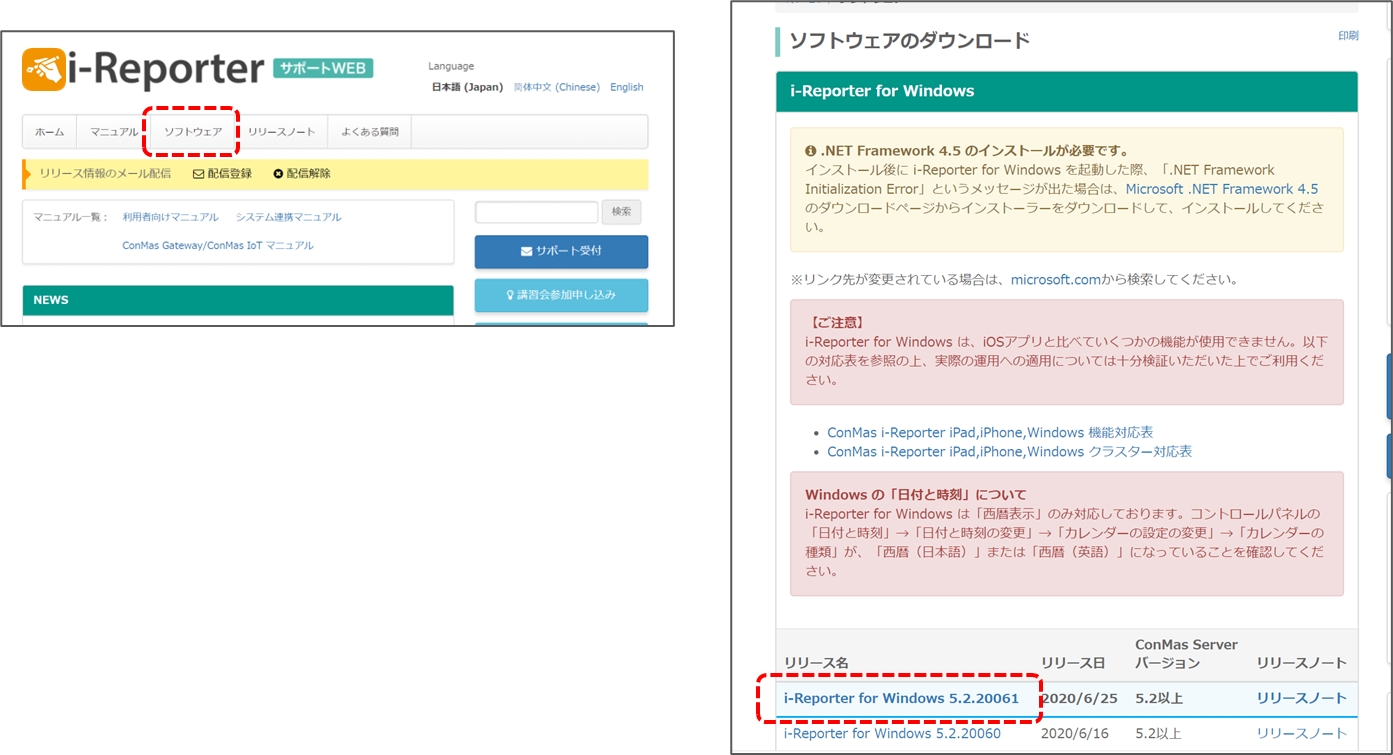
サポートWEBからインストーラーをダウンロードしてインストールします。
サポートWEBの「ソフトウェア」ページを開き、インストールするバージョンをタップしてインストーラーをダウンロードします。 以下は、バージョン5.2.20061の例です。
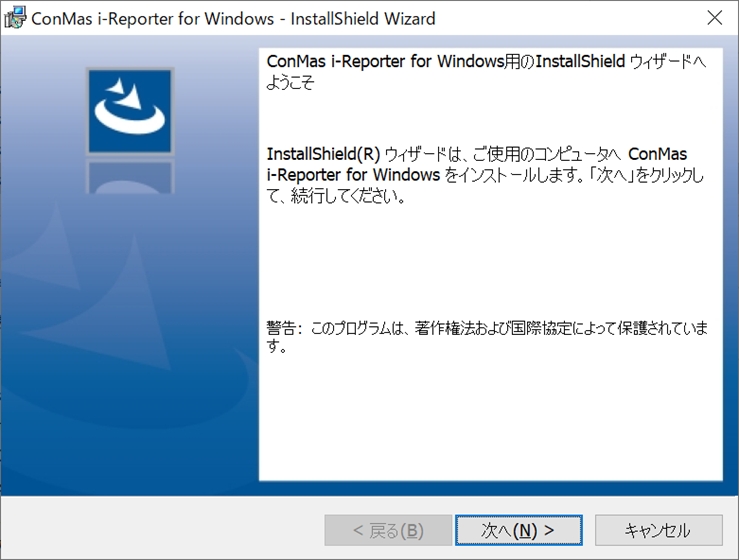
ダウンロードしたZIPファイル(ConMasIReporterSetup.X.X.XXXXX.zip)を展開します。 展開したフォルダ内のEXEファイル(ConMasIReporterSetup.X.X.XXXXX.exe)を実行し、インストーラーを起動します。 インストーラーの画面に従って、インストールを行います。
ファイル名の「X.X.XXXXX」の部分は、バージョン番号が入ります。
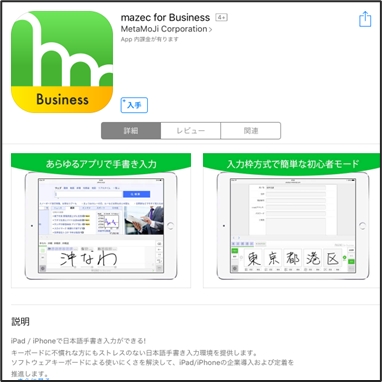
iOS 8 以降では mazec for Business をご利用ください。
「mazec for Business」を i-Reporter をお使いの iOS 端末にインストールすると、OS 標準のキーボードに代わって、手書き入力が利用できます。
iOS 7 では 7notes Pad+WC をご利用ください。
「7notes Pad+WC」がインストールされている場合、「手書きデジタルクラスター」を利用することで、アプリ間連携による手書き入力が利用できます。 「7notes Pad+WC」がインストールされていない場合、「手書きデジタルクラスター」をタップしても何も起こりません。
「mazec for Business」、「7notes Pad+WC」は 株式会社MetaMoJi の製品です。
iOSアプリを起動します。
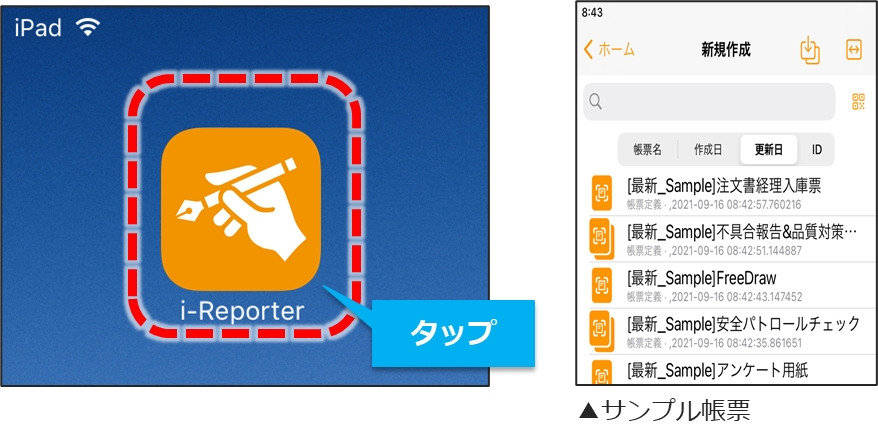
ホーム画面から、「i-Reporter」をタップして起動します。 初回起動時は黒い画面が表示され、サンプル帳票のインストールが行われます。 インストールは数秒で完了します。
アプリインストール時のサンプル帳票は「ローカル帳票」のため、サーバーへ初めてログイン する時にすべて削除されます。
Windowsアプリを起動します。
デスクトップから、「ConMas i-Reporter for Windows」をダブルクリックして起動します。
起動直後はローカル帳票ライブラリーが表示されます。
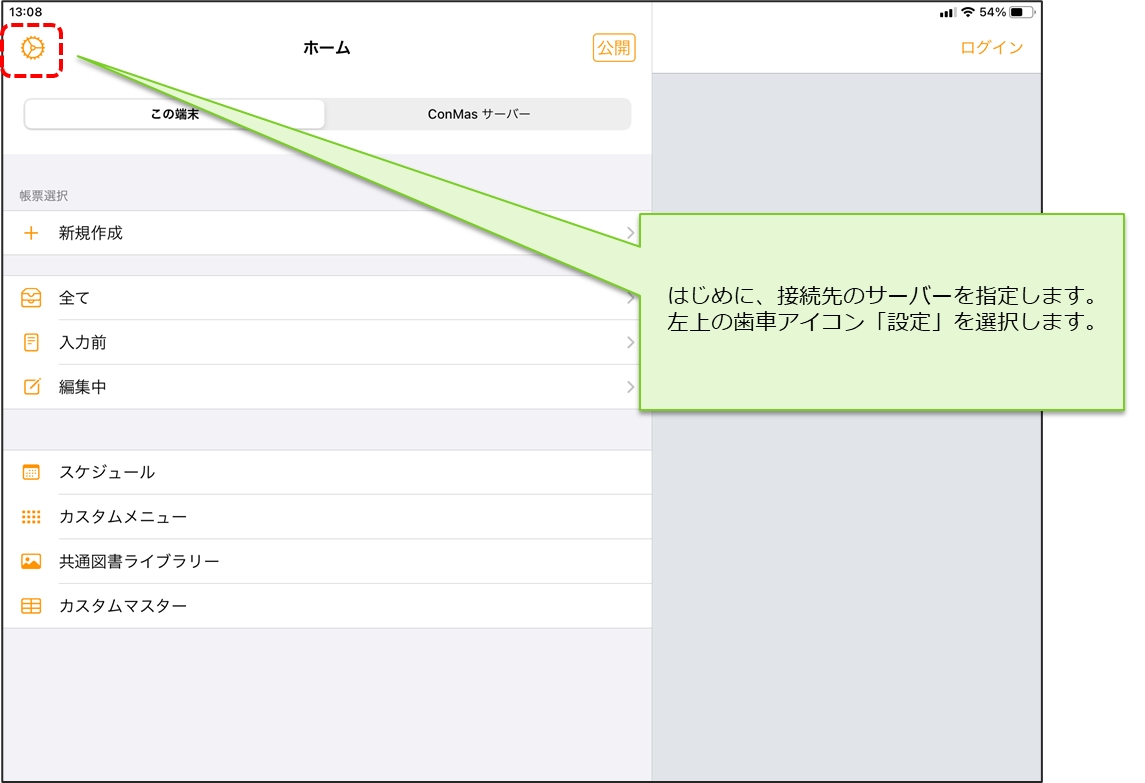
はじめに、ConMasサーバーへ接続するための「接続先サーバー URL」を指定します。 i-Reporterアプリを起動した後、左上の「歯車(設定)」アイコンをタップします。
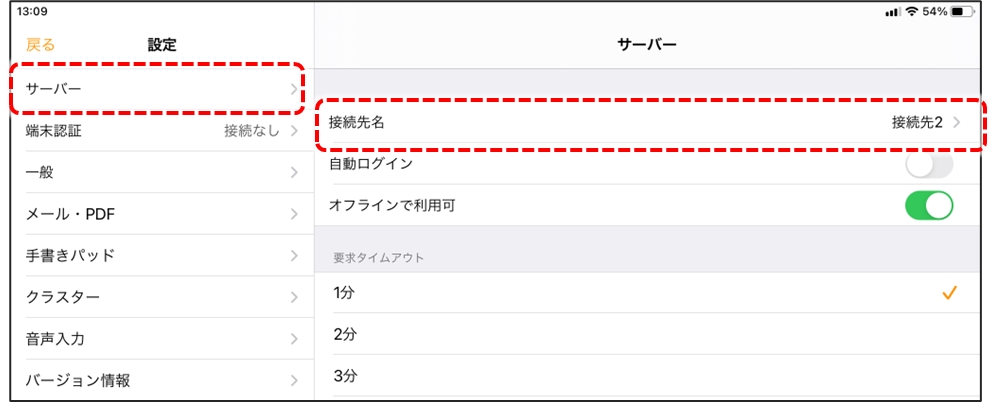
設定画面が起動し、「サーバー」設定が表示されます。
接続先名 現在設定されている接続先が表示されます。この行をタップすると、接続先一覧へ移動します。
本画面で設定できる、「接続先」以外の設定項目について
自動ログイン オンにするとログインが必要になった際に、選択されている接続先情報で自動ログインします。標準ではオフになっています。
オフラインで利用可 オンにすると、端末に保存済みの帳票定義からの新規作成、帳票の編集、端末への保存ができます。オフの場合は端末内のデータであっても編集のためにサーバーへのログインが必要になります。 標準ではオンになっています。
要求タイムアウト 要求タイムアウト時間を設定することができます。 要求タイムアウト時間とは、サーバー接続を行い、サーバーの返答を待つ時間となります。 標準時間は1分です。 使用例)サーバー保存する帳票のクラスター数・ページ数・画像数が多い場合、 サーバー保存時に要求タイムアウトが発生することがあります。 その場合は、1分~5分で設定を調整します。
アプリ起動 アプリ起動時に「ノーマルメニュー」を表示するか「カスタムメニュー」を表示するかの設定です。 本設定は、アプリ終了時のメニューが自動設定されます。
【注意】
アプリ終了時に ノーマルメニュー/カスタムメニュー どちらを開いていたかによって、設定が自動で切り替わります。 設定を固定することはできません。 (例) 「アプリ起動:カスタム」の設定で、「ノーマルメニュー」を表示した状態でアプリを終了した場合、次にアプリを起動した際は「ノーマルメニュー」が表示されます。 このとき、「アプリ起動」の設定も「ノーマル」に切り替わっています。
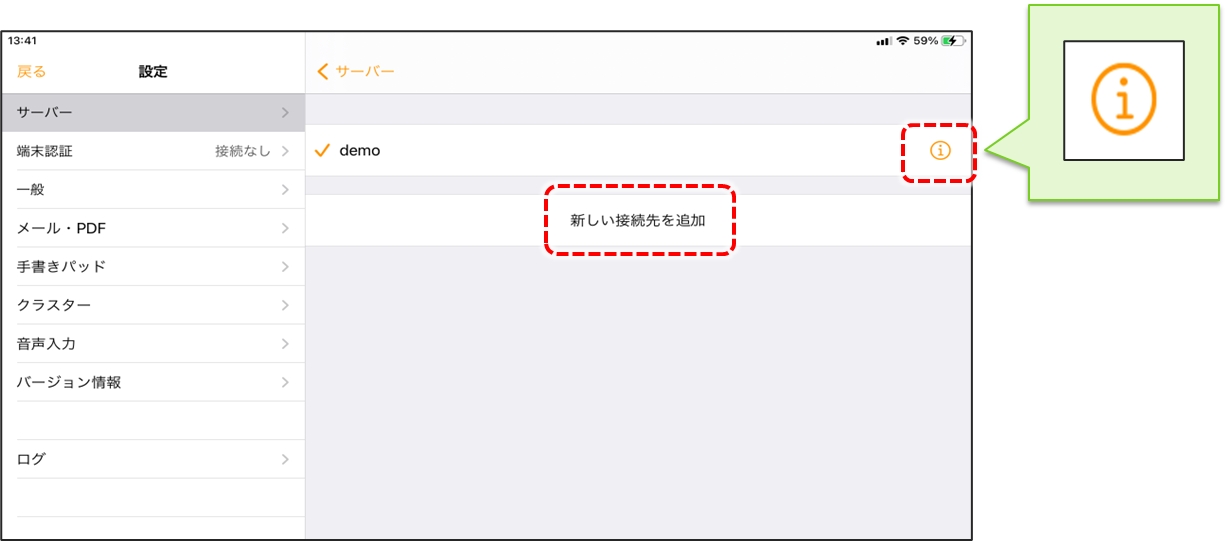
「接続先名」をタップすると、接続先一覧が表示されます。 インストール直後は名称「demo」の接続先が登録されています(iOS版のみ)。
実際に利用する接続先を設定するには、接続先右端の( i )をタップして編集するか、一覧の下の「新しい接続先を追加」をタップして新規接続先を追加します。 どちらかをタップすると「接続先情報の入力」画面が表示されます。
「接続先情報の入力」が表示されます。項目を入力し、「保存」します。
接続先名 接続先の名称(表示名)を入力します。任意の名称を入力してください。
接続先 URL 接続先のURLを入力します。
【接続先 URL】
i-Reporter クラウド版をご利用の場合 「接続先 URL」は、環境開設時にご案内しています。 貴社社内の i-Reporter 管理者様へご確認ください。
i-Reporter オンプレミス版をご利用の場合
手順通りにConMas Serverをインストールした場合、i-Reporterアプリの「接続先 URL」は下記のとおりです。
http://(サーバーのIPアドレス)/ConMasWeb/Rests/ConMasIReporter.aspx
詳細は、貴社社内の i-Reporter 管理者様へご確認ください。
右のカメラボタンで、QRコードから接続先を読み込むこともできます。(iOS版のみ)
ログイン方法 i-Reporterアプリへのログイン方法を設定します。 「Microsoft Entra IDを利用したログイン認証」機能を利用する場合は 「Microsoftアカウントでログイン」を選択します。 それ以外の場合は「標準ログイン」を選択します。 どちらの設定にするかは、貴社社内のi-Reporter担当者様へご確認ください。
ユーザーID システム管理者から割り当てられたIDを入力します。 未入力の場合はログイン時にその都度入力できます。 右のカメラボタンで、QRコードからIDを読み込むこともできます。(iOS版のみ)
パスワード パスワードを入力します。未入力の場合はログイン時にその都度入力できます。
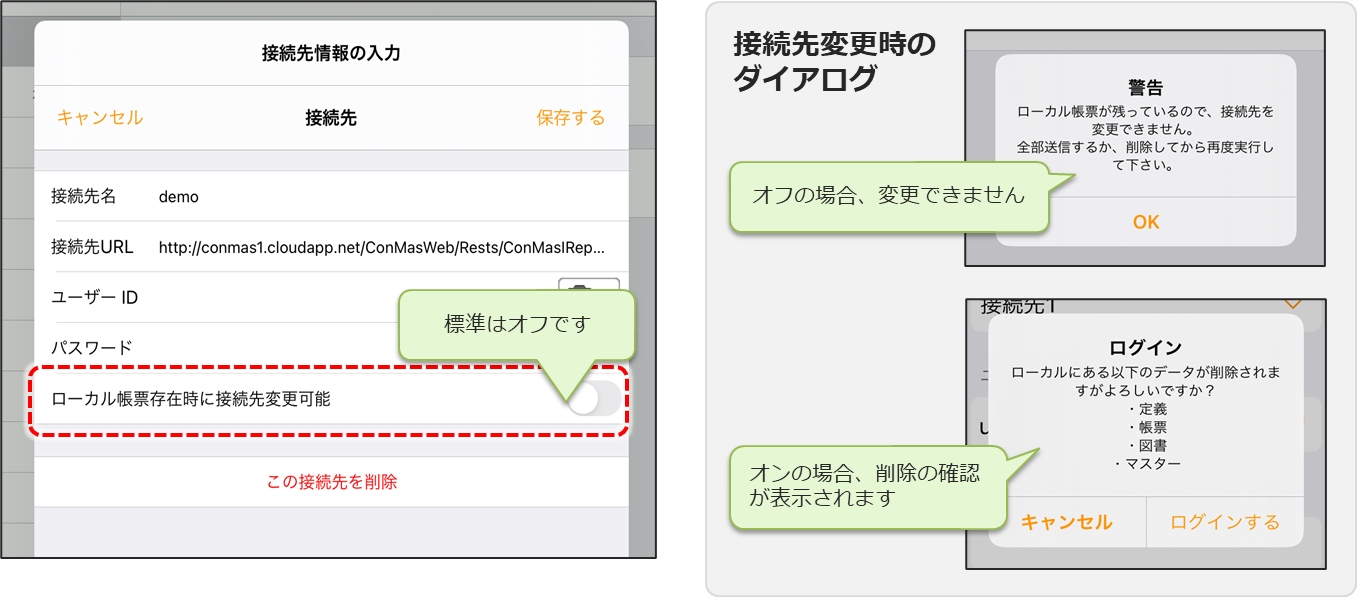
ローカル帳票存在時に接続先変更可能 オンにすると、ローカル帳票が存在していても接続先やログインユーザーを変更できるようになります。 標準ではオフになっています。
接続先やログインユーザーを変更すると、タブレットのローカルに保存されている帳票定義や入力帳票、カスタムマスターなどはすべて削除されます。
この接続先を削除 編集中の接続先設定を削除します。
接続先やログインユーザーを変更する場合、ローカルの帳票や定義、図書、マスターなどの情報はすべて削除されます。
「ローカル帳票存在時に接続先変更可能」は標準ではオフです。 オフの場合、接続先を変更するにはローカルの帳票をすべてアップロード(または、必要なければ手動で削除)する必要があります。
「ローカル帳票存在時に接続先変更可能」をオンにすると、ローカルのデータを削除する前に確認ダイアログが表示されます。
「OK」を選択するとすべてのローカルのデータが削除されます。
ローカルデータが無い場合は、接続先変更時のダイアログは表示されません。
サーバー接続先の切り替え方法は、下記の2つの方法があります。
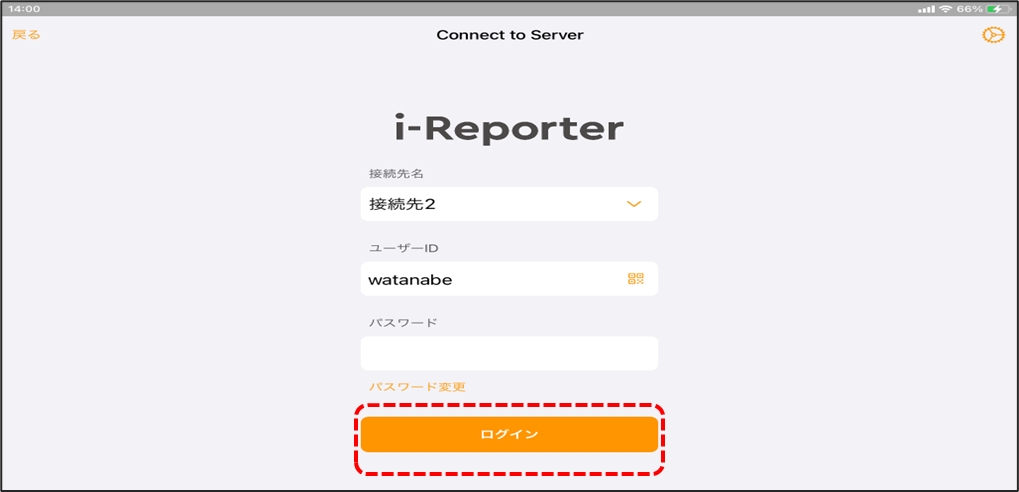
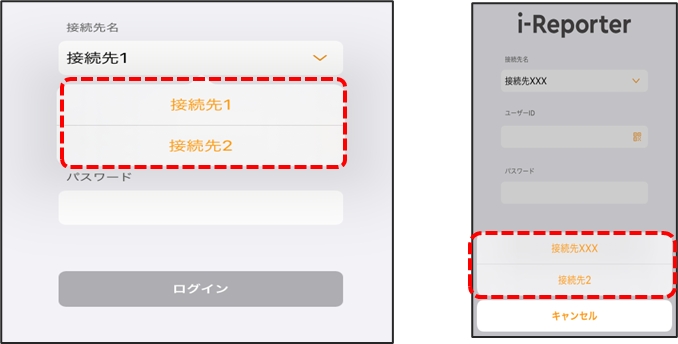
接続先が複数ある場合、ログイン画面の「ユーザーID」の上に現在の「接続先名」が表示されます。 タップするとリストが表示されるので、変更したい接続先名をタップして切り替えます。
接続先が1つだけ設定されている場合は、ログイン画面に「接続先名」は表示されません。
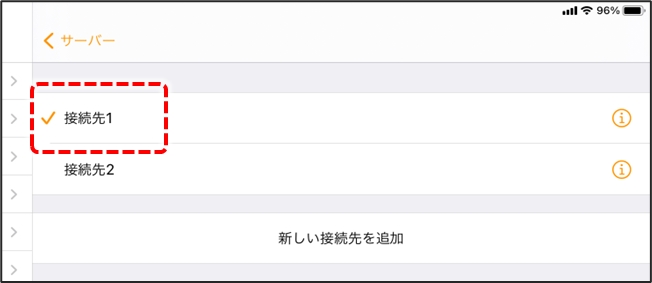
接続先一覧画面で変更したい接続先名をタップして切り替えます。 選択中の接続先名の左にオレンジのチェックマークが表示されます。
帳票の編集中、アプリの多重起動中は、接続先の切り替えは行えません。
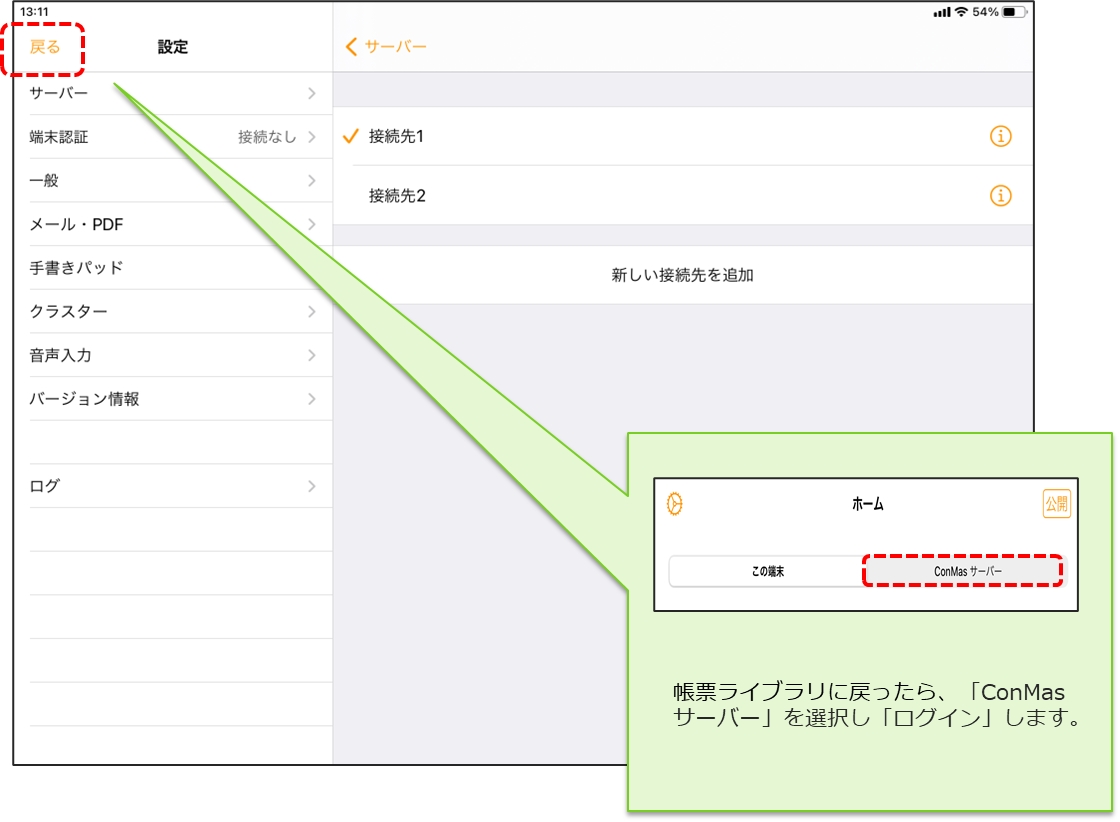
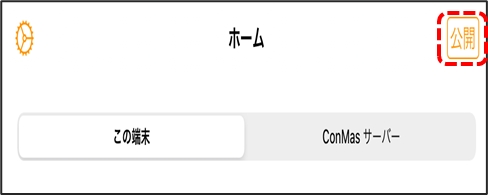
接続先設定後、画面右上の「戻る」をタップして帳票ライブラリーに戻り、「ConMas サーバー」を選択してi-Reporterアプリに「ログイン」します。
ログイン画面が表示されます。 ユーザーIDとパスワードが空欄の場合は、この画面で入力するか、「接続先設定」に戻って入力します。
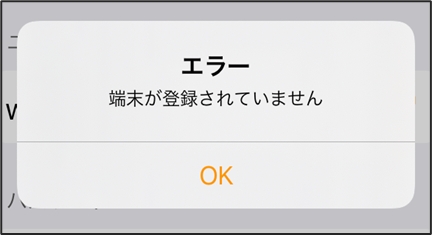
タブレットがサーバーに初めて接続する場合、「未登録端末」である旨が表示されます。 このダイアログで「OK」をタップすると、設定画面に移動します。
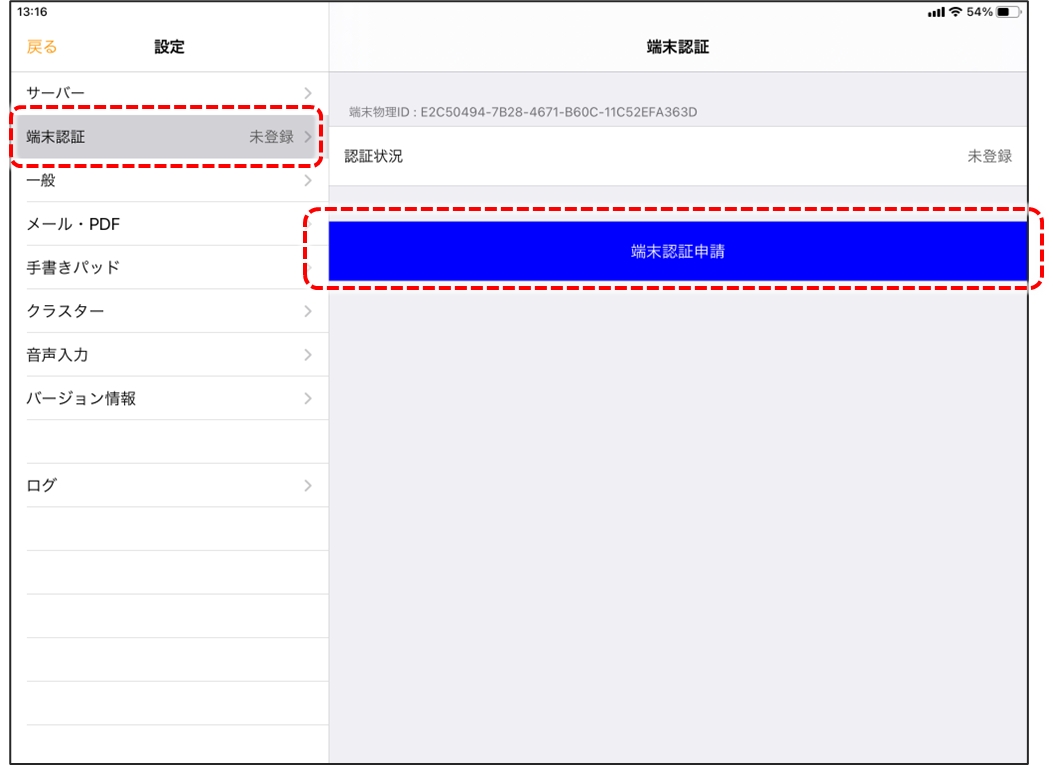
設定画面左のメニュー「端末認証」をタップします。申請前は「未登録」と表示されています。 画面右側が「端末認証」に変わります。青い「端末認証申請」をタップします。
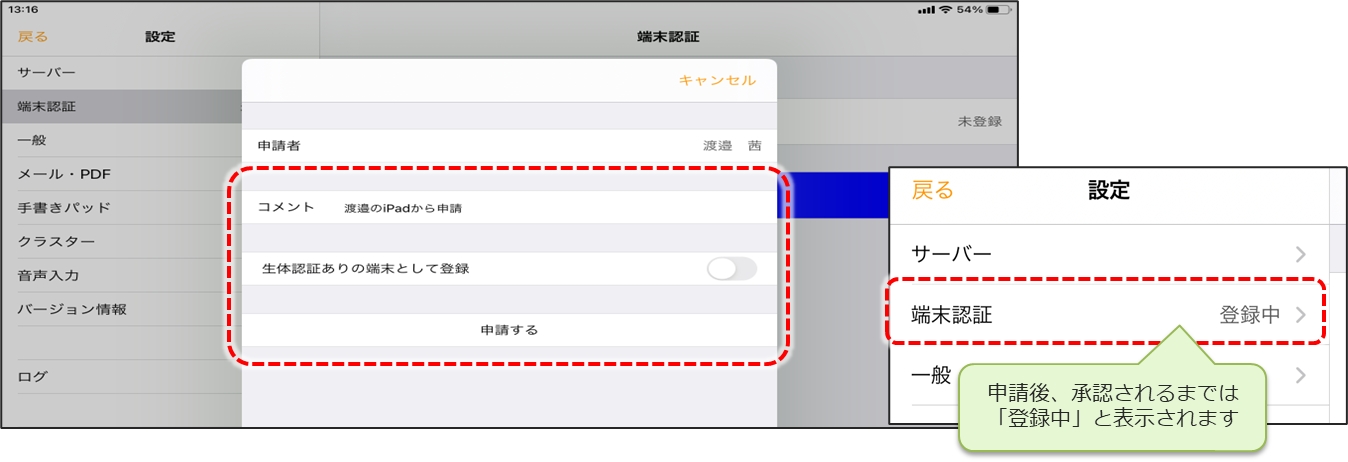
申請画面が表示されるので、任意のコメントを入力して「申請する」をタップします。
申請が成功すると、下記のダイアログが表示されるので「OK」をタップします。
申請後、管理者によって承認されるまでのあいだ、アプリでのログインはできますが、帳票データー等の閲覧や取得はできません。
承認はシステム管理者が ConMas Manager へログインして行います。
シムトップスでは端末の承認はできません。社内の i-Reporter 管理者様へお問い合わせください。
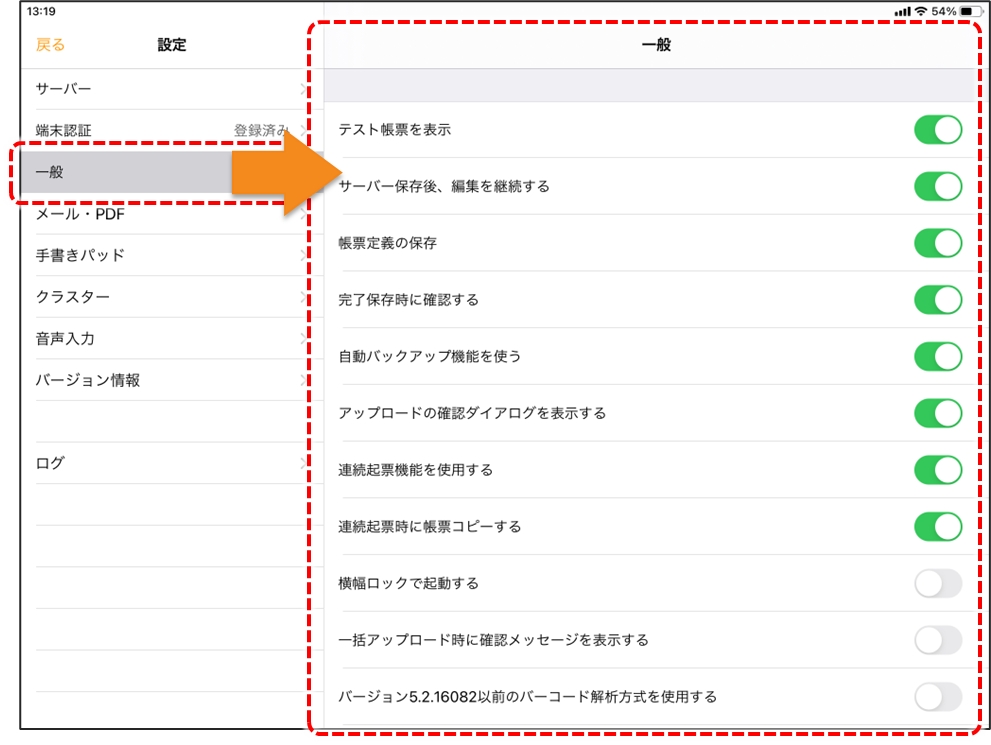
設定では接続先の他、i-Reporter アプリの動作を設定できます。 帳票ライブラリー、帳票編集画面で画面左上の歯車アイコンをタップして設定画面へ移動します。 設定の左メニューから「一般」を選択すると、右側に一般設定の項目が表示されます。
テスト帳票を表示 オンにすると帳票ライブラリに「公開|テスト」の切り替えボタンが表示されます。
サーバー保存後、編集を継続する オンの場合、保存メニューに「サーバーへ保存し編集継続」が追加され、サーバーへ編集中保存でアップロードした後、そのまま編集画面が継続します。 オフにすると保存メニューが「サーバー保存(編集中)」となり、アップロード完了後に帳票ライブラリに戻ります。
帳票定義の保存 オンにするとローカルへの帳票定義の保存を許可します。オンに設定していても、帳票定義がローカルへの保存を許可していない場合は保存できません。
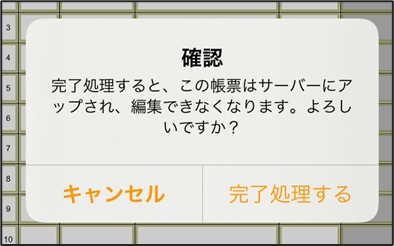
完了保存時に確認する 完了保存時に確認メッセージを表示します。
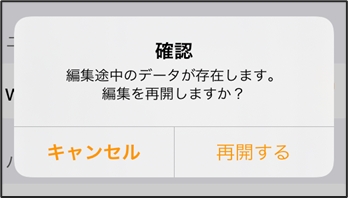
自動バックアップ機能を使う オンにするとタブレットで編集中の帳票を定期的にバックアップします。 アプリが意図せず終了した場合などに、バックアップがあれば編集を再開できます。 サーバーに保存した際にバックアップは削除されます。
状況によっては再開できない場合もあります。
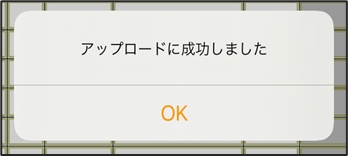
アップロードの確認ダイアログを表示する オンにするとサーバーへの保存時に、アップロードに成功したことダイアログで表示します。
連続起票機能を使用する オンにすると、保存メニューに「サーバーへ保存し編集終了(連続)」と「サーバーに完了処理(連続)」が表示され、サーバーへ保存後に同じ帳票定義から新規帳票の編集画面を開きます。
連続起票時に帳票コピーする オンにすると、連続起票時に現在の入力帳票をコピーして起票します。
横幅ロックで起動する 帳票を開く時に、全体表示ではなく横幅ロック表示で編集画面を開きます。
一括アップロード時に確認メッセージを表示する オンにすると、ローカル帳票を帳票ライブラリから一括アップロードする際に確認のダイアログを表示します。
カメラロールへの保存ファイル名をOS標準形式にする オンにするとiPhone/iPadで撮影した画像をiPhone/iPad本体のカメラロールへ保存する際に、保存ファイル名をOS標準形式にします。
検索履歴を表示する 帳票の検索実行時に検索履歴を保存し、前回の検索キーワードを再利用できます。
ライブラリ初期表示 アプリの起動時に表示する帳票ライブラリを、「この端末(タブレットローカル)」と「ConMasサーバー」のどちらにするかを選択できます。
送信済みローカル保管帳票の表示 帳票定義の設定「サーバーへ保存した帳票をタブレット内に保管する」が「保管する」の場合、この設定をオンにすると、ローカル帳票ライブラリに、サーバーへ保存した時点の帳票データーがローカル保管帳票として水色背景で表示されます。
新規作成した帳票をサーバーへ保存した場合、保管帳票は新規作成の状態となるため、保管帳票をサーバーに保存すると新規の帳票として保存されます。
サーバーに「編集中」として保存されている帳票を編集していた場合、保管帳票を編集してサーバーに保存するとサーバーの編集中帳票が上書きされます。
サーバーに完了で保存されている帳票の場合、すでに完了している帳票は上書きできないためサーバーには保存されず、保管帳票を完了に変更して保管します。
クラスター名を表示する クラスターの入力部品に「クラスター名」を表示します。
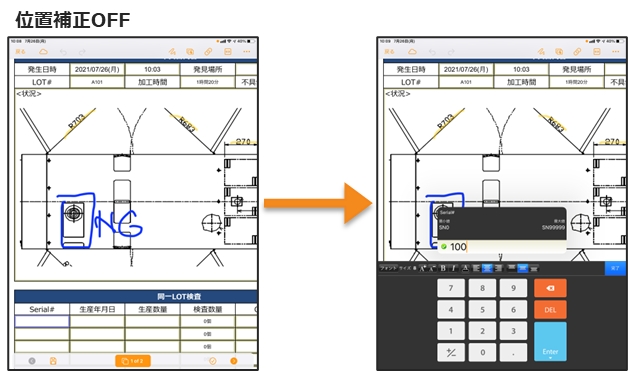
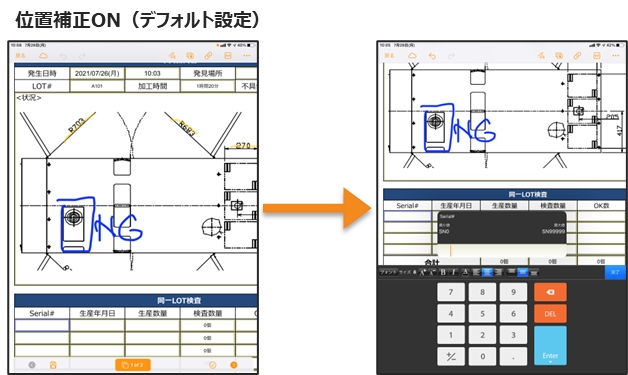
クラスター編集開始時に位置補正する クラスターはタップ時にインプット部品が画面内に収まるように自動的に位置の補正を行っています。 位置補正のON/OFFをアプリ設定によって切り替えることができます。
上図の例では位置補正ONの場合、インプット部品とテンキーを表示するため、クラスターの表示位置が自動的に中央に補正されます。
位置補正OFFの場合、位置補正が行われないため帳票画面が動かないまま入力が可能です。 図面を固定位置で確認しながら、各クラスターを入力する場合などに適しています。
【制限事項】
位置補正OFFの場合の、後続クラスターのインプット部品自動表示は下記の動作となります。
• iOS版i-Reporterアプリ iPadでご使用の場合、単一/複数選択クラスターなどクラスター種別によっては、ネットワーク移動によるインプット部品自動表示は動作しません。 クラスターへのフォーカス移動は行われます。
iPhone版および、SplitViewによるコンパクト画面表示でご使用の場合は、ネットワーク移動によるインプット部品自動表示は動作します。
• Windows版i-Reporterアプリ ネットワーク自動移動は動作しますが、画面の移動は行われず、インプット部品が画面内に収まるように表示されます。
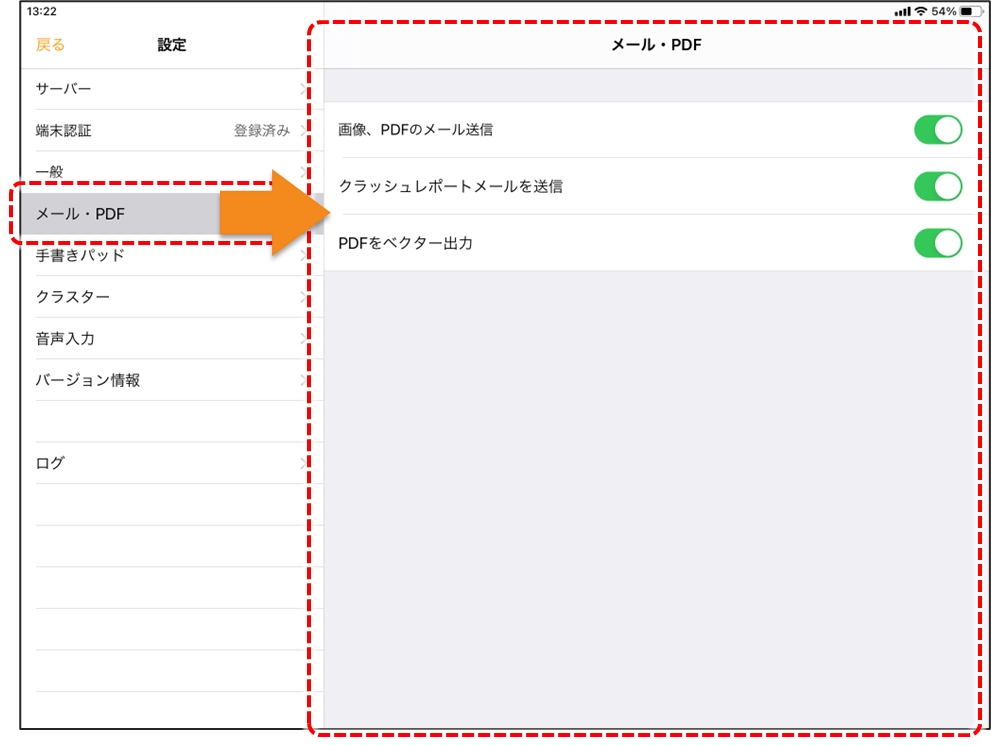
設定の左メニューから「メール・PDF」を選択します。
iOS版i-Reporterアプリ限定の設定です。Windows版i-Reporterアプリに本設定はありません。
画像、PDFのメール送信 オンにすると、保存メニューに「画像をメール送信」「PDFをメール送信」が表示されます。
クラッシュレポートメールを送信 オンにすると、i-Reporter アプリがクラッシュした際に、メールアプリを起動してクラッシュレポートの送信画面を表示します。 このメールに直前の操作などを記入して送信していただくと、問題の検証に活用させていただきます。 メール送信できない環境の場合は、メールの内容をコピーしてサポートWEBからお送りいただくこともできます。 オフにした場合はアプリがクラッシュしてもメールアプリを起動しません。
状況によってはオンにしていてもクラッシュレポート送信画面が表示されない場合があります。
PDFをベクター出力 オンにすると、i-Reporter アプリでPDFを生成する際にベクター形式で生成します。 ベクター出力すると拡大しても罫線やフォントが綺麗に表示されます。 画像ファイルや、背景が画像のPDFから作成した帳票定義の場合、ベクター情報がないため背景は画像になります。
ConMas Managerでパスワード変更に関する設定が有効になっている場合、パスワード欄に「パスワード変更」ボタンが表示され、アプリからパスワードを変更できます。
ログイン時にパスワードの有効期限が切れていた場合にも、「パスワード変更」画面が表示されます。
「一般設定」の以下の項目は、Windowsアプリでは表示されません。
サーバー保存後、編集を継続する
一括アップロード時に確認メッセージを表示する
送信済みローカル保管帳票の表示
帳票初期表示 クラスター枠
はじめから必須入力マークを表示
外付けバーコード入力時にキーボードを表示
ローカル削除確認メッセージ表示
プリンタなし
PJ-673/PJ-773、PJ-883(Wifi)、PJ-883(Bluetooth)
印刷濃度
共通図書ライブラリーを消去
カスタムマスターを消去
帳票入力画面上の画像を高解像度で表示する
カメラロールへの保存ファイル名をOS標準形式にする
3
DOUBLE_PINIMAGE
ピン打ち機能の、ピン画像2枚対応
7.0.20022
6.0.24110
4
AUDIORECORDING
録音クラスター(.m4a)
8.0.21010
5.2.21030
5
SQRT
SQRT関数
8.0.21040
5.2.21040
6
GATEWAY_FOCUS
入力待ち(Gateway)
8.0.21040
5.2.21040
7
EXTENSION_WAV
録音クラスター(.wav)
8.0.21100
5.2.21070
8
IREPO_FREEDRAW_SHEET
i-RepoFreeDraw連携
8.0.22055
6.0.24110
9
CLUSTER_REFERENCE_LIMIT
最大値、最小値、正常最大値、正常最小値のクラスター参照機能
8.0.22030
5.2.22030
10
I_REPO_SCAN
SCANDITクラスター
8.0.22070
未対応
11
SELECTMASTER_GATEWAY
マスター選択のGateway設定
8.0.22110
5.2.22110
12
BACKGROUNDCOLOR_NOFILL
背景色なし設定(正常最大値、正常最小値の背景色が設定可能なクラスタ―にて、背景色「指定なし」が設定できる機能)
8.1.23020
5.2.23020
13
DATETIME_SUPPORT_DATECLUSTER
年月日/カレンダー年月日の時刻設定
8.2.25070
6.2.25070 ※Windows版i-Reporterアプリは「カレンダー年月日クラスター」のみ対応
14
EDGEOCR
EdgeOCRクラスター
8.2.25070
未対応
ACCOUNT_LOCK_SETTING
ACCOUNT_LOCKOUT_ENABLE
本機能の有効/無効の設定 “0”:有効 “1”:無効
ACCOUNT_LOCKOUT_FAILCOUNT
パスワードの失敗可能な回数
RESET_ACCOUNT_LOCKOUT_COUNTER_AFTER
パスワードの失敗が加算される時間(分) 「○○分間の間に3回パスワードを間違えると‥‥」の、「○○分間」の部分の設定です。 前回間違えた時間から「○○分間」経過している場合は、失敗回数がリセットされます。
ACCOUNT_LOCKOUT_DURATION
ロックアウト期間(分)




保管帳票を削除するにはこの設定で表示して個別に手動で削除するか、接続先を変更した場合にもローカルデータとしてすべて削除されます。
ConMas Designer で帳票定義を作成する際、「サーバーへ保存した帳票をタブレット内に保管する」は標準でオフになっています。 ご利用の際は運用に十分ご注意ください。
帳票初期表示 クラスター枠 オンの場合、帳票を開いた時に「クラスター枠」を表示します。オフにすると「クラスター枠」を非表示にします。いずれの場合も「クラスター表示」で切り替えることができます。
ネットワーク線の表示 オンの場合、「クラスター枠」を表示している時にネットワーク線も表示されます。 オフにすると「クラスター枠」を表示させてもネットワーク線は表示されません。
はじめから必須入力マークを表示 オンの場合、帳票を開いた時に必須入力のクラスターに「!必須」マークを表示します。
外付けバーコード入力時にキーボードを表示 オンの場合、バーコードクラスターにて外付けバーコードリーダー接続時にキーボードを表示します。
ローカル削除確認メッセージ表示 ローカルに保存している帳票定義、帳票を削除する時に確認メッセージを表示するかどうかを設定します。
「常に表示」:削除する際には必ず表示します。
「一括削除時のみ」:帳票の一括削除時のみ表示します。
「しない」:削除の際に確認メッセージを表示せず、そのまま削除します。
プリンタなし ここをチェックした場合、モバイルプリンターでの印刷を行いません。
PJ-673/PJ-773、PJ-883(Wifi)、PJ-883(Bluetooth) ここをチェックした場合、ブラザー工業製 PJ-673、PJ-773、PJ-883 モバイルプリンターでの印刷を行います。 右側に接続用のIPアドレスを入力します。
印刷濃度 PJ-673、PJ-773、PJ-883 モバイルプリンターの印刷濃度を設定します。
PJ-673、PJ-773、PJ-883 モバイルプリンターについては、別マニュアル 「アプリケーションの基本操作」 > 「iOSアプリの基本操作」 > 「帳票の編集・保存・印刷」 をご参照ください。
共通図書ライブラリーを消去 タップすると「共通図書ライブラリー」のデータをすべて削除します。 削除しても、「共通図書ライブラリー」で最新のデータをダウンロードできます。
カスタムマスターを消去 タップすると「カスタムマスター」のデータをすべて削除します。 削除しても、「カスタムマスター」で最新のデータをダウンロードできます。
帳票入力画面上の画像を高解像度で表示する アプリの画面上では仕様として意図的に画像の解像度を落としていますが、アプリの設定のON/OFFで表示画面を高解像度に変更できます。
画像を多く使用している帳票では、本設定をONにすることで、メモリ不足が発生し、 動作が重くなったり、アプリケーションがクラッシュする可能性があるため、利用する際は注意が必要です。
アプリケーションがメモリ不足によりクラッシュした場合、アプリの自動バックアップ機能が動作しない可能性があります。
本設定をONにした場合、1シート辺り画像10枚程度を目安にご利用ください。

ConMas Designer 「ConMas Designer のインストールと設定」
iOS版i-Reporterアプリ、i-Reporter for Windowsアプリ 「iOS/Windows アプリのインストールと設定」
ConMas Managerの「システム管理」 > 「端末管理」から、未承認端末を承認します。
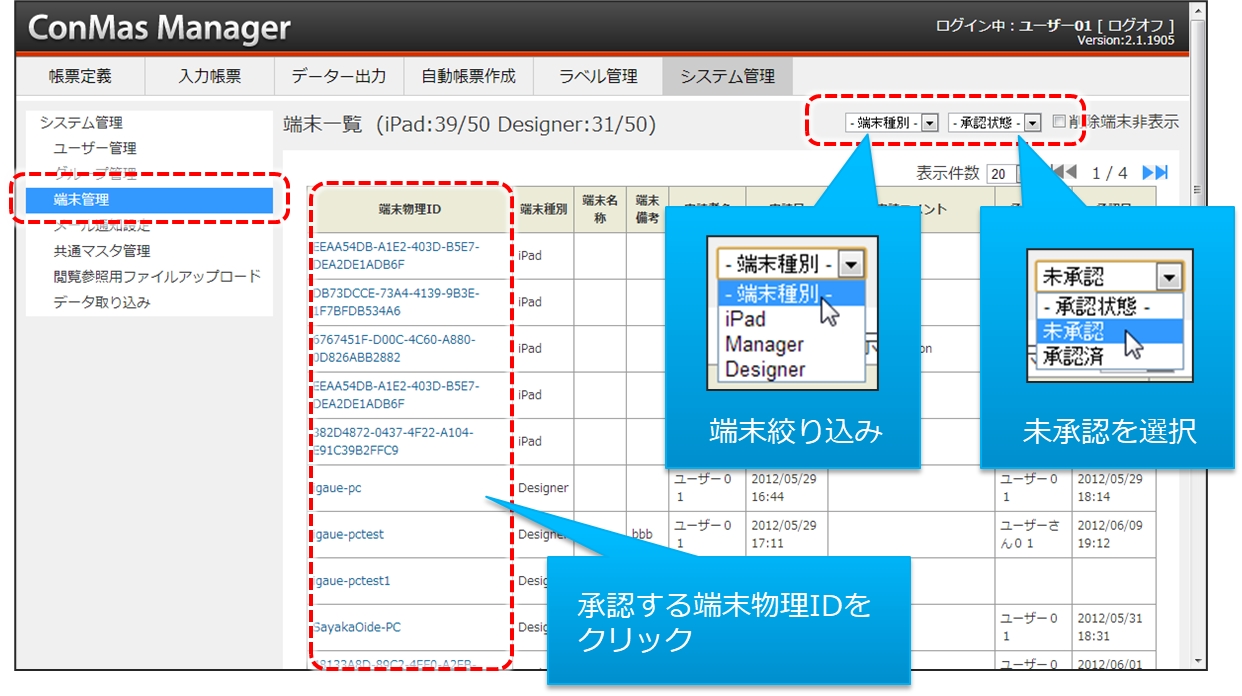
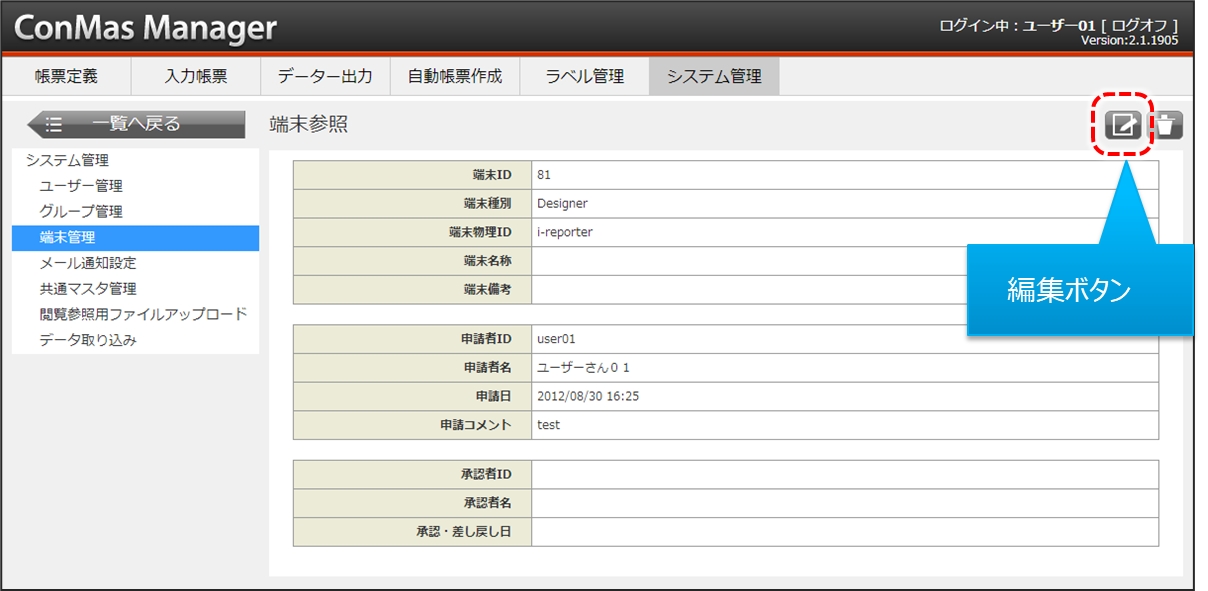
画面右上の承認状態絞り込みで、「未承認」を選択します。 承認したい「端末物理ID」をクリックして「端末参照」画面に移動します。
右上の編集ボタンをクリックします。
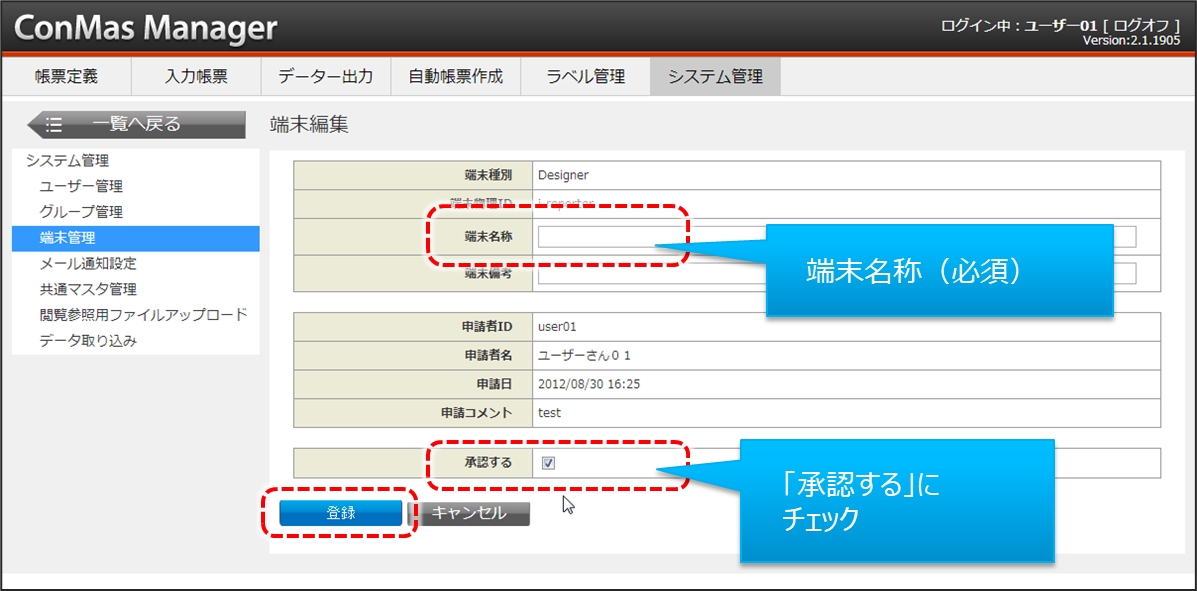
「端末編集」画面で、「端末名称」を入力します。 名称は任意ですので、持ち主や部署名など判別しやすい名称にしすることをおすすめします。
「承認する」にチェックします。 「登録」をクリックして完了です。
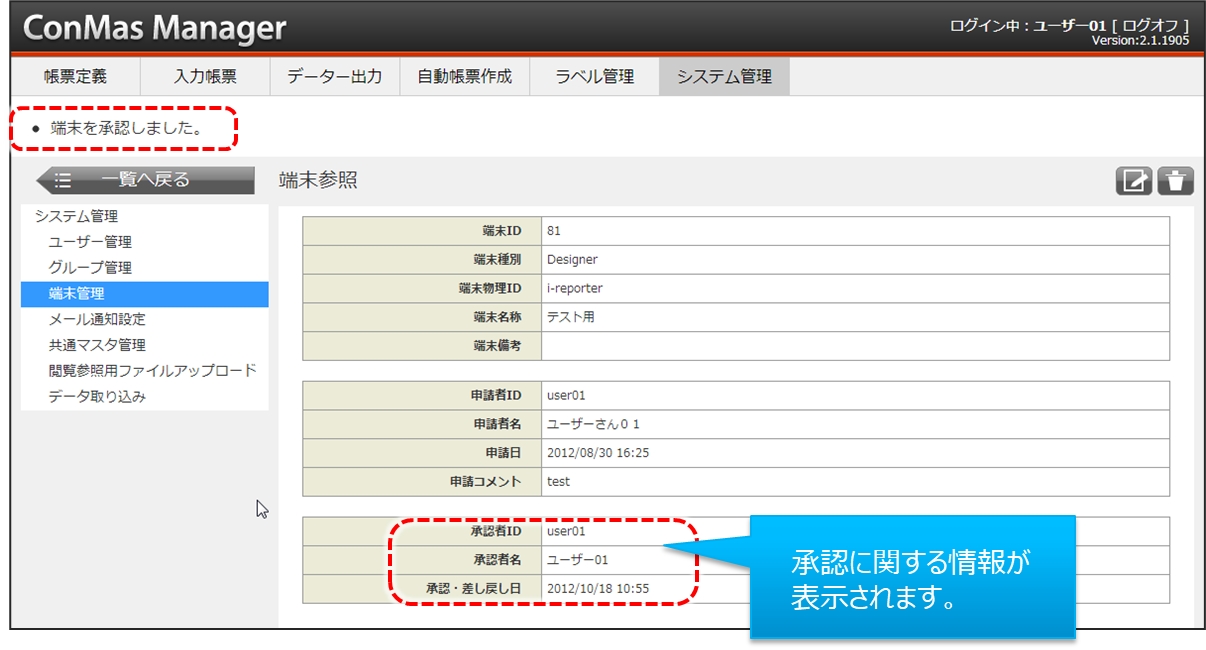
登録完了すると「端末を承認しました」とメッセージが表示され、詳細の下部に承認者などの情報が追加されます。
使用しなくなった端末の登録は削除できます。
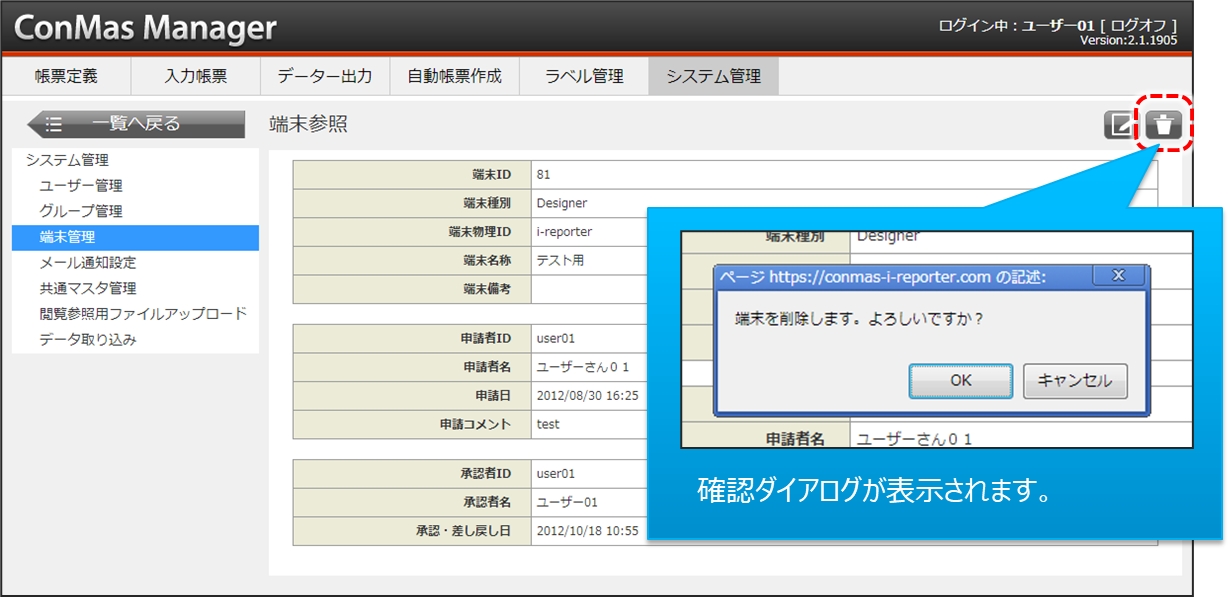
ConMas Managerの「システム管理」 > 「端末管理」より、削除したい「端末物理ID」をクリックします。 右上の「削除」ボタンをクリックします。 確認ダイアログで「OK」をクリックするとその端末の登録が削除され、端末一覧に戻ります。
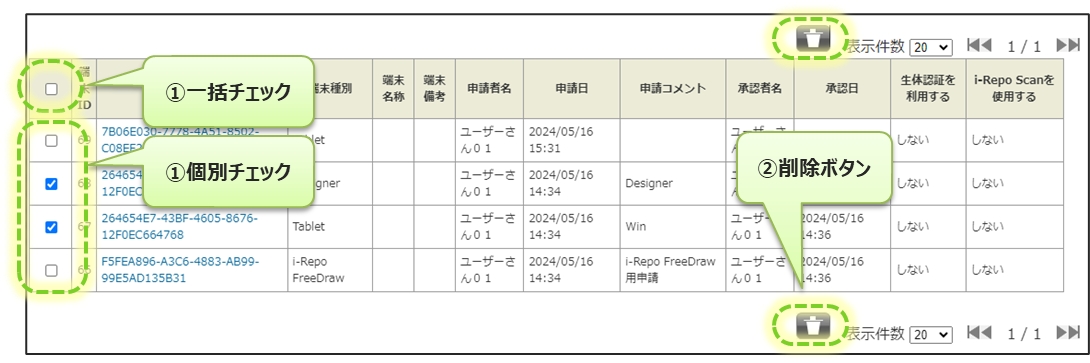
端末一覧上で端末を一括削除することができます。
【手順】
端末一覧ページで、削除対象端末にチェックを入れます。
一覧の右上、または右下の削除ボタンをクリックします。
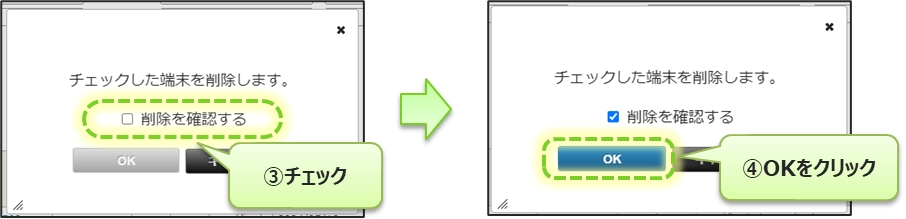
確認ダイアログで「削除を確認する」のチェックボックスに、チェックを入れます。
「OK」をクリックすると、端末一覧でチェックした端末が削除されます。
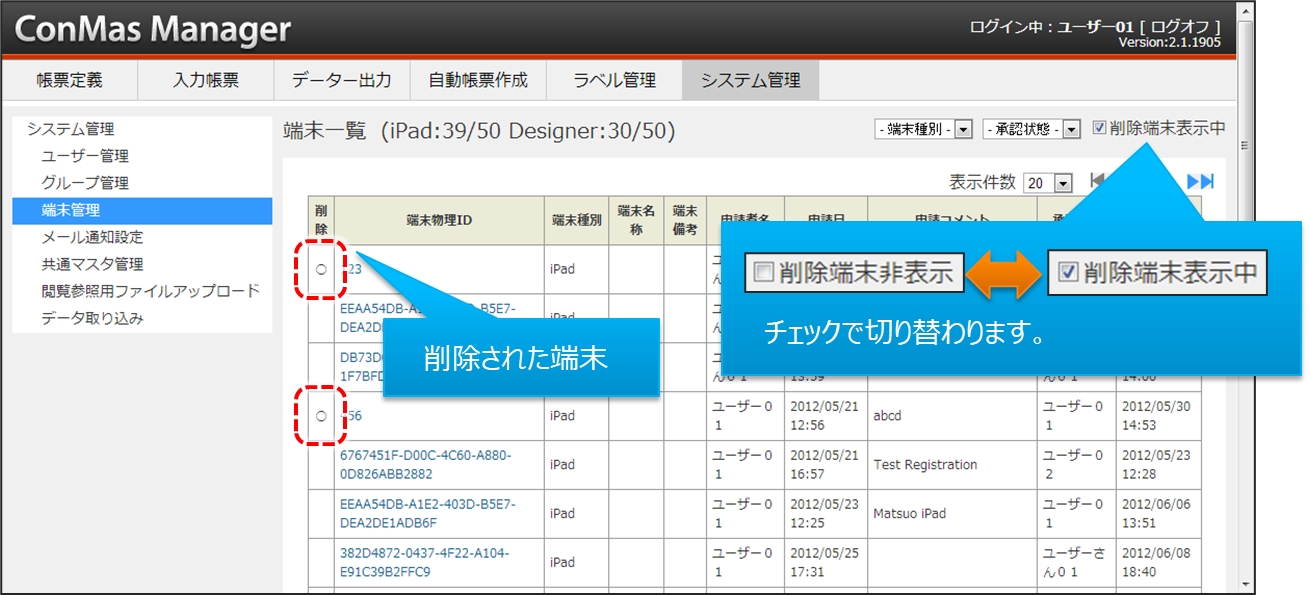
これまでに削除した端末を一覧で表示できます。
一覧の右上にある、「削除端末非表示」のチェックをすると、「削除端末表示中」となり、一覧表の左に「削除」列が追加されます。 丸がついている行の端末が削除された端末です。
削除された端末を再度利用するためには、各端末から再度端末申請を行います。 ConMas Managerからの復旧はできません。
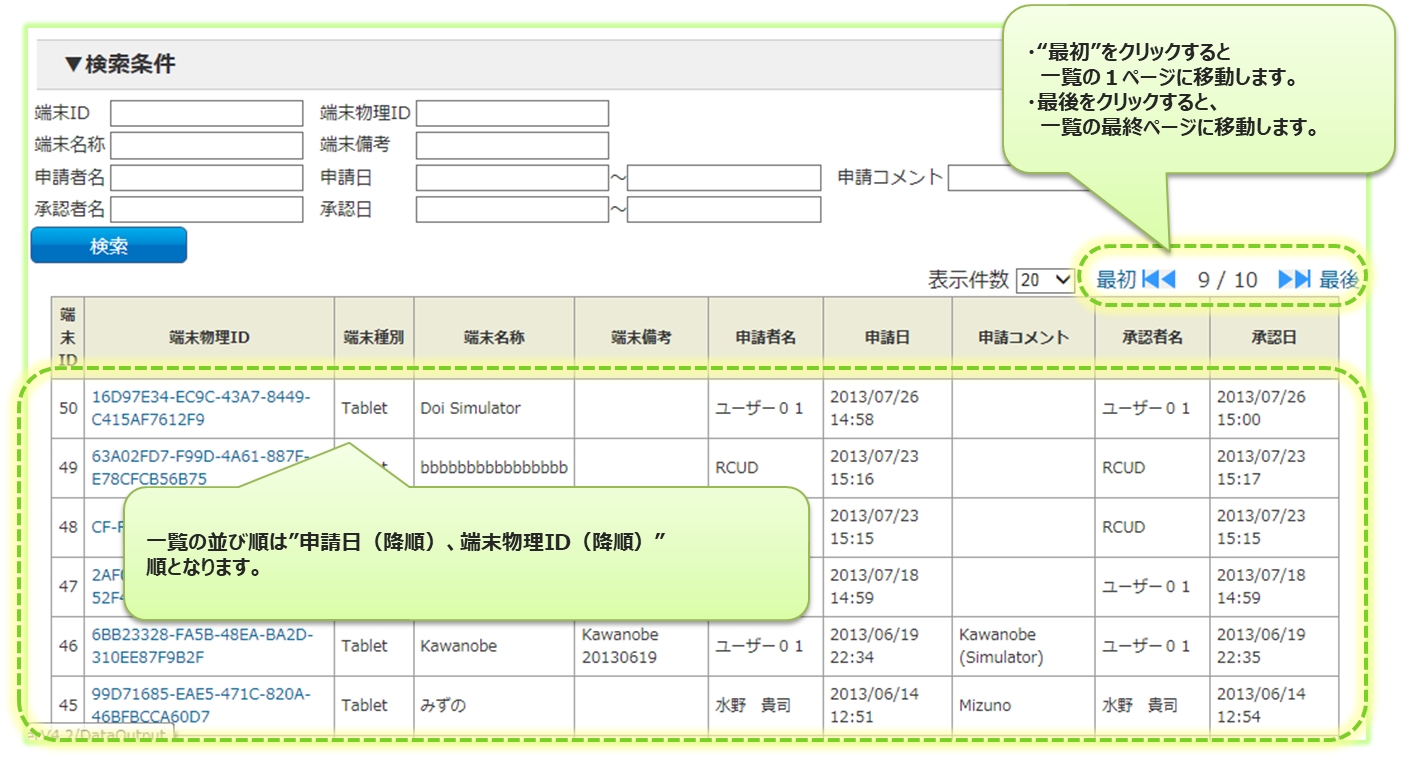
端末一覧の並び順は以下です。 申請日(降順)、端末物理ID(降順)
ページ移動する際、”最初”、”最後”をクリックして一覧の最初、最後のページへジャンプできます。
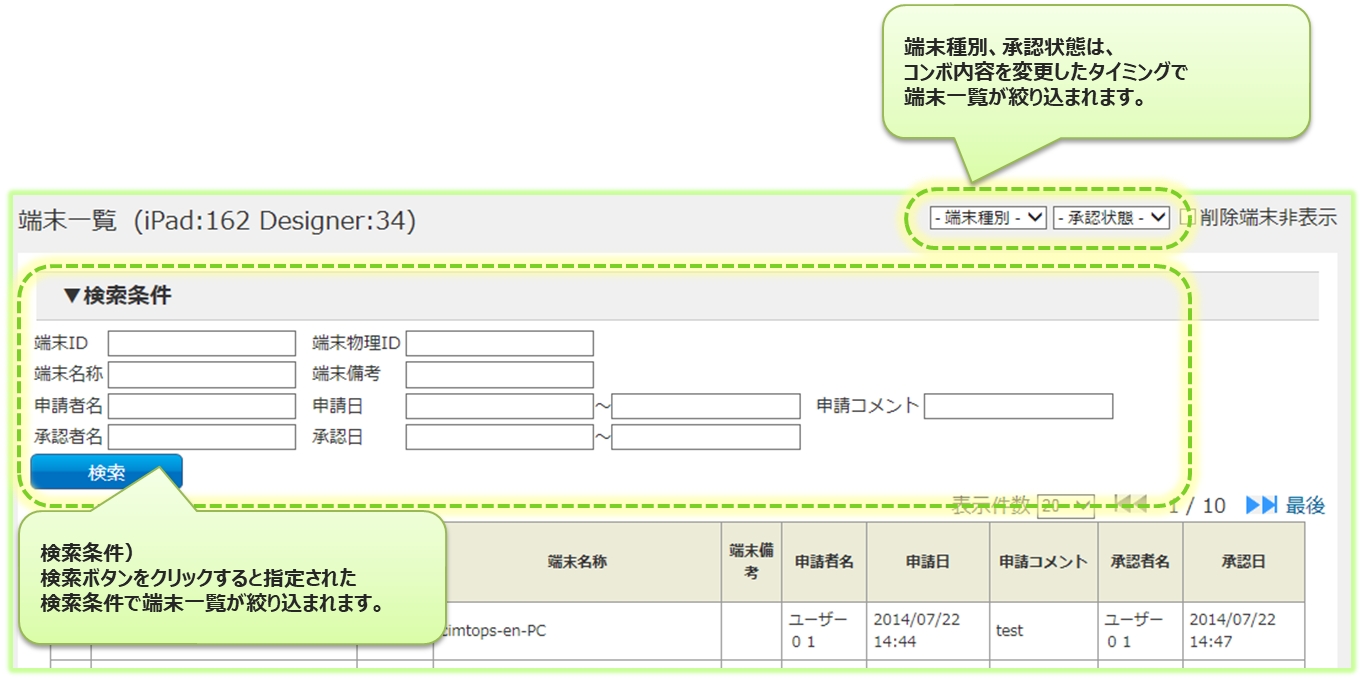
検索条件を使用して任意の端末のみに絞り込むことができます。 検索条件として検索可能な項目は以下です。(複数指定時はすべて”AND検索”)
端末種別
承認状態
端末ID (完全一致検索)
端末物理ID (部分一致検索)
端末名称 (部分一致検索)
端末備考 (部分一致検索)
申請者名 (部分一致検索)
申請日 (FROM~TO検索)
申請コメント (部分一致検索)
承認者名 (承認者名検索)
承認日 (FROM~TO検索)
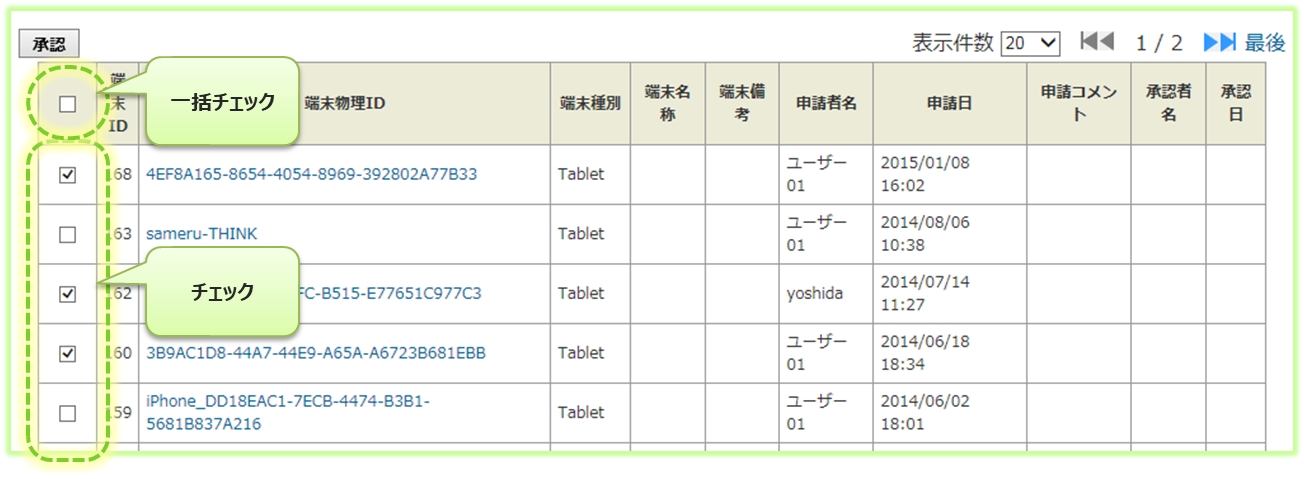
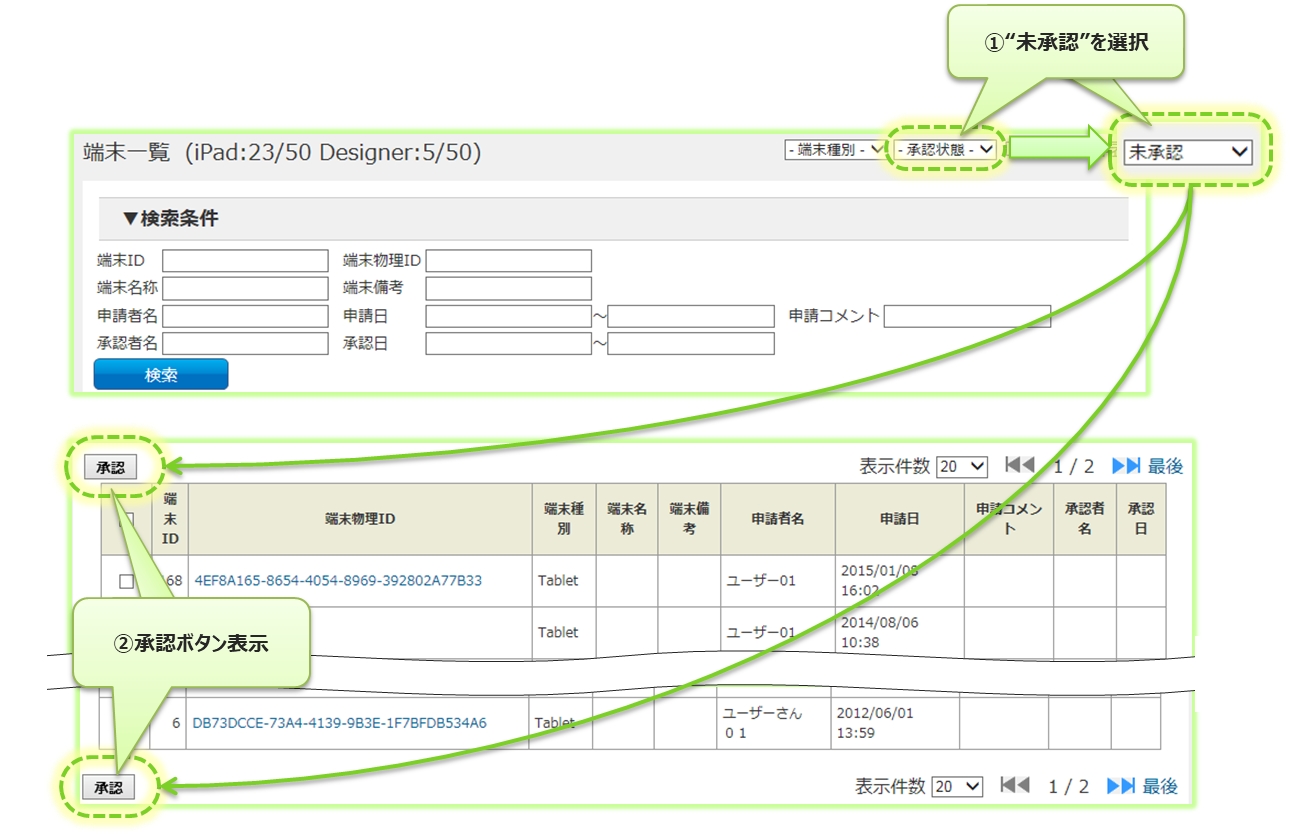
端末一覧上で未承認端末を対象に一括承認することができます。
【手順】
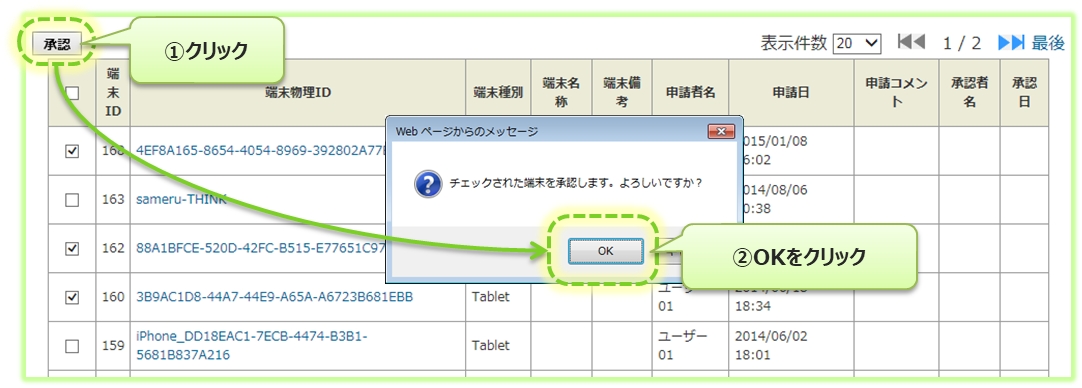
「承認状態」リストより”未承認”を選択します。 “未承認”を選択すると一覧の上下に“承認ボタンが表示されます。
端末一覧より、承認する端末にチェックします。
承認ボタンをクリックしてチェックした端末を一括承認します。
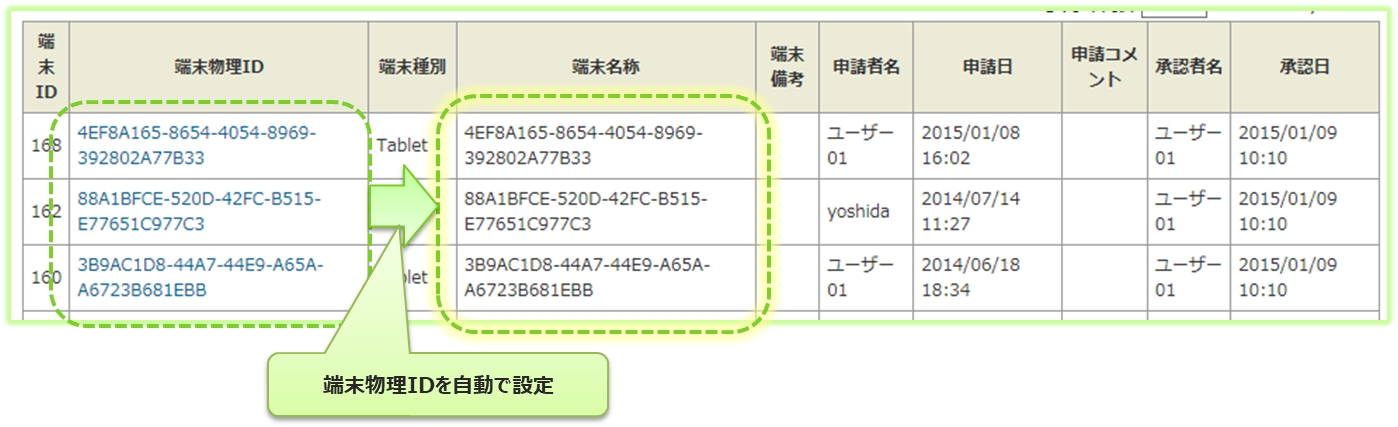
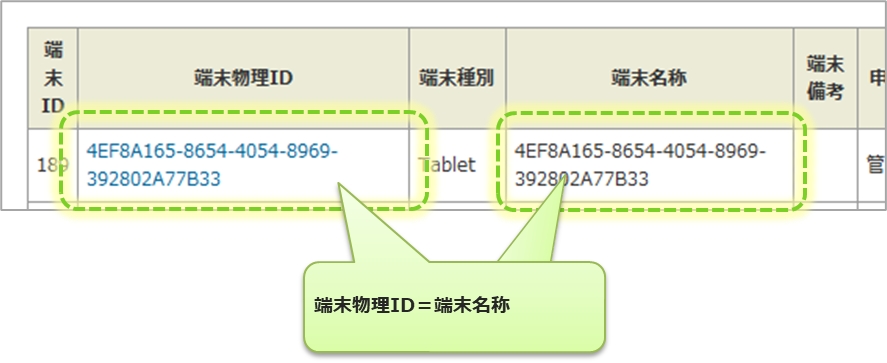
【補足】 一括承認された端末の「端末名称」は、自動で「端末物理ID」を設定します。
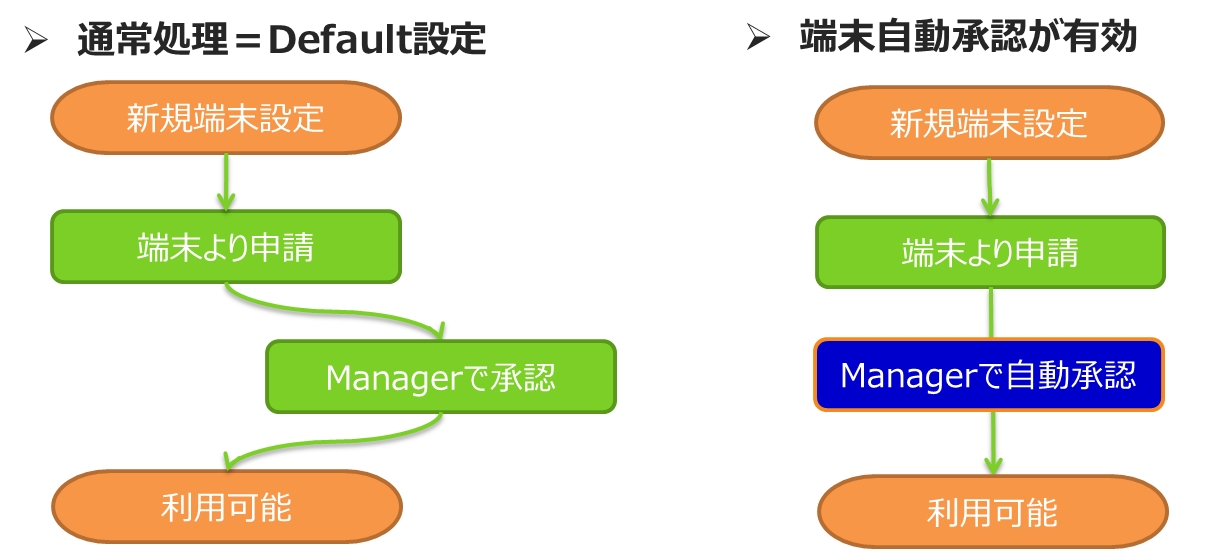
本機能は、各端末から接続申請を行うだけでサーバー側で自動的に承認する機能です。 ConMas Managerにおけるシステム管理者の端末承認作業を不要とします。
端末自動承認機能は、ConMas Managerの「システム管理」 > 「共通マスター管理」にて有効化します。
共通キー “TERMINAL_SETTING”
共通項目名称 “APPROVE_MODE”
共通項目値 “0”:無効、“1”:有効 ※デフォルトは無効
自動承認した場合、端末名称は端末物理IDが自動でセットされます。




ユーザーの所属するグループごとに、ConMas Managerの各操作を制限するための権限設定です。
Manager各メニューの表示/非表示
管理者ユーザー以外のConMas Manager操作を閲覧のみ有効とし、設定変更は不可とする。
などの権限設定が可能です。
【例】 帳票定義、自動帳票作成、ラベル管理をメニュー上非表示に。また、入力帳票は閲覧のみとした場合。


ConMas Managerでの帳票定義操作の権限を設定します。
参照
すべての帳票定義の参照、検索が利用可能です。
編集 上で帳票定義の設定値を変更するには、この権限が必要です。 ※「参照」権限を含みます。
基本情報編集
シート情報編集
メール設定
ドキュメント割り当て
ラベルづけ
権限設定
クラスター権限設定
削除 ※「参照」権限を含みます。
帳票定義の論理削除(ゴミ箱)、物理削除操作が利用可能です。
【注意点】 Manager権限はConMas Managerの操作権限です。
ある帳票定義の編集をConMas Managerで行うには、このManager権限だけでなく、その帳票定義の権限も持つ必要があります。 ※帳票定義の権限については、「帳票定義権限」の項をご参照ください。
各ボタン操作に必要な権限は以下です。
検索
参照
ラベルをつける
編集
編集
編集
メール通知設定
編集
ConMas Managerでの入力帳票操作の権限を設定します。
参照
すべての入力帳票の参照、検索が利用可能です。
編集 上で入力帳票の設定値を変更するには、この権限が必要です。 ※「参照」権限を含みます。
基本情報編集
シート情報編集
メール設定
ドキュメント割り当て
ラベルづけ
権限設定
クラスター権限設定
削除 「参照」権限を含みます。
帳票定義の論理削除(ゴミ箱)、物理削除操作が利用可能です。
管理
参照、編集、削除権限すべての操作が可能となり、どの帳票でも”入力完了”操作が行えるようになります。
【注意点】 Manager権限はConMas Managerの操作権限です。
ある入力帳票の編集をConMas Managerで行うには、このManager権限だけでなく、その入力帳票の権限も持つ必要があります。 ※入力帳票の権限については、「帳票定義権限」の項をご参照ください。
各ボタン操作に必要な権限は以下です。
検索
参照
ラベルをつける
編集
編集
編集
メール通知設定
編集
Manager権限 > 「入力帳票」 > 「管理」 権限を持つと、”参照”、“編集”、“削除”の権限を持つだけでなく、帳票の入力状況に関係なく”入力完了”操作が行えるようになります。
「管理」権限を持たないユーザー 必須クラスターがすべて入力済みになっていない場合、“入力完了”操作が不可
「管理」権限を持つユーザー 必須クラスターがすべて入力済みになっていない場合でも、強制的に “入力完了”操作が可能
【「管理」権限を用いてConMas Managerで入力完了にする手順】
Manager権限 > 「入力帳票」 > 「管理」 権限をもつユーザーでConMas Managerログイン後、入力帳票一覧より、入力完了したい帳票の基本情報画面を表示します。
画面右上の「編集」ボタンをクリックします。
「入力帳票」 > 「管理」権限をもつユーザーの場合、「基本情報」の下部に「入力完了にする(帳票管理者権限)」項目が表示されます。 また、任意で「強制入力完了理由」も入力できます。
「入力完了にする(帳票管理者権限)」にチェックをいれ、「登録」することで、必須クラスターが未入力である入力帳票でも入力完了にできます。
本機能を用いて強制入力完了された帳票は、”強制入力完了理由”が基本情報画面で確認可能です。
ConMas Managerでの「データー出力」機能の利用可否を設定します。
権限があれば、ConMas Managerの「データー出力」機能の利用が可能になります。 権限がなければ、ConMas Managerメニュー上に「データー出力」は表示されません。 (直接リンクも不可)
ConMas Managerでの「自動帳票作成」機能の利用可否を設定します。
権限があれば、ConMas Managerの「自動帳票作成」の利用が可能になります。 権限がなければ、ConMas Managerメニュー上に「自動帳票作成」は表示されません。 (直接リンクも不可)
ConMas Managerでのラベル管理操作の権限を設定します。
参照
参照が利用可能。 ※これがないとメニュー表示されません。
作成 ※「参照」権限を含みます。
ラベルを新規作成する権限
編集 ※「参照」権限を含みます。
ラベルを編集操作する権限
削除 ※「参照」権限を含みます。
ラベルの削除操作権限
【例】 ConMas Managerの「ラベル管理」画面
ラベルの作成・削除は、「帳票定義」、「入力帳票」、「図書管理」、「カスタムマスター」メニューからも実行できます。 このため、これらメニュー内でもラベル管理権限が適用され、権限に応じてラベル操作のボタンが表示されます。
例えば、品質・検査管理業務において、生体認証機能、ネットワーク後続ロック機能、ConMas Gatewayと組み合わせることによって、生体認証された作業者と製品の組み合わせによる検査の資格有無の判定、および資格有の場合のみ以降の記録が可能というような運用ができます。
生体認証機能は、以下のタイミングで使用することが可能です。
ログイン時 各端末において生体認証機能を使用可能にすると、ログイン時には必ず生体認証機能を使用して行います。(ID/PWでのログインは不可) 生体認証結果がOKの時のみ、ログインすることが出来ます。
帳票起票時 ( ConMas Designerで帳票定義ごとに、起票時に生体認証機能を求める/求めないを設定します。) 生体認証結果がOKの時のみ、その帳票を起票することができます。
アクションクラスター:アクション種別『生体認証』のタップ時 ( ConMas Designerで帳票定義ごとに設定します。) 生体認証結果がOKの時のみ、以下のどちらかの値をアクションクラスター(アクションクラスター上へ表示)へ設定します。
任意のテキストメッセージ
生体認証と紐づけを行ったユーザーID
i-Reporterアプリで生体認証機能を使用するためには、事前に、iPhone/iPadにおいて Touch ID または Face ID のいずれかの設定を行っておく必要があります。
i-Reporterアプリでは、iPhone/iPadで設定した生体認証の方法を使用します。
i-Reporterアプリで生体認証機能を使用するには、iPhone/iPad を各ユーザーの専用端末として運用する必要があります。
※iPhone/iPad=ユーザーAさんの専用端末=ユーザーAさんの生体認証情報=ユーザーAさんのUSER ID/PW
Touch IDには、指紋は最大5つまで登録できます。 Face IDには、顔は2つまで登録できます
生体認証(Touch ID または Face ID)に対応している iPhone/iPad モデル、iPhone/iPad での生体認証の設定方法については、Appleのサポートサイトをご確認ください。
i-Reporterアプリで生体認証機能を使用するための事前設定を以下の手順で行います。
生体認証機能を使用するには、その端末を 『生体認証機能を使用する端末』 として ConMasManagerで端末認証する必要があります。
既にその端末認証が承認済みの場合は、ConMasManagerの 「システム管理」 > 「端末管理」 にて、一度その端末の登録を削除し、再度端末認証申請を行ってください。
【手順】
アプリの設定より端末認証申請を行います。
申請画面にて「生体認証ありの端末として登録」設定をスライドさせてONにします。
生体認証を要求されます。生体認証が成功した 場合のみ、手順4.の設定が可能になります。
手順3.で使用した生体認証情報と、i-ReporterのユーザーID、PW情報を紐づけます。 ここで設定したユーザーID、 PW情報が生体認証を使用したログイン時に使用されます。
手順4.の設定後、端末登録申請します。 ConMas Managerで端末承認されれば、生体認証機能が使用可能になります。
ConMas Managerの「システム管」 > 「端末管理」でこの端末を承認します。
i-Reporterアプリの「設定」 >「サーバー」の接続先設定において、生体認証情報とユーザーID/PW情報の紐づけの変更を行います。
【手順】
i-Reporterアプリの「設定」 > 「サーバー」から、生体認証情報とユーザーID/PW情報を紐づけをしている「接続先」の 「 i 」 マークをタップします。
接続先情報の入力画面の「生体認証登録」をタップします。
生体認証を要求されます。生体認証が成功した場合のみ、手順4.の設定が可能になります。
手順3.で使用した生体認証情報と、i-ReporterのユーザーID/PW情報を紐づけます。 ここで設定したユーザーID/ PW情報が生体認証を使用したログイン時に使用されます。
生体認証機能の利用を解除するには、ConMasManagerにて端末登録を削除します。
【手順】
ConMas Managerの「システム管理」 > 「端末管理」から、該当の端末を選択します。
生体認証を利用している端末は、「生体認証を利用する:する」になっています。 生体認証機能の解除では、設定を変更するのではなく、画面右上の「削除」ボタンで端末登録自体を削除します。
アクションクラスターの種別が「生体認証」である場合には、以下の機能が制限されます。
アクションクラスター「生体認証」の存在するシートは、シートコピーが出来ません。
ネットワーク設定で先行のアクションクラスター「生体認証」は1つのみの設定となります。
アクションクラスター「生体認証」は、外部システム連携設定ができません。
帳票のコピー時には、生体認証結果はコピーされません。
生体認証機能を使用時はカスタムURLスキーム起動にて、以下の機能が制限されます。
認証情報の[auth=XXX]パラメーター、サーバー変更のための[server=XXXXXX]パラメーターは使用できません。
生体認証機能を使用時は、アプリからユーザーIDのパスワードを変更することができません。
ConMas Managerにて、ユーザーIDのパスワード変更を行ったあと、アプリにて「生体認証情報とユーザーID、PW情報の紐づけ」を再度行ってください。
『生体認証機能を使用する端末』として登録すると、ログイン時には、必ず生体認証が要求されます。
ログインの伴うすべての操作で生体認証を要求します。
【手順】
i-Reporterアプリへのログインを行います。
生体認証を要求されます。
生体認証結果がOKの時のみ、自動でログインします。
帳票起票時に生体認証結果がOKの時のみ、その帳票を起票することができます。
帳票定義ごとにConMas Designerで設定を行い、定義からの新規作成、および既存帳票を開くすべてパターンで生体認証を要求します。
【手順】
ConMas Designerの 「帳票定義情報設定」タブにて、「帳票起票時に生体認証を求める:する」にチェックします。
ConMas Designerで「帳票起票時に生体認証を求める」設定を行った帳票を起票します。
生体認証を行います。
生体認証結果がOKの時のみ帳票が開きます。
生体認証結果がOKの時のみ、以下のどちらかの値をアクションクラスター(アクションクラスター上へも表示)へ設定します。
任意のテキストメッセージ
生体認証と紐づけを行ったユーザーID
のどちらかを保存できます。
ファイル出力時の表示 PDFやエクセル出力時に、生体認証結果を表示させたい場合はONにします。
ボタン表示文字列 アクションクラスターのボタン表示文字列を設定します。
アクション種別 アクション種別に「生体認証」を設定します。
認証時に表示するメッセージ 認証時に表示する任意のメッセージを設定します。
生体認証と紐づけを行ったユーザIDをセットさせる場合は、 「認証時にログインユーザーIDをセットする」をONにします。
アクションクラスター「生体認証」をタップします。
生体認証を使用行います。
生体認証結果がOKなら、 ・設定された任意のテキストが表示されます。 ・紐づけされているユーザーIDが表示されます。
『ネットワーク設定の後続ロック機能と組み合わせ』
生体認証結果がOKの時のみ、後続クラスターの入力を可能にします。 生体認証された特定のユーザーのみ、後続のクラスターへの入力をさせることができます。
【先行:アクションクラスター「生体認証」にて、ネットワーク後続ロック機能を設定した例】
『カスタムマスターの検索に生体認証結果を使用』
生体認証結果がOKの時のみ、アクションクラスター上にセットされる情報を使用して、カスタムマスターのデフォルト検索設定との組み合わせで、特定のカスタムマスターレコードを検索しレコードを設定します。
【先行:アクションクラスター「生体認証」から、後続のマスター選択クラスターに、カスタムマスターのネットワークデフォルト検索を設定した例】
【▼ConMas Gatewayで解決= i-Reporterアプリの生体認証機能とConMas Gatewayで無資格者の不正検査を防止。】
生体認証の成功でそのユーザーIDを取得。製品QRコードから製品IDを取得。ユーザーIDと製品IDから資格DBを照合し、その作業者の資格有無を判定。
有資格者の場合のみ、検査項目の記入ロックが解除され、検査結果の記入が可能になり不正検査を防止。
以下のリンクより、動画マニュアルをご視聴いただけます。
生体認証(Touch ID / Face ID)機能のサンプル帳票定義です。 ダウンロードしてご確認ください。


ConMas Designerで帳票定義を作成したユーザーの所属するグループに応じて、その帳票定義 および その帳票定義から作成される入力帳票の権限を、あるルールに基づいて自動設定する機能です。
ユーザーは、ConMas Designerで帳票定義の作成を行い、その帳票定義をConMasサーバーに保存します。 保存時に、あらかじめシステムで設定された権限設定のモードに基づき、その帳票定義 および その帳票定義から作成する入力帳票 に対する権限が、「グループ管理」のグループ階層情報から自動で設定されます。
「グループ管理」で設定したグループ階層で自動的に帳票定義権限を設定しますので、帳票定義ごとに権限設定をする必要性がなくなります。 また、グループを新規追加した際も自動的に帳票定義権限に追加されます。
ConMas Designerで帳票定義を作成する各現場のユーザーは、定義ごとの権限設定を行う必要はありません。


本社システム管理が定義の作成権限を与えた各拠点の管理者が帳票定義を作成するが、現場の詳細な権限の設定を、現場側でいちいちさせたくない。 本社システム管理でも全ての拠点に対して都度設定を行うのは大変なので、ある共通ルールに基づき自動化したい。
■本社側
システム管理者は以下の全社のユーザーグループ及びユーザー情報を管理する。
ユーザーの登録
ユーザーグループの登録(グループ階層の設定)
新規帳票定義を作成可能なグループの指定(Designer権限)
システム管理者は帳票定義のひな形となるEXCELファイルを準備し、すべての拠点に提供する。
■各拠点
そのひな形EXCELファイルをもとに、各拠点のマネージャーがそのEXCELにアレンジを加えて、その拠点独自の事情に応じた帳票定義を作成する。
サーバーに帳票定義を保存すると、あらかじめシステム全体で設定された権限設定ルールに基づき自動で権限が設定される。
以下のようなユーザー・ユーザーグループの階層の場合に、「現場2管理グループ」が新規帳票定義を作成すると
以下のように権限が自動設定される
※上記はイメージです。 権限が付与されるグループは、本ページでご案内する設定によって異なります。
ConMas Managerにログインします。 「システム管理」 > 「グループ管理」 > 「Designerにおける帳票定義作成時のユーザーグループ権限の自動設定モード設定」にて設定を行います。 画面右側の「編集」ボタンをクリックします。
モードの有効・無効 自動設定を有効にする・しないを設定します。デフォルトでは「無効」になっています。 本機能を使用する場合は、チェックを付けて機能を「有効」にします。
作成された帳票定義に権限を割り当てる際に、「自動設定」 と 「グループ管理のデフォルト帳票定義権限で設定」 のどちらを使用するかを決定します。
自動設定
定義権限: 定義編集可能グループには、「参照」、「編集」、「削除」権限を割り当てる ※定義編集可能グループ以外は「参照」のみ
帳票権限: 帳票作成可能グループには、「参照」、「作成」、「編集」、「削除」権限を割り当てる
デフォルト帳票定義権限で設定
定義権限: 定義権限適用グループには、「グループ管理」の「デフォルト帳票定義権限」 > 「定義」を割り当てる ※定義権限適用グループ以外は定義権限はすべて「なし」となります。
帳票権限: 帳票権限適用グループには、「グループ管理」の「デフォルト帳票定義権限」 > 「帳票」を割り当てる
以下の3つの設定ルールに従ってすべて自動で権限を割り当てます。 「グループ管理」での「デフォルト帳票定義権限」設定は不要です。
作成済み帳票定義の編集権限 作成された帳票定義をConMas Designerで参照・編集・削除できるかどうかのルールを設定します。
タブレットでその定義から新規帳票を作成する権限 その帳票定義から入力帳票を作成できるかどうかのルールを設定します。
タブレットで編集中の帳票を参照・編集する権限 作成された入力帳票に対して参照・編集ができるがどうかのルール設定をします。
【補足】
自動設定の条件は、グループ管理の「グループ階層」によって決定します。
「ConMas Designerで誰がその帳票定義を作成したか」が起点となるため、帳票定義を作成するグループにはあらかじめ「Designer権限 > 新規作成」 を設定しておく必要があります。 ※「Designer権限 > 新規作成」 を持たないグループは、帳票定義の作成ができません。
帳票定義を作成したユーザーが所属するグループによって、その帳票定義の定義権限設定ルールを決定する設定です。 設定値は、以下の2つから選択します。
① 定義作成ユーザーの所属するグループのみが編集可能 帳票定義を作成したユーザーの所属するグループにのみ、その帳票定義を編集できる権限( 「定義」権限 > 「編集」 )が付きます。 他のグループはその帳票定義を編集できません。
② 定義作成ユーザーの所属するグループと、その上位グループのみが編集可能 帳票定義を作成したユーザーの所属するグループと、その上位グル―プのみに、その帳票定義を編集できる権限( 「定義」権限 > 「編集」 )が付きます。 他のグループはその帳票定義を編集できません。
【補足】
帳票定義の「定義」権限を決定する項目ですので、入力帳票の権限設定ルールではありません。 『その帳票定義の更新や管理を誰ができるのか』を決める項目です。
【例】 グループ管理が以下のような階層で構成されているとする
① 定義作成ユーザーの所属するグループのみが編集可能 「現場リーダーA」グループにのみ、「定義」権限 > 「参照」、「編集」、「削除」 が付きます。
② 定義作成ユーザーの所属するグループと、その上位グループのみが編集可能
作成された帳票定義から入力帳票を起票できる、帳票作成権限設定のルールを決定する設定値です。 設定値は、以下の4つから選択します。
① 定義作成ユーザーの所属するグループのみ 定義作成ユーザーの所属するグループに属するユーザーのみがタブレット端末より起票可能となります。
② 定義作成ユーザーの所属するグル―プと、そのグループの上位の階層にあるグループのみ 定義作成ユーザーの所属するグループとその上位グループに属するユーザーのみがタブレット端末より起票可能です。
③ 定義作成ユーザーの所属するグル―プと、そのグループの上位・下位階層にあるグループのみ 定義作成ユーザーの所属するグループとその上位、下位グループに属するユーザーのみがタブレット端末より起票可能です。
④ すべてのユーザー どのグループに所属しているユーザーでも起票可能です。
【補足】
起票後の帳票権限をどうするかではなく、帳票定義から入力帳票を起票できるかどうかの設定です。 起票後の帳票権限をどうするかは、「タブレットで編集中の帳票を参照・編集する権限」で設定します。
起票可能なグループは、必ず定義の参照権限を持ちます。
【例】 グループ管理が以下のような階層で構成されているとする
① 定義作成ユーザーの所属するグループのみ
② 定義作成ユーザーの所属するグル―プと、そのグループの上位の階層にあるグループのみ
③ 定義作成ユーザーの所属するグル―プと、そのグループの上位・下位階層にあるグループのみ
④ すべてのユーザー
作成された入力帳票に対して参照・編集できる帳票編集権限設定ルールを決定する設定値です。 設定値は、以下の4つから選択します。
① 帳票を新規作成したユーザーの所属するグループのみ 入力帳票を起票したユーザーの所属するグループに属するユーザーのみが参照編集可能です。
② 帳票を新規作成したユーザーの所属するグループと、そのグループの上位の階層にあるグループのみ 入力帳票を起票したユーザーの所属するグループとその上位グループに属するユーザーのみが参照編集可能です。
③ 帳票を新規に作成したユーザーの所属するグループと他の同階層グループ、その上位にあるグループのみ 先の設定「タブレットでその定義から新規帳票を作成する権限」で絞り込まれたグループすべてが参照編集可能です。 ※ 「タブレットでその定義から新規帳票を作成する権限」を”すべてのユーザーが作成可能”を選択していると全グループが参照編集可能です。
④ 帳票を新規作成したユーザーの所属するグループと、そのグループの上位・下位階層にあるグループのみ 入力帳票を起票したユーザーの所属するグループとその上位・下位グループに属するユーザーのみが参照編集可能です。
【補足】
起票後の帳票権限をどうするかを決定する設定です。
これは、先の2設定とは異なり、「帳票定義をだれが作成した」で決定するのではなく、「入力帳票をだれが記票した」かで決定します。 つまり、帳票を誰に公開するのかを設定する項目です。
【例】 グループ管理が以下のような階層で構成されているとする
タブレットでその定義から新規帳票を作成する権限が、 “④帳票を新規作成したユーザーの所属するグループと、そのグループの上位・下位階層にあるグループのみが参照・編集可能” とする。
① 帳票を新規作成したユーザーの所属するグループのみ
② 帳票を新規作成したユーザーの所属するグループと、そのグループの上位の階層にあるグループのみ
③ 帳票を新規に作成したユーザーの所属するグループと他の同階層グループ、その上位にあるグループのみ
【補足】
③の設定では、帳票定義から記票可能=帳票編集可能です。
④ 帳票を新規作成したユーザーの所属するグループと、そのグループの上位・下位階層にあるグループのみ
以下の3つの設定ルールに従って、定義・帳票権限グループを絞りこみ、グループ管理のデフォルト帳票定義権限を適用します。
定義権限を適用するグループ 作成された帳票定義をDesignerで参照・編集できるかどうかのルールを設定します。
帳票権限を適用するグループ その帳票定義から入力帳票を作成できるかどうかのルールを設定します。
帳票作成時のユーザーグループ権限設定モード 「帳票作成時のユーザーグループ権限設定」 設定をします。
帳票定義を作成したユーザーが所属するグループによって、その帳票定義の定義権限設定ルールを決定する設定値です。 設定値は、以下の2つから選択します。
① 定義作成ユーザーの所属するグループのみ 帳票定義を作成したユーザーの所属するグループのみ、“デフォルト帳票定義権限 定義”権限を割り当てます。
② 定義作成ユーザーの所属するグループと、その上位グループのみ 帳票定義を作成したユーザーの所属するグループと、その上位グル―プのみ、“デフォルト帳票定義権限 定義”権限を割り当てます。
【補足】
帳票定義の定義権限を決定する項目ですので、入力帳票の権限設定ルールではありません。その定義の管理を誰ができるのかを決める項目です。
【例】 グループ管理が以下のような階層で構成されているとする
デフォルト帳票定義権限
① 定義作成ユーザーの所属するグループのみ
② 定義作成ユーザーの所属するグループと、その上位グループのみ
作成された帳票定義から入力帳票を起票出来る帳票作成権限設定ルールを決定する設定値です。 設定値は、以下の4つから選択します。
① 定義作成ユーザーの所属するグループのみ 定義作成ユーザーの所属するグループのみ“デフォルト帳票定義権限 帳票”権限を割り当てます。
② 定義作成ユーザーの所属するグル―プと、そのグループの上位の階層にあるグループのみ 定義作成ユーザーの所属するグループとそのグループの上位階層にあるグループのみ“デフォルト帳票定義権限 帳票”権限を割り当てます。
③ 定義作成ユーザーの所属するグル―プと、そのグループの上位・下位階層にあるグループのみ 定義作成ユーザーの所属するグループとそのグループの上位下位階層にあるグループのみ“デフォルト帳票定義権限 帳票”権限を割り当てます。
④ すべてのユーザー 全グループに“デフォルト帳票定義権限 帳票”権限を割り当てます。
【補足】
起票後の帳票権限をどうするかではなく、帳票定義から入力帳票を起票できるかどうかの設定です。 起票後の帳票権限をどうするかは「帳票作成時のユーザーグループ権限設定モード」で設定します。
【例】 グループ管理が以下のような階層で構成されているとする
デフォルト帳票定義権限
① 定義作成ユーザーの所属するグループのみ
② 定義作成ユーザーの所属するグル―プと、そのグループの上位の階層にあるグループのみ
③ 定義作成ユーザーの所属するグル―プと、そのグループの上位・下位階層にあるグループのみ
④ すべてのユーザーが作成可能
作成された入力帳票に対して参照・編集できる帳票編集権限設定ルールを決定する設定値です。 設定値は、以下の4つから選択します。
① 設定どおり全て付ける 帳票定義権限で設定した帳票権限の内容がそのまま入力帳票に自動で設定されます。
② 作成ユーザーの所属するグループのみにする 帳票定義権限で設定した帳票権限が、作成ユーザーの所属するグループのみに自動で設定されます。
③ 作成ユーザーの所属するグループと、そのグループの上位の階層にあるグループのみに絞る 帳票定義権限で設定した帳票権限が、帳票を作成したユーザーの所属するグループとその上位グループのみに自動で設定されます。
④ 作成ユーザーの所属するグループと、そのグループの上位・下位階層にあるグループのみに絞る 帳票定義権限で設定した帳票権限が、帳票を作成したユーザーの所属するグループとその上位・下位グループのみに自動で設定されます。
【補足】
起票後の帳票権限をどうするかを決定する設定です。
これは、先の2設定とは異なり、「帳票定義を誰が作成した」かで決定するのではなく、「入力帳票を誰が記票した」かで決定します。 つまり、帳票を誰に公開するのかを設定する項目です。
【例】 グループ管理が以下のような階層で構成されているとする
帳票権限を適用するグループが、“④すべてのユーザー”とする
帳票定義権限
① 設定どおり全て付ける
② 作成ユーザーの所属するグループのみにする
③ 作成ユーザーの所属するグループと、そのグループの上位の階層にあるグループのみに絞る
④ 作成ユーザーの所属するグループと、そのグループの上位・下位階層にあるグループのみに絞る
ドキュメント割り当て
編集
削除
削除
ゴミ箱から元に戻す
削除
物理削除
削除
ドキュメント割り当て
編集
削除
削除
ゴミ箱から元に戻す
削除
物理削除
削除
編集可能にする
編集
一括承認・差し戻し
編集
スケジュール
編集
帳票コピー
編集








ConMas i-Reporterの各アプリケーションへログインする際に、ConMas Managerで設定したユーザーID/パスワードの代わりに、「Microsoftアカウント(Microsoft Entra ID)」を利用してログイン認証を行うことができる機能です。
これにより、i-Reporter 利用時のシームレスなログインと、効率的なアカウント管理、セキュリティの向上が実現できます。
Microsoft Entra ID(マイクロソフト エントラ ID)は、Microsoftが提供するクラウドベースのIDおよびアクセス管理サービスです。 従業員がMicrosoftの提供するサービスや、その他のSaaSアプリケーション等のリソースにアクセスするために使用するものです。 Microsoft Entra IDは、多要素認証やシングルサインオン、条件付きアクセス に加え、ログイン検知、アクセスブロック、本人確認機能などのセキュリティ機能を保有しています。
Microsoft Entra IDは、旧称 Azure Active Directoryが2023年10月1日に改名されたものです。
詳細は、「 ※外部サイト」 をご確認ください。
iOS版 i-Reporter App(8.1.24110以上)
Win版 i-Reporter App(6.0.24110以上)
ConMas Manager(8.1.24110以上)
ConMas Designer(8.1.24110以上)
本機能を利用するメリットは下記の通りです。
Microsoftアカウント(Microsoft Entra ID)側でログインが行われている場合、i-Reporterの各種アプリで自動ログインが行われ、利用者のログイン作業が不要になります。
Microsoftアカウント(Microsoft Entra ID)側でパスワード設定やログイン制限等のアカウント管理が可能になります。そのため、i-Reporter側でのユーザーアカウントの管理は不要となり、管理者の負担軽減につながります。また、Microsoft Entra ID側でパスワードを変更した際も、i-Reporterのユーザーアカウントと紐づけされているため、i-Reporter側のパスワード変更が不要になります。
Microsoftアカウント(Microsoft Entra ID)の多要素認証(MFA)を使うことで、複数要素を組み合わせたログインが可能となり、セキュリティ強化につながります。万が一、パスワードが漏洩してしまった場合にも、第三者からの不審なログイン試行を阻止できる可能性が高くなります。
Microsoft Entra ID認証を利用するには、各アプリケーションごとに以下バージョン要件を満たしている必要があります。
ConMasManager:8.1.24110以上
ConMasDesigner :8.1.24110以上
i-Reporterアプリ(iOS):8.1.24110以上
i-Reporterアプリ(Windows):6.0.24110以上
ConMas Designer、i-Reporterアプリについては、通常のバージョンアップと同様にアップデートを行ってください。 アップデートファイルはサポートWEB > 「」ページにて配布しています。 iOS版アプリはApp Storeからアップデートしてください。
【オンプレミス版】
お客様にて、ConMasManagerのアップデート作業が必要です。 サポートWEB 「」ページにてアップデートファイルを配布していますので、通常のバージョンアップと同様に 8.1.24110以上 へアップデートを行ってください。
【クラウド版】 お客様側で、サーバー環境に対する設定作業は不要です。 本機能を利用できる ConMas サーバー および ConMas Managerバージョンへのアップデートは、2024年12月時点で完了しています。
Microsoftアカウント(Microsoft Entra ID)対応のログインと、従来のID/PWによるログインの並行運用はできません。
Microsoft Entra ID認証を有効化すると、Microsoft Entra ID 認証対応バージョン以降の各アプリケーションでは、全ユーザーがMicrosoftアカウント(Microsoft Entra ID)を使用して i-Reporter へログインすることになります。 Microsoftアカウント(Microsoft Entra ID)認証 と 従来のID/PWを使用によるログイン のどちらを使用するかを、ユーザーごとに選択することはできません。
ただし、Microsoft Entra ID 認証未対応バージョンの各アプリケーションを使用中の場合に、従来のログイン方法でのログインを可能にするかどうかをシステム全体で設定することができます。 詳細は、「」の項をご参照ください。
設定は以下の流れで行います。
Azure Portalの設定
ConMasManager用アプリを登録します。
i-Reporterアプリ用アプリを登録します。
Microsoft Entra ID認証を利用するには下記バージョン以上のアプリケーションが必要です。
ConMasManager:8.1.24110
ConMasDesigner:8.1.24110
【手順】
Azureポータルにログインし、「アプリの登録」 > 「新規登録」をクリックします。
以下の情報を入力し、「登録」をクリックします。
名前:任意の名前
【手順】
Azureポータルにログインし、「アプリの登録」 > 「新規登録」をクリックします。
以下の情報を入力し、「登録」をクリックします。
名前:任意の名前
【手順】
ConMas Managerの上部メニュー「システム管理」 > 「ユーザー管理」 より、設定を行うユーザーを選択し、「ユーザー参照」画面右上の「編集」ボタンをクリックします。 ユーザーを新規作成して設定する場合は、「システム管理」 > 「ユーザー管理」 > 「ユーザー一覧」画面にて、画面右上の「追加(+)」ボタンをクリックします。
「ユーザー編集/登録」画面の「▼Microsoft Entra IDログイン設定」にて、「User Principal Name」または「オブジェクトID」を登録します。 両方設定された場合は「オブジェクトID」が優先されます。 ConMasユーザーとAzureユーザーは1対1です。1つのAzureユーザーを複数のConMasユーザーに紐づけることはできません。
User Principal Nameは大文字小文字を区別します。
ConMas Managerの上部メニュー「システム管理」 > 「データー取り込み」で、既存ユーザーの一括設定が可能です。
「システム管理」 > 「データー取得」で取得した既存データーのファイルを元に、更新用のファイルを作成します。 CSVファイルまたはXMLファイルが使用可能です。
「▼i-Reporterアプリ用設定」欄 および 「▼ConMas Manager用設定」欄 の設定を行います。
「Microsoft Entra ID連携設定」は、「conmasadmin」でConMas Managerにログインした場合のみ編集可能です。 「conmasadmin」以外のユーザーでConMas Managerにログインした場合は、「編集」ボタンが表示されません。
【手順】
ConMas Managerに「conmasadmin」でログインし、上部メニュー「システム管理」 > 「外部システム連携設定」 > 「Microsoft Entra ID連携設定」 > 画面右上の「編集」ボタンをクリックします。
「Azure Portalの設定」 > 「ConMasManager用アプリの登録」 および 「i-Reporterアプリの登録」で控えた「クライアントID」と「テナントID」を、「▼i-Reporterアプリ用設定」欄と「▼ConMas Manager用設定」欄の「Client ID」および「Tenant ID」にそれぞれ入力します。
「▼i-Reporterアプリ用設定」欄と「▼ConMas Manager用設定」欄の各「Microsoft Entra ID SSO許可」にて、「SSOを許可しない/する」を選択します。
「ConMas Manager用設定」 > 「リダイレクトURL(未指定の場合は自動生成)」は、設定が必要なお客様のみ入力してください。設定が不要な場合は空欄で問題ありません。
リダイレクトURL(未指定の場合は自動生成)
「リダイレクトURL(未指定の場合は自動生成)」の項目は、特定のネットワーク環境下でMicrosoft Entra IDによる認証を行うために必要な設定です。 下記例のような環境に該当しない場合は空白のままにしてください。
「リダイレクトURL(未指定の場合は自動生成)」 の設定が必要な例 SSL終端が存在するネットワーク構成(例:リバースプロキシやロードバランサ―などを介在させたネットワーク構成)で、結果としてリダイレクトURIの不一致が発生する場合は、設定が必要です。
例えば、
[インターネット] <--HTTPS--> [リバースプロキシ(SSL終端)] <--HTTP--> [APサーバー]
このようなネットワーク構成では、リバースプロキシでSSL終端を行っているため、APサーバー側ではリダイレクトURIがhttp://[ドメイン名]/ConMasManager[識別子]/~ という形式で生成されます。
その結果、「Microsoft Entra ID連携設定」で ConMasManager用アプリとしてhttps://[ドメイン名]/ConMasManager[識別子]/~ を登録していた場合、リダイレクトURI不正として認証が失敗します。
これを解決するために、「リダイレクトURL(未指定の場合は自動生成)」の項目を設定します。
「リダイレクトURL(未指定の場合は自動生成)」の項目は、ConMas Manager 8.2.25100 で追加されました。 8.2.25070 以前の ConMas Managerバージョンでは、本項目は存在しません。
ConMas Managerに「conmasadmin」でログインし、上部メニュー「システム管理」 > 「外部システム連携設定 > Microsoft Entra ID連携設定」 > 「Microsoft Entra IDログインに切り替える」をクリックすると、Microsoft認証画面へ遷移します。システム管理者ユーザーに紐づけるAzureユーザーでサインインしてください。 認証に成功するとMicrosoft Entra IDログインに切り替わります。
「conmasadmin」ユーザーでのみ、切り替えの実行が可能です。 認証には既に別ユーザーに紐づけられているAzureユーザーは使用できません。 システム管理者ユーザー用のAzureユーザーをご用意ください。
切り替えが完了すると登録した連携情報の編集はできなくなります。 (再編集するには一旦標準ログインに戻す必要があります。)
ブラウザーより、ConMas ManagerのURLへアクセスします。 Micorosoft 認証画面にて、Microsoftアカウントを入力してサインインします。
「Microsoft Entra ID連携設定」の「ConMas Manager用設定」 > 「Microsoft Entra ID SSO許可」にて、「SSO許可しない/する」 のどちらを選択したかによって、認証画面が異なります。
SSO許可しない場合
ブラウザーを終了させると、次回アクセス時に認証が求められます。
手動によるログアウト、i-Reporterサーバーセッションが切れた場合は再認証が必要です。
認証画面
Microsoftアカウントを手入力します。
SSO許可する場合
ブラウザーを終了させても、i-Reporterサーバーセッションが有効な間であれば、次回アクセス時に認証は求められません。前回認証したアカウントでログインします。
手動によるログアウト、i-Reporterサーバーセッションが切れた場合は再認証が必要です。
認証画面
Microsoftアカウントリストから選択できます。 また別アカウントを使用することも可能です。
クラウド版 i-Reporterをご利用の場合、無操作の時間が約20分続くとサーバーセッションが切れます。(セッションタイムアウト)
オンプレミス版をご利用の場合も、セッションタイムアウト時間はデフォルトで20分に設定されています。 オンプレミス版は、ユーザー様にてセッションタイムアウト時間の変更が可能です。 セッションタイムアウト時間の変更方法は、下記ナレッジをご参照ください。 「」
ConMas Manager右上の「ログアウト」ボタンをクリックすることで、i-ReporterとMicrosoft Entra IDからログアウトします。
ConMas DesingerにおけるMicrosoft Entra ID認証ログインの設定方法、および、ログイン方法は下記の通りです。
【手順】
ConMas Designerを起動して最初に表示されるログイン画面で「歯車」アイコンをクリックします。
「Designer設定」タブ画面内にある「ログイン方法」の項目の中から「Microsoft Entra ID認証」を選択し、「OK」ボタンをクリックして設定を保存します。
下記ログイン画面が表示されます。 「ログイン」ボタンをクリックすることで、Microsoft Entra ID認証ログインを開始します。
ConMas Designerにログイン中の場合、「Designer設定」画面を起動しても、「サーバーURL」 および 「ログイン方法」の設定は変更できません。 ログイン方法を変更したい場合は、ConMas Designerにログインする前 または ログアウトしてから、「Desinger設定」画面を起動する必要があります。
ConMas Designerにログインする前の場合
最初のログイン画面にて、歯車アイコンをクリックしてDesigner設定画面を起動します。
ConMas Designerにログイン中の場合
Designerメイン画面の右上にある「 [ログアウト] 」をクリックして、一旦ログアウトを実行してから、再度Designerメイン画面の右上にある「歯車」アイコンをクリックして「Designer設定」画面を起動します。
ログイン方法として「Active Directory(AD)認証」を設定していた場合はログイン画面が表示されないため、ログイン方法を変更する際にはこちらのオペレーションで「Designer設定」画面を起動します。
上記いずれかのオペレーションにて「Designer設定」画面を起動した場合に、「サーバーURL」 および 「ログイン方法」の変更が可能となります。 必要に応じて設定を変更した後に、「OK」ボタンをクリックして「Designer設定」画面を閉じ、ログインを実行してください。
下記ログイン画面で「ログイン」ボタンをクリックすることで、Microsoft Entra ID認証ログインを開始します。
ConMas Managerで予め設定されているログイン方法と、ConMas Designerで設定したログイン方法が異なる場合は、ログインエラーとなります。
「Microsoft Entra ID連携設定」の「i-Reporterアプリ用設定」 > 「Microsoft Entra ID SSO許可」にて、「SSO許可しない/する」 のどちらを選択したかによって、ConMas DesignerでのMicrosoft Entra ID認証ログイン方法が変わります。
SSOを許可しない場合
ConMas Designerへのログイン時にサインイン用のMicrosoftアカウントとパスワードを求められます。
ログアウトした場合は、ログイン時に再認証が必要です。
認証画面
Microsoftアカウントを手入力します。
SSOを許可する場合
ログインを実施したことのあるMicrosoftアカウントのリストが表示されます。リストからサインインするアカウントを選択することで、認証が行われます。
リスト表示されていないMicrosoftアカウントを使用したい場合は、「別のアカウントを使用する」をクリックしてサインインします。
認証画面
ログインに成功すると、ConMas Designerメイン画面が起動します。
端末登録していない端末からログインを行った場合、ConMas Designerメイン画面は起動せず、端末申請を求めるメッセージが表示されます。 ConMas Designerから端末申請を行った後、ConMas Managerにて端末認証を行ってください。 その後、再度ログインを実施してください。
【手順】
i-Reporterアプリの設定画面 > 「サーバー」を選択し、対象となる接続先情報の「i (インフォメーション)」アイコン もしくは 「新しい接続先を追加」 から 「接続先情報の入力」画面を表示します。
「接続先情報の入力」にて、以下の通り設定します。
「接続先情報設定」画面にて 「Microsoftアカウントでログイン」 を選択している場合、ログイン時にMicrosoft Entra ID(以下、ME-ID)認証ログインを開始します。
ConMas Managerで予め設定されているログイン方法と、接続先情報設定で設定したログイン方法が異なる場合は、ログインエラーとなります。
「Microsoft Entra ID連携設定」の「i-Reporterアプリ用設定」 > 「Microsoft Entra ID SSO許可」にて、「SSO許可しない/する」 のどちらを選択したかによって、ConMas DesignerでのMicrosoft Entra ID認証ログイン方法が変わります。
SSOを許可しない場合
Microsoftアカウントとパスワードを手入力します。 「接続先情報設定」画面にて 「ユーザーID」 が入力されている場合、Microsoftアカウントの入力を省略できます。
SSOを許可する場合
Microsoftアカウントリストから選択することでログインします。 パスワードの入力は省略されます。
【iOS版 i-Reporterアプリの場合】 ブローカーアプリ(Microsoft Authenticator)を介してSSO認証しますので、インストールをお願いいたします。
「続先情報設定」に 「ユーザーID」 を設定している場合、iOS版 i-Reporter と Windows版 i-Reporterで動きが異なります。 【iOS版 i-Reporter】 Microsoftアカウント・パスワードの入力をせずにログインできます。 【Windows版 i-Reporter】 Microsoftアカウントを選択することでログインできます。パスワードの入力は省略されます。
Windowsアプリの場合、ログイン方法 「Microsoftアカウントでログイン」 でログインしていると、Windowsアプリ内の 「ログイン」 が 「ログアウト」 に変わります。
Microsoft Entra IDログイン認証の場合、未対応の以下アプリについては「共通マスター管理」の設定にて標準の認証でログインさせることが可能です。
初期設定では認証エラーになります。
<未対応アプリ>
ConMas Designer 8.1.24070以下
i-Reporterアプリ(iOS)8.1.24090以下
i-Reporterアプリ(Windows)5.2.24070以下
i-Repo FreeDraw 全バージョン ※2024/11月時点
設定は、ConMas Managerの上部メニュー「システム管理」 > 「共通マスター管理」にて行います。
通常の標準認証が可能となります。
Microsoft Entra IDログインには未対応です。
Microsoft Entra IDからログアウトするには、各アプリのログアウトボタンをクリックします。
ConMasManagerにシステム管理者ユーザーでログインします。
「システム管理」 > 「ユーザー管理」で、ユーザーにAzureユーザーを紐づけます。
「システム管理」 > 「Microsoft Entra ID連携設定」でAzureアプリの情報を登録し、切り替えを実行します。
i-Reporterアプリ(iOS:8.1.24110
i-Reporterアプリ(Windows:6.0.24110
i-Repo FreeDraw:未対応
リダイレクトURI:「Web」 を選択 https://(ホスト名 OR IPアドレス)/ConMasManager[識別子]/Account/LogOn (※識別子はクラウド環境の場合)
作成したアプリの「概要」から、「アプリケーション(クライアント)ID」と「ディレクトリ(テナント)ID」を コピーして控えます。
「認証」 > 「暗黙的な許可およびハイブリッドフロー」の「IDトークン」にチェックを入れ、「保存」をクリックします。
リダイレクトURI:未選択 (後で設定します。)
作成したアプリの「概要」から、「アプリケーション(クライアント)ID」と「ディレクトリ(テナント)ID」を コピーして控えます。
「認証」 > 「プラットフォーム構成」の「プラットフォームを追加」をクリックします。
「iOSの場合」と「Windowsの場合」とで、次の手順は異なります。 iOSの場合 「iOSまたはmacOS」をクリックします。
バンドルIDに「jp.co.cimtops.i-Reporter」を入力して「構成」をクリックします。
Windowsの場合 「モバイルアプリケーションとデスクトップアプリケーション」をクリックします。
「リダイレクトURI」の「https://login.microsoftonline.com/common/oauth2/nativeclient」にチェックを入れ、「カスタムリダイレクトURI」に「ms-appx-web://microsoft.aad.brokerplugin/{client_id}」 ({client_id}の部分は「i-Reporterアプリ用アプリの登録3」で控えたクライアントID) を入力して「構成」をクリックします。
「リダイレクトURL(未指定の場合は自動生成)」について、詳細は次の項でご説明します。
入力完了後、「登録」をクリックして設定を保存します。
ConMas Managerで予め設定されているログイン方法とConMas Designerで設定したログイン方法が異なっている場合は、ログインエラーとなります。
ログイン方法:「Microsoftアカウントでログイン」 を選択します。
ユーザーID :「User Principal Name」 を入力します。未入力の場合はログイン時に都度指定します。
設定後、接続先情報を保存します。
TABLET_SETTING
MEID_IR_LOGIN_ENABLE
0:認証エラーとなり接続できません(既定) 1:標準のユーザー、
パスワード認証で接続できます。


i-Reporterアプリの各システム環境設定情報を予めセットした専用の設定ファイルをi-Reporterアプリへ読込ませることで、システム環境設定項目を自動でセットすることができます。
設定ファイルを各ユーザーへ配布することで、初期設定の簡略化や、大量の端末の配布においてシステム環境設定の内容を容易に統一させることができます。
設定ファイルの読込みにより自動設定が可能な、i-Reporterアプリのシステム環境設定項目は下記のとおりです。
下記のi-Reporter専用の設定ファイルを使用します。
ファイル名称はご自由に設定していただけます。
【例】 SettingFile.ircf
設定ファイル内の定義は下記の通りとなります。
設定ファイルの定義は以上となります。
こちらをコピーして頂きテンプレートとして使用いただけます。
設定ファイルのサンプルは以上となります。
アプリを起動しライブラリー画面のトップを表示しておきます。
i-Reporterアプリの初回インストール時は、アプリを起動していなくても、 インストール後に、 そのまま設定ファイルの読込みを行っていただけます。
i-Reporterアプリを既に使用中の端末の場合は、念のためアプリを起動し、ライブラリー画面のトップを表示させた状態にしておいてください。
i-Reporterアプリのライブラリー画面トップ以外を表示した状態で設定ファイル読込みを行うと、下記のようなエラーとなり、設定反映は行われませんのでご注意ください。
設定ファイルをi-Reporterで開き、読み込ませます。
作成した設定ファイルを、メール添付や、HP上に公開するなどして、各ユーザーがiOS端末から設定ファイルをタップできるようにしておきます。
設定ファイルの公開方法にもよりますが、基本的には設定ファイルをタップすると「i-Reporterで開く」を、選択するメニューが表示されますので、 i-Reporterで開いてください。
設定ファイルをi-Reporterで開き、読み込ませます。
作成した設定ファイルを右クリックし、コンテキストメニューの「プログラムから開く」から「ConMas i-Reporter for Windows」をクリックし、ConMas i-Reporter for Windowsを起動してください。
「プログラムから開く」に「ConMasi-Reporter for Windows」が無い場合、 次の手順にて読み込ませることが可能です。
【手順】
作成した設定ファイルを右クリックし、コンテキストメニューの 「プログラムから開く」から「別のプログラムを選択」をクリックします。
自動でi-Reporterアプリに切り替わり、各設定項目にセットされます。
設定ファイルをi-Reporterで開くと、自動でi-Reporterアプリに切り替わり、設定ファイルの反映完了メッセージが表示されます。 これにて設定ファイルの反映は完了です。
サーバー接続先の設定を反映する場合は、ローカルデータの削除を行うかどうかの確認メッセージが表示されますので、宜しければ「はい」を選択してください。 その後、設定ファイルの反映が実行されます。 (「いいえ」を選択した場合は設定ファイルの反映を中止します)
設定ファイルに誤ったデータ型や範囲外の数値を指定した場合、予測できない値が設定されたり、iOS版とWindows版とで異なる値が設定されることがあります。
設定ファイルのパラメータにマルチバイト文字(ひらがな、カタカナ、漢字など)を含む場合は、ファイルの文字コードをUTF-8にしてください。
下記リンクより、.ircfファイルのサンプルをダウンロードできます。 (クリックするとZIPファイルがダウンロードされます。)

オフラインで利用可
boolean
TimeOut
要求タイムアウト
数値
整数(1から5)
UseProxyIsChecked
Proxy設定
boolean
Windows版にのみ適用される項目です。
ProxyIpAddress
IPアドレス
文字列
Windows版にのみ適用される項目です。
ProxyPort
ポート
文字列
Windows版にのみ適用される項目です。
ProxyUserName
ユーザー
文字列
Windows版にのみ適用される項目です。
ProxyPassword
パスワード
文字列
Windows版にのみ適用される項目です。
Support100Continue
100-Continueをサポートする
boolean
Windows版にのみ適用される項目です。
UseAdAuthentication
AD認証モード
boolean
Windows版にのみ適用される項目です。
Servers
接続先設定
配列(連想配列)
0個以上
1個以上あった場合、既存設定を全上書きし、一つ目の接続先を選択し、ローカルデータを全削除します。
ServerName
接続先名
文字列
URL
接続先URL
文字列
UserID
ユーザID
文字列
Password
パスワード
文字列
CanChangeWithLocalReports
ローカル帳票存在時に接続先変更可能
boolean
サーバー保存後、編集を継続する
boolean
iOS版にのみ適用される項目です。
DefinitionSave
帳票定義の保存
boolean
ConfirmSaveCompleted
完了保存時に確認する
boolean
AutoBackup
自動バックアップ機能を使う
boolean
ShowConfirmUploadDialog
アップロードの確認ダイアログを表示する
boolean
ContinuousNewReport
連続起票機能を使用する
boolean
LaunchKeepingWidth
横幅ロックで起動する
boolean
ConfirmBulkUpload
一括アップロード時に確認メッセージを表示する
boolean
InitialLibrary
ライブラリ初期表示
boolean
true:ローカル false:サーバー
ShowSentReports
送信済ローカル保管帳票の表示
boolean
iOS版にのみ適用される項目です。
ShowClusterFrame
帳票初期表示 クラスター枠
boolean
iOS版にのみ適用される項目です。
ShowNetwork
ネットワーク線の表示
boolean
ShowRequiredMark
はじめから必須入力マークを表示
boolean
iOS版にのみ適用される項目です。
ConfirmLocalDelete
ローカル削除確認メッセージ表示
数値
0:常に確認 1:一括削除時のみ 2:表示しない
Printer
プリンタ種別
文字列
0:プリンタなし 1:PJ-673
iOS版にのみ適用される項目です。
PJ-673Address
PJ-673 の IPアドレス
文字列
iOS版にのみ適用される項目です。
PJ-673Density
PJ-673 の 印刷濃度
数値
0から10
iOS版にのみ適用される項目です。
GS1-128Delimiter
GS1-128 の区切り文字指定方法
数値
0:文字 1:ASCII
iOS版にのみ適用される項目です。
GS1-128Letter
GS1-128 の区切り文字
文字列
iOS版にのみ適用される項目です。
AdobeReaderPrint
Adobeの印刷ダイアログを使用する
boolean
Windows版にのみ適用される項目です。
TouchPanelSensitivity
タッチパネル感度
数値
0から20
Windows版にのみ適用される項目です。
SaveLocalCameraImagePath
カメラロール保存先
文字列
Windows版にのみ適用される項目です。
DoubleClickOnActionCluster
アクションクラスターをダブルクリックで実行する
boolean
Windows版にのみ適用される項目です。
ContinuousNewReportWithCopy
連続起票時に帳票コピーする
boolean
Windows版にのみ適用される項目です。
UseFullScreenSignArea
手書きサイン領域最大表示
boolean
Windows版にのみ適用される項目です。
AllowMultiClient
多重起動を許可する
boolean
Windows版にのみ適用される項目です。
UseSoftwareKeyboard
ソフトウェアキーボードを使用する
boolean
Windows版にのみ適用される項目です。
MoveInputClusterPosition
クラスター編集開始時に位置補正する
boolean
Windows版にのみ適用される項目です。
PvCameraType
i-Reporterカメラ
数値
1, 2, 3のみ有効
1 : 5.2.20071以前のi-Reporterカメラアプリで撮影
2 : i-Reporterカメラアプリで撮影
3 : Windows標準カメラで撮影
Windows版にのみ適用される項目です。
クラッシュレポートメールを送信
boolean
iOS版にのみ適用される項目です。
GeneratePDFWithVector
PDFをベクター出力
boolean
iOS版にのみ適用される項目です。
GPSの更新間隔
数値
10, 100, 1000のみ有効
iOS版にのみ適用される項目です。
アンサーバック中に音声入力を許可
boolean
UtterancePitch
声の高さ
数値
0.0から1.0
UtteranceRate
声の早さ
数値
0.0から1.0
OutputSpeaker
iPhoneの場合、スピーカーから音声をだすか。
boolean
iOS版にのみ適用される項目です。
サイン入力時にWacomタブレットを使用する
boolean
Windows版にのみ適用される項目です。
「プログラムから開く...」画面にて、ConMas i-Reporter for Windowsの インストールフォルダを開きます。
【例】 C:\Program Files (x86)\CIMTOPS CORPORATION\ConMas i-Reporter for Windows
「i-Reporter_v1.exe」を選択し、「開く」ボタンをクリックします。
・接続先名
・接続先URL
・ユーザーID
・パスワード
・ローカル帳票存在時に接続先変更可能
・自動ログイン
・オフラインで利用可
・要求タイムアウト
・Proxy設定
・IPアドレス
・ポート
・ユーザー
・パスワード
・100-Continueをサポートする
・AD認証モード
・画像、PDFのメール送信
・クラッシュレポートメールを送信
・PDFをベクター出力
・選択クラスターの枠表示
・GPS 更新間隔
・音声入力を使用
・アンサーバック中に音声入力を許可
・声の高さ
・声の早さ
・フォント
・計算結果チェック機能を使用する
・テスト帳票を表示
・サーバー保存後、編集を継続する
・帳票定義の保存
・完了保存時に確認する
・自動バックアップ機能を使う
・アップロードの確認ダイアログを表示する
・連続起票機能を使用する
・横幅ロックで起動する
・一括アップロード時に確認メッセージを表示する
・ライブラリ初期表示
・送信済ローカル保管帳票の表示
・帳票初期表示 クラスター枠
・ネットワーク線の表示
・はじめから必須入力マークを表示
・ローカル削除確認メッセージ表示
・各種プリンタ設定
・GS1-128の区切り文字 ・Adobeの印刷ダイアログを使用する
・タッチパネル感度
・カメラロール保存先
・アクションクラスターをダブルクリックで実行する
・連続起票時に帳票コピーする
・手書きサイン領域最大表示
・多重起動を許可する
・ソフトウェアキーボードを使用する
・クラスタ―編集開始時に位置補正する
・i-Reporterカメラ
・サイン入力時にWacomタブレットを使用する
拡張子
.ircf(i-Reporter Configuration File)
データ形式
JSON 連想配列
mimeType
application/x-ircf
Version
バージョン
数値
整数
現状は1固定。機能の仕様変更時に変わります。
Revision
リビジョン
数値
整数
現状は1固定。機能の仕様変更時に変わります。
Server
サーバ設定
連想配列
AutoLogin
自動ログイン
boolean
General
一般設定
連想配列
ShowTest
テスト帳票を表示
boolean
メール・PDF設定
連想配列
SendMailPDF
画像、PDFのメール送信
boolean
iOS版にのみ適用される項目です。
Clusters
クラスター設定
連想配列
SelectedClusterFrame
選択クラスターの枠表示
boolean
iOS版にのみ適用される項目です。
UsingVoiceInput
音声入力設定
連想配列
UsingVoiceInput
音声入力を使用
boolean
PDF設定
連想配列
PdfOutputFont
フォント
文字列
Windows版にのみ適用される項目です。
CalculateCheck
計算結果チェック機能設定
boolean
CalculateCheck
計算結果チェック機能を使用する
boolean
Windows版にのみ適用される項目です。
ExternalDevice
外部入力機器
SignatureTablet
サインタブレット設定
Windows版にのみ適用される項目です。
CanUseOffline
ContinueAfterSave
SendCrashReport
GpsDistanceFilter
PermissionVoiceInputWhileAnswerBack
UseSignatureTablet
{
"Version": 1,
"Revision": 1,
"Server": {
"AutoLogin": true,
"CanUseOffline": true,
"TimeOut": 5,
"Servers": [
{
"ServerName": "CIMTOPS",
"URL": "
https://ircl-sup001kcy.conmas-i-reporter.com/
ConMasWebTEST
/Rests/ConMasIReporter.aspx"
,
"UserID": "user01",
"Password": "p01",
"CanChangeWithLocalReports": true
},
{
"ServerName": "CIMTOPS2",
"URL": "
https://ircl-sup001kcy.conmas-i-reporter.com/ConMasWebTEST2/Rests/ConMasIReporter.aspx
",
"UserID": "user02",
"Password": "p02",
"CanChangeWithLocalReports": true
}
],
"UseProxyIsChecked": false,
"ProxyIpAddress": "111.222.333.444",
"ProxyPort": "555",
"ProxyUserName": "proxyuser",
"ProxyPassword": "proxypass",
"Support100Continue": true,
"UseAdAuthentication": false
},
"Mail": {
"SendMailPDF": true,
"SendCrashReport": true,
"GeneratePDFWithVector": true
},
"Clusters": {
"SelectedClusterFrame": true,
"GpsDistanceFilter": 100
},
"Pdf": {
"PdfOutputFont": "Font Name"
},
"CalculateCheck": {
"CalculateCheck": false
},
"UsingVoiceInput": {
"UsingVoiceInput": true,
"PermissionVoiceInputWhileAnswerBack": true,
"UtterancePitch": 1,
"UtteranceRate": 1,
"OutputSpeaker": true
},
"General": {
"ShowTest": true,
"ContinueAfterSave": true,
"DefinitionSave": true,
"ConfirmSaveCompleted": true,
"AutoBackup": true,
"ShowConfirmUploadDialog": true,
"ContinuousNewReport": true,
"LaunchKeepingWidth": true,
"ConfirmBulkUpload": true,
"InitialLibrary": true,
"ShowSentReports": true,
"ShowClusterFrame": true,
"ShowNetwork": true,
"ShowRequiredMark": true,
"ConfirmLocalDelete": 2,
"Printer": 0,
"PJ 673Address": "192.168.1.1",
"PJ 673Density": 5,
"GS1 128Delimiter": 0,
"GS1 128Letter": ",",
"AdobeReaderPrint": true,
"TouchPanelSensitivity": 20,
"SaveLocalCameraImagePath": "",
"DoubleClickOnActionCluster": true,
"ContinuousNewReportWithCopy": true,
"UseFullScreenSignArea": true,
"AllowMultiClient": true,
"UseSoftwareKeyboard": true,
"PvCameraType": 1
},
"ExternalDevice": {
"SignatureTablet": {
"UseSignatureTablet": true
}
}


