帳票定義の作成・公開

帳票定義(帳票の雛形、テンプレート)の作成を行います。

帳票定義作成の流れ

1

「帳票定義 Excelファイル」を作成する

「Microsoft Excel」を使って「帳票定義Excelファイル」を作成します。

2

「帳票定義Excelファイル」をConMas Designerに取込む

「ConMas Designer」に帳票定義Excelファイルを取込みます。

3

ConMas Designerで各種設定を行う

ConMas Designerに取込んだ帳票定義に対して、各種設定を行います。

4

帳票定義を公開する

帳票定義をサーバーにアップロードします。

「帳票定義 Excel ファイル」を作成する

Microsoft Excelにて、帳票定義の元となる「帳票定義 Excel ファイル」を作成します。 主に、下記作業を行います。

【Microsoft Excelでの主な作業】

  • Excelレイアウトの作成

  • 各セルへ、クラスター入力種別を設定

  • 不要なシートの削除

  • 印刷範囲の設定

Excelレイアウトの作成

Excelで作成された帳票テンプレートを利用、または 新規で帳票テンプレートを作成します。

circle-check

各セルへのクラスター種別設定

「ConMas EXCEL COM Add-in」(アドイン)を使用して、各セルへのクラスター種別設定を行います。

【手順】

  1. 「ConMas EXCEL COM Add-in」の「ConMas i-Reporter種別設定」画面を起動します。 リボン内の「アドイン」タブから「クラスタ―種別設定」をクリック、もしくは、右クリックメニューから「クラスタ―種別設定」をクリックして起動します。

  2. Excelのシート上で設定を行なうセル(i-Reporterアプリで入力を行いたいセル)をクリックして選択します。

  3. 「ConMas i-Reporter種別設定」画面 > 「クラスター種別選択」から、使用するクラスタ―種別をクリックして選択します。

  4. クラスタ―名称もこちらの画面で設定します。「クラスター名称のヒント」からクリックして選択、または 任意で文字列を入力します。 空白の場合は、「ConMas Designer」へ取込んだ際に自動生成されます。

【例】 Excelファイルに設定する 「クラスター」 の種別

circle-info

「ConMas EXCEL COM Add-in」の操作について、より詳細な内容は下記マニュアルをご参照ください。

不要なシートの削除

クラスターを設定したシート(帳票定義として取込みたいシート)以外にシートがある場合は、削除します。 非表示になっているシートがないかどうかもご確認ください。

印刷範囲の設定

帳票レイアウトの範囲を選択し、「ページレイアウト」 > 「印刷範囲の設定」を行います。 「拡大縮小印刷」では、「縦:」「横:」を「1ページ」と設定してください。

各シートの印刷範囲で、帳票定義のシートが作成されます。 シートが複数ある場合は各シートそれぞれで 「印刷範囲の設定」を行ってください。

circle-exclamation

保存

ファイル名を付けて帳票定義Excelファイルを保存します。

circle-info

「帳票定義 Excel ファイル」の作成について、より詳細な内容は下記マニュアルをご参照ください。

「帳票定義Excelファイル」をConMas Designerに取込む

作成した「帳票定義Excelファイル」を、ConMas Designerに取込みます。

【手順】

  1. ConMas Designerを起動し、ログインします。

  2. 画面左上の 「帳票定義を作成する」 をクリックします。

  3. 「帳票定義情報設定」 タブ画面にある 「EXCELファイルから作成する」 (黒いボタン)をクリックし、 STEP1で作成したExcelファイルを選択して取込みます。

circle-check
circle-info

「帳票定義 Excel ファイル」をConMas Designerに取込む際の操作について、より詳細な内容は下記マニュアルをご参照ください。

ConMas Designerで各種設定を行う

ConMas Designerに取込んだ帳票定義に対して、入力ルール設定や書式設定などを行います。

ConMas Designerの画面レイアウト

画面上部にあるタブで表示を切り替えます。

「Designer」タブ > 「帳票編集エリア」と「クラスター一覧表示エリア」

  • 帳票編集エリア 各クラスタ―の詳細設定(パラメーター設定)や、クラスタ―モードに合わせて各種設定を行います。

  • クラスタ―一覧表示エリア シート内のクラスターを一覧表示します。 右上のボタンで、帳票表示エリアの右側 または 下側に表示を切り替えられます。

クラスターモードを切り替える

クラスターモードは、各種機能を設定するための編集モードです。 設定したい機能によって、クラスターモードを切り替えます。

クラスターの入力ルールや書式設定を行う

各クラスターに対して、入力ルールや書式設定(入力パラメータ設定)を行います。

【手順】

  1. 「Designer」タブを選択した状態で、「クラスタ―モード:固定」をクリックします。 (デフォルト状態では 「固定」 が選択されています。)

  2. 詳細設定を行いたいクラスターをダブルクリックし、「入力パラメータ設定」画面を開きます。

  3. 「入力パラメータ設定」画面で、入力ルールや書式について設定します。 クラスタ―名称やクラスタ―種別の変更も可能です。

  4. 設定完了後、「OK」をクリックします。

circle-info

各クラスタ―で設定できる内容の詳細は、下記マニュアルをご参照ください。

【例】各クラスターに設定する入力条件等

下記のような帳票定義を作成する場合を例に、各クラスターの設定内容例を挙げます。

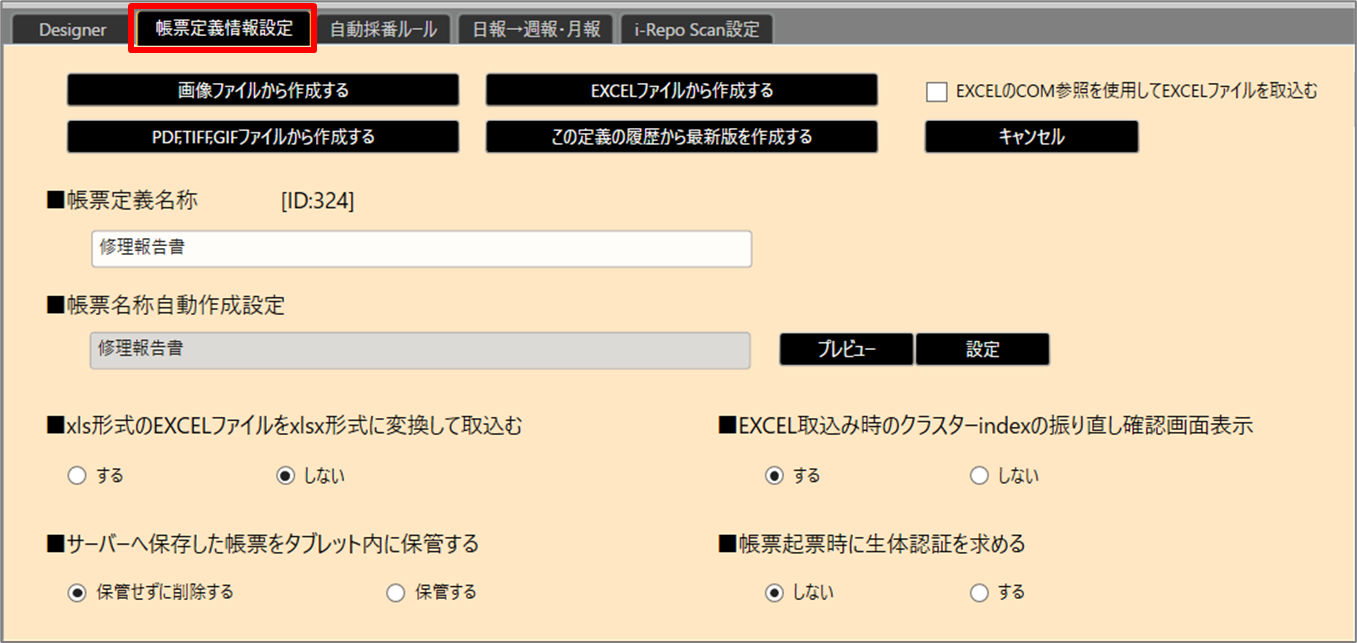
帳票定義情報の設定

「帳票定義情報設定」タブで、帳票定義や、その帳票定義から作成される入力帳票の各種設定を行います。

【帳票定義情報の設定(ポイント抜粋)】

  • 帳票定義名称 帳票定義の名前を設定します。 取込んだEXCELファイルのファイル名が初期値としてセットされています。

  • 帳票名称自動設定 帳票定義から作成する入力帳票の名称を動的に変更した場合は設定します。 入力帳票の作成日や作成したユーザー名、クラスターに入力された値などを名称に用いることができます。 【例】 ●月●日_作業報告_”ユーザー名”

  • 「保存の度に帳票名を変更」「タブレットでの帳票名編集可否」 入力帳票の名称をサーバーに保存するたびに変更するか、また、タブレットから入力帳票の名称を変更可能にするかどうかを設定します。

  • タブレットでの帳票定義保存

    帳票定義をタブレットに保存可能にするかどうかを設定します。

  • タブレットでの帳票保存

    入力帳票をタブレットに保存可能にするかどうかを設定します。

  • 帳票コピー機能を使用する 既に作成してある入力帳票をコピーして新しい入力帳票を作成する機能を、使用するかどうか設定します。

  • 作成した帳票を排他ロック

    1つの入力帳票を、同時に複数ユーザーが開いて編集することを可能にするかどうかを設定します。

circle-info

「帳票定義情報設定」タブで設定できる項目について、より詳細な内容は下記マニュアルをご参照ください。

帳票定義を公開する

ConMas Designerで各クラスターの設定や帳票定義情報の設定が終了したら、帳票定義をサーバーに「公開」します。

circle-check

【手順】

  1. 「Designer」タブをクリック > 画面上部にある「公開する」をクリックします。

  2. 確認ダイアログが表示されますので、「OK」ボタンをクリックします。

帳票定義の公開、その他の保存方法について

「公開する」以外にも、下記のような保存方法があります。

  • 一時保存 PCのローカル環境に、編集中の帳票定義を一時保存します。 何らかの原因によりConMas Designerが異常終了した場合でも、次回ログイン時に、最後に一時保存した情報から編集を再開できます。

  • 保存する 「非公開」ステータスでサーバーに保存します。 帳票定義はConMas Designerの「非公開」タブに表示されます。 i-Reporterアプリでは表示されません。

  • 公開する 「公開」ステータスでサーバーに保存します。 帳票定義はConMas Designerの「公開」タブに表示されます。 i-Reporterアプリでも表示されます。

  • テストする 「テスト」ステータスでサーバーに保存します。 帳票定義はConMas Designerの「テスト公開」タブに表示されます。 i-Reporterアプリからこの帳票定義を確認する際は、「テスト帳票を表示」をONに設定しておく必要があります。

  • 帳票定義をローカル保存 PCのローカル環境に xml 形式で帳票定義を保存(出力)します。

最終更新

役に立ちましたか?