# i-Reporter利用者マニュアル

i-Reporterに関する各種マニュアルを閲覧できます。

| 【お知らせ】製品名称変更について                                                                                                                                                                                                                                                                                                                                                                                                                                        |
| ------------------------------------------------------------------------------------------------------------------------------------------------------------------------------------------------------------------------------------------------------------------------------------------------------------------------------------------------------------------------------------------------------------------------------------------------------- |
| <p>i-Reporter 関連製品は、これまで各製品名に表記していた「ConMas」の名称を、「i-Repo」に変更します。</p><p>【例】                                                                                                                                                                                                                                                                                                                                                                               |
| <br>　ConMas Manager → <mark style="color:orange;">i-Repo</mark> Manager                                                                                                                                                                                                                                                                                                                                                                                 |
| <br>　ConMas Designer → <mark style="color:orange;">i-Repo</mark> Designer<br></p><p><strong>変更時期</strong></p><ul><li><strong>ソフトウェア、アプリケーション内の表記</strong><br>2026年6月以降のリリースバージョンより、順次名称変更対応を行います。<br>インストーラーの名称や、アプリケーション内部の表記が変更になります。</li><li><strong>利用者マニュアル等のドキュメント</strong><br>2026年5月より、順次表記を変更します。</li></ul><p>詳細は、下記をご参照ください。<br>　<a href="https://manuals.i-reporter.jp/system-requirements/introduction/product-renaming">製品名称変更について</a></p> |

{% hint style="success" %}

## 【マニュアルの検索について】

マニュアルの検索は画面上部の検索エリアから行います。\
こちらに、検索したい機能名や設定名を入力してください。

![](https://2081488315-files.gitbook.io/~/files/v0/b/gitbook-x-prod.appspot.com/o/spaces%2F4I1U2GRzmBQ1rf88MeOF%2Fuploads%2Fvxuwe2l2MLQRFBJdNfkM%2Fimage.png?alt=media\&token=9600eeb4-f66d-44b8-bf20-7a5117fe83f7)

<br>

「i-Reporter利用者マニュアル」内を横断して検索を行いたい場合は、「全てのコンテンツ」をクリックしてください。

![](https://2081488315-files.gitbook.io/~/files/v0/b/gitbook-x-prod.appspot.com/o/spaces%2F4I1U2GRzmBQ1rf88MeOF%2Fuploads%2FMk7PuNDJWnCoXMKgVOiW%2Fimage.png?alt=media\&token=8a46188f-343d-4594-876a-c2c9ced8c32a)

※初期状態では、左側の「現在閲覧しているマニュアル（上記図の例では「アプリケーションの基本操作」マニュアル）」\
　内で検索を行った結果が表示されています。
{% endhint %}

## **マニュアル 一覧**

### [**i-Reporter 動作環境**](https://manuals.i-reporter.jp/system-requirements)

<table data-view="cards"><thead><tr><th></th><th></th><th data-hidden data-card-target data-type="content-ref"></th></tr></thead><tbody><tr><td><strong>i-Reporter 動作環境</strong></td><td>ConMas i-Reporterをご利用いただくための動作環境</td><td><a href="https://manuals.i-reporter.jp/system-requirements">https://manuals.i-reporter.jp/system-requirements</a></td></tr></tbody></table>

### [**はじめてのi-Reporter（設定・基本操作ガイド）**](https://manuals.i-reporter.jp/start-guide)

<table data-view="cards"><thead><tr><th></th><th></th><th data-hidden data-card-target data-type="content-ref"></th></tr></thead><tbody><tr><td><strong>i-Reporter はじめて設定ガイド</strong></td><td>「ConMas i-Reporter クラウド版」を利用するための初期設定手順</td><td><a href="https://manuals.i-reporter.jp/start-guide/initialsettings">https://manuals.i-reporter.jp/start-guide/initialsettings</a></td></tr><tr><td><strong>i-Reporter はじめて基本操作ガイド</strong></td><td>はじめてi-Reporterを利用する方向けの基本操作、機能のご案内</td><td><a href="https://manuals.i-reporter.jp/start-guide/basicoperation-guide">https://manuals.i-reporter.jp/start-guide/basicoperation-guide</a></td></tr></tbody></table>

### [**環境の準備**](https://manuals.i-reporter.jp/environment-configuration)

&#x20;本カテゴリ内でよく閲覧されている機能

<table data-view="cards"><thead><tr><th></th><th></th><th data-hidden data-card-target data-type="content-ref"></th></tr></thead><tbody><tr><td><strong>アプリケーションのインストール</strong></td><td>各アプリケーションのインストール手順</td><td><a href="https://manuals.i-reporter.jp/environment-configuration/installation">https://manuals.i-reporter.jp/environment-configuration/installation</a></td></tr><tr><td><strong>利用ユーザーを設定する</strong></td><td>ユーザー登録手順やグループ登録手順</td><td><a href="https://manuals.i-reporter.jp/environment-configuration/set-up-users">https://manuals.i-reporter.jp/environment-configuration/set-up-users</a></td></tr><tr><td><strong>権限管理</strong></td><td>i-Reporterを利用するための各種権限設定について</td><td><a href="https://manuals.i-reporter.jp/environment-configuration/set-up-users/authority-management">https://manuals.i-reporter.jp/environment-configuration/set-up-users/authority-management</a></td></tr></tbody></table>

### [**アプリケーションの操作方法**](https://manuals.i-reporter.jp/basicoperation)

&#x20;本カテゴリ内でよく閲覧されている機能

<table data-view="cards"><thead><tr><th></th><th></th><th data-hidden data-card-target data-type="content-ref"></th></tr></thead><tbody><tr><td><strong>i-Repo Manager の基本操作</strong></td><td>管理用アプリケーション、ConMas Managerの基本操作</td><td><a href="https://manuals.i-reporter.jp/basicoperation/manager-basicoperation">https://manuals.i-reporter.jp/basicoperation/manager-basicoperation</a></td></tr><tr><td><strong>i-Repo Designer  の基本操作</strong></td><td>帳票定義作成用アプリケーション、ConMas Designerの基本操作</td><td><a href="https://manuals.i-reporter.jp/basicoperation/designer-basicoperation">https://manuals.i-reporter.jp/basicoperation/designer-basicoperation</a></td></tr><tr><td><strong>i-Repo EXCEL COM Add in  の基本操作</strong></td><td>EXCEL帳票定義作成用アドイン、ConMas EXCEL COM Add in の基本操作</td><td><a href="https://manuals.i-reporter.jp/basicoperation/addin-basicoperation">https://manuals.i-reporter.jp/basicoperation/addin-basicoperation</a></td></tr><tr><td><strong>iOSアプリ の基本操作</strong></td><td>iOS版 i-Reporterアプリの基本操作</td><td><a href="https://manuals.i-reporter.jp/basicoperation/ios-app-basicoperation">https://manuals.i-reporter.jp/basicoperation/ios-app-basicoperation</a></td></tr><tr><td><strong>Windowsアプリ の基本操作</strong></td><td>Windows版 i-Reporterアプリの基本操作</td><td><a href="https://manuals.i-reporter.jp/basicoperation/win-app-basicoperation">https://manuals.i-reporter.jp/basicoperation/win-app-basicoperation</a></td></tr></tbody></table>

### [**帳票定義を作成する**](https://manuals.i-reporter.jp/create-a-form)

&#x20;本カテゴリ内でよく閲覧されている機能

<table data-view="cards"><thead><tr><th></th><th></th><th></th><th></th><th data-hidden data-card-target data-type="content-ref"></th></tr></thead><tbody><tr><td><strong>帳票定義Excelファイルを作成する上での基本的なルール</strong></td><td>帳票定義Excelファイルを作成する際のご留意事項や注意点</td><td></td><td></td><td><a href="https://manuals.i-reporter.jp/create-a-form/creatingform-excelfile">https://manuals.i-reporter.jp/create-a-form/creatingform-excelfile</a></td></tr><tr><td><strong>EXCEL関数機能 概要説明</strong></td><td>i-Reporterで使用できるEXCEL関数と、EXCEL関数を使用する際の注意点</td><td></td><td></td><td><a href="https://manuals.i-reporter.jp/create-a-form/prepare-the-formexcelfile/excelfunctions">https://manuals.i-reporter.jp/create-a-form/prepare-the-formexcelfile/excelfunctions</a></td></tr><tr><td><strong>i-Repo Designerで帳票定義を設定する</strong></td><td>・EXCELファイルをConMas Designerへ取り込む手順</td><td>・ConMas Designerから帳票定義を出力する手順</td><td>・帳票定義をサーバーへ保存(公開)する手順</td><td></td></tr><tr><td><strong>クラスター入力を制御する</strong></td><td>・ネットワーク設定</td><td>・先行クラスターの選択値により後続クラスターを必須にする設定</td><td>・未入力クラスターの記入不要マーク表示機能</td><td><a href="https://manuals.i-reporter.jp/create-a-form/controlling-cluster-input">https://manuals.i-reporter.jp/create-a-form/controlling-cluster-input</a></td></tr><tr><td><strong>i-Repo Designerで設定できる便利な機能</strong></td><td>・帳票名称自動作成設定</td><td>・カーボンコピー設定</td><td>・帳票コピー機能、など</td><td><a href="https://manuals.i-reporter.jp/create-a-form/usefulfeatures">https://manuals.i-reporter.jp/create-a-form/usefulfeatures</a></td></tr></tbody></table>

### [**i-Reporterで使用できるクラスター種別の詳細**](https://manuals.i-reporter.jp/clustertype_settingprocedure)

<table data-view="cards"><thead><tr><th></th><th></th><th data-hidden data-card-target data-type="content-ref"></th></tr></thead><tbody><tr><td><strong>i-Reporterで使用できるクラスター種別の詳細</strong></td><td>各クラスタ―種別の入力パラメータ設定に関する詳細</td><td><a href="https://manuals.i-reporter.jp/clustertype_settingprocedure/clustertype_settingprocedure">https://manuals.i-reporter.jp/clustertype_settingprocedure/clustertype_settingprocedure</a></td></tr></tbody></table>

### [**便利な入力機能**](https://manuals.i-reporter.jp/input-features)

&#x20;本カテゴリ内でよく閲覧されている機能

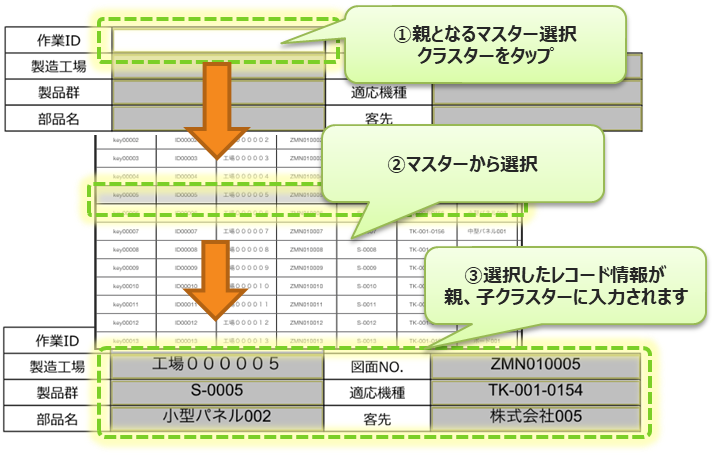
<table data-view="cards"><thead><tr><th></th><th></th><th data-hidden data-card-target data-type="content-ref"></th></tr></thead><tbody><tr><td><strong>カスタムマスターを使った入力</strong></td><td>データをカスタムマスターとして予めサーバーに登録し、情報を一括で入力する機能</td><td><a href="https://manuals.i-reporter.jp/input-features/custom-master">https://manuals.i-reporter.jp/input-features/custom-master</a></td></tr><tr><td><strong>バーコードを読み取る</strong></td><td>バーコードの読み取り結果を複数のクラスターに分解して入力する機能</td><td><a href="https://manuals.i-reporter.jp/input-features/read-barcodes">https://manuals.i-reporter.jp/input-features/read-barcodes</a></td></tr><tr><td><strong>ピン打ち機能</strong></td><td>図面上にピンを打ち、その場所に関する記録や写真を残す機能</td><td><a href="https://manuals.i-reporter.jp/input-features/stickpins-function">https://manuals.i-reporter.jp/input-features/stickpins-function</a></td></tr><tr><td><strong>日報から週報・月報をつくる、複数の帳票を1つにまとめる（バインダー機能）</strong></td><td>別々の入力帳票（複数）の入力内容を元に、1つの別の新しい入力帳票を作成する機能</td><td><a href="https://manuals.i-reporter.jp/input-features/combine-multiple-forms-into-one">https://manuals.i-reporter.jp/input-features/combine-multiple-forms-into-one</a></td></tr><tr><td><strong>入力帳票の承認とワークフロー設定</strong></td><td>承認クラスターを使用して、入力帳票内で承認フローを回付するための設定</td><td><a href="https://manuals.i-reporter.jp/input-features/workflow-settings">https://manuals.i-reporter.jp/input-features/workflow-settings</a></td></tr></tbody></table>

### [**アプリで入力帳票を簡単に開く**](https://manuals.i-reporter.jp/custom-menu)

<table data-view="cards"><thead><tr><th></th><th></th><th data-hidden data-card-target data-type="content-ref"></th></tr></thead><tbody><tr><td><strong>カスタムメニューの設定と操作方法</strong></td><td>独自のアイコンなどを使用して、入力帳票を素早く開くメニューを設定する機能</td><td><a href="https://manuals.i-reporter.jp/custom-menu">https://manuals.i-reporter.jp/custom-menu</a></td></tr></tbody></table>

### [**入力帳票・データーを出力する**](https://manuals.i-reporter.jp/output-the-data)

&#x20;本カテゴリ内でよく閲覧されている機能

<table data-view="cards"><thead><tr><th></th><th></th><th data-hidden data-card-target data-type="content-ref"></th></tr></thead><tbody><tr><td><strong>自動ファイル出力設定</strong></td><td>i-Reporterアプリから入力帳票を保存 したタイミングで、ConMas サーバー上の指定ディレクトリへ、帳票データを自動で出力する機能</td><td><a href="https://manuals.i-reporter.jp/output-the-data/data-output/auto-fileoutputsetting">https://manuals.i-reporter.jp/output-the-data/data-output/auto-fileoutputsetting</a></td></tr><tr><td><strong>外部システム連携機能</strong></td><td>自動ファイル出力機能で出力したファイルを、Googleドライブ、Box、BIM360DOCS、FUJIFILM IWpro の指定した既存フォルダーへアップロードする機能</td><td><a href="https://manuals.i-reporter.jp/output-the-data/external-systems-integration">https://manuals.i-reporter.jp/output-the-data/external-systems-integration</a></td></tr></tbody></table>

### [**管理者機能（i-Repo Manager）**](https://manuals.i-reporter.jp/administrator-functions)

&#x20;本カテゴリ内でよく閲覧されている機能

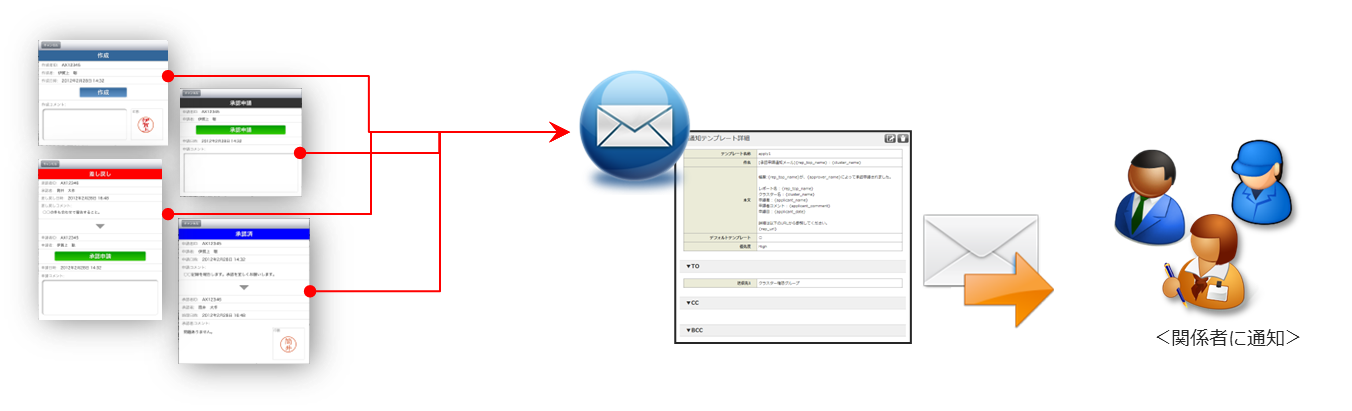
<table data-view="cards"><thead><tr><th></th><th></th><th data-hidden data-card-target data-type="content-ref"></th></tr></thead><tbody><tr><td><strong>帳票定義・入力帳票の管理</strong></td><td>ConMas Managerでの帳票定義・入力帳票の閲覧方法</td><td></td></tr><tr><td><strong>ラベル管理</strong></td><td>ラベル・自動ラベルを使用して帳票データーを整理する方法</td><td><a href="https://manuals.i-reporter.jp/administrator-functions/label-management">https://manuals.i-reporter.jp/administrator-functions/label-management</a></td></tr><tr><td><strong>メール通知設定</strong></td><td>承認時などタイミングで、関係者にメールを送信する機能</td><td><a href="https://manuals.i-reporter.jp/administrator-functions/notification-function/email-notifications">https://manuals.i-reporter.jp/administrator-functions/notification-function/email-notifications</a></td></tr><tr><td><strong>共通マスターで設定を変更する</strong></td><td>共通マスターで、システム全体における設定を変更する方法</td><td><a href="https://manuals.i-reporter.jp/administrator-functions/common-master-of-system">https://manuals.i-reporter.jp/administrator-functions/common-master-of-system</a></td></tr></tbody></table>

### [**サーバーを構築・メンテナンスする**](https://manuals.i-reporter.jp/server-construction-maintenance)

<table data-view="cards"><thead><tr><th></th><th data-hidden data-card-target data-type="content-ref"></th></tr></thead><tbody><tr><td><strong>i-Repo Serverのインストール（オンプレミス版）</strong></td><td><a href="https://manuals.i-reporter.jp/server-construction-maintenance/server-installation">https://manuals.i-reporter.jp/server-construction-maintenance/server-installation</a></td></tr><tr><td><strong>データベースのリストア</strong></td><td><a href="https://manuals.i-reporter.jp/server-construction-maintenance/restoring-a-database">https://manuals.i-reporter.jp/server-construction-maintenance/restoring-a-database</a></td></tr><tr><td><strong>サーバーのメンテナンス</strong></td><td><a href="https://manuals.i-reporter.jp/server-construction-maintenance/maintenance">https://manuals.i-reporter.jp/server-construction-maintenance/maintenance</a></td></tr></tbody></table>

### [**外部機器との接続**](https://manuals.i-reporter.jp/connection-with-externaldevices)

&#x20;本カテゴリ内でよく閲覧されている機能

<table data-view="cards"><thead><tr><th></th><th></th><th data-hidden data-card-target data-type="content-ref"></th></tr></thead><tbody><tr><td><strong>外部機器との接続方法</strong></td><td>外部機器を利用してi-Reporterアプリで入力を行う手順</td><td><a href="https://manuals.i-reporter.jp/connection-with-externaldevices/bluetooth-serialportprofile">https://manuals.i-reporter.jp/connection-with-externaldevices/bluetooth-serialportprofile</a></td></tr></tbody></table>

### [**オプション機能**](https://manuals.i-reporter.jp/optional-features)

&#x20;本カテゴリ内でよく閲覧されている機能

<table data-view="cards"><thead><tr><th></th><th></th><th data-hidden data-card-target data-type="content-ref"></th></tr></thead><tbody><tr><td><strong>音声で帳票入力する（オプション機能）</strong></td><td>音声入力機能（オプション機能）について</td><td><a href="https://manuals.i-reporter.jp/optional-features/control-the-camera-with-mdm">https://manuals.i-reporter.jp/optional-features/control-the-camera-with-mdm</a></td></tr></tbody></table>

### [**帳票定義ファイル・ログデータの取得方法**](https://manuals.i-reporter.jp/for-support)

### [**マニュアルのご利用に当たって**](https://manuals.i-reporter.jp/when-using)

| 2025.03.24  i-Reporter利用者マニュアルをWeb化しました。                                                                                                                                                                                                                                                  |
| ----------------------------------------------------------------------------------------------------------------------------------------------------------------------------------------------------------------------------------------------------------------------------------------- |
| <p>より便利にお使いいただくため、i-Reporter利用者マニュアルをWeb化しました。<br>新しいマニュアルの利用方法は <a href="https://manuals.i-reporter.jp/when-using/how-to-read-the-manual"><strong>こちら</strong></a> をご確認ください。</p><p>旧マニュアルサイトは <a href="https://cimtops-support.com/i-Reporter/ja/user-manual-jp">こちら</a> からご覧いただけます。</p> |


# はじめに

i-Reporterをご利用いただくための動作環境をご案内します。

## **注意事項**

### **仮想環境でのご利用について**

仮想環境（VM、シンクライアント環境）については、クライアントの実行方式や製品などにより\
環境ごとに違いがあるため、あらゆる環境での動作保証ができません。

VMやシンクライアント環境でご利用の場合は、トライアルをご利用のうえ、予めお客様が使用する環境で検証を行い、運用可能かどうか確認してください。

### **全般的な注意事項**

i-Reporter のご利用にあたり、注意していただきたい内容を記載します。\
適宜更新いたします。

| 内容                                                                      |
| ----------------------------------------------------------------------- |
| <p>機種依存文字（環境依存文字）や 外字 の使用は推奨しておりません。<br>表示されない、不正な表示になる、等の可能性があります。</p> |

## **セキュリティに関する情報**

ソフトウェアコンポーネントに関する情報です。\
適宜更新いたします。

<table><thead><tr><th width="158">掲載日</th><th width="206">項目</th><th>情報</th></tr></thead><tbody><tr><td>2025年12月18日</td><td>Next.js および React</td><td>弊社i-Reporterシステムは「Next.js」および「React」を使用しておりません。</td></tr><tr><td>2026年4月2日</td><td>axios</td><td>弊社製品では axios を使用しておりません。</td></tr><tr><td>2026年6月11日</td><td>polyfill.io</td><td>弊社製品では polyfill.io を使用しておりません。</td></tr></tbody></table>


# 製品名称変更について

i-Reporter 関連製品は、下記の通り名称変更を実施いたします。

## **ConMas → i-Repo へ名称を変更**

これまで、各製品名に表記していた「ConMas」の名称を、「i-Repo」に変更します。

【例】\
&#x20; ConMas Manager → <mark style="color:orange;">i-Repo</mark> Manager\
&#x20; ConMas Designer → <mark style="color:orange;">i-Repo</mark> Designer

{% hint style="success" %}
本対応に伴い、「 ConMas 」の名称は廃止となります。

ただし、下記のようにシステム動作に影響が及ぶもの関しては引き続き「 ConMas 」表記を使用し、名称変更対応は行いません。

【 「 ConMas 」表記を引き続き使用する箇所の例 】

* 管理者ユーザー「conmasadmin」のユーザー名称
* システムインストール時に作成されるフォルダー名称などに含まれる「 ConMas 」表記
  {% endhint %}

## **変更時期**

* **ソフトウェア、アプリケーション内の表記**\
  2026年6月以降のリリースバージョンより、順次名称変更対応を行います。\
  インストーラーの名称や、アプリケーション内部の表記が変更になります。<br>
* **利用者マニュアル等のドキュメント**\
  2026年5月より、順次表記を変更します。

## 製品・ソフトウェア名称一覧 <a href="#id-2-sofutowea" id="id-2-sofutowea"></a>

旧名称（ConMas）と 新名称（i-Repo）の対応表です。

<table><thead><tr><th width="374">旧名称</th><th>新名称</th></tr></thead><tbody><tr><td>ConMas i-Reporter</td><td>i-Reporter</td></tr><tr><td>ConMas Server</td><td>i-Repo Server</td></tr><tr><td>ConMas Manager</td><td>i-Repo Manager</td></tr><tr><td>ConMas Designer</td><td>i-Repo Designer</td></tr><tr><td>ConMas EXCEL COM Add-in</td><td>i-Repo EXCEL COM Add-in</td></tr><tr><td>ConMas Generator</td><td>i-Repo Generator</td></tr><tr><td>-</td><td>i-Repo Scan</td></tr><tr><td>-</td><td>i-Repo EdgeOCR</td></tr><tr><td>ConMas Gateway</td><td>i-Repo Gateway</td></tr><tr><td>ConMas IoT</td><td>i-Repo IoT</td></tr><tr><td>ConMas IoT Mapping TOOL</td><td>i-Repo IoT Mapping TOOL</td></tr><tr><td>-</td><td>i-Repo FreeDraw</td></tr><tr><td>-</td><td>i-Repo WorkFlow</td></tr><tr><td>-</td><td>i-Repo Project</td></tr><tr><td>-</td><td>i-Repo Web</td></tr><tr><td>-</td><td>i-Repo Link</td></tr></tbody></table>


# i-Repo Server

i-Repo Serverは、ご利用ユーザー数により動作保証環境が異なります。\
ご利用条件に合わせてご準備ください。

{% content-ref url="/pages/7NNunCmdZdc5Nb4GYZoQ" %}
[5～100ユーザーでご利用の場合](/system-requirements/server/5-100users)
{% endcontent-ref %}

{% content-ref url="/pages/8i0bGqpWfFbu6ioUmeZs" %}
[100ユーザー以上でご利用の場合](/system-requirements/server/over100users)
{% endcontent-ref %}


# 5～100ユーザーでご利用の場合

<table><thead><tr><th width="162.33333333333331">分類</th><th width="172">分類</th><th>動作環境</th></tr></thead><tbody><tr><td>OS</td><td></td><td>Windows Server2025<br>Windows Server2022<br>Windows Server2019<br>Windows Server2016<br>［推奨］2025、2022</td></tr><tr><td>ハードウェア</td><td>CPU</td><td>4コア　2GHz 以上</td></tr><tr><td></td><td>メモリー</td><td>4GB以上<br>［推奨］8GB以上</td></tr><tr><td></td><td>ハードディスク</td><td>250GB 以上<br>※登録するデータ規模による</td></tr><tr><td>サーバー機能</td><td>Webアプリケーションサーバー</td><td>Microsoft Internet Information Service(IIS7.5以上)を用いて、HTTP、及び、ASP.NET Web アプリケーションが動作するアプリケーションサーバーを構築してください。</td></tr><tr><td></td><td>データーベース</td><td>・PostgreSQL 14 (x64)、15 (x64)、16 (x64)、18 (x64)でデーターベースを構築してください。<br>［推奨］PostgreSQL 18 (x64)<br>・データーベースへの書き込みは動作保証外です。<br>・DBの物理破損が確認され、データの整合性を確認できない場合は、当該環境で今後発生する問題に対して十分なサポートを提供できない可能性があります。<br>そのため、環境の再構築をご依頼する場合があります。</td></tr><tr><td>その他</td><td></td><td>・Microsoft .NET Framework 4.7.2以上 のインストールが必要<br>・ネットワークへの接続、及び、固定IPアドレス（または名前解決）が必要</td></tr></tbody></table>

{% hint style="success" %}
【Server OSについて】

* 新しい Windows Server OS がリリースされた際は、弊社での動作検証が終わり次第、本資料に掲載いたします。
* Server OS の\[推奨]は、弊社で動作検証が完了しているバージョンのうち 最新の2バージョンです。
* 各 Server OS バージョンの「延長サポート」期間が終了したタイミングで、そのバージョンの Server OS は動作保証外と見なし、本資料からも削除します。
  {% endhint %}


# 100ユーザー以上でご利用の場合

<table><thead><tr><th width="162.33333333333331">分類</th><th width="172">分類</th><th>動作環境</th></tr></thead><tbody><tr><td>OS</td><td></td><td>Windows Server2025<br>Windows Server2022<br>Windows Server2019<br>Windows Server2016<br>［推奨］2025、2022</td></tr><tr><td>ハードウェア</td><td>CPU</td><td>8コア　2.8GHz 以上</td></tr><tr><td></td><td>メモリー</td><td>8GB以上<br>［推奨］16GB以上</td></tr><tr><td></td><td>ハードディスク</td><td>250GB 以上<br>※登録するデータ規模による</td></tr><tr><td>サーバー機能</td><td>Webアプリケーションサーバー</td><td>Microsoft Internet Information Service(IIS7.5以上)を用いて、HTTP、及び、ASP.NET Web アプリケーションが動作するアプリケーションサーバーを構築してください。</td></tr><tr><td></td><td>データーベース</td><td>・PostgreSQL 14 (x64)、15 (x64)、16 (x64)、18 (x64)でデーターベースを構築してください。<br>［推奨］PostgreSQL 18 (x64)<br>・データーベースへの書き込みは動作保証外です。<br>・DBの物理破損が確認され、データの整合性を確認できない場合は、当該環境で今後発生する問題に対して十分なサポートを提供できない可能性があります。<br>そのため、環境の再構築をご依頼する場合があります。</td></tr><tr><td>その他</td><td></td><td>・Microsoft .NET Framework 4.7.2以上 のインストールが必要<br>・ネットワークへの接続、及び、固定IPアドレス（または名前解決）が必要</td></tr></tbody></table>

{% hint style="success" %}
【Server OSについて】

* 新しい Windows Server OS がリリースされた際は、弊社での動作検証が終わり次第、本資料に掲載いたします。
* Server OS の\[推奨]は、弊社で動作検証が完了しているバージョンのうち 最新の2バージョンです。
* 各 Server OS バージョンの「延長サポート」期間が終了したタイミングで、そのバージョンの Server OS は動作保証外と見なし、本資料からも削除します。
  {% endhint %}


# i-Repo Manager

i-Repo Managerへのアクセスは、下記のブラウザに対応しています。

<table><thead><tr><th width="117">分類</th><th width="100.33333333333331">OS</th><th width="320">動作環境</th><th>備考</th></tr></thead><tbody><tr><td>対応ブラウザ</td><td>Windows</td><td>Google Chrome<br>Microsoft Edge</td><td></td></tr><tr><td></td><td>iOS</td><td>Mobile Safari</td><td>帳票PDFの閲覧は、PDFをダウンロードしてから閲覧してください。</td></tr><tr><td>その他</td><td></td><td><p></p><ul><li><p>i-Repo Manager(ConMas Manager) 8.2.25100以降の動作には、「Microsoft Visual C++ 2015-2022 再頒布可能パッケージ(X64)」が必要です。</p><p>詳細は下記マニュアルをご参照ください。</p><ul><li><a href="https://manuals.i-reporter.jp/server-construction-maintenance/server-installation/vc-redistributable">Microsoft Visual C++ 2015-2022 再頒布可能パッケージ(X64) インストール(バージョンアップ)手順</a></li></ul></li></ul><p></p><ul><li><p>i-Repo Managerは、極力下記環境でご利用ください。<br>本環境要件を満たさない場合、画面の見切れや表示崩れなどが発生する場合があります。</p><ul><li>解像度：フルHD（1920×1080ピクセル）</li><li>ディスプレイの拡縮率：100%</li><li>ブラウザ拡縮率：100%</li></ul></li></ul><p></p><ul><li>ConMas Manager 8.2.25100 より前のバージョンから i-Repo Manager(ConMas Manager) 8.2.25100 以降にバージョンアップを行った後、i-Repo  Managerの動作が不安定になってしまった場合は、ブラウザのキャッシュをクリアし、ブラウザを再起動してください。</li></ul></td><td></td></tr></tbody></table>


# i-Repo Designer

<table><thead><tr><th width="143">分類</th><th width="156">分類</th><th>動作環境</th></tr></thead><tbody><tr><td>OS</td><td></td><td>Windows11<br>※Windows Server および、Windows RT、Windows Embeddedには対応しておりません。</td></tr><tr><td>ハードウェア</td><td>CPU</td><td>4コア　2.5GHz 以上</td></tr><tr><td></td><td>メモリー</td><td>8GB以上、推奨16GB</td></tr><tr><td></td><td>ストレージ</td><td>インストール時の必須空き容量 1GB以上<br>※アプリ動作時には一時ファイル領域が必要です。</td></tr><tr><td>その他</td><td></td><td>・Microsoft .NET Framework 4.8 以上のインストールが必要です。<br>・AdobeReaderのインストールが必要です。<br>・プログラムは32ビットで、64ビットOS上ではWoW64を利用して実行されます。<br>・PCにインストールされているプリンタードライバー、または、「Microsoft Print to PDF」 のいずれかを 「既定」 に設定してください。<br>・デスクトップテーマ「クラシック」はご利用いただけません。</td></tr></tbody></table>

<table><thead><tr><th width="216">分類</th><th>動作環境</th></tr></thead><tbody><tr><td>Office製品のインストール</td><td><p>i-Repo  DesignerがインストールされたPCには、下記のいずれかのOffice製品もインストールする必要があります。</p><p>・Microsoft365 / Office365<br>・Microsoft Excel 2024<br>・Microsoft Excel 2021<br>［推奨］Microsoft365 / Office365<br>　　　　Microsoft Excel 2024</p></td></tr></tbody></table>

{% hint style="warning" %}

* 「Microsoft Store版Excel」、「Microsoft Office 365 WEB版Excel」には対応していません。デスクトップ版をご利用ください。\
  新規端末にプリインストールされているEXCELはMicrosoft Store版の可能性があります。ご注意ください。
* i-Repo  Designerを使用する端末は、Excelのバージョンを統一してください。\
  Excelのバージョンが異なる端末間でExcelファイルのやり取りや帳票定義の編集を行った場合、 i-Repo DesignerへのExcel取込み、および、i-Repo ManagerからのExcel出力でエラーになる可能性があります。
  {% endhint %}

<table><thead><tr><th width="259.5">分類</th><th>動作環境</th></tr></thead><tbody><tr><td>取り込み可能なファイル形式</td><td><p>以下の形式のExcelファイルの取込をサポートしています。</p><p>・Excel ブック（.xlsx）<br>・Excel 97-2003 ブック（.xls）<br>［推奨］Excel ブック（.xlsx）</p></td></tr></tbody></table>

{% hint style="warning" %}
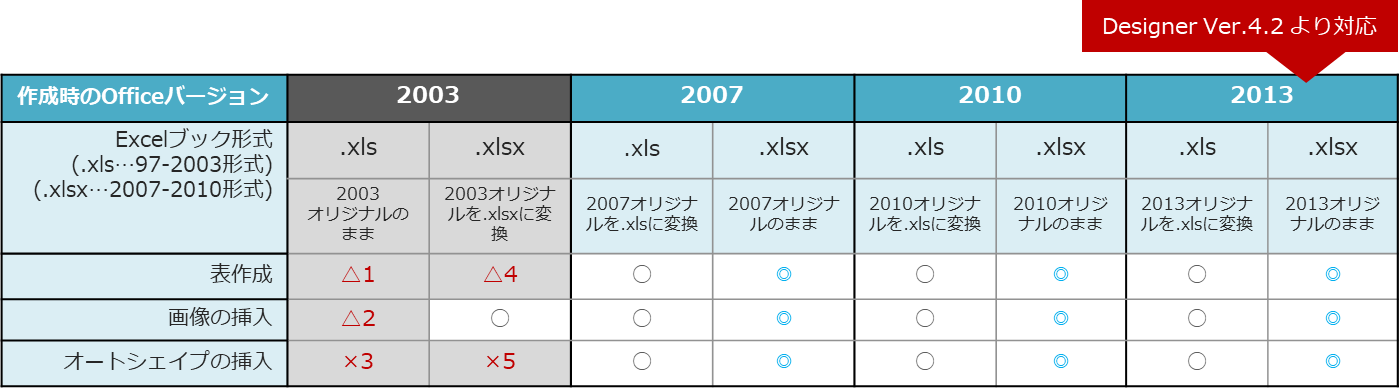
Excelファイルの作成時のOfficeバージョンが2003の場合には、制限事項がありますのでご注意ください。
{% endhint %}


# i-Repo EXCEL COM Add-in

<table><thead><tr><th width="175">分類</th><th>動作環境</th></tr></thead><tbody><tr><td>OS</td><td>・Windows11<br>※Windows Server および、Windows RT、Windows Embeddedには対応していません。</td></tr><tr><td>Excel</td><td><p>下記のいずれかのOffice製品が必要です。</p><p>・Microsoft365 /Office365<br>・Microsoft Excel 2024<br>・Microsoft Excel 2021<br>［推奨］Microsoft365 /Office365<br>　　　　Microsoft Excel 2024</p></td></tr></tbody></table>

{% hint style="warning" %}

* 「MicrosoftStore版Excel」、「Microsoft Office 365WEB版Excel」には対応していません。デスクトップ版をご利用ください。\
  新規端末にプリインストールされているExcelはMicrosoft Store版の可能性があります。ご注意ください。
  {% endhint %}

<table><thead><tr><th width="148">分類</th><th>動作環境</th></tr></thead><tbody><tr><td>その他</td><td>Excelのビットバージョン別に、インストーラーが異なります。<br>-お使いのExcelが32ビット版の場合はx86のインストーラーを実行してください。<br>-お使いのExcelが64ビット版の場合はx64のインストーラーを実行してください。</td></tr></tbody></table>


# iOS/iPadOS版 i-Reporterアプリ

**iPad**

<table><thead><tr><th width="161.33333333333331">分類</th><th>動作環境</th></tr></thead><tbody><tr><td>OS</td><td>・iPadOS 26<br>・iPadOS 18<br>［推奨］iPadOS 26（最新機能は推奨OSでご利用ください）</td></tr><tr><td>ハードウェア</td><td>・iPad（A16、第10世代、第9世代、第8世代、第7世代）<br>・iPad Air（第5世代、第4世代、第3世代）<br>・11インチ/13インチ iPad Air（M3、M2）<br>・11インチiPad Pro（M5、M4、第4世代、第3世代、第2世代、第1世代）<br>・12.9インチiPad Pro（第6世代、第5世代、第4世代、第3世代）<br>・13インチiPad Pro（M5、M4）<br>・iPad mini（A17 Pro、第6世代、第5世代）<br>［推奨］A12以上のチップ搭載モデル</td></tr></tbody></table>

**iPhone**

<table><thead><tr><th width="160">分類</th><th>動作環境</th></tr></thead><tbody><tr><td>OS</td><td>・iOS 26<br>・iOS 18<br>［推奨］iOS 26（最新機能は推奨OSでご利用ください）</td></tr><tr><td>ハードウェア</td><td>・iPhone XR / iPhone XS / iPhone XS Max<br>・iPhone SE（第3世代、第2世代）<br>・iPhone 11 Pro / iPhone11 Pro Max / iPhone11<br>・iPhone 12 Pro Max / iPhone 12 Pro / iPhone 12 / iPhone 12 mini<br>・iPhone 13 Pro Max / iPhone 13 Pro / iPhone 13 / iPhone 13 mini<br>・iPhone 14 Pro Max / iPhone 14 Pro / iPhone 14 Plus / iPhone 14<br>・iPhone 15 Pro Max / iPhone 15 Pro / iPhone 15 Plus / iPhone 15<br>・iPhone 16 Pro Max / iPhone 16 Pro / iPhone 16 Plus / iPhone 16/ iPhone 16e<br>・iPhone 17 Pro Max / iPhone 17 Pro / iPhone 17 <br>・iPhone Air<br>［推奨］A12以上のチップ搭載モデル</td></tr><tr><td>その他</td><td>※iOS機器とサーバー間の接続には、モバイルデータ通信、WiFiなどの無線によるネット接続環境が必要です。</td></tr><tr><td>キーボード</td><td><p>※フローティングキーボードには対応していません。</p><p>固定キーボードでご利用ください。</p></td></tr></tbody></table>

### **iOS26では、i-Reporterアプリは「フルスクリーンアプリ」設定にのみ対応しています**

iOSの 「設定」 ＞ 「マルチタスクとジェスチャ」 ＞ 「フルスクリーンアプリ」 の設定でご使用ください。

### **キーボード**

フローティングキーボードには対応していません。\
固定キーボードでご利用ください。

### **日付と時刻の設定**

iOSアプリは、「24時間表示」のみ対応しています。\
iOSの 「設定」 ＞ 「一般」 ＞ 「日付と時刻」 ＞ 「24時間表示」が有効になっていることをご確認ください。

### **暦法 設定について**

「西暦（グレゴリオ暦）」でご使用ください。\
「和暦」 や 「タイ仏暦」 には対応していません。

※設定箇所：\
　iOSの 「設定」 ＞ 「一般」 ＞ 「地域と言語」 ＞ 「暦法」


# Windows版 i-Reporterアプリ

<table><thead><tr><th width="157">分類</th><th width="161.33333333333331">分類</th><th>動作環境</th></tr></thead><tbody><tr><td>OS</td><td></td><td>・Windows 11<br>・Windows XX IoT EnterpriseLTSB2016（64ビット）<br>※Windows XX IoT Enterprise は幅広い特定用途向けOSのため、全ての環境で動作することを保証できません。Windows XX IoT Enterpriseをご利用の場合は、お客様が使用する環境で事前に検証を行い動作の確認をお願いします。<br>※デスクトップPC、タブレット、いずれもデスクトップモードのみに対応しています。<br>※Windows Server および、Windows RT、Windows Embeddedは対応しておりません。</td></tr><tr><td>ハードウェア</td><td>CPU</td><td>4コア　2.5GHz 以上</td></tr><tr><td></td><td>メモリー</td><td>8GB以上、推奨16GB</td></tr><tr><td></td><td>ストレージ</td><td>インストール時の必須空き容量 500MB<br>※帳票定義、入力帳票、カスタムマスターを端末に<br>保存してご利用の場合は、その分の容量が必要です。</td></tr><tr><td>その他</td><td></td><td>・Microsoft .NET Framework 4.7.2 以上のインストールが必要です。<br>・ハードウェア製造元のグラフィックドライバーのインストールが必要です。<br>・グラフィックドライバーが「マイクロソフト基本ディスプレイアダプター」の場合、Win版i-Reporterのカメラアプリは動作しません。<br>※Microsoft 基本ディスプレイアダプターとはハードウェアの製造元のソフトウェアがインストールされていない場合にディスプレイとグラフィックスの機能を提供する、Windows 組み込みソフトウェアです。</td></tr></tbody></table>

### **「i-Reporterカメラ」設定**

Windows11 25H2 の端末で\
「設定」 ＞ 「一般」 ＞ 「i-Reporterカメラ」 ＞ 「5.2.20071以前のi-Reporterカメラアプリで撮影」\
を選択している場合、一部のカメラ解像度で、撮影画面プレビューのアスペクト比がずれる事象が発生します。

本事象が発生する場合は、 「i-Reporterカメラ」 設定のうち\
&#x20;「i-Reporterカメラで撮影」 もしくは 「Windows標準カメラで撮影」 のどちらかを選択してください。

### **タブレットでタッチキーボードが表示されない場合**

Windows 11 の設定で、「個人用設定」 ＞ 「タスクバー」 ＞ 「タスクバーの動作」 にある\
「このデバイスをタブレットとして使用する場合に、タスクバーをタッチ操作用に最適化する」\
が **オン** になっていると、タスクバーが隠れてキーボードが出ないことがあります。\
こちらの設定は **オフ** にしてください。

また、キーボードはOS標準キーボードのみ対応しています。Windows標準のIMEをご利用ください。\
なお、Windows11では入力終了後もキーボードは自動で閉じません。「×」ボタンで閉じてください。

### **日付と時刻の設定**

i-Reporter for Windows は「西暦表示」のみ対応しています。\
コントロールパネル「日付と時刻」の設定をご確認ください。

※設定確認箇所（Windows11の場合）：\
　「日付と時刻」 ＞ 「日付と時刻の変更」 ＞ 「カレンダーの設定の変更」 ＞ 「追加の設定」\
　＞ 「形式をカスタマイズ」ウィンドウの「日付」タブにある「カレンダーの種類」を、\
　　 「西暦（日本語）」または「西暦（英語）」に設定してください。


# i-Repo Generator

<table><thead><tr><th width="149.33333333333331">分類</th><th width="156">分類</th><th>動作環境</th></tr></thead><tbody><tr><td>OS</td><td></td><td>・Windows 11<br>・Windows Server 2025<br>・Windows Server 2022<br>・Windows Server 2019<br>・Windows Server 2016<br>※Windows RT、Windows Embeddedには対応しておりません。</td></tr><tr><td>ハードウェア</td><td>CPU</td><td>６コア 2.5GHz以上uo 以上<br>［推奨］4コア以上</td></tr><tr><td></td><td>メモリー</td><td>2GB<br>［推奨］4GB以上</td></tr><tr><td></td><td>ハードディスク　</td><td>50GB</td></tr><tr><td>その他</td><td></td><td>・Microsoft .NET Framework 4以上のインストールが必要です。<br>・プログラムは32bitです。64ビットOS上ではWoW64を利用して実行されます。<br>・サーバーOSではジョブ実行ログ画面は使用できません。</td></tr></tbody></table>


# i-Repo Gateway

<table><thead><tr><th width="146">分類</th><th width="177.33333333333331">分類</th><th>動作環境</th></tr></thead><tbody><tr><td>OS</td><td></td><td>Windows 11（64ビットPro 以上）<br>Windows Server2025<br>Windows Server2022<br>Windows Server2019<br>Windows Server2016<br>［推奨］2025、2022</td></tr><tr><td>ハードウェア</td><td>CPU</td><td>６コア 2.5GHz以上</td></tr><tr><td></td><td>メモリー</td><td>4GB以上</td></tr><tr><td></td><td>ハードディスク</td><td>10GB以上の空き容量</td></tr><tr><td></td><td>ネットワーク<br>インターフェース</td><td>必須</td></tr><tr><td>その他</td><td></td><td>・Node.js 24.18.0 が必要です。<br>・サーバーOSを推奨します。<br>・Linux、Windows、MacOSで Node.js 24.18.0 が動作する環境でも利用可能です。<br>・Python スクリプト連携についてはPython3.13(Windows)での動作検証を行っております。</td></tr></tbody></table>


# i-Repo IoT

i-Repo Gateway＋ IoT Data Shareで構成

�&#xDD36;***i-Repo IoT Mapping Tool***

<table><thead><tr><th width="147">分類</th><th width="182.33333333333331">分類</th><th>動作環境</th></tr></thead><tbody><tr><td>OS</td><td></td><td>・Windows 11 Pro<br>・Windows Server 2019<br>・Windows Server 2016</td></tr><tr><td>ハードウェア</td><td>CPU</td><td>４コア 2.5GHz以上</td></tr><tr><td></td><td>メモリー</td><td>4GB以上</td></tr><tr><td></td><td>ハードディスク</td><td>5GB以上の空き容量</td></tr><tr><td></td><td>ネットワーク<br>インターフェース</td><td>必須</td></tr><tr><td>その他</td><td></td><td>Microsoft .NET Framework 4.8.0 以上のインストールが必要です。</td></tr></tbody></table>

�&#xDD36;***デンソーウェーブ社製 IoT Data Share***

以下のURLを参照ください。 \
<https://www.denso-wave.com/ja/system/iot/product/share.html>


# i-Repo FreeDraw アプリ

iPad

<table><thead><tr><th width="181.33333333333331">分類</th><th>動作環境</th></tr></thead><tbody><tr><td>OS</td><td>・iPadOS 26<br>・iPadOS 18<br>［推奨］iPadOS 26（最新機能は推奨OSでご利用ください）</td></tr><tr><td>ハードウェア　</td><td>・iPad（A16、第10世代、第9世代、第8世代、第7世代）<br>・iPad Air（第5世代、第4世代、第3世代）<br>・11インチ/13インチ iPad Air（M3、M2）<br>・11インチiPad Pro（M5、M4、第4世代、第3世代、第2世代、第1世代）<br>・12.9インチiPad Pro（第6世代、第5世代、第4世代、第3世代）<br>・13インチiPad Pro（M5、M4）<br>・iPad mini（A17 Pro、第6世代、第5世代）<br>［推奨］A12以上のチップ搭載モデル</td></tr></tbody></table>

iPhone

<table><thead><tr><th width="182.33333333333331">分類</th><th>動作環境</th></tr></thead><tbody><tr><td>OS</td><td>・iOS 26<br>・iOS 18<br>［推奨］iOS 26（最新機能は推奨OSでご利用ください）</td></tr><tr><td>ハードウェア</td><td>・iPhone XR / iPhone XS / iPhone XS Max<br>・iPhone SE（第3世代、第2世代）<br>・iPhone 11 Pro / iPhone11 Pro Max / iPhone11<br>・iPhone 12 Pro Max / iPhone 12 Pro / iPhone 12 / iPhone 12 mini<br>・iPhone 13 Pro Max / iPhone 13 Pro / iPhone 13 / iPhone 13 mini<br>・iPhone 14 Pro Max / iPhone 14 Pro / iPhone 14 Plus / iPhone 14<br>・iPhone 15 Pro Max / iPhone 15 Pro / iPhone 15 Plus / iPhone 15<br>・iPhone 16 Pro Max / iPhone 16 Pro / iPhone 16 Plus / iPhone 16/ iPhone 16e<br>・iPhone 17 Pro Max / iPhone 17 Pro / iPhone 17 <br>・iPhone Air<br>［推奨］A12以上のチップ搭載モデル</td></tr><tr><td>その他</td><td>iOS機器とサーバー間の接続には、モバイルデータ通信、WiFiなどの無線によるネット接続環境が必要です。</td></tr></tbody></table>


# i-Repo WorkFlow

<table><thead><tr><th width="162.33333333333331">分類</th><th width="172">分類</th><th>動作環境</th></tr></thead><tbody><tr><td>OS</td><td></td><td>Windows Server2025<br>Windows Server2022<br>Windows Server2019<br>Windows Server2016<br>［推奨］2025、2022</td></tr><tr><td>ハードウェア</td><td>CPU</td><td>8コア　2.8GHz 以上</td></tr><tr><td></td><td>メモリー</td><td>8GB以上<br>［推奨］16GB以上</td></tr><tr><td></td><td>ハードディスク</td><td>200GB 以上<br>※登録するデータ規模による</td></tr><tr><td></td><td>ネットワークインターフェース</td><td>必須</td></tr><tr><td>サーバー機能</td><td>Webアプリケーションサーバー</td><td>Microsoft Internet Information Service (IIS 10.0以上)を用いて、HTTP、及び、.NET Core (3.X) が動作するアプリケーションサーバーを構築する必要があります。</td></tr><tr><td></td><td>システムデーターベース</td><td>・PostgreSQL 14 (x64)、15 (x64)、16 (x64)、18 (x64)でシステムデーターベースを構築してください。<br>［推奨］PostgreSQL 18 (x64)</td></tr><tr><td>対応ブラウザ</td><td></td><td>Google Chrome<br>Microsoft Edge (Chromiumエンジン)<br>Safari</td></tr><tr><td>その他</td><td></td><td>・.NET Core 3.Xのインストールが必要です。<br>・i-Repo Manager 8.0.22040 以上のインストールが必要です。</td></tr></tbody></table>

{% hint style="success" %}
既存のi-Repo ServerのIISに環境構築することも可能です。\
実際のご利用環境に合わせたサーバースペックの調整が必要です。
{% endhint %}

{% hint style="success" %}
【Server OSについて】

* i-Repo WorkFlow が動作可能なServer OSは、 [i-Repo Server](/system-requirements/server) が動作可能なServer OSに準じます。
* 新しい Windows Server OS がリリースされた際は、弊社での動作検証が終わり次第、本資料に掲載いたします。
* Server OS の\[推奨]は、弊社で動作検証が完了しているバージョンのうち 最新の2バージョンです。
* 各 Server OS バージョンの「延長サポート」期間が終了したタイミングで、そのバージョンの Server OS は動作保証外と見なし、本資料からも削除します。
  {% endhint %}


# i-Repo Project

## **シンクライアント環境でのご利用について**

シンクライアント環境については、クライアントの実行方式や製品など、各環境により違いがあるため、全ての環境で動作することを保証できません。\
シンクライアント環境でご利用の場合は、お客様が使用する環境で事前に検証を行い動作の確認をしてください。

## **i-Repo Project （Server：オンプレミス）**

### **Server**

<table><thead><tr><th width="162.33333333333331">分類</th><th width="172">分類</th><th>動作環境</th></tr></thead><tbody><tr><td>OS</td><td></td><td>Windows Server2025<br>Windows Server2022<br>Windows Server2019<br>Windows Server2016<br>［推奨］2025、2022</td></tr><tr><td>ハードウェア</td><td>CPU</td><td>8コア　2.8GHz 以上</td></tr><tr><td></td><td>メモリー</td><td>8GB以上<br>［推奨］16GB以上</td></tr><tr><td></td><td>ハードディスク</td><td>200GB 以上<br>※登録するデータ規模による</td></tr><tr><td></td><td>ネットワークインターフェース</td><td>必須</td></tr><tr><td>サーバー機能</td><td>Webアプリケーションサーバー</td><td>Microsoft Internet Information Service (IIS 10.0以上)を用いて、HTTP、及び、.NET Core (3.X) が動作するアプリケーションサーバーを構築する必要があります。</td></tr><tr><td></td><td>システムデーターベース</td><td>・PostgreSQL 14 (x64)、15 (x64)、16 (x64)、18 (x64)でシステムデーターベースを構築してください。<br>［推奨］PostgreSQL 18 (x64)</td></tr><tr><td>対応ブラウザ</td><td></td><td>Google Chrome<br>Microsoft Edge (Chromiumエンジン)<br>Safari</td></tr><tr><td>その他</td><td></td><td>・.NET Core 3.Xのインストールが必要です。</td></tr></tbody></table>

{% hint style="success" %}
【Server OSについて】

* i-Repo Project  が動作可能なServer OSは、[i-Repo Server](/system-requirements/server) が動作可能なServer OSに準じます。
* 新しい Windows Server OS がリリースされた際は、弊社での動作検証が終わり次第、本資料に掲載いたします。
* Server OS の\[推奨]は、弊社で動作検証が完了しているバージョンのうち 最新の2バージョンです。
* 各 Server OS バージョンの「延長サポート」期間が終了したタイミングで、そのバージョンの Server OS は動作保証外と見なし、本資料からも削除します。
  {% endhint %}

## **i-Repo Project （Client：オンプレミス/クラウド）**

### **Client**

<table><thead><tr><th width="162.33333333333331">分類</th><th width="172">分類</th><th>動作環境</th></tr></thead><tbody><tr><td>OS</td><td>PC</td><td>Windows11</td></tr><tr><td></td><td>iPad</td><td><p>iOS12</p><p>iPadOS</p></td></tr><tr><td></td><td>iPhone</td><td><p>iOS12</p><p>iOS13</p></td></tr><tr><td>ハードウェア</td><td>CPU</td><td>2コア2.3GHz 以上</td></tr><tr><td></td><td>メモリー</td><td>4GB 以上</td></tr><tr><td>ブラウザ</td><td>Windows10，11</td><td><p>Google Chrome / Microsoft Edge</p><p> ※Internet Explorer は非対応です。</p></td></tr><tr><td></td><td>iOS，iPadOS</td><td>Safari</td></tr></tbody></table>


# i-Repo Web

i-Repo Web Manager ＋ i-Repo Webで構成

<table><thead><tr><th width="152">分類</th><th width="163.33333333333331">分類</th><th>動作環境</th></tr></thead><tbody><tr><td>OS</td><td></td><td>Windows Server2025<br>Windows Server2022<br>Windows Server2019<br>Windows Server2016<br>［推奨］2025、2022</td></tr><tr><td>ハードウェア</td><td>CPU</td><td>8コア　2.8GHz 以上</td></tr><tr><td></td><td>メモリー</td><td>8GB以上<br>［推奨］16GB以上</td></tr><tr><td></td><td>ハードディスク</td><td>200GB 以上<br>※登録するデータ規模による</td></tr><tr><td></td><td>ネットワーク<br>インターフェース</td><td>必須</td></tr><tr><td>サーバー機能</td><td>Webアプリケーションサーバー</td><td>Microsoft Internet Information Service (IIS 10.0以上)を用いて、HTTP、及び NET 10 が が動作するアプリケーションサーバーを構築する必要があります。</td></tr><tr><td></td><td>システムデーターベース</td><td>・PostgreSQL 14 (x64)、15 (x64)、16 (x64)、18 (x64)でシステムデーターベースを構築してください。<br>［推奨］PostgreSQL 18 (x64)</td></tr><tr><td>対応ブラウザ</td><td></td><td>Google Chrome<br>Safari</td></tr><tr><td>その他</td><td></td><td>・.NET 10 のインストールが必要です<br>・ConMas Manager 8.0.22090 以上のインストールが必要です。</td></tr></tbody></table>

{% hint style="success" %}
既存のi-Repo ServerのIISに環境構築することも可能です。\
実際のご利用環境に合わせたサーバースペックの調整が必要です。
{% endhint %}

{% hint style="success" %}
【Server OSについて】

* i-Repo Web が動作可能なServer OSは、[i-Repo Server](/system-requirements/server) が動作可能なServer OSに準じます。
* 新しい Windows Server OS がリリースされた際は、弊社での動作検証が終わり次第、本資料に掲載いたします。
* Server OS の\[推奨]は、弊社で動作検証が完了しているバージョンのうち 最新の2バージョンです。
* 各 Server OS バージョンの「延長サポート」期間が終了したタイミングで、そのバージョンの Server OS は動作保証外と見なし、本資料からも削除します。
  {% endhint %}


# i-Repo Link

<table><thead><tr><th width="162.33333333333331">分類</th><th width="172">分類</th><th>動作環境</th></tr></thead><tbody><tr><td>OS</td><td></td><td>Windows Server2025<br>Windows Server2022<br>Windows Server2019<br>Windows Server2016<br>［推奨］2025、2022</td></tr><tr><td>ハードウェア</td><td>CPU</td><td>8コア　2.8GHz 以上</td></tr><tr><td></td><td>メモリー</td><td>8GB以上<br>［推奨］16GB以上</td></tr><tr><td></td><td>ハードディスク</td><td>200GB 以上<br>※登録するデータ規模による</td></tr><tr><td></td><td>ネットワークインターフェース</td><td>必須</td></tr><tr><td>サーバー機能</td><td>Webアプリケーションサーバー</td><td>Microsoft Internet Information Service (IIS 10.0以上)を用いて、HTTP、及び、.NET 10 が動作するアプリケーションサーバーを構築する必要があります。</td></tr><tr><td></td><td>システムデーターベース</td><td>・PostgreSQL 14 (x64)、15 (x64)、16 (x64)、18 (x64)でシステムデーターベースを構築してください。<br>［推奨］PostgreSQL 18 (x64)</td></tr><tr><td>対応ブラウザ</td><td></td><td>Google Chrome<br>Microsoft Edge (Chromiumエンジン)<br>Safari</td></tr><tr><td>その他</td><td></td><td>・.NET 10 のインストールが必要です。<br>・ConMas Manager 8.1.22120 以上のインストールが必要です。</td></tr></tbody></table>

{% hint style="success" %}
既存のi-Repo ServerのIISに環境構築することも可能です。\
実際のご利用環境に合わせたサーバースペックの調整が必要です。
{% endhint %}

{% hint style="success" %}
【Server OSについて】

* i-Repo Link が動作可能なServer OSは、[i-Repo Server](/system-requirements/server) が動作可能なServer OSに準じます。
* 新しい Windows Server OS がリリースされた際は、弊社での動作検証が終わり次第、本資料に掲載いたします。
* Server OS の\[推奨]は、弊社で動作検証が完了しているバージョンのうち 最新の2バージョンです。
* 各 Server OS バージョンの「延長サポート」期間が終了したタイミングで、そのバージョンの Server OS は動作保証外と見なし、本資料からも削除します。
  {% endhint %}


# はじめに

このマニュアルでは、

* i-Reporter を利用するために必要な初期設定の手順
* はじめて i-Reporter を利用する方向けの基本操作

を、各マニュアルから内容を抜粋してご案内します。

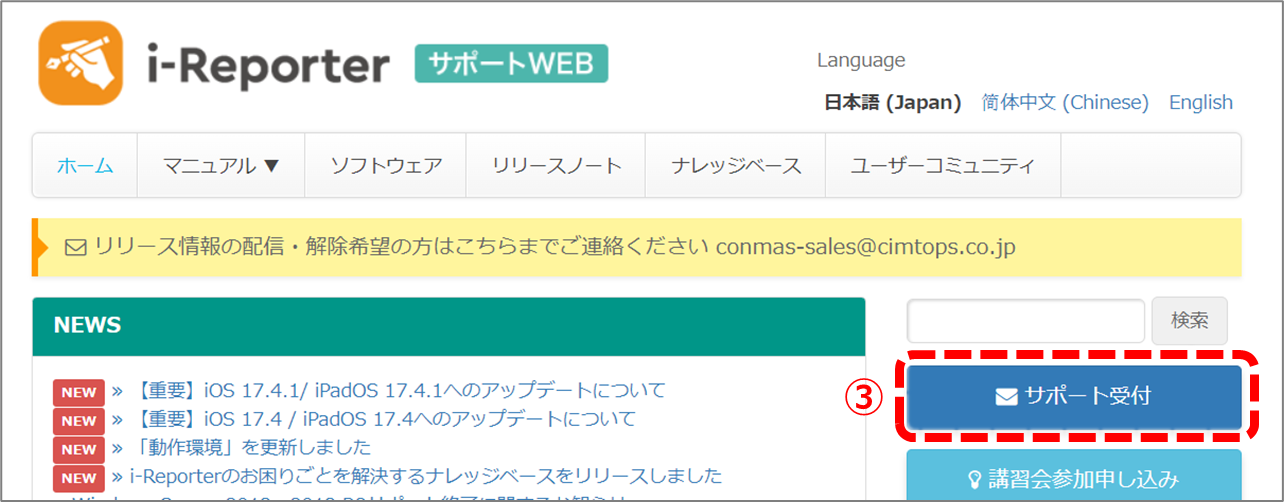
作業を進める上でご不明な点やお困りのことがございましたら、「サポートWEB」トップページ右上の 「サポート受付（青ボタン）」 よりお問い合わせください。サポートチームより回答いたします。

{% hint style="info" %}
▼ [i-Reporter サポートWEB](https://cimtops-support.com/i-Reporter/ja/)
{% endhint %}

## **i-Reporter とは？**

i-Reporterは、iPad、iPhone、Windowsタブレットによるペーパーレス 『現場帳票』 記録・報告・閲覧 ソリューションです。\
既存の帳票を『そのまま』の形で iPad や Windowsタブレットなどで利用できます。

### **i-Reporterの構成**

{% hint style="success" %}

* クラウド版をご利用の場合、i-Repo  Server はシムトップスにて構築済みです。
* オンプレミス版をご利用の場合は、お客様にて i-Repo Server の構築が必要です。\
  「i-Repo Server インストール手順書」 をご参照のうえ、まずはサーバー構築作業を実施してください。\
  ▼i-Reporter利用者マニュアル ＞ サーバーを構築・メンテナンスする\
  　 ＞ i-Repo Server のインストール（オンプレミス版）＞ [i-Repo Server インストール手順書](https://manuals.i-reporter.jp/server-construction-maintenance/server-installation)
  {% endhint %}


# i-Reporterご紹介動画

下記 URL にて i-Reporter の紹介動画（YouTube）を公開しています。

<table data-full-width="false"><thead><tr><th width="79"></th><th width="500">ConMas i-Reporterのご紹介</th><th>時間</th></tr></thead><tbody><tr><td>1</td><td><a href="https://www.youtube.com/watch?v=ejRkdRawd14">ConMas i-Reporterとは？</a></td><td>04:09</td></tr><tr><td>2</td><td><a href="https://www.youtube.com/watch?v=4bqTFpkIuO0">ConMas i-Reporterコンセプトムービー</a></td><td>03:26</td></tr><tr><td>3</td><td><a href="https://www.youtube.com/watch?v=s3Rjtr1pFpg">操作動画①<br>iPadアプリでの帳票入力～サーバー保存</a></td><td>04:53</td></tr><tr><td>4</td><td><a href="https://www.youtube.com/watch?v=rq82O9hlcKg">操作動画①<br>iPadアプリでの帳票入力～サーバー保存その2</a></td><td>06:23</td></tr><tr><td>5</td><td><a href="https://www.youtube.com/watch?v=gicVFoSDpBQ">操作動画②<br>Managerで帳票の確認・出力</a></td><td>01:52</td></tr><tr><td>6</td><td><p><a href="https://www.youtube.com/watch?v=kKWE67v9qHQ">操作動画③</a></p><p><a href="https://www.youtube.com/watch?v=kKWE67v9qHQ">EXCELで帳票をデザイン</a></p></td><td>01:34</td></tr><tr><td>7</td><td><p><a href="https://www.youtube.com/watch?v=OL3uJf8PtOs">操作動画④</a></p><p><a href="https://www.youtube.com/watch?v=OL3uJf8PtOs">EXCEL帳票をDesignerからアップロード</a></p></td><td>02:07</td></tr><tr><td>8</td><td><a href="https://www.youtube.com/watch?v=c8S_CzLZNwE">導入事例</a></td><td>05:05</td></tr><tr><td>9</td><td><a href="https://www.youtube.com/watch?v=EX3moUFj1Yk">価格体系</a></td><td>02:53</td></tr><tr><td>10</td><td><a href="https://www.youtube.com/watch?v=X3isobwXPXs">オンプレミス版とクラウド版の違い</a></td><td>02:37</td></tr></tbody></table>


# 初期設定前の準備

{% hint style="success" %}
i-Reporterシステムは、2026年6月リリースバージョンより順次、これまで各製品名に表記していた「ConMas」の名称を、「i-Repo」に変更します。

【例】\
ConMas Manager → i-Repo Manager\
ConMas Designer → i-Repo Designer

名称が変更になったのみで、ソフトウェアとしては同じものを差します。

また、2026年6月リリースバージョンより製品ロゴも刷新しました。

ご使用中のバージョンによって、画面上に表記された製品名やロゴが本ページの説明と異なる場合がありますが、その際は「ConMas」⇔「i-Repo」に読み替えてご確認をお願いいたします。
{% endhint %}

## **設定の流れ**

i-Reporter を利用するための設定は、下記流れで行います。

**STEP 0：初期設定前の準備（本ページでご案内する内容です）**

本ページの「初期設定前の準備」を参考に、必要な機器や情報を準備します。\
オンプレミス版をご利用のお客様は、「[i-Repo Server インストール手順書](https://manuals.i-reporter.jp/server-construction-maintenance/server-installation)」をご参照の上、i-Repo Server を構築してください。\
※クラウド版では、i-Repo Server はシムトップスにて構築済みのため、お客様での構築作業は不要です。

**STEP 1：「i-Repo Designer」 のインストールと設定**

i-Repo Designer をダウンロードしてインストールし、初期設定と端末申請を行います。

**STEP 2：「i-Repo EXCEL COM Add-in」 のインストール**

i-Repo Designer と Excel がインストールされた PC に i-Repo EXCEL COM Add-in をダウンロードして、インストールします。

**STEP 3：「i-Reporter アプリ（iOS版／Window）」 のインストールと設定**

i-Reporter アプリ をダウンロードしてインストールし、初期設定と端末申請を行います。

**STEP 4：「i-Repo Manager」 での端末承認**

i-Repo Manager（Web アプリケーション）にログインし、i-Repo Designer 利用端末 および i-Reporter アプリ利用端末から行われた端末申請を承認します。\
併せて、セキュリティ対策のため、管理者ユーザー・初期ユーザーのパスワードを変更します。

## STEP 0：**初期設定前の準備**

### **ご用意いただくもの**

i-Reporter をご利用いただくために、下記をご用意ください。&#x20;

<table data-search="false"><thead><tr><th width="295">ご用意いただくもの</th><th>用途</th></tr></thead><tbody><tr><td><strong>Windows OS 搭載 PC</strong></td><td>i-Repo Designer をインストールし、帳票定義の作成を行います。</td></tr><tr><td><strong>iPad/iPhone、Windows タブレット、Windows 搭載 PC のいずれか</strong></td><td>i-Reporter アプリをインストールし、帳票の入力を行います。</td></tr><tr><td><strong>Web ブラウザ</strong></td><td>i-Repo Manager（管理用のWeb アプリケーション）を利用します。</td></tr><tr><td><strong>Microsoft Excel</strong></td><td>ConMas EXCEL COM Add-in をインストールします。<br>本アドインを使用すると、EXCEL を使用して帳票定義の元データを作成することができます。</td></tr><tr><td><strong>サポートWEBへ接続する際のID／PW</strong></td><td>i-Repo Designer や Windows版i-Reporterアプリのインストーラーは、サポートWEBからダウンロードできます。<br>サポートWEBのURL および ID/パスワードは、環境準備完了時にお送りしているメールに記載があります。</td></tr><tr><td><strong>接続先とアカウント情報</strong></td><td><p>i-Repo Designer・i-Reporterアプリのセットアップ時に使用する「接続先URL」や、各種アプリケーションの初回ログイン時に使用する「管理者ユーザーID/PW」「初期ユーザーID/PW」は、環境準備完了時にお送りしているメールに記載しています。</p><p>※オンプレミス版をご利用の場合、「接続先URL」は、i-Repo Server インストール後に確定します。詳細は、「STEP 1 : 「i-Repo Designer」 の初期設定」をご参照ください。</p></td></tr><tr><td><strong>Apple ID</strong><br>※iOS版i-Reporterアプリを使用する場合のみ</td><td>i-Reporter アプリを App Store からダウンロードする際に必要です。 </td></tr><tr><td><strong>Windows Server</strong><br>※オンプレミス版をご利用の場合のみ</td><td>i-Repo Server をインストールします。オンプレミス版をご利用の場合のみご用意ください。<br>クラウド版をご利用の場合、サーバーのご用意は不要です。</td></tr></tbody></table>

{% hint style="info" %}
各アプリケーションの動作環境や対応ブラウザは、 「[i-Reporter 動作環境](https://manuals.i-reporter.jp/system-requirements)」 をご参照ください。
{% endhint %}

### **接続先とアカウント情報**

環境準備完了時にお送りしているメールにて、セットアップに必要な「接続先URL」や「ユーザーID」、「パスワード」をお知らせしています。お手元にご用意のうえ、セットアップを進めてください。

### **Apple ID の作成**

「i-Reporter アプリ」 を iPad、iPhone でご使用になる場合は、アプリを App Store よりダウンロードします。アプリは無料です。

App Store からのダウンロードには Apple ID が必要です。下記 「Apple Account サポート」 を参考に Apple ID を作成してください。

{% hint style="success" %}
【Apple Account サポート】&#x20;

<http://www.apple.com/jp/support/appleid/basics/>

※ 外部サイトです。\
※ i-Reporter アプリを Windows タブレット、Windows 搭載 PC でご使用になる場合は、Apple ID は不要です。
{% endhint %}

### **i-Repo Serverのインストール**

オンプレミス版をご利用のお客様は、サーバーをご用意いただき、「[i-Repo Server インストール手順書](https://manuals.i-reporter.jp/server-construction-maintenance/server-installation)」をご参照の上 i-Repo Server を構築してください。

{% hint style="success" %}
クラウド版では 「i-Repo Server」 はシムトップスにて構築済みです。\
お客様でのサーバーのご用意や構築作業は不要です。
{% endhint %}


# STEP 1 : i-Repo Designer のインストールと設定

## **i-Repo Designer とは？**

i-Repo Designer は、 i-Reporter で使用する「帳票定義（i-Reporterアプリで入力操作を行う『入力帳票』 のひな形）」を作成するための Windows アプリケーションです。\
i-Repo DesignerにEXCELファイルを取り込み、各種設定を行って帳票定義を作成します。

<div align="left"><figure><img src="https://2548348343-files.gitbook.io/~/files/v0/b/gitbook-x-prod.appspot.com/o/spaces%2FO4bEzTJ3rsXWY10xb1TW%2Fuploads%2FiPncDQOLUvZNZcvAZWEJ%2Fimage.png?alt=media&amp;token=586ba6cf-edbd-4435-b0ba-82e10d6a1609" alt=""><figcaption></figcaption></figure></div>

## **i-Repo** **Designer のインストールと設定**

下記手順にて、i-Repo Designer のインストール および 初期設定を行います。

**【手順】**

### **i-Repo Designerのインストール**

サポートWEBの 「ソフトウェア」 ページから、i-Repo Designer のインストーラー（ZIPファイル）をダウンロードします。

{% hint style="info" %}
▼ i-Reporter サポートWEB ＞ [ソフトウェア](https://cimtops-support.com/i-Reporter/ja/software-jp)
{% endhint %}

{% hint style="success" %}
特別な理由がない限り、インストーラーは「最新版」をダウンロードしてください。
{% endhint %}

ダウンロードした ZIP ファイルを解凍し、「ConMasDesignerSetup.(バージョン番号).exe」を ダブルクリックします。

ウィザードに従ってセットアップを進めインストールを完了します。

### **接続先の設定**

i-Repo Designer を使用するためには、お客様ごとの i-Repo Server に接続するための設定を行う必要があります。

【設定手順】

1. インストールした i-Repo Designer を、デスクトップのショートカット または スタートメニューから起動します。<br>

   <div align="left"><figure><img src="https://2548348343-files.gitbook.io/~/files/v0/b/gitbook-x-prod.appspot.com/o/spaces%2FO4bEzTJ3rsXWY10xb1TW%2Fuploads%2Fba1IlUyzqIu69eGAyhR7%2Fimage.png?alt=media&amp;token=0c12a52a-6f68-431e-801a-19d2941e44b5" alt="" width="184"><figcaption></figcaption></figure></div>

2. 「Designer 設定」画面が開きますので、必要な情報を設定していきます。<br>

   <div align="left"><figure><img src="https://2548348343-files.gitbook.io/~/files/v0/b/gitbook-x-prod.appspot.com/o/spaces%2FO4bEzTJ3rsXWY10xb1TW%2Fuploads%2Fz7m8Gf42QxQUts0o6EbY%2Fimage.png?alt=media&amp;token=872be8f8-1aee-4e17-8c6d-cf554bcdf054" alt="" width="563"><figcaption></figcaption></figure></div>

   * **サーバーURLを指定してください。**\
     画像の赤枠部分 「サーバーURLを指定してください。」 に、 i-Repo Designer の 「接続先URL」 を入力します。

     <div data-gb-custom-block data-tag="hint" data-style="success" class="hint hint-success"><p> <strong>【 i-Repo Designerの「接続先URL」について 】</strong></p><ul><li>クラウド版をご利用のお客様<br>環境開設時に弊社からご案内しています。</li><li>オンプレミス版をご利用のお客様<br>手順通りに i-Repo Server をインストールした場合、i-Repo Designer の「接続先URL」は下記のとおりです。<br> <code>http://（サーバーのIPアドレス）/ConMasWeb/Rests/ConMasIReporter.aspx</code> <br>詳細は、貴社社内の i-Reporter 管理者様へご確認ください。</li></ul></div>

   * **ログイン方法**\
     i-Repo Managerで「AD認証」や「Microsoft Entra ID認証」の設定をしていない場合は、「標準認証」を選択します。<br>

   * **Proxy設定**\
     通信環境によっては「Proxy設定」が必要です。

     <div data-gb-custom-block data-tag="hint" data-style="warning" class="hint hint-warning"><p>「Proxy設定」については、貴社情報システム部門等にご確認ください。</p></div>

   * **その他の設定項目**\
     上記以外の設定項目は、一旦デフォルト設定値のままで問題ありません。\
     細かく設定をされたい場合は、下記マニュアルをご参照ください。

     <div data-gb-custom-block data-tag="hint" data-style="info" class="hint hint-info"><p>i-Reporter利用者マニュアル ＞ 環境の準備 ＞ アプリケーションのインストール<br>＞<a href="https://manuals.i-reporter.jp/environment-configuration/installation/designer-install-deviceregistration">i-Repo Designer のインストールと設定</a></p></div>

3. 設定後、画面下部の 「OK」 をクリックし、設定を保存します。

{% hint style="success" %}
「Designer 設定」画面は、i-Repo Designer ログイン画面右上の「歯車マーク」からも開くことができます。\
![](https://2548348343-files.gitbook.io/~/files/v0/b/gitbook-x-prod.appspot.com/o/spaces%2FO4bEzTJ3rsXWY10xb1TW%2Fuploads%2FqhzX89WUwOjbFAwlVbM8%2Fimage.png?alt=media\&token=8da2b11a-e128-46ae-9b2b-d8de9e26de2b)
{% endhint %}

### **端末申請を行う**

i-Repo Designer を使用するためには、その端末が、i-Repo Designer 使用端末として認証されている必要があります。\
認証を受けるために、i-Repo Designer へログインした後に端末申請を行います。

【申請手順】

1. i-Repo Designer のログイン画面で「ユーザーID」と「パスワード」を入力し、「ログイン」ボタンをクリックします。

   <div data-gb-custom-block data-tag="hint" data-style="success" class="hint hint-success"><p>i-Repo Designer にログインするためのユーザーID／パスワードは、環境準備完了時に弊社からお送りしている情報の中に記載があります。<br>「初期ユーザーID」をご使用ください。<br>※i-Repo Designer、i-Reporterアプリ、i-Repo Manager 全てで、同じユーザーID/パスワードを使用します。</p></div>

   <div data-gb-custom-block data-tag="hint" data-style="warning" class="hint hint-warning"><p>「ログイン」ボタンをクリック後、エラーメッセージが表示された場合は、「<a href="/start-guide/initialsettings/when-you-need-help">困ったときは</a>」をご参照ください。</p></div>

2. i-Repo Designer への初回ログインが成功すると、端末申請を促す画面が表示されます。\
   「はい」 をクリックし、 「ログイン端末申請」画面を表示します。\
   ![](https://2548348343-files.gitbook.io/~/files/v0/b/gitbook-x-prod.appspot.com/o/spaces%2FO4bEzTJ3rsXWY10xb1TW%2Fuploads%2FRmA5EbsDwr8jNclwyK79%2Fimage.png?alt=media\&token=95f32c23-092f-4fdb-b289-7f027bc2a12b)\
   \
   必要に応じて「申請コメント」を入力し、「申請する」 をクリックします。

   <div align="left"><figure><img src="https://2548348343-files.gitbook.io/~/files/v0/b/gitbook-x-prod.appspot.com/o/spaces%2FO4bEzTJ3rsXWY10xb1TW%2Fuploads%2FUJNz8TZo2Pq3tZtJtuRX%2Fimage.png?alt=media&amp;token=bcf7bb19-d5a9-4854-9dbf-8aaa82ba1543" alt="" width="375"><figcaption></figcaption></figure></div>

   <div data-gb-custom-block data-tag="hint" data-style="success" class="hint hint-success"><p>「申請コメント」は、申請者や申請する端末がわかるような内容にすると、承認の際に端末の   識別が容易になります。<br>未記入でも問題ありません。</p></div>

### **端末申請の承認を行う**

端末申請の承認は、i-Repo Manager にて行います。

{% hint style="info" %}
端末申請の承認操作について、詳細は 「[STEP 4 : ConMas Managerでの端末承認](/start-guide/initialsettings/operations-in-conmas-manager)」 をご参照ください。
{% endhint %}

i-Reporter の管理者が貴社社内で別にいらっしゃる場合は、該当の i-Reporter 管理者様へ承認を依頼してください。

{% hint style="warning" %}
端末の承認が完了していない状態で i-Repo Designer にログインすると下図のメッセージが表示されます。\
![](https://2548348343-files.gitbook.io/~/files/v0/b/gitbook-x-prod.appspot.com/o/spaces%2FO4bEzTJ3rsXWY10xb1TW%2Fuploads%2FGlgyaF4gTY38wMR8Xgtp%2Fimage.png?alt=media\&token=422ed81c-f103-4882-abab-8e1cc5e9c375)<br>
{% endhint %}

### **i-Repo Designer にログインできることを確認**

i-Repo Manager にて端末申請が承認された後、再度 i-Repo Designer を起動し、ログインできることをご確認ください。

### **i-Repo Designer のインストールと設定 完了**

以上で、「STEP 1 : i-Repo Designer のインストールと設定」は完了です。\
引き続き、下記設定を行ってください。

* [STEP 2：i-Repo EXCEL COM Add-in のインストール](/start-guide/initialsettings/installing-conmas-excel-com-add-in)


# STEP 2 : i-Repo EXCEL COM Add-in のインストール

## **i-Repo** **EXCEL COM Add-in とは？**

i-Repo EXCEL COM Add-in は、Microsoft Excel 追加するアドイン（拡張機能）です。\
Microsoft Excel で作成している帳票定義Excelファイル内の各セルに対し、i-Reporterアプリ で入力を行う「クラスター（入力用フィールド）」 の設定を行います。

## **事前確認**

インストールを行う前に、下記2点をご確認ください。

### **Microsoft Office 「デスクトップ版」 のExcelであることを確認**

必ず、Microsoft Office 「デスクトップ版」 のExcelをご用意ください。

{% hint style="warning" %} <mark style="color:red;">**「ストアアプリ版」 「Web版」 Excel には対応していません。**</mark>
{% endhint %}

**【参考】 「デスクトップアプリ版」 と 「ストアアプリ版」 の一般的な確認方法（Office 365 の例）**

Excelを起動して、画面上部の 「ファイル」 タブ ＞  「アカウント」   をクリックします。\
表示される画面の「Excel のバージョン情報」欄の記載内容が、\
▼デスクトップ版の場合：\
「クイック実行」 の記載がある、もしくは下記のストアアプリ版のような記載がない\
▼ストアアプリ版の場合：\
「Microsoft Store」 もしくは 「Windows Store」 の記載がある

<figure><img src="https://2548348343-files.gitbook.io/~/files/v0/b/gitbook-x-prod.appspot.com/o/spaces%2FO4bEzTJ3rsXWY10xb1TW%2Fuploads%2FMWdfoOU80ESNpzDKLBlO%2Fimage.png?alt=media&amp;token=dd6b5dc2-020f-480f-86c5-057d031559d9" alt=""><figcaption><p>表示例</p></figcaption></figure>

{% hint style="success" %}
確認手順や記載内容が異なる場合があります。\
詳しくは、貴社情報システム部門の方にご確認ください。
{% endhint %}

### **Excel（Microsoft Office）のビットバージョンを確認**

Excel（Microsoft Office）には、32ビット版 と 64ビット版 が存在します。\
※PC OSのビット数とは異なります。

お使いのExcel（Microsoft Office）のビットバージョンにより、ConMas EXCEL COM Add-in  のインストーラーが異なります。\
Excel（Microsoft Office）のビットバージョンをあらかじめ確認の上、**対応するインストーラーを1つだけ操作**してください。

&#x20;**【参考】Excel（Microsoft Office）のビットバージョンの確認方法（Office 365 の例）**

Excelを起動して、画面上部の 「ファイル」 タブ ＞  「アカウント」  ＞ 「Excel のバージョン情報」をクリックします。\
表示されるダイアログボックス内に、その Excel のビットバージョン (32 ビット または 64 ビット) が表示されます。

<div align="left"><figure><img src="https://2548348343-files.gitbook.io/~/files/v0/b/gitbook-x-prod.appspot.com/o/spaces%2FO4bEzTJ3rsXWY10xb1TW%2Fuploads%2FubOIQ1mkiYHw3BaoKEfY%2Fimage.png?alt=media&amp;token=c4a9e19c-c5e9-42a1-8d6c-9466bc8da31b" alt="" width="563"><figcaption><p>表示例</p></figcaption></figure></div>

{% hint style="success" %}
確認手順や記載内容が異なる場合があります。\
詳しくは、貴社情報システム部門の方にご確認ください。
{% endhint %}

## **i-Repo** **EXCEL COM Add-in のインストール**

下記手順にて、i-Repo EXCEL COM Add-in のインストール および 初期設定を行います。

**【手順】**

### **i-Repo** **EXCEL COM Add-in をダウンロード**

サポートWEBの 「ソフトウェア」 ページから、i-Repo EXCEL COM Add-in のインストーラー（ZIPファイル）をダウンロードします。

{% hint style="info" %}
▼ i-Reporter サポートWEB ＞ [ソフトウェア](https://cimtops-support.com/i-Reporter/ja/software-jp)
{% endhint %}

{% hint style="success" %}
特別な理由がない限り、インストーラーは「最新版」をダウンロードしてください。
{% endhint %}

### **i-Repo EXCEL COM Add-in をインストール**

ダウンロードした ZIP ファイルを解凍します。

フォルダ内には.msiファイルが2つ格納されています。\
「事前確認 ＞ Excel（Microsoft Office）のビットバージョンを確認」で確認したExcelのビット数によって、操作するファイルが異なります。\
下記を参考に該当するファイルをダブルクリックし、ウィザードに従ってセットアップを進めインストールを完了します。<br>

* **Excel 32ビット版をお使いの場合**\
  &#x20;→ 「 iReporterExcelAddInSetup(バージョン情報)**x86**.msi」ファイル
* **Excel 64ビット版をお使いの場合**\
  &#x20;→ 「 iReporterExcelAddInSetup(バージョン情報)**x64**.msi」ファイル

### **i-Repo EXCEL COM Add-in インストールの確認**

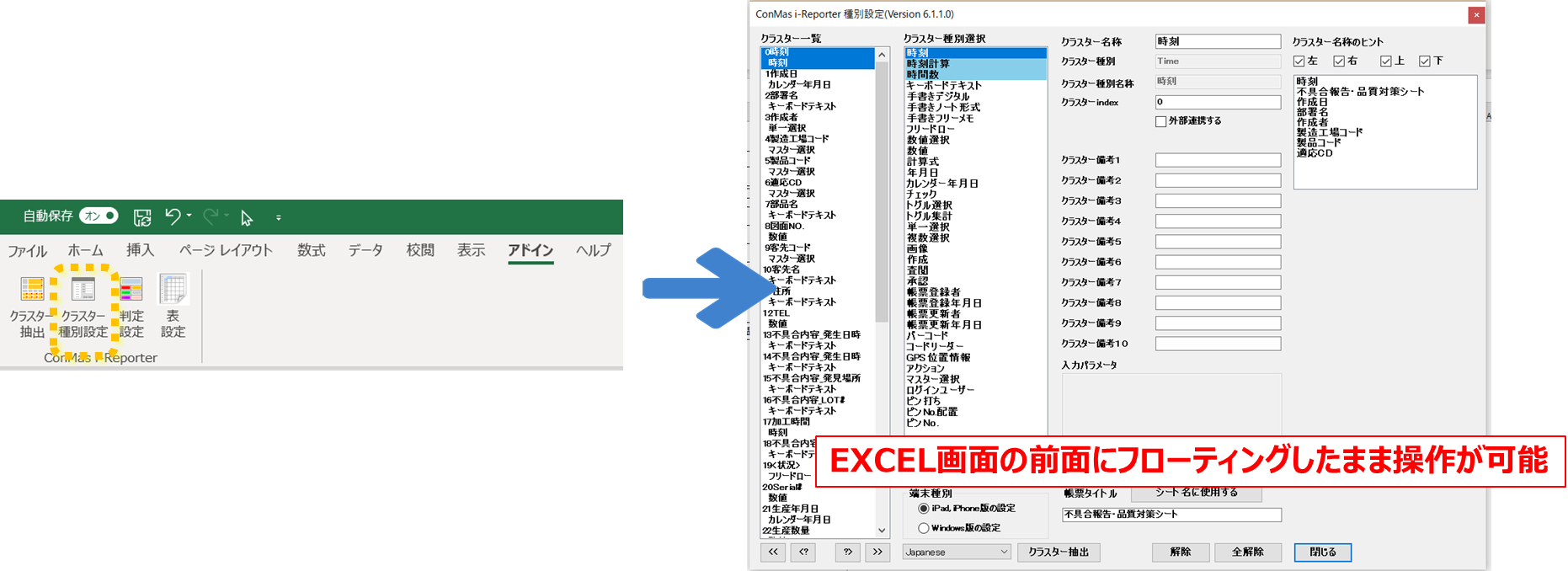
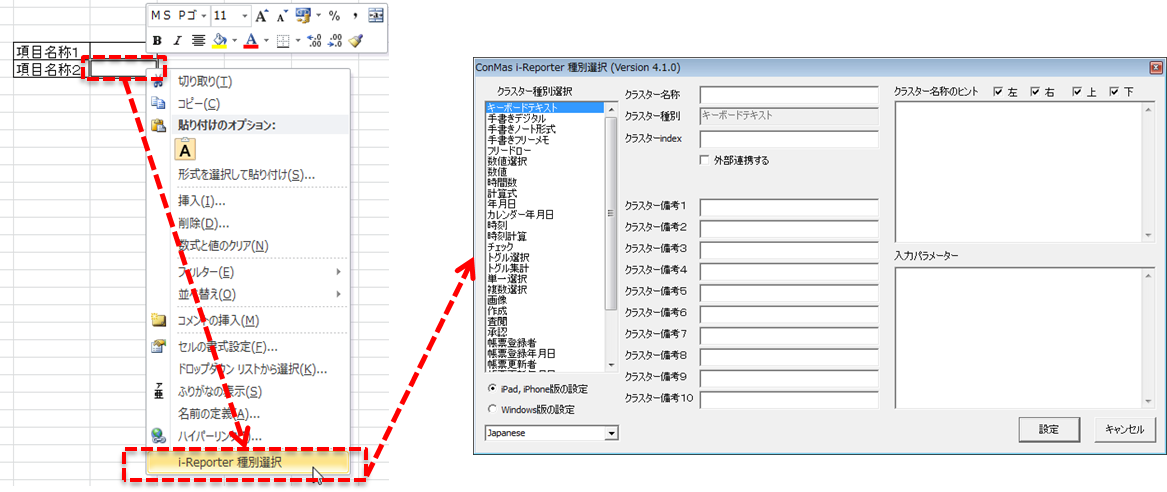
Microsoft Excel を起動し、セルを1つ選択して右クリック ＞ 「クラスター種別設定」 をクリックします。\
または、Excel 画面上部の「アドイン」タブ ＞ 「クラスター種別設定」 をクリックします。

<div align="left"><figure><img src="https://2548348343-files.gitbook.io/~/files/v0/b/gitbook-x-prod.appspot.com/o/spaces%2FO4bEzTJ3rsXWY10xb1TW%2Fuploads%2F7Bcj7sdX159QHcwPcPmg%2Fimage.png?alt=media&amp;token=1c428fe5-cee3-4f8c-8808-dc81922c7607" alt="" width="563"><figcaption></figcaption></figure></div>

「i-Reporter 種別設定」ダイアログが表示されることを確認します。

<div align="left"><figure><img src="https://2548348343-files.gitbook.io/~/files/v0/b/gitbook-x-prod.appspot.com/o/spaces%2FO4bEzTJ3rsXWY10xb1TW%2Fuploads%2FFVptQUILHVSGXgRzaHja%2Fimage.png?alt=media&amp;token=88b7f9ab-9561-45cf-a2ef-9b87fcafbaeb" alt="" width="563"><figcaption></figcaption></figure></div>

{% hint style="success" %}
i-Repo EXCEL COM Add-in は、端末申請不要でお使いいただけます。
{% endhint %}

### **i-Repo EXCEL COM Add-in のインストール 完了**

以上で、「STEP 2 : i-Repo EXCEL COM Add-in のインストール」は完了です。\
引き続き、下記設定を行ってください。

* [STEP 3 : i-Reporter アプリ（iOS版／Windows版）のインストールと設定](/start-guide/initialsettings/ireporter-app-initial-setting)


# STEP 3 : i-Reporter アプリ（iOS版／Windows版）のインストールと設定

## **i-Reporter アプリ とは？**

i-Reporterアプリは入力帳票の作成（入力操作）や確認を行うアプリケーションです。\
iPad、iPhone、Windowsタブレット、Windows搭載PCにインストールして使用します。\
ご使用になる端末のOSに応じて、「i-Reporter アプリ（iOS版）のインストールと設定」 もしくは 「i-Reporter アプリ（Windows版）のインストールと設定」 の手順を実施してください。

#### **iPad/iPhone (iOS)でご利用の場合**

「[i-Reporter アプリ（iOS版）のインストールと設定](#i-reporter-apuriiosnoinsutruto)」をご参照ください。

#### **Windows 端末(Windows OS)でご利用の場合**

「[i-Reporter アプリ（Windows版）のインストールと設定](#i-reporter-apuriwindowsnoinsutruto)」をご参照ください。

## **i-Reporter アプリ（iOS版）のインストールと設定**

**インストール端末について**

i-Reporter アプリ（iOS版）は、iPad または iPhone にインストールして使用します。

{% hint style="info" %}
推奨動作環境は、 「i-Reporter 動作環境 ＞[iOS/iPadOS版 i-Reporterアプリ](https://manuals.i-reporter.jp/system-requirements/dong-zuo-huan-jing/ios-ireporter-app) 」 をご参照ください。
{% endhint %}

**i-Reporter アプリ（iOS版）のインストールについて**

iOS端末から App Store にログインしてアプリをダウンロードします。\
ダウンロードには、Apple ID が必要です。

{% hint style="info" %}
Apple ID の作成手順は、「初期設定前の準備 ＞ [Apple ID の作成](/start-guide/initialsettings/preparation#apple-id-no) 」をご参照ください。
{% endhint %}

### **i-Reporterアプリをインストール**

App Store にて i-Reporter を検索し、インストールします。\
i-Reporterアプリは無料です。

<div align="left"><figure><img src="https://2548348343-files.gitbook.io/~/files/v0/b/gitbook-x-prod.appspot.com/o/spaces%2FO4bEzTJ3rsXWY10xb1TW%2Fuploads%2Fe6U434cuUQEmsdDnX2UE%2Fimage.png?alt=media&amp;token=e0fee577-f721-4eec-afbe-ff4cdf3d66f3" alt="" width="360"><figcaption></figcaption></figure></div>

{% hint style="success" %}
サインイン画面が表示された場合は、Apple ID のパスワードを入力してサインインしてください。
{% endhint %}

### **接続先を設定する**

i-Reporterアプリを使用するためには、お客様ごとの i-Repo Server に接続するための設定を行う必要があります。

【設定手順】

1. インストールした i-Reporterアプリを起動し、画面左上にある「歯車」アイコンをタップします。

   <div align="left"><figure><img src="https://2548348343-files.gitbook.io/~/files/v0/b/gitbook-x-prod.appspot.com/o/spaces%2FO4bEzTJ3rsXWY10xb1TW%2Fuploads%2FFcgrKxvG62mE75JXa7El%2Fimage.png?alt=media&amp;token=e8cfa71d-e982-44ca-8fae-a44ce5e3947f" alt="" width="563"><figcaption></figcaption></figure></div>

2. 「サーバー」＞「接続先名」をタップし、接続先一覧へ移動します。

   <div align="left"><figure><img src="https://2548348343-files.gitbook.io/~/files/v0/b/gitbook-x-prod.appspot.com/o/spaces%2FO4bEzTJ3rsXWY10xb1TW%2Fuploads%2FOfBfWINUnRP3N0XKM2JM%2Fimage.png?alt=media&amp;token=99e34fc1-18dd-41c6-aff1-4f68d7248a8c" alt="" width="563"><figcaption></figcaption></figure></div>

3. インストール直後は、接続先一覧に名称「demo」の接続先が登録されています。

   <div data-gb-custom-block data-tag="hint" data-style="success" class="hint hint-success"><p>「demo」の接続先は設定サンプルであり、実際にはご使用いただけません。   <br>ご不要な場合は、適切なタイミングで削除してください。</p></div>

   実際に利用する接続先を設定するには、接続先右端の（ i ）をタップして「demo」を編集するか、「新しい接続先を追加」をタップして新規接続先を追加します。   \
   どちらかをタップすると「接続先情報の入力」画面が表示されます。

   <figure><img src="https://2548348343-files.gitbook.io/~/files/v0/b/gitbook-x-prod.appspot.com/o/spaces%2FO4bEzTJ3rsXWY10xb1TW%2Fuploads%2FqGhPHxwQ8bWJ5z9eKM7v%2Fimage.png?alt=media&amp;token=fb5a43d8-1203-4ad0-aa4e-670244bf5d06" alt=""><figcaption></figcaption></figure>

4. 「接続先情報の入力」画面で、必要な情報を設定していきます。

   <div align="left"><figure><img src="https://2548348343-files.gitbook.io/~/files/v0/b/gitbook-x-prod.appspot.com/o/spaces%2FO4bEzTJ3rsXWY10xb1TW%2Fuploads%2FLddShhEr7Uu1kHXvul8g%2Fimage.png?alt=media&amp;token=f7d739aa-24f9-40e6-ac5a-0dcd6d2d9255" alt="" width="375"><figcaption></figcaption></figure></div>

   * **接続先名**\
     任意の名称を設定してください。<br>
   * **接続先URL**\
     接続先サーバーのURLを入力します。

   <div data-gb-custom-block data-tag="hint" data-style="success" class="hint hint-success"><p><strong>【i-Reporterアプリの「接続先URL」について】</strong></p><p>i-Reporterアプリの「接続先URL」は、i-Repo Designerの「接続先URL」と同一です。</p><ul><li>クラウド版をご利用のお客様<br>環境開設時に弊社からご案内しています。</li><li>オンプレミス版をご利用のお客様<br>手順通りにi-Repo Serverをインストールした場合、i-Reporterアプリの「接続先URL」は下記のとおりです。 <code>http://（サーバーのIPアドレス）/ConMasWeb/Rests/ConMasIReporter.aspx</code> <br>詳細は、貴社社内の i-Reporter 管理者様へご確認ください。</li></ul></div>

   * **ログイン方法**\
     特別な認証機能を使用しない場合は「標準ログイン」を選択します。<br>
   * **ユーザーID／パスワード**\
     ログイン時に使用するユーザーID／パスワード入力します。\
     未入力の場合はログイン時にその都度入力ができます。

     <div data-gb-custom-block data-tag="hint" data-style="success" class="hint hint-success"><p>i-ReporterアプリにログインするためのユーザーID／パスワードは、環境準備完了時に弊社からお送りしている情報内に記載があります。     <br>「初期ユーザーID」をご使用ください。     <br>※i-Repo Designer、i-Reporterアプリ、i-Repo Manager 全てで、同じユーザーID/パスワードを使用します。</p></div>

5. 設定完了後、画面右上の「保存」をタップして「接続先情報の入力」画面を閉じます。\
   「設定」画面に戻りますので、画面右上の 「戻る」 をタップして帳票ライブラリーに戻ります。

{% hint style="success" %}
「接続先URL」と「ユーザーID」は、QRコード化した情報をカメラで読み取って入力することができます。\
※セキュリティ対策のため、「パスワード」はQRコード読み取りで入力できません。\
※QRコードはお客様にてご用意ください。
{% endhint %}

### **ログインする**

【手順】

1. 帳票ライブラリー画面下部の「ConMas サーバー」をタップします。

   <div align="left"><figure><img src="https://2548348343-files.gitbook.io/~/files/v0/b/gitbook-x-prod.appspot.com/o/spaces%2FO4bEzTJ3rsXWY10xb1TW%2Fuploads%2FlvfPrzflaXsdfnXJd0nw%2Fimage.png?alt=media&amp;token=ef4e8537-3ad7-4e1f-9299-6a376ffa1c88" alt="" width="563"><figcaption></figcaption></figure></div>

2. ログイン画面が表示されます。\
   接続先が2つ以上登録されている場合は「接続先名」欄が表示されますので、プルダウンをタップして、「接続先を設定する」で登録した接続先を選択します。\
   ユーザーIDとパスワードが空欄の場合は入力します。\
   「接続先情報の入力」画面で「ユーザーID」と「パスワード」を入力した場合は、その情報がセットされています。\
   「ログイン」をタップします。\
   ![](https://2548348343-files.gitbook.io/~/files/v0/b/gitbook-x-prod.appspot.com/o/spaces%2FO4bEzTJ3rsXWY10xb1TW%2Fuploads%2FXUI2HnqXFL8GSTTn37Zs%2Fimage.png?alt=media\&token=718c9db7-a07d-4134-858b-c11a26003cd7)<br>

   <div data-gb-custom-block data-tag="hint" data-style="success" class="hint hint-success"><p>「警告」が表示された場合は、「変更する」をタップして接続先を変更します。</p><p>

   i-Reporterアプリでは、接続先を変更すると、端末に保存されている入力帳票などのデータは全て削除されます。<br>運用開始後に接続先を変更する場合はご注意ください。​</p><p><img src="https://2548348343-files.gitbook.io/~/files/v0/b/gitbook-x-prod.appspot.com/o/spaces%2FO4bEzTJ3rsXWY10xb1TW%2Fuploads%2FlcQt8Rpy51Z7UX7LVrdW%2Fimage.png?alt=media&amp;token=5c6e570b-a709-4f6f-aa94-fefe60258e57" alt=""><br></p><p>詳細は、「<a href="https://manuals.i-reporter.jp/environment-configuration/installation/app-installation">環境の準備 ＞ アプリケーションのインストール ＞ iOS/Windowsアプリのインストール</a> ＞ 接続先変更に伴うローカルデータの削除」をご参照ください。</p><p>

   </p></div>

   <div data-gb-custom-block data-tag="hint" data-style="success" class="hint hint-success"><p>「ローカルネットワーク上のデバイスを見つけることを許可するかどうか」のポップアップが表示された場合は、「許可」を選択してください。<br>「許可しない」を選択すると、サーバーとの接続に失敗し、i-Reporterアプリにログインできない場合があります。<br><img src="https://2548348343-files.gitbook.io/~/files/v0/b/gitbook-x-prod.appspot.com/o/spaces%2FO4bEzTJ3rsXWY10xb1TW%2Fuploads%2FrfRlYU5YWF1C6VnahiiY%2Fimage.png?alt=media&amp;token=88a101bd-f744-42cd-a6b9-a29b6ecc3337" alt=""><br>※iOSバージョンによって画面が異なる可能性があります。</p><p>もし、i-Reporterアプリのインストール時に「許可しない」を選択してしまった場合でも、iOSの「設定」から許可する/しない を変更することができます。</p></div>

   <div data-gb-custom-block data-tag="hint" data-style="warning" class="hint hint-warning"><p>「ログイン」ボタンをタップした後、エラーメッセージが表示された場合は、「<a href="https://app.gitbook.com/o/nQI3eY4MBjJQf4KO2Jwf/s/svBoFssYkn7wgwRjU1w6/conmas-i-reporter-hajimetegaido/when-you-need-help">困ったときは</a>」をご参照ください。</p></div>

3. ログインに成功すると、「未登録端末　端末が登録されていません」のメッセージが表示されます。\
   こちらのメッセージについて、詳細は次項でご説明します。

### **端末認証申請を行う**

i-Reporterアプリを使用するためには、その端末が、i-Reporterアプリの使用端末として認証されている必要があります。\
認証を受けるために、i-Reporterアプリへログインした後に申請を行います。

【申請手順】

1. i-Reporterアプリへのログインが成功すると「未登録端末　端末が登録されていません」のメッセージが表示されますので、「OK」をタップします。\ <img src="https://2548348343-files.gitbook.io/~/files/v0/b/gitbook-x-prod.appspot.com/o/spaces%2FO4bEzTJ3rsXWY10xb1TW%2Fuploads%2FEFE3dIy0pHjGopRymDaN%2Fimage.png?alt=media&amp;token=14c4a7ec-6cc6-42c7-afe0-f190731f6e35" alt="" data-size="original"><br>

2. 「設定」画面が表示されますので、 「端末認証」 ＞ 「端末認証申請」（青いボタン）をタップします。

   <div align="left"><figure><img src="https://2548348343-files.gitbook.io/~/files/v0/b/gitbook-x-prod.appspot.com/o/spaces%2FO4bEzTJ3rsXWY10xb1TW%2Fuploads%2FfeNpRF5HqrHfq7wj9tlw%2Fimage.png?alt=media&amp;token=8f2430d4-c172-4cd5-976a-271af42ee4f3" alt=""><figcaption></figcaption></figure></div>

3. 必要に応じて「コメント」を入力し、「申請する」 をタップします。

   <div data-gb-custom-block data-tag="hint" data-style="success" class="hint hint-success"><p>「コメント」は、申請者や申請する端末がわかるような内容にすると、承認の際に端末の   識別が容易になります。<br>未記入でも問題ありません。</p></div>

4. 「Success（Apply）」 が表示されれば、申請は完了です。「OK」 をタップします。\
   ![](https://2548348343-files.gitbook.io/~/files/v0/b/gitbook-x-prod.appspot.com/o/spaces%2FO4bEzTJ3rsXWY10xb1TW%2Fuploads%2Fa4qNMcqBrr7Fo7t58L9o%2Fimage.png?alt=media\&token=1a645195-3969-446f-9c33-817a348537b6)

### **端末認証申請の承認を行う**

端末認証申請の承認は、i-Repo Manager にて行います。

{% hint style="info" %}
端末申請の承認操作について、詳細は 「[STEP 4 : i-Repo Managerでの端末承認](/start-guide/initialsettings/operations-in-conmas-manager)」 をご参照ください。
{% endhint %}

i-Reporter の管理者が貴社社内で別にいらっしゃる場合は、該当の i-Reporter 管理者様へ承認を依頼してください。

{% hint style="warning" %}
端末の承認が完了していない状態で、i-Reporterアプリの「ConMas サーバー」メニュー内の操作を行おうとすると、下図のメッセージが表示されます。

![](https://2548348343-files.gitbook.io/~/files/v0/b/gitbook-x-prod.appspot.com/o/spaces%2FO4bEzTJ3rsXWY10xb1TW%2Fuploads%2F0BqdJxfNMSUuCRbPAqbg%2Fimage.png?alt=media\&token=1f4cd8d2-24c2-4ccc-9595-ace77ae23eea)
{% endhint %}

### **i-Reporterアプリにログインできることを確認**

i-Repo Managerにて端末認証申請が承認された後、再度 i-Reporterアプリを起動し、ログインできることをご確認ください。

その他、細かくアプリの設定をされたい場合は、下記マニュアルをご参照ください。

{% hint style="info" %}
i-Reporter利用者マニュアル ＞ 環境の準備 ＞ アプリケーションのインストール\
＞ [iOS/Windows アプリのインストールと設定](https://manuals.i-reporter.jp/environment-configuration/installation/app-installation)
{% endhint %}

### i-Reporter アプリ（iOS版）**のインストールと設定 完了**

以上で、「i-Reporter アプリ（iOS版）のインストールと設定」は完了です。

* 「i-Reporter アプリ（Windows版）」をご使用になる場合\
  ➜「[i-Reporter（Windows版）のインストールと設定](#i-reporter-apuriwindowsnoinsutruto)」をご参照ください。
* 「i-Reporter アプリ（Windows版）」をご使用にならない場合\
  ➜「[STEP 4 : i-Repo Managerでの端末承認](/start-guide/initialsettings/operations-in-conmas-manager)」へお進みください。

## **i-Reporter アプリ（Windows版）のインストールと設定**

**インストール端末について**

i-Reporter アプリ（Windows版）は、Windows タブレット、または Window PC に インストールして使用します。

{% hint style="info" %}
推奨動作環境は、 「i-Reporter 動作環境 ＞[Windows版 i-Reporterアプリ](https://manuals.i-reporter.jp/system-requirements/dong-zuo-huan-jing/windows-ireporter-app) 」 をご参照ください。
{% endhint %}

**【手順】**

### **i-Reporterアプリ（Windows版）のインストール**

サポートWEBの 「ソフトウェア」 ページから i-Reporter for Windows のインストーラー（ZIPファイル）をダウンロードします。

{% hint style="info" %}
▼ i-Reporter サポートWEB ＞ [ソフトウェア](https://cimtops-support.com/i-Reporter/ja/software-jp)
{% endhint %}

{% hint style="success" %}
特別な理由がない限り、インストーラーは「最新版」をダウンロードしてください。
{% endhint %}

ダウンロードした ZIP ファイルを解凍し、ConMasIReporterSetup.(バージョン番号).exe を ダブルクリックします。

ウィザードに従ってセットアップを進めインストールを完了します。

{% hint style="warning" %}
ZIP ファイルの中に格納されている「VC\_redist.x86.exe」（\[Microsoft Visual C++ 2015 再頒布可能パッケージ]）は、i-Reporter for Windows から起動するカメラアプリが動作する上で必要です。\
初回インストール時は、「VC\_redist.x86.exe」もインストールしてください。\
詳細は、ZIP ファイル内の「readme\_jp.txt」をご参照ください。
{% endhint %}

### **接続先を設定する**

i-Reporterアプリを使用するためには、お客様ごとの i-Repo Server に接続するための設定を行う必要があります。

【設定手順】

1. インストールした i-Reporterアプリを起動し、画面右上にある「歯車」アイコン ＞ 「設定」をクリックします。

   <div align="left"><figure><img src="https://2548348343-files.gitbook.io/~/files/v0/b/gitbook-x-prod.appspot.com/o/spaces%2FO4bEzTJ3rsXWY10xb1TW%2Fuploads%2F0VOlAIwPHNQeYGLDCYd6%2Fimage.png?alt=media&amp;token=e3d95ae0-19eb-484d-ad09-f5604d896099" alt="" width="563"><figcaption></figcaption></figure></div>

2. 「サーバー」 ＞ 「新しい接続先を追加」をクリックし、「接続先情報の入力」画面を開きます。

   <figure><img src="https://2548348343-files.gitbook.io/~/files/v0/b/gitbook-x-prod.appspot.com/o/spaces%2FO4bEzTJ3rsXWY10xb1TW%2Fuploads%2FhHPDTINxFfVTsQykkSqI%2Fimage.png?alt=media&amp;token=9cfb0800-2e3d-41fb-828b-85f50b555fc6" alt=""><figcaption></figcaption></figure>

3. 「接続先情報の入力」画面で、必要な情報を設定していきます。

   <div align="left"><figure><img src="https://2548348343-files.gitbook.io/~/files/v0/b/gitbook-x-prod.appspot.com/o/spaces%2FO4bEzTJ3rsXWY10xb1TW%2Fuploads%2Fr3kfjm56Uvk3TOGGghcM%2Fimage.png?alt=media&amp;token=b71b0ec0-633e-4fc0-8128-8da5e41cff57" alt="" width="359"><figcaption></figcaption></figure></div>

   * **接続先名**\
     任意の名称を設定してください。<br>
   * **接続先URL**\
     接続先サーバーのURLを入力します。

   <div data-gb-custom-block data-tag="hint" data-style="success" class="hint hint-success"><p><strong>【i-Reporterアプリの「接続先URL」について】</strong></p><p>i-Reporterアプリの「接続先URL」は、i-Repo Designerの「接続先URL」と同一です。</p><ul><li>クラウド版をご利用のお客様<br>環境開設時に弊社からご案内しています。</li><li>オンプレミス版をご利用のお客様<br>手順通りに i-Repo Serverをインストールした場合、i-Reporterアプリの「接続先URL」は下記のとおりです。 <code>http://（サーバーのIPアドレス）/ConMasWeb/Rests/ConMasIReporter.aspx</code> <br>詳細は、貴社社内の i-Reporter 管理者様へご確認ください。</li></ul></div>

   * **ログイン方法**\
     特別な認証機能を使用しない場合は「標準ログイン」を選択します。<br>
   * **ユーザーID／パスワード**\
     ログイン時に使用するユーザーID／パスワード入力します。\
     未入力の場合はログイン時にその都度入力ができます。

     <div data-gb-custom-block data-tag="hint" data-style="success" class="hint hint-success"><p>i-ReporterアプリにログインするためのユーザーID／パスワードは、環境準備完了時にお送りしているメールに記載があります。     <br>「初期ユーザーID」をご使用ください。     <br>※i-Repo Designer、i-Reporterアプリ、i-Repo Manager 全てで、同じユーザーID/パスワードを使用します。</p></div>

4. 設定完了後、「保存」をクリックして「接続先情報の入力」画面を閉じます。\
   「設定」画面に戻りますので、画面左上の 「戻る」 をタップして帳票ライブラリーに戻ります。

### **ログインする**

【手順】

1. 帳票ライブラリー画面下部の「ConMas サーバー」をタップします。

   <div align="left"><figure><img src="https://2548348343-files.gitbook.io/~/files/v0/b/gitbook-x-prod.appspot.com/o/spaces%2FO4bEzTJ3rsXWY10xb1TW%2Fuploads%2FAmpwrof4WwLZxdt9nO4w%2Fimage.png?alt=media&amp;token=1254cb87-ca04-4d99-9421-18034b03fb2d" alt="" width="563"><figcaption></figcaption></figure></div>

2. ログイン画面が表示されます。\
   ユーザーIDとパスワードが空欄の場合は入力します。\
   「接続先情報の入力」画面で「ユーザーID」と「パスワード」を入力した場合は、その情報がセットされています。\
   「ログイン」をタップします。

   <div align="left"><figure><img src="https://2548348343-files.gitbook.io/~/files/v0/b/gitbook-x-prod.appspot.com/o/spaces%2FO4bEzTJ3rsXWY10xb1TW%2Fuploads%2FUFoJH6HB6UeRzDldfYH8%2Fimage.png?alt=media&amp;token=19188a60-1659-45a1-93be-5419af082c33" alt="" width="375"><figcaption></figcaption></figure></div>

   <br>

   <div data-gb-custom-block data-tag="hint" data-style="success" class="hint hint-success"><p>「警告」が表示された場合は、「変更する」をタップして接続先を変更します。</p><p>

   i-Reporterアプリでは、接続先を変更すると、端末に保存されている入力帳票などのデータは全て削除されます。<br>運用開始後に接続先を変更する場合はご注意ください。​</p><p><img src="https://2548348343-files.gitbook.io/~/files/v0/b/gitbook-x-prod.appspot.com/o/spaces%2FO4bEzTJ3rsXWY10xb1TW%2Fuploads%2Fu0eVcIeDiFVA1h1iuRxb%2Fimage.png?alt=media&amp;token=291647e8-a7dc-48d5-82f1-c8fef4745cea" alt=""><br></p><p>詳細は、「<a href="https://manuals.i-reporter.jp/environment-configuration/installation/app-installation">環境の準備 ＞ アプリケーションのインストール ＞ iOS/Windowsアプリのインストール</a> ＞ 接続先変更に伴うローカルデータの削除」をご参照ください。</p><p>

   </p></div>

   <div data-gb-custom-block data-tag="hint" data-style="warning" class="hint hint-warning"><p>「ログイン」ボタンをタップした後、エラーメッセージが表示された場合は、「<a href="https://app.gitbook.com/o/nQI3eY4MBjJQf4KO2Jwf/s/svBoFssYkn7wgwRjU1w6/conmas-i-reporter-hajimetegaido/when-you-need-help">困ったときは</a>」をご参照ください。</p></div>

3. ログインに成功すると、「未登録端末　端末が登録されていません」のメッセージが表示されます。\
   こちらのメッセージについて、詳細は次項でご説明します。

### **端末認証申請を行う**

i-Reporterアプリを使用するためには、その端末が、i-Reporterアプリの使用端末として認証されている必要があります。\
認証を受けるために、i-Reporterアプリへログインした後に申請を行います。

【申請手順】

1. i-Reporterアプリへのログインが成功すると「未登録端末　端末が登録されていません」のメッセージが表示されますので、「OK」をクリックします。

   <div align="left"><figure><img src="https://2548348343-files.gitbook.io/~/files/v0/b/gitbook-x-prod.appspot.com/o/spaces%2FO4bEzTJ3rsXWY10xb1TW%2Fuploads%2FPp96KKgFpCMCWG85Bvmn%2Fimage.png?alt=media&amp;token=f0b065d2-91b1-4517-a847-038207cb2b91" alt="" width="375"><figcaption></figcaption></figure></div>

2. 「設定」画面が表示されますので、 「端末認証」 ＞ 「端末認証申請」（青いボタン）をクリックします。

   <figure><img src="https://2548348343-files.gitbook.io/~/files/v0/b/gitbook-x-prod.appspot.com/o/spaces%2FO4bEzTJ3rsXWY10xb1TW%2Fuploads%2FOWIRrgfB8MhfCIstfxuH%2Fimage.png?alt=media&amp;token=b1cc1b54-fd38-46c5-9f05-3da345d229a3" alt=""><figcaption></figcaption></figure>

3. 必要に応じて「コメント」を入力し、「申請する」 をタップします。

   <div data-gb-custom-block data-tag="hint" data-style="success" class="hint hint-success"><p>「コメント」は、申請者や申請する端末がわかるような内容にすると、承認の際に端末の   識別が容易になります。<br>未記入でも問題ありません。</p></div>

4. 「Success（Apply）」 が表示されれば、申請は完了です。「OK」 をタップします。\
   ![](https://2548348343-files.gitbook.io/~/files/v0/b/gitbook-x-prod.appspot.com/o/spaces%2FO4bEzTJ3rsXWY10xb1TW%2Fuploads%2FxEr9oL4NCpObRKVzoQah%2Fimage.png?alt=media\&token=bd061e00-5ebd-45ba-ae16-4b6924dd804a)

### **端末認証申請の承認を行う**

端末認証申請の承認は、i-Repo Manager にて行います。

{% hint style="info" %}
端末申請の承認操作について、詳細は 「[STEP 4 :i-Repo Managerでの端末承認](/start-guide/initialsettings/operations-in-conmas-manager)」 をご参照ください。
{% endhint %}

i-Reporterの管理者が貴社社内で別にいらっしゃる場合は、該当のi-Reporter管理者様へ承認を依頼してください。

{% hint style="warning" %}
端末の承認が完了していない状態で、i-Reporterアプリの「ConMas サーバー」メニュー内の操作を行おうとすると、下図のメッセージが表示されます。

![](https://2548348343-files.gitbook.io/~/files/v0/b/gitbook-x-prod.appspot.com/o/spaces%2FO4bEzTJ3rsXWY10xb1TW%2Fuploads%2Fzkq5GKl72adgrG7xE7yt%2Fimage.png?alt=media\&token=29946990-8eb5-46a5-bae8-4d72cdeb9e13)
{% endhint %}

### **i-Reporterアプリにログインできることを確認**

i-Repo Managerにて端末申請が承認された後、再度 i-Reporterアプリを起動し、ログインできることをご確認ください。

その他、細かくアプリの設定をされたい場合は、下記マニュアルをご参照ください。

{% hint style="info" %}
i-Reporter利用者マニュアル ＞ 環境の準備 ＞ アプリケーションのインストール\
＞ [iOS/Windows アプリのインストールと設定](https://manuals.i-reporter.jp/environment-configuration/installation/app-installation)
{% endhint %}

### i-Reporter アプリ（Windows版）**のインストールと設定 完了**

以上で、「i-Reporter アプリ（Windows版）のインストールと設定」は完了です。

* 「i-Reporter アプリ（iOS版）」をご使用になる場合\
  ➜「[i-Reporter（iOS版）のインストールと設定](#i-reporter-apuriiosnoinsutruto)」をご参照ください。
* 「i-Reporter アプリ（iOS版）」をご使用にならない場合\
  ➜「[STEP 4 :i-Repo Managerでの端末承認](/start-guide/initialsettings/operations-in-conmas-manager)」へお進みください。


# STEP 4 : i-Repo Managerでの端末承認

## **i-Repo Managerとは**

i-Repo Manager は、i-Reporter 全体を管理するためのWEBアプリです。\
i-Repo Serverに保存された帳票定義や入力帳票の管理、ユーザーやグループの管理、各種権限設定やシステム設定などを行うことができます。

### **i-Repo Manager の URLについて**

ブラウザより、i-Repo Managerへアクセスします。

* **クラウド版をご利用のお客様**\
  i-Repo ManagerのURLは、環境開設時に弊社からご案内しています。
* **オンプレミス版をご利用のお客様**\
  手順通りに i-Repo Serverをインストールした場合、i-Repo ManagerのURLは下記のとおりです。\
  `http://（サーバーのIPアドレス）/ConMasManager/` \
  詳細は、貴社社内の i-Reporter 管理者様へご確認ください。

{% hint style="info" %}
i-Repo Managerの対応ブラウザについて、詳細は 「i-Reporter 動作環境 ＞ [i-Repo Manager](https://manuals.i-reporter.jp/system-requirements/dong-zuo-huan-jing/conmas-manager)」をご参照ください。
{% endhint %}

### **i-Repo ManagerにログインするためのユーザーID／パスワードについて**

i-Repo ManagerにログインするためのユーザーID／パスワードは、環境準備完了時にお送りしているメールに記載があります。 \
「初期ユーザーID」もしくは「管理者ユーザーID」をご使用ください。

{% hint style="success" %}
必要に応じて、i-Repo ManagerのURLをブックマークしてください。\
※i-Repo Managerにログインした直後の、「入力帳票」タブが選択されている画面のURLをブックマークしてください。
{% endhint %}

### **端末申請の承認を行う**

i-Repo Designer および i-Reporterアプリから行った端末申請の承認は、「i-Repo Manager」にて行います。\
Web ブラウザーより i-Repo Manager へアクセスし、i-Repo Designer使用端末/i-Reporterアプリ使用端末から行った端末申請を承認します。

**【端末申請の承認手順（ConMas Managerでの操作）】**

1. i-Repo Managerにログインし、「システム管理」タブ ＞ 画面左ツリーの「端末管理」をクリックして、「端末一覧」画面を開きます。
2. 承認したい端末の「端末物理ID」をクリックします。\
   画面右上のプルダウンメニューにて、「端末種別」と「承認状態」で端末を絞り込むこともできます。
3. 画面右上の「編集」ボタンをクリックします。
4. 「端末名称」を入力します。「端末名称」は必須です。\
   利用者や部署名など、判別しやすい名称にすることをおすすめします。\
   ※「端末備考」は任意です。
5. 「承認する」にチェックを付け、「登録」ボタンをクリックします。

以上で、端末申請の承認は完了です。

### **i-Repo** Managerでの端末承認 **完了**

以上で、「STEP 4 : i-Repo Managerでの端末承認 」は完了です。

i-Reporterを使用するためのすべての初期設定が完了しました。

セキュリティ対策として、環境構築時に弊社からご案内している「管理者ユーザー」と「初期ユーザー」のパスワードを i-Repo Manager で変更してください。

* [ユーザーパスワードの変更](/start-guide/initialsettings/operations-in-conmas-manager/changing-user-passwords)

## **終わりに**

以上で i-Reporter ご利用のための導入設定が完了しました。

**◆次のステップについて**

この後の基本的な手順は、下記のとおりです。

1\. 「Microsoft Excel」で帳票定義を作成

2\. 作成した帳票定義ファイルを i-Repo Designer で取り込み、各種条件を設定後、\
　i-Repo Server へアップロード

3.アップロードした帳票定義を i-Reporter で開き、帳票を作成

{% hint style="success" %}
詳細な手順につきましては、「[サポート WEB](https://cimtops-support.com/i-Reporter/ja/)」 よりマニュアルをご参照ください。
{% endhint %}


# ユーザーパスワードの変更

## **ユーザーパスワードの変更**

セキュリティ対策として、環境構築時に弊社からご案内している下記2つのユーザーアカウントのパスワードを i-Repo Manager で変更してください。

* **管理者ユーザー：**\
  &#x20;i-Repo Manager用のシステム管理ユーザーアカウントです。\
  システム管理上、特別なユーザーとして用意されていますので、i-Repo Desingerによる帳票定義作成や、アプリによる帳票入力のためのユーザーとしては使用しないでください。\
  管理者用アカウントはライセンス上のアカウント数にはカウントされません。<br>
* **初期ユーザー：**\
  &#x20;i-Repo Designer、i-Reporterアプリ 用の初期ユーザーアカウントです。\
  すぐに操作をお試しいただけるよう、初期ユーザーアカウントを1つ作成した状態で環境をお渡ししています。\
  ユーザー名称の変更やユーザー削除などはご自由に行っていただけます。

{% hint style="warning" %}
パスワードは、セキュリティ保護のため必ず変更してください。
{% endhint %}

{% hint style="success" %}
「管理者ユーザー」と「初期ユーザー」は、1つの環境にそれぞれ1つずつ作成されています。\
「ユーザーパスワードの変更」は、貴社社内のi-Reporter管理者様が行ってください。
{% endhint %}

### **管理者ユーザーアカウントのパスワード変更**

**【手順】**

1. 「管理者ユーザー」で i-Repo Manager へログインし、「システム管理」タブ ＞ 「ユーザー管理」をクリックします。
2. 「ユーザー一覧」画面が表示されますので、「管理者パスワードの変更はこちら」をクリックします。
3. 「新しいパスワード」 および 「新しいパスワードの確認入力」を入力し、「登録」ボタンをクリックして変更を保存します。

{% hint style="warning" %}
設定したパスワードは、忘れないようご注意ください。
{% endhint %}

### **初期ユーザーアカウントのパスワード変更**

**【手順】**

1. 「管理者ユーザー」で i-Repo Manager へログインし、「システム管理」タブ ＞ 「ユーザー管理」をクリックします。
2. 「ユーザー一覧」画面が表示されますので、「全メンバー」に表示されている「初期ユーザー(user01)」の「ID」欄をクリックします。
3. 「ユーザー参照」画面右上の「編集」ボタンをクリックします。
4. 「ユーザー編集」画面で「新しいパスワード」 および 「新しいパスワードの確認入力」を入力します。\
   ユーザー名称などもこちらの画面で変更できます。
5. 入力完了後、「登録」ボタンをクリックして変更を保存します。


# 困ったときは

## **1.i-Repo** **Designer にログインできない**

i-Repo Designer で「ログイン」ボタンをクリックすると、エラーメッセージが表示され、次の手順（端末の申請）に進めない。

### **1-1.** **「ユーザーIDまたはパスワードが正しいか確認してください。」** **メッセージが表示された場合**

<div align="left"><figure><img src="https://2548348343-files.gitbook.io/~/files/v0/b/gitbook-x-prod.appspot.com/o/spaces%2FO4bEzTJ3rsXWY10xb1TW%2Fuploads%2FByvgHsQrLNFQccAfce0u%2Fimage.png?alt=media&amp;token=bd60629f-ec6c-4b8f-ab23-ed6821fca2d9" alt="" width="322"><figcaption></figcaption></figure></div>

ログイン画面で入力されている「ユーザーID」が正しいかどうか確認し、「パスワード」を再入力して、もう一度「ログイン」してください。

### **1-2.**  **「サーバーとの接続に問題がないか確認してください。」** **メッセージが表示された場合**

<div align="left"><figure><img src="https://2548348343-files.gitbook.io/~/files/v0/b/gitbook-x-prod.appspot.com/o/spaces%2FO4bEzTJ3rsXWY10xb1TW%2Fuploads%2Fg2SF0X9MWyTV3VEFyanP%2Fimage.png?alt=media&amp;token=eb655838-5ef6-4230-8915-8298ddfad4fa" alt="" width="324"><figcaption></figcaption></figure></div>

「サーバー接続先」の URL が正しいかどうかを確認します。

【手順】

1. ログイン画面右上の「歯車」アイコンをクリックします。

   <div align="left"><figure><img src="https://2548348343-files.gitbook.io/~/files/v0/b/gitbook-x-prod.appspot.com/o/spaces%2FO4bEzTJ3rsXWY10xb1TW%2Fuploads%2FbOJMUlKaxsgxCVoDueNj%2Fimage.png?alt=media&amp;token=413a1952-9b69-4f8d-9c38-01d0576c9c76" alt="" width="324"><figcaption></figcaption></figure></div>

2. 「サーバーURLを指定してください。」に入力された接続先URLが正しいかどうかを確認します。\
   正しい接続先URLを入力した後、「ＯＫ」で「Designer設定」画面を閉じ、もう一度「ログイン」してください。

   <div align="left"><figure><img src="https://2548348343-files.gitbook.io/~/files/v0/b/gitbook-x-prod.appspot.com/o/spaces%2FO4bEzTJ3rsXWY10xb1TW%2Fuploads%2FbBh6X82M6iyk8lwMvAMD%2Fimage.png?alt=media&amp;token=86ed2284-e1b9-4c6b-86cc-6fe8fc28d665" alt="" width="563"><figcaption></figcaption></figure></div>

## **2.i-Reporter（iOS版）にログインできない**

「 i-Reporter（iOS版）」で「ログイン」をタップすると、メッセージが表示され、次の手順（端末の申請）に進めない。

### **2-1.** **「認証失敗 ユーザーかパスワードが間違っています。」** **メッセージが表示された場合**

<div align="left"><figure><img src="https://2548348343-files.gitbook.io/~/files/v0/b/gitbook-x-prod.appspot.com/o/spaces%2FO4bEzTJ3rsXWY10xb1TW%2Fuploads%2FJPyuXcprRIw0LFGGjAq0%2Fimage.png?alt=media&amp;token=63f0fa36-c430-453c-9c49-9f94dc546384" alt="" width="275"><figcaption></figcaption></figure></div>

ログイン画面で入力されている「ユーザーID」が正しいかどうか確認し、「パスワード」を再入力して、もう一度「ログイン」してください。

### **2-2.** **「サーバーに接続できません。ネットワーク設定、または、接続先設定を確認して下さい。」** **メッセージが表示された場合**

<div align="left"><figure><img src="https://2548348343-files.gitbook.io/~/files/v0/b/gitbook-x-prod.appspot.com/o/spaces%2FO4bEzTJ3rsXWY10xb1TW%2Fuploads%2Fs7XMHysTNeE2Wae8EAYs%2Fimage.png?alt=media&amp;token=e535edbc-2a32-48a5-8bbb-e56daa62d639" alt="" width="275"><figcaption></figcaption></figure></div>

「サーバー接続先」の URL が正しいかどうかを確認します。

【手順】

1. 画面左上にある「歯車」アイコン ＞ 「サーバー」＞「接続先名」をタップします。<br>

2. 登録した接続先の右にある「i」アイコンをタップします。

   <div align="left"><figure><img src="https://2548348343-files.gitbook.io/~/files/v0/b/gitbook-x-prod.appspot.com/o/spaces%2FO4bEzTJ3rsXWY10xb1TW%2Fuploads%2FxXbh1PhukPGoYeCuBVKu%2Fimage.png?alt=media&amp;token=62c2602e-7552-4c59-8890-9e800ede4074" alt="" width="563"><figcaption></figcaption></figure></div>

3. 「接続先情報の入力」画面で、「接続先URL」 が正しいかどうかを確認します。\
   正しい接続先URLを入力した後、「保存」で「接続先情報の入力」画面を閉じ、もう一度「ログイン」してください。

## **3.i-Reporter（Windows版）にログインできない**

「 i-Reporter（Windows版）」で「ログイン」をタップすると、メッセージが表示され、次の手順（端末の申請）に進めない。

### **3-1.**  **「認証失敗 ユーザかパスワードが間違っています。」** **メッセージが表示された場合**

<div align="left"><figure><img src="https://2548348343-files.gitbook.io/~/files/v0/b/gitbook-x-prod.appspot.com/o/spaces%2FO4bEzTJ3rsXWY10xb1TW%2Fuploads%2FZjRRuYDtAlmxIXlq5TEV%2Fimage.png?alt=media&amp;token=f4c8b98a-d663-49b4-bf62-bf20671a421d" alt="" width="376"><figcaption></figcaption></figure></div>

ログイン画面で入力されている「ユーザーID」が正しいかどうか確認し、「パスワード」を再入力して、もう一度「ログイン」してください。

### **3-2.**  **「エラー レスポンスの形式が不正です。接続先が正しくないか、サーバーが正常に動作していない可能性があります。」** **メッセージが表示された場合**

<div align="left"><figure><img src="https://2548348343-files.gitbook.io/~/files/v0/b/gitbook-x-prod.appspot.com/o/spaces%2FO4bEzTJ3rsXWY10xb1TW%2Fuploads%2FWnKKQx4oiEj7F1mEhSr0%2Fimage.png?alt=media&amp;token=53f917df-4d55-4305-a458-5ca92c3d8309" alt="" width="371"><figcaption></figcaption></figure></div>

「サーバー接続先」の URL が正しいかどうかを確認します。

【手順】

1. 画面左上にある「歯車」アイコン ＞ 「サーバー」をクリックします。<br>

2. 登録した接続先の右にある「i」アイコンをタップします。<br>

   <div align="left"><figure><img src="https://2548348343-files.gitbook.io/~/files/v0/b/gitbook-x-prod.appspot.com/o/spaces%2FO4bEzTJ3rsXWY10xb1TW%2Fuploads%2FyeWQoEbPu8tzKZXV59We%2Fimage.png?alt=media&amp;token=d93fc693-ed7a-4188-b71f-dc8e0f976fd4" alt="" width="563"><figcaption></figcaption></figure></div>

3. 「接続先情報の入力」画面で、「接続先URL」 が正しいかどうかを確認します。\
   正しい接続先URLを入力した後、「保存」で「接続先情報の入力」画面を閉じ、もう一度「ログイン」してください。

## **4.「i-Reporter（iOS版）」で「Error(Receive List)」メッセージが表示される。**

<div align="left"><figure><img src="https://content.gitbook.com/content/O4bEzTJ3rsXWY10xb1TW/blobs/beEi20Of1eLf6jLSpkmo/image.png" alt="" width="293"><figcaption></figcaption></figure></div>

端末が登録中の場合（i-Repo Manager で端末を承認していない状態）に表示されます。\
下記ページの手順にて端末の承認を行ってください。

{% hint style="info" %}
[STEP4 : i-Repo Manager での端末承認](/start-guide/initialsettings/operations-in-conmas-manager)
{% endhint %}

端末が承認されている場合は、「[５. その他の困った](#id-5sononotta)」 にお進みください。

## **5.その他の困った**

弊社サポート WEB よりお問い合わせください。

1. Web ブラウザーより 「[サポート WEB](https://cimtops-support.com/i-Reporter/ja/)」  にアクセスします。
2. 別紙「接続先とアカウント情報」に記載された、〈b.「サポート WEB」専用ユーザーアカウント〉のユーザー ID とパスワードを入力し、ログインします。
3. 「サポート受付」ボタンをクリックします。

   <div align="left"><figure><img src="https://content.gitbook.com/content/O4bEzTJ3rsXWY10xb1TW/blobs/mNCsYfoVlgnXyZabNv1n/image.png" alt="" width="563"><figcaption></figcaption></figure></div>
4. 「テクニカルサポート受付フォーム」に必須事項、「お問い合わせ詳細」を入力し、「送信」ボタンをクリックします。

   <div align="left"><figure><img src="https://content.gitbook.com/content/O4bEzTJ3rsXWY10xb1TW/blobs/UWV1wixk4YVXjVYnpVm5/image.png" alt=""><figcaption></figcaption></figure></div>


# 基本操作ガイドの流れ

{% hint style="success" %}
i-Reporterシステムは、2026年6月リリースバージョンより順次、これまで各製品名に表記していた「ConMas」の名称を、「i-Repo」に変更します。

【例】\
ConMas Manager → i-Repo Manager\
ConMas Designer → i-Repo Designer

名称が変更になったのみで、ソフトウェアとしては同じものを差します。

また、2026年6月リリースバージョンより製品ロゴも刷新しました。

ご使用中のバージョンによって、画面上に表記された製品名やロゴが本ページの説明と異なる場合がありますが、その際は「ConMas」⇔「i-Repo」に読み替えてご確認をお願いいたします。
{% endhint %}

{% hint style="info" %}
i-Reporter を利用するには、初期設定が必要です。

&#x20;初期設定の方法については、「[i-Reporter はじめて設定ガイド](/start-guide/initialsettings/preparation)」 をご参照ください。
{% endhint %}

「i-Reporter はじめて基本操作ガイド」では、i-Repo i-Reporterをはじめてお使いいただくお客様向けに、下記 基本操作・機能をご案内します。

## **基本操作**

帳票定義（入力用テンプレート）を作成し、実際に入力を行ってサーバーへ保存、保存したデータを確認します。

{% stepper %}
{% step %}
**帳票定義の作成・公開**

Microsoft Excel および i-Repo Designer を使用して帳票定義（入力用テンプレート）を作成します。\
作成した帳票定義はサーバーに保存して、i-Reporterアプリで使用できる状態にします。
{% endstep %}

{% step %}
**入力帳票の作成・保存**

i-Reporterアプリで、帳票定義から入力帳票を作成します。\
作成した入力帳票はサーバーに保存して、i-Repo Manager（管理用WEBアプリ）で確認できる状態にします。
{% endstep %}

{% step %}
**帳票定義・入力帳票の確認**

i-Repo Designer からサーバーへ保存した帳票定義、および、i-Reporterアプリで作成・サーバー保存した入力帳票を i-Repo Manager で確認します。
{% endstep %}

{% step %}
**帳票定義の改訂**

i-Repo Server に公開済の帳票定義を改訂する方法です。
{% endstep %}
{% endstepper %}

## **各種マニュアルについて**

i-Reporter の詳細な操作マニュアルは、「サポート WEB」に掲載されています。

{% hint style="info" %}
▼[サポート WEB](https://cimtops-support.com/i-Reporter/ja/) ＞ 上部メニュー「マニュアル」 ＞ 「利用者向けマニュアル」

※「サポート WEB」 へログインするためのユーザーIDおよびパスワードは、環境開設時に弊社からご案内しています。\
「サポート WEB 」接続用 ユーザー ID およびパスワードでログインしてください。
{% endhint %}

<figure><img src="https://2548348343-files.gitbook.io/~/files/v0/b/gitbook-x-prod.appspot.com/o/spaces%2FO4bEzTJ3rsXWY10xb1TW%2Fuploads%2FURWMsytWHmrXVu7rArCu%2Fimage.png?alt=media&amp;token=bc3a2473-816e-4a87-869e-b397b516eaa4" alt=""><figcaption></figcaption></figure>

## **用語**

i-Reporter の基本操作で使用する、主な用語の説明です。

* **帳票定義**\
  帳票の雛形、テンプレートです。\
  i-Repo Designer で作成し、i-Repo Server に保存します。\
  「定義」と呼ぶこともあります。

  <div align="left"><figure><img src="https://2548348343-files.gitbook.io/~/files/v0/b/gitbook-x-prod.appspot.com/o/spaces%2FO4bEzTJ3rsXWY10xb1TW%2Fuploads%2FAYTexJLjSoQfswFTaARl%2Fimage.png?alt=media&amp;token=7bd74fa7-83fa-435f-acc0-35029fbd6223" alt="" width="188"><figcaption></figcaption></figure></div>

* **入力帳票**\
  i-Reporterアプリで入力する帳票のことです。\
  レイアウトは「帳票定義」から選択します。\
  「帳票」と呼ぶこともあります。\ <br>

* **クラスター**\
  帳票定義（入力帳票）上に配置された、i-Reporterアプリで入力を行うフィールド部分のことです。\
  クラスターは キーボードテキスト・数値・日付など、予め用意された三十数種類から設定します。\
  ![](https://2548348343-files.gitbook.io/~/files/v0/b/gitbook-x-prod.appspot.com/o/spaces%2FO4bEzTJ3rsXWY10xb1TW%2Fuploads%2FksyrGJIEUPHWoLYKmdiA%2Fimage.png?alt=media\&token=60306422-9456-4162-be8d-7f2a044a5767)<br>

* **帳票定義の「公開」**  \
  i-Repo Designer から i-Repo Server に帳票定義をアップロードし、i-Reporterアプリで入力帳票を作成できる状態にすることを「公開」と呼びます。


# 帳票定義の作成・公開

帳票定義（帳票の雛形、テンプレート）の作成を行います。

## 帳票定義作成**の流れ**

{% stepper %}
{% step %}
**帳票定義 Excelファイルを作成する**

Microsoft Excel を使って、帳票定義Excelファイルを作成します。
{% endstep %}

{% step %}
**帳票定義Excelファイルを i-Repo** **Designer に取込む**

i-Repo Designer に帳票定義Excelファイルを取込みます。
{% endstep %}

{% step %}
**i-Repo Designerで各種設定を行う**

i-Repo Designerに取込んだ帳票定義に対して、各種設定を行います。
{% endstep %}

{% step %}
**帳票定義を公開する**

帳票定義をサーバーにアップロードします。
{% endstep %}
{% endstepper %}

## **帳票定義 Excel ファイルを作成する**

Microsoft Excelにて、帳票定義の元となる「帳票定義 Excel ファイル」を作成します。\
主に、下記作業を行います。

**【Microsoft Excelでの主な作業】**

* Excelレイアウトの作成
* 各セルへ、クラスター入力種別を設定
* 不要なシートの削除
* 印刷範囲の設定

### **Excelレイアウトの作成**

Excelで作成された帳票テンプレートを利用、または 新規で帳票テンプレートを作成します。

{% hint style="success" %}

* 1つのExcelファイル＝1つの帳票定義になります。
* 複数シートの帳票定義を作成することもできます。\
  Excelファイル内のシート数が、帳票定義のシート数となります。Excelの1シート＝帳票定義の1シートの形式で作成してください。**1つのExcelシート内に複数ページを作成することはできません。**\
  ※帳票定義として登録できるシートの上限は 「50」 です。
  {% endhint %}

### **各セルへのクラスター種別設定**

i-Repo EXCEL COM Add-in（アドイン）を使用して、各セルへのクラスター種別設定を行います。

【手順】

1. i-Repo EXCEL COM Add-in の 「i-Reporter種別設定」画面を起動します。\
   リボン内の「アドイン」タブから「クラスター種別設定」をクリック、もしくは、右クリックメニューから「クラスター種別設定」をクリックして起動します。
2. Excelのシート上で設定を行なうセル（i-Reporterアプリで入力を行いたいセル）をクリックして選択します。
3. 「i-Reporter種別設定」画面 ＞ 「クラスター種別選択」から、使用するクラスター種別をクリックして選択します。
4. クラスター名称もこちらの画面で設定します。「クラスター名称のヒント」からクリックして選択、または 任意で文字列を入力します。\
   空白の場合は、i-Repo Designer へ取込んだ際に自動生成されます。

**【例】 Excelファイルに設定する 「クラスター」 の種別**

<div align="left"><figure><img src="https://2548348343-files.gitbook.io/~/files/v0/b/gitbook-x-prod.appspot.com/o/spaces%2FO4bEzTJ3rsXWY10xb1TW%2Fuploads%2Fg0OWGfM82CvXHWJJ40S6%2Fimage.png?alt=media&amp;token=ba1f4a04-3b43-4b67-8ae6-b374cd779d49" alt="" width="563"><figcaption></figcaption></figure></div>

<table><thead><tr><th width="127">番号</th><th width="262">クラスター種別</th></tr></thead><tbody><tr><td>1</td><td>年月日</td></tr><tr><td>2</td><td>時刻</td></tr><tr><td>3</td><td>単一選択</td></tr><tr><td>4</td><td>キーボードテキスト</td></tr><tr><td>5</td><td>チェック</td></tr><tr><td>6</td><td>チェック</td></tr><tr><td>7</td><td>マスター選択</td></tr><tr><td>8</td><td>数値</td></tr><tr><td>9</td><td>複数選択</td></tr><tr><td>10</td><td>画像</td></tr></tbody></table>

{% hint style="info" %}
i-Repo EXCEL COM Add-in の操作について、より詳細な内容は下記マニュアルをご参照ください。

* i-Reporter利用者マニュアル ＞ アプリケーションの基本操作 ＞i-Repo Excel COM Add-in の基本操作\
  ＞ [i-Repo EXCEL COM Add-in Ver7.0 日本語 AI バージョン](https://manuals.i-reporter.jp/basicoperation/addin-basicoperation/conmas-exceladdin-7.0)
  {% endhint %}

### 不要なシートの削除

クラスターを設定したシート（帳票定義として取込みたいシート）以外にシートがある場合は、削除します。\
非表示になっているシートがないかどうかもご確認ください。

### **印刷範囲の設定**

帳票レイアウトの範囲を選択し、「ページレイアウト」 ＞ 「印刷範囲の設定」を行います。

「拡大縮小印刷」では、「縦:」「横:」を「1ページ」と設定してください。<br>

<div align="left"><figure><img src="https://2548348343-files.gitbook.io/~/files/v0/b/gitbook-x-prod.appspot.com/o/spaces%2FO4bEzTJ3rsXWY10xb1TW%2Fuploads%2Fuft7mY73z5WJLNU3ogGo%2Fimage.png?alt=media&amp;token=d948d59d-2b0d-4c01-b98e-8f5478699763" alt=""><figcaption></figcaption></figure></div>

各シートの印刷範囲で、帳票定義のシートが作成されます。\
シートが複数ある場合は各シートそれぞれで 「印刷範囲の設定」を行ってください。

<figure><img src="https://2548348343-files.gitbook.io/~/files/v0/b/gitbook-x-prod.appspot.com/o/spaces%2FO4bEzTJ3rsXWY10xb1TW%2Fuploads%2FNEJMhLZLG6oQmXQGLJP8%2Fimage.png?alt=media&amp;token=57923c6e-9f77-4264-aa9a-c89ca266bc0e" alt=""><figcaption></figcaption></figure>

{% hint style="warning" %}
&#x20;「印刷範囲の設定」がされていないシートは i-Repo Designer に取り込まれません。\
また、Excelの1シート内に作成できる印刷範囲は1ページ分のみです。Excel 1シート内に複数ページに及ぶ印刷範囲が設定されている場合は、i-Repo Designer への取込み時にエラーになります。
{% endhint %}

### **保存**

ファイル名を付けて帳票定義Excelファイルを保存します。

{% hint style="info" %}
「帳票定義 Excel ファイル」の作成について、より詳細な内容は下記マニュアルをご参照ください。

* i-Reporter利用者マニュアル ＞ 帳票定義を作成する\
  ＞ [帳票定義Excelファイルを作成する上での基本的なルール](https://manuals.i-reporter.jp/create-a-form/creatingform-excelfile)
  {% endhint %}

## **「帳票定義Excelファイル」を** i-Repo **Designer に取込む**

作成した「帳票定義Excelファイル」を、i-Repo Designerに取込みます。

【手順】

1. &#x20;i-Repo Designerを起動し、ログインします。<br>

2. 画面左上の 「帳票定義を作成する」 をクリックします。

   <div align="left"><figure><img src="https://2548348343-files.gitbook.io/~/files/v0/b/gitbook-x-prod.appspot.com/o/spaces%2FO4bEzTJ3rsXWY10xb1TW%2Fuploads%2FY2PLzTIC4829d1vp26If%2Fimage.png?alt=media&amp;token=983149ac-d66b-45d3-ba3d-1b200f2cc889" alt=""><figcaption></figcaption></figure></div>

3. 「帳票定義情報設定」 タブ画面にある 「EXCELファイルから作成する」 （黒いボタン）をクリックし、   STEP1で作成したExcelファイルを選択して取込みます。<br>

   <div align="left"><figure><img src="https://2548348343-files.gitbook.io/~/files/v0/b/gitbook-x-prod.appspot.com/o/spaces%2FO4bEzTJ3rsXWY10xb1TW%2Fuploads%2FxvNBGIUW1UQiOlnNAtBm%2Fimage.png?alt=media&amp;token=5a9bd326-958e-4a36-a000-1a211e5a9a89" alt=""><figcaption></figcaption></figure></div>

{% hint style="success" %}
「クラスターindexを採番し直しますか？」 は、Excelファイルを取込む際に表示される確認メッセージです。\
「はい」を選ぶと各クラスターのインデックス番号を採番し直します。

はじめての基本操作でお試し用の帳票定義を作成する場合は、「はい」をクリックで問題ありません。

![](https://2548348343-files.gitbook.io/~/files/v0/b/gitbook-x-prod.appspot.com/o/spaces%2FO4bEzTJ3rsXWY10xb1TW%2Fuploads%2F5IKFupNy9elGvxFOfcmB%2Fimage.png?alt=media\&token=10fcbd47-d9bb-4273-aa99-2f23ed043a7b)
{% endhint %}

{% hint style="info" %}
「帳票定義 Excel ファイル」をConMas Designerに取込む際の操作について、より詳細な内容は下記マニュアルをご参照ください。

* i-Reporter利用者マニュアル ＞ 帳票定義を作成する ＞ ConMas Designerで帳票定義を設定する\
  ＞ [EXCEL帳票定義ファイルをConMas Designerに取り込む](https://manuals.i-reporter.jp/create-a-form/setup-a-form/creatingform-excelfile)
  {% endhint %}

## **i-Repo Designerで各種設定を行う**

i-Repo Designerに取込んだ帳票定義に対して、入力ルール設定や書式設定などを行います。

### **i-Repo Designerの画面レイアウト**

画面上部にあるタブで表示を切り替えます。

<figure><img src="https://2548348343-files.gitbook.io/~/files/v0/b/gitbook-x-prod.appspot.com/o/spaces%2FO4bEzTJ3rsXWY10xb1TW%2Fuploads%2FpXQHmfOzf7Y28bikYEaE%2Fimage.png?alt=media&amp;token=ce4843b8-35e3-4c09-b674-b8db916d737f" alt=""><figcaption></figcaption></figure>

#### **「Designer」タブ ＞ 「帳票編集エリア」と「クラスター一覧表示エリア」**

<div align="left"><figure><img src="https://2548348343-files.gitbook.io/~/files/v0/b/gitbook-x-prod.appspot.com/o/spaces%2FO4bEzTJ3rsXWY10xb1TW%2Fuploads%2FBY7Ztb9l7qUoTDXIwUU5%2Fimage.png?alt=media&amp;token=e90bc4f4-586c-4bd7-8237-bc0c5ab926fe" alt=""><figcaption></figcaption></figure></div>

**1.帳票編集エリア**\
各クラスターの詳細設定（パラメーター設定）や、クラスターモードに合わせて各種設定を行います。<br>

**2.クラスター一覧表示エリア**\
シート内のクラスターを一覧表示します。\
右上のボタンで、帳票表示エリアの右側 または 下側に表示を切り替えることができます。\
![](https://2548348343-files.gitbook.io/~/files/v0/b/gitbook-x-prod.appspot.com/o/spaces%2FO4bEzTJ3rsXWY10xb1TW%2Fuploads%2FNgK5TVeXxZxemnW85ean%2Fimage.png?alt=media\&token=8ab8d87e-9c18-4cf5-87e5-16264672a65f)

#### クラスターモードを切り替える <a href="#kurasutmdoworieru" id="kurasutmdoworieru"></a>

クラスターモードは、各種機能を設定するための編集モードです。 \
設定したい機能によって、クラスターモードを切り替えます。

<div align="left"><figure><img src="https://2548348343-files.gitbook.io/~/files/v0/b/gitbook-x-prod.appspot.com/o/spaces%2FO4bEzTJ3rsXWY10xb1TW%2Fuploads%2FhrF8KHhM1KBqrkHLM1LE%2Fimage.png?alt=media&amp;token=ee6bcdd3-ebbf-47ca-8efd-2a957904f9cf" alt=""><figcaption></figcaption></figure></div>

* **拡大率**\
  スライダーで表示倍率を変更できます。
* **FIT**\
  背景の全体が納まるように表示倍率を変更します。
* **配置**\
  クラスターを作成、移動できます。
* **選択**\
  クラスターを移動できます。
* **固定**\
  クラスターを固定した状態で編集します。
* **ネットワーク設定**\
  ネットワークを作成、設定します。
* **カーボンコピー設定**\
  カーボンコピーを作成、設定します。
* **帳票コピー時移動設定**\
  帳票をコピーする時のクラスター間の値の移動を設定します。
* **カスタムマスター設定**\
  カスタムマスターの親子関係の紐付けを設定します。
* **バーコード分解設定**\
  バーコードの値を分解して、他のクラスターへ入力する設定を行います。
* **デバイスコード分解設定**\
  カスタムメニューから入力帳票を起票する際に、デバイスで読み取った値を分解して、各クラスターへ入力する設定を行います。
* **ハンドツール**\
  背景の表示値を移動できます。
* **プレビュー**\
  ダミーテキストで入力イメージを表示します。

<div align="left"><figure><img src="https://2548348343-files.gitbook.io/~/files/v0/b/gitbook-x-prod.appspot.com/o/spaces%2FO4bEzTJ3rsXWY10xb1TW%2Fuploads%2FR4luLCHAYaUQTMwRnUp1%2Fimage.png?alt=media&amp;token=272d4c1f-df2b-4693-9aca-a16e71dc91d4" alt=""><figcaption></figcaption></figure></div>

* **クラスター名称変換**\
  選択したクラスターの名称を一括で変換します。
* **音声認識辞書**\
  音声入力機能を使用する場合の辞書の設定を行います。
* **表の確認**\
  帳票定義内の表設定を確認できます。

グループID設定

* **グループID自動設定**\
  チェッククラスター/トグル選択クラスターのグループIDを、自動採番して一括設定します。
* **グループID指定**\
  チェッククラスター/トグル選択クラスターのグループIDを、操作者が指定して一括設定します。

コピー

* **縦方向**\
  選択中のクラスターを下方向にコピーします。

* **横方向**\
  選択中のクラスターを右方向にコピーします。

* **シート情報設定**\
  シート情報画面を開きます。\
  シート定義名称（シート名）/シート備考の編集、該当シートのシートコピー可否、シート背景画像の入替えができます。\
  ※Excelファイルを取込んで作成した帳票定義は、シート背景画像を入替えできません。

* **シート名称一括編集**\
  複数シートのシート名称をまとめて編集します。

  <div data-gb-custom-block data-tag="hint" data-style="warning" class="hint hint-warning"><p>「シート名称一括編集」機能は、i-Repo Designer 8.2.26060 で追加されました。</p><p>詳細は、下記マニュアルをご参照ください。</p><p>・i-Reporter利用者マニュアル ＞ 帳票定義を作成する ＞ 帳票定義EXCELファイルを作成する ＞ <a href="https://manuals.i-reporter.jp/create-a-form/prepare-the-formexcelfile/creatingform-excelfile/prohibited-characters">シート名称に使用できない文字(禁止文字)</a>  <br> ＞ 複数シートのシート名称を一括で変更する場合（シート名称一括編集）</p></div>

* **全シートコピー可/全シートコピー不可**\
  全シートのシートコピー可/不可を一括で設定するボタンです。\
  シートごとに個別にコピー可/不可を設定したい場合は、「シート情報設定」から設定します。

### **クラスターの入力ルールや書式設定を行う**

各クラスターに対して、入力ルールや書式設定（入力パラメータ設定）を行います。

【手順】

1. 「Designer」タブを選択した状態で、「クラスターモード：固定」をクリックします。\
   （デフォルト状態では 「固定」 が選択されています。）<br>

   <div align="left"><figure><img src="https://2548348343-files.gitbook.io/~/files/v0/b/gitbook-x-prod.appspot.com/o/spaces%2FO4bEzTJ3rsXWY10xb1TW%2Fuploads%2FqIeTrhaGbLXhG0CsHqML%2Fimage.png?alt=media&amp;token=e560ca38-5334-4a24-b65e-ae857d181b87" alt=""><figcaption></figcaption></figure></div>

2. 詳細設定を行いたいクラスターをダブルクリックし、「入力パラメータ設定」画面を開きます。

   <div align="left"><figure><img src="https://2548348343-files.gitbook.io/~/files/v0/b/gitbook-x-prod.appspot.com/o/spaces%2FO4bEzTJ3rsXWY10xb1TW%2Fuploads%2FdWYAvzC3r7Nm8leyQpuo%2Fimage.png?alt=media&amp;token=4587aba9-bfc1-4729-b760-6a06d0bf1b2b" alt="" width="515"><figcaption></figcaption></figure></div>

3. 「入力パラメータ設定」画面で、入力ルールや書式について設定します。\
   クラスター名称やクラスター種別の変更も可能です。\
   「入力パラメータ設定」画面に表示される設定項目は、クラスター種別ごとに異なります。<br>

4. 設定完了後、「OK」をクリックし、設定を保存します。

{% hint style="info" %}
各クラスター種別ごとに、設定できる内容が異なります。\
詳細は、下記マニュアルをご参照ください。

* [i-Reporterで使用できるクラスター種別の詳細](https://manuals.i-reporter.jp/clustertype_settingprocedure)
  {% endhint %}

### **帳票定義情報の設定**

「帳票定義情報設定」タブで、帳票定義や、その帳票定義から作成される入力帳票の各種設定を行います。
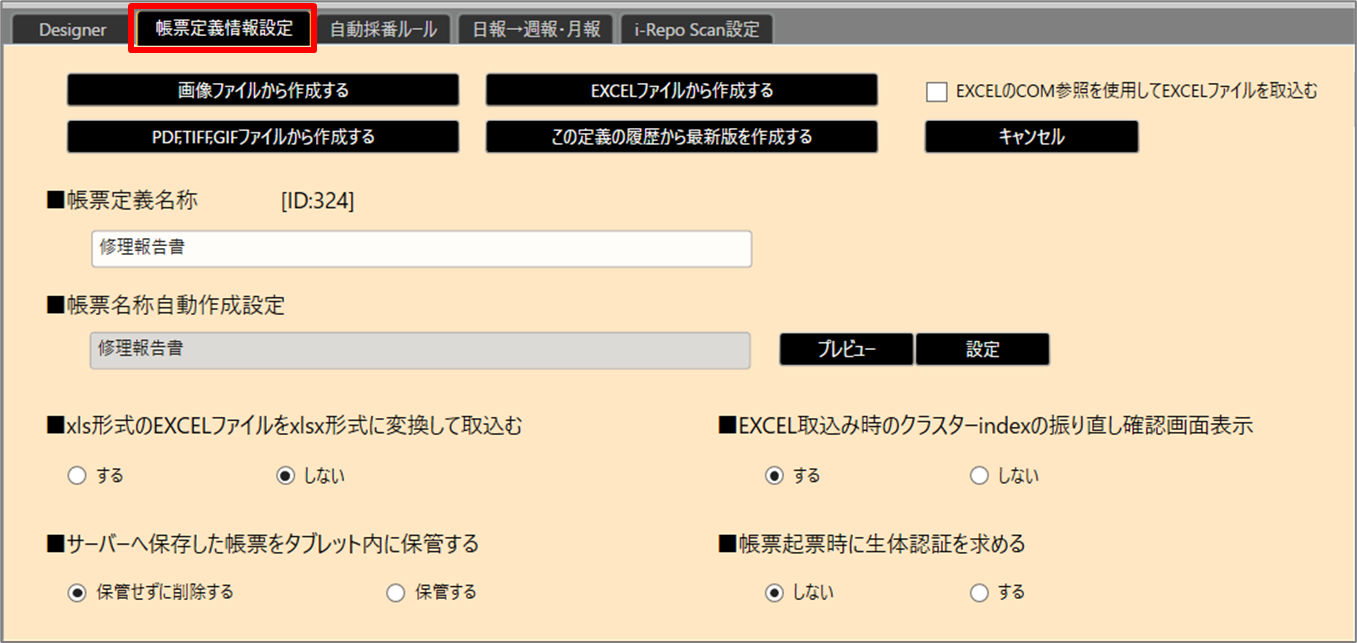
<div align="left"><figure><img src="https://2548348343-files.gitbook.io/~/files/v0/b/gitbook-x-prod.appspot.com/o/spaces%2FO4bEzTJ3rsXWY10xb1TW%2Fuploads%2FAQBR0QxX3bnj3Nxi73Lo%2Fimage.png?alt=media&amp;token=68ba357b-8404-484b-9435-a0bfc236ab77" alt=""><figcaption></figcaption></figure></div>

**【帳票定義情報の設定（ポイント抜粋）】**

* **帳票定義名称**\
  帳票定義の名前を設定します。\
  取込んだEXCELファイルのファイル名が初期値としてセットされています。<br>
* **帳票名称自動設定**\
  帳票定義から作成する入力帳票の名称を動的に変更した場合は設定します。\
  入力帳票の作成日や作成したユーザー名、クラスターに入力された値などを名称に用いることができます。\
  【例】 ●月●日\_作業報告\_”ユーザー名”<br>
* **「保存の度に帳票名を変更」「タブレットでの帳票名編集可否」**\
  入力帳票の名称をサーバーに保存するたびに変更するか、また、タブレットから入力帳票の名称を変更可能にするかどうかを設定します。<br>
* **タブレットでの帳票定義保存**

  帳票定義をタブレットに保存可能にするかどうかを設定します。<br>
* **タブレットでの帳票保存**

  入力帳票をタブレットに保存可能にするかどうかを設定します。<br>
* **帳票コピー機能を使用する**\
  既に作成してある入力帳票をコピーして新しい入力帳票を作成する機能を、使用するかどうか設定します。<br>
* **作成した帳票を排他ロック**

  1つの入力帳票を、同時に複数ユーザーが開いて編集することを可能にするかどうかを設定します。

{% hint style="info" %}
「帳票定義情報設定」タブで設定できる項目について、より詳細な内容は下記マニュアルをご参照ください。

* i-Reporter利用者マニュアル ＞ 帳票定義を作成する ＞ i-Repo Designerで帳票定義を設定する\
  ＞ [i-Repo Designerでの帳票定義作成](https://manuals.i-reporter.jp/create-a-form/setup-a-form/creating-newform)
  {% endhint %}

## **帳票定義を公開する**

i-Repo Designerで各クラスターの設定や帳票定義情報の設定が終了したら、帳票定義をサーバーに「公開」します。&#x20;

{% hint style="success" %}
【帳票定義の「公開」 とは】\
&#x20;i-Repo Designer から i-Repo Server に帳票定義をアップロードし、i-Reporterアプリにて入力帳票を作成できる状態にすることを「公開」と呼びます。
{% endhint %}

【手順】

1. 「Designer」タブをクリック ＞ 画面上部にある「公開する」をクリックします。 <br>

   <div align="left"><figure><img src="https://2548348343-files.gitbook.io/~/files/v0/b/gitbook-x-prod.appspot.com/o/spaces%2FO4bEzTJ3rsXWY10xb1TW%2Fuploads%2FPEsimLBKgxSKf6wmepop%2Fimage.png?alt=media&amp;token=093877e2-efc5-4d79-b719-123169dfbe00" alt=""><figcaption></figcaption></figure></div>

2. 確認ダイアログが表示されますので、「OK」ボタンをクリックします。

#### **帳票定義の公開、その他の保存方法について**

「公開する」以外にも、下記のような保存方法があります。

<div align="left"><figure><img src="https://2548348343-files.gitbook.io/~/files/v0/b/gitbook-x-prod.appspot.com/o/spaces%2FO4bEzTJ3rsXWY10xb1TW%2Fuploads%2FNAsKQdGg55blJ6sfsUjt%2Fimage.png?alt=media&amp;token=cb218f47-4ce9-40b4-ae5c-f250389104e0" alt=""><figcaption></figcaption></figure></div>

* **一時保存**\
  PCのローカル環境に、編集中の帳票定義を一時保存します。\
  何らかの原因により i-Repo Designer が異常終了した場合でも、次回ログイン時に、最後に一時保存した情報から編集を再開できます。<br>
* **保存する**\
  「非公開」ステータスでサーバーに保存します。\
  帳票定義は i-Repo Designer の「非公開」タブに表示されます。\
  i-Reporterアプリでは表示されません。
* **公開する**\
  「公開」ステータスでサーバーに保存します。\
  帳票定義は i-Repo Designerの「公開」タブに表示されます。\
  i-Reporterアプリでも表示されます。
* **テストする**\
  「テスト」ステータスでサーバーに保存します。\
  帳票定義は i-Repo Designerの「テスト公開」タブに表示されます。\
  i-Reporterアプリからこの帳票定義を確認する際は、設定で「テスト帳票を表示」をONにしておく必要があります。

<div align="left"><figure><img src="https://2548348343-files.gitbook.io/~/files/v0/b/gitbook-x-prod.appspot.com/o/spaces%2FO4bEzTJ3rsXWY10xb1TW%2Fuploads%2FKCruYHwhiIxpXrNqE9mb%2Fimage.png?alt=media&amp;token=8891d5e2-a18a-424c-abea-4633a20b3ae9" alt=""><figcaption></figcaption></figure></div>

* **帳票定義をローカル保存**\
  PCのローカル環境に xml 形式で帳票定義を保存（出力）します。


# 入力帳票の作成・保存

i-Reporterアプリで入力帳票を新規作成（起票）し、データを入力します。\
入力完了後、入力帳票をサーバー保存して i-Repo Managerで内容を確認します。

## 入力帳票の作成・保存・確認**の流れ**

{% stepper %}
{% step %}
**入力帳票を新規作成・入力する**

i-Reporterアプリを使用して、帳票定義から入力帳票を新規作成し、入力します。
{% endstep %}

{% step %}
**入力帳票を保存する**

入力帳票をサーバーに保存します。
{% endstep %}
{% endstepper %}

## **入力帳票を新規作成・入力する**

i-Reporterアプリで帳票定義を選択し、入力帳票を新規作成（起票）します。

【手順】

1. i-Reporterアプリを起動し、ログインします。<br>

2. iOS版i-Reporterアプリをご使用の場合は画面下部の「ConMas サーバー（<img src="https://2548348343-files.gitbook.io/~/files/v0/b/gitbook-x-prod.appspot.com/o/spaces%2FO4bEzTJ3rsXWY10xb1TW%2Fuploads%2FNOmssPBBL9pdlybSqTMO%2Fimage.png?alt=media&amp;token=2fc1efb9-2c6a-4d12-9a20-edbcedc54987" alt="" data-size="line">）」を、Windows版i-Reporterアプリをご使用の場合は「サーバー（<img src="https://2548348343-files.gitbook.io/~/files/v0/b/gitbook-x-prod.appspot.com/o/spaces%2FO4bEzTJ3rsXWY10xb1TW%2Fuploads%2Fj0ZLP9pjiZBP9LdBkMFB%2Fimage.png?alt=media&amp;token=723a777e-76ef-4040-94e2-58c7940917cc" alt="" data-size="line">）」アイコンをタップします。

   <div data-gb-custom-block data-tag="hint" data-style="success" class="hint hint-success"><p>【帳票ライブラリーとは】</p><p>i-Reporterアプリを起動した時に、最初に表示される画面を「帳票ライブラリー」と呼びます。<br>「帳票ライブラリー」には「ローカル帳票ライブラリー」と「サーバー帳票ライブラリー」があります。</p><ul><li>ローカル帳票ライブラリー：<br>端末に保存している帳票定義/入力帳票を表示</li><li>サーバー帳票ライブラリー：<br>サーバーに保存している帳票定義/入力帳票を表示</li></ul></div>

   <div data-gb-custom-block data-tag="hint" data-style="info" class="hint hint-info"><p>帳票ライブラリーの操作について、より詳細な内容は下記マニュアルをご参照ください。</p><ul><li>i-Reporter利用者マニュアル ＞ アプリケーションの基本操作 ＞ iOSアプリの基本操作<br>＞ <a href="https://manuals.i-reporter.jp/basicoperation/ios-app-basicoperation/menuscreen-operation">帳票ライブラリーの操作</a></li></ul></div>

3. 「新規作成」をタップ ＞ 使用したい帳票定義をタップ ＞ 「この定義から帳票を作成する」をタップします。<br>

4. クラスターをタップして値を入力していきます。

## **入力帳票を保存する**

### **入力帳票をサーバーに保存する**

入力が完了したら、入力帳票をサーバーに保存します。

【手順】

1. iOS版i-Reporterアプリをご使用の場合は入力帳票編集画面上部の「雲（ <img src="https://2548348343-files.gitbook.io/~/files/v0/b/gitbook-x-prod.appspot.com/o/spaces%2FO4bEzTJ3rsXWY10xb1TW%2Fuploads%2FQKsScgYh8e6PS73NRk7y%2Fimage.png?alt=media&amp;token=83a2d533-3d20-473c-95ea-d0ffe0d96192" alt="" data-size="line"> ）」アイコンを、Windows版i-Reporterアプリをご使用の場合は入力帳票編集画面上部の「サーバー（ <img src="https://2548348343-files.gitbook.io/~/files/v0/b/gitbook-x-prod.appspot.com/o/spaces%2FO4bEzTJ3rsXWY10xb1TW%2Fuploads%2FXIaeD9FiNZFTa2KRiDxJ%2Fimage.png?alt=media&amp;token=5fd68779-2c79-435d-ad95-b39df8c5ea93" alt="" data-size="line">）」アイコンをタップします。
2. 表示された保存メニューから1つを選択して、入力帳票をサーバーへ保存します。

### **保存の種類**

* **サーバーへ保存し編集継続**

  「編集中」ステータスで入力帳票をサーバー保存し、入力を続けます。
* **サーバーへ保存し編集終了（サーバーに保存）**

  「編集中」ステータスで入力帳票をサーバー保存し、入力を終了して編集画面を閉じます。
* **サーバーに完了処理**\
  「完了」ステータスで入力帳票をサーバー保存します。

  「完了処理」にて保存を行うと、その帳票を編集することができなくなります。

{% hint style="success" %}
【入力帳票の編集ステータスについて】

入力帳票は、状態に応じて複数のステータスに分けられます。

* 編集中\
  編集が途中の状態です。再度その入力帳票を開いて入力を続けることができます。
* 完了（入力完了）\
  入力が完了し、入力帳票の内容が確定された状態です。\
  「入力完了」ステータスの入力帳票は編集できません。

上記以外に、「入力前」 「承認待ち」 「差し戻し」 のステータスが存在します。
{% endhint %}

### **入力帳票を端末に保存する方法**

編集した入力帳票を、端末本体に保存しておくこともできます。\
端末本体に保存した入力帳票は、後ほど忘れずにサーバー保存するようにしてください。

【手順】

1. iOS版i-Reporterアプリをご使用の場合は入力帳票編集画面左下の「フロッピーディスク（<img src="https://2548348343-files.gitbook.io/~/files/v0/b/gitbook-x-prod.appspot.com/o/spaces%2FO4bEzTJ3rsXWY10xb1TW%2Fuploads%2FOsW7aOnUwlIAl3FHV9VA%2Fimage.png?alt=media&amp;token=8d3d2fce-4241-4515-a808-52f45d6dbb54" alt="" data-size="line">）」アイコンをタップします。\
   Windows版i-Reporterアプリをご使用の場合は画面上部の「サーバー（ <img src="https://2548348343-files.gitbook.io/~/files/v0/b/gitbook-x-prod.appspot.com/o/spaces%2FO4bEzTJ3rsXWY10xb1TW%2Fuploads%2FXIaeD9FiNZFTa2KRiDxJ%2Fimage.png?alt=media&amp;token=5fd68779-2c79-435d-ad95-b39df8c5ea93" alt="" data-size="line">）」アイコン ＞ 「Windows(ローカル)に保存」をタップします。

{% hint style="success" %}
端末にローカル保存した入力帳票は、帳票ライブラリー画面下部の「この端末（<img src="https://2548348343-files.gitbook.io/~/files/v0/b/gitbook-x-prod.appspot.com/o/spaces%2FO4bEzTJ3rsXWY10xb1TW%2Fuploads%2FxEzepCRhOqoElc96DG2c%2Fimage.png?alt=media&amp;token=bb207398-3b53-4015-8c45-22c75204eaa8" alt="" data-size="line">）」（Windows版i-Reporterアプリの場合は「端末（<img src="https://2548348343-files.gitbook.io/~/files/v0/b/gitbook-x-prod.appspot.com/o/spaces%2FO4bEzTJ3rsXWY10xb1TW%2Fuploads%2FK2c2yB1OjDN6JN31cKu3%2Fimage.png?alt=media&amp;token=c1fe22e3-1f3b-4d94-bc14-3808ed261edc" alt="" data-size="line">）」アイコン）をタップして「ローカル帳票ライブラリー」を表示すると確認できます。
{% endhint %}

{% hint style="info" %}
入力帳票の編集や保存について、より詳細な内容は下記マニュアルをご参照ください。

* i-Reporter利用者マニュアル ＞ アプリケーションの基本操作 ＞ iOSアプリの基本操作\
  ＞[帳票の編集・保存・印刷](https://manuals.i-reporter.jp/basicoperation/ios-app-basicoperation/inputdocument-operation)
* i-Reporter利用者マニュアル ＞ アプリケーションの基本操作 ＞ Windowsアプリの基本操作\
  ＞[Windows版基本操作説明書](https://manuals.i-reporter.jp/basicoperation/win-app-basicoperation/win-app-basicoperation)
  {% endhint %}


# 帳票定義・入力帳票の確認

i-Reporterアプリからサーバーに保存した入力帳票や、i-Repo Designer からサーバーにアップロードした帳票定義は、i-Repo Manager で確認、管理できます。

## **帳票定義の確認・管理**

### **帳票定義の詳細情報を確認する**

【手順】

1. i-Repo Manager へアクセス、ログインします。
2. 画面上部の「帳票定義」タブをクリックし、サーバーに保存されている帳票定義の一覧を表示します。
3. 確認したい帳票定義の「定義名称」をクリックすると、帳票定義の情報が表示されます。

### **i-Repo Manager で確認できる情報**

画面左側のツリーから、確認したいメニューを選択します。\
下記のような情報を確認することができます。

* **基本情報**\
  選択した帳票定義の名称、種別、シート枚数、公開ステータス、備考情報、登録・更新 情報などを確認、編集できます。<br>
* **ラベル**\
  選択した帳票定義に設定されているラベルを確認できます。\
  新たにラベルを設定することもできます。<br>
* **権限**\
  選択した帳票定義や、選択した帳票定義から作成される入力帳票、帳票定義内の各クラスターに設定されている権限を確認、編集できます。\
  権限は、グループ単位で設定します。

{% hint style="info" %}
帳票定義の管理について、より詳細な内容は下記マニュアルをご参照ください。

* i-Reporter利用者マニュアル ＞ 管理者機能（i-Repo Manager）＞ 帳票定義・入力帳票の管理\
  ＞ [帳票定義の管理](https://manuals.i-reporter.jp/administrator-functions/management-of-form-and-inputdocument/form-management)
  {% endhint %}

## **入力帳票の確認・管理**

### **入力帳票の詳細情報を確認する**

【手順】

1. i-Repo Manager へアクセス、ログインします。
2. 画面上部の「入力帳票」タブをクリックし、サーバーに保存されている入力帳票の一覧を表示します。
3. 確認したい入力帳票の「帳票名称」をクリックすると、入力帳票の内容を確認できます。

### **i-Repo Manager で確認できる情報**

画面左側のツリーから、確認したいメニューを選択します。\
下記のような情報を確認することができます。

* **基本情報** 　　　\
  選択した入力帳票の名称、種別、シート枚数、承認状況、備考情報、編集ステータス、登録・更新情報などを確認、編集できます。\
  承認作業や、データーのダウンロードもこちらの画面から行うことができます。<br>
* **基本情報 ＞ シート情報**\
  選択した入力帳票のシート備考、関連資料、クラスター情報、入力値を確認、編集できます。<br>
* **ラベル**\
  選択した入力帳票に設定されているラベルを確認できます。新たにラベルを設定もできます。<br>
* **権限**\
  選択した入力帳票に設定されている権限や、各クラスターに設定されている権限を確認、編集できます。\
  権限は、グループ単位で設定します。

{% hint style="info" %}
入力帳票の管理について、より詳細な内容は下記マニュアルをご参照ください。

* i-Reporter利用者マニュアル ＞ 管理者機能（i-Repo Manager）＞ 帳票定義・入力帳票の管理\
  ＞ [入力帳票の管理](https://manuals.i-reporter.jp/administrator-functions/management-of-form-and-inputdocument/inputdocument-management)
  {% endhint %}


# 帳票定義の改訂

一度サーバーにアップロードされた帳票定義（帳票の雛形、テンプレート）を改訂（更新）する手順です。

## **帳票定義改訂の流れ**

{% stepper %}
{% step %}
**Excel 定義を出力する**

i-Repo Designerから Excel 定義を出力します。
{% endstep %}

{% step %}
**Excel 定義を編集する**

Microsoft Excelを使用して帳票定義を編集します。
{% endstep %}

{% step %}
**Excel 定義を i-Repo** **Designerへ再取込みし、公開する**

修正したExcel 定義を i-Repo Designer に取り込み、各種設定を行います。\
設定後、帳票定義をサーバーへアップロードします。
{% endstep %}
{% endstepper %}

## **Excel 定義を出力する**

改訂を行いたい帳票定義を、Excel形式で出力します。\
帳票定義の出力は i-Repo Designer から行います。

【手順】

1. i-Repo Designer を起動し、ログインします。<br>

2. i-Repo Designer 画面左側の 「帳票定義リスト」から、改訂を行いたい帳票定義の帳票定義名をダブルクリックして開きます。

   <div data-gb-custom-block data-tag="hint" data-style="success" class="hint hint-success"><p>【該当の帳票定義が表示されていない場合は】</p><p>帳票定義は「公開ステータス」ごとに表示されます。<br>該当の帳票定義をどのような公開ステータスでサーバーへアップロードしたのかによって、 「帳票定義リスト」上部の「非公開」、「テスト公開」、「公開済み」のいずれかに表示されます。</p><p><img src="https://2548348343-files.gitbook.io/~/files/v0/b/gitbook-x-prod.appspot.com/o/spaces%2FO4bEzTJ3rsXWY10xb1TW%2Fuploads%2FDTPSYhow79djeWdHp0KV%2Fimage.png?alt=media&amp;token=16be7cb0-8309-4342-9b2c-5aec3aa0bf1e" alt=""></p></div>

3. 帳票定義編集画面が開いたら画面上部の「EXCEL定義出力」をクリックして、帳票定義をExcel形式で出力します。

   <figure><img src="https://2548348343-files.gitbook.io/~/files/v0/b/gitbook-x-prod.appspot.com/o/spaces%2FO4bEzTJ3rsXWY10xb1TW%2Fuploads%2F2WT3URK9ogyuLqFwQGNj%2Fimage.png?alt=media&amp;token=66bf0737-6fc6-4f9a-a412-bd8bec5bd2d4" alt=""><figcaption></figcaption></figure>

## **Excel 定義の修正**

### **出力したExcel帳票定義の編集**

i-Repo Designerから出力した帳票定義ファイルをExcelで開き、Excelのレイアウト変更や、アドインを使ったクラスターの設定などの編集を行います。

クラスターの設定方法は、新規に帳票定義を作成する場合と同じです。

{% hint style="success" %}
【クラスターを解除するには】

下記いずれかの手順で、クラスターに設定したセルのクラスター化を解除できます。

* 該当のセルを選択し、i-Repo EXCEL COM Add-in の 「i-Reporter 種別設定」画面下部にある「解除」をクリック
* Excelファイル上で該当セルを右クリック ＞ 「メモの削除」でセルのメモを削除\
  ※クラスター情報は、各セルの「メモ」に保持されています。\
  ※「メモの編集」は行わないでください。
  {% endhint %}

{% hint style="warning" %}
**【 「ExcelOutputSetting」シートについて】**

i-Repo Designerから出力した Excel帳票定義 ファイルには、「ExcelOutputSetting」シートが追加されています。\
このシートには、帳票定義の各種設定情報が xml 形式で記述されています。\
帳票定義情報の保持のためシート名称を変更したり、シート削除したりしないようにしてください。\
また、同一シート名称も使用しないでください。

![](https://2548348343-files.gitbook.io/~/files/v0/b/gitbook-x-prod.appspot.com/o/spaces%2FO4bEzTJ3rsXWY10xb1TW%2Fuploads%2FzmcUi1XT3cZWDGLNJVpc%2Fimage.png?alt=media\&token=437a80a5-abf0-4f49-b1ef-d69e6a23437f)
{% endhint %}

### **クラスター index について**

各クラスターにはそれぞれ 「クラスターindex」と言う一意の数値が設定されます。\
i-Repo EXCEL COM Add-in の 「i-Reporter 種別設定」画面 ＞ 「クラスターindex」で任意のクラスターindexを設定できます。\
設定されていない場合は、i-Repo Designerへの取り込み時に自動で採番、設定されます。

<div align="left"><figure><img src="https://2548348343-files.gitbook.io/~/files/v0/b/gitbook-x-prod.appspot.com/o/spaces%2FO4bEzTJ3rsXWY10xb1TW%2Fuploads%2F8J5Qz9HYA5JvcmGXvrHq%2Fimage.png?alt=media&amp;token=6682a521-0552-4bfe-9328-e7008756ab25" alt="" width="563"><figcaption></figcaption></figure></div>

{% hint style="warning" %}
既にクラスターindex が設定されているセルをコピー& ペーストした場合、クラスターindex が重複します。\
その場合は、ペーストしたセルに対してi-Repo EXCEL COM Add-in の 「i-Reporter 種別設定」画面で一意のクラスターindex を手動で設定するか、クラスターindex を空欄にします。
{% endhint %}

### **印刷範囲の再確認**

印刷範囲が正しく設定されていることを確認します。\
レイアウト変更等で印刷範囲の設定が変わっている場合は、Excelの「ページレイアウト」 から改めて 「印刷範囲のクリア」 ＞ 「印刷範囲の設定」 を行います。

編集完了後、Excel帳票定義 ファイルを上書き保存します。

## **Excel 定義を i-Repo Designer へ再取込みし、公開する**

Excel上での編集完了後、i-Repo Designer へExcel帳票定義を再取込みし、公開します。\
このとき、**改訂前の帳票定義を表示した状態で、修正したExcel帳票定義ファイルを取込みます。**

【手順】<br>

1. i-Repo Designer にて、改訂を行う帳票定義を開きます。

2. **「改訂を行う帳票定義」が開かれている状態**で、i-Repo Designer 画面上部の「帳票定義情報設定」タブ ＞ 「EXCELファイルから作成する」をクリックします。

   <div data-gb-custom-block data-tag="hint" data-style="warning" class="hint hint-warning"><p>既存の帳票定義を改訂する場合は、必ず i-Repo Designer 画面に <strong>改訂前の帳票定義を表示している状態で</strong> Excel帳票定義ファイル取込みを行ってください。</p><p>帳票定義を表示させずにExcel 帳票定義を取込み、サーバーへ保存すると、「新規帳票定義」として登録されます。</p></div>

3. 「現在編集中の帳票定義が存在します。…」のメッセージが表示されますので、「はい」をクリックします。\
   ![](https://2548348343-files.gitbook.io/~/files/v0/b/gitbook-x-prod.appspot.com/o/spaces%2FO4bEzTJ3rsXWY10xb1TW%2Fuploads%2F8rUsAZd3a8OlTjt1tFzD%2Fimage.png?alt=media\&token=bcac8197-b831-48af-9ad1-3fe4aa2ee050)<br>

4. STEP 2で編集、保存したExcel帳票定義ファイルを選択し、「開く」をクリックします。\
   「クラスターindexを採番し直しますか？…」のメッセージが表示されますので、「はい」をクリックします。\
   ![](https://2548348343-files.gitbook.io/~/files/v0/b/gitbook-x-prod.appspot.com/o/spaces%2FO4bEzTJ3rsXWY10xb1TW%2Fuploads%2FftJ6ogwKNrlo55ASsLsy%2Fimage.png?alt=media\&token=880e47ec-e14a-4a54-9f99-1722e96eb025)<br>

5. Excel帳票定義ファイルが i-Repo Designer に取込まれますので、必要な編集を行った後、「Designer」タブをクリック ＞ 画面上部にある「公開する」をクリックして帳票定義をサーバーへアップロードします。&#x20;

### &#x20;**「クラスターindexの採番し直し」 について**

Excel帳票定義ファイルを i-Repo Designer に取込む際に表示される 「クラスターindexを採番し直しますか？…」 の画面では、設定済みのクラスターindexに対する処理方法を選択します。

クラスターindexはクラスターを識別するためにシート単位でクラスターに割り振られる値で、Excel帳票定義ファイルを i-Repo Designer に取込む際に 「採番し直す」 「採番し直さない」 のいずれかを選択できます。

<div align="left"><figure><img src="https://2548348343-files.gitbook.io/~/files/v0/b/gitbook-x-prod.appspot.com/o/spaces%2FO4bEzTJ3rsXWY10xb1TW%2Fuploads%2FIfiEqAdFuqL7lgWWvkap%2Fimage.png?alt=media&amp;token=c8576662-7f4d-4b56-9e4d-19c383a724b7" alt="" width="467"><figcaption></figcaption></figure></div>

**採番し直す（画面の 「はい」 をクリックする）場合**

帳票定義内の全てのクラスター（クラスターindexが未採番のクラスターと、既に採番され設定が行われているクラスター両方）に対し、再度クラスターindexを自動で割り当てます。\
クラスターindexは、クラスターの位置を識別して帳票定義画面の左上から右下に向かって自動で採番されます。

{% hint style="warning" %}
【クラスターindexを「採番し直す」場合の注意点】

* クラスターindex「採番済み」 クラスターの間に、クラスターindex 「未採番」 のクラスターが存在した場合、現在設定されているindexが変わる場合があります。\
  入力データを他のシステム等に連携する際、クラスターindexで関連付けを行っている場合は、その内容を見直す必要が生じます。基本的には、運用開始後の帳票定義ではクラスターindexを変更しないようお願いいたします。
* 計算式、ネットワーク設定、カーボンコピー設定などで利用されているクラスターIndexの値は、整合性を保つように変更します。
  {% endhint %}

**採番し直さない（画面の 「いいえ」 をクリックする）場合**

クラスターindex「採番済み」 クラスターのindex番号はそのまま、クラスターindexが 「未採番 (空欄) 」 のクラスターにのみ、 　新たな番号を割り当てます。

{% hint style="success" %}
i-Repo EXCEL COM Add-in の 「i-Reporter 種別設定」画面でクラスターindex を手動で設定している場合は、「採番し直さない（画面の 「いいえ」 ）」を選択します。
{% endhint %}

<br>

{% hint style="info" %}
帳票定義の改訂について、より詳細な内容は下記マニュアルをご参照ください。

* i-Reporter利用者マニュアル ＞ 帳票定義を作成する ＞ i-Repo Designerで帳票定義を設定する\
  ＞ [EXCEL定義の出力/i-Repo Designerへの再取り込み](https://manuals.i-reporter.jp/create-a-form/setup-a-form/modifyingexcelform_output_reuptake)
  {% endhint %}

## **リビジョンアップとは**

i-Reporterでは、帳票定義を改訂することを「リビジョンアップ」と呼びます。

帳票定義や入力帳票は、それぞれある編集タイミングでの内容を履歴（リビジョン）として残し、編集後の帳票定義/入力帳票を新たなリビジョンとして作成します。すなわち、改訂が行われるたびに「履歴を重ねる」ことになり、リビジョンが上がっていきます。\
リビジョンが上がる操作を「リビジョンアップ」と呼びます。

帳票定義の場合、「公開済み」の帳票定義を i-Repo Designer で開き、「保存する」、「公開する」、「テストする」のいずれかをクリックしたタイミングでリビジョンが1つ上がります。\
個々のリビジョンごとに 「帳票定義ID(定義ID)」 と 「リビジョン番号」 が付与さます。\
「帳票定義ID(定義ID)」 と 「リビジョン番号」は、i-Repo Designer や i-Repo Manager で確認することができます。

<div align="left"><figure><img src="https://2548348343-files.gitbook.io/~/files/v0/b/gitbook-x-prod.appspot.com/o/spaces%2FO4bEzTJ3rsXWY10xb1TW%2Fuploads%2FZKje1d60fD8WimkL7XwY%2Fimage.png?alt=media&amp;token=dac9c8df-82ac-4a22-9f14-74158d159866" alt="" width="331"><figcaption></figcaption></figure></div>

{% hint style="info" %}
リビジョンの管理について、より詳細な内容は下記マニュアルをご参照ください。

* i-Reporter利用者マニュアル ＞ 管理者機能（i-Repo Manager）＞ 帳票定義・入力帳票の管理\
  ＞ [帳票定義・入力帳票の履歴（リビジョン）管理](https://manuals.i-reporter.jp/administrator-functions/management-of-form-and-inputdocument/revisionhistory-management)
  {% endhint %}


# i-Repo Manager の基本機能

i-Repo Manager の下記基本機能についてご案内します。

* ユーザー登録、グループ登録
* ラベル管理
* 帳票データー出力機能

## **ユーザー登録・グループ登録**

### **ユーザーアカウント（ライセンス）**

i-Reporter は、ユーザー ID、パスワードを使用してログインし、利用します。\
登録できる最大ユーザー数と現在の登録ユーザー数を確認するには、i-Repo Manager 上部のメニューバーにある「システム管理」をクリックし、左のメニューから「ライセンス」をクリックします。\
「ユーザー数」欄に、現在の登録ユーザー数 / 最大登録可能ユーザー数（ご契約ユーザー数）が表示されています。

<div align="left"><figure><img src="https://2548348343-files.gitbook.io/~/files/v0/b/gitbook-x-prod.appspot.com/o/spaces%2FO4bEzTJ3rsXWY10xb1TW%2Fuploads%2Fea9mgBw9nzShCJg1NKDN%2Fimage.png?alt=media&amp;token=eb3a39c8-9258-4dfc-a46a-d312fb5e84fa" alt=""><figcaption></figcaption></figure></div>

### **ユーザーアカウントの登録、編集、削除**

ユーザーアカウントの登録、編集、削除は、i-Repo Manager の「ユーザー一覧」で行います。\
i-Repo Manager の「システム管理」 ＞ 「ユーザー管理」をクリックして「ユーザー一覧」画面を開きます。\
登録されているユーザー一覧が表示されます。

ユーザーアカウントを新規登録するには、画面右上の「追加」ボタンをクリックします。

<figure><img src="https://2548348343-files.gitbook.io/~/files/v0/b/gitbook-x-prod.appspot.com/o/spaces%2FO4bEzTJ3rsXWY10xb1TW%2Fuploads%2FkRF7CD53BKnODPLUjSgS%2Fimage.png?alt=media&amp;token=8ac60f0d-3f72-4e38-8e90-e1398206cb85" alt=""><figcaption></figcaption></figure>

【設定項目】

<div align="left"><figure><img src="https://2548348343-files.gitbook.io/~/files/v0/b/gitbook-x-prod.appspot.com/o/spaces%2FO4bEzTJ3rsXWY10xb1TW%2Fuploads%2Fta21b164DGGYflKfso4g%2Fimage.png?alt=media&amp;token=eea36db4-fc34-47cd-a8b0-e260fc76d419" alt=""><figcaption></figcaption></figure></div>

* **ユーザーID/パスワード**\
  ログインに使用します。ユーザーIDは、一度登録すると変更できません。\
  パスワードは変更できます。<br>

* **本人確認コード**\
  承認クラスターで「本人確認要求機能」を使用する場合は設定します。  \
  「本人確認要求機能」は、承認クラスターを“承認”する際に、承認者が本人であることを確認する機能です。\
  「本人確認要求機能」を使用しない場合は空欄で問題ありません。後から設定することもできます。

  <div data-gb-custom-block data-tag="hint" data-style="info" class="hint hint-info"><p>本人確認要求機能について、詳細は「<a href="https://manuals.i-reporter.jp/input-features/workflow-settings/flow-of-approval">便利な入力機能 ＞ 入力帳票の承認とワークフロー設定 ＞ 承認フロー設定について</a> ＞ 本人確認要求機能」をご参照ください。</p></div>

* **ユーザー名称**\
  システム上で表示される名称です。後から変更できます。<br>

* **メールアカウント**\
  メール通知設定で使用されます。空欄でも問題ありません。後から変更できます。<br>

* **利用開始日時/利用終了日時**\
  ユーザーの有効期限を定めます。<br>

* **印影イメージ**\
  作成、査閲、承認クラスターで使用される印影イメージを登録します。\
  JPGまたはPNGの画像ファイルが登録できます。\
  登録できる印影イメージは、1ユーザーIDにつき1つのみです。後から変更できます。<br>

* **権限グループ**\
  既にグループが登録されている場合は、所属する権限グループを選択します。

入力完了後、「登録」ボタンをクリックします。

### **グループの設定**

i-Reporter では、各権限を設定して、各ユーザーが できる操作/できない操作、閲覧できる情報/できない情報 を制御することができます。\
権限は、ユーザーごとではなくグループごとに設定します。\
ユーザーをグループに所属させることで、各ユーザーは、自身が所属するグループの権限でi-Reporterを操作できます。

グループの登録、編集、削除は、i-Repo Manager の「グループ一覧」で行います。\
i-Repo Manager の「システム管理」 ＞ 「グループ管理」をクリックして「グループ一覧」画面を開きます。\
登録されているグループの一覧が表示されます。

グループを新規登録するには、画面右上の「追加」ボタンをクリックします。

<figure><img src="https://2548348343-files.gitbook.io/~/files/v0/b/gitbook-x-prod.appspot.com/o/spaces%2FO4bEzTJ3rsXWY10xb1TW%2Fuploads%2F840XTvFWBxzOwkbTaFZP%2Fimage.png?alt=media&amp;token=2d118db0-7c70-438b-93e7-2daddfac4b30" alt=""><figcaption></figcaption></figure>

【設定項目】

<div align="left"><figure><img src="https://2548348343-files.gitbook.io/~/files/v0/b/gitbook-x-prod.appspot.com/o/spaces%2FO4bEzTJ3rsXWY10xb1TW%2Fuploads%2FSWNcbDmBcNJk7hBG2Rx0%2Fimage.png?alt=media&amp;token=ba7a6c9b-e838-43d3-b2be-9f0e4c7378fa" alt=""><figcaption></figcaption></figure></div>

* **グループ名称**\
  権限グループの名称を入力します。後から変更できます。<br>
* **親グループ名称**\
  グループ階層を作成したい場合は、上位（親）となるグループを選択します。<br>
* **各種権限の設定**\
  機能ごとにそのグループに所属するユーザーが操作できる権限を設定することができます。

設定完了後、「登録」ボタンをクリックすると、ユーザーが登録されます。

{% hint style="info" %}
ユーザー登録、グループ登録、グループの各種権限設定について、詳細は「[環境の準備 ＞ 利用ユーザーを設定する](https://manuals.i-reporter.jp/environment-configuration/set-up-users) 」をご参照ください。
{% endhint %}

## **ラベル管理**

### **ラベルについて**

i-Reporter では、データーの整理を「ラベル」で行います。\
帳票定義や入力帳票などに「ラベルをつけて」管理します。帳票定義や入力帳票などに「付箋をつける」イメージです。\
1つの帳票定義や帳票などに、複数のラベルを付与することができます。

### **ラベルの作成、編集、削除**

i-Repo Manager 上部のメニューバーにある「ラベル管理」をクリックし、左のメニューリストからラベルの付与先を選択します。

<div align="left"><figure><img src="https://2548348343-files.gitbook.io/~/files/v0/b/gitbook-x-prod.appspot.com/o/spaces%2FO4bEzTJ3rsXWY10xb1TW%2Fuploads%2FXolc3MyEG1HjfFgY9Bhb%2Fimage.png?alt=media&amp;token=a1266b24-3813-4ba7-a4eb-35697068aceb" alt="" width="563"><figcaption></figcaption></figure></div>

* **定義**\
  帳票定義を管理するラベル<br>
* **帳票**\
  入力帳票を管理するラベル<br>
* **図書ラベル**\
  参考ドキュメントを管理するラベル<br>
* **カスタムマスターラベル**\
  カスタムマスターに付与するラベル

{% hint style="info" %}
詳細は、別マニュアル 「管理者機能（i-Repo Manager）」 ＞ 「[ラベル管理](https://manuals.i-reporter.jp/administrator-functions/label-management)」 をご参照ください。
{% endhint %}

## **帳票データー出力機能**

### **帳票データー出力機能とは**

1つの帳票定義から作成された入力帳票の入力データーを CSV 出力する機能です。\
出力したデーターを集計や分析に利用することができます。&#x20;

データーは、各入力帳票単位で出力、または 複数入力帳票を一括して出力することが可能です。 \
帳票データーはCSV以外にも、EXCEL、PDF、帳票に挿入された画像ファイルも同時に出力することができます。

i-Repo Manager 上部のメニューバーにある「データー出力」から操作します。

{% hint style="info" %}
詳細は、「[入力帳票・データーを出力する ＞ 帳票データー出力機能](https://manuals.i-reporter.jp/output-the-data/data-output/documentdata-output-function)」 をご参照ください。
{% endhint %}

## **その他機能のご紹介**

i-Reporter で利用できる便利な機能の概要をご紹介します。

* 図書管理
* カスタムマスター管理
* メール通知設定
* スケジュール管理
* 自動帳票作成

### &#x20;**図書管理**

{% hint style="warning" %}
iOS版 i-Reporterアプリ のみの機能です。(Windows版i-Reporterアプリ は非対応です。)
{% endhint %}

i-Reporter アプリからドキュメントを閲覧できる機能です。 \
あらかじめ、閲覧するドキュメントを i-Repo Manager からサーバーに登録します。&#x20;

登録できるドキュメントは、Microsoft Office文書（Excel, Word, PowerPoint)、PDF、画像(jpg, gif, png)、音声(mp3, wav)、動画(mp4, mov)、webページです。\
ラティステクノロジー社の「3DビューワーiXVL」とも連携しています。&#x20;

ドキュメントは i-Reporterアプリからのみ閲覧が可能で、閲覧期限を設定することもできます。
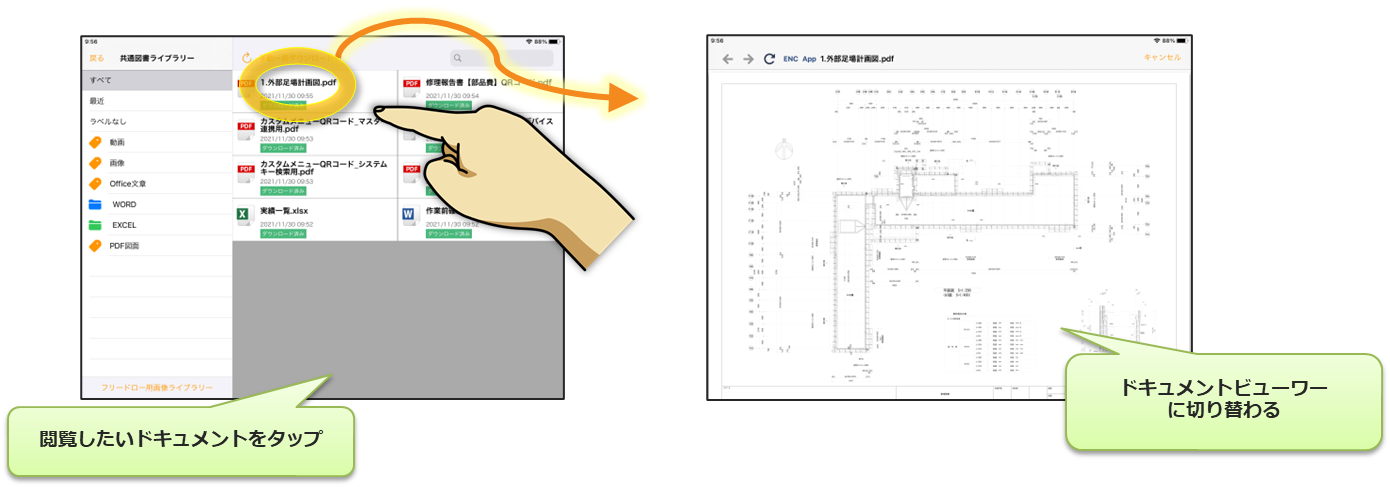
<div align="left"><figure><img src="https://2548348343-files.gitbook.io/~/files/v0/b/gitbook-x-prod.appspot.com/o/spaces%2FO4bEzTJ3rsXWY10xb1TW%2Fuploads%2FMAGWg5VKgoSKq5bGAFyr%2Fimage.png?alt=media&amp;token=9edf32ed-3512-453c-99ec-14fbf9475ecc" alt=""><figcaption></figcaption></figure></div>

{% hint style="info" %}
詳細は、別マニュアル 「アプリケーションの基本操作 ＞ iOSアプリの基本操作 ＞ [i-Reporterでドキュメントを参照する](https://manuals.i-reporter.jp/basicoperation/ios-app-basicoperation/viewing-documentation) 」 をご参照ください。
{% endhint %}

### **カスタムマスター管理**

カスタムマスターとは、予めサーバーに「顧客一覧」や「商品一覧」のようなマスター情報を登録しておく機能です。\
入力帳票上で、カスタムマスターから親クラスター（マスター選択クラスター）に値を入力すると、子クラスターにも値が自動で入力されます。&#x20;

i-Repo Manager にて、カスタムマスター情報を登録、編集します。&#x20;

i-Repo Designer にて、帳票定義のクラスターとカスタムマスターの関連付けを行います。

&#x20;iReporterアプリ にて、カスタムマスターを使用して帳票へ値を入力します。

**i-Repo Designer 上で行うカスタムマスター親子関係設定**

<div align="left"><figure><img src="https://2548348343-files.gitbook.io/~/files/v0/b/gitbook-x-prod.appspot.com/o/spaces%2FO4bEzTJ3rsXWY10xb1TW%2Fuploads%2F8RqruAPaR2vUmejRIntL%2Fimage.png?alt=media&amp;token=3201bbcd-875b-4d8d-9f37-867c46319afe" alt="" width="341"><figcaption></figcaption></figure></div>

**i-Reporterアプリ上でのカスタムマスターの自動データ入力**

<div align="left"><figure><img src="https://2548348343-files.gitbook.io/~/files/v0/b/gitbook-x-prod.appspot.com/o/spaces%2FO4bEzTJ3rsXWY10xb1TW%2Fuploads%2Flg8pX1HTiFluc9vpSLAG%2Fimage.png?alt=media&amp;token=504b7dd6-34af-4078-8ff3-da4b27219d43" alt="" width="536"><figcaption></figcaption></figure></div>

{% hint style="info" %}
詳細は、別マニュアル 「便利な入力機能」 ＞ 「[カスタムマスターを使った入力](https://manuals.i-reporter.jp/input-features/custom-master)」 をご参照ください。
{% endhint %}

### **メール通知設定**

i-Reporterアプリでの操作において、特定のタイミングで、設定した宛先にメールを送信する機能です。&#x20;

メール通知のタイミングは、下記の5パターンです。

* 申請 : 承認クラスターが「申請」に変更されたタイミング
* 差し戻し : 承認クラスターが「申請」→「差し戻し」に変更されたタイミング
* 承認通知 : 承認クラスターが「申請」→「承認」に変更されたタイミング
* 変更 : 設定したクラスター内の入力値が変更されたタイミング
* 完了 : 設定した入力帳票がサーバーへ「完了保存」されたタイミング。

<div align="left"><figure><img src="https://2548348343-files.gitbook.io/~/files/v0/b/gitbook-x-prod.appspot.com/o/spaces%2FO4bEzTJ3rsXWY10xb1TW%2Fuploads%2Fs9d3iTebli0T2Lw1tXXs%2Fimage.png?alt=media&amp;token=3de1dff9-8df0-493f-8791-8b32053089d2" alt=""><figcaption></figcaption></figure></div>

{% hint style="info" %}
詳細は、別マニュアル 「管理者機能（i-Repo Manager）」 ＞ 「通知機能」 ＞ 「[メール通知機能](https://manuals.i-reporter.jp/administrator-functions/notification-function/email-notifications)」 をご参照ください。
{% endhint %}

### **スケジュール管理**

i-Repo Managerでスケジュールに帳票を登録し、i-Reporterアプリのスケジュールビューワーから、登録された帳票を起動できる機能です。

<div align="left"><figure><img src="https://2548348343-files.gitbook.io/~/files/v0/b/gitbook-x-prod.appspot.com/o/spaces%2FO4bEzTJ3rsXWY10xb1TW%2Fuploads%2FQBWHcFnlINJYID9ylBL8%2Fimage.png?alt=media&amp;token=7fc876d9-6208-4140-aa17-a6f662a0140f" alt=""><figcaption></figcaption></figure></div>

{% hint style="warning" %}
iOS版アプリ限定の機能です。Windows版i-Reporterアプリは本機能に対応していません。
{% endhint %}

{% hint style="info" %}
詳細は、別マニュアル 「管理者機能（i-Repo Manager）＞ [スケジュール管理機能](https://manuals.i-reporter.jp/administrator-functions/schedulemanager)」 をご参照ください。
{% endhint %}

### **自動帳票作成**

i-Repo Managerで、クラスターに予め挿入するデータを取込み、自動で入力帳票を作成する機能です。 \
i-Reporterアプリで、一部のクラスターに値が入った状態から、帳票の入力を開始することができます。\
帳票は、まとめて複数枚作成することができます。

<div align="left"><figure><img src="https://2548348343-files.gitbook.io/~/files/v0/b/gitbook-x-prod.appspot.com/o/spaces%2FO4bEzTJ3rsXWY10xb1TW%2Fuploads%2FMkWbnWhmHYspcxnPYqtn%2Fimage.png?alt=media&amp;token=e1783e84-f310-40c9-9605-0c48b3c8264a" alt=""><figcaption></figcaption></figure></div>

{% hint style="info" %}
詳細は、別マニュアル 「管理者機能（i-Repo Manager） ＞ 入力帳票を予め用意する ＞ [自動帳票作成](https://manuals.i-reporter.jp/administrator-functions/prepare-inputdocument-in-advance/automatic-documentcreation)」 をご参照ください。
{% endhint %}


# i-Repo Server（i-Repo Manager） のインストール

## **i-Repo Serverとは**

i-Repo Serverは、i-Reporter において、サーバー 兼 データベースの役割を果たします。\
i-Repo Designerで作成した帳票定義（雛型）やi-Reporterアプリで作成した入力帳票などは、すべてi-Repo Server内のデータベースに保存されます。

## **i-Repo Managerとは**

i-Repo Managerは、管理用のWEBアプリケーションです。\
WEBブラウザからアクセスし、i-Repo Serverに保存された各種データの管理や、データの入出力を行います。\
i-Reporterを利用するユーザーの登録などもi-Repo Managerで行います。

<figure><img src="https://354105735-files.gitbook.io/~/files/v0/b/gitbook-x-prod.appspot.com/o/spaces%2Fg2NhWTt5OKfUCeeW3aKa%2Fuploads%2F606N7H6dgoRn2T6KbifA%2Fimage.png?alt=media&amp;token=834c0a2d-afd0-476e-9e27-9e7bf69605e0" alt=""><figcaption><p>i-Reporterの構成</p></figcaption></figure>

## **i-Repo Server（i-Repo Manager） のインストール**

### **i-Reporter クラウド版をご利用の場合**

* **i-Repo Server**\
  クラウド版をご利用の場合、i-Repo Serverはシムトップスで構築済みです。\
  お客様にてi-Repo Serverをインストールする必要はありません。\
  次ページの「i-Repo Designerのインストールと設定」の手順に進んでください。<br>
* **i-Repo Manager**\
  環境開設時に、i-Repo ManagerのURLと初期ユーザーをご案内しています。\
  WEBブラウザから記載のURLへアクセスし、初期ユーザーでi-Repo Managerへログインしてください。

### **i-Reporter オンプレミス版をご利用の場合**

* **i-Repo Server**\
  お客様にて、サーバー機器のご準備と、i-Repo Serverのインストール作業が必要です。\
  下記手順書に従ってインストールを行ってください。

{% hint style="info" %}
「サーバーを構築・メンテナンスする」 ＞ 「[i-Repo Server インストール手順書](https://manuals.i-reporter.jp/server-construction-maintenance/server-installation)」
{% endhint %}

* **i-Repo Manager**\
  手順通りにインストールした場合の i-Repo ManagerのURLと、i-Repo Managerへログインするための 管理者ユーザーID/PW 、初期ユーザーID／PWは下記のとおりです。

{% hint style="success" %}
【i-Repo ManagerのURL】

　http\://（サーバーのIPアドレス）/ConMasManager/

【管理者ユーザーID/PW および 初期ユーザーID／PW】

　環境開設時にご案内しています。
{% endhint %}


# i-Repo Designer のインストールと設定

## **i-Repo Designerのインストール**

サポートWEBの「ソフトウェア」へアクセスして、最新版のi-Repo Designer インストーラーをダウンロードします。

{% hint style="info" %}
▼サポートWEB ＞ 「[ソフトウェア](https://cimtops-support.com/i-Reporter/ja/software-jp)」
{% endhint %}

{% hint style="warning" %}

* .NET Framework 4.8 以上のインストールが必要です。\
  未インストールの場合は、Microsoft .NETのダウンロードページからインストーラーをダウンロードして、インストールしてください。
* AdobeReader のインストールが必要です。
  {% endhint %}

{% hint style="success" %}
i-Repo Designer がインストールされている各端末においては、Excelバージョンを統一していただくことを推奨します。
{% endhint %}

### **インストーラを起動する**

ダウンロードしたZIPファイルを解凍して、「i-Repo Designer Setup (バージョン番号).exe」を起動します。\
ウィザードに従ってセットアップを進め、インストールを完了します。

### **i-Repo Designerを起動する**

デスクトップのショートカットか、スタートメニューから、「i-Repo Designer」を起動します。\
ログイン画面のプルダウンメニューで、i-Repo Designer内で使用する言語を選択できます。

<div align="left"><figure><img src="https://354105735-files.gitbook.io/~/files/v0/b/gitbook-x-prod.appspot.com/o/spaces%2Fg2NhWTt5OKfUCeeW3aKa%2Fuploads%2FvOfCDnOmgtnKJ6iSZtdZ%2Fimage.png?alt=media&amp;token=cdaba7d4-0f5b-48f7-9802-9f5924f7c79c" alt="" width="563"><figcaption></figcaption></figure></div>

### **サーバーURL(接続先URL)を指定する**

初めてi-Repo Designerを起動する際は、i-Repoサーバーへ接続するための「接続先サーバー URL」を指定します。&#x20;

i-Repo Designerを起動した後、ログイン画面右上の設定（歯車）アイコンをクリックして、「i-Repo Designer 設定」を開きます。 \
「サーバーURLを指定してください。」欄に、「接続先サーバー URL」を入力します。

<div align="left"><figure><img src="https://354105735-files.gitbook.io/~/files/v0/b/gitbook-x-prod.appspot.com/o/spaces%2Fg2NhWTt5OKfUCeeW3aKa%2Fuploads%2FtsoILE2yJZ6ye552lx7h%2Fimage.png?alt=media&amp;token=19d4ef53-5c3b-4a7c-b631-571c2df873ab" alt=""><figcaption></figcaption></figure></div>

{% hint style="success" %}
【**接続先 サーバーURL】**

* **i-Reporter クラウド版をご利用の場合**\
  「接続先サーバー URL」は、環境開設時にご案内しています。\
  貴社社内の i-Reporter 管理者様へご確認ください。<br>
* **i-Reporter オンプレミス版をご利用の場合**\
  手順通りにi-Repo Serverをインストールした場合、i-Repo Designerの「接続先サーバー URL」は下記のとおりです。\
  `http://（サーバーのIPアドレス）/ConMasWeb/Rests/ConMasIReporter.aspx`\
  詳細は、貴社社内の i-Reporter 管理者様へご確認ください。
  {% endhint %}

#### **その他の設定項目**

必要に応じて、その他の項目を設定してください。\
各設定項目の詳細は下記の通りです。

<div align="left"><figure><img src="https://354105735-files.gitbook.io/~/files/v0/b/gitbook-x-prod.appspot.com/o/spaces%2Fg2NhWTt5OKfUCeeW3aKa%2Fuploads%2Fek20S20XMRHOALFEpbdu%2Fimage.png?alt=media&amp;token=b0ad9cd1-8ded-439a-b26c-0a2b0b6a8ad6" alt=""><figcaption></figcaption></figure></div>

**1: 設定ファイル読込み**

iOS版i-Reporterアプリの「専用設定ファイル読込によるシステム環境設定項目の自動設定機能」で使用する専用の設定ファイル(.ircf)をi-Repo Designerでも読込み、一部設定を適応させることができます。\
この際、i-Repo Designerに適応されるのは下記の３つの情報のみです。

* サーバー接続先URL
* ログイン用 ユーザーID
* ログイン用 パスワード

{% hint style="info" %}
設定ファイル読込みについて、詳細は別マニュアル 「環境の準備」 ＞ 「便利な機能・設定」 ＞ 「[iOS/Windows 設定ファイル読込によるシステム環境設定の自動設定](https://manuals.i-reporter.jp/environment-configuration/useful-settings/configuration-file-reading)」 をご参照ください。
{% endhint %}

**2: サーバーURLを指定してください。**

i-Repoサーバーへ接続するための「接続先サーバー URL」を指定します。&#x20;

{% hint style="info" %}
「サーバーURLを指定してください。」について、詳細は「[サーバーURL(接続先URL)を指定する](#sburlurlwosuru)」をご参照ください。
{% endhint %}

**3: 100-Continueをサポートする**

100-Continueをサポートするかどうかを指定します。\
「100-Continue」は、お客様の環境次第でチェック要不要が変わります。\
ご不明な場合は貴社インフラ管理のご担当者様へ、100-ContinueをサポートしたHTTP通信をした方がよいかをご確認ください。

**4: ログイン方法**

i-Reporterシステムでは、下記3つのログイン方法が使用できます。

* 標準認証 ※ユーザーIDとパスワードを使用したログイン方法
* Active Directory(AD)認証
* Microsoft Entra ID認証

Active Directory(AD)認証 や Microsoft Entra ID認証 は、貴社i-Reporter担当者様による設定が必要です。\
特に指示がない場合は「標準認証 」を選択してください。

**5: Proxy設定**

i-Repo Designer専用にProxy設定を設ける場合にはチェックを付け、プロキシサーバーの「IPアドレス」「ポート」「ユーザーID」「パスワード」を設定してください。\
チェックを付けない場合は、インターネットオプションで設定されているProxy設定を使用します。\
「Proxy設定」欄にある「ユーザーID」「パスワード」は、i-Repo Designerログイン用のユーザーID/パスワードとは異なりますのでご注意ください。\
「Proxy設定」にチェックを付けていない場合は設定が無効となり、「IPアドレス」「ポート」「ユーザーID」「パスワード」の設定値は保存されませんのでご注意ください。\
こちらの設定有無や設定値が不明な場合は、貴社のネットワーク管理者様へお尋ねください。<br>

**6: 要求タイムアウト**

サーバー接続時の要求タイムアウトまでの時間を1～5分の間で設定できます。

**7: Excel定義入出力**

{% hint style="warning" %}
i-Repo  Designer 8.2.26060 で追加された項目です。
{% endhint %}

Excel定義の取込時 および 出力時に、互換モードを使用するかどうかの設定です。\
使用する場合はチェックを付けます。

* 取込時に互換モードを使用する
* 出力時に互換モードを使用する

{% hint style="success" %}
**【Excel定義の入出力の互換モードについて】**

* i-Repo Designerでは、Excel定義ファイルの取込みや出力時に、ご利用のPCにインストールされている Microsoft Excel をプログラムから起動して使用します。\
  その際に、お使いの端末環境やExcelファイルの状態によっては、Excelを通じた処理が正常に行えない場合があります。\
  このような場合に、Excelへの依存を減らした「互換モード」に切り替えることで、問題を解決できる可能性があります。
* i-Repo Designerでクラスターに対して行った「入力パラメータ設定」などは、Excel上では各セルのコメントに記載されています。\
  「互換モード」を使用すると、セルのコメント内に記載された文字の書式が変わることがりますが、見た目が変わるのみでクラスターや帳票定義の設定には影響しません。ご安心ください。\
  なお、Excel上でセルのコメントを直接編集することはお控えください。\
  \
  ■ 例：「互換モード」を使用しなかった場合のExcelセルコメント\
  ![](https://354105735-files.gitbook.io/~/files/v0/b/gitbook-x-prod.appspot.com/o/spaces%2Fg2NhWTt5OKfUCeeW3aKa%2Fuploads%2FhDV8dHlp5eFtqNCnYxac%2Fimage.png?alt=media\&token=3a991e2f-f657-4ad0-a8eb-188b3013a4be)\
  \
  ■ 例：「互換モード」を使用した場合のExcelセルコメント\
  ![](https://354105735-files.gitbook.io/~/files/v0/b/gitbook-x-prod.appspot.com/o/spaces%2Fg2NhWTt5OKfUCeeW3aKa%2Fuploads%2FsMB4aPnM1mxPtFxYIO5I%2Fimage.png?alt=media\&token=ddf6bfc4-c67c-4835-9aec-ae5c533d706b)
  {% endhint %}

{% hint style="warning" %}
【**互換モード利用時の制限事項**】

取込/出力のいずれか、または両方の互換モードを「オン」にすると、**Microsoft 365の「秘密度ラベル」は保持されません。** \
秘密度ラベルが必要な運用の場合は、本機能はご利用いただけません。

秘密度ラベルについての詳細は、「帳票定義を作成する ＞ 帳票定義EXCELファイルを準備する ＞ [秘密度ラベルを保持した定義を作成する](https://manuals.i-reporter.jp/create-a-form/prepare-the-formexcelfile/sensitivity-labels)」をご参照ください。
{% endhint %}

**8: クラスター名称の一意制約チェック**

クラスター名称に対して一意制約を設けることができます。\
3タイプから選択します。&#x20;

* 制約なし：名称を重複してつけられます。
* シート内で一意制約：同じシート内のクラスター同士での名称重複を禁止します。
* 帳票定義全体で一意制約：同じ帳票定義内のクラスター同士での名称重複を禁止します。

こちらの設定を行ったi-Repo Designerでのみ設定が有効となりますので、複数端末でi-Repo Designerをご利用の場合はご注意ください。

**9: 設定時の確認メッセージを表示しない**

チェックを付けることで「ネットワーク設定」「カーボンコピー設定」「帳票コピー時移動設定」それぞれについて、設定を実施した際に都度表示される確認画面を表示しないようにすることができます。

**10: 帳票定義保存時にEXCELファイルへDesignerの書式設定を反映する**

チェックを付けることでサーバー保存時に、i-Repo Designer上で行った文字書式設定の変更内容を、内部保持しているEXCELファイル（作成元のEXCELファイル）の各セルへ反映するかどうかを設定できます。\
デフォルトは「EXCELファイルへ反映する」（チェックあり）です。

EXCELファイルの書式を帳票作成時のまま維持したい場合は、このチェックを外して「反映しない」設定にします。\
また、EXCELファイルのシートを保護設定している場合もこのチェックを外して「反映しない」設定にしてください。

{% hint style="success" %}
i-Repo Designer上で文字サイズ等を変更した場合に\
![](https://content.gitbook.com/content/g2NhWTt5OKfUCeeW3aKa/blobs/CPk7Dt0hUBYWwktjDEjB/image.png)

帳票定義の作成元となったEXCELファイルの該当セルへ、文字サイズの変更を反映するかどうかの設定です。\
![](https://content.gitbook.com/content/g2NhWTt5OKfUCeeW3aKa/blobs/wohQTymV89q5CxzHGPUk/image.png)
{% endhint %}

**11:** **V4.2以前の計算式をV4.3以降の方式に変換して取込む。**

バージョン4.3より計算式の内部データー構成が仕様変更となったため、下位バージョンの互換用に設けてある設定です。\
バージョン4.3以降にi-Reporterをご利用頂いている場合は特に影響のない設定となります。

**12: バージョン互換性設定を表示する**

データー構成の仕様が変更となった場合に下位バージョン互換用の設定を表示します。\
特殊な設定となりますため、弊社サポートより指定がない限りはこちらのチェックを付けないでください。\
なお、本設定の内容は非公開情報となります。\
弊社サポートより指定があった場合以外はサポート対象外となりますことをご了承ください。\
また、本設定は予告なく削除される可能性があります。

**13: サーバーへの保存時に確認を行う**

{% hint style="warning" %}
ConMas Designer 8.2.26010 で追加された項目です。
{% endhint %}

i-Repo Designerへ取込み・編集した帳票定義をサーバー保存するために「保存する」「公開する」「テストする」のいずれかのボタンをクリックした際に、確認メッセージを表示するかどうかを設定します。

**14: OK**

設定を保存して「Designer設定」画面を閉じます。

**15: キャンセル**

設定を保存せずに「Designer設定」画面を閉じます。

### **ログインする**

ユーザーID/パスワードを入力してログインします。

<div align="left"><figure><img src="https://354105735-files.gitbook.io/~/files/v0/b/gitbook-x-prod.appspot.com/o/spaces%2Fg2NhWTt5OKfUCeeW3aKa%2Fuploads%2Fk73AeR4LpGgMVdswt51k%2Fimage.png?alt=media&amp;token=b27282a6-dc5a-40dd-8e4b-95f31ab63dcc" alt="" width="512"><figcaption></figcaption></figure></div>

### **端末承認を申請する（初回のみ）**

お使いのPCで初めてi-Repo Designerにログインする場合は、端末の申請画面が開きます。

<div align="left"><figure><img src="https://354105735-files.gitbook.io/~/files/v0/b/gitbook-x-prod.appspot.com/o/spaces%2Fg2NhWTt5OKfUCeeW3aKa%2Fuploads%2FxGmvMFGrYfCmHKsopImW%2Fimage.png?alt=media&amp;token=14c4eab8-e940-4010-a7fc-27eab21f0857" alt="" width="355"><figcaption></figcaption></figure></div>

\
「はい」をクリックすると「ログイン端末申請」画面が開きますので、任意の申請コメントを入力して「申請する」をクリックします。

<div align="left"><figure><img src="https://354105735-files.gitbook.io/~/files/v0/b/gitbook-x-prod.appspot.com/o/spaces%2Fg2NhWTt5OKfUCeeW3aKa%2Fuploads%2FRCzVytRR07OQ0HDzFoQR%2Fimage.png?alt=media&amp;token=c8f1bcc8-c84a-49d2-91fa-34c410571521" alt="" width="563"><figcaption></figcaption></figure></div>

ConMas Managerで管理者が端末申請を承認することで、i-Repo Designerにログインしてサーバーと帳票データーのやりとりができるようになります。

{% hint style="success" %}
【申請コメントについて】

申請コメントの入力は任意です。\
申請する端末(PC)がわかるような内容にすると、申請承認の際に端末の識別が容易になります。

（例） XX第1課XXPCです。
{% endhint %}

{% hint style="info" %}
申請の承認操作について、詳細は 「[端末認証](/environment-configuration/installation/device-authentication)」 をご参照ください。
{% endhint %}

### **ログインする（端末申請が承認された後）**

端末申請が承認されたことを確認したら、改めてi-Repo Designerへログインを行ないます。\
ログインに成功すると、i-Repo Designerのメイン画面が起動します。

<div align="left"><figure><img src="https://354105735-files.gitbook.io/~/files/v0/b/gitbook-x-prod.appspot.com/o/spaces%2Fg2NhWTt5OKfUCeeW3aKa%2Fuploads%2FulD5sKPU2AsZ0mlEJGnd%2Fimage.png?alt=media&amp;token=d937af40-3337-4224-9297-5edc1ff14f66" alt="" width="563"><figcaption></figcaption></figure></div>


# i-Repo EXCEL COM Add-in のインストール

## **インストール環境に関して**

「i-Repo EXCEL COM Add-in」はMicrosoft Office Excel を拡張する機能であるため、予めMicrosoft Office Excel がインストールされた環境下での使用が前提となります。

{% hint style="info" %}
本機能がサポートしているEXCELのバージョンは、「動作環境」 ＞ 「[i-Repo EXCEL COM Add-in](https://manuals.i-reporter.jp/system-requirements/dong-zuo-huan-jing/conmas-excel-com-addin)」 をご確認ください。
{% endhint %}

Windows OSで、上記動作環境に記載されたいずれかのMicrosoft Office Excel がインストールされた環境であれば、i-Repo EXCEL COM Add-in をインストールすることができます。

#### **Excelのビットバージョンについて**

Microsoft Office Excel（Excel） には32bit版と64bit版があり、お使いのExcelのビットバージョンにより、ConMas EXCEL COM Add-in のインストーラーが異なります。\
使用環境に応じて該当するインストーラーを使用してください。

{% hint style="warning" %}

* 端末のOSビット数ではなく、Excelが32bit版か64bit版かによってインストーラーが異なります。
* インストーラーの動作環境はいずれも64bit OS環境です。
  {% endhint %}

#### **i-Repo EXCEL COM Add-in （Ver.6.3以上）で使用するインストーラー**

* Excel **32bit**版 の場合：iReporterExcelAddInSetup x**86**.msi
* Excel **64bit**版 の場合：iReporterExcelAddInSetup x**64**.msi

{% hint style="success" %}

* **Excel（Microsoft Office）のビットバージョンの確認方法（Office 365 の例）**\
  Excelを起動して、画面上部の 「ファイル」 タブ ＞ 「アカウント」 ＞ 「Excel のバージョン情報」をクリックします。 \
  表示されるダイアログボックス内に、その Excel のビットバージョン (32 ビット または 64 ビット) が表示されます。
  {% endhint %}

## **インストール**

**対応するインストーラーを1つだけ実行**し、画面の指示に従ってインストールします。

{% hint style="success" %}

* インストーラーと共に「i-Repo Excel COM Add-in 利用規定.pdf」ファイルが同梱されています。\
  利用規定をご確認の上、インストールをお願いします。
  {% endhint %}

### **動作確認**

Excelを起動し、Excel上部の「アドイン」メニュー、もしくはセルの右クリックメニューからi-Repo Excel COM Add-in を起動します。

<div align="left"><figure><img src="https://354105735-files.gitbook.io/~/files/v0/b/gitbook-x-prod.appspot.com/o/spaces%2Fg2NhWTt5OKfUCeeW3aKa%2Fuploads%2FJsHcishl3I1v1CY5C4IE%2Fimage.png?alt=media&amp;token=7da87cb5-5a72-491e-8266-02dc2db7c248" alt="" width="563"><figcaption></figcaption></figure></div>

<div align="left"><figure><img src="https://354105735-files.gitbook.io/~/files/v0/b/gitbook-x-prod.appspot.com/o/spaces%2Fg2NhWTt5OKfUCeeW3aKa%2Fuploads%2FivsY6oox4MBr9X9QKlSX%2Fimage.png?alt=media&amp;token=0010b68b-48d2-44ce-984a-75d12fe161a6" alt="" width="563"><figcaption><p>クラスター種別設定 画面</p></figcaption></figure></div>

{% hint style="info" %}
i-Repo Excel COM Add-in の操作について、詳細は「[i-Repo EXCEL COM Add-in の基本操作](https://manuals.i-reporter.jp/basicoperation/addin-basicoperation/)」に記載されています。\
そちらを参照しながら動作確認を実施してください。
{% endhint %}

【補足】\
Ver.6.0以前の ConMas Excel COM Add-in（i-Repo Excel COM Add-in）  では、インストーラーの名称が異なります。

* ConMas Excel COM Add-in Ver.6.0 以前のインストーラー名称
  * EXCEL 32bit版 に対応：ConMas i-Reporter COM Add-in x86.exe
  * EXCEL 64bit版 に対応：ConMas i-Reporter COM Add-in x64.exe

## **動作しない場合の対処**

Excel上部メニューより「ファイル」 ＞ 「オプション」をクリックし、表示されるExcelのオプション画面にて「アドイン」を選択します。

「管理」のコンボボックスから「COM アドイン」を選択し「設定」ボタンをクリックします。<br>

<div align="left"><figure><img src="https://354105735-files.gitbook.io/~/files/v0/b/gitbook-x-prod.appspot.com/o/spaces%2Fg2NhWTt5OKfUCeeW3aKa%2Fuploads%2Fb71iAoYetEIL3gP1XElE%2Fimage.png?alt=media&amp;token=d06e7a26-d48a-4633-8626-efbe0cf71a42" alt="" width="563"><figcaption></figcaption></figure></div>

「i-Repo  Excel COM Add-in」（ConMas EXCEL COM Add-in）の項目が存在しておりチェックが付いていない場合は、チェックをつけて「OK」ボタンをクリックしてください。

<div align="left"><figure><img src="https://354105735-files.gitbook.io/~/files/v0/b/gitbook-x-prod.appspot.com/o/spaces%2Fg2NhWTt5OKfUCeeW3aKa%2Fuploads%2FLT82AUwymsBDNL23b3MZ%2Fimage.png?alt=media&amp;token=beb7011c-8f63-4552-960a-3949347408f3" alt="" width="563"><figcaption></figcaption></figure></div>

改善がみられない場合は、下記の手順でAdd-inをアンインストールしていただき、再インストールをお試しください。

旧バージョンのi-Repo EXCEL COM Add-in（ConMas EXCEL COM Add-in）と共存させている場合は、旧バージョンのアンインストールもお試しください。

### **アンインストール手順（Windows**11の例）

スタートメニューから「設定」＞「アプリ」をクリックします。\
「インストールされているアプリ」の一覧の中から「i-Repo EXCEL COM Add-in（ConMas EXCEL COM Add-in）」 探し、「アンインストール」を実行します。

{% hint style="warning" %}
ConMas EXCEL COM Add-in のバージョンによりアプリ名が変わります。

（Ver.6.3以上）i-Repo  EXCEL COM Add-in もしくは ConMas EXCEL COM Add-in&#x20;

（Ver.6.0以前）ConMasExcelAddIn (for Office x86//x64)
{% endhint %}


# iOS/Windows アプリのインストールと設定

## **iOSアプリのインストール**

iOSアプリは、App Storeからインストールします。

App Storeで「i-Reporter」と検索して、「入手」ボタンでインストールしてください。\
i-Reporter アプリは無料です。

<div align="left"><figure><img src="https://354105735-files.gitbook.io/~/files/v0/b/gitbook-x-prod.appspot.com/o/spaces%2Fg2NhWTt5OKfUCeeW3aKa%2Fuploads%2FYSJku0l3Heu5A3a28KrH%2Fimage.png?alt=media&amp;token=cf97b31d-e004-43fa-abb6-0d18d728a2e2" alt="" width="540"><figcaption></figcaption></figure></div>

### **iOSアプリの起動**

iOSアプリを起動します。\
ホーム画面から「i-Reporter」をタップして起動します。

<div align="left"><figure><img src="https://354105735-files.gitbook.io/~/files/v0/b/gitbook-x-prod.appspot.com/o/spaces%2Fg2NhWTt5OKfUCeeW3aKa%2Fuploads%2FthufCpjwWiYofyCOR34o%2Fimage.png?alt=media&amp;token=f2c305b5-473b-4d28-8f3e-0e27e3101f30" alt="" width="156"><figcaption></figcaption></figure></div>

\
初回起動時はサンプル帳票定義のインストールが行われます。\
インストールは数秒で完了します。

<div align="left"><figure><img src="https://354105735-files.gitbook.io/~/files/v0/b/gitbook-x-prod.appspot.com/o/spaces%2Fg2NhWTt5OKfUCeeW3aKa%2Fuploads%2FPYN7XJ9IVwWsX6NoOvfi%2Fimage.png?alt=media&amp;token=d9236752-ad29-402d-8078-974447269289" alt="" width="563"><figcaption></figcaption></figure></div>

{% hint style="warning" %}
アプリインストール時に含まれるサンプル帳票定義は「ローカル帳票定義」のため、この後サーバーへ初めてログインする際にすべて削除されます。
{% endhint %}

## **Windowsアプリのインストール**

サポートWEBからインストーラーをダウンロードしてインストールします。

サポートWEBの「[ソフトウェア](https://cimtops-support.com/i-Reporter/ja/software-jp)」ページを開き、インストールするバージョンの「i-Reporter for Windows」インストーラーをダウンロードします。

ダウンロードしたZIPファイル(IReporterSetup.X.X.XXXXX.zip)を展開し、展開したフォルダ内のEXEファイル(i-RepoIReporterSetup.X.X.XXXXX.exe)を実行してインストーラーを起動します。\
インストーラーの画面に従ってインストールを行います。

{% hint style="success" %}
ファイル名の「X.X.XXXXX」の部分は、バージョン番号が入ります。
{% endhint %}

### **Windowsアプリの起動**

Windowsアプリを起動します。\
デスクトップから、「i-Reporter」をダブルクリックして起動します。

<div align="left"><figure><img src="https://354105735-files.gitbook.io/~/files/v0/b/gitbook-x-prod.appspot.com/o/spaces%2Fg2NhWTt5OKfUCeeW3aKa%2Fuploads%2Frx9Yp4aINKueGFli3zvj%2Fimage.png?alt=media&amp;token=69ff2de1-7315-4ca6-8f8b-55df19d74852" alt="" width="170"><figcaption></figcaption></figure></div>

## **帳票ライブラリー**

アプリ起動直後はローカル帳票ライブラリーが表示されます。

{% hint style="info" %}
帳票ライブラリーの操作については、別マニュアル 「アプリケーションの基本操作 ＞ iOSアプリの基本操作 ＞ [帳票ライブラリーの操作](https://manuals.i-reporter.jp/basicoperation/ios-app-basicoperation/menuscreen-operation) をご参照ください。
{% endhint %}

***

これ以降の説明では、例として iOS版i-Reporterアプリの画面を掲載しています。\
Windows版i-Reporterアプリをお使いの場合も、基本的な設定の流れは同じです。\
なお、一部、iOSアプリでのみ表示される設定項目やWindows版アプリでのみ表示される設定項目があります。\
iOSアプリで表示される設定項目には  <mark style="color:orange;background-color:orange;">**iOS**</mark> を、Windows版アプリで表示される設定項目には <mark style="color:blue;background-color:blue;">**Win**</mark> を、それぞれ記載しています。

## **接続先設定**

はじめに、i-Repoサーバーへ接続するための「接続先設定」を行います。\
i-Reporterアプリを起動した後、左上の「歯車（設定）」アイコンをタップします。

<div align="left"><figure><img src="https://354105735-files.gitbook.io/~/files/v0/b/gitbook-x-prod.appspot.com/o/spaces%2Fg2NhWTt5OKfUCeeW3aKa%2Fuploads%2Fn43CFWTwgmcMHXc5yDax%2Fimage.png?alt=media&amp;token=ac19c171-8ac7-473f-8386-ecc0020e3455" alt=""><figcaption></figcaption></figure></div>

設定画面が起動し、「サーバー」が表示されます。

<div align="left"><figure><img src="https://354105735-files.gitbook.io/~/files/v0/b/gitbook-x-prod.appspot.com/o/spaces%2Fg2NhWTt5OKfUCeeW3aKa%2Fuploads%2F7BjDyC9nYkI1b5hefK9N%2Fimage.png?alt=media&amp;token=ea6d0de1-86cf-4a5f-8db0-74ef8111ff28" alt=""><figcaption></figcaption></figure></div>

**「サーバー」で設定できる項目**

* **接続先名&#x20;**&#x20;<mark style="color:orange;background-color:orange;">**iOS**</mark>**&#x20;**&#x20;**&#x20;**<mark style="color:blue;background-color:blue;">**Win**</mark> \
  現在設定されている接続先が表示されます。この行をタップすると、接続先一覧へ移動します。<br>
* **自動ログイン&#x20;**&#x20;<mark style="color:orange;background-color:orange;">**iOS**</mark>**&#x20;**&#x20;**&#x20;**<mark style="color:blue;background-color:blue;">**Win**</mark> \
  オンにするとログインが必要になった際に、選択されている接続先情報で自動ログインします。標準ではオフになっています。<br>
* **オフラインで利用可&#x20;**&#x20;<mark style="color:orange;background-color:orange;">**iOS**</mark>**&#x20;**&#x20;**&#x20;**<mark style="color:blue;background-color:blue;">**Win**</mark> \
  オンにすると、端末に保存済みの帳票定義からの新規作成、帳票の編集、端末への保存ができます。オフの場合は端末内のデータであっても編集のためにサーバーへのログインが必要になります。\
  標準ではオンになっています。<br>
* **100-Continueをサポートする &#x20;**<mark style="color:blue;background-color:blue;">**Win**</mark> \
  100-Continueをサポートするかどうかを指定します。  \
  「100-Continue」は、お客様の環境次第でチェック要不要が変わります。  \
  ご不明な場合は貴社インフラ管理のご担当者様へ、100-ContinueをサポートしたHTTP通信をした方がよいかどうかをご確認ください。<br>
* **要求タイムアウト&#x20;**&#x20;<mark style="color:orange;background-color:orange;">**iOS**</mark>**&#x20;**&#x20;**&#x20;**<mark style="color:blue;background-color:blue;">**Win**</mark> \
  要求タイムアウト時間を設定することができます。\
  要求タイムアウト時間とは、サーバー接続を行ってからサーバーの返答を待つ時間です。\
  初期設定時間は1分です。\
  【使用例】\
  サーバー保存する帳票のクラスター数・ページ数・画像数が多い場合、サーバー保存時に要求タイムアウトが発生することがあります。\
  その場合は、1分～5分で設定を調整します。<br>
* **Proxy設定 &#x20;**<mark style="color:blue;background-color:blue;">**Win**</mark> \
  i-Reporter専用にProxy設定を設ける場合にはチェックを付け、プロキシサーバーの「IPアドレス」「ポート」「ユーザーID」「パスワード」を設定してください。  \
  チェックを付けない場合は、OSで設定されているProxy設定を使用します。  \
  「Proxy設定」欄にある「ユーザーID」「パスワード」は、i-Repo Designerログイン用のユーザーID/パスワードとは異なりますのでご注意ください。\
  こちらの設定有無や設定値が不明な場合は、貴社のネットワーク管理者様へお尋ねください。<br>
* **アプリ起動：メニュー&#x20;**&#x20;<mark style="color:orange;background-color:orange;">**iOS**</mark>**&#x20;**&#x20;**&#x20;**<mark style="color:blue;background-color:blue;">**Win**</mark> \
  アプリ起動時に「ノーマルメニュー」を表示するか「カスタムメニュー」を表示するかの設定です。\
  本設定は、アプリ終了時のメニューが自動設定されます。

  <div data-gb-custom-block data-tag="hint" data-style="warning" class="hint hint-warning"><p>【注意】</p><p>アプリ終了時に ノーマルメニュー/カスタムメニュー どちらを開いていたかによって、設定が自動で切り替わります。<br>設定を固定することはできません。</p><p><br>(例)<br>「アプリ起動：カスタム」の設定で、「ノーマルメニュー」を表示した状態でアプリを終了した場合、次にアプリを起動した際は「ノーマルメニュー」が表示されます。<br>このとき、「アプリ起動」の設定も「ノーマル」に切り替わっています。</p></div>

\
「接続先名」をタップし、接続先一覧へ移動します。

<figure><img src="https://354105735-files.gitbook.io/~/files/v0/b/gitbook-x-prod.appspot.com/o/spaces%2Fg2NhWTt5OKfUCeeW3aKa%2Fuploads%2F1gQY2DKkV5Hr8vXzn4C8%2Fimage.png?alt=media&amp;token=63d0ea8c-476f-4d9b-8d1c-72cbc14c4bc0" alt=""><figcaption></figcaption></figure>

### **接続先一覧**

インストール直後は、接続先一覧に名称「demo」の接続先が登録されています（iOS版アプリのみ）。

実際に利用する接続先を設定するには、接続先右端の（ i ）をタップして編集するか、「新しい接続先を追加」をタップして新規接続先を追加します。\
どちらかをタップすると「接続先情報の入力」画面が表示されます。

<figure><img src="https://354105735-files.gitbook.io/~/files/v0/b/gitbook-x-prod.appspot.com/o/spaces%2Fg2NhWTt5OKfUCeeW3aKa%2Fuploads%2F6M7iPlRk49NN8ALxyWi1%2Fimage.png?alt=media&amp;token=53e882a8-106c-4140-9abe-726f56d5fdbe" alt=""><figcaption></figcaption></figure>

{% hint style="success" %}
iOS版i-Reporterアプリで初期登録されている「demo」の接続先は設定サンプルであり、実際にはご使用いただけません。\
ご不要な場合は、適切なタイミングで削除してください。
{% endhint %}

### **接続先情報の入力**

「接続先情報の入力」にて各項目を入力し、「保存」します。

<div align="left"><figure><img src="https://354105735-files.gitbook.io/~/files/v0/b/gitbook-x-prod.appspot.com/o/spaces%2Fg2NhWTt5OKfUCeeW3aKa%2Fuploads%2Fzb0QCcfVHOj4YhG9XsTQ%2Fimage.png?alt=media&amp;token=229b96bf-2e03-4538-86a4-0246af28395d" alt="" width="563"><figcaption></figcaption></figure></div>

**「接続先情報の入力」の入力項目**

* **接続先名&#x20;**&#x20;<mark style="color:orange;background-color:orange;">**iOS**</mark>**&#x20;**&#x20;**&#x20;**<mark style="color:blue;background-color:blue;">**Win**</mark> \
  接続先の名称（表示名）を入力します。任意の名称を入力してください。<br>

* **接続先 URL&#x20;**&#x20;<mark style="color:orange;background-color:orange;">**iOS**</mark>**&#x20;**&#x20;**&#x20;**<mark style="color:blue;background-color:blue;">**Win**</mark> \
  接続先のURLを入力します。

  <div data-gb-custom-block data-tag="hint" data-style="success" class="hint hint-success"><p>【<strong>接続先 URL】</strong></p><ul><li><strong>i-Reporter クラウド版をご利用の場合</strong> <br>「接続先 URL」は、環境開設時にご案内しています。 <br>貴社社内の i-Reporter 管理者様へご確認ください。</li><li><strong>i-Reporter オンプレミス版をご利用の場合</strong><br>手順通りにi-Repo Serverをインストールした場合、i-Reporterアプリの「接続先 URL」は下記のとおりです。<br><code>http://（サーバーのIPアドレス）/ConMasWeb/Rests/ConMasIReporter.aspx</code><br>詳細は、貴社社内の i-Reporter 管理者様へご確認ください。</li></ul></div>

  右のカメラボタンで、QRコードから接続先を読み込むこともできます。（iOSのみ）<br>

* **ログイン方法**

  * 標準ログイン  <mark style="color:orange;background-color:orange;">**iOS**</mark>**&#x20;**&#x20;**&#x20;**<mark style="color:blue;background-color:blue;">**Win**</mark>&#x20;
  * Active Directory&#x20;**&#x20;**<mark style="color:blue;background-color:blue;">**Win**</mark>&#x20;
  * Microsoftアカウントでログイン  <mark style="color:orange;background-color:orange;">**iOS**</mark>**&#x20;**&#x20;**&#x20;**<mark style="color:blue;background-color:blue;">**Win**</mark>&#x20;

  i-Reporterアプリへのログイン方法を設定します。\
  特別な認証機能を使用しない場合は「標準ログイン」を選択します。\
  「Active Directoryを利用したログイン認証」機能を利用する場合は「Active Directory」を、「Microsoft Entra IDを利用したログイン認証」機能を利用する場合は  「Microsoftアカウントでログイン」を選択します。\
  どの設定にするかは、貴社社内のi-Reporter担当者様へご確認ください。

  <div data-gb-custom-block data-tag="hint" data-style="info" class="hint hint-info"><ul><li>「Active Directoryを利用したログイン認証」機能について、詳細は「<a href="/environment-configuration/set-up-users/ad-authentication">Active Directoryを利用したログイン認証</a>」をご参照ください。</li><li>「Microsoft Entra IDを利用したログイン認証」機能について、詳細は 「<a href="/environment-configuration/set-up-users/me-id-authentication">Microsoft Entra IDを利用したログイン認証</a>」 をご参照ください。</li></ul></div>

* **ユーザーID&#x20;**&#x20;<mark style="color:orange;background-color:orange;">**iOS**</mark>**&#x20;**&#x20;**&#x20;**<mark style="color:blue;background-color:blue;">**Win**</mark> \
  システム管理者から割り当てられたIDを入力します。\
  未入力の場合はログイン時にその都度入力できます。\
  右のカメラボタンで、QRコードからIDを読み込むこともできます。（iOSのみ）<br>

* **パスワード&#x20;**&#x20;<mark style="color:orange;background-color:orange;">**iOS**</mark>**&#x20;**&#x20;**&#x20;**<mark style="color:blue;background-color:blue;">**Win**</mark> \
  パスワードを入力します。未入力の場合はログイン時にその都度入力できます。<br>

* **ローカル帳票存在時に接続先変更可能&#x20;**&#x20;<mark style="color:orange;background-color:orange;">**iOS**</mark>**&#x20;**&#x20;**&#x20;**<mark style="color:blue;background-color:blue;">**Win**</mark> \
  オンにすると、ローカル帳票が存在していても接続先やログインユーザーを変更できるようになります。\
  標準ではオフになっています。

  <div data-gb-custom-block data-tag="hint" data-style="warning" class="hint hint-warning"><p>接続先やログインユーザーを変更すると、タブレットのローカルに保存されている帳票定義や入力帳票、カスタムマスターなどはすべて削除されます。</p><p>詳細は、「<a href="#niurkarudtano">接続先変更に伴うローカルデータの削除</a>」をご参照ください。</p></div>

* **この接続先を削除&#x20;**&#x20;<mark style="color:orange;background-color:orange;">**iOS**</mark>**&#x20;**&#x20;**&#x20;**<mark style="color:blue;background-color:blue;">**Win**</mark> \
  編集中の接続先設定を削除します。\
  編集中の接続先設定を一度も保存していない場合は表示されません。

### **接続先変更に伴うローカルデータの削除**

{% hint style="danger" %}
接続先やログインユーザーを変更する場合、ローカルの帳票や定義、図書、マスターなどの情報はすべて削除されます。
{% endhint %}

<div align="left"><figure><img src="https://354105735-files.gitbook.io/~/files/v0/b/gitbook-x-prod.appspot.com/o/spaces%2Fg2NhWTt5OKfUCeeW3aKa%2Fuploads%2FnmkWJrsUke0SdDxte44r%2Fimage.png?alt=media&amp;token=f5ae9661-cf70-4d05-ab67-7b804fdc54ff" alt="" width="375"><figcaption></figcaption></figure></div>

「ローカル帳票存在時に接続先変更可能」は、標準ではオフです。\
オフの場合、接続先やログインユーザーを変更するにはローカルの帳票をすべてアップロード（または、必要なければ手動で削除）する必要があります。\
ローカル帳票が残っている場合下記エラーが表示され、接続先やログインユーザーを変更できません。\
![](https://354105735-files.gitbook.io/~/files/v0/b/gitbook-x-prod.appspot.com/o/spaces%2Fg2NhWTt5OKfUCeeW3aKa%2Fuploads%2FgsHZk8Hr2NBk66EFfAAm%2Fimage.png?alt=media\&token=890ef32e-8222-46ad-a584-de25288cd333)

「ローカル帳票存在時に接続先変更可能」をオンにすると、ローカルのデータを削除する前に確認ダイアログが表示されます。\
![](https://354105735-files.gitbook.io/~/files/v0/b/gitbook-x-prod.appspot.com/o/spaces%2Fg2NhWTt5OKfUCeeW3aKa%2Fuploads%2Fj1HxDsKj3sTKUv8WZvXO%2Fimage.png?alt=media\&token=16b4944d-277d-43e2-abc6-3890a42c9a27)

{% hint style="danger" %}
「OK」を選択すると、すべてのローカルデータが削除されます。
{% endhint %}

{% hint style="success" %}
ローカルデータが無い場合は、接続先変更時のダイアログは表示されません。
{% endhint %}

#### **接続先の切り替え**

i-Reporterアプリでは、複数の接続先情報を保存することができます。\
複数の接続先を保存している場合、下記方法で接続先の切り替えを行うことができます。

{% hint style="warning" %}
入力帳票の編集中、アプリの多重起動中は、接続先の切り替えは行えません。
{% endhint %}

**ログイン画面で切り替え**

接続先が複数ある場合、ログイン画面の「ユーザーID」の上に「接続先名」欄が表示されます。\
タップするとリストが表示されるので、変更したい接続先名をタップして切り替えます。

<div align="left"><figure><img src="https://354105735-files.gitbook.io/~/files/v0/b/gitbook-x-prod.appspot.com/o/spaces%2Fg2NhWTt5OKfUCeeW3aKa%2Fuploads%2Fg1uXxb2ybDbOV1WHORHr%2Fimage.png?alt=media&amp;token=2ae0ddfd-e571-43b2-9c6d-a9e12805df10" alt="" width="292"><figcaption></figcaption></figure></div>

{% hint style="warning" %}
設定されている接続先が1つだけの場合は、ログイン画面に「接続先名」欄は表示されません。
{% endhint %}

**設定画面で切り替え**

接続先一覧画面で変更したい接続先名をタップして切り替えます。\
選択中の接続先名の左に、チェックマークが表示されます。

<figure><img src="https://354105735-files.gitbook.io/~/files/v0/b/gitbook-x-prod.appspot.com/o/spaces%2Fg2NhWTt5OKfUCeeW3aKa%2Fuploads%2FY4vMOHkoKYJanNzTp8EO%2Fimage.png?alt=media&amp;token=548a6b07-a587-4e56-9493-c7b3fb4969ec" alt=""><figcaption></figcaption></figure>

## **ログイン**

接続先設定後、画面右上の「戻る」をタップして帳票ライブラリーに戻ります。

<div align="left"><figure><img src="https://354105735-files.gitbook.io/~/files/v0/b/gitbook-x-prod.appspot.com/o/spaces%2Fg2NhWTt5OKfUCeeW3aKa%2Fuploads%2FpbCorUz1ikN30QZ5gYLx%2Fimage.png?alt=media&amp;token=2b9c2a2b-4a44-400c-8bff-6028c318297c" alt="" width="563"><figcaption></figcaption></figure></div>

「i-Repo サーバー」をタップします。

<figure><img src="https://354105735-files.gitbook.io/~/files/v0/b/gitbook-x-prod.appspot.com/o/spaces%2Fg2NhWTt5OKfUCeeW3aKa%2Fuploads%2FXuCRkuId8OBqhcTBgotZ%2Fimage.png?alt=media&amp;token=1301abab-fcdc-4fa8-acbb-1e11c8c2cdff" alt=""><figcaption></figcaption></figure>

ログイン画面が表示されます。\
ユーザーIDとパスワードを入力した後、「ログイン」ボタンをタップします。

<div align="left"><figure><img src="https://354105735-files.gitbook.io/~/files/v0/b/gitbook-x-prod.appspot.com/o/spaces%2Fg2NhWTt5OKfUCeeW3aKa%2Fuploads%2FbNmqf8sdthIlGlcF8heF%2Fimage.png?alt=media&amp;token=9d78aa14-2e62-430b-8d05-7a55a69285c7" alt="" width="292"><figcaption></figcaption></figure></div>

{% hint style="success" %}

* ログイン画面では、「接続先設定」で入力している「ユーザーID」と「パスワード」がそれぞれセットされます。
* 「ユーザーID」はQRコードを読み取って入力することができます。入力欄右側のQRボタンをタップします。（iOSのみ）\
  「パスワード」はQRコード読み取りで入力できません。
  {% endhint %}

そのタブレットがサーバーに初めて接続する場合、「未登録端末」である旨が表示されます。\
このダイアログで「OK」をタップすると、設定画面に移動します。

<div align="left"><figure><img src="https://354105735-files.gitbook.io/~/files/v0/b/gitbook-x-prod.appspot.com/o/spaces%2Fg2NhWTt5OKfUCeeW3aKa%2Fuploads%2Fj9E2v1iSFwa9h0XLlZBE%2Fimage.png?alt=media&amp;token=86f6174d-a436-4751-98e4-b46ab0839770" alt="" width="302"><figcaption></figcaption></figure></div>

## **端末認証申請**

設定画面左のメニュー「端末認証」をタップし、「端末認証」を表示します。\
青い「端末認証申請」ボタンをタップします。

<div align="left"><figure><img src="https://354105735-files.gitbook.io/~/files/v0/b/gitbook-x-prod.appspot.com/o/spaces%2Fg2NhWTt5OKfUCeeW3aKa%2Fuploads%2FnvPwAWr4gwNOVZWhOiXJ%2Fimage.png?alt=media&amp;token=aca8e4a2-1a6b-489d-a4c3-42dd1dba5ed4" alt=""><figcaption></figcaption></figure></div>

{% hint style="warning" %}
端末認証申請は、i-Reporterアプリにログインした後に行うことができます。

アプリログイン中 かつ 端末認証申請前は、「端末認証」メニューの横や「認証状況」には「未登録」と表示されています。\
こちらの表示が「接続なし」の場合はi-Reporterアプリ未ログイン状態のため端末認証申請ができません。\
i-Reporterアプリへログインした後に、再度「設定」 ＞ 「端末認証」を開いてください。

![](https://354105735-files.gitbook.io/~/files/v0/b/gitbook-x-prod.appspot.com/o/spaces%2Fg2NhWTt5OKfUCeeW3aKa%2Fuploads%2FJA212pfIO33itFgcbb3Z%2Fimage.png?alt=media\&token=803d04a3-9990-4ae8-8a6e-cfcf9b8ff623)
{% endhint %}

申請画面が表示されますので、任意のコメントを入力して「申請する」をタップします。

<div align="left"><figure><img src="https://354105735-files.gitbook.io/~/files/v0/b/gitbook-x-prod.appspot.com/o/spaces%2Fg2NhWTt5OKfUCeeW3aKa%2Fuploads%2FyrcCInBZ1yOe3xQK46p7%2Fimage.png?alt=media&amp;token=97098492-433a-49af-b236-68f27e609d05" alt="" width="473"><figcaption></figcaption></figure></div>

申請が成功すると、下記のダイアログが表示されるので「OK」をタップします。

<div align="left"><figure><img src="https://354105735-files.gitbook.io/~/files/v0/b/gitbook-x-prod.appspot.com/o/spaces%2Fg2NhWTt5OKfUCeeW3aKa%2Fuploads%2FYcWmqtN40uHYnQAlpVEj%2Fimage.png?alt=media&amp;token=bb928e74-381f-48d4-861e-c9bc4cd01f7b" alt="" width="304"><figcaption></figcaption></figure></div>

承認申請中は、「端末認証」メニューの横や「認証状況」には「登録中」と表示されます。

<div align="left"><figure><img src="https://354105735-files.gitbook.io/~/files/v0/b/gitbook-x-prod.appspot.com/o/spaces%2Fg2NhWTt5OKfUCeeW3aKa%2Fuploads%2FbWA0NBdrmfa1wS0w6wzu%2Fimage.png?alt=media&amp;token=55d1011b-51fb-491d-b980-a6854221fde2" alt="" width="264"><figcaption></figcaption></figure></div>

申請後、管理者によって端末が承認されるまでの間はアプリへのログインはできますが、サーバーに接続してのデーター閲覧/取得などはできません。

承認はシステム管理者が i-Repo Manager へログインして行います。

i-Repo Manager で端末が承認されると、i-Reporterアプリの「端末認証」メニューの横や「認証状況」の表示は「登録済み」に変わります。

<div align="left"><figure><img src="https://354105735-files.gitbook.io/~/files/v0/b/gitbook-x-prod.appspot.com/o/spaces%2Fg2NhWTt5OKfUCeeW3aKa%2Fuploads%2FQcmUJLnveuzaZxVe6A3t%2Fimage.png?alt=media&amp;token=7a49144f-16bf-428d-9f94-5c5ddad6f979" alt="" width="264"><figcaption></figcaption></figure></div>

{% hint style="info" %}
承認手順は 、「[端末認証](/environment-configuration/installation/device-authentication)」をご参照ください。
{% endhint %}

{% hint style="danger" %}
シムトップスでは端末の承認はできません。貴社社内の i-Reporter 管理者様へお問い合わせください。
{% endhint %}

## **i-Reporterアプリの設定項目**

「設定」にある、「サーバー」と「端末認証」以外の設定項目についてご説明します。\
一部、iOSアプリでのみ表示される設定項目やWindows版アプリでのみ表示される設定項目があります。\
iOSアプリで表示される設定項目には  <mark style="color:orange;background-color:orange;">**iOS**</mark> を、Windows版アプリで表示される設定項目には <mark style="color:blue;background-color:blue;">**Win**</mark> を、それぞれ記載しています。

### **一般設定**

「設定」 ＞ 「一般」をタップすると、一般設定の項目が表示されます。\
i-Reporter アプリの各種動作を設定できます。

**「一般」で設定できる項目**

<div align="left"><figure><img src="https://354105735-files.gitbook.io/~/files/v0/b/gitbook-x-prod.appspot.com/o/spaces%2Fg2NhWTt5OKfUCeeW3aKa%2Fuploads%2FwAUyaWrgXFttwafIEYb5%2Fimage.png?alt=media&amp;token=c8e63c05-cae4-4dee-92fb-db53ab48b451" alt=""><figcaption></figcaption></figure></div>

* **テスト帳票を表示&#x20;**&#x20;<mark style="color:orange;background-color:orange;">**iOS**</mark>**&#x20;**&#x20;**&#x20;**<mark style="color:blue;background-color:blue;">**Win**</mark> \
  オンにすると帳票ライブラリに「公開」と「テスト」を切り替えるボタンが表示されます。

  <div align="left"><figure><img src="https://354105735-files.gitbook.io/~/files/v0/b/gitbook-x-prod.appspot.com/o/spaces%2Fg2NhWTt5OKfUCeeW3aKa%2Fuploads%2FyXE2UVo4KRqEiR8jBFDv%2Fimage.png?alt=media&amp;token=89eafee9-388a-4db8-a25f-c7eb23594f2b" alt="" width="563"><figcaption></figcaption></figure></div>

  <div data-gb-custom-block data-tag="hint" data-style="info" class="hint hint-info"><p>「公開」や「テスト」は、帳票定義の保存方法（公開ステータス）です。<br>詳細は、「帳票定義を作成する ＞ i-Repo Designerで帳票定義を設定する ＞<a href="https://manuals.i-reporter.jp/create-a-form/setup-a-form/savingform-and-disclosurestatus"> 帳票定義の公開と保存</a>」をご参照ください。</p></div>

* **サーバー保存後、編集を継続する&#x20;**&#x20;<mark style="color:orange;background-color:orange;">**iOS**</mark> \
  オンの場合、保存メニューに「サーバーへ保存し編集継続」が追加され、サーバーへ編集中保存でアップロードした後、そのまま編集画面が継続します。\
  オフにすると保存メニューが「サーバー保存（編集中）」となり、アップロード完了後に帳票ライブラリに戻ります。<br>

* **帳票定義の保存&#x20;**&#x20;<mark style="color:orange;background-color:orange;">**iOS**</mark>**&#x20;**&#x20;**&#x20;**<mark style="color:blue;background-color:blue;">**Win**</mark> \
  オンにするとローカルへの帳票定義の保存を許可します。オンに設定していても、帳票定義がローカルへの保存を許可していない場合は保存できません。 <br>

* **完了保存時に確認する&#x20;**&#x20;<mark style="color:orange;background-color:orange;">**iOS**</mark>**&#x20;**&#x20;**&#x20;**<mark style="color:blue;background-color:blue;">**Win**</mark> \
  完了保存時に確認メッセージを表示します。\
  ![](https://354105735-files.gitbook.io/~/files/v0/b/gitbook-x-prod.appspot.com/o/spaces%2Fg2NhWTt5OKfUCeeW3aKa%2Fuploads%2FX45DkO2r9AQnbzPotLl4%2Fimage.png?alt=media\&token=99a0b315-108b-47bd-9e93-0d9271ca6d08)<br>

* **自動バックアップ機能を使う&#x20;**&#x20;<mark style="color:orange;background-color:orange;">**iOS**</mark>**&#x20;**&#x20;**&#x20;**<mark style="color:blue;background-color:blue;">**Win**</mark> \
  オンにするとタブレットで編集中の帳票を定期的にバックアップします。\
  アプリが意図せず終了した場合などに、バックアップがあれば編集を再開できます。\
  サーバーに保存した際にバックアップは削除されます。\
  ![](https://354105735-files.gitbook.io/~/files/v0/b/gitbook-x-prod.appspot.com/o/spaces%2Fg2NhWTt5OKfUCeeW3aKa%2Fuploads%2FPohYQZztbs7ApBL2AJlZ%2Fimage.png?alt=media\&token=b1ff2bbd-91d0-42fb-914e-31988ba1c4c5)<br>

  <div data-gb-custom-block data-tag="hint" data-style="danger" class="hint hint-danger"><p><mark style="color:red;">状況によっては再開できない場合もあります。</mark></p></div>

* **アップロードの確認ダイアログを表示する&#x20;**&#x20;<mark style="color:orange;background-color:orange;">**iOS**</mark>**&#x20;**&#x20;**&#x20;**<mark style="color:blue;background-color:blue;">**Win**</mark> \
  オンにするとサーバーへの保存時に、アップロードに成功したことダイアログで表示します。\
  ![](https://354105735-files.gitbook.io/~/files/v0/b/gitbook-x-prod.appspot.com/o/spaces%2Fg2NhWTt5OKfUCeeW3aKa%2Fuploads%2Fm5RF9cLVyBS4v9NbltXN%2Fimage.png?alt=media\&token=c4971ca8-5816-47be-91f4-8e5bb24f7e86)<br>

* **連続起票機能を使用する&#x20;**&#x20;<mark style="color:orange;background-color:orange;">**iOS**</mark>**&#x20;**&#x20;**&#x20;**<mark style="color:blue;background-color:blue;">**Win**</mark> \
  オンにすると、保存メニューに「サーバーへ保存し編集終了（連続）」と「サーバーに完了処理（連続）」が表示され、サーバーへ保存後に同じ帳票定義から新規帳票の編集画面を開きます。<br>

* **連続起票時に帳票コピーする&#x20;**&#x20;<mark style="color:orange;background-color:orange;">**iOS**</mark>**&#x20;**&#x20;**&#x20;**<mark style="color:blue;background-color:blue;">**Win**</mark> \
  オンにすると、連続起票時に現在の入力帳票をコピーして起票します。<br>

* **横幅ロックで起動する&#x20;**&#x20;<mark style="color:orange;background-color:orange;">**iOS**</mark>**&#x20;**&#x20;**&#x20;**<mark style="color:blue;background-color:blue;">**Win**</mark> \
  帳票を開く時に、全体表示ではなく横幅ロック表示で編集画面を開きます。<br>

* **一括アップロード時に確認メッセージを表示する&#x20;**&#x20;<mark style="color:orange;background-color:orange;">**iOS**</mark>**&#x20;**&#x20;**&#x20;**<mark style="color:blue;background-color:blue;">**Win**</mark> \
  オンにすると、ローカル帳票を帳票ライブラリから一括アップロードする際に確認のダイアログを表示します。<br>

* **カメラロールへの保存ファイル名をOS標準形式にする&#x20;**&#x20;<mark style="color:orange;background-color:orange;">**iOS**</mark> \
  オンにするとiPhone/iPadで撮影した画像をiPhone/iPad本体のカメラロールへ保存する際に、保存ファイル名をOS標準形式にします。<br>

* **検索履歴を表示する&#x20;**&#x20;<mark style="color:orange;background-color:orange;">**iOS**</mark> \
  帳票の検索実行時に検索履歴を保存し、前回の検索キーワードを再利用できます。<br>

* **多重起動を許可する &#x20;**<mark style="color:blue;background-color:blue;">**Win**</mark> \
  オンにすると、Windows版i-Reporterアプリを複数起動できます。  \
  起動したそれぞれの画面で別帳票を開き、参照、入力することが可能です。

  <div data-gb-custom-block data-tag="hint" data-style="warning" class="hint hint-warning"><p>【注意】</p><ul><li>多重起動できるのは、Windows版i-Reporterアプリのみです。<br>iOS版i-Reporterアプリは多重起動できません。</li><li>「自動バックアップ機能を使う」が「オン」の場合、アプリの多重起動はできません。</li><li>「Microsoft Entra IDを利用したログイン認証」が「オン」の場合、アプリの多重起動はできません。</li></ul></div>

* **タッチパネル感度 &#x20;**<mark style="color:blue;background-color:blue;">**Win**</mark> \
  タッチパネルの感度を調整します。<br>

* **手書きサイン領域最大表示 &#x20;**<mark style="color:blue;background-color:blue;">**Win**</mark> \
  オンにすると、承認クラスターなどで手書きサインを行う際に表示されるサイン領域を、可能な限り大きく表示します。<br>

* **カメラロール保存先 &#x20;**<mark style="color:blue;background-color:blue;">**Win**</mark> \
  画像クラスターなどで撮影した写真の保存先を設定できます。<br>

* **アクションクラスターをダブルクリックで実行する &#x20;**<mark style="color:blue;background-color:blue;">**Win**</mark> \
  アクションクラスターの実行を、1クリックで実行するか、ダブルクリックで実行するか設定できます。<br>

* **ソフトウェアキーボードを使用する &#x20;**<mark style="color:blue;background-color:blue;">**Win**</mark> \
  ソフトウェアキーボードを使用するかどうかの設定です。<br>

* **入力モード &#x20;**<mark style="color:blue;background-color:blue;">**Win**</mark> \
  キーボードテキストクラスターなど、全角入力をする可能性があるクラスターにおいて、編集開始時の初期設定を「全角」とするか「半角」とするかを設定できます。

  * 全角
  * 半角

  <div data-gb-custom-block data-tag="hint" data-style="warning" class="hint hint-warning"><p>「入力モード」は、Windows版i-Reporterアプリ 6.2.26020 で追加された設定です。  <br>Windows版i-Reporterアプリ 6.2.25100 までをお使いの場合、編集開始時の設定は「全角」になります。</p></div>

<div align="left"><figure><img src="https://354105735-files.gitbook.io/~/files/v0/b/gitbook-x-prod.appspot.com/o/spaces%2Fg2NhWTt5OKfUCeeW3aKa%2Fuploads%2FWCdl0oCuAh4a2kWQzbo5%2Fimage.png?alt=media&amp;token=3c96e641-8ba3-4a5e-a65c-463e1fca4e86" alt=""><figcaption></figcaption></figure></div>

* **ライブラリ初期表示&#x20;**&#x20;<mark style="color:orange;background-color:orange;">**iOS**</mark>**&#x20;**&#x20;**&#x20;**<mark style="color:blue;background-color:blue;">**Win**</mark> \
  アプリの起動時に表示する帳票ライブラリを、「この端末（タブレットローカル）」と「i-Repoサーバー」のどちらにするかを選択できます。

  <div align="left"><figure><img src="https://354105735-files.gitbook.io/~/files/v0/b/gitbook-x-prod.appspot.com/o/spaces%2Fg2NhWTt5OKfUCeeW3aKa%2Fuploads%2FTUC8gmtAeGuIWXe18oDL%2Fimage.png?alt=media&amp;token=fad917c9-f7db-426d-ad0a-7b0e7ebb856f" alt="" width="563"><figcaption></figcaption></figure></div>

* **送信済みローカル保管帳票の表示&#x20;**&#x20;<mark style="color:orange;background-color:orange;">**iOS**</mark> \
  帳票定義の設定「サーバーへ保存した帳票をタブレット内に保管する」が「保管する」の場合、この設定をオンにすると、サーバーへ保存した時点の入力帳票データーが、ローカル帳票ライブラリにローカル保管帳票として保存されます。背景は水色で表示されます。

  * 新規作成した入力帳票をサーバーへ保存した場合、保管帳票は新規作成の状態となるため、保管帳票をサーバーに保存すると新規の帳票として保存されます。
  * サーバーに「編集中」として保存されている帳票を編集していた場合、保管帳票を編集してサーバーに保存するとサーバーの編集中帳票が上書きされます。
  * サーバーに完了で保存されている帳票の場合、すでに完了している帳票は上書きできないためサーバーには保存されず、保管帳票を完了に変更して保管します。
  * 保管帳票を削除するには、本設定で表示状態して個別に手動削除します。もしくは、接続先を変更するとローカルデータはすべて削除されます。

  <div align="left"><figure><img src="https://354105735-files.gitbook.io/~/files/v0/b/gitbook-x-prod.appspot.com/o/spaces%2Fg2NhWTt5OKfUCeeW3aKa%2Fuploads%2FEl3HhdVFuKIP7qKMfBx0%2Fimage.png?alt=media&amp;token=d62de6e6-e21a-4b04-b0b2-b1a331da87b9" alt="" width="539"><figcaption></figcaption></figure></div>

  <div data-gb-custom-block data-tag="hint" data-style="warning" class="hint hint-warning"><p>i-Repo Designer で帳票定義を作成する際、「サーバーへ保存した帳票をタブレット内に保管する」は標準でオフになっています。<br>ご利用の際は運用に十分ご注意ください。</p></div>

* **ローカル帳票のラベル表示&#x20;**&#x20;<mark style="color:orange;background-color:orange;">**iOS**</mark> \
  オンの場合、「この端末」内に保存された入力帳票を参照する際にラベルも表示されます。<br>

* **ローカル帳票数を表示する&#x20;**&#x20;<mark style="color:orange;background-color:orange;">**iOS**</mark>**&#x20;**&#x20;**&#x20;**<mark style="color:blue;background-color:blue;">**Win**</mark> \
  オンの場合、ローカル帳票が存在していると、「この端末」に赤丸が付きます。  \
  また、「この端末」 ＞ 「全て」の右側に、ローカル保存されている帳票数が表示されます。

  <div data-gb-custom-block data-tag="hint" data-style="warning" class="hint hint-warning"><p>「ローカル帳票数を表示する」は、下記バージョンで追加された機能です。</p><ul><li>iOS版 i-Reporterアプリ：8.1.25020</li><li>Windows版 i-Reporterアプリ：6.0.25020</li></ul></div>

<div align="left"><figure><img src="https://354105735-files.gitbook.io/~/files/v0/b/gitbook-x-prod.appspot.com/o/spaces%2Fg2NhWTt5OKfUCeeW3aKa%2Fuploads%2FjBACE9qYGhtBsfyYUuW4%2Fimage.png?alt=media&amp;token=06206e43-9b6f-4a06-a879-d42b0ed2850e" alt=""><figcaption></figcaption></figure></div>

* **帳票初期表示 クラスター枠&#x20;**&#x20;<mark style="color:orange;background-color:orange;">**iOS**</mark> \
  オンの場合、帳票を開いた時に「クラスター枠」を表示します。オフにすると「クラスター枠」を非表示にします。いずれの場合も「クラスター表示」で切り替えることができます。<br>

* **ネットワーク線の表示&#x20;**&#x20;<mark style="color:orange;background-color:orange;">**iOS**</mark>**&#x20;**&#x20;**&#x20;**<mark style="color:blue;background-color:blue;">**Win**</mark> \
  オンの場合、「クラスター枠」を表示している時にネットワーク線も表示されます。\
  オフにすると「クラスター枠」を表示させてもネットワーク線は表示されません。<br>

* **はじめから必須入力マークを表示&#x20;**&#x20;<mark style="color:orange;background-color:orange;">**iOS**</mark> \
  オンの場合、帳票を開いた時に必須入力のクラスターに「！必須」マークを表示します。<br>

* **外付けバーコード入力時にキーボードを表示&#x20;**&#x20;<mark style="color:orange;background-color:orange;">**iOS**</mark> \
  オンの場合、バーコードクラスターにて外付けバーコードリーダー接続時にキーボードを表示します。\
  ※iPadのみ<br>

* **帳票入力画面上の画像を高解像度で表示する&#x20;**&#x20;<mark style="color:orange;background-color:orange;">**iOS**</mark> \
  アプリの画面上では仕様として意図的に画像の解像度を落としていますが、アプリの設定のON/OFFで表示画面を高解像度に変更できます。

  <div data-gb-custom-block data-tag="hint" data-style="warning" class="hint hint-warning"><p>画像を多く使用している帳票では、本設定をONにすることで、メモリ不足が発生し、<br>動作が重くなったり、アプリケーションがクラッシュする可能性があるため、利用する際は注意が必要です。</p><p>アプリケーションがメモリ不足によりクラッシュした場合、アプリの自動バックアップ機能が動作しない可能性があります。</p><p>本設定をONにした場合、1シート辺り画像10枚程度を目安にご利用ください。</p></div>

* **フリードロークラスタ―の全体画像を高解像度にする&#x20;**&#x20;<mark style="color:orange;background-color:orange;">**iOS**</mark>**&#x20;**&#x20;**&#x20;**<mark style="color:blue;background-color:blue;">**Win**</mark> \
  フリードロークラスターの全体画像の解像度を高解像度化できる設定です。\
  本機能がONの場合、フリードローの全体画像は、i-Repo Designerで設定する「FreeDraw全体の画像の解像度」の値を長辺とするサイズでレンダリングされます。\
  メモリ使用量は増加しますが、より詳細な全体画像を得られます。\
  本機能を有効化するとメモリ使用量が増加するため、多数の画像を貼り付ける帳票には非推奨です。<br>

* **クラスター編集開始時に位置補正する&#x20;**&#x20;<mark style="color:orange;background-color:orange;">**iOS**</mark>**&#x20;**&#x20;**&#x20;**<mark style="color:blue;background-color:blue;">**Win**</mark> \
  クラスターはタップ時にインプット部品が画面内に収まるように自動的に位置の補正を行っています。\
  位置補正のON/OFFをアプリ設定によって切り替えることができます。

  <div data-gb-custom-block data-tag="hint" data-style="info" class="hint hint-info"><p>詳細は、「<a href="#kurasutnisuru">クラスター編集開始時に位置補正する</a>」をご参照ください。</p></div>

* **クラスター名を表示する&#x20;**&#x20;<mark style="color:orange;background-color:orange;">**iOS**</mark> \
  クラスターの入力部品に「クラスター名」を表示します。

<figure><img src="https://354105735-files.gitbook.io/~/files/v0/b/gitbook-x-prod.appspot.com/o/spaces%2Fg2NhWTt5OKfUCeeW3aKa%2Fuploads%2Ff2oWCflfkvShdaNMG3M3%2Fimage.png?alt=media&amp;token=4e599b6c-8361-4d54-be4b-3d96e44a19fc" alt=""><figcaption></figcaption></figure>

* **ローカル削除確認メッセージ表示&#x20;**&#x20;<mark style="color:orange;background-color:orange;">**iOS**</mark> \
  ローカルに保存している帳票定義/入力帳票を削除する際に、確認メッセージを表示するかどうかを設定します。
  * 「常に表示」：削除する際には必ず表示します。
  * 「一括削除時のみ」：帳票の一括削除時のみ表示します。
  * 「しない」：削除の際に確認メッセージを表示せず、そのまま削除します。

<div align="left"><figure><img src="https://354105735-files.gitbook.io/~/files/v0/b/gitbook-x-prod.appspot.com/o/spaces%2Fg2NhWTt5OKfUCeeW3aKa%2Fuploads%2FUvNHYj84V7QlVCLvESfO%2Fimage.png?alt=media&amp;token=2a9b58c9-4197-4284-a320-49c1161cbcf0" alt=""><figcaption></figcaption></figure></div>

* **プリンタなし&#x20;**&#x20;<mark style="color:orange;background-color:orange;">**iOS**</mark> \
  ここをチェックした場合、本設定の下に表示されているモバイルプリンター（PJ-673/PJ-773、PJ-883(Wifi)、PJ-883(Bluetooth)）での印刷を行いません。\
  市販の AirPrint に対応したプリンターで印刷を行いたい場合は、こちらにチェックします。<br>
* **PJ-673/PJ-773、PJ-883(Wifi)、PJ-883(Bluetooth)&#x20;**&#x20;<mark style="color:orange;background-color:orange;">**iOS**</mark> \
  ここをチェックした場合、チェックを付けた機種（ブラザー工業製 PJ-673、PJ-773、PJ-883 モバイルプリンター）での印刷を行います。\
  右側に接続用のIPアドレスを入力します。<br>
* **印刷濃度&#x20;**&#x20;<mark style="color:orange;background-color:orange;">**iOS**</mark> \
  PJ-673、PJ-773、PJ-883 モバイルプリンターの印刷濃度を設定します。

{% hint style="success" %}
&#x20;入力帳票の印刷 および PJ-673、PJ-773、PJ-883 モバイルプリンターについては、「アプリケーションの基本操作 ＞ iOSアプリの基本操作 ＞ [帳票の編集・保存・印刷](https://manuals.i-reporter.jp/basicoperation/ios-app-basicoperation/inputdocument-operation)」 をご参照ください。
{% endhint %}

* **GS1-128の区切り文字&#x20;**&#x20;<mark style="color:orange;background-color:orange;">**iOS**</mark> \
  「GS1-128」バーコードの読み取りに関する設定です。

  * 指定方法：文字/ASCII
  * 区切り文字

* **共通図書ライブラリーを消去&#x20;**&#x20;<mark style="color:orange;background-color:orange;">**iOS**</mark> \
  タップすると「共通図書ライブラリー」のデータをすべて削除します。\
  削除しても、「共通図書ライブラリー」で最新のデータをダウンロードできます。<br>

* **カスタムマスターを消去&#x20;**&#x20;<mark style="color:orange;background-color:orange;">**iOS**</mark> \
  タップすると「カスタムマスター」のデータをすべて削除します。\
  削除しても、「カスタムマスター」で最新のデータをダウンロードできます。<br>

* **Adobeの印刷ダイアログを使用する &#x20;**<mark style="color:blue;background-color:blue;">**Win**</mark> \
  オンにすると、入力帳票印刷時にAdobeの印刷ダイアログを使用します。\
  オフの場合、Windowsの印刷ダイアログを使用します。<br>

* **i-Reporterカメラ &#x20;**<mark style="color:blue;background-color:blue;">**Win**</mark>&#x20;

  * 5.2.20071以前のi-Reporterカメラアプリで撮影
  * i-Reporterカメラアプリで撮影
  * Windows標準カメラで撮影

  基本的には、「Windows標準カメラでの撮影」を推奨します。\
  それ以外の2つは、古いバージョンのカメラアプリです。<br>

* **操作ログを全て削除&#x20;**&#x20;<mark style="color:orange;background-color:orange;">**iOS**</mark>**&#x20;**&#x20;**&#x20;**<mark style="color:blue;background-color:blue;">**Win**</mark> \
  端末に保存されているアプリの操作ログを全て削除します。

#### **クラスター編集開始時に位置補正する**

クラスターは、タップ時にインプット部品が画面内に収まるように自動的に位置の補正を行っています。\
位置補正のON/OFFをアプリ設定によって切り替えることができます。

**位置補正 オン（デフォルト設定）**\
「クラスター編集開始時に位置補正する」がオンの場合、インプット部品とテンキーを表示するため、タップ時にクラスターの表示位置が自動的に補正されます。

【例】\
「時間数」をタップすると、「時間数」クラスターの表示位置が自動的に補正されるため、表示画面が動きます。

<div align="left"><figure><img src="https://354105735-files.gitbook.io/~/files/v0/b/gitbook-x-prod.appspot.com/o/spaces%2Fg2NhWTt5OKfUCeeW3aKa%2Fuploads%2FksC0i63nwz0fvaI6zjCh%2Fimage.png?alt=media&amp;token=1a6b880c-529e-4554-aa30-3cbb9a0dc87d" alt="" width="563"><figcaption></figcaption></figure></div>

**位置補正 オフ**\
「クラスター編集開始時に位置補正する」がオフの場合位置補正が行われないため、帳票画面が動かないまま入力が可能です。\
図面を固定位置で確認しながら、各クラスターを入力する場合などに適しています。

【例】\
「時間数」をタップしてもクラスターの表示位置は自動的に補正されないため、画面は動きません。

<div align="left"><figure><img src="https://354105735-files.gitbook.io/~/files/v0/b/gitbook-x-prod.appspot.com/o/spaces%2Fg2NhWTt5OKfUCeeW3aKa%2Fuploads%2F4sCiZlLFvJx1ElO4G6Hp%2Fimage.png?alt=media&amp;token=7f991cd7-09e1-4bc0-b29e-00ecc3a4cf4a" alt="" width="563"><figcaption></figcaption></figure></div>

{% hint style="warning" %}
【制限事項】

位置補正オフの場合、「後続クラスターのインプット部品自動表示」は下記動作となります。

• **iOS版i-Reporterアプリ**\
iPadでご使用の場合、単一/複数選択クラスターなどクラスター種別によっては、ネットワーク移動によるインプット部品自動表示は動作しません。\
クラスターへのフォーカス移動は行われます。

&#x20;iPhone版および、SplitViewによるコンパクト画面表示でご使用の場合は、ネットワーク移動によるインプット部品自動表示は動作します。

• **Windows版i-Reporterアプリ**\
ネットワーク自動移動は動作しますが、画面の移動は行われず、インプット部品が画面内に収まるように表示されます。
{% endhint %}

### **メール・PDFの設定**

設定の左メニューから「メール・PDF」を選択します。\
メール および PDFに関する設定項目が表示されます。

{% hint style="warning" %}
&#x20; <mark style="color:orange;background-color:orange;">**iOS**</mark>&#x20;

「メール・PDF」は、iOS版i-Reporterアプリ限定の設定です。Windows版i-Reporterアプリに本設定はありません。
{% endhint %}

**「メール・PDF」で設定できる項目**

<figure><img src="https://354105735-files.gitbook.io/~/files/v0/b/gitbook-x-prod.appspot.com/o/spaces%2Fg2NhWTt5OKfUCeeW3aKa%2Fuploads%2F87uCGfbKaYXIMYCMzDl4%2Fimage.png?alt=media&amp;token=dfc110ab-6992-4361-990c-d6153063fd89" alt=""><figcaption></figcaption></figure>

* **画像、PDFのメール送信**\
  オンにすると、入力帳票編集画面上部の「…(三点リーダー) 」 ＞ 「送信」が表示され、「JPG」「PDF」が表示されます。\
  JPG画像 もしくは PDFに変換してメールに添付します。<br>

* **クラッシュレポートメールを送信**\
  オンにすると、i-Reporter アプリがクラッシュした際に、メールアプリを起動してクラッシュレポートの送信画面を表示します。\
  このメールに直前の操作などを記入して送信していただくと、問題の検証に活用させていただきます。\
  メール送信できない環境の場合は、メールの内容をコピーしてサポートWEBからお送りいただくこともできます。\
  オフにした場合はアプリがクラッシュしてもメールアプリを起動しません。

  <div data-gb-custom-block data-tag="hint" data-style="warning" class="hint hint-warning"><p>状況によってはオンにしていてもクラッシュレポート送信画面が表示されない場合があります。</p></div>

* **PDFをベクター出力**\
  オンにすると、i-Reporter アプリでPDFを生成する際にベクター形式で生成します。\
  ベクター出力すると拡大しても罫線やフォントが綺麗に表示されます。\
  画像ファイルや、背景が画像のPDFから作成した帳票定義の場合、ベクター情報がないため背景は画像になります。

### **計算結果チェック機能**

設定の左メニューから「計算結果チェック機能」を選択します。\
計算結果チェック機能のオン/オフを切り替えることができます。

{% hint style="warning" %}
&#x20;**&#x20;**<mark style="color:blue;background-color:blue;">**Win**</mark>&#x20;

「計算結果チェック機能」は、Windows版i-Reporterアプリ限定の設定です。iOS版i-Reporterアプリに本設定はありません。
{% endhint %}

* **帳票を開くときの計算結果チェック機能**\
  入力帳票を開く時に発生するi-Reporterの計算処理に問題がないことを、お客様ご自身で確認する際に使用する機能です。\
  「計算結果チェック機能」がオンの場合、i-Reporterは「計算結果チェックモード」で動作し、「計算結果チェック機能」以外の機能は使用できません。

  <div data-gb-custom-block data-tag="hint" data-style="info" class="hint hint-info"><p>「計算結果チェック機能」について、詳細は「<a href="/environment-configuration/useful-settings/win_calculation-resultcheck">計算結果チェック機能</a>」をご参照ください。</p></div>

### **外部入力機器**

設定の左メニューから「外部入力機器」を選択します。\
外部入力機器との接続に関する設定項目が表示されます。

{% hint style="warning" %}
&#x20;**&#x20;**<mark style="color:blue;background-color:blue;">**Win**</mark>&#x20;

「外部入力機器」は、Windows版i-Reporterアプリ限定の設定です。iOS版i-Reporterアプリに本設定はありません。
{% endhint %}

* **Bluetooth SPP接続設定**\
  Bluetooth機器とのSerial Port Profile接続を行うための設定です。

  <div data-gb-custom-block data-tag="hint" data-style="info" class="hint hint-info"><p>Bluetooth SPP接続設定について、詳細は「外部機器との接続 ＞ <a href="https://manuals.i-reporter.jp/connection-with-externaldevices/bluetooth-serialportprofile">Bluetooth SPP接続設定</a>」をご参照ください。</p></div>

* **サインタブレット設定**\
  承認・査閲・作成クラスターでのサイン入力時に、Wacomタブレットを使用するために設定です。\
  対応機種：STU-540、DTH134W5Z、DTC121W5Z\
  別途、Wacomタブレットのドライバーインストールが必要です。Wacom社サイトよりダウンロードしてください。

### **その他の設定メニュー**

<div align="left"><figure><img src="https://354105735-files.gitbook.io/~/files/v0/b/gitbook-x-prod.appspot.com/o/spaces%2Fg2NhWTt5OKfUCeeW3aKa%2Fuploads%2FJCxRnwOWlok3fcbzcGHX%2Fimage.png?alt=media&amp;token=0e822023-1a38-424d-800d-e04630e16f3c" alt=""><figcaption></figcaption></figure></div>

* **音声入力**\
  「音声入力機能」に関する設定を行うメニューです。

  <div data-gb-custom-block data-tag="hint" data-style="info" class="hint hint-info"><p>「音声入力機能」は、i-Reporterのオプション機能です。<br>詳細は、「オプション機能 ＞ <a href="https://manuals.i-reporter.jp/optional-features/entering-forms-by-voice/whatis-the-voiceinput-function">音声で帳票入力する</a>」をご参照ください。</p></div>

* **i-Repo Scan**\
  「i-Repo Scan」に関する設定を行うメニューです。

  <div data-gb-custom-block data-tag="hint" data-style="info" class="hint hint-info"><p>「i-Repo Scan」は、i-Reporterのオプション機能です。<br>詳細は、「オプション機能 ＞ <a href="https://manuals.i-reporter.jp/optional-features/i-repo-scan">i-Repo Scan</a>」をご参照ください。</p></div>

* **EdgeOCR**\
  「i-Repo EdgeOCR」に関する設定を行うメニューです。

  <div data-gb-custom-block data-tag="hint" data-style="info" class="hint hint-info"><p>「i-Repo EdgeOCR」は、i-Reporterのオプション機能です。<br>詳細は、「オプション機能 ＞ <a href="https://manuals.i-reporter.jp/optional-features/i-repo-edgeocr">i-Repo EdgeOCR</a>」をご参照ください。</p></div>

* **バージョン情報**\
  ご使用中のi-Reporterアプリバージョンは、こちらから確認できます。

## **パスワードの変更**

i-Repo Managerでパスワード変更機能が有効になっている場合、ログイン画面に「パスワード変更」ボタンが表示され、ユーザーがi-Reporterアプリからパスワードを変更することができます。

<div align="left"><figure><img src="https://354105735-files.gitbook.io/~/files/v0/b/gitbook-x-prod.appspot.com/o/spaces%2Fg2NhWTt5OKfUCeeW3aKa%2Fuploads%2F6yz1U9Ub87Rtu1YbSh5N%2Fimage.png?alt=media&amp;token=cc77f95d-3bdf-4cb8-bfdb-28f8eb39d57f" alt=""><figcaption></figcaption></figure></div>

{% hint style="info" %}
パスワード変更機能について、詳細は「環境の準備 ＞ 利用ユーザーを設定する ＞ [ユーザー自身によるパスワードの変更設定](https://manuals.i-reporter.jp/environment-configuration/set-up-users/passwordchange)」をご参照ください。
{% endhint %}

### **パスワードの有効期限切れ**

パスワード変更機能でパスワードの有効期限が設定されていた場合、ログイン時にパスワード有効期限が切れていると、「パスワード変更」画面が表示されます。

<div align="left"><figure><img src="https://354105735-files.gitbook.io/~/files/v0/b/gitbook-x-prod.appspot.com/o/spaces%2Fg2NhWTt5OKfUCeeW3aKa%2Fuploads%2F341mdvCNAvmTpZkOeEjV%2Fimage.png?alt=media&amp;token=72c63117-804b-40ad-9a15-bab021e2e2f8" alt="" width="480"><figcaption></figcaption></figure></div>


# i-Reporter（Windows版）7.2.26080 以降のインストール

## 概要

i-Reporter（Windows版）はバージョン 7.2.26080より、アプリケーションを32ビット版から64ビット版へ変更しました。

{% hint style="warning" %}
**i-Reporter（Windows版）7.2.26080 リリース以降の機能拡張、性能改善、不具合修正などは、64ビット版のみで提供します。**
{% endhint %}

Windows版i-Reporterアプリ 32ビット版（以下、「32ビット版」 ） をご使用中で、Windows版 i-Reporterアプリ 64ビット版（以下、「64ビット版」 ）を初めてインストールする際は、本ページの内容をご確認ください。

* 32ビット版：バージョン 6.2.26060 まで
* 64ビット版：バージョン 7.2.26080 以降

## **64ビット版 の初回インストール時**

32ビット版 をアンインストールしてから、64ビット版 をインストールしてください。

* 32ビット版：バージョン 6.2.26060 まで
* 64ビット版：バージョン 7.2.26080 以降

{% hint style="success" %}

* 32ビット版 と 64ビット版 は、別アプリケーションとしてインストールされます。\
  32ビット版をアンインストールせずに64ビット版をインストールすると、i-Reporterアプリが２つ存在する状態になります。

  <div align="left"><figure><img src="https://354105735-files.gitbook.io/~/files/v0/b/gitbook-x-prod.appspot.com/o/spaces%2Fg2NhWTt5OKfUCeeW3aKa%2Fuploads%2FiTv7IeF3PZNaJ4I1VJX7%2Fimage.png?alt=media&amp;token=1511523f-f5a5-4879-b81f-eafc3ca0e94c" alt=""><figcaption><p>左：32ビット版のショートカットアイコン<br>右：64ビット版のショートカットアイコン</p></figcaption></figure></div>

- 32ビット版 のアンインストールと 64ビット版 のインストールは、順番が前後しても差し支えありません。
  {% endhint %}

{% hint style="success" %}
64ビット版 → 64ビット版 へのバージョンアップ時は、既存アプリをアンインストールする必要はありません。そのままインストールを実行してください。
{% endhint %}

## **アプリの設定情報やローカル保存中のデータについて**

接続先情報やアプリの設定情報、ローカル保存中の帳票定義/入力帳票などの情報は、32ビット版から64ビット版へ引き継がれます。

{% hint style="warning" %}
32ビット版をアンインストールする際に「完全アンインストール」を行うと設定等の情報が引き継がれません。ご注意ください。\
通常の「アンインストール」であれば問題ありません。
{% endhint %}

## **Wacomタブレットをご利用の場合**

Wacomタブレットをご利用の場合は、x64対応ドライバーをインストールしてください。

{% hint style="info" %}
サポートWEB ＞ [ソフトウェア](https://cimtops-support.com/i-Reporter/ja/software-jp) ＞ 外部入力機器 ドライバーとコンポーネント\
&#x20;＞ Wacom-Signature-SDK-x64-4.10.7 （64bit / x64）
{% endhint %}

## **注意点**

64ビット版 と 32ビット版 を 同一PC上に共存してインストールすることもできますが、以下の点にご留意ください。

* 64ビット版 と 32ビット版 を同一端末上で同時に起動しないでください。\
  **同時起動した場合は動作保証外となります。**

* カスタムURLスキームでアプリを起動する場合、後からインストールしたアプリが優先されます。「後からインストールしたアプリ」をアンインストールすると、カスタムURLスキームでアプリが起動しなくなります。

  <div data-gb-custom-block data-tag="hint" data-style="success" class="hint hint-success"><p>【回避策】</p><p>起動したい方のアプリの「修復」を実行することで、カスタムURLスキームから起動できるようになります。</p></div>

* ircfファイルの関連付けについて
  * ircfファイルの関連付けを 32ビット版 から 64ビット版 に変更したい場合は、一度32ビット版をアンインストールしたうえで関連付けし直します。

    <div data-gb-custom-block data-tag="hint" data-style="info" class="hint hint-info"><p>ircfファイルの関連付けについて、詳細は「<a href="https://manuals.i-reporter.jp/environment-configuration/useful-settings/configuration-file-reading">iOS/Windows 設定ファイル読込によるシステム環境設定の自動設定</a> ＞ 設定ファイルのWindowsアプリへの読込み」をご参照ください。※日本語サイト</p></div>
  * ircfファイルの関連付けがされている方の i-Reporter（Windows版）が起動します。\
    「プログラムから開く」に表示されるアプリ名と実際に起動するi-Reporterバージョン（32ビット版/64ビット版）が一致しない場合がありますのでご注意ください。


# 端末認証

i-Repo Designer、iOS版i-Reporterアプリ、i-Reporter for Windowsアプリ がサーバーへ初めて接続する際は、各アプリからその端末のサーバーへの接続許可申請を行い、i-Repo Managerにおいてシステム管理者が接続の承認を行う必要があります。

## **端末からの認証申請**

i-Repo Designer および i-Reporterアプリそれぞれのアプリケーションをインストールした端末から、端末認証の申請を行ないます。

{% hint style="info" %}
端末からの申請方法は、各アプリケーションのインストール・設定に関するページをご参照ください。

* **i-Repo Designer**\
  「[i-Repo Designer のインストールと設定](https://manuals.i-reporter.jp/environment-configuration/installation/designer-install-deviceregistration)」<br>
* **iOS版i-Reporterアプリ、i-Reporter for Windowsアプリ**\
  「[iOS/Windows アプリのインストールと設定](https://manuals.i-reporter.jp/environment-configuration/installation/app-installation)」
  {% endhint %}

## **i-Repo Managerで端末を承認する**

【手順】

1. i-Repo Managerの「システム管理」タブ ＞ 「端末管理」をクリックし、「端末一覧」画面を開きます。 \
   画面右上の承認状態絞り込みで、「未承認」を選択します。&#x20;

   <figure><img src="https://354105735-files.gitbook.io/~/files/v0/b/gitbook-x-prod.appspot.com/o/spaces%2Fg2NhWTt5OKfUCeeW3aKa%2Fuploads%2FJPbO12nbBhXWa8qxZzv7%2Fimage.png?alt=media&amp;token=03343d05-05ef-4392-8577-d92c06928521" alt=""><figcaption></figcaption></figure>

2. 承認したい「端末物理ID」をクリックして「端末参照」画面に移動します。

   <figure><img src="https://354105735-files.gitbook.io/~/files/v0/b/gitbook-x-prod.appspot.com/o/spaces%2Fg2NhWTt5OKfUCeeW3aKa%2Fuploads%2FOzTRilcVrFh15Ytj2DlB%2Fimage.png?alt=media&amp;token=918f1da6-ca3f-4172-bf24-557e118c11a1" alt=""><figcaption></figcaption></figure>

3. 右上の「編集ボタン」をクリックします。

   <div align="left"><figure><img src="https://354105735-files.gitbook.io/~/files/v0/b/gitbook-x-prod.appspot.com/o/spaces%2Fg2NhWTt5OKfUCeeW3aKa%2Fuploads%2FYYbQM3jVLAzrq3wwFkyP%2Fimage.png?alt=media&amp;token=15c5f56d-7606-487f-9cfc-dc83700a5d41" alt=""><figcaption></figcaption></figure></div>

4. 「端末編集」画面で、「端末名称」を入力します。「端末名称」は必須の入力項目です。\
   名称は任意ですので、持ち主や部署名など判別しやすい名称にしすることをおすすめします。

   <div align="left"><figure><img src="https://354105735-files.gitbook.io/~/files/v0/b/gitbook-x-prod.appspot.com/o/spaces%2Fg2NhWTt5OKfUCeeW3aKa%2Fuploads%2FVyY8bPtOpFXBOAAck3wA%2Fimage.png?alt=media&amp;token=8f06ccef-7eda-490b-bc9a-8b9b045137d8" alt=""><figcaption></figcaption></figure></div>

5. 「承認する」にチェックします。 \
   「登録」をクリックして完了です。<br>

   <div align="left"><figure><img src="https://354105735-files.gitbook.io/~/files/v0/b/gitbook-x-prod.appspot.com/o/spaces%2Fg2NhWTt5OKfUCeeW3aKa%2Fuploads%2FXstY6nvHumohRlf4ORQY%2Fimage.png?alt=media&amp;token=5592a53d-4480-444c-bfdf-d8373d3a4c18" alt=""><figcaption></figcaption></figure></div>

登録完了すると「端末を承認しました」とメッセージが表示され、詳細の下部に承認者などの情報が追加されます。

<div align="left"><figure><img src="https://354105735-files.gitbook.io/~/files/v0/b/gitbook-x-prod.appspot.com/o/spaces%2Fg2NhWTt5OKfUCeeW3aKa%2Fuploads%2FF6rOXa1cdfSUceMAN2SB%2Fimage.png?alt=media&amp;token=3a564656-582d-465e-baaf-835a1c0c59f5" alt=""><figcaption></figcaption></figure></div>

### **承認した端末を確認する**

承認した端末は、「端末一覧」画面右上の承認状態絞り込みで、「承認済」を選択すると確認できます。

<div align="left"><figure><img src="https://354105735-files.gitbook.io/~/files/v0/b/gitbook-x-prod.appspot.com/o/spaces%2Fg2NhWTt5OKfUCeeW3aKa%2Fuploads%2FrPD8l5g58aWGU6tLecOf%2Fimage.png?alt=media&amp;token=7e75fb37-425a-4570-8de0-ccb75eb62324" alt=""><figcaption></figcaption></figure></div>

### **一括承認**

複数の未承認端末を一括で承認することができます。

【手順】

1. 「端末一覧」画面で、画面右上の承認状態絞り込みで「未承認」を選択します。 <br>

2. 「未承認」を選択すると、端末一覧の上下に「承認」ボタンが表示されます。\
   承認する端末にチェックを付け、「承認」ボタンをクリックします。

   <div align="left"><figure><img src="https://354105735-files.gitbook.io/~/files/v0/b/gitbook-x-prod.appspot.com/o/spaces%2Fg2NhWTt5OKfUCeeW3aKa%2Fuploads%2FpIRQXSSL95gyWDouvgSu%2Fimage.png?alt=media&amp;token=d6c5cad4-d03b-4ede-aa8d-2a7aa066b481" alt=""><figcaption></figcaption></figure></div>

3. 確認画面が表示されますので、「OK」をクリックします。

   <div align="left"><figure><img src="https://354105735-files.gitbook.io/~/files/v0/b/gitbook-x-prod.appspot.com/o/spaces%2Fg2NhWTt5OKfUCeeW3aKa%2Fuploads%2F8wh0jnfhxqtEg2WbfKEP%2Fimage.png?alt=media&amp;token=56a56e7d-2212-4ba5-8d7a-f96313e4da89" alt="" width="375"><figcaption></figcaption></figure></div>

{% hint style="success" %}
【補足】\
一括承認された端末の「端末名称」には、該当端末の「端末物理ID」が自動で設定されます。\
必要に応じて個別に編集してください。
{% endhint %}

## **端末の削除**

使用しなくなった端末の登録は削除できます。

【手順】

1. i-Repo Managerの「システム管理」タブ ＞ 「端末管理」をクリックし、「端末一覧」画面を開きます。 \
   削除したい端末の「端末物理ID」をクリックします。

   <div align="left"><figure><img src="https://354105735-files.gitbook.io/~/files/v0/b/gitbook-x-prod.appspot.com/o/spaces%2Fg2NhWTt5OKfUCeeW3aKa%2Fuploads%2F1savgN00ZAY9yzZMm7U1%2Fimage.png?alt=media&amp;token=d43c9205-3700-4ef3-8cea-210128be266d" alt=""><figcaption></figcaption></figure></div>

2. 右上の「削除」ボタンをクリックします。 \
   確認ダイアログで「OK」をクリックするとその端末の登録が削除され、端末一覧に戻ります。

   <div align="left"><figure><img src="https://354105735-files.gitbook.io/~/files/v0/b/gitbook-x-prod.appspot.com/o/spaces%2Fg2NhWTt5OKfUCeeW3aKa%2Fuploads%2FnclLejBmHwmyPS8Bz2pR%2Fimage.png?alt=media&amp;token=f4ac3558-7300-470a-a0d1-4aa74b3e416b" alt=""><figcaption></figcaption></figure></div>

   <br>

   <div align="left"><figure><img src="https://354105735-files.gitbook.io/~/files/v0/b/gitbook-x-prod.appspot.com/o/spaces%2Fg2NhWTt5OKfUCeeW3aKa%2Fuploads%2Fqa1F05OgLYhpVG6aJibo%2Fimage.png?alt=media&amp;token=dd109c99-46dc-4e74-a5dc-3518c033713d" alt="" width="343"><figcaption></figcaption></figure></div>

### **端末一覧での一括削除**

端末を一括で削除することができます。

【手順】

1. 「端末一覧」画面で削除対象端末にチェックを付け、一覧の右上、または右下の削除ボタンをクリックします。

   <div align="left"><figure><img src="https://354105735-files.gitbook.io/~/files/v0/b/gitbook-x-prod.appspot.com/o/spaces%2Fg2NhWTt5OKfUCeeW3aKa%2Fuploads%2FXZohfyhqY5JlKH65bHWZ%2Fimage.png?alt=media&amp;token=e6c2b9e5-f903-45bb-9929-9bee5a70ceaf" alt=""><figcaption></figcaption></figure></div>

2. 確認ダイアログで「削除を確認する」のチェックボックスにチェックを付け、「OK」をクリックします。\
   端末一覧でチェックした端末が削除されます。\
   \
   ![](https://354105735-files.gitbook.io/~/files/v0/b/gitbook-x-prod.appspot.com/o/spaces%2Fg2NhWTt5OKfUCeeW3aKa%2Fuploads%2FHrNw0d5sbMNYWzPqOIRr%2Fimage.png?alt=media\&token=ac800e09-0bcc-422a-ae1c-08c086bd57c3)

### **削除した端末を確認する**

これまでに削除した端末を一覧で表示できます。

一覧の右上にある「削除端末非表示」にチェックを付けると、表示が「削除端末表示中」となり、一覧表の左に「削除」列が追加されます。 \
丸がついている行の端末が削除された端末です。

<div align="left"><figure><img src="https://354105735-files.gitbook.io/~/files/v0/b/gitbook-x-prod.appspot.com/o/spaces%2Fg2NhWTt5OKfUCeeW3aKa%2Fuploads%2FLUa5TkRIaDsw8SLVqlsH%2Fimage.png?alt=media&amp;token=d78c4251-5dfd-4ee9-870b-18cd1262dbb6" alt=""><figcaption></figcaption></figure></div>

{% hint style="warning" %}
端末一覧から削除された端末を再度利用するためには、各端末から再度端末申請を行います。\
i-Repo Managerからの復旧はできません。
{% endhint %}

## **端末一覧**

<figure><img src="https://354105735-files.gitbook.io/~/files/v0/b/gitbook-x-prod.appspot.com/o/spaces%2Fg2NhWTt5OKfUCeeW3aKa%2Fuploads%2FFPlxvxYt90gLKzSiSBHH%2Fimage.png?alt=media&amp;token=94102271-77e2-44c9-a0d7-147554580dc1" alt=""><figcaption></figcaption></figure>

端末一覧の並び順は下記の通りです。

* 申請日（降順）、端末物理ID（降順）

端末数が表示件数を超えた場合、一覧右上の三角ボタンでページを送ることができます。\
「最初」、「最後」をクリックすると、一覧の最初、最後のページへジャンプします。

<div align="left"><figure><img src="https://354105735-files.gitbook.io/~/files/v0/b/gitbook-x-prod.appspot.com/o/spaces%2Fg2NhWTt5OKfUCeeW3aKa%2Fuploads%2FkZMdVYnhnYOn4PJdiJMm%2Fimage.png?alt=media&amp;token=df71c52e-65a6-403d-ac11-b64609d6f7f9" alt=""><figcaption></figcaption></figure></div>

### **端末一覧の絞り込み検索**

検索条件を使用して任意の端末のみに絞り込むことができます。\
検索条件として検索可能な項目は下記です。\
複数項目指定時はすべて「AND検索」となります。

端末種別、承認状態は、選択肢を変更したタイミングで端末一覧が絞り込まれます。

* 端末種別
* 承認状態

<figure><img src="https://354105735-files.gitbook.io/~/files/v0/b/gitbook-x-prod.appspot.com/o/spaces%2Fg2NhWTt5OKfUCeeW3aKa%2Fuploads%2FfNtxCwqqjUa5HpRRMeYX%2Fimage.png?alt=media&amp;token=18e1b8ab-4743-4538-b085-c89fc3970475" alt=""><figcaption></figcaption></figure>

下記項目は、「検索」ボタンをクリックすると指定された検索条件で端末一覧が絞り込まれます。

* 端末ID　　　　（完全一致検索）
* 端末物理ID    　（部分一致検索）
* 端末名称　　　（部分一致検索）
* 端末備考　　　（部分一致検索）
* 申請者名　　　（部分一致検索）
* 申請日　　　　（FROM～TO検索）
* 申請コメント　（部分一致検索）
* 承認者名　　   （承認者名検索）
* 承認日　　　　（FROM～TO検索）

<figure><img src="https://354105735-files.gitbook.io/~/files/v0/b/gitbook-x-prod.appspot.com/o/spaces%2Fg2NhWTt5OKfUCeeW3aKa%2Fuploads%2FWUkENyqS5YNo4BGvPjDZ%2Fimage.png?alt=media&amp;token=66c0c97d-e14e-48d9-824a-9f18e2060cae" alt=""><figcaption></figcaption></figure>

## **端末自動承認**

### **端末自動承認の概要**

通常の手順では、各端末から認証申請を行った後、i-Repo Managerにて管理者が申請の承認を行う必要があります。\
端末自動承認機能は、各端末から行った認証申請をサーバー側で自動的に承認する機能です。\
本機能を有効にすることで、i-Repo Managerでのシステム管理者の端末承認作業が不要になります。

### **端末自動承認機能を有効化する**

「共通マスター管理」で有効化します。

i-Repo Managerの「システム管理」タブ ＞ 「共通マスター管理」をクリックします。\
下記 共通キー、共通項目名称の行の「No」をクリックします。

* 共通キー　　　 “TERMINAL\_SETTING”
* 共通項目名称　“APPROVE\_MODE”&#x20;
* 共通項目値　　“0”：無効 (デフォルト)、“1”：有効

<div align="left"><figure><img src="https://354105735-files.gitbook.io/~/files/v0/b/gitbook-x-prod.appspot.com/o/spaces%2Fg2NhWTt5OKfUCeeW3aKa%2Fuploads%2F5jRA9E2Uyqz3BQEIVndq%2Fimage.png?alt=media&amp;token=73fb2f6b-f0da-41ed-89e1-9ae81a05b526" alt=""><figcaption></figcaption></figure></div>

画面右上の「編集」ボタンをクリックし、編集可能にします。

<div align="left"><figure><img src="https://354105735-files.gitbook.io/~/files/v0/b/gitbook-x-prod.appspot.com/o/spaces%2Fg2NhWTt5OKfUCeeW3aKa%2Fuploads%2F7UAZP6whrHKgB9HnSTCX%2Fimage.png?alt=media&amp;token=586d2c5c-c780-4585-bd8d-2da36b514a15" alt=""><figcaption></figcaption></figure></div>

「共通項目値」を「1」に変更します。（1：有効　0：無効）\
変更後、「登録」ボタンをクリックして変更を保存します。

{% hint style="warning" %}
「共通項目値」以外は変更しないよう、ご注意ください。
{% endhint %}

<div align="left"><figure><img src="https://354105735-files.gitbook.io/~/files/v0/b/gitbook-x-prod.appspot.com/o/spaces%2Fg2NhWTt5OKfUCeeW3aKa%2Fuploads%2F6mGohRYTf4lFQgwIy4y6%2Fimage.png?alt=media&amp;token=c3b35fd0-8e86-4ca2-98c9-e62fef80343b" alt=""><figcaption></figcaption></figure></div>

### **自動承認時の端末名称**

自動承認された端末では、端末物理IDが端末名称に自動でセットされます。\
必要に応じて編集してください。

<div align="left"><figure><img src="https://354105735-files.gitbook.io/~/files/v0/b/gitbook-x-prod.appspot.com/o/spaces%2Fg2NhWTt5OKfUCeeW3aKa%2Fuploads%2FQL4U7N8sumZAC9J2FDhR%2Fimage.png?alt=media&amp;token=f22d4450-ff1c-444f-a8f0-abc4d9a58fd6" alt=""><figcaption></figcaption></figure></div>


# 端末物理IDの切替え方法（i-Repo Designer、i-Reporter for Windows）

## **端末物理IDとは**

i-Reporterアプリやi-Repo Designerから、i-Repo Managerにアクセス可能な端末を識別するため、端末別に発行されるIDです。

i-Reporterアプリやi-Repo Designerから、i-Repo Managerに初回アクセス時にアクセス申請を行い、i-Repo Managerで許可することで登録されます。

登録済みの端末情報は、\
i-Repo Managerの「システム管理」 ＞ 「端末管理」画面\
で端末物理IDを確認することができます。

### **アプリバージョンによる端末物理IDの違いについて**

i-Repo Designer/ i-Reporter for Windowsアプリは、端末物理IDとしてPC名（デバイス名）を使用していましたが、端末物理IDの一意性を確実なものとし、セキュリティを強化するためにGUID【グローバル一意識別子】を使用するよう仕様変更されました。\
各アプリのバージョンによって、登録される端末物理IDは下記のように変わります。

**\<i-Repo Designer>**

<table><thead><tr><th width="342">アプリバージョン</th><th>登録される端末物理ID</th><th data-hidden></th></tr></thead><tbody><tr><td>Ver.8.1.24043以前</td><td>申請した端末のPC名（デバイス名）</td><td></td></tr><tr><td>Ver.8.1.24070以降</td><td>GUID【グローバル一意識別子】</td><td></td></tr></tbody></table>

**\<i-Repo i-Reporter for Windows>**

<table><thead><tr><th width="344">アプリバージョン</th><th>登録される端末物理ID</th><th data-hidden></th></tr></thead><tbody><tr><td>Ver.5.2.24040以前</td><td>申請した端末のPC名（デバイス名）</td><td></td></tr><tr><td>Ver.5.2.24070以降</td><td>GUID【グローバル一意識別子】</td><td></td></tr></tbody></table>

{% hint style="success" %}
iOS版 i-Reporterアプリは初期からGUIDで登録されているため、アプリバージョンによる変更はありません。
{% endhint %}

### **GUID対応バージョン以前からi-Reporterを使用している端末の場合**

元々、端末物理IDにPC名（デバイス名）を使用している場合、GUID対応版アプリへのバージョンアップを行っても、引き続き端末物理IDとしてPC名（デバイス名）を使用します。\
このため、端末の再登録等の必要はなく、そのまま継続してご利用いただけます。

### **端末物理ID切り替えを行う際の注意点**

端末物理IDをGUIDに切り替えた場合、PC名（デバイス名）での管理に戻すことはできません。

## **i-Repo Designerの端末物理ID切替え**

**i-Repo Designerの端末物理IDをGUIDに切替える方法**

Ver.8.1.24043以前からi-Repo Designerを使用している端末の端末物理IDを、PC名からGUIDに変更したい場合は、下記手順に沿って端末の再申請を行ってください。

【手順】

1. アプリバージョンをGUID対応バージョン以上にアップデートします。\
   (バージョンについては、「[アプリバージョンによる端末物理IDの違いについて](#apuribjonniyoruidnoinitsuite)」 をご参照ください。)

2. i-Repo Manager > システム管理 > 端末管理 画面で、PC名で登録された切替え対象端末を削除します。

3. 切替え対象端末がインストールされている端末のローカル環境に作成されている、TerminalIdファイルを手動で削除します。\
   \
   \<TerminalIdファイルパス>\
   `C:\Users\Public\Documents\CIMTOPS\ConMasDesigner\TerminalId`<br>

   <div data-gb-custom-block data-tag="hint" data-style="success" class="hint hint-success"><ul><li>一部は隠しフォルダーとなっていますので、エクスプローラーの表示設定にて 「隠しファイル」 を表示する設定に変更してください。</li><li>上記フォルダーの一部は日本語にて下記の様に表示されている場合があります。<br>・Users： ユーザー<br>・Public ： パブリック<br>・Documents ： パブリックのドキュメント</li><li>TerminalIdファイルは8.1.24070以上へアップデート後に初めてログインを行った際に作成されます。</li></ul></div>

4. i-Repo Designerへログインし、端末申請を行います。

5. i-Repo Managerにて端末申請の承認を行います。

### **複数のi-Repo Manager環境を切替えてi-Repo Designerを利用している場合の注意事項**

i-Repo Designerは、接続先が複数存在する場合も端末物理IDを1つのみ保持します。

8.1.24070以上へバージョンアップ後に初めてログインする際の接続先サーバーが、新規サーバー(該当端末が未登録のサーバー)の場合、TerminalIdファイルには端末物理IDとしてGUIDが登録されます。\
\
既存のサーバー環境(端末物理IDがPC名で登録済みの環境)で引き続きPC名での管理を継続されたい場合は、8.1.24070以上へバージョンアップ後の初回ログイン時に、既存のサーバー環境を接続先に設定してログインを行ってください。

{% hint style="warning" %}
一度端末物理IDがTerminalIdファイルにGUIDで登録されると、接続先を既存サーバーに変更してもGUIDで端末認証が行われるため、PC名で端末登録済みの環境であっても再度端末申請が必要になりますのでご注意ください。
{% endhint %}

## **Windows版アプリの端末物理ID切替え**

**Widows版アプリの端末物理IDをGUIDに切り替える方法**

Ver.5.2.24040以前から i-Reporter for Windows を使用している端末の端末物理IDを、PC名からGUIDに変更したい場合は、下記手順に沿って端末の再申請を行ってください。

【手順】

1. アプリバージョンをGUID対応バージョン以上にアップデートします。\
   (バージョンについては、[アプリバージョンによる端末物理IDの違いについて](#apuribjonniyoruidnoinitsuite))
2. i-Repo Managerの「システム管理」 ＞ 「端末管理」 画面で、PC名で登録された切替え対象端末を削除します。
3. i-Reporter for Windowsへログインし、端末申請を行います。&#x20;
4. i-Repo Managerにて端末申請の承認を行います。&#x20;

{% hint style="success" %}
複数の接続先でGUIDを使用して端末管理を行う場合は、接続先ごとに上記手順で端末申請を実施してください。
{% endhint %}

### **Windows版アプリの端末物理IDにおける注意事項**

Windows版アプリは、接続先ごとに端末物理IDを保持します。\
PC名で端末登録済みの接続先については、端末物理IDの変更が不要な場合、そのまま継続してご利用いただけます。

GUID対応のバージョンにアップデート後、新規に接続先を追加した場合、追加された接続先ではGUIDを端末物理IDとして使用します。 \
追加する接続先と同じURLの接続先がバージョンアップ前に登録済みの場合、PC名（デバイス名）で登録された接続先設定とGUIDで登録された接続先設定が、同環境に混在する状態になるため、予め i-Repo ManagerからPC名（デバイス名）の端末情報を削除し、GUIDで再申請をお勧めします。


# Windows版 i-Reporter サイレントインストール

## **はじめに**

本資料は、Windows版 i-Reporterのサイレントインストール、サイレントアンインストールの方法について説明した資料です。

## **サイレントインストール方法**

Windows版i-Reporterのサイレントインストール方法として、主に以下の2パターンがあります。

* **管理者権限で起動したコマンドプロンプトからインストールする。**\
  インストーラーの引数に「/s /w /v"/qn" 」を指定して実行する\
  例)インストーラー名を「setup.exe」とした場合、以下の様に実行する\
  　　> setup.exe /s /w /v"/qn"<br>
* **バッチファイルを作成し、管理者権限で実行する。**\
  バッチファイルの内容は以下

{% hint style="success" %}
\[インストーラーのフルパス] /s /w /v"/qn" exit
{% endhint %}

## **サイレントアンインストール方法**

{% hint style="warning" %}
サイレントアンインストールを実施するには、アンインストールするバージョンのWindows版i-Reporterインストーラーが必要となります。事前にご用意ください。
{% endhint %}

Windows版i-Reporterのサイレントアンインストール方法として、主に以下の2パターンがあります。

* **管理者権限で起動したコマンドプロンプトからアンインストールする。**\
  アンインストールするバージョンのインストーラーの引数に「/s /w /x /v"/qn" 」を指定して実行する\
  例)インストーラー名を「setup.exe」とした場合、以下の様に実行する\
  　　> setup.exe /s /w /x /v"/qn"<br>
* **バッチファイルを作成し、管理者権限で実行する。**\
  バッチファイルの内容は以下

{% hint style="success" %}
\[アンインストールするバージョンのインストーラーのフルパス] /s /w /x /v"/qn" exit
{% endhint %}

## **応用例**

応用例として、バッチファイルにてWindows版i-Reporterのサイレントアンインストールを実行後、サイレントインストールを実施する場合の例を以下に記載します。

* 事前に用意するもの&#x20;
  * アンインストールするバージョンのWindows版i-Reporterインストーラー&#x20;
  * インストールするバージョンのWindows版i-Reporterインストーラー<br>
* 実施内容
  * バッチファイルを作成し、管理者権限で実行します。\
    バッチファイルの内容は以下

{% hint style="success" %}
\[アンインストールするバージョンのインストーラーのフルパス] /s /w /x /v"/qn" \
\[インストールするバージョンのインストーラーのフルパス] /s /w /v"/qn" exi
{% endhint %}


# ユーザー管理

## **ユーザー管理画面**

i-Reporterシステムの利用には、ユーザーアカウントが必要です。

登録できる最大ユーザー数と現在の登録ユーザー数を確認するには、i-Repo Manager 上部のメニューバーにある「システム管理」をクリックし、左のメニューから「ライセンス」をクリックします。\
「ユーザー数」欄に、現在の登録ユーザー数 / 最大登録可能ユーザー数（ご契約ユーザー数）が表示されています。

<div align="left"><figure><img src="https://354105735-files.gitbook.io/~/files/v0/b/gitbook-x-prod.appspot.com/o/spaces%2Fg2NhWTt5OKfUCeeW3aKa%2Fuploads%2FS878rOaFXiFnn75m5Yox%2Fimage.png?alt=media&amp;token=0918f6c8-accb-498f-a0f9-0d0fd1edb558" alt=""><figcaption></figcaption></figure></div>

## **ユーザーアカウントの登録、編集、削除**

ユーザーアカウントの登録、編集、削除は、i-Repo Manager の「ユーザー管理」で行います。\
&#x20;i-Repo Manager の「システム管理」 ＞ 「ユーザー管理」をクリックして「ユーザー一覧」画面を開きます。 登録されているユーザー一覧が表示されます。

### **ユーザーを登録する**

ユーザーアカウントを新規登録するには、画面右上の「追加」ボタンをクリックします。

<div align="left"><figure><img src="https://354105735-files.gitbook.io/~/files/v0/b/gitbook-x-prod.appspot.com/o/spaces%2Fg2NhWTt5OKfUCeeW3aKa%2Fuploads%2FIjGUWRBN8HiR6xbE2bgN%2Fimage.png?alt=media&amp;token=b0f90db3-3bad-470c-8ea3-82ea24efb308" alt=""><figcaption></figcaption></figure></div>

【設定項目】

<div align="left"><figure><img src="https://354105735-files.gitbook.io/~/files/v0/b/gitbook-x-prod.appspot.com/o/spaces%2Fg2NhWTt5OKfUCeeW3aKa%2Fuploads%2Fd78rIg8kKsCWrRn3xQxv%2Fimage.png?alt=media&amp;token=2c52ac33-ee18-4d6d-83aa-254d0158a902" alt=""><figcaption></figcaption></figure></div>

* **ユーザーID/パスワード**\
  ログインに使用します。ユーザーIDは、ユーザーIDはシステム内で重複できず、一度登録すると変更できません。 パスワードは変更できます。<br>

* **本人確認コード**\
  承認クラスターで「本人確認要求機能」を使用する場合は設定します。 「本人確認要求機能」は、承認クラスターを“承認”する際に、承認者が本人であることを確認する機能です。 「本人確認要求機能」を使用しない場合は空欄で問題ありません。後から設定することもできます。

  <div data-gb-custom-block data-tag="hint" data-style="info" class="hint hint-info"><p>本人確認要求機能について、詳細は「<a href="https://manuals.i-reporter.jp/input-features/workflow-settings/flow-of-approval">便利な入力機能 ＞ 入力帳票の承認とワークフロー設定 ＞ 承認フロー設定について</a> ＞ 本人確認要求機能」をご参照ください。</p></div>

* **ユーザー名称**\
  システム上で表示される名称です。ユーザー名称はログインには使用しません。\
  重複可のため、同姓同名のユーザー名称も登録できます。後から変更できます。<br>

* **メールアカウント**\
  メール通知設定で使用されます。空欄でも問題ありません。後から変更できます。<br>

* **利用開始日時/利用終了日時**\
  ユーザーの有効期限を定めます。<br>

* **印影イメージ**\
  作成、査閲、承認クラスターで使用される印影イメージを登録します。 JPGまたはPNGの画像ファイルが登録できます。 登録できる印影イメージは、1ユーザーIDにつき1つのみです。後から変更できます。

  <div align="left"><figure><img src="https://354105735-files.gitbook.io/~/files/v0/b/gitbook-x-prod.appspot.com/o/spaces%2Fg2NhWTt5OKfUCeeW3aKa%2Fuploads%2FqsCS36qMgt4hhecInbWZ%2Fimage.png?alt=media&amp;token=30960b98-d152-4c48-9c8a-c945efa8adff" alt="" width="188"><figcaption><p>印影の例</p></figcaption></figure></div>

* **権限グループ**\
  「グループ管理」で作成したグループにユーザーを所属させます。\
  所属グループの権限がユーザーの権限となります。\
  既にグループが登録されている場合は、所属する権限グループをここで選択できます。<br>

入力完了後、「登録」ボタンをクリックします。

### **ユーザーを編集する**

ユーザーを編集するには、ユーザー一覧画面で編集したいユーザーのIDをクリックします。

<figure><img src="https://354105735-files.gitbook.io/~/files/v0/b/gitbook-x-prod.appspot.com/o/spaces%2Fg2NhWTt5OKfUCeeW3aKa%2Fuploads%2FKRl2Mcaci9kDSVeW78sD%2Fimage.png?alt=media&amp;token=46d2f3fd-7f05-42ac-8450-b34052c75a49" alt=""><figcaption></figcaption></figure>

ユーザー参照画面が表示されますので、画面右上の「編集」ボタンをクリックして編集し、「登録」で編集内容を保存します。

### **ユーザーを削除する**

ユーザーを削除する場合は、ユーザー一覧画面で削除したいユーザーのIDをクリックし、ユーザー参照画面を表示します。\
画面右上の「削除」ボタンをクリックします。

<div align="left"><figure><img src="https://354105735-files.gitbook.io/~/files/v0/b/gitbook-x-prod.appspot.com/o/spaces%2Fg2NhWTt5OKfUCeeW3aKa%2Fuploads%2FbNhlfSoNI5PQ6XblCh8d%2Fimage.png?alt=media&amp;token=dc68baed-dc4c-461e-9891-6a7293aee3d2" alt=""><figcaption></figcaption></figure></div>

確認画面が表示されますので、「OK」をクリックしてユーザーを削除します。

<div align="left"><figure><img src="https://354105735-files.gitbook.io/~/files/v0/b/gitbook-x-prod.appspot.com/o/spaces%2Fg2NhWTt5OKfUCeeW3aKa%2Fuploads%2F2o4279SzYSuh60uhJyHD%2Fimage.png?alt=media&amp;token=ad564c93-8627-43b7-a8e0-94ba664b0d85" alt="" width="352"><figcaption></figcaption></figure></div>


# グループ管理

## **グループ管理画面**

i-Reporterではユーザーに対してではなくグループに対して権限を設定します。\
ユーザーをグループに所属させることで、各ユーザーは、自身が所属するグループの権限でi-Reporterを操作できます。

<div align="left"><figure><img src="https://354105735-files.gitbook.io/~/files/v0/b/gitbook-x-prod.appspot.com/o/spaces%2Fg2NhWTt5OKfUCeeW3aKa%2Fuploads%2FAQjZFzH5BRpvsEPYF7DT%2Fimage.png?alt=media&amp;token=b9bbb75e-98e4-4e4e-b48c-40d36e9e3c6d" alt=""><figcaption></figcaption></figure></div>

## **グループの登録、編集、削除**

グループの登録、編集、削除は、i-Repo Manager の「グループ管理」で行います。\
&#x20;i-Repo Manager の「システム管理」 ＞ 「グループ管理」をクリックして「グループ一覧」画面を開きます。 登録されているグループ一覧が表示されます。

### グループ**を登録する**

グループを新規登録するには、画面右上の「追加」ボタンをクリックします。

<div align="left"><figure><img src="https://354105735-files.gitbook.io/~/files/v0/b/gitbook-x-prod.appspot.com/o/spaces%2Fg2NhWTt5OKfUCeeW3aKa%2Fuploads%2Fc7e5UXJAyMPzMypd97CN%2Fimage.png?alt=media&amp;token=e9be2c0b-ad20-412f-8b92-11a7ed93b963" alt=""><figcaption></figcaption></figure></div>

【設定項目】

<div align="left"><figure><img src="https://354105735-files.gitbook.io/~/files/v0/b/gitbook-x-prod.appspot.com/o/spaces%2Fg2NhWTt5OKfUCeeW3aKa%2Fuploads%2FA8ncLMW0Z9523f0b7zW2%2Fimage.png?alt=media&amp;token=65cc5cfa-c5e5-495b-aa30-eb1ad69bac8e" alt=""><figcaption></figcaption></figure></div>

**1: グループ名称**

グループ名称を指定します。

**2: 親グループ名称**

登録済のグループから親グループを選択できます。\
親子関係が不要な場合は選択不要です。

{% hint style="warning" %}
親子関係のグループで権限の継承はありません。
{% endhint %}

**3: 権限設定**

必要な権限にチェックを付けます。

{% hint style="info" %}
各権限について、詳細は「[権限管理](https://manuals.i-reporter.jp/environment-configuration/set-up-users/authority-management)」をご参照ください。
{% endhint %}

**4: 所属ユーザー**

「ユーザー管理」で作成したユーザーを該当グループに所属させます。\
所属グループの権限がユーザーの権限となります。\
既にユーザーが登録されている場合は、ここからグループに所属させることができます。

{% hint style="warning" %}
複数のグループに所属したユーザーは、それぞれのグループの権限を全て持ちます。
{% endhint %}

入力完了後、「登録」ボタンをクリックします。

### **グループを編集する**

グループを編集するには、グループ一覧画面で編集したいグループのグループ名称をクリックします。

グループ参照画面が表示されますので、画面右上の「編集」ボタンをクリックして編集し、「登録」で編集内容を保存します。

<div align="left"><figure><img src="https://354105735-files.gitbook.io/~/files/v0/b/gitbook-x-prod.appspot.com/o/spaces%2Fg2NhWTt5OKfUCeeW3aKa%2Fuploads%2FDi2eC8wfY775zfVmzB1O%2Fimage.png?alt=media&amp;token=682f16a0-2c4a-4078-a444-eae090a24c35" alt=""><figcaption></figcaption></figure></div>

### **グループを削除する**

グループを削除する場合は、グループ一覧画面で削除したいグループのグループ名称をクリックし、グループ参照画面を表示します。\
画面右上の「削除」ボタンをクリックします。

<div align="left"><figure><img src="https://354105735-files.gitbook.io/~/files/v0/b/gitbook-x-prod.appspot.com/o/spaces%2Fg2NhWTt5OKfUCeeW3aKa%2Fuploads%2FYdtZolhb1no7UaL8YGcn%2Fimage.png?alt=media&amp;token=bc75bfd9-2ae9-4b2d-8bfc-0d5f126bcb62" alt=""><figcaption></figcaption></figure></div>


# ユーザー自身によるパスワードの変更設定

## **パスワード変更の概要**

ユーザー自身でログインパスワードを変更できるようにするかどうかを設定できます。

ユーザー自身によるパスワード変更 有効/無効は、i-Repo Managerで設定します。\
設定を有効にした場合、ユーザーはパスワード変更を、iOS版i-Reporterアプリのログイン画面、Windows版i-Reporterアプリのログイン画面、または i-Repo Manager へのログイン後に行うことができます。

パスワードの有効日数や強度なども設定できます。

{% hint style="success" %}
パスワード変更機能が有効になっている場合、i-Reporterアプリのログイン画面に「パスワード変更」ボタンが表示され、i-Reporterアプリからパスワードを変更できます。

![](https://354105735-files.gitbook.io/~/files/v0/b/gitbook-x-prod.appspot.com/o/spaces%2Fg2NhWTt5OKfUCeeW3aKa%2Fuploads%2FmdpEMMfVgLQebFIcDgPI%2Fimage.png?alt=media\&token=1e2652cc-a8e7-434c-9629-055cc3748150)
{% endhint %}

## **パスワード変更機能を有効にする**

「共通マスター管理」で有効化します。

i-Repo Managerの「システム管理」タブ ＞ 「共通マスター管理」をクリックします。\
下記 共通キー、共通項目名称の行の「No」をクリックします。

* 共通キー　　　"PASSWORD\_SETTING"
* 共通項目名称　"ENABLE\_PASSWORD\_CHANGE"
* 共通項目値　　"1"：有効、"0"：無効

<div align="left"><figure><img src="https://354105735-files.gitbook.io/~/files/v0/b/gitbook-x-prod.appspot.com/o/spaces%2Fg2NhWTt5OKfUCeeW3aKa%2Fuploads%2F45WtW6GtSYvqllPsxiUX%2Fimage.png?alt=media&amp;token=58d040b6-1429-4c63-8a44-3fdbacd53161" alt=""><figcaption></figcaption></figure></div>

画面右上の「編集」ボタンをクリックし、編集可能にします。

<div align="left"><figure><img src="https://354105735-files.gitbook.io/~/files/v0/b/gitbook-x-prod.appspot.com/o/spaces%2Fg2NhWTt5OKfUCeeW3aKa%2Fuploads%2F8Bs6TRnX7KUiUygmRzjH%2Fimage.png?alt=media&amp;token=bd446ca4-e476-46c3-8ef0-1c31efcd0242" alt=""><figcaption></figcaption></figure></div>

「共通項目値」を「1」に変更します。（1：有効　0：無効）\
変更後、「登録」ボタンをクリックして変更を保存します。

{% hint style="warning" %}
共通マスターでは、「共通項目値」以外は変更しないよう、ご注意ください。
{% endhint %}

<figure><img src="https://354105735-files.gitbook.io/~/files/v0/b/gitbook-x-prod.appspot.com/o/spaces%2Fg2NhWTt5OKfUCeeW3aKa%2Fuploads%2F0N2Q5Rtaq8ym2G0lA2e7%2Fimage.png?alt=media&amp;token=3a8efac4-4e1f-4901-9e40-21f46efde640" alt=""><figcaption></figcaption></figure>

## **パスワードの有効期限を設定する**

「共通マスター管理」にて、下記「共通項目値」を任意の数値に設定します。数値は日数になります。\
有効期限を設定しない場合は共通項目値に「0」と設定します。

* 共通キー　　　"PASSWORD\_SETTING"
* 共通項目名称　"PASSWORD\_MAXIMUM\_AGE"
* 共通項目値　　任意の数値を入力（数値は日数、「0」は有効期限設定なし）

<div align="left"><figure><img src="https://354105735-files.gitbook.io/~/files/v0/b/gitbook-x-prod.appspot.com/o/spaces%2Fg2NhWTt5OKfUCeeW3aKa%2Fuploads%2F2BQdZBg7yN9emjFNgkRZ%2Fimage.png?alt=media&amp;token=a26710e7-264e-431d-92a1-7ca0db2e01a8" alt=""><figcaption></figcaption></figure></div>

\
パスワードの有効期限が設定されている場合、有効期限を過ぎてからログインしようとするとパスワード変更画面が表示され、ユーザーがパスワードを変更するまでログインできなくなります。

<div align="left"><figure><img src="https://354105735-files.gitbook.io/~/files/v0/b/gitbook-x-prod.appspot.com/o/spaces%2Fg2NhWTt5OKfUCeeW3aKa%2Fuploads%2F2LRWtemzhfpHtHJhBGyA%2Fimage.png?alt=media&amp;token=bd7c309a-b160-4962-bac2-792cfb4e44f5" alt="" width="466"><figcaption></figcaption></figure></div>

## **i-Repo Managerでパスワードを変更する**

i-Repo Managerでユーザー自身がパスワードを変更するには、ログイン後、画面右上の「ユーザー名」をクリックし、「パスワード変更」画面で新しいパスワードを登録します。

<div align="left"><figure><img src="https://354105735-files.gitbook.io/~/files/v0/b/gitbook-x-prod.appspot.com/o/spaces%2Fg2NhWTt5OKfUCeeW3aKa%2Fuploads%2F07q6Pce0Z8qXzaakys0r%2Fimage.png?alt=media&amp;token=c9327b4d-481e-4901-9bcf-d5070b5d6af6" alt=""><figcaption></figcaption></figure></div>

<div align="left"><figure><img src="https://354105735-files.gitbook.io/~/files/v0/b/gitbook-x-prod.appspot.com/o/spaces%2Fg2NhWTt5OKfUCeeW3aKa%2Fuploads%2FCNAd8rGJNxNotYFHWuhJ%2Fimage.png?alt=media&amp;token=c8b80e66-571f-454a-98f3-892c4b426c9f" alt=""><figcaption></figcaption></figure></div>

### **i-Repo Managerへのログイン時にパスワード有効期限が切れていた場合**

i-Repo Managerへのログイン時にパスワードの有効期限が切れていた場合はすぐに「パスワード変更」画面が表示されますので、新しいパスワードを登録してください。

<figure><img src="https://354105735-files.gitbook.io/~/files/v0/b/gitbook-x-prod.appspot.com/o/spaces%2Fg2NhWTt5OKfUCeeW3aKa%2Fuploads%2F8wchZKjn5BzvwXd15WR8%2Fimage.png?alt=media&amp;token=83faedcb-141f-4b00-ab8f-ef9f6f381600" alt=""><figcaption></figcaption></figure>

## **パスワードの強度設定**

下記項目を組み合わせてパスワードの強度を設定できます。\
ユーザーが新しいパスワードを登録するには、設定した強度を満たす必要があります。

<div align="left"><figure><img src="https://354105735-files.gitbook.io/~/files/v0/b/gitbook-x-prod.appspot.com/o/spaces%2Fg2NhWTt5OKfUCeeW3aKa%2Fuploads%2FVWjYIh2M34xAAGdoAfZc%2Fimage.png?alt=media&amp;token=1a1d1745-6cd3-4386-afd1-dd1aa180b75e" alt=""><figcaption></figcaption></figure></div>

* **英大文字、英小文字を含める**\
  パスワードに「英大文字（A～Z）」と、「英小文字（a～z） 」を含める必要があります。<br>
* **数字を含める**\
  パスワードに「数字（0～9）」を含める必要があります。<br>
* **記号を含める**\
  パスワードに「記号」を含める必要があります。※使用できる記号は次のいずれかです\
  ! ? , . / : ; ( ) & @ ' " \[ ] { } # % ^ \* + = \_ ￥ | \~ < > $ - <br>
* **最小文字**\
  設定した数以上の文字数を入力する必要があります。<br>
* **前回と同じパスワードを許可しない**

{% hint style="warning" %}
下記設定は、iOSアプリ6.2.18084 以降、 i-Repo Manager（ConMas Manager）6.2.18080 以降で利用できます。
{% endhint %}

* **過去（5回前）までと同じパスワードは使用できないようにする**<br>
* **類似性のあるパスワード文字列は設定できないようにする**
  * 設同じアルファベット、数字、または記号を3回以上繰り返すこと。\
    （例：111、aaa、@@@）
  * 3つの連続したアルファベットまたは数字。\
    （例：123、abc、321、cba、2012、defense、utsnomiya）&#x20;
  * ユーザーIDとパスワードが同一、または ユーザーIDがパスワードに含まれている。

{% hint style="warning" %}
強度が不足しているパスワードを登録しようとすると、メッセージが表示され、登録できません。
{% endhint %}

【設定方法】

「共通マスター管理」にて、該当項目の「共通項目値」を変更します。

* 共通キー　　　"PASSWORD\_SETTING"
* 共通項目名称　設定する項目によって異なる（下記表をご参照ください。）
* 共通項目値　　設定する項目によって異なる（下記表をご参照ください。）

<table><thead><tr><th width="237">設定</th><th width="249">共通項目名称</th><th>共通項目値</th></tr></thead><tbody><tr><td>英大文字、英小文字を含める</td><td>INCLUDE_MIXED_CASE</td><td>0：無効　1：有効</td></tr><tr><td>数字を含める</td><td>INCLUDE_NUMBERS</td><td>0：無効　1：有効</td></tr><tr><td>記号を含める</td><td>INCLUDE_SYMBOLS</td><td>0：無効　1：有効</td></tr><tr><td>最小文字数</td><td>PASSWORD_LENGTH</td><td>任意の数値</td></tr><tr><td><p>過去（5回前）までと同じパスワードは使用できないようにする</p><p>※旧「前回と同じパスワードを許可しない」</p></td><td>ALLOW_SAME_PASSWORD_PREVIOUS</td><td>0：無効、任意の数値（1～５までの回数を指定する）</td></tr><tr><td>類似性のあるパスワード文字列は設定できないようにする</td><td>SIMILAR_PASSWORD</td><td>0：無効　1：有効</td></tr></tbody></table>


# 同一ユーザー排他ロック

## **同一ユーザー排他ロックの概要**

i-Reporterでは、入力帳票編集開始時に排他ロックをかけて、別のユーザーが編集できなくする排他ロック機能があります。

同一ユーザーIDを使用して、同一の入力帳票を編集する場合の排他ロックについて、以下のどちらかをシステム共通で設定可能です。

* 排他ロックを行わない。(デフォルト)
* 排他ロックを行う。

## **同一ユーザー排他ロックを有効化する**

設定は、「システム管理」の「共通マスター管理」にて有効化します。

* 共通キー　　　 “LOCK\_SETTING”&#x20;
* 共通項目名称 　“REPORT\_STRICT\_LOCK”&#x20;
* 共通項目値　　 “0”：同一ユーザーで排他しない (デフォルト)、“1”：同一ユーザーでも排他する

<figure><img src="https://354105735-files.gitbook.io/~/files/v0/b/gitbook-x-prod.appspot.com/o/spaces%2Fg2NhWTt5OKfUCeeW3aKa%2Fuploads%2FGkj71tN3Md7LfaBxMBQe%2Fimage.png?alt=media&amp;token=65011981-be9f-41de-b667-45f1e1145581" alt=""><figcaption></figcaption></figure>


# 権限管理

## **権限について**

i-Reporterでは、グループごとに様々な権限を設定できます。\
ユーザーをグループに所属させることにより、ユーザーに対しての参照、編集、削除、その他操作に制限を掛けることが可能です。

<div align="left"><figure><img src="https://354105735-files.gitbook.io/~/files/v0/b/gitbook-x-prod.appspot.com/o/spaces%2Fg2NhWTt5OKfUCeeW3aKa%2Fuploads%2FF11RuRd0Y2jPELiI0zN6%2Fimage.png?alt=media&amp;token=7b9424e9-4ce1-49a2-ac2b-120bf0b0aef1" alt=""><figcaption></figcaption></figure></div>

## **権限の種類**

権限には、以下の６種類があります。

**【i-Repo Managerの「システム管理」 ＞ 「グループ管理」で設定する権限】**

* **システム管理権限**\
  i-Repo Managerのメニュー「システム管理」の操作権限です。<br>
* **Manager操作権限**\
  i-Repo Managerの各種メニュー管理の操作権限です。<br>
* **帳票定義作成権限**\
  i-Repo Designerで新規帳票定義を作成する権限です。<br>
* **デフォルト帳票定義権限**\
  i-Repo Designerで新規に作成された帳票定義につけるデフォルトの権限です。

**【帳票定義/入力帳票ごとに設定する権限】**

* **帳票定義/入力帳票権限**\
  帳票定義、入力帳票毎の”参照”、”作成”、”編集”、”削除” を行う権限です。<br>
* **クラスター権限**\
  帳票内クラスター毎の編集権限です。

  <div data-gb-custom-block data-tag="hint" data-style="success" class="hint hint-success"><p>承認クラスターで申請者、承認者を分ける場合には、この権限設定が必須です。</p></div>

## **グループ管理**

権限はグル―プごとに設定します。\
このため、権限機能を利用するには、必ずユーザーをグループに所属させる必要があります。

グループは、メニュー「システム管理」の「グループ管理」にてメンテナンスを行います。\
グループには、グループ同士で階層を作ることも可能です。\
階層化したグループは、権限設定で上位・下位グループの絞り込みによる有効な機能が利用可能です。

<div align="left"><figure><img src="https://354105735-files.gitbook.io/~/files/v0/b/gitbook-x-prod.appspot.com/o/spaces%2Fg2NhWTt5OKfUCeeW3aKa%2Fuploads%2Fo9Vgv7HA8oLWrH1Q7YjK%2Fimage.png?alt=media&amp;token=479a4e48-fbfe-44f8-926e-32e1321f795f" alt=""><figcaption></figcaption></figure></div>

### **グループ管理での権限設定**

i-Repo Managerの 「システム管理」 ＞ 「グループ管理」で以下の権限を設定できます。

**【グループ管理で行える権限設定】**

* システム管理権限
* Manager操作権限
* 帳票定義作成権限
* デフォルト帳票定義権限

<div align="left"><figure><img src="https://354105735-files.gitbook.io/~/files/v0/b/gitbook-x-prod.appspot.com/o/spaces%2Fg2NhWTt5OKfUCeeW3aKa%2Fuploads%2Ff1zZTL9zs0Wp0fXIJWoG%2Fimage.png?alt=media&amp;token=21acb6d6-cc92-40b6-bf15-ab4f608a8f66" alt=""><figcaption></figcaption></figure></div>

<div align="left"><figure><img src="https://354105735-files.gitbook.io/~/files/v0/b/gitbook-x-prod.appspot.com/o/spaces%2Fg2NhWTt5OKfUCeeW3aKa%2Fuploads%2FbKukNNQbHUQFIuyQvonI%2Fimage.png?alt=media&amp;token=a9cb9e83-dbbc-4438-a58b-5e04c5bdba2b" alt=""><figcaption></figcaption></figure></div>

{% hint style="success" %}

* システム管理権限は青色
* Manager権限は緑色
* 帳票定義作成権限は橙色
* デフォルト帳票定義権限は灰色
  {% endhint %}

### **グル―プの作成**

【手順】

1. グループの新規作成するには、i-Repo Managerの 「システム管理」 ＞ 「グループ管理」で、画面右上の「追加」ボタンをクリックします。

   <div align="left"><figure><img src="https://354105735-files.gitbook.io/~/files/v0/b/gitbook-x-prod.appspot.com/o/spaces%2Fg2NhWTt5OKfUCeeW3aKa%2Fuploads%2F3kPLi6wbtV0NTjdeowzO%2Fimage.png?alt=media&amp;token=69ed0281-6574-4cb9-945c-19fdfc846c7b" alt=""><figcaption></figcaption></figure></div>

2. 「グループ名称」を入力します。\
   グループ階層を作成したい場合は、「親グループ名称」に上位となるグループを選択します。\
   また、各種権限の設定も行えます。

   <div align="left"><figure><img src="https://354105735-files.gitbook.io/~/files/v0/b/gitbook-x-prod.appspot.com/o/spaces%2Fg2NhWTt5OKfUCeeW3aKa%2Fuploads%2Fyw1AajZXIMM3PZ3Yq1Op%2Fimage.png?alt=media&amp;token=608faff1-f628-425e-af80-b00258aeda38" alt=""><figcaption></figcaption></figure></div>

3. 最後に「登録」ボタンをクリックして設定を確定すると、グループが作成されます。

   <div align="left"><figure><img src="https://354105735-files.gitbook.io/~/files/v0/b/gitbook-x-prod.appspot.com/o/spaces%2Fg2NhWTt5OKfUCeeW3aKa%2Fuploads%2FnLtAQX53eh52ovB8aYAf%2Fimage.png?alt=media&amp;token=d48d09d6-d3cd-4bdd-b6fb-3391ea347cfb" alt="" width="563"><figcaption></figcaption></figure></div>

### **グル―プの編集**

【手順】

1. グループを編集するには、一覧より、編集したいグループの名称をクリックします。

   <div align="left"><figure><img src="https://354105735-files.gitbook.io/~/files/v0/b/gitbook-x-prod.appspot.com/o/spaces%2Fg2NhWTt5OKfUCeeW3aKa%2Fuploads%2FL3rc6zR9s0bUu9ZDX1Ul%2Fimage.png?alt=media&amp;token=71017ec6-322f-4b56-88b7-79b2a05700c7" alt=""><figcaption></figcaption></figure></div>

2. 「グループ参照」画面で「編集」ボタンをクリックすると「グループ編集」画面に遷移します。ここでメンテナンスを実施します。

   <div align="left"><figure><img src="https://354105735-files.gitbook.io/~/files/v0/b/gitbook-x-prod.appspot.com/o/spaces%2Fg2NhWTt5OKfUCeeW3aKa%2Fuploads%2FAd3re39erdIhwLRVbt7A%2Fimage.png?alt=media&amp;token=c77297c9-ccf5-4af5-b084-11fbae6424e8" alt=""><figcaption></figcaption></figure></div>

3. 最後に登録ボタンをクリックして設定を確定します。

   <figure><img src="https://354105735-files.gitbook.io/~/files/v0/b/gitbook-x-prod.appspot.com/o/spaces%2Fg2NhWTt5OKfUCeeW3aKa%2Fuploads%2FrHjf9SviroylbiAdf9PR%2Fimage.png?alt=media&amp;token=6558323a-e01e-498a-b969-e07d8d79a555" alt=""><figcaption></figcaption></figure>

### **グル―プの削除**

【手順】

1. グループを削除するには、一覧より、削除したいグループの名称をクリックします。

   <div align="left"><figure><img src="https://354105735-files.gitbook.io/~/files/v0/b/gitbook-x-prod.appspot.com/o/spaces%2Fg2NhWTt5OKfUCeeW3aKa%2Fuploads%2FUU9UGggioWHjps4HpnyD%2Fimage.png?alt=media&amp;token=130f93e2-4863-4504-a63e-4bfff7c17c85" alt=""><figcaption></figcaption></figure></div>

2. 「グループ参照」画面で「削除」ボタンをクリックする事でグループ削除が実施されます。

<div align="left"><figure><img src="https://354105735-files.gitbook.io/~/files/v0/b/gitbook-x-prod.appspot.com/o/spaces%2Fg2NhWTt5OKfUCeeW3aKa%2Fuploads%2FdyUP6fdDRvX2QAOrfaja%2Fimage.png?alt=media&amp;token=0e390727-49db-4e90-8bf4-abf10170c989" alt=""><figcaption></figcaption></figure></div>

### **ユーザーのグループへの所属設定**

権限設定を使用するには、必ずユーザーをグループに所属させる必要があります。\
ユーザーのグループ所属設定は、「ユーザー管理」の「ユーザー編集」画面にて行います。

【手順】

1. i-Repo Managerの 「システム管理」 ＞ 「ユーザー管理」で、グループに所属させたいユーザーの「ID」をクリックします。

   <div align="left"><figure><img src="https://354105735-files.gitbook.io/~/files/v0/b/gitbook-x-prod.appspot.com/o/spaces%2Fg2NhWTt5OKfUCeeW3aKa%2Fuploads%2F8ZMeFqYpLHAMqjQbdvHM%2Fimage.png?alt=media&amp;token=f178c058-4f02-43c0-9c52-1ac0c70bba3b" alt=""><figcaption></figcaption></figure></div>

2. 画面右上の「編集」ボタンをクリックし、「ユーザー編集」画面を開きます。\
   「▼権限グループ」にて、所属させるグループにチェックを付けます。\
   「登録」をクリックして登録を完了させます。

   <div align="left"><figure><img src="https://354105735-files.gitbook.io/~/files/v0/b/gitbook-x-prod.appspot.com/o/spaces%2Fg2NhWTt5OKfUCeeW3aKa%2Fuploads%2FtsRdjsFK3EhQvLI59PLC%2Fimage.png?alt=media&amp;token=b9328765-138c-4f8a-a92c-7a4057a02c93" alt=""><figcaption></figcaption></figure></div>

### **グループ管理での権限設定注意点**

{% hint style="warning" %}
以下の２つの権限設定はグループ管理で設定する事ができません。

* 帳票定義/入力帳票権限
* クラスター権限

これらの権限設定は、帳票定義ごとに設定します。\
詳細は、「[帳票定義権限](/environment-configuration/set-up-users/authority-management/forms-inputdocuments-authority)」のページをご参照ください。
{% endhint %}

{% hint style="success" %}
「Designerにおける帳票定義作成時のユーザーグループ権限の自動設定モード設定」が有効の場合は、グループ管理でも帳票定義/入力帳票権限設定を行えます。

詳細は、「[Designerにおける帳票定義作成時のユーザーグループ権限の自動設定モード設定](/environment-configuration/set-up-users/authority-management/auto-setting-mode)」のページをご参照ください。
{% endhint %}


# システム管理権限

i-Repo Managerの「システム管理」メニュー内の各機能を使用するための権限です。

* システム管理権限
  * ユーザー管理権限
  * 端末管理権限
  * システム設定管理権限
  * データー管理権限

<div align="left"><figure><img src="https://354105735-files.gitbook.io/~/files/v0/b/gitbook-x-prod.appspot.com/o/spaces%2Fg2NhWTt5OKfUCeeW3aKa%2Fuploads%2FCWW1PqG6zNiCMevBtBVt%2Fimage.png?alt=media&amp;token=ae897343-ecde-42d3-b61e-772a9fb575da" alt=""><figcaption></figcaption></figure></div>

## **システム管理権限**

「システム管理」内の全機能を利用できる、システム管理者向けの権限です。

{% hint style="warning" %}
「グループ管理」、「データー取り込み」 は、本権限がないと利用できません。
{% endhint %}

<div align="left"><figure><img src="https://354105735-files.gitbook.io/~/files/v0/b/gitbook-x-prod.appspot.com/o/spaces%2Fg2NhWTt5OKfUCeeW3aKa%2Fuploads%2FlhVThoUjbDpMYfSrEsy7%2Fimage.png?alt=media&amp;token=00eeffa0-0911-4ae6-869f-06af6ae50a52" alt=""><figcaption></figcaption></figure></div>

## **ユーザー管理権限**

「システム管理」内の「ユーザー管理」を使用するための権限です。\
なお、システム管理権限を持つユーザーと持たないユーザーでは、管理出来る内容に制限があります。

【制限事項】

**「システム管理」権限を持つのユーザーの場合**

* ユーザー管理制限なし

**「ユーザー管理」権限は持っているが、 「システム管理」権限を持たないのユーザーの場合**

* 「システム管理」権限を持つユーザーの参照、編集、削除は不可。
* 「システム管理」権限を持つグループにユーザーを所属させる事が不可。

<div align="left"><figure><img src="https://354105735-files.gitbook.io/~/files/v0/b/gitbook-x-prod.appspot.com/o/spaces%2Fg2NhWTt5OKfUCeeW3aKa%2Fuploads%2FGrL7hmyf3UzgElZaCRDQ%2Fimage.png?alt=media&amp;token=930a0ca1-59ca-4fc1-9bbf-1bfe2b4aa7d6" alt=""><figcaption></figcaption></figure></div>

【例】　「システム管理」権限を持つユーザーがログインした場合

<figure><img src="https://354105735-files.gitbook.io/~/files/v0/b/gitbook-x-prod.appspot.com/o/spaces%2Fg2NhWTt5OKfUCeeW3aKa%2Fuploads%2FDeDZCFn8ZJui2IbDi5Zb%2Fimage.png?alt=media&amp;token=0a382f30-cbeb-4580-9898-8b69e1295aac" alt=""><figcaption></figcaption></figure>

<div align="left"><figure><img src="https://354105735-files.gitbook.io/~/files/v0/b/gitbook-x-prod.appspot.com/o/spaces%2Fg2NhWTt5OKfUCeeW3aKa%2Fuploads%2FuAd7i8VjZ4F7A4dZx6uy%2Fimage.png?alt=media&amp;token=fa1a54c1-783e-43ce-8425-94cf05c32e3e" alt="" width="563"><figcaption></figcaption></figure></div>

【例】　「システム管理」権限を持たない（※ユーザー管理権限は持つ）ユーザーがログインした場合

<div align="left"><figure><img src="https://354105735-files.gitbook.io/~/files/v0/b/gitbook-x-prod.appspot.com/o/spaces%2Fg2NhWTt5OKfUCeeW3aKa%2Fuploads%2FXWJxCKxiaVmhWC5PCmpJ%2Fimage.png?alt=media&amp;token=34b92ba0-de69-4e9b-b10a-cec3853ebde1" alt=""><figcaption></figcaption></figure></div>

<div align="left"><figure><img src="https://354105735-files.gitbook.io/~/files/v0/b/gitbook-x-prod.appspot.com/o/spaces%2Fg2NhWTt5OKfUCeeW3aKa%2Fuploads%2FNi29BypY2k2UrD3woBTy%2Fimage.png?alt=media&amp;token=eab4245d-17aa-4111-8ab6-0c32db73e833" alt="" width="563"><figcaption></figcaption></figure></div>

## **端末管理権限**

「システム管理」内の「端末管理」を使用するための権限です。\
本権限を持つことで、端末承認作業が可能です。

<div align="left"><figure><img src="https://354105735-files.gitbook.io/~/files/v0/b/gitbook-x-prod.appspot.com/o/spaces%2Fg2NhWTt5OKfUCeeW3aKa%2Fuploads%2FviN1AS2tvKyw2fwgok9v%2Fimage.png?alt=media&amp;token=b87e892c-1448-47e8-ac76-50f75db7a689" alt=""><figcaption></figcaption></figure></div>

<div align="left"><figure><img src="https://354105735-files.gitbook.io/~/files/v0/b/gitbook-x-prod.appspot.com/o/spaces%2Fg2NhWTt5OKfUCeeW3aKa%2Fuploads%2F2mZF7lJDufRSixJrHBMX%2Fimage.png?alt=media&amp;token=d98da103-1bf9-4bab-9a4b-111acf47754c" alt=""><figcaption></figcaption></figure></div>

## **システム設定管理権限**

「システム管理」内の以下機能を使用するための権限です。

* メール通知設定
* 共通マスター管理
* ライセンス

<div align="left"><figure><img src="https://354105735-files.gitbook.io/~/files/v0/b/gitbook-x-prod.appspot.com/o/spaces%2Fg2NhWTt5OKfUCeeW3aKa%2Fuploads%2FJDR45yDen06DigYDus1i%2Fimage.png?alt=media&amp;token=a0e99277-3d40-49fa-ae08-0856f48044c1" alt=""><figcaption></figcaption></figure></div>

<div align="left"><figure><img src="https://354105735-files.gitbook.io/~/files/v0/b/gitbook-x-prod.appspot.com/o/spaces%2Fg2NhWTt5OKfUCeeW3aKa%2Fuploads%2FVrR6ickUr6Gag2yJNhtl%2Fimage.png?alt=media&amp;token=a531e835-7f9a-429e-8f59-b8ee6f8d8e9c" alt=""><figcaption></figcaption></figure></div>

## **データー管理権限**

「システム管理」内の以下機能を使用するための権限です。

* 閲覧参照用ファイルアップロード
* タスク管理
* 帳票ロック一括解除

<div align="left"><figure><img src="https://354105735-files.gitbook.io/~/files/v0/b/gitbook-x-prod.appspot.com/o/spaces%2Fg2NhWTt5OKfUCeeW3aKa%2Fuploads%2F9Y5cF44o9aotD2EAEH6W%2Fimage.png?alt=media&amp;token=4200daab-aebc-4256-b39a-814786e36724" alt=""><figcaption></figcaption></figure></div>

<div align="left"><figure><img src="https://354105735-files.gitbook.io/~/files/v0/b/gitbook-x-prod.appspot.com/o/spaces%2Fg2NhWTt5OKfUCeeW3aKa%2Fuploads%2FjAq2lBYEIzdm2Tx0AnJX%2Fimage.png?alt=media&amp;token=26319c42-4b92-467e-b8ed-b25c141cfe69" alt=""><figcaption></figcaption></figure></div>


# Manager権限

ユーザーの所属するグループごとに、i-Repo Managerの各操作を制限するための権限設定です。

* Manager各メニューの表示/非表示
* 管理者ユーザー以外のi-Repo Manager操作を閲覧のみ有効とし、設定変更は不可とする。

などの権限設定が可能です。

【例】\
帳票定義、自動帳票作成、ラベル管理をメニュー上非表示に。また、入力帳票は閲覧のみとした場合。

<div align="left"><figure><img src="https://354105735-files.gitbook.io/~/files/v0/b/gitbook-x-prod.appspot.com/o/spaces%2Fg2NhWTt5OKfUCeeW3aKa%2Fuploads%2F0xZgVFEVpP4uop3Ycn8X%2Fimage.png?alt=media&amp;token=5baba108-dd1b-476e-b97e-d5f53ece203f" alt=""><figcaption></figcaption></figure></div>

## **Manager権限の一覧**

<div align="left"><figure><img src="https://354105735-files.gitbook.io/~/files/v0/b/gitbook-x-prod.appspot.com/o/spaces%2Fg2NhWTt5OKfUCeeW3aKa%2Fuploads%2Fi0tDOLOtv3OyERqg3IFh%2Fimage.png?alt=media&amp;token=dbe504e0-634a-4662-8bdc-11b87ed2df2a" alt=""><figcaption></figcaption></figure></div>

### **Manager権限　「帳票定義」**

i-Repo Managerでの帳票定義操作の権限を設定します。

<div align="left"><figure><img src="https://354105735-files.gitbook.io/~/files/v0/b/gitbook-x-prod.appspot.com/o/spaces%2Fg2NhWTt5OKfUCeeW3aKa%2Fuploads%2FsOWJ1I5LMIvadKrCOj0x%2Fimage.png?alt=media&amp;token=a0f6e6c1-8713-4677-bd32-cc3b83f924ee" alt="" width="232"><figcaption></figcaption></figure></div>

**参照**

* すべての帳票定義の参照、検索が利用可能です。<br>

**編集**\
i-Repo Manager上で帳票定義の設定を変更するには、この権限が必要です。\
「編集」権限は「参照」権限を含みます。\
この権限を持つことで、下記操作ができるようになります。

* 基本情報編集
* シート情報編集
* メール設定
* ドキュメント割り当て
* ラベルづけ
* 権限設定
* クラスター権限設定

{% hint style="warning" %}
【注意点】

* Manager権限は、「i-Repo Managerで各操作を行うことができる権限」です。\
  ある帳票定義の編集をi-Repo Managerで行うためには、Manager権限だけではなく、その帳票定義に対する編集権限も持つ必要があります。\
  入力帳票の権限については、「[帳票定義権限](/environment-configuration/set-up-users/authority-management/forms-inputdocuments-authority)」をご参照ください。
  {% endhint %}

**削除**\
「編集」権限は「参照」権限を含みます。

* 帳票定義の論理削除（ゴミ箱）、物理削除操作が利用可能です。<br>

各ボタン操作に必要な権限は以下です。

| ボタンアイコン                                                                                                                                                                                                                                                  | ボタン名       | 必要権限 |
| -------------------------------------------------------------------------------------------------------------------------------------------------------------------------------------------------------------------------------------------------------- | ---------- | ---- |
| <img src="https://354105735-files.gitbook.io/~/files/v0/b/gitbook-x-prod.appspot.com/o/spaces%2Fg2NhWTt5OKfUCeeW3aKa%2Fuploads%2FgQqdk5rGBEJqfRoibXeE%2Fimage.png?alt=media&amp;token=9d3aeb53-860c-43a2-861a-8b24d55069df" alt="" data-size="original"> | 検索         | 参照   |
| <img src="https://354105735-files.gitbook.io/~/files/v0/b/gitbook-x-prod.appspot.com/o/spaces%2Fg2NhWTt5OKfUCeeW3aKa%2Fuploads%2FvI5urCKnHbtU8yEn0s95%2Fimage.png?alt=media&amp;token=a21832be-d67c-4726-a57e-d055be8b6de5" alt="" data-size="original"> | ラベルをつける    | 編集   |
| <img src="https://354105735-files.gitbook.io/~/files/v0/b/gitbook-x-prod.appspot.com/o/spaces%2Fg2NhWTt5OKfUCeeW3aKa%2Fuploads%2FKGgNR2EJescnxQJYmUdM%2Fimage.png?alt=media&amp;token=2113e7a2-d5aa-4991-b392-e3160cb4eab2" alt="" data-size="original"> | 編集         | 編集   |
| <img src="https://354105735-files.gitbook.io/~/files/v0/b/gitbook-x-prod.appspot.com/o/spaces%2Fg2NhWTt5OKfUCeeW3aKa%2Fuploads%2FCVAJa1Al61tsS8jNb8Hp%2Fimage.png?alt=media&amp;token=afec195a-6db7-4e5c-9100-b328e9d0575d" alt="" data-size="original"> | メール通知設定    | 編集   |
| <img src="https://354105735-files.gitbook.io/~/files/v0/b/gitbook-x-prod.appspot.com/o/spaces%2Fg2NhWTt5OKfUCeeW3aKa%2Fuploads%2FzlRQTyAnAchtcBM8cu3d%2Fimage.png?alt=media&amp;token=2036a32a-a5c0-4ab8-83e0-5a8ba4d78854" alt="" data-size="original"> | ドキュメント割り当て | 編集   |
| <img src="https://354105735-files.gitbook.io/~/files/v0/b/gitbook-x-prod.appspot.com/o/spaces%2Fg2NhWTt5OKfUCeeW3aKa%2Fuploads%2FM2MrA6YVaw4rN8WyJe4d%2Fimage.png?alt=media&amp;token=076493cc-8653-4a36-b3c9-e7479bec8c01" alt="" data-size="original"> | 削除         | 削除   |
| <img src="https://354105735-files.gitbook.io/~/files/v0/b/gitbook-x-prod.appspot.com/o/spaces%2Fg2NhWTt5OKfUCeeW3aKa%2Fuploads%2FFJaGGQvwWKsk4nJ7nMpR%2Fimage.png?alt=media&amp;token=b568c596-ec28-415c-9ccb-25c122fcf169" alt="" data-size="original"> | ゴミ箱から元に戻す  | 削除   |
| <img src="https://354105735-files.gitbook.io/~/files/v0/b/gitbook-x-prod.appspot.com/o/spaces%2Fg2NhWTt5OKfUCeeW3aKa%2Fuploads%2FiQljs6w4a12z7RRzd78v%2Fimage.png?alt=media&amp;token=fe314914-e63f-4e49-869b-75ae398eda08" alt="" data-size="original"> | 物理削除       | 削除   |

### **Manager権限　「入力帳票」**

i-Repo Managerでの入力帳票操作の権限を設定します。

<div align="left"><figure><img src="https://354105735-files.gitbook.io/~/files/v0/b/gitbook-x-prod.appspot.com/o/spaces%2Fg2NhWTt5OKfUCeeW3aKa%2Fuploads%2FRcpZry84UDsDk2O8JOaU%2Fimage.png?alt=media&amp;token=7faa41cf-7341-4a22-8e5c-77d19d70edae" alt="" width="269"><figcaption></figcaption></figure></div>

**参照**&#x20;

* すべての入力帳票の参照、検索が利用可能です。<br>

**編集**\
i-Repo Manager上で入力帳票の設定を変更するには、この権限が必要です。\
「編集」権限は「参照」権限を含みます。\
この権限を持つことで、下記操作ができるようになります。&#x20;

* 基本情報編集
* シート情報編集
* メール設定
* ドキュメント割り当て
* ラベルづけ&#x20;
* 権限設定 ※下記【注意点】をご確認ください
* クラスター権限設定 ※下記【注意点】をご確認ください

{% hint style="warning" %}
【注意点】

* Manager権限は、「i-Repo Managerで各操作を行うことができる権限」です。\
  ある入力帳票の編集をi-Repo Managerで行うためには、Manager権限だけではなく、その入力帳票に対する編集権限も持つ必要があります。\
  入力帳票の権限については、「[帳票定義権限](/environment-configuration/set-up-users/authority-management/forms-inputdocuments-authority)」をご参照ください。
* 入力帳票の「権限設定」や「クラスター権限設定」を編集するためには、該当入力帳票の権限に加えて、「その入力帳票の作成元となった帳票定義」に対する編集権限も必要です。
  {% endhint %}

**削除**\
「参照」権限を含みます。&#x20;

* 帳票定義の論理削除（ゴミ箱）、物理削除操作が利用可能です。

&#x20;**管理**

* 参照、編集、削除権限すべての操作が可能となり、どの帳票でも”入力完了”操作が行えるようになります。<br>

各ボタン操作に必要な権限は以下です。

| ボタンアイコン                                                                                                                                                                                                                                                  | ボタン名       | 必要権限 |
| -------------------------------------------------------------------------------------------------------------------------------------------------------------------------------------------------------------------------------------------------------- | ---------- | ---- |
| <img src="https://354105735-files.gitbook.io/~/files/v0/b/gitbook-x-prod.appspot.com/o/spaces%2Fg2NhWTt5OKfUCeeW3aKa%2Fuploads%2FgQqdk5rGBEJqfRoibXeE%2Fimage.png?alt=media&amp;token=9d3aeb53-860c-43a2-861a-8b24d55069df" alt="" data-size="original"> | 検索         | 参照   |
| <img src="https://354105735-files.gitbook.io/~/files/v0/b/gitbook-x-prod.appspot.com/o/spaces%2Fg2NhWTt5OKfUCeeW3aKa%2Fuploads%2FvI5urCKnHbtU8yEn0s95%2Fimage.png?alt=media&amp;token=a21832be-d67c-4726-a57e-d055be8b6de5" alt="" data-size="original"> | ラベルをつける    | 編集   |
| <img src="https://354105735-files.gitbook.io/~/files/v0/b/gitbook-x-prod.appspot.com/o/spaces%2Fg2NhWTt5OKfUCeeW3aKa%2Fuploads%2FKGgNR2EJescnxQJYmUdM%2Fimage.png?alt=media&amp;token=2113e7a2-d5aa-4991-b392-e3160cb4eab2" alt="" data-size="original"> | 編集         | 編集   |
| <img src="https://354105735-files.gitbook.io/~/files/v0/b/gitbook-x-prod.appspot.com/o/spaces%2Fg2NhWTt5OKfUCeeW3aKa%2Fuploads%2FCVAJa1Al61tsS8jNb8Hp%2Fimage.png?alt=media&amp;token=afec195a-6db7-4e5c-9100-b328e9d0575d" alt="" data-size="original"> | メール通知設定    | 編集   |
| <img src="https://354105735-files.gitbook.io/~/files/v0/b/gitbook-x-prod.appspot.com/o/spaces%2Fg2NhWTt5OKfUCeeW3aKa%2Fuploads%2FzlRQTyAnAchtcBM8cu3d%2Fimage.png?alt=media&amp;token=2036a32a-a5c0-4ab8-83e0-5a8ba4d78854" alt="" data-size="original"> | ドキュメント割り当て | 編集   |
| <img src="https://354105735-files.gitbook.io/~/files/v0/b/gitbook-x-prod.appspot.com/o/spaces%2Fg2NhWTt5OKfUCeeW3aKa%2Fuploads%2FM2MrA6YVaw4rN8WyJe4d%2Fimage.png?alt=media&amp;token=076493cc-8653-4a36-b3c9-e7479bec8c01" alt="" data-size="original"> | 削除         | 削除   |
| <img src="https://354105735-files.gitbook.io/~/files/v0/b/gitbook-x-prod.appspot.com/o/spaces%2Fg2NhWTt5OKfUCeeW3aKa%2Fuploads%2FFJaGGQvwWKsk4nJ7nMpR%2Fimage.png?alt=media&amp;token=b568c596-ec28-415c-9ccb-25c122fcf169" alt="" data-size="original"> | ゴミ箱から元に戻す  | 削除   |
| <img src="https://354105735-files.gitbook.io/~/files/v0/b/gitbook-x-prod.appspot.com/o/spaces%2Fg2NhWTt5OKfUCeeW3aKa%2Fuploads%2FiQljs6w4a12z7RRzd78v%2Fimage.png?alt=media&amp;token=fe314914-e63f-4e49-869b-75ae398eda08" alt="" data-size="original"> | 物理削除       | 削除   |
| <img src="https://354105735-files.gitbook.io/~/files/v0/b/gitbook-x-prod.appspot.com/o/spaces%2Fg2NhWTt5OKfUCeeW3aKa%2Fuploads%2F5CIPPfmQcVYwiKYRlLDC%2Fimage.png?alt=media&amp;token=de9f3876-b5e2-4b6c-be30-8f4c14d06466" alt="" data-size="original"> | 編集可能にする    | 編集   |
| <img src="https://354105735-files.gitbook.io/~/files/v0/b/gitbook-x-prod.appspot.com/o/spaces%2Fg2NhWTt5OKfUCeeW3aKa%2Fuploads%2FMcIvzQKbVYCzbZG3eh79%2Fimage.png?alt=media&amp;token=f607b69b-8a39-4998-b7e2-0109037095ec" alt="" data-size="original"> | 一括承認・差し戻し  | 編集   |
| <img src="https://354105735-files.gitbook.io/~/files/v0/b/gitbook-x-prod.appspot.com/o/spaces%2Fg2NhWTt5OKfUCeeW3aKa%2Fuploads%2F1VieaZlc7B2mzMM5bwod%2Fimage.png?alt=media&amp;token=530176a9-7e96-400a-a8c9-69453735d413" alt="" data-size="original"> | スケジュール     | 編集   |
| <img src="https://354105735-files.gitbook.io/~/files/v0/b/gitbook-x-prod.appspot.com/o/spaces%2Fg2NhWTt5OKfUCeeW3aKa%2Fuploads%2FLp2Sx8rCSgbzITFt8J6D%2Fimage.png?alt=media&amp;token=133cec9b-9fef-4271-8946-5720a631e02b" alt="" data-size="original"> | 帳票コピー      | 編集   |

### **入力完了にする権限**

Manager権限 ＞ 「入力帳票」 ＞ 「管理」 権限を持つと、”参照”、“編集”、“削除”の権限を持つだけでなく、帳票の入力状況に関係なく”入力完了”操作が行えるようになります。

* **「管理」権限を持たないユーザー** \
  必須クラスターがすべて入力済みになっていない場合、“入力完了”操作が不可
* **「管理」権限を持つユーザー** \
  必須クラスターがすべて入力済みになっていない場合でも、強制的に “入力完了”操作が可能

【「管理」権限を用いてi-Repo Managerで入力完了にする手順】

1. Manager権限 ＞ 「入力帳票」 ＞ 「管理」 権限をもつユーザーでi-Repo Managerログイン後、入力帳票一覧より、入力完了したい帳票の基本情報画面を表示します。

   <div align="left"><figure><img src="https://354105735-files.gitbook.io/~/files/v0/b/gitbook-x-prod.appspot.com/o/spaces%2Fg2NhWTt5OKfUCeeW3aKa%2Fuploads%2FizM66czhi6zqax4fzWsK%2Fimage.png?alt=media&amp;token=28a76e16-c61b-4947-9873-2696e8b2fdb3" alt=""><figcaption></figcaption></figure></div>

2. 画面右上の「編集」ボタンをクリックします。

   <div align="left"><figure><img src="https://354105735-files.gitbook.io/~/files/v0/b/gitbook-x-prod.appspot.com/o/spaces%2Fg2NhWTt5OKfUCeeW3aKa%2Fuploads%2FlYpNMvcMSDyAZTbPIwWc%2Fimage.png?alt=media&amp;token=c671ea8f-0d13-4048-9c7f-a78ffe6ee068" alt=""><figcaption></figcaption></figure></div>

3. 「入力帳票」 ＞ 「管理」権限をもつユーザーの場合、「基本情報」の下部に「入力完了にする（帳票管理者権限）」項目が表示されます。\
   また、任意で「強制入力完了理由」も入力できます。

   <div align="left"><figure><img src="https://354105735-files.gitbook.io/~/files/v0/b/gitbook-x-prod.appspot.com/o/spaces%2Fg2NhWTt5OKfUCeeW3aKa%2Fuploads%2FdZyqd3DwFjgwqOx0XbtX%2Fimage.png?alt=media&amp;token=eb38cba2-99ca-46b9-9705-001f6209d4d8" alt=""><figcaption></figcaption></figure></div>

4. 「入力完了にする（帳票管理者権限）」にチェックをいれ、「登録」することで、必須クラスターが未入力である入力帳票でも入力完了にできます。　

   <div align="left"><figure><img src="https://354105735-files.gitbook.io/~/files/v0/b/gitbook-x-prod.appspot.com/o/spaces%2Fg2NhWTt5OKfUCeeW3aKa%2Fuploads%2FfYSfDeP30G6egOPYE4dV%2Fimage.png?alt=media&amp;token=b2518da6-7a76-4ba8-82d4-9edeb70efaae" alt=""><figcaption></figcaption></figure></div>

   <div align="left"><figure><img src="https://354105735-files.gitbook.io/~/files/v0/b/gitbook-x-prod.appspot.com/o/spaces%2Fg2NhWTt5OKfUCeeW3aKa%2Fuploads%2FIMovY3W9YX9SOYuhXC5i%2Fimage.png?alt=media&amp;token=7f12d394-8a49-44fc-8828-a024647b93f4" alt="" width="512"><figcaption></figcaption></figure></div>

本機能を用いて強制入力完了された帳票は、”強制入力完了理由”が基本情報画面で確認可能です。

<div align="left"><figure><img src="https://354105735-files.gitbook.io/~/files/v0/b/gitbook-x-prod.appspot.com/o/spaces%2Fg2NhWTt5OKfUCeeW3aKa%2Fuploads%2FK19oQ1QAM1KBiWiKD5OT%2Fimage.png?alt=media&amp;token=650c4820-3587-45e1-81b9-29e79aad4a59" alt="" width="563"><figcaption></figcaption></figure></div>

### **Manager権限　「データー出力」**

i-Repo Managerでの「データー出力」機能の利用可否を設定します。

権限があれば、i-Repo Managerの「データー出力」機能の利用が可能になります。\
権限がなければ、i-Repo Managerメニュー上に「データー出力」は表示されません。\
&#x20;（直接リンクも不可）

<div align="left"><figure><img src="https://354105735-files.gitbook.io/~/files/v0/b/gitbook-x-prod.appspot.com/o/spaces%2Fg2NhWTt5OKfUCeeW3aKa%2Fuploads%2Fdyxg7rC89LCe9LENTY6N%2Fimage.png?alt=media&amp;token=bca77a35-202c-4833-94f8-929d077153b3" alt=""><figcaption></figcaption></figure></div>

### **Manager権限　「自動帳票作成」**

i-Repo Managerでの「自動帳票作成」機能の利用可否を設定します。

権限があれば、i-Repo Managerの「自動帳票作成」の利用が可能になります。\
権限がなければ、i-Repo Managerメニュー上に「自動帳票作成」は表示されません。\
&#x20;（直接リンクも不可）

<div align="left"><figure><img src="https://354105735-files.gitbook.io/~/files/v0/b/gitbook-x-prod.appspot.com/o/spaces%2Fg2NhWTt5OKfUCeeW3aKa%2Fuploads%2F2FyQBYL3YSmRHfWmB3d4%2Fimage.png?alt=media&amp;token=62f08fe3-8241-4fc1-b6c7-d8f986a34f4d" alt=""><figcaption></figcaption></figure></div>

### **Manager権限　「ラベル管理」**

i-Repo Managerでのラベル管理操作の権限を設定します。

<div align="left"><figure><img src="https://354105735-files.gitbook.io/~/files/v0/b/gitbook-x-prod.appspot.com/o/spaces%2Fg2NhWTt5OKfUCeeW3aKa%2Fuploads%2FA1Xr8aOQpmRCgzu1zyec%2Fimage.png?alt=media&amp;token=09e6d60d-b9f0-4d98-a919-b4547754c89d" alt="" width="230"><figcaption></figcaption></figure></div>

**参照**

* 参照が利用可能。\
  ※これがないとメニュー表示されません。

**作成** \
※「参照」権限を含みます。

* ラベルを新規作成する権限

**編集**\
※「参照」権限を含みます。

* ラベルを編集操作する権限&#x20;

**削除**\
※「参照」権限を含みます。

* ラベルの削除操作権限&#x20;

【例】　i-Repo Managerの「ラベル管理」画面

<div align="left"><figure><img src="https://354105735-files.gitbook.io/~/files/v0/b/gitbook-x-prod.appspot.com/o/spaces%2Fg2NhWTt5OKfUCeeW3aKa%2Fuploads%2FSQHON8VVR4iqIK7p4yfy%2Fimage.png?alt=media&amp;token=9db8cb38-95df-43ef-9497-4b0194e836c9" alt=""><figcaption></figcaption></figure></div>

ラベルの作成・削除は、「帳票定義」、「入力帳票」、「図書管理」、「カスタムマスター」メニューからも実行できます。\
このため、これらメニュー内でもラベル管理権限が適用され、権限に応じてラベル操作のボタンが表示されます。

<div align="left"><figure><img src="https://354105735-files.gitbook.io/~/files/v0/b/gitbook-x-prod.appspot.com/o/spaces%2Fg2NhWTt5OKfUCeeW3aKa%2Fuploads%2FJTHeE72fsdTZACTNLrdi%2Fimage.png?alt=media&amp;token=883298d7-7387-48c9-903c-a7afb1977f88" alt=""><figcaption></figcaption></figure></div>


# 外部連携 API 使用権限

ジョブ管理システム等からWeb APIを利用するための権限です。

<div align="left"><figure><img src="https://354105735-files.gitbook.io/~/files/v0/b/gitbook-x-prod.appspot.com/o/spaces%2Fg2NhWTt5OKfUCeeW3aKa%2Fuploads%2FLGN4xzsENR6WrxtpRoXa%2Fimage.png?alt=media&amp;token=d3e8e451-10f3-4067-8cda-dae1e38be067" alt=""><figcaption></figcaption></figure></div>


# Designer権限（帳票定義作成権限）

i-Repo Designerで帳票定義を新規作成するための権限です。

<figure><img src="https://354105735-files.gitbook.io/~/files/v0/b/gitbook-x-prod.appspot.com/o/spaces%2Fg2NhWTt5OKfUCeeW3aKa%2Fuploads%2FhW89paHnTGWjBlsPLiXg%2Fimage.png?alt=media&amp;token=4f07c7ee-a8da-4227-be0c-1af0f0a141da" alt=""><figcaption></figcaption></figure>


# デフォルト帳票定義権限

i-Repo Designerで帳票定義が新規作成された際に、デフォルトで自動で付ける帳票定義権限の設定です。

i-Repo Designerで帳票定義が新規作成された際は、こちらで設定した権限の内容が帳票定義に自動で付与されます。

<figure><img src="https://354105735-files.gitbook.io/~/files/v0/b/gitbook-x-prod.appspot.com/o/spaces%2Fg2NhWTt5OKfUCeeW3aKa%2Fuploads%2FvkijrWyTL0lmm3QQoAUY%2Fimage.png?alt=media&amp;token=8358d852-fbea-4f80-9acf-97fc11f4cfc9" alt=""><figcaption></figcaption></figure>


# 帳票定義権限

帳票定義ごとに個別に設定する権限です。\
この権限にて、以下の設定が可能です。

* 帳票定義をi-Repo Designer・i-Repo Managerで参照、編集するための権限
* タブレットで帳票定義から新規作成するための権限
* タブレットで帳票定義から新規作成した入力帳票につける権限の設定

<div align="left"><figure><img src="https://354105735-files.gitbook.io/~/files/v0/b/gitbook-x-prod.appspot.com/o/spaces%2Fg2NhWTt5OKfUCeeW3aKa%2Fuploads%2F1DmyZVJYiGgcowP1Bqyn%2Fimage.png?alt=media&amp;token=47489ac8-7094-428e-965a-53bf7e3c2e70" alt="" width="563"><figcaption></figcaption></figure></div>

## **帳票定義権限の設定**

帳票定義の権限は、帳票定義ごとに個別に設定します。

【手順】

1. i-Repo Manager上部メニューの「帳票定義」をクリックし、設定を行う帳票定義をクリックします。

2. 左メニューの「権限」 ＞ 「定義／帳票」をクリックします。

3. 画面右上の「編集」ボタンをクリックして、帳票定義権限を設定・変更します。

   <div align="left"><figure><img src="https://354105735-files.gitbook.io/~/files/v0/b/gitbook-x-prod.appspot.com/o/spaces%2Fg2NhWTt5OKfUCeeW3aKa%2Fuploads%2FMlBXLKlqX04wjTYL6EeH%2Fimage.png?alt=media&amp;token=08edd8d2-18b3-4958-bf7d-fdf55585be73" alt=""><figcaption></figcaption></figure></div>

   <div align="left"><figure><img src="https://354105735-files.gitbook.io/~/files/v0/b/gitbook-x-prod.appspot.com/o/spaces%2Fg2NhWTt5OKfUCeeW3aKa%2Fuploads%2FRzRCE7Gb2TmH23GXuzor%2Fimage.png?alt=media&amp;token=32bbe2ce-f5d5-4744-a8aa-66108bddcd07" alt=""><figcaption></figcaption></figure></div>

4. 「登録」をクリックして設定を確定します。\
   ![](https://354105735-files.gitbook.io/~/files/v0/b/gitbook-x-prod.appspot.com/o/spaces%2Fg2NhWTt5OKfUCeeW3aKa%2Fuploads%2FbFBqVxh0HFUsANWJoBUW%2Fimage.png?alt=media\&token=6a71abdf-1344-4cb2-8d4b-7ecc3fada4d5)

## **帳票定義権限の設定詳細**

帳票定義権限は、「定義」、「帳票」の２つをそれぞれ設定します。

### **「定義」権限**

該当の帳票定義自体に持つ権限の設定です。

<div align="left"><figure><img src="https://354105735-files.gitbook.io/~/files/v0/b/gitbook-x-prod.appspot.com/o/spaces%2Fg2NhWTt5OKfUCeeW3aKa%2Fuploads%2FFC14bEQpcCsnRduI4GoH%2Fimage.png?alt=media&amp;token=8143dfe0-3038-44d3-8774-cef2e61ed11b" alt=""><figcaption></figcaption></figure></div>

* **定義　参照** \
  i-Repo Manager、i-Repo Designerで該当の帳票定義を参照するための権限
* **定義　編集**\
  i-Repo Manager、i-Repo Designerで該当の帳票定義を編集するための権限
* **定義　削除**\
  i-Repo Manager、i-Repo Designerで該当の帳票定義を削除するための権限

### **「帳票」権限**

この帳票定義から作成された入力帳票が持つ権限です。\
入力帳票が作成されると、ここで設定した「参照」、「編集」、「削除」の権限が付与されます。

<figure><img src="https://354105735-files.gitbook.io/~/files/v0/b/gitbook-x-prod.appspot.com/o/spaces%2Fg2NhWTt5OKfUCeeW3aKa%2Fuploads%2FPwURSFOzCkpcYlf3a5gu%2Fimage.png?alt=media&amp;token=d6206616-41bb-4c98-89c0-c1a003764433" alt=""><figcaption></figcaption></figure>

* **帳票　参照**\
  i-Reporterアプリ、i-Repo Managerでこの帳票定義から作成された入力帳票を参照するための権限
* **帳票　作成**\
  i-Reporterアプリ、i-Repo Managerでこの帳票定義から入力帳票を新規作成するための権限
* **帳票　編集**\
  i-Reporterアプリ、i-Repo Managerでこの帳票定義から作成された入力帳票を編集するための権限
* **帳票　削除**\
  i-Repo Managerでこの帳票定義から作成された入力帳票を削除するための権限

{% hint style="success" %}
「帳票」権限は、基本的には帳票定義権限設定の「帳票」権限を引き継ぎますが、次に説明する「帳票作成時のユーザーグループ権限設定モード」の設定を行うことで、帳票作成者の所属するグループにより、権限設定を絞り込む事が可能です。
{% endhint %}

### **帳票作成時のユーザーグループ権限設定モード**

「帳票作成時のユーザーグループ権限設定モード」を使用すると、入力帳票を作成したユーザーが所属するグループによって、帳票定義権限に設定されている「帳票」権限を自動で絞り込む事ができます。

<div align="left"><figure><img src="https://354105735-files.gitbook.io/~/files/v0/b/gitbook-x-prod.appspot.com/o/spaces%2Fg2NhWTt5OKfUCeeW3aKa%2Fuploads%2F2mM4IaoSyPILcZzmjef8%2Fimage.png?alt=media&amp;token=84701ab0-278e-4255-a126-2f8070b75d4a" alt=""><figcaption></figcaption></figure></div>

設定値は、全部で４つあります。

**① 設定どおり全て付ける**\
デフォルトの設定です。帳票権限の内容がそのまま入力帳票に自動で設定されます。

**② 作成ユーザーの所属するグループのみにする**\
帳票定義権限で設定した帳票権限が、作成ユーザーの所属するグループのみに自動で設定されます。

**③ 作成ユーザーの所属するグループと、そのグループの上位の階層にあるグループのみに絞る**\
帳票定義権限で設定した帳票権限が、帳票を作成したユーザーの所属するグループとその上位グループのみに自動で設定されます。

**④ 作成ユーザーの所属するグループと、そのグループの上位・下位階層にあるグループのみに絞る**\
帳票定義権限で設定した帳票権限が、帳票を作成したユーザーの所属するグループとその上位・下位グループのみに自動で設定されます。

**① 設定どおり全て付ける**

作成ユーザーに関係なく、帳票定義権限で設定した帳票権限がそのまま設定されます。

<div align="left"><figure><img src="https://354105735-files.gitbook.io/~/files/v0/b/gitbook-x-prod.appspot.com/o/spaces%2Fg2NhWTt5OKfUCeeW3aKa%2Fuploads%2FmG94IxVNp3uLgMglNoQz%2Fimage.png?alt=media&amp;token=f7524ab7-464f-4452-97b2-f75dcce2fd19" alt=""><figcaption></figcaption></figure></div>

**② 作成ユーザーの所属するグループのみにする**

帳票定義権限で設定した帳票権限が、作成ユーザーの所属するグループのみに自動で設定されます。

<div align="left"><figure><img src="https://354105735-files.gitbook.io/~/files/v0/b/gitbook-x-prod.appspot.com/o/spaces%2Fg2NhWTt5OKfUCeeW3aKa%2Fuploads%2FpG3l2jGSS6297LE0Pdms%2Fimage.png?alt=media&amp;token=2ddd4618-ade3-45e9-b73a-da58e26834ed" alt=""><figcaption></figcaption></figure></div>

**③ 作成ユーザーの所属するグループと、そのグループの上位の階層にあるグループのみに絞る**

帳票定義権限で設定した帳票権限が、作成ユーザーの所属するグループと、その上位階層のグループの設定のみに自動で設定されます。

<div align="left"><figure><img src="https://354105735-files.gitbook.io/~/files/v0/b/gitbook-x-prod.appspot.com/o/spaces%2Fg2NhWTt5OKfUCeeW3aKa%2Fuploads%2Fn5PmjrlOwVCHi6M4FA1L%2Fimage.png?alt=media&amp;token=e0d1e083-e7a9-4569-a812-a0c0641048af" alt=""><figcaption></figcaption></figure></div>

{% hint style="success" %}
同階層のグループ同士で、帳票をそれぞれ見せたくない場合などに有効な設定です。
{% endhint %}

**④ 作成ユーザーの所属するグループと、そのグループの上位・下位階層にあるグループのみに絞る**

帳票定義権限で設定した帳票権限が、帳票を作成したユーザーの所属するグループとその上位・下位グループのみに自動で設定されます。

<div align="left"><figure><img src="https://354105735-files.gitbook.io/~/files/v0/b/gitbook-x-prod.appspot.com/o/spaces%2Fg2NhWTt5OKfUCeeW3aKa%2Fuploads%2FFmDde6bkcxcpuneDbW0D%2Fimage.png?alt=media&amp;token=18df3dc4-c13b-4b95-ad03-8a9982f41e0f" alt=""><figcaption></figcaption></figure></div>

{% hint style="success" %}
上位階層のグループに所属しているユーザーが帳票を作成し、その帳票を下位階層のグループに所属するユーザーが編集する場合に有効な設定です。
{% endhint %}

### **ユーザーグループ権限設定　「常に権限をつける」**

「帳票作成時のユーザーグループ権限設定モード」で下記3つのいずれかを選択すると、権限設定画面に「常に権限を付ける」の選択肢が表示されます。

② 作成ユーザーの所属するグループのみにする\
③ 作成ユーザーの所属するグループと、そのグループの上位の階層にあるグループのみに絞る\
④ 作成ユーザーの所属するグループと、そのグループの上位・下位階層にあるグループのみに絞る

「帳票作成時のユーザーグループ権限設定モード」が上記3つのうちいずれかである場合、帳票を作成したユーザーが所属するグループの上下階層に属していない別のグループのユーザーは、作成された帳票に対する権限が付きません。

本機能、「常に権限をつける」を設定することにより、帳票を作成したユーザーが所属するグループの上下階層に属していない別のグループのユーザーにも、作成された帳票に対する権限を付与することが可能となります。

以下は、ユーザーグループ権限設定は、③とした場合の例です。

<div align="left"><figure><img src="https://354105735-files.gitbook.io/~/files/v0/b/gitbook-x-prod.appspot.com/o/spaces%2Fg2NhWTt5OKfUCeeW3aKa%2Fuploads%2FFrUnRxJXHWzKIoiYaHhC%2Fimage.png?alt=media&amp;token=55e060bf-4984-4339-a19d-6ecf3785f1dd" alt=""><figcaption></figcaption></figure></div>

【使用例】　次の条件を必ず満たす必要がある場合とします。

（条件）

* システム管理グループ１、２は作業グループＡ～Ｄの誰が作成した帳票でも見える
* 作業グループＡ１は、作業グループＡ２が作成した帳票のみが見える
* 作業グループＢ１は、作業グループＢ２が作成した帳票のみが見える
* 作業グループＡ１、作業グループＡ２　と　作業グループＢ１、作業グループＢ２は、互いの帳票が見えてはいけない

**「常に権限をつける」を使用しない場合**

1. 以下のようなグループを用意します。<br>

   <div align="left"><figure><img src="https://354105735-files.gitbook.io/~/files/v0/b/gitbook-x-prod.appspot.com/o/spaces%2Fg2NhWTt5OKfUCeeW3aKa%2Fuploads%2FOf68iNeBkYQOqe9gg6E1%2Fimage.png?alt=media&amp;token=ef65e045-2a59-4968-ae6a-f455414db9be" alt=""><figcaption></figcaption></figure></div>

   <div data-gb-custom-block data-tag="hint" data-style="warning" class="hint hint-warning"><p>「システム管理グループ1」と「システム管理グループ2」が、<br>作業グループＡ１、Ａ２<br>作業グループＢ１，Ｂ２<br>に所属するユーザーが作成した帳票に対する権限を持つためには、双方の上位階層に属す必要があり、<br>作業グループＡ１、Ａ２<br>作業グループＢ１，Ｂ２<br>は、それぞれIDは別にして同じグループを二つずつ作成する必要があります。</p></div>

2. グループ階層を設定します。\
   ユーザーグループ権限設定は\
   **③ 作成ユーザーの所属するグループと、そのグループの上位の階層にあるグループのみに絞る**\
   を設定します。\
   グループ構成は、以下のようになります。

   <div align="left"><figure><img src="https://354105735-files.gitbook.io/~/files/v0/b/gitbook-x-prod.appspot.com/o/spaces%2Fg2NhWTt5OKfUCeeW3aKa%2Fuploads%2FBf02zVYm0CErCJhGpWoJ%2Fimage.png?alt=media&amp;token=46d71a93-6802-4158-8f68-44938b2b726b" alt="" width="563"><figcaption></figcaption></figure></div>

**「常に権限をつける」を使用する場合**

1. 以下のようなグループを用意します。<br>

   <div align="left"><figure><img src="https://354105735-files.gitbook.io/~/files/v0/b/gitbook-x-prod.appspot.com/o/spaces%2Fg2NhWTt5OKfUCeeW3aKa%2Fuploads%2F0l2mv2jAWLkrRBsx2coz%2Fimage.png?alt=media&amp;token=ded298e2-863b-43c9-9f46-242cfe4dd190" alt=""><figcaption></figcaption></figure></div>

2. グループ階層を設定します。\
   ユーザーグループ権限設定は\
   **③ 作成ユーザーの所属するグループと、そのグループの上位の階層にあるグループのみに絞る**\
   を設定します。\
   グループ構成は、以下のようになります。

   <div align="left"><figure><img src="https://354105735-files.gitbook.io/~/files/v0/b/gitbook-x-prod.appspot.com/o/spaces%2Fg2NhWTt5OKfUCeeW3aKa%2Fuploads%2FnlKtSmdmy0UEVnwkjBCE%2Fimage.png?alt=media&amp;token=636e674b-1c81-48a1-8566-d9ff7ef2d3ed" alt="" width="338"><figcaption></figcaption></figure></div>

{% hint style="success" %}
「常に権限をつける」を設定することで、「作業グループ」を1つづつ作成するだけで、\
「システム管理グループ1」と「システム管理グループ2」は、\
上下階層にない「作業グループA１、Ａ２、Ｂ１，Ｂ２に所属するユーザーが作成した帳票に対する権限を持つことができます。
{% endhint %}

**「常に権限をつける」設定手順**

帳票定義の「権限」 ＞ 「定義／帳票」にて設定します。\
「権限」 ＞ 「定義／帳票」をクリックした後、画面右上の「編集」ボタンをクリックします。<br>

<div align="left"><figure><img src="https://354105735-files.gitbook.io/~/files/v0/b/gitbook-x-prod.appspot.com/o/spaces%2Fg2NhWTt5OKfUCeeW3aKa%2Fuploads%2FYE15xC6U56epHsvteqOP%2Fimage.png?alt=media&amp;token=3641209e-8473-4d24-97bb-d7ef8b469008" alt=""><figcaption></figcaption></figure></div>

ユーザーグループ権限設定にて「設定どおり全て付ける」以外を選択すると、下部のグループ一覧上に「常に権限をつける」設定が表示されます。\
ここをチェックして登録したグループは、誰が作成した帳票でも権限がつくようになります。

<figure><img src="https://354105735-files.gitbook.io/~/files/v0/b/gitbook-x-prod.appspot.com/o/spaces%2Fg2NhWTt5OKfUCeeW3aKa%2Fuploads%2F0eTFpZWdzf3Goli5TaTl%2Fimage.png?alt=media&amp;token=4c96cc23-ef55-42e8-808b-c1a7309ad440" alt=""><figcaption></figcaption></figure>

### **「帳票作成時のユーザーグループ権限設定モード」の注意点**

{% hint style="warning" %}
このモード設定は、タブレットで帳票作成時に使用されます。

Managerや外部連携APIでの自動帳票作成時には、自動帳票作成のCSV、XMLにおいてどのモードを使用するかの設定が可能です。

指定がない場合は、「①設定どおり全て付ける」で動作します。
{% endhint %}

## **新規グループの追加時の注意点**

新しくグループを作成しても、そのグループは既存の帳票定義、入力帳票に権限を持ちません。\
新しくグループの作成した際は、各帳票定義毎に帳票定義権限設定を行う必要があります。

<div align="left"><figure><img src="https://354105735-files.gitbook.io/~/files/v0/b/gitbook-x-prod.appspot.com/o/spaces%2Fg2NhWTt5OKfUCeeW3aKa%2Fuploads%2FLfow7TpCyL0Rj2eXTOWD%2Fimage.png?alt=media&amp;token=0bd75b38-ee34-47b7-936e-7aff27195009" alt=""><figcaption></figcaption></figure></div>


# クラスター権限

クラスターごとに、帳票権限グループ別で「編集可能」、「参照のみ」、「参照不可」の３つの権限を割り当てることができます。

<figure><img src="https://354105735-files.gitbook.io/~/files/v0/b/gitbook-x-prod.appspot.com/o/spaces%2Fg2NhWTt5OKfUCeeW3aKa%2Fuploads%2FjX9mhJJ5ATuzSKnPtmGq%2Fimage.png?alt=media&amp;token=2be6ec3d-c55e-4d10-a5af-1d450a9d5a30" alt=""><figcaption></figcaption></figure>

この設定を行うことで、帳票編集権限を持っているユーザーであっても、特定のクラスターに対しては入力を不可にしたり、参照不可にすることが可能になります。

## **クラスター権限詳細**

クラスターごとに以下３つの権限が設定できます。

<table><thead><tr><th width="101">権限</th><th width="403">説明</th><th>i-Reporterアプリでのくｒ見え方</th></tr></thead><tbody><tr><td>編集可能</td><td><p>対象クラスターに対して、参照、編集が可能です。</p><p>対象クラスターの種別が承認クラスターであれば、”申請”、”承認”、“差し戻し”することが可能です。</p></td><td><img src="https://354105735-files.gitbook.io/~/files/v0/b/gitbook-x-prod.appspot.com/o/spaces%2Fg2NhWTt5OKfUCeeW3aKa%2Fuploads%2FodUcSh6ncCD542AUzE2N%2Fimage.png?alt=media&amp;token=bd11af77-e9a9-4844-9475-285b789b1f07" alt="" data-size="original"></td></tr><tr><td>参照のみ</td><td><p>対象クラスターに対して、参照する事が可能です。編集は不可です。</p><p>対象クラスターの種別が承認クラスターであれば、“申請”することが可能です。</p></td><td><img src="https://354105735-files.gitbook.io/~/files/v0/b/gitbook-x-prod.appspot.com/o/spaces%2Fg2NhWTt5OKfUCeeW3aKa%2Fuploads%2Fi7NYigk2lU5nJzzjqMSK%2Fimage.png?alt=media&amp;token=b217e965-2e8a-4942-99fb-4521a084beaf" alt="" data-size="original"></td></tr><tr><td>参照不可</td><td>対象クラスターの入力値がマスクされ、参照自体が不可になります。</td><td><img src="https://354105735-files.gitbook.io/~/files/v0/b/gitbook-x-prod.appspot.com/o/spaces%2Fg2NhWTt5OKfUCeeW3aKa%2Fuploads%2FuApapdz82SZPTLvxZfAQ%2Fimage.png?alt=media&amp;token=b2f47273-4f3e-4984-b11c-f024040e29e4" alt="" data-size="original"></td></tr></tbody></table>

## **クラスター権限が設定できるグループ**

クラスター権限が設定できるグループは下記の通りです。

**帳票定義の場合**

該当帳票定義の「権限 ＞定義／帳票」 ＞「帳票」の「参照」、「作成」、「編集」いずれかの権限を持っているグループが、クラスター権限設定を行えます。

<figure><img src="https://354105735-files.gitbook.io/~/files/v0/b/gitbook-x-prod.appspot.com/o/spaces%2Fg2NhWTt5OKfUCeeW3aKa%2Fuploads%2FN5Ypnk9ns1Yn8Ntn0Oz1%2Fimage.png?alt=media&amp;token=f56c49fd-f0b0-4d71-9bc1-1d67e64eb7b5" alt=""><figcaption></figcaption></figure>

**入力帳票の場合**

該当入力帳票の「権限 ＞帳票」 ＞「帳票」の「参照」、「編集」いずれかの権限を持っているグループが、クラスター権限設定を行えます。

<figure><img src="https://354105735-files.gitbook.io/~/files/v0/b/gitbook-x-prod.appspot.com/o/spaces%2Fg2NhWTt5OKfUCeeW3aKa%2Fuploads%2FqTKVp5jEk3bB8zZYZ47i%2Fimage.png?alt=media&amp;token=10de1bf6-0b38-453e-8e58-d333214634a5" alt=""><figcaption></figcaption></figure>

## **クラスター権限設定を確認する**

【手順】

1. 帳票定義を選択し、左メニューの「権限 ＞クラスタ― ＞該当シート名」をクリックします。

   <div align="left"><figure><img src="https://354105735-files.gitbook.io/~/files/v0/b/gitbook-x-prod.appspot.com/o/spaces%2Fg2NhWTt5OKfUCeeW3aKa%2Fuploads%2FfVByf8EDT4682VuqbOf3%2Fimage.png?alt=media&amp;token=866d8e0a-e99a-4127-b413-522af549ac11" alt="" width="563"><figcaption></figcaption></figure></div>

2. 「クラスター権限」設定にて、各クラスターごとの権限設定状況が確認できます。

   <div align="left"><figure><img src="https://354105735-files.gitbook.io/~/files/v0/b/gitbook-x-prod.appspot.com/o/spaces%2Fg2NhWTt5OKfUCeeW3aKa%2Fuploads%2FmUgtnV3cBC0Mp8eh26DE%2Fimage.png?alt=media&amp;token=38c0dc96-58ef-445c-b943-c69d08b15e1c" alt="" width="563"><figcaption></figcaption></figure></div>

### **クラスター権限設定一覧説明**

<div align="left"><figure><img src="https://354105735-files.gitbook.io/~/files/v0/b/gitbook-x-prod.appspot.com/o/spaces%2Fg2NhWTt5OKfUCeeW3aKa%2Fuploads%2FKF51KRvk5uzQFaF7DCLw%2Fimage.png?alt=media&amp;token=c06082cb-4811-4a3b-9169-881e10f1daa2" alt=""><figcaption></figcaption></figure></div>

* **編集可能**\
  対象のクラスターに対して、編集可能な権限を持つグループを表示します。
* **参照のみ**\
  対象のクラスターに対して、編集は出来ないが、参照可能であるグループを表示します。
* **参照不可**\
  対象のクラスターに対して、参照不可であるグループを表示します。

## **クラスター権限設定を変更する**

【手順】

1. 「クラスター権限」設定一覧より、変更したいクラスターにチェックを入れ、右上の「編集」ボタンをクリックします。<br>

   <figure><img src="https://354105735-files.gitbook.io/~/files/v0/b/gitbook-x-prod.appspot.com/o/spaces%2Fg2NhWTt5OKfUCeeW3aKa%2Fuploads%2FZ8jebdMqGnkn8PfxBgF3%2Fimage.png?alt=media&amp;token=1d07a400-1049-4f75-a790-cfa3b55bc2fa" alt=""><figcaption></figcaption></figure>

2. 「グループ別権限設定」画面が表示されます。\
   対象クラスターの権限を、グループ別で設定します。

   <div align="left"><figure><img src="https://354105735-files.gitbook.io/~/files/v0/b/gitbook-x-prod.appspot.com/o/spaces%2Fg2NhWTt5OKfUCeeW3aKa%2Fuploads%2FUpb8kPyrA4QlpFDYM3t8%2Fimage.png?alt=media&amp;token=ccbf9e4e-7bda-4b36-be96-b3697fcce338" alt=""><figcaption></figcaption></figure></div>

### **各グループの説明**

<div align="left"><figure><img src="https://354105735-files.gitbook.io/~/files/v0/b/gitbook-x-prod.appspot.com/o/spaces%2Fg2NhWTt5OKfUCeeW3aKa%2Fuploads%2FLgjHXe2yJzNcbPSdvu0b%2Fimage.png?alt=media&amp;token=1434f899-8606-426c-9258-79f3b9331cfa" alt="" width="563"><figcaption></figcaption></figure></div>

\
**1. 設定なしグループ**\
クラスター権限設定の存在しないグループです。\
なお、ここに属しているグループは、編集可能グループに設定がない場合に限り、クラスター編集が可能です。\
編集可能グループに設定がある場合は、参照のみの設定となります。\
\
**2. 編集可能グループ**\
クラスター編集が可能なグループです。\
ここに属しているグループは、クラスター編集が可能となります。\
\
**3. 参照不可グループ**\
クラスター参照が不可なグループです。\
ここに属しているグループは、クラスター参照が不可となります。

### **各操作ボタン説明**

* **「グループ名称」検索欄**\
  該当の権限欄に設定されているグループのリストを、グループ名称（部分一致）で検索絞りこみします。
* **「追加 →」**\
  「設定なしグループ」から選択したグループを、「編集可能グループ」もしくは「参照不可グループ」へ移動します。
* **「←削除」**\
  選択したグループを、「設定なしグループ」に移動します。
* **「全選択」**\
  該当の権限グループに設定されているユーザーグループを全選択します。
* **「全解除」**\
  該当の権限グループ内で選択されているユーザーグループの選択を全て解除します。

## **承認クラスターのクラスター権限設定**

<div align="left"><figure><img src="https://354105735-files.gitbook.io/~/files/v0/b/gitbook-x-prod.appspot.com/o/spaces%2Fg2NhWTt5OKfUCeeW3aKa%2Fuploads%2Fyq7Iz4ut4Cpfv2iKqhw0%2Fimage.png?alt=media&amp;token=62a73225-b32a-452c-8606-d73e10cd3114" alt=""><figcaption></figcaption></figure></div>

承認クラスターで、申請グループと承認グループとを分けて承認フローを作成するためには、クラスター権限の設定が必須です。\
クラスタ―権限が設定されていない場合、i-Repo Managerやi-Reporterアプリで「あなたの承認待ち」にその入力帳票は表示されません。

<div align="left"><figure><img src="https://354105735-files.gitbook.io/~/files/v0/b/gitbook-x-prod.appspot.com/o/spaces%2Fg2NhWTt5OKfUCeeW3aKa%2Fuploads%2FYiwyVxzAdnboauGZA4xz%2Fimage.png?alt=media&amp;token=71f9b0d3-e3fb-4dee-b5c4-9823bed5d811" alt="" width="333"><figcaption><p>i-Repo Managerの「あなたの承認待ち」</p></figcaption></figure></div>

<div align="left"><figure><img src="https://354105735-files.gitbook.io/~/files/v0/b/gitbook-x-prod.appspot.com/o/spaces%2Fg2NhWTt5OKfUCeeW3aKa%2Fuploads%2FbGvemFX8zLVl4ZmsMF8T%2Fimage.png?alt=media&amp;token=34bb781e-c554-43a1-ba4e-91d1fc3e8618" alt="" width="271"><figcaption><p>iOS版i-Reporterアプリの「あなたの承認待ち」</p></figcaption></figure></div>

対象の承認クラスターの権限設定を、グループ別に設定します。

<div align="left"><figure><img src="https://354105735-files.gitbook.io/~/files/v0/b/gitbook-x-prod.appspot.com/o/spaces%2Fg2NhWTt5OKfUCeeW3aKa%2Fuploads%2F7gOFzaoacIryvsZ96Swy%2Fimage.png?alt=media&amp;token=0b81a15f-c908-4dea-a1ca-0ed39bc1be25" alt=""><figcaption></figcaption></figure></div>

* **「設定なしグループ」が ”申請者”**
* **「編集可能グループ」が ”承認者”**

です。

{% hint style="warning" %}
全グループが「編集可能」の場合“クラスター権限なし”となりますので、申請者・承認者を分けるには最低でも１グループを「設定なしグループ」に設定します。
{% endhint %}

クラスター権限が「権限設定なし」ではなく、「編集可能」、「参照のみ」にグループが分かれていれば、承認フローの設定は完了です。

本設定を行うことで、承認者グループに属したユーザーでログインすると、「あなたの承認待ち」に申請された入力帳票が表示されます。

<div align="left"><figure><img src="https://354105735-files.gitbook.io/~/files/v0/b/gitbook-x-prod.appspot.com/o/spaces%2Fg2NhWTt5OKfUCeeW3aKa%2Fuploads%2F3ZriKXjcuqcx2XRbOBHO%2Fimage.png?alt=media&amp;token=6cf8c8ca-3dcc-41a4-85d9-c2a3299cb7da" alt="" width="563"><figcaption><p>i-Repo Managerの「あなたの承認待ち」</p></figcaption></figure></div>

<div align="left"><figure><img src="https://354105735-files.gitbook.io/~/files/v0/b/gitbook-x-prod.appspot.com/o/spaces%2Fg2NhWTt5OKfUCeeW3aKa%2Fuploads%2FCQ8PGuo5U1VraKDafzrf%2Fimage.png?alt=media&amp;token=4109f3bc-d6bd-4d3c-9087-1735a2a3e33a" alt="" width="563"><figcaption><p>iOS版i-Reporterアプリの「あなたの承認待ち」</p></figcaption></figure></div>


# Designerにおける帳票定義作成時のユーザーグループ権限の自動設定モード設定

i-Repo Designerで帳票定義を作成したユーザーの所属するグループに応じて、その帳票定義 および その帳票定義から作成される入力帳票の権限を、あるルールに基づいて自動設定する機能です。

ユーザーは、i-Repo Designerで帳票定義の作成を行い、その帳票定義をi-Repo サーバーに保存します。\
保存時に、あらかじめシステムで設定された権限設定のモードに基づき、その帳票定義 および その帳票定義から作成する入力帳票 に対する権限が、「グループ管理」のグループ階層情報から自動で設定されます。

「グループ管理」で設定したグループ階層で自動的に帳票定義権限を設定しますので、帳票定義ごとに権限設定をする必要性がなくなります。\
また、グループを新規追加した際も自動的に帳票定義権限に追加されます。

i-Repo Designerで帳票定義を作成する各現場のユーザーは、定義ごとの権限設定を行う必要はありません。

## **本機能の想定するニーズ及び使用例**

**【ニーズ】**

本社システム管理が定義の作成権限を与えた各拠点の管理者が帳票定義を作成するが、現場の詳細な権限の設定を、現場側でいちいちさせたくない。\
本社システム管理でも全ての拠点に対して都度設定を行うのは大変なので、ある共通ルールに基づき自動化したい。

**■本社側**

* システム管理者は以下の全社のユーザーグループ及びユーザー情報を管理する。
  * ユーザーの登録
  * ユーザーグループの登録（グループ階層の設定）
  * 新規帳票定義を作成可能なグループの指定（Designer権限）
* システム管理者は帳票定義のひな形となるEXCELファイルを準備し、すべての拠点に提供する。

**■各拠点**

* そのひな形EXCELファイルをもとに、各拠点のマネージャーがそのEXCELにアレンジを加えて、その拠点独自の事情に応じた帳票定義を作成する。
* サーバーに帳票定義を保存すると、あらかじめシステム全体で設定された権限設定ルールに基づき自動で権限が設定される。

### **運用イメージ**

以下のようなユーザー・ユーザーグループの階層の場合に、「現場２管理グループ」が新規帳票定義を作成すると

<div align="left"><figure><img src="https://354105735-files.gitbook.io/~/files/v0/b/gitbook-x-prod.appspot.com/o/spaces%2Fg2NhWTt5OKfUCeeW3aKa%2Fuploads%2F6PTrcJz9d6guE6iAcm5p%2Fimage.png?alt=media&amp;token=e952faae-7edf-4062-9b75-ff3a537f7d10" alt=""><figcaption></figcaption></figure></div>

以下のように権限が自動設定される

<div align="left"><figure><img src="https://354105735-files.gitbook.io/~/files/v0/b/gitbook-x-prod.appspot.com/o/spaces%2Fg2NhWTt5OKfUCeeW3aKa%2Fuploads%2FRjkIEbgsA88FHv2MND0l%2Fimage.png?alt=media&amp;token=b3950a36-261a-46eb-a3a0-a027d1bbbca5" alt=""><figcaption></figcaption></figure></div>

※上記はイメージです。\
　権限が付与されるグループは、本ページでご案内する設定によって異なります。

## **設定方法**

i-Repo Managerにログインします。\
「システム管理」 ＞ 「グループ管理」 ＞ 「Designerにおける帳票定義作成時のユーザーグループ権限の自動設定モード設定」にて設定を行います。\
画面右側の「編集」ボタンをクリックします。

<div align="left"><figure><img src="https://354105735-files.gitbook.io/~/files/v0/b/gitbook-x-prod.appspot.com/o/spaces%2Fg2NhWTt5OKfUCeeW3aKa%2Fuploads%2FP1zHcvS10YzLMWfhDBXN%2Fimage.png?alt=media&amp;token=f2b902d9-ce73-42cf-a9f2-18a2fd31d243" alt=""><figcaption></figcaption></figure></div>

## **設定のON/OFF**

* **モードの有効・無効**\
  自動設定を有効にする・しないを設定します。デフォルトでは「無効」になっています。\
  本機能を使用する場合は、チェックを付けて機能を「有効」にします。

<div align="left"><figure><img src="https://354105735-files.gitbook.io/~/files/v0/b/gitbook-x-prod.appspot.com/o/spaces%2Fg2NhWTt5OKfUCeeW3aKa%2Fuploads%2FCRtvHnL96Zjigzd6c5RG%2Fimage.png?alt=media&amp;token=2e90f90d-e631-4733-9ba2-3e8701d3c265" alt=""><figcaption></figcaption></figure></div>

## **権限設定タイプ**

作成された帳票定義に権限を割り当てる際に、「自動設定」 と 「グループ管理のデフォルト帳票定義権限で設定」 のどちらを使用するかを決定します。

* **自動設定**

  * 定義権限：\
    定義編集可能グループには、「参照」、「編集」、「削除」権限を割り当てる\
    ※定義編集可能グループ以外は「参照」のみ
  * 帳票権限：\
    帳票作成可能グループには、「参照」、「作成」、「編集」、「削除」権限を割り当てる

* **デフォルト帳票定義権限で設定**
  * 定義権限：\
    定義権限適用グループには、「グループ管理」の「デフォルト帳票定義権限」 ＞ 「定義」を割り当てる\
    ※定義権限適用グループ以外は定義権限はすべて「なし」となります。
  * 帳票権限：\
    帳票権限適用グループには、「グループ管理」の「デフォルト帳票定義権限」 ＞ 「帳票」を割り当てる

<div align="left"><figure><img src="https://354105735-files.gitbook.io/~/files/v0/b/gitbook-x-prod.appspot.com/o/spaces%2Fg2NhWTt5OKfUCeeW3aKa%2Fuploads%2FM6ylyTDOd7szfOKa02V5%2Fimage.png?alt=media&amp;token=597d11b2-3745-444a-8568-0cfd92790e3a" alt=""><figcaption></figcaption></figure></div>

## **権限設定タイプ：自動設定**

以下の３つの設定ルールに従ってすべて自動で権限を割り当てます。\
「グループ管理」での「デフォルト帳票定義権限」設定は不要です。

<div align="left"><figure><img src="https://354105735-files.gitbook.io/~/files/v0/b/gitbook-x-prod.appspot.com/o/spaces%2Fg2NhWTt5OKfUCeeW3aKa%2Fuploads%2FrY9fz1K22wMhCBOGcz50%2Fimage.png?alt=media&amp;token=95dbb8e1-d049-4a66-89cf-1c40bb068490" alt=""><figcaption></figcaption></figure></div>

* **作成済み帳票定義の編集権限**\
  作成された帳票定義をi-Repo Designerで参照・編集・削除できるかどうかのルールを設定します。<br>
* **タブレットでその定義から新規帳票を作成する権限**\
  その帳票定義から入力帳票を作成できるかどうかのルールを設定します。<br>
* **タブレットで編集中の帳票を参照・編集する権限**\
  作成された入力帳票に対して参照・編集ができるがどうかのルール設定をします。

{% hint style="success" %}
【補足】

自動設定の条件は、グループ管理の「グループ階層」によって決定します。

「i-Repo Designerで誰がその帳票定義を作成したか」が起点となるため、帳票定義を作成するグループにはあらかじめ「Designer権限 ＞ 新規作成」 を設定しておく必要があります。\
※「Designer権限 ＞ 新規作成」 を持たないグループは、帳票定義の作成ができません。
{% endhint %}

<div align="left"><figure><img src="https://354105735-files.gitbook.io/~/files/v0/b/gitbook-x-prod.appspot.com/o/spaces%2Fg2NhWTt5OKfUCeeW3aKa%2Fuploads%2FlmWd6GTlSeTti2fEVO23%2Fimage.png?alt=media&amp;token=56d13def-fcc5-4fed-826b-30daef5ca5fb" alt=""><figcaption></figcaption></figure></div>

### **作成済み帳票定義の編集権限**

帳票定義を作成したユーザーが所属するグループによって、その帳票定義の定義権限設定ルールを決定する設定です。\
設定値は、以下の２つから選択します。

**① 定義作成ユーザーの所属するグループのみが編集可能**\
帳票定義を作成したユーザーの所属するグループにのみ、その帳票定義を編集できる権限（ 「定義」権限 ＞ 「編集」 ）が付きます。\
他のグループはその帳票定義を編集できません。\
　　

**② 定義作成ユーザーの所属するグループと、その上位グループのみが編集可能**\
帳票定義を作成したユーザーの所属するグループと、その上位グル―プのみに、その帳票定義を編集できる権限（ 「定義」権限 ＞ 「編集」 ）が付きます。\
他のグループはその帳票定義を編集できません。

<div align="left"><figure><img src="https://354105735-files.gitbook.io/~/files/v0/b/gitbook-x-prod.appspot.com/o/spaces%2Fg2NhWTt5OKfUCeeW3aKa%2Fuploads%2FC6ieR63veHvZfO4O2gzy%2Fimage.png?alt=media&amp;token=2dc71b4b-e701-4804-997b-1950470caf54" alt=""><figcaption></figcaption></figure></div>

{% hint style="success" %}
【補足】

帳票定義の「定義」権限を決定する項目ですので、入力帳票の権限設定ルールではありません。\
『その帳票定義の更新や管理を誰ができるのか』を決める項目です。
{% endhint %}

【例】　グループ管理が以下のような階層で構成されているとする

<div align="left"><figure><img src="https://354105735-files.gitbook.io/~/files/v0/b/gitbook-x-prod.appspot.com/o/spaces%2Fg2NhWTt5OKfUCeeW3aKa%2Fuploads%2FFcRPeGJUHKF2eBjmKb8z%2Fimage.png?alt=media&amp;token=f00bb218-ce87-4fba-85e0-dd31dc63a43e" alt=""><figcaption></figcaption></figure></div>

**① 定義作成ユーザーの所属するグループのみが編集可能**\
「現場リーダーA」グループにのみ、「定義」権限 ＞ 「参照」、「編集」、「削除」 が付きます。

<div align="left"><figure><img src="https://354105735-files.gitbook.io/~/files/v0/b/gitbook-x-prod.appspot.com/o/spaces%2Fg2NhWTt5OKfUCeeW3aKa%2Fuploads%2FY2tq5HHTN9b7jbNvqcyg%2Fimage.png?alt=media&amp;token=5b93bd57-654d-4823-804a-af8d01bfca56" alt=""><figcaption></figcaption></figure></div>

**② 定義作成ユーザーの所属するグループと、その上位グループのみが編集可能**

<div align="left"><figure><img src="https://354105735-files.gitbook.io/~/files/v0/b/gitbook-x-prod.appspot.com/o/spaces%2Fg2NhWTt5OKfUCeeW3aKa%2Fuploads%2FBpyaHLMIAISc1hQxNvqx%2Fimage.png?alt=media&amp;token=0f7e648b-0af7-4851-b9f1-c57c263c2887" alt=""><figcaption></figcaption></figure></div>

### **タブレットでその定義から新規帳票を作成する権限**

作成された帳票定義から入力帳票を起票できる、帳票作成権限設定のルールを決定する設定値です。\
設定値は、以下の４つから選択します。

**① 定義作成ユーザーの所属するグループのみ**\
定義作成ユーザーの所属するグループに属するユーザーのみがタブレット端末より起票可能となります。

**② 定義作成ユーザーの所属するグル―プと、そのグループの上位の階層にあるグループのみ**\
定義作成ユーザーの所属するグループとその上位グループに属するユーザーのみがタブレット端末より起票可能です。

**③ 定義作成ユーザーの所属するグル―プと、そのグループの上位・下位階層にあるグループのみ**\
定義作成ユーザーの所属するグループとその上位、下位グループに属するユーザーのみがタブレット端末より起票可能です。

**④ すべてのユーザー**\
どのグループに所属しているユーザーでも起票可能です。

<div align="left"><figure><img src="https://354105735-files.gitbook.io/~/files/v0/b/gitbook-x-prod.appspot.com/o/spaces%2Fg2NhWTt5OKfUCeeW3aKa%2Fuploads%2FX1gZT31RHplTogmpyxJx%2Fimage.png?alt=media&amp;token=4d732237-6867-4e9a-ae38-9b0c514c5658" alt=""><figcaption></figcaption></figure></div>

{% hint style="success" %}
【補足】

起票後の帳票権限をどうするかではなく、帳票定義から入力帳票を起票できるかどうかの設定です。\
起票後の帳票権限をどうするかは、「タブレットで編集中の帳票を参照・編集する権限」で設定します。
{% endhint %}

{% hint style="warning" %}
起票可能なグループは、必ず定義の参照権限を持ちます。
{% endhint %}

【例】 グループ管理が以下のような階層で構成されているとする

<div align="left"><figure><img src="https://354105735-files.gitbook.io/~/files/v0/b/gitbook-x-prod.appspot.com/o/spaces%2Fg2NhWTt5OKfUCeeW3aKa%2Fuploads%2FnGBGmjoQELtQE6F96aFm%2Fimage.png?alt=media&amp;token=51a26d62-fad9-451d-9803-8515a89288d1" alt=""><figcaption></figcaption></figure></div>

**① 定義作成ユーザーの所属するグループのみ**

<div align="left"><figure><img src="https://354105735-files.gitbook.io/~/files/v0/b/gitbook-x-prod.appspot.com/o/spaces%2Fg2NhWTt5OKfUCeeW3aKa%2Fuploads%2FJltC1E3IvAaF41NqOfyF%2Fimage.png?alt=media&amp;token=7399e10b-4a83-4d4d-86e1-30d1a65be519" alt=""><figcaption></figcaption></figure></div>

**② 定義作成ユーザーの所属するグル―プと、そのグループの上位の階層にあるグループのみ**

<div align="left"><figure><img src="https://354105735-files.gitbook.io/~/files/v0/b/gitbook-x-prod.appspot.com/o/spaces%2Fg2NhWTt5OKfUCeeW3aKa%2Fuploads%2F7pEV0Kw52kxosX2Ti0qW%2Fimage.png?alt=media&amp;token=3b567475-a74a-4e35-9853-15eaed1f93f5" alt=""><figcaption></figcaption></figure></div>

**③ 定義作成ユーザーの所属するグル―プと、そのグループの上位・下位階層にあるグループのみ**

<div align="left"><figure><img src="https://354105735-files.gitbook.io/~/files/v0/b/gitbook-x-prod.appspot.com/o/spaces%2Fg2NhWTt5OKfUCeeW3aKa%2Fuploads%2FnaHOVh6fkSICS6T8jUXv%2Fimage.png?alt=media&amp;token=417297cc-6ceb-41e5-81d2-1a1f030a2846" alt=""><figcaption></figcaption></figure></div>

**④ すべてのユーザー**

<div align="left"><figure><img src="https://354105735-files.gitbook.io/~/files/v0/b/gitbook-x-prod.appspot.com/o/spaces%2Fg2NhWTt5OKfUCeeW3aKa%2Fuploads%2FGvmCyZBZrHFf2aWk9reT%2Fimage.png?alt=media&amp;token=bdc1a361-817b-400b-8db8-723473b6f836" alt=""><figcaption></figcaption></figure></div>

### **タブレットで編集中の帳票を参照・編集する権限**

作成された入力帳票に対して参照・編集できる帳票編集権限設定ルールを決定する設定値です。\
設定値は、以下の４つから選択します。

**① 帳票を新規作成したユーザーの所属するグループのみ**\
入力帳票を起票したユーザーの所属するグループに属するユーザーのみが参照編集可能です。

**② 帳票を新規作成したユーザーの所属するグループと、そのグループの上位の階層にあるグループのみ**\
入力帳票を起票したユーザーの所属するグループとその上位グループに属するユーザーのみが参照編集可能です。

**③ 帳票を新規に作成したユーザーの所属するグループと他の同階層グループ、その上位にあるグループのみ**\
先の設定「タブレットでその定義から新規帳票を作成する権限」で絞り込まれたグループすべてが参照編集可能です。\
※ 「タブレットでその定義から新規帳票を作成する権限」を”すべてのユーザーが作成可能”を選択していると全グループが参照編集可能です。

**④ 帳票を新規作成したユーザーの所属するグループと、そのグループの上位・下位階層にあるグループのみ**\
入力帳票を起票したユーザーの所属するグループとその上位・下位グループに属するユーザーのみが参照編集可能です。

<div align="left"><figure><img src="https://354105735-files.gitbook.io/~/files/v0/b/gitbook-x-prod.appspot.com/o/spaces%2Fg2NhWTt5OKfUCeeW3aKa%2Fuploads%2FuAs0tcjmCyibtPGlASgG%2Fimage.png?alt=media&amp;token=aaa368e0-ed19-4454-a10a-b119710524db" alt=""><figcaption></figcaption></figure></div>

{% hint style="success" %}
【補足】

起票後の帳票権限をどうするかを決定する設定です。

これは、先の２設定とは異なり、「帳票定義をだれが作成した」で決定するのではなく、「入力帳票をだれが記票した」かで決定します。\
つまり、帳票を誰に公開するのかを設定する項目です。
{% endhint %}

【例】 グループ管理が以下のような階層で構成されているとする

{% hint style="success" %}
タブレットでその定義から新規帳票を作成する権限が、\
“④帳票を新規作成したユーザーの所属するグループと、そのグループの上位・下位階層にあるグループのみが参照・編集可能”\
とする。
{% endhint %}

<div align="left"><figure><img src="https://354105735-files.gitbook.io/~/files/v0/b/gitbook-x-prod.appspot.com/o/spaces%2Fg2NhWTt5OKfUCeeW3aKa%2Fuploads%2FdzislHWa2jDMOecqJuh2%2Fimage.png?alt=media&amp;token=f05d319c-78d0-4f6a-9a40-7091768fbb15" alt=""><figcaption></figcaption></figure></div>

**① 帳票を新規作成したユーザーの所属するグループのみ**

<div align="left"><figure><img src="https://354105735-files.gitbook.io/~/files/v0/b/gitbook-x-prod.appspot.com/o/spaces%2Fg2NhWTt5OKfUCeeW3aKa%2Fuploads%2FFZXxWpz2Q5DQhqyytf3c%2Fimage.png?alt=media&amp;token=22e86393-a98d-48f5-8903-c34539e01c62" alt=""><figcaption></figcaption></figure></div>

**② 帳票を新規作成したユーザーの所属するグループと、そのグループの上位の階層にあるグループのみ**

<div align="left"><figure><img src="https://354105735-files.gitbook.io/~/files/v0/b/gitbook-x-prod.appspot.com/o/spaces%2Fg2NhWTt5OKfUCeeW3aKa%2Fuploads%2FWpNQwxi1K7Lq8OAv8pmD%2Fimage.png?alt=media&amp;token=9172a8f6-dac8-4a7d-870b-7064bf51417e" alt=""><figcaption></figcaption></figure></div>

**③ 帳票を新規に作成したユーザーの所属するグループと他の同階層グループ、その上位にあるグループのみ**

<div align="left"><figure><img src="https://354105735-files.gitbook.io/~/files/v0/b/gitbook-x-prod.appspot.com/o/spaces%2Fg2NhWTt5OKfUCeeW3aKa%2Fuploads%2FC85YsHRAYI4FwuZpUHlI%2Fimage.png?alt=media&amp;token=9ceaef8d-3b43-4285-9f26-fc06bfcf26c7" alt=""><figcaption></figcaption></figure></div>

{% hint style="success" %}
【補足】

③の設定では、帳票定義から記票可能＝帳票編集可能です。
{% endhint %}

**④ 帳票を新規作成したユーザーの所属するグループと、そのグループの上位・下位階層にあるグループのみ**

<div align="left"><figure><img src="https://354105735-files.gitbook.io/~/files/v0/b/gitbook-x-prod.appspot.com/o/spaces%2Fg2NhWTt5OKfUCeeW3aKa%2Fuploads%2FCVIkloR0IHytOJU0oZu1%2Fimage.png?alt=media&amp;token=29ef8914-5a3b-4dbb-91ac-c955a3a2dc2a" alt=""><figcaption></figcaption></figure></div>

## **権限設定タイプ：グループ管理のデフォルト帳票定義権限で設定**

以下の３つの設定ルールに従って、定義・帳票権限グループを絞りこみ、グループ管理のデフォルト帳票定義権限を適用します。

<div align="left"><figure><img src="https://354105735-files.gitbook.io/~/files/v0/b/gitbook-x-prod.appspot.com/o/spaces%2Fg2NhWTt5OKfUCeeW3aKa%2Fuploads%2FmnD1MmWqoZaA0JqcMjIE%2Fimage.png?alt=media&amp;token=00a58f47-04cf-4042-bfe1-88013aeec4de" alt=""><figcaption></figcaption></figure></div>

* **定義権限を適用するグループ**\
  作成された帳票定義をDesignerで参照・編集できるかどうかのルールを設定します。
* **帳票権限を適用するグループ** \
  その帳票定義から入力帳票を作成できるかどうかのルールを設定します。
* **帳票作成時のユーザーグループ権限設定モード** \
  「帳票作成時のユーザーグループ権限設定」 設定をします。

### **定義権限を適用するグループ**

帳票定義を作成したユーザーが所属するグループによって、その帳票定義の定義権限設定ルールを決定する設定値です。\
設定値は、以下の２つから選択します。

**① 定義作成ユーザーの所属するグループのみ**\
帳票定義を作成したユーザーの所属するグループのみ、“デフォルト帳票定義権限　定義”権限を割り当てます。

**② 定義作成ユーザーの所属するグループと、その上位グループのみ**\
帳票定義を作成したユーザーの所属するグループと、その上位グル―プのみ、“デフォルト帳票定義権限　定義”権限を割り当てます。

{% hint style="success" %}
【補足】

帳票定義の定義権限を決定する項目ですので、入力帳票の権限設定ルールではありません。その定義の管理を誰ができるのかを決める項目です。
{% endhint %}

【例】 グループ管理が以下のような階層で構成されているとする

<div align="left"><figure><img src="https://354105735-files.gitbook.io/~/files/v0/b/gitbook-x-prod.appspot.com/o/spaces%2Fg2NhWTt5OKfUCeeW3aKa%2Fuploads%2FwiWD7hF34JABOh2H7bXD%2Fimage.png?alt=media&amp;token=64a5ac8f-b0cb-42b7-9c41-9255fb633c06" alt=""><figcaption></figcaption></figure></div>

デフォルト帳票定義権限

<div align="left"><figure><img src="https://354105735-files.gitbook.io/~/files/v0/b/gitbook-x-prod.appspot.com/o/spaces%2Fg2NhWTt5OKfUCeeW3aKa%2Fuploads%2FQTm6K4fYvVPHEpcYrYyw%2Fimage.png?alt=media&amp;token=01029569-0b53-475e-9f40-50b8d497c5b3" alt="" width="563"><figcaption></figcaption></figure></div>

**① 定義作成ユーザーの所属するグループのみ**

<div align="left"><figure><img src="https://354105735-files.gitbook.io/~/files/v0/b/gitbook-x-prod.appspot.com/o/spaces%2Fg2NhWTt5OKfUCeeW3aKa%2Fuploads%2FB6z1Z3uiFwUIqm3fHGai%2Fimage.png?alt=media&amp;token=75f19c8c-2ae6-4962-a3bd-ec5a1a736e38" alt=""><figcaption></figcaption></figure></div>

**② 定義作成ユーザーの所属するグループと、その上位グループのみ**

<div align="left"><figure><img src="https://354105735-files.gitbook.io/~/files/v0/b/gitbook-x-prod.appspot.com/o/spaces%2Fg2NhWTt5OKfUCeeW3aKa%2Fuploads%2FMKaC0LtRbUQj9dzrGInh%2Fimage.png?alt=media&amp;token=1b602458-922b-4ca7-94ab-3c87b6374a7e" alt=""><figcaption></figcaption></figure></div>

### **帳票権限を適用するグループ**

作成された帳票定義から入力帳票を起票出来る帳票作成権限設定ルールを決定する設定値です。\
設定値は、以下の４つから選択します。

**① 定義作成ユーザーの所属するグループのみ**\
定義作成ユーザーの所属するグループのみ“デフォルト帳票定義権限　帳票”権限を割り当てます。

**② 定義作成ユーザーの所属するグル―プと、そのグループの上位の階層にあるグループのみ**\
定義作成ユーザーの所属するグループとそのグループの上位階層にあるグループのみ“デフォルト帳票定義権限　帳票”権限を割り当てます。

**③ 定義作成ユーザーの所属するグル―プと、そのグループの上位・下位階層にあるグループのみ**\
定義作成ユーザーの所属するグループとそのグループの上位下位階層にあるグループのみ“デフォルト帳票定義権限　帳票”権限を割り当てます。

**④ すべてのユーザー**\
全グループに“デフォルト帳票定義権限　帳票”権限を割り当てます。

{% hint style="success" %}
【補足】

起票後の帳票権限をどうするかではなく、帳票定義から入力帳票を起票できるかどうかの設定です。\
起票後の帳票権限をどうするかは「帳票作成時のユーザーグループ権限設定モード」で設定します。
{% endhint %}

【例】 グループ管理が以下のような階層で構成されているとする

<div align="left"><figure><img src="https://354105735-files.gitbook.io/~/files/v0/b/gitbook-x-prod.appspot.com/o/spaces%2Fg2NhWTt5OKfUCeeW3aKa%2Fuploads%2FdDwHOQHGoHIvHHW6Kvmy%2Fimage.png?alt=media&amp;token=962c63b0-6a7a-4544-9059-a13cbdca9560" alt=""><figcaption></figcaption></figure></div>

デフォルト帳票定義権限

<div align="left"><figure><img src="https://354105735-files.gitbook.io/~/files/v0/b/gitbook-x-prod.appspot.com/o/spaces%2Fg2NhWTt5OKfUCeeW3aKa%2Fuploads%2FRcDZZCTcu9134yWwKHlo%2Fimage.png?alt=media&amp;token=5986391b-e2fa-4f7a-943e-4e87fd3bb5ee" alt="" width="563"><figcaption></figcaption></figure></div>

**① 定義作成ユーザーの所属するグループのみ**

<div align="left"><figure><img src="https://354105735-files.gitbook.io/~/files/v0/b/gitbook-x-prod.appspot.com/o/spaces%2Fg2NhWTt5OKfUCeeW3aKa%2Fuploads%2F7cfuNNU6Uv1HU64IWORw%2Fimage.png?alt=media&amp;token=0905c9b1-4caa-445f-a814-3b1448e1ce4b" alt=""><figcaption></figcaption></figure></div>

**② 定義作成ユーザーの所属するグル―プと、そのグループの上位の階層にあるグループのみ**

<div align="left"><figure><img src="https://354105735-files.gitbook.io/~/files/v0/b/gitbook-x-prod.appspot.com/o/spaces%2Fg2NhWTt5OKfUCeeW3aKa%2Fuploads%2FG3yXLeeWsp7pVaE26nGY%2Fimage.png?alt=media&amp;token=4df95227-4da9-4661-82cf-f89ced983cc2" alt=""><figcaption></figcaption></figure></div>

**③ 定義作成ユーザーの所属するグル―プと、そのグループの上位・下位階層にあるグループのみ**

<div align="left"><figure><img src="https://354105735-files.gitbook.io/~/files/v0/b/gitbook-x-prod.appspot.com/o/spaces%2Fg2NhWTt5OKfUCeeW3aKa%2Fuploads%2FkboJof3fXporIPCwRNUM%2Fimage.png?alt=media&amp;token=25e37bf1-c720-47a0-bf92-bb4276c24398" alt=""><figcaption></figcaption></figure></div>

**④ すべてのユーザーが作成可能**

<div align="left"><figure><img src="https://354105735-files.gitbook.io/~/files/v0/b/gitbook-x-prod.appspot.com/o/spaces%2Fg2NhWTt5OKfUCeeW3aKa%2Fuploads%2FynoMCrF9oW3hnHTr4WIX%2Fimage.png?alt=media&amp;token=dbea26a3-513b-49db-8035-761865cc40e9" alt=""><figcaption></figcaption></figure></div>

### **帳票作成時のユーザーグループ権限設定モード**

作成された入力帳票に対して参照・編集できる帳票編集権限設定ルールを決定する設定値です。\
設定値は、以下の４つから選択します。

**① 設定どおり全て付ける**\
帳票定義権限で設定した帳票権限の内容がそのまま入力帳票に自動で設定されます。

**② 作成ユーザーの所属するグループのみにする**\
帳票定義権限で設定した帳票権限が、作成ユーザーの所属するグループのみに自動で設定されます。

**③ 作成ユーザーの所属するグループと、そのグループの上位の階層にあるグループのみに絞る**\
帳票定義権限で設定した帳票権限が、帳票を作成したユーザーの所属するグループとその上位グループのみに自動で設定されます。

**④ 作成ユーザーの所属するグループと、そのグループの上位・下位階層にあるグループのみに絞る**\
帳票定義権限で設定した帳票権限が、帳票を作成したユーザーの所属するグループとその上位・下位グループのみに自動で設定されます。

{% hint style="success" %}
【補足】

起票後の帳票権限をどうするかを決定する設定です。

これは、先の２設定とは異なり、「帳票定義を誰が作成した」かで決定するのではなく、「入力帳票を誰が記票した」かで決定します。\
つまり、帳票を誰に公開するのかを設定する項目です。
{% endhint %}

【例】 グループ管理が以下のような階層で構成されているとする

{% hint style="success" %}
帳票権限を適用するグループが、“④すべてのユーザー”とする
{% endhint %}

<div align="left"><figure><img src="https://354105735-files.gitbook.io/~/files/v0/b/gitbook-x-prod.appspot.com/o/spaces%2Fg2NhWTt5OKfUCeeW3aKa%2Fuploads%2FkX1HMUkP1mCxD4DHCKzV%2Fimage.png?alt=media&amp;token=5583cd2e-b9fa-4a58-9cd8-a7c2e92038f0" alt=""><figcaption></figcaption></figure></div>

帳票定義権限

<div align="left"><figure><img src="https://354105735-files.gitbook.io/~/files/v0/b/gitbook-x-prod.appspot.com/o/spaces%2Fg2NhWTt5OKfUCeeW3aKa%2Fuploads%2F6YnRbXB1zMaYlMULA0XO%2Fimage.png?alt=media&amp;token=8661e368-2f76-4446-aa88-89c23dc146f3" alt="" width="563"><figcaption></figcaption></figure></div>

**① 設定どおり全て付ける**

<div align="left"><figure><img src="https://354105735-files.gitbook.io/~/files/v0/b/gitbook-x-prod.appspot.com/o/spaces%2Fg2NhWTt5OKfUCeeW3aKa%2Fuploads%2Fcn5qmSiCRn2mW3cizBKL%2Fimage.png?alt=media&amp;token=2e7af690-98fc-4b18-89fc-d2f2a99c7b96" alt=""><figcaption></figcaption></figure></div>

**② 作成ユーザーの所属するグループのみにする**

<div align="left"><figure><img src="https://354105735-files.gitbook.io/~/files/v0/b/gitbook-x-prod.appspot.com/o/spaces%2Fg2NhWTt5OKfUCeeW3aKa%2Fuploads%2FDVk4iytRnXC8BGZY4QvI%2Fimage.png?alt=media&amp;token=c94ff9a9-2215-48c2-8823-d06aaff9d0c7" alt=""><figcaption></figcaption></figure></div>

**③ 作成ユーザーの所属するグループと、そのグループの上位の階層にあるグループのみに絞る**

<div align="left"><figure><img src="https://354105735-files.gitbook.io/~/files/v0/b/gitbook-x-prod.appspot.com/o/spaces%2Fg2NhWTt5OKfUCeeW3aKa%2Fuploads%2FvTX1TvY1B2okllMUjLms%2Fimage.png?alt=media&amp;token=20e9c6bd-e93f-4dfa-af04-90c04da9ada6" alt=""><figcaption></figcaption></figure></div>

**④ 作成ユーザーの所属するグループと、そのグループの上位・下位階層にあるグループのみに絞る**

<div align="left"><figure><img src="https://354105735-files.gitbook.io/~/files/v0/b/gitbook-x-prod.appspot.com/o/spaces%2Fg2NhWTt5OKfUCeeW3aKa%2Fuploads%2FHod5KvNgYtxnHmZhCBeW%2Fimage.png?alt=media&amp;token=8412ff95-6472-4bcf-be9c-83b338dedefa" alt=""><figcaption></figcaption></figure></div>


# Active Directoryを利用したログイン認証

## **Active Directory 認証概要**

Active Directory上に i-Reporter 環境を構築することで、AD認証を行っているクライアント端末からは、i-Reporterへのログインは不要になります（シングルサインオン）。\
セッションタイムアウトによる再ログインもなくなります。

### **前提条件**

* 「i-Repo Manager」をインストールしているサーバーと、「i-Reporterアプリ」や「i-Repo Designer」を起動するクライアントPCを同じドメインに参加させます。
* あらかじめ、「i-Repo i-Reporter」にドメインユーザーと同じログインIDのユーザーを登録しておきます。

### **対応アプリケーション**

以下のアプリケーションのログインに対応しています。

* i-Reporter For Windows
* i-Repo Designer
* i-Repo Manager

{% hint style="warning" %}
iOS版 i-Reporter アプリには対応しておりません。

また、Active Directory 認証を有効にした場合、iOS版i-Reporterアプリは利用できなくなります。
{% endhint %}

## **注意事項**

本機能が提供するのは、Active Directory上とi-Repo Server上でユーザーIDが一致した場合にログインが可能とする機能（シングルサインオン）であり、Active Directoryとのアクセス権限連携などはできません。

{% hint style="warning" %}
i-Reporterを利用するうえでのアクセス権等の権限設定やグループ設定は、別途i-Repo Managerから行う必要があります。
{% endhint %}

**Active Directory 認証イメージ**

<div align="left"><figure><img src="https://354105735-files.gitbook.io/~/files/v0/b/gitbook-x-prod.appspot.com/o/spaces%2Fg2NhWTt5OKfUCeeW3aKa%2Fuploads%2FBjmDAOeiUAS08g4KnBYT%2Fimage.png?alt=media&amp;token=685b9d54-b994-4643-ab6e-7065835cf01c" alt=""><figcaption></figcaption></figure></div>

## **i-Reporter アプリ（Windows版）／ i-Repo Designer の設定方法**

**【手順】**

1. **i-Repo Serverの設定を変更する。**\
   IISに登録してある「ConMasWeb」アプリケーションの認証設定を変更します。\
   「ConMasWeb」 ＞ 「認証」 より、

   * 「Windows 認証」を “有効”
   * 「匿名認証」を“無効”&#x20;

   にします。

   <figure><img src="https://354105735-files.gitbook.io/~/files/v0/b/gitbook-x-prod.appspot.com/o/spaces%2Fg2NhWTt5OKfUCeeW3aKa%2Fuploads%2FUCFl4j4Z7PUUhnG2ylNF%2Fimage.png?alt=media&amp;token=694d8de6-1790-4ed3-b8f5-cee3d180b017" alt=""><figcaption></figcaption></figure>

   <br>
2. **i-Repo Serverの設定を変更する。**\
   「ConMasWeb」アプリケーションの設定を変更します。\
   \
   Web.config ファイル内の記述を変更します。\
   `<インストールフォルダ>\ConMas\ConMasWeb\Web.config`\
   \
   \
   「AuthType」設定を STD から AD に変更します。\
   &#x20;`<appSettings>`\
   &#x20;  `<!-- ユーザー認証方式設定  STD:標準　AD:ＡＤ　CST:カスタム -->`\
   &#x20;  `<add key="AuthType" value="AD" />`\ <br>
3. **クライアントアプリケーションの設定を変更する。**\
   \
   **i-Reporter アプリ（Windows版）**\
   アプリケーションを起動し、「設定」 ＞ 「サーバー」を選択します。

   * 「ユーザーID」、「パスワード」は設定しません。
   * 「自動ログイン」を“オン”にします。
   * 「AD認証モード」を“オン”にします。

   設定完了後、アプリケーションを閉じて、再度起動してください。

   <figure><img src="https://354105735-files.gitbook.io/~/files/v0/b/gitbook-x-prod.appspot.com/o/spaces%2Fg2NhWTt5OKfUCeeW3aKa%2Fuploads%2FdTIrTrvL3wasWXgmIYz1%2Fimage.png?alt=media&amp;token=9c61f8ec-073f-4edf-ab96-b5bc676b20ea" alt=""><figcaption></figcaption></figure>

   \
   \
   **i-Repo Designer**\
   アプリケーションを起動し、「Designer設定」を選択します。

   * 「AD認証モード」にチェックを入れます。

   設定完了後、アプリケーションを閉じて、再度起動してください。

   <figure><img src="https://354105735-files.gitbook.io/~/files/v0/b/gitbook-x-prod.appspot.com/o/spaces%2Fg2NhWTt5OKfUCeeW3aKa%2Fuploads%2FoPMXxjv4j9eyUlM9DdvP%2Fimage.png?alt=media&amp;token=8b5095ac-f51d-4a27-bbbe-17e5b8bc6969" alt=""><figcaption></figcaption></figure>

## **i-Repo Manager の設定方法**

**【手順】**

1. **i-Repo Serverの設定を変更する。**\
   IISに登録してある「ConMasManager」アプリケーションの認証設定を変更します。\
   「ConMasManager」 ＞ 「認証」 より、

   * 「Windows 認証」を “有効”
   * 「匿名認証」を“無効”
   * 「フォーム認証」を“無効”

   にします。

   <figure><img src="https://354105735-files.gitbook.io/~/files/v0/b/gitbook-x-prod.appspot.com/o/spaces%2Fg2NhWTt5OKfUCeeW3aKa%2Fuploads%2F1VccER89McqFdZjMMgqE%2Fimage.png?alt=media&amp;token=e6501bcd-5e88-4252-95b4-26e6f071e201" alt=""><figcaption></figcaption></figure>

   <br>
2. **i-Repo Serverの設定を変更する。**\
   「ConMasManager」アプリケーションの設定を変更します。\
   \
   Web.config ファイル内の記述を変更します。\
   `<インストールフォルダ>\ConMas\ConMasManager\Web.config`\
   \
   \
   「AuthType」設定を STD から AD に変更します。\
   ※ AuthType が無い場合は、\<appSetting>配下に追記してください。\
   &#x20;`<appSettings>`\
   &#x20;  `<!-- ユーザー認証方式設定  STD:標準　AD:ＡＤ　CST:カスタム -->`\
   &#x20;  `<add key="AuthType" value="AD" />`\
   \
   「 authentication mode 」設定を Windows に変更します。\
   &#x20;`<authentication mode="Windows">`\
   &#x20;  `<forms loginUrl="~/Account/LogOn" timeout="2880" name=".ASPXFORMSAUTH" />`\
   &#x20;`</authentication>`


# Microsoft Entra IDを利用したログイン認証

## **機能概要**

i-Reporterの各アプリケーションへログインする際に、i-Repo Managerで設定したユーザーID/パスワードの代わりに、「Microsoftアカウント(Microsoft Entra ID)」を利用してログイン認証を行うことができる機能です。

これにより、i-Reporter 利用時のシームレスなログインと、効率的なアカウント管理、セキュリティの向上が実現できます。

## **Microsoftアカウント(Microsoft Entra ID)とは**

Microsoft Entra ID(マイクロソフト エントラ ID)は、Microsoftが提供するクラウドベースのIDおよびアクセス管理サービスです。\
従業員がMicrosoftの提供するサービスや、その他のSaaSアプリケーション等のリソースにアクセスするために使用するものです。\
Microsoft Entra IDは、多要素認証やシングルサインオン、条件付きアクセス に加え、ログイン検知、アクセスブロック、本人確認機能などのセキュリティ機能を保有しています。

{% hint style="success" %}
Microsoft Entra IDは、旧称 Azure Active Directoryが2023年10月1日に改名されたものです。

詳細は、「[Microsoft Entra ID (旧称 Azure Active Directory)](https://www.microsoft.com/ja-jp/security/business/identity-access/microsoft-entra-id) ※外部サイト」 をご確認ください。
{% endhint %}

&#x20;

## **対応しているアプリケーション**

Microsoft Entra ID認証をご利用いただくには、各アプリケーションごとに以下バージョン要件を満たしている必要があります。

* iOS版i-Reporterアプリ：8.1.24110 以降
* Win版 i-Reporter アプリ：6.0.24110 以降
* i-Repo Manager(ConMas Manager)：8.1.24110 以降
* i-Repo Designer(ConMas Designer)：8.1.24110 以降

## **利用するメリット**

本機能を利用するメリットは下記の通りです。

### ①**自動ログインにより作業者の負担を軽減**

Microsoftアカウント(Microsoft Entra ID)側でログインが行われている場合、i-Reporterの各種アプリで自動ログインが行われ、利用者のログイン作業が不要になります。

### **②アカウント管理を効率化し、管理者の負担を軽減**

Microsoftアカウント(Microsoft Entra ID)側でパスワード設定やログイン制限等のアカウント管理が可能になります。そのため、i-Reporter側でのユーザーアカウントの管理は不要となり、管理者の負担軽減につながります。また、Microsoft Entra ID側でパスワードを変更した際も、i-Reporterのユーザーアカウントと紐づけされているため、i-Reporter側のパスワード変更が不要になります。

### **③ログイン時のセキュリティ向上**

Microsoftアカウント(Microsoft Entra ID)の多要素認証(MFA)を使うことで、複数要素を組み合わせたログインが可能となり、セキュリティ強化につながります。万が一、パスワードが漏洩してしまった場合にも、第三者からの不審なログイン試行を阻止できる可能性が高くなります。

## **提供方法とアップデート手順**

Microsoft Entra ID認証を利用するには、各アプリケーションごとに以下バージョン要件を満たしている必要があります。

* i-Repo Manager(ConMas Manager)：8.1.24110以上
* i-Repo Designer(ConMas Designer)：8.1.24110以上
* i-Reporterアプリ（iOS）：8.1.24110以上
* i-Reporterアプリ（Windows）：6.0.24110以上
* i-Repo FreeDraw：未対応

i-Repo Designer、i-Reporterアプリについては、通常のバージョンアップと同様にアップデートを行ってください。\
アップデートファイルはサポートWEB ＞  「[ソフトウェア](https://cimtops-support.com/i-Reporter/ja/software-jp)」ページにて配布しています。\
iOS版アプリはApp Storeからアップデートしてください。

**【オンプレミス版】**

お客様にて、i-Repo Managerのアップデート作業が必要です。\
サポートWEB 「[ソフトウェア](https://cimtops-support.com/i-Reporter/ja/software-jp)」ページにてアップデートファイルを配布していますので、通常のバージョンアップと同様に 8.1.24110以上 へアップデートを行ってください。

**【クラウド版】**\
お客様側で、サーバー環境に対する設定作業は不要です。\
本機能を利用できる i-Repo サーバー および i-Repo Managerバージョンへのアップデートは、2024年12月時点で完了しています。

## **注意事項**

#### **Microsoftアカウント(Microsoft Entra ID)対応のログインと、従来のID/PWによるログインの並行運用はできません。**

Microsoft Entra ID認証を有効化すると、Microsoft Entra ID 認証対応バージョン以降の各アプリケーションでは、全ユーザーがMicrosoftアカウント(Microsoft Entra ID)を使用して i-Reporter へログインすることになります。\
Microsoftアカウント(Microsoft Entra ID)認証 と 従来のID/PWを使用によるログイン のどちらを使用するかを、ユーザーごとに選択することはできません。

ただし、Microsoft Entra ID 認証未対応バージョンの各アプリケーションを使用中の場合に、従来のログイン方法でのログインを可能にするかどうかをシステム全体で設定することができます。\
詳細は、「[Microsoft Entra ID 認証未対応バージョン](#microsoft-entra-id-bjon)」の項をご参照ください。

#### **Microsoftアカウント(Microsoft Entra ID)対応のログインが有効な場合の、Windows版i-Reporterアプリの多重起動**

**Windows版i-Reporterアプリ 6.2.26020 まで**

Microsoft Entra ID認証を有効化すると、Windows版i-Reporterアプリの多重起動はできません。

**Windows版i-Reporterアプリ 6.2.26060 以降**

Microsoft Entra IDを利用したログイン認証環境において、Windows版i-Reporterアプリの多重起動が可能です。

{% hint style="warning" %}

* 多重起動は、Windows版 i-Reporterのみ対応しています。（i-Reporter全体の制限）
* Microsoft Entra IDを利用したログイン認証環境 かつ カスタムURLから起動する場合は、設定に関わらず多重起動できません。
* Windows版i-Reporterアプリの多重起動を行うためには、該当アプリの 設定 ＞ 一般 ＞ 自動バックアップ機能を使う が「オフ」になっている必要があります。
* 多重起動時、同一端末内で開いている各Windows版i-Reporterアプリに、異なるユーザーでログインすることはお控えください。予期せぬ動作を引き起こす可能性があります。
  {% endhint %}

#### **Microsoftアカウント(Microsoft Entra ID)対応のログインが有効な場合、**&#x30AB;スタムURLスキーム起動**できません。**

Microsoft Entra ID認証が有効な場合、カスタムURLスキームによるi-Reporterアプリの起動はできません。

## **設定手順**

設定は以下の流れで行います。

{% stepper %}
{% step %}
**Azure Portalの設定**

1. i-Repo Manager用アプリを登録します。
2. i-Reporterアプリ用アプリを登録します。
   {% endstep %}

{% step %}
**i-Repo Managerの設定**

1. i-Repo Managerにシステム管理者ユーザーでログインします。
2. 「システム管理」 ＞ 「ユーザー管理」で、ユーザーにAzureユーザーを紐づけます。
3. 「システム管理」 ＞ 「Microsoft Entra ID連携設定」でAzureアプリの情報を登録し、切り替えを実行します。
   {% endstep %}
   {% endstepper %}

{% hint style="warning" %}
Microsoft Entra ID認証を利用するには下記バージョン以上のアプリケーションが必要です。

* i-Repo Manager(ConMas Manager) ：8.1.24110
* i-Repo Designer(ConMas Designer)：8.1.24110
* i-Reporterアプリ（iOS)：8.1.24110
* i-Reporterアプリ（Windows)：6.0.24110
* i-Repo FreeDraw：未対応
  {% endhint %}

### **Azure Portalの設定**

#### **i-Repo Manager用アプリの登録**

【手順】

1. Azureポータルにログインし、「アプリの登録」 ＞ 「新規登録」をクリックします。

   <div align="left"><figure><img src="https://354105735-files.gitbook.io/~/files/v0/b/gitbook-x-prod.appspot.com/o/spaces%2Fg2NhWTt5OKfUCeeW3aKa%2Fuploads%2FDMzqL6EFektVQDYnONBy%2F001.png?alt=media&amp;token=93e9e48c-368c-43ff-bf3b-153ef04c51c7" alt=""><figcaption></figcaption></figure></div>

2. 以下の情報を入力し、「登録」をクリックします。

   * 名前：任意の名前&#x20;
   * サポートされているアカウントの種類：この組織ディレクトリのみに含まれるアカウント&#x20;
   * リダイレクトURI：「Web」 を選択\
     https\://(ホスト名 OR IPアドレス)/ConMasManager\[識別子]/Account/LogOn\
     (※識別子はクラウド環境の場合)

   <div align="left"><figure><img src="https://354105735-files.gitbook.io/~/files/v0/b/gitbook-x-prod.appspot.com/o/spaces%2Fg2NhWTt5OKfUCeeW3aKa%2Fuploads%2FGqqIbW7bERoGlIDAvfb8%2F002.png?alt=media&amp;token=5520f6e3-e419-4c58-b662-4d0fded9f9d8" alt="" width="563"><figcaption></figcaption></figure></div>

3. 作成したアプリの「概要」から、「アプリケーション(クライアント)ID」と「ディレクトリ(テナント)ID」を コピーして控えます。

   <figure><img src="https://354105735-files.gitbook.io/~/files/v0/b/gitbook-x-prod.appspot.com/o/spaces%2Fg2NhWTt5OKfUCeeW3aKa%2Fuploads%2Fg2ExxJwGAwWnMdV7ot8f%2F003.png?alt=media&amp;token=3eb442c3-1579-468b-9b9c-c1c54f812a4e" alt=""><figcaption></figcaption></figure>

4. 「認証」 ＞ 「暗黙的な許可およびハイブリッドフロー」の「IDトークン」にチェックを入れ、「保存」をクリックします。

   <figure><img src="https://354105735-files.gitbook.io/~/files/v0/b/gitbook-x-prod.appspot.com/o/spaces%2Fg2NhWTt5OKfUCeeW3aKa%2Fuploads%2F3wNprJMrT2TTUsRVxpXQ%2F004.png?alt=media&amp;token=75b39f69-d6f3-4f55-847c-fc1a129351f1" alt=""><figcaption></figcaption></figure>

#### **i-Reporterアプリ用アプリの登録**

【手順】

1. Azureポータルにログインし、「アプリの登録」 ＞ 「新規登録」をクリックします。

   <div align="left"><figure><img src="https://354105735-files.gitbook.io/~/files/v0/b/gitbook-x-prod.appspot.com/o/spaces%2Fg2NhWTt5OKfUCeeW3aKa%2Fuploads%2FDMzqL6EFektVQDYnONBy%2F001.png?alt=media&amp;token=93e9e48c-368c-43ff-bf3b-153ef04c51c7" alt=""><figcaption></figcaption></figure></div>

2. 以下の情報を入力し、「登録」をクリックします。

   * 名前：任意の名前&#x20;
   * サポートされているアカウントの種類：この組織ディレクトリのみに含まれるアカウント&#x20;
   * リダイレクトURI：未選択 (後で設定します。)

   <div align="left"><figure><img src="https://354105735-files.gitbook.io/~/files/v0/b/gitbook-x-prod.appspot.com/o/spaces%2Fg2NhWTt5OKfUCeeW3aKa%2Fuploads%2F8duVtAHomjqSDvHz1Lvw%2F005.png?alt=media&amp;token=733bcb1c-b82f-42a9-9f98-ce3f88defb9d" alt=""><figcaption></figcaption></figure></div>

3. 作成したアプリの「概要」から、「アプリケーション(クライアント)ID」と「ディレクトリ(テナント)ID」を コピーして控えます。

   <div align="left"><figure><img src="https://354105735-files.gitbook.io/~/files/v0/b/gitbook-x-prod.appspot.com/o/spaces%2Fg2NhWTt5OKfUCeeW3aKa%2Fuploads%2FBRlRsaOSYKKJdD8o4dtG%2F006.png?alt=media&amp;token=dc1d79d4-274d-4b2c-a322-a7142d54d7ec" alt=""><figcaption></figcaption></figure></div>

4. 「認証」 ＞ 「プラットフォーム構成」の「プラットフォームを追加」をクリックします。

   <figure><img src="https://354105735-files.gitbook.io/~/files/v0/b/gitbook-x-prod.appspot.com/o/spaces%2Fg2NhWTt5OKfUCeeW3aKa%2Fuploads%2FJrkWrZmyzru1fTolfqaF%2F007.png?alt=media&amp;token=bbbe7df1-6eea-4234-aeba-fd7936177a7e" alt=""><figcaption></figcaption></figure>

5. 「iOSの場合」と「Windowsの場合」とで、次の手順は異なります。\
   \
   **iOSの場合**\
   「iOSまたはmacOS」をクリックします。

   <div align="left"><figure><img src="https://354105735-files.gitbook.io/~/files/v0/b/gitbook-x-prod.appspot.com/o/spaces%2Fg2NhWTt5OKfUCeeW3aKa%2Fuploads%2FeGu7RSo2vXTwhwHVprhZ%2F008.png?alt=media&amp;token=fd7d76e0-ad0c-4a1a-8735-27003bbdd309" alt="" width="375"><figcaption></figcaption></figure></div>

   \
   バンドルIDに「**jp.co.cimtops.i-Reporter」**&#x3092;入力して「構成」をクリックします。

   <div align="left"><figure><img src="https://354105735-files.gitbook.io/~/files/v0/b/gitbook-x-prod.appspot.com/o/spaces%2Fg2NhWTt5OKfUCeeW3aKa%2Fuploads%2FtbgjmwEKBFbejwx5EHj8%2F009.png?alt=media&amp;token=09ec0bb8-f0af-4967-95de-41556a475779" alt="" width="375"><figcaption></figcaption></figure></div>

   \
   \
   **Windowsの場合**\
   「モバイルアプリケーションとデスクトップアプリケーション」をクリックします。

   <div align="left"><figure><img src="https://354105735-files.gitbook.io/~/files/v0/b/gitbook-x-prod.appspot.com/o/spaces%2Fg2NhWTt5OKfUCeeW3aKa%2Fuploads%2FZCu1rZmmPkCfvJZo8V5i%2F010.png?alt=media&amp;token=8e5c7f98-2a83-41fb-80cd-f65e4d84a7e0" alt="" width="375"><figcaption></figcaption></figure></div>

   \
   「リダイレクトURI」の「<https://login.microsoftonline.com/common/oauth2/nativeclient」にチェックを入れ、「カスタムリダイレクトURI」に「ms-appx-web://microsoft.aad.brokerplugin/{client\\_id}」> ({client\_id}の部分は「i-Reporterアプリ用アプリの登録3」で控えたクライアントID) を入力して「構成」をクリックします。<br>

   <div align="left"><figure><img src="https://354105735-files.gitbook.io/~/files/v0/b/gitbook-x-prod.appspot.com/o/spaces%2Fg2NhWTt5OKfUCeeW3aKa%2Fuploads%2FjmzJVoi5YCDAjKPJ4LDe%2F011-2.png?alt=media&amp;token=3fb01e2c-8454-4433-970f-60be560558ab" alt="" width="367"><figcaption></figcaption></figure></div>

### **i-Repo Managerの設定**

#### **Azureユーザーの紐づけ (個別)**

【手順】

1. i-Repo Managerの上部メニュー「システム管理」 ＞ 「ユーザー管理」 より、設定を行うユーザーを選択し、「ユーザー参照」画面右上の「編集」ボタンをクリックします。\
   ユーザーを新規作成して設定する場合は、「システム管理」 ＞ 「ユーザー管理」 ＞ 「ユーザー一覧」画面にて、画面右上の「追加(＋)」ボタンをクリックします。<br>
2. 「ユーザー編集/登録」画面の「▼Microsoft Entra IDログイン設定」にて、「User Principal Name」または「オブジェクトID」を登録します。\
   両方設定された場合は「オブジェクトID」が優先されます。\
   i-ReporterユーザーとAzureユーザーは1対1です。1つのAzureユーザーを複数のi-Reporterユーザーに紐づけることはできません。

   <div data-gb-custom-block data-tag="hint" data-style="warning" class="hint hint-warning"><p>User Principal Nameは大文字小文字を区別します。</p></div>

   <figure><img src="https://354105735-files.gitbook.io/~/files/v0/b/gitbook-x-prod.appspot.com/o/spaces%2Fg2NhWTt5OKfUCeeW3aKa%2Fuploads%2F9UBQ9eoVgHI2dDAp1e6E%2F012.png?alt=media&amp;token=3c5220df-b6a1-4b49-b238-be38bfad908a" alt=""><figcaption></figcaption></figure>

#### **Azureユーザーの紐づけ (一括)**

i-Repo Managerの上部メニュー「システム管理」 ＞ 「データー取り込み」で、既存ユーザーの一括設定が可能です。

「システム管理」 ＞ 「データー取得」で取得した既存データーのファイルを元に、更新用のファイルを作成します。\
CSVファイルまたはXMLファイルが使用可能です。

<figure><img src="https://354105735-files.gitbook.io/~/files/v0/b/gitbook-x-prod.appspot.com/o/spaces%2Fg2NhWTt5OKfUCeeW3aKa%2Fuploads%2FxDds6uu0x6n4gl2VuyV2%2F013.png?alt=media&amp;token=d17c0039-a6f5-471d-b2ea-8a31dc335b80" alt=""><figcaption></figcaption></figure>

#### **Microsoft Entra ID連携設定**

「▼i-Reporterアプリ用設定」欄 および 「▼i-Repo Manager用設定」欄 の設定を行います。

{% hint style="warning" %}
「Microsoft Entra ID連携設定」は、「conmasadmin」で i-Repo Manager にログインした場合のみ編集可能です。\
「conmasadmin」以外のユーザーで i-Repo Manager にログインした場合は、「編集」ボタンが表示されません。
{% endhint %}

【手順】

1. i-Repo Managerに「conmasadmin」でログインし、上部メニュー「システム管理」 ＞ 「外部システム連携設定」 ＞ 「Microsoft Entra ID連携設定」  ＞ 画面右上の「編集」ボタンをクリックします。
2. 「Azure Portalの設定」 ＞ 「i-RepoManager用アプリの登録」 および 「i-Reporterアプリの登録」で控えた「クライアントID」と「テナントID」を、「▼i-Reporterアプリ用設定」欄と「▼i-Repo Manager用設定」欄の「Client ID」および「Tenant ID」にそれぞれ入力します。
3. 「▼i-Reporterアプリ用設定」欄と「▼i-Repo Manager用設定」欄の各「Microsoft Entra ID SSO許可」にて、「SSOを許可しない/する」を選択します。
4. 「i-Repo Manager用設定」 ＞ 「リダイレクトURL（未指定の場合は自動生成）」は、設定が必要なお客様のみ入力してください。設定が不要な場合は空欄で問題ありません。

   <div data-gb-custom-block data-tag="hint" data-style="success" class="hint hint-success"><p> 「リダイレクトURL（未指定の場合は自動生成）」について、詳細は次の項でご説明します。</p></div>
5. 入力完了後、「登録」をクリックして設定を保存します。

<div align="left"><figure><img src="https://354105735-files.gitbook.io/~/files/v0/b/gitbook-x-prod.appspot.com/o/spaces%2Fg2NhWTt5OKfUCeeW3aKa%2Fuploads%2FMqQASriZa089fMwcx6OJ%2Fimage.png?alt=media&amp;token=75ce39b1-f849-40db-a6c3-6fbc160d2f6b" alt=""><figcaption></figcaption></figure></div>

**リダイレクトURL（未指定の場合は自動生成）**

「リダイレクトURL（未指定の場合は自動生成）」の項目は、特定のネットワーク環境下でMicrosoft Entra IDによる認証を行うために必要な設定です。\
下記例のような環境に該当しない場合は空白のままにしてください。

* &#x20;**「リダイレクトURL（未指定の場合は自動生成）」 の設定が必要な例**\
  SSL終端が存在するネットワーク構成（例：リバースプロキシやロードバランサ―などを介在させたネットワーク構成）で、結果としてリダイレクトURIの不一致が発生する場合は、設定が必要です。

  <div data-gb-custom-block data-tag="hint" data-style="success" class="hint hint-success"><p>例えば、<br><code>[インターネット] &#x3C;--HTTPS--> [リバースプロキシ（SSL終端）] &#x3C;--HTTP--> [APサーバー]</code><br>このようなネットワーク構成では、リバースプロキシでSSL終端を行っているため、APサーバー側ではリダイレクトURIが<code>http://[ドメイン名]/ConMasManager[識別子]/~</code> という形式で生成されます。<br>その結果、「Microsoft Entra ID連携設定」で i-RepoManager用アプリとして<code>https://[ドメイン名]/ConMasManager[識別子]/~</code> を登録していた場合、リダイレクトURI不正として認証が失敗します。<br>これを解決するために、「リダイレクトURL（未指定の場合は自動生成）」の項目を設定します。</p></div>

{% hint style="warning" %}
「リダイレクトURL（未指定の場合は自動生成）」の項目は、ConMas Manager 8.2.25100 で追加されました。\
8.2.25070 以前の ConMas Managerバージョンでは、本項目は存在しません。
{% endhint %}

### **Microsoft Entra ID ログイン切り替え**

i-Repo Managerに「conmasadmin」でログインし、上部メニュー「システム管理」 ＞ 「外部システム連携設定 ＞ Microsoft Entra ID連携設定」 ＞ 「Microsoft Entra IDログインに切り替える」をクリックすると、Microsoft認証画面へ遷移します。システム管理者ユーザーに紐づけるAzureユーザーでサインインしてください。\
認証に成功するとMicrosoft Entra IDログインに切り替わります。

{% hint style="info" %}
Microsoft Entra IDログイン認証に未対応のアプリバージョンについては、「共通マスター管理」の設定にて標準の認証でログインさせることが可能です。\
詳細は「[Microsoft Entra ID 認証未対応バージョン](#microsoft-entra-id-bjon)」の項をご参照ください。
{% endhint %}

{% hint style="warning" %}
**「conmasadmin」ユーザーでのみ、切り替えの実行が可能です。**\
認証には既に別ユーザーに紐づけられているAzureユーザーは使用できません。\
システム管理者ユーザー用のAzureユーザーをご用意ください。
{% endhint %}

切り替えが完了すると登録した連携情報の編集はできなくなります。\
(再編集するには一旦標準ログインに戻す必要があります。)

<div align="left"><figure><img src="https://354105735-files.gitbook.io/~/files/v0/b/gitbook-x-prod.appspot.com/o/spaces%2Fg2NhWTt5OKfUCeeW3aKa%2Fuploads%2FZx8pN4VfntaXSBCRKcik%2Fimage.png?alt=media&amp;token=7362f815-f226-48d2-af7f-c26c89371de0" alt=""><figcaption></figcaption></figure></div>

## **各アプリへのログイン**

### **i-Repo Managerへのログイン**

ブラウザーより、i-Repo ManagerのURLへアクセスします。\
Micorosoft 認証画面にて、Microsoftアカウントを入力してサインインします。

「Microsoft Entra ID連携設定」の「i-Repo Manager用設定」 ＞ 「Microsoft Entra ID SSO許可」にて、「SSO許可しない/する」 のどちらを選択したかによって、認証画面が異なります。

<div align="left"><figure><img src="https://354105735-files.gitbook.io/~/files/v0/b/gitbook-x-prod.appspot.com/o/spaces%2Fg2NhWTt5OKfUCeeW3aKa%2Fuploads%2FSlTVrcLfrPxtyCLADy5B%2Fimage.png?alt=media&amp;token=2f0df6d9-336d-40a7-99a3-5847b25a546a" alt="" width="533"><figcaption></figcaption></figure></div>

**SSO許可しない場合**

* ブラウザーを終了させると、次回アクセス時に認証が求められます。
* 手動によるログアウト、i-Reporterサーバーセッションが切れた場合は再認証が必要です。

**認証画面**

Microsoftアカウントを手入力します。

<div align="left"><figure><img src="https://354105735-files.gitbook.io/~/files/v0/b/gitbook-x-prod.appspot.com/o/spaces%2Fg2NhWTt5OKfUCeeW3aKa%2Fuploads%2FcXQ9NzdLneuIZofIdwAw%2Fimage.png?alt=media&amp;token=56966dbc-eaee-4abc-9046-2dbe573275b6" alt="" width="246"><figcaption></figcaption></figure></div>

**SSO許可する場合**

* ブラウザーを終了させても、i-Reporterサーバーセッションが有効な間であれば、次回アクセス時に認証は求められません。前回認証したアカウントでログインします。
* 手動によるログアウト、i-Reporterサーバーセッションが切れた場合は再認証が必要です。

**認証画面**

Microsoftアカウントリストから選択できます。\
また別アカウントを使用することも可能です。

<div align="left"><figure><img src="https://354105735-files.gitbook.io/~/files/v0/b/gitbook-x-prod.appspot.com/o/spaces%2Fg2NhWTt5OKfUCeeW3aKa%2Fuploads%2F87oVcN9x6IEx9fDhaoEN%2Fimage.png?alt=media&amp;token=b76b69f2-2859-4a91-a464-0906a9736b05" alt="" width="289"><figcaption></figcaption></figure></div>

{% hint style="success" %}
クラウド版 i-Reporterをご利用の場合、無操作の時間が約20分続くとサーバーセッションが切れます。（セッションタイムアウト）

オンプレミス版をご利用の場合も、セッションタイムアウト時間はデフォルトで20分に設定されています。\
オンプレミス版は、ユーザー様にてセッションタイムアウト時間の変更が可能です。\
セッションタイムアウト時間の変更方法は、下記ナレッジをご参照ください。\
「[無操作によるタイムアウトは何分後に発生しますか？時間の変更は可能ですか？](https://help.i-reporter.jp/knowledge/%E7%84%A1%E6%93%8D%E4%BD%9C%E3%81%AB%E3%82%88%E3%82%8B%E3%82%BF%E3%82%A4%E3%83%A0%E3%82%A2%E3%82%A6%E3%83%88%E3%81%AF%E4%BD%95%E5%88%86%E5%BE%8C%E3%81%AB%E7%99%BA%E7%94%9F%E3%81%97%E3%81%BE%E3%81%99%E3%81%8B)」
{% endhint %}

#### **ログアウト**

i-Repo Manager右上の「ログアウト」ボタンをクリックすることで、i-ReporterとMicrosoft Entra IDからログアウトします。

### **i-Repo Designerへのログイン**

i-Repo DesingerにおけるMicrosoft Entra ID認証ログインの設定方法、および、ログイン方法は下記の通りです。

#### **ログイン方法の設定**

【手順】

1. i-Repo Designerを起動して最初に表示されるログイン画面で「歯車」アイコンをクリックします。<br>

   <div align="left"><figure><img src="https://354105735-files.gitbook.io/~/files/v0/b/gitbook-x-prod.appspot.com/o/spaces%2Fg2NhWTt5OKfUCeeW3aKa%2Fuploads%2FfiJxL31e8hCf5eqerVlk%2Fimage.png?alt=media&amp;token=32bb91a2-d15e-4e7d-a7df-337dc896388a" alt="" width="383"><figcaption></figcaption></figure></div>

2. 「Designer設定」タブ画面内にある「ログイン方法」の項目の中から「Microsoft Entra ID認証」を選択し、「OK」ボタンをクリックして設定を保存します。

   <div align="left"><figure><img src="https://354105735-files.gitbook.io/~/files/v0/b/gitbook-x-prod.appspot.com/o/spaces%2Fg2NhWTt5OKfUCeeW3aKa%2Fuploads%2FAOIvmE1X1wNjfUkhMvP6%2Fimage.png?alt=media&amp;token=0d4c23fc-35e7-4335-ac12-d72ab50cd7ca" alt="" width="563"><figcaption></figcaption></figure></div>

3. 下記ログイン画面が表示されます。\
   「ログイン」ボタンをクリックすることで、Microsoft Entra ID認証ログインを開始します。

   <div align="left"><figure><img src="https://354105735-files.gitbook.io/~/files/v0/b/gitbook-x-prod.appspot.com/o/spaces%2Fg2NhWTt5OKfUCeeW3aKa%2Fuploads%2FHEkYzvODejSzNAxbc7Ki%2Fimage.png?alt=media&amp;token=81b657aa-86b2-4d51-8ba0-455212bb4870" alt="" width="380"><figcaption></figcaption></figure></div>

   <div data-gb-custom-block data-tag="hint" data-style="warning" class="hint hint-warning"><p>i-Repo Managerで予め設定されているログイン方法とi-Repo Designerで設定したログイン方法が異なっている場合は、ログインエラーとなります。</p></div>

#### **ログイン方法の変更**

i-Repo Designerにログイン中の場合、「Designer設定」画面を起動しても、「サーバーURL」 および 「ログイン方法」の設定は変更できません。\
ログイン方法を変更したい場合は、i-Repo Designerにログインする前 または ログアウトしてから、「Desinger設定」画面を起動する必要があります。

**i-Repo Designerにログインする前の場合**

最初のログイン画面にて、歯車アイコンをクリックしてDesigner設定画面を起動します。

<div align="left"><figure><img src="https://354105735-files.gitbook.io/~/files/v0/b/gitbook-x-prod.appspot.com/o/spaces%2Fg2NhWTt5OKfUCeeW3aKa%2Fuploads%2F7A0BLmJj33kV7jkBpSc2%2Fimage.png?alt=media&amp;token=a5a40ea9-14ff-410d-b14d-e155c53fee22" alt="" width="380"><figcaption></figcaption></figure></div>

**i-Repo Designerにログイン中の場合**

Designerメイン画面の右上にある「 \[ログアウト] 」をクリックして、一旦ログアウトを実行してから、再度Designerメイン画面の右上にある「歯車」アイコンをクリックして「Designer設定」画面を起動します。

{% hint style="warning" %}
ログイン方法として「Active Directory(AD)認証」を設定していた場合はログイン画面が表示されないため、ログイン方法を変更する際にはこちらのオペレーションで「Designer設定」画面を起動します。
{% endhint %}

上記いずれかのオペレーションにて「Designer設定」画面を起動した場合に、「サーバーURL」 および 「ログイン方法」の変更が可能となります。\
必要に応じて設定を変更した後に、「OK」ボタンをクリックして「Designer設定」画面を閉じ、ログインを実行してください。

<div align="left"><figure><img src="https://354105735-files.gitbook.io/~/files/v0/b/gitbook-x-prod.appspot.com/o/spaces%2Fg2NhWTt5OKfUCeeW3aKa%2Fuploads%2F0Qd3u5fxwyws0DXw5PXO%2Fimage.png?alt=media&amp;token=a521af34-3d7f-478f-b1be-400b4714026a" alt="" width="563"><figcaption></figcaption></figure></div>

#### **Microsoft Entra ID 認証ログイン**

下記ログイン画面で「ログイン」ボタンをクリックすることで、Microsoft Entra ID認証ログインを開始します。

<div align="left"><figure><img src="https://354105735-files.gitbook.io/~/files/v0/b/gitbook-x-prod.appspot.com/o/spaces%2Fg2NhWTt5OKfUCeeW3aKa%2Fuploads%2FHEkYzvODejSzNAxbc7Ki%2Fimage.png?alt=media&amp;token=81b657aa-86b2-4d51-8ba0-455212bb4870" alt="" width="380"><figcaption></figcaption></figure></div>

{% hint style="warning" %}
i-Repo Managerで予め設定されているログイン方法と、i-Repo Designerで設定したログイン方法が異なる場合は、ログインエラーとなります。
{% endhint %}

「Microsoft Entra ID連携設定」の「i-Reporterアプリ用設定」 ＞ 「Microsoft Entra ID SSO許可」にて、「SSO許可しない/する」 のどちらを選択したかによって、i-Repo DesignerでのMicrosoft Entra ID認証ログイン方法が変わります。

<div align="left"><figure><img src="https://354105735-files.gitbook.io/~/files/v0/b/gitbook-x-prod.appspot.com/o/spaces%2Fg2NhWTt5OKfUCeeW3aKa%2Fuploads%2FXQgTJCAHje0EOy2bDbz9%2Fimage.png?alt=media&amp;token=2a7b7aa6-312c-4cd9-a8a0-4d5419d84e05" alt="" width="563"><figcaption></figcaption></figure></div>

**SSOを許可しない場合**

* i-Repo Designerへのログイン時にサインイン用のMicrosoftアカウントとパスワードを求められます。
* ログアウトした場合は、ログイン時に再認証が必要です。

**認証画面**

Microsoftアカウントを手入力します。

<div align="left"><figure><img src="https://354105735-files.gitbook.io/~/files/v0/b/gitbook-x-prod.appspot.com/o/spaces%2Fg2NhWTt5OKfUCeeW3aKa%2Fuploads%2FcXQ9NzdLneuIZofIdwAw%2Fimage.png?alt=media&amp;token=56966dbc-eaee-4abc-9046-2dbe573275b6" alt="" width="246"><figcaption></figcaption></figure></div>

**SSOを許可する場合**

* ログインを実施したことのあるMicrosoftアカウントのリストが表示されます。リストからサインインするアカウントを選択することで、認証が行われます。
* リスト表示されていないMicrosoftアカウントを使用したい場合は、「別のアカウントを使用する」をクリックしてサインインします。

**認証画面**

<div align="left"><figure><img src="https://354105735-files.gitbook.io/~/files/v0/b/gitbook-x-prod.appspot.com/o/spaces%2Fg2NhWTt5OKfUCeeW3aKa%2Fuploads%2F87oVcN9x6IEx9fDhaoEN%2Fimage.png?alt=media&amp;token=b76b69f2-2859-4a91-a464-0906a9736b05" alt="" width="289"><figcaption></figcaption></figure></div>

ログインに成功すると、i-Repo Designerメイン画面が起動します。

<div align="left"><figure><img src="https://354105735-files.gitbook.io/~/files/v0/b/gitbook-x-prod.appspot.com/o/spaces%2Fg2NhWTt5OKfUCeeW3aKa%2Fuploads%2FHiEQTER6EwZrCK3VXSO2%2Fimage.png?alt=media&amp;token=44b43cd1-4732-4299-82cc-83b5f2aab80c" alt="" width="563"><figcaption></figcaption></figure></div>

{% hint style="warning" %}
端末登録していない端末からログインを行った場合、i-Repo Designerメイン画面は起動せず、端末申請を求めるメッセージが表示されます。\
i-Repo Designerから端末申請を行った後、i-Repo Managerにて端末認証を行ってください。\
その後、再度ログインを実施してください。
{% endhint %}

{% hint style="info" %}
端末認証について、詳細は 「[環境の準備 ＞ アプリケーションのインストール ＞端末認証](https://manuals.i-reporter.jp/environment-configuration/installation/device-authentication)」 をご参照ください。
{% endhint %}

### **iOS/Windowsアプリログイン**

#### **ログイン方法の設定**

【手順】

1. i-Reporterアプリの設定画面 ＞ 「サーバー」を選択し、対象となる接続先情報の「i (インフォメーション)」アイコン もしくは 「新しい接続先を追加」 から 「接続先情報の入力」画面を表示します。 <br>

   <div align="left"><figure><img src="https://354105735-files.gitbook.io/~/files/v0/b/gitbook-x-prod.appspot.com/o/spaces%2Fg2NhWTt5OKfUCeeW3aKa%2Fuploads%2FfGcaPRn1amQ3wBwRFyrt%2Fimage.png?alt=media&amp;token=47cc8a3d-1646-4090-be0c-390d1d870c54" alt="" width="563"><figcaption><p>iOS版i-Reporterアプリの設定画面</p></figcaption></figure></div>

   <div align="left"><figure><img src="https://354105735-files.gitbook.io/~/files/v0/b/gitbook-x-prod.appspot.com/o/spaces%2Fg2NhWTt5OKfUCeeW3aKa%2Fuploads%2FAJK0rhQSsnw6LLij6k23%2Fimage.png?alt=media&amp;token=6172c3c7-1bad-437a-adb9-81ebeb9b3ddd" alt="" width="563"><figcaption><p>Windows版i-Reporterアプリの設定画面</p></figcaption></figure></div>

2. 「接続先情報の入力」にて、以下の通り設定します。

   * ログイン方法：「Microsoftアカウントでログイン」 を選択します。
   * ユーザーID　：「User Principal Name」 を入力します。未入力の場合はログイン時に都度指定します。

   設定後、接続先情報を保存します。<br>

   <div align="left"><figure><img src="https://354105735-files.gitbook.io/~/files/v0/b/gitbook-x-prod.appspot.com/o/spaces%2Fg2NhWTt5OKfUCeeW3aKa%2Fuploads%2FaJ7l39YDn8arCxNEeiPB%2Fimage.png?alt=media&amp;token=d3b2e8c6-2718-4041-b6fc-b2bc06533ac4" alt="" width="563"><figcaption><p>iOS版i-Reporterアプリの設定画面</p></figcaption></figure></div>

   <div align="left"><figure><img src="https://354105735-files.gitbook.io/~/files/v0/b/gitbook-x-prod.appspot.com/o/spaces%2Fg2NhWTt5OKfUCeeW3aKa%2Fuploads%2FWM9vkAATNEQiNgdJ9wzt%2Fimage.png?alt=media&amp;token=c432aea1-8acc-46ac-91b2-394a2489cc4d" alt="" width="327"><figcaption><p>Windows版i-Reporterアプリの設定画面</p></figcaption></figure></div>

#### **Microsoft Entra ID 認証ログイン**

「接続先情報設定」画面にて 「Microsoftアカウントでログイン」 を選択している場合、ログイン時にMicrosoft Entra ID(以下、ME-ID)認証ログインを開始します。

{% hint style="warning" %}
i-Repo Managerで予め設定されているログイン方法と、接続先情報設定で設定したログイン方法が異なる場合は、ログインエラーとなります。
{% endhint %}

「Microsoft Entra ID連携設定」の「i-Reporterアプリ用設定」 ＞ 「Microsoft Entra ID SSO許可」にて、「SSO許可しない/する」 のどちらを選択したかによって、i-Repo DesignerでのMicrosoft Entra ID認証ログイン方法が変わります。

<div align="left"><figure><img src="https://354105735-files.gitbook.io/~/files/v0/b/gitbook-x-prod.appspot.com/o/spaces%2Fg2NhWTt5OKfUCeeW3aKa%2Fuploads%2FXQgTJCAHje0EOy2bDbz9%2Fimage.png?alt=media&amp;token=2a7b7aa6-312c-4cd9-a8a0-4d5419d84e05" alt="" width="563"><figcaption></figcaption></figure></div>

**SSOを許可しない場合**

Microsoftアカウントとパスワードを手入力します。\
「接続先情報設定」画面にて 「ユーザーID」 が入力されている場合、Microsoftアカウントの入力を省略できます。

<div align="left"><figure><img src="https://354105735-files.gitbook.io/~/files/v0/b/gitbook-x-prod.appspot.com/o/spaces%2Fg2NhWTt5OKfUCeeW3aKa%2Fuploads%2FcXQ9NzdLneuIZofIdwAw%2Fimage.png?alt=media&amp;token=56966dbc-eaee-4abc-9046-2dbe573275b6" alt="" width="246"><figcaption></figcaption></figure></div>

**SSOを許可する場合**

Microsoftアカウントリストから選択することでログインします。 パスワードの入力は省略されます。

{% hint style="success" %}
**【iOS版 i-Reporterアプリの場合】**　\
ブローカーアプリ（Microsoft Authenticator）を介してSSO認証しますので、インストールをお願いいたします。
{% endhint %}

「続先情報設定」に 「ユーザーID」 を設定している場合、iOS版 i-Reporter と Windows版 i-Reporterで動きが異なります。\
&#x20;**【iOS版 i-Reporter】** \
　Microsoftアカウント・パスワードの入力をせずにログインできます。\
&#x20;**【Windows版 i-Reporter】** \
　Microsoftアカウントを選択することでログインできます。パスワードの入力は省略されます。

<div align="left"><figure><img src="https://354105735-files.gitbook.io/~/files/v0/b/gitbook-x-prod.appspot.com/o/spaces%2Fg2NhWTt5OKfUCeeW3aKa%2Fuploads%2F87oVcN9x6IEx9fDhaoEN%2Fimage.png?alt=media&amp;token=b76b69f2-2859-4a91-a464-0906a9736b05" alt="" width="289"><figcaption></figcaption></figure></div>

{% hint style="success" %}
Windowsアプリの場合、ログイン方法 「Microsoftアカウントでログイン」 でログインしていると、Windowsアプリ内の 「ログイン」 が 「ログアウト」 に変わります。
{% endhint %}

## **Microsoft Entra ID 認証未対応バージョン**

Microsoft Entra IDログイン認証の場合、未対応の以下アプリについては「共通マスター管理」の設定にて標準の認証でログインさせることが可能です。

{% hint style="warning" %}
初期設定では認証エラーになります。
{% endhint %}

**＜未対応アプリ＞**

* ConMas Designer 8.1.24070以下
* i-Reporterアプリ（iOS）8.1.24090以下
* i-Reporterアプリ（Windows）5.2.24070以下
* i-Repo FreeDraw 全バージョン ※2024/11月時点

設定は、i-Repo Managerの上部メニュー「システム管理」 ＞ 「共通マスター管理」にて行います。

<table><thead><tr><th width="192">共通キー</th><th width="236">共通項目名称</th><th>共通項目値</th></tr></thead><tbody><tr><td>TABLET_SETTING</td><td>MEID_IR_LOGIN_ENABLE</td><td><p>0：認証エラーとなり接続できません（既定）<br>1：標準のユーザー、</p><p>パスワード認証で接続できます。</p></td></tr></tbody></table>

## **その他Family製品と外部連携APIについて**

通常の標準認証が可能となります。

{% hint style="warning" %}
Microsoft Entra IDログインには未対応です。
{% endhint %}

## **各アプリのログアウト**

Microsoft Entra IDからログアウトするには、各アプリのログアウトボタンをクリックします。


# iOS/Windows 設定ファイル読込によるシステム環境設定の自動設定

## **概要**

i-Reporterアプリの各システム環境設定情報を予めセットした専用の設定ファイルをi-Reporterアプリへ読込ませることで、システム環境設定項目を自動でセットすることができます。

設定ファイルを各ユーザーへ配布することで、初期設定の簡略化や、大量の端末の配布においてシステム環境設定の内容を容易に統一させることができます。

## **設定ファイルによる自動設定が可能な項目**

設定ファイルの読込みにより自動設定が可能な、i-Reporterアプリのシステム環境設定項目は下記のとおりです。

| 接続先設定　（※複数指定可能）                                                                |
| ------------------------------------------------------------------------------ |
| <p>・接続先名</p><p>・接続先URL</p><p>・ユーザーID</p><p>・パスワード</p><p>・ローカル帳票存在時に接続先変更可能</p> |

| サーバー                                                                                                                                                        |
| ----------------------------------------------------------------------------------------------------------------------------------------------------------- |
| <p>・自動ログイン</p><p>・オフラインで利用可</p><p>・要求タイムアウト</p><p>・Proxy設定</p><p>・IPアドレス</p><p>・ポート</p><p>・ユーザー</p><p>・パスワード </p><p>・100-Continueをサポートする</p><p>・AD認証モード</p> |

| メール・PDF                                                       |
| ------------------------------------------------------------- |
| <p>・画像、PDFのメール送信</p><p>・クラッシュレポートメールを送信</p><p>・PDFをベクター出力</p> |

| クラスター                               |
| ----------------------------------- |
| <p>・選択クラスターの枠表示</p><p>・GPS 更新間隔</p> |

| 音声入力                                                            |
| --------------------------------------------------------------- |
| <p>・音声入力を使用</p><p>・アンサーバック中に音声入力を許可</p><p>・声の高さ</p><p>・声の早さ</p> |

| PDF   |
| ----- |
| ・フォント |

| 計算結果チェック機能       |
| ---------------- |
| ・計算結果チェック機能を使用する |

| 一般                                                                                                                                                                                                                                                                                                                                                                                                                                                                                                                                                                                                  |
| --------------------------------------------------------------------------------------------------------------------------------------------------------------------------------------------------------------------------------------------------------------------------------------------------------------------------------------------------------------------------------------------------------------------------------------------------------------------------------------------------------------------------------------------------------------------------------------------------- |
| <p>・テスト帳票を表示</p><p>・サーバー保存後、編集を継続する</p><p>・帳票定義の保存</p><p>・完了保存時に確認する</p><p>・自動バックアップ機能を使う</p><p>・アップロードの確認ダイアログを表示する</p><p>・連続起票機能を使用する</p><p>・横幅ロックで起動する</p><p>・一括アップロード時に確認メッセージを表示する</p><p>・ライブラリ初期表示</p><p>・送信済ローカル保管帳票の表示</p><p>・帳票初期表示 クラスター枠</p><p>・ネットワーク線の表示</p><p>・はじめから必須入力マークを表示</p><p>・ローカル削除確認メッセージ表示</p><p>・各種プリンタ設定</p><p>・GS1-128の区切り文字<br>・Adobeの印刷ダイアログを使用する</p><p>・タッチパネル感度</p><p>・カメラロール保存先</p><p>・アクションクラスターをダブルクリックで実行する</p><p>・連続起票時に帳票コピーする</p><p>・手書きサイン領域最大表示</p><p>・多重起動を許可する</p><p>・ソフトウェアキーボードを使用する</p><p>・クラスタ―編集開始時に位置補正する</p><p>・i-Reporterカメラ<br>・入力モード 全角/半角</p> |

| 外部入力機器                  |
| ----------------------- |
| ・サイン入力時にWacomタブレットを使用する |

## **i-Reporter専用の設定ファイル .ircf**

下記のi-Reporter専用の設定ファイルを使用します。

<table data-header-hidden><thead><tr><th width="176"></th><th></th></tr></thead><tbody><tr><td>拡張子</td><td>.ircf（<mark style="color:red;"><strong>i</strong></mark>-<mark style="color:red;"><strong>R</strong></mark>eporter <mark style="color:red;"><strong>C</strong></mark>onfiguration <mark style="color:red;"><strong>F</strong></mark>ile）</td></tr><tr><td>データ形式</td><td>JSON 連想配列</td></tr><tr><td>mimeType</td><td>application/x-ircf</td></tr></tbody></table>

{% hint style="success" %}
ファイル名称はご自由に設定していただけます。

【例】 SettingFile.ircf
{% endhint %}

### **設定ファイルの定義**

設定ファイル内の定義は下記の通りとなります。

<table data-full-width="true"><thead><tr><th width="160">項目</th><th width="150">項目名称</th><th width="99">データ型</th><th width="78">条件</th><th>備考</th></tr></thead><tbody><tr><td>Version</td><td>バージョン</td><td>数値</td><td>整数</td><td>現状は1固定。機能の仕様変更時に変わります。</td></tr><tr><td>Revision</td><td>リビジョン</td><td>数値</td><td>整数</td><td>現状は1固定。機能の仕様変更時に変わります。</td></tr></tbody></table>

<table data-full-width="true"><thead><tr><th width="272">項目</th><th width="180">項目名称</th><th width="100">データ型</th><th width="94">条件</th><th>備考</th></tr></thead><tbody><tr><td>Server</td><td>サーバ設定</td><td>連想配列</td><td></td><td></td></tr><tr><td> AutoLogin</td><td>自動ログイン</td><td>boolean</td><td></td><td></td></tr><tr><td> CanUseOffline</td><td>オフラインで利用可</td><td>boolean</td><td></td><td></td></tr><tr><td> TimeOut</td><td>要求タイムアウト</td><td>数値</td><td>整数（1から5）</td><td></td></tr><tr><td> UseProxyIsChecked</td><td>Proxy設定</td><td>boolean</td><td></td><td>Windows版にのみ適用される項目です。</td></tr><tr><td> ProxyIpAddress</td><td>IPアドレス</td><td>文字列</td><td></td><td>Windows版にのみ適用される項目です。</td></tr><tr><td>ProxyPort</td><td>ポート</td><td>文字列</td><td></td><td>Windows版にのみ適用される項目です。</td></tr><tr><td> ProxyUserName</td><td>ユーザー</td><td>文字列</td><td></td><td>Windows版にのみ適用される項目です。</td></tr><tr><td> ProxyPassword</td><td>パスワード</td><td>文字列</td><td></td><td>Windows版にのみ適用される項目です。</td></tr><tr><td> Support100Continue</td><td>100-Continueをサポートする</td><td>boolean</td><td></td><td>Windows版にのみ適用される項目です。</td></tr><tr><td> UseAdAuthentication</td><td>AD認証モード</td><td>boolean</td><td></td><td>Windows版にのみ適用される項目です。</td></tr><tr><td> Servers</td><td>接続先設定</td><td>配列（連想配列）</td><td>0個以上</td><td>1個以上あった場合、既存設定を全上書きし、一つ目の接続先を選択し、ローカルデータを全削除します。</td></tr><tr><td>  ServerName</td><td>接続先名</td><td>文字列</td><td></td><td></td></tr><tr><td>  URL</td><td>接続先URL</td><td>文字列</td><td></td><td></td></tr><tr><td>  UserID</td><td>ユーザID</td><td>文字列</td><td></td><td></td></tr><tr><td>  Password</td><td>パスワード</td><td>文字列</td><td></td><td></td></tr><tr><td>  CanChangeWithLocalReports</td><td>ローカル帳票存在時に接続先変更可能</td><td>boolean</td><td></td><td></td></tr></tbody></table>

<table data-full-width="true"><thead><tr><th width="290">項目</th><th width="199">項目名称</th><th width="114">データ型</th><th width="94">条件</th><th>備考</th></tr></thead><tbody><tr><td>General</td><td>一般設定</td><td>連想配列</td><td></td><td></td></tr><tr><td> ShowTest</td><td>テスト帳票を表示</td><td>boolean</td><td></td><td></td></tr><tr><td> ContinueAfterSave</td><td>サーバー保存後、編集を継続する</td><td>boolean</td><td></td><td>iOS版にのみ適用される項目です。</td></tr><tr><td> DefinitionSave</td><td>帳票定義の保存</td><td>boolean</td><td></td><td></td></tr><tr><td> ConfirmSaveCompleted</td><td>完了保存時に確認する</td><td>boolean</td><td></td><td></td></tr><tr><td> AutoBackup</td><td>自動バックアップ機能を使う</td><td>boolean</td><td></td><td></td></tr><tr><td> ShowConfirmUploadDialog</td><td>アップロードの確認ダイアログを表示する</td><td>boolean</td><td></td><td></td></tr><tr><td> ContinuousNewReport</td><td>連続起票機能を使用する</td><td>boolean</td><td></td><td></td></tr><tr><td> LaunchKeepingWidth</td><td>横幅ロックで起動する</td><td>boolean</td><td></td><td></td></tr><tr><td> ConfirmBulkUpload</td><td>一括アップロード時に確認メッセージを表示する</td><td>boolean</td><td></td><td></td></tr><tr><td> InitialLibrary</td><td>ライブラリ初期表示</td><td>boolean</td><td></td><td>true:ローカル false:サーバー</td></tr><tr><td> ShowSentReports</td><td>送信済ローカル保管帳票の表示</td><td>boolean</td><td></td><td>iOS版にのみ適用される項目です。</td></tr><tr><td> ShowClusterFrame</td><td>帳票初期表示 クラスター枠</td><td>boolean</td><td></td><td>iOS版にのみ適用される項目です。</td></tr><tr><td> ShowNetwork</td><td>ネットワーク線の表示</td><td>boolean</td><td></td><td></td></tr><tr><td> ShowRequiredMark</td><td>はじめから必須入力マークを表示</td><td>boolean</td><td></td><td>iOS版にのみ適用される項目です。</td></tr><tr><td> ConfirmLocalDelete</td><td>ローカル削除確認メッセージ表示</td><td>数値</td><td></td><td>0:常に確認 1:一括削除時のみ 2:表示しない</td></tr><tr><td> Printer</td><td>プリンタ種別</td><td>文字列</td><td></td><td><p>0:プリンタなし 1:PJ-673</p><p>iOS版にのみ適用される項目です。</p></td></tr><tr><td> PJ-673Address</td><td>PJ-673 の IPアドレス</td><td>文字列</td><td></td><td>iOS版にのみ適用される項目です。</td></tr><tr><td> PJ-673Density</td><td>PJ-673 の 印刷濃度</td><td>数値</td><td>0から10</td><td>iOS版にのみ適用される項目です。</td></tr><tr><td> GS1-128Delimiter</td><td>GS1-128 の区切り文字指定方法</td><td>数値</td><td></td><td><p>0:文字 1:ASCII</p><p>iOS版にのみ適用される項目です。</p></td></tr><tr><td> GS1-128Letter</td><td>GS1-128 の区切り文字</td><td>文字列</td><td></td><td>iOS版にのみ適用される項目です。</td></tr><tr><td> AdobeReaderPrint</td><td>Adobeの印刷ダイアログを使用する</td><td>boolean</td><td></td><td>Windows版にのみ適用される項目です。</td></tr><tr><td> TouchPanelSensitivity</td><td>タッチパネル感度</td><td>数値</td><td>0から20</td><td>Windows版にのみ適用される項目です。</td></tr><tr><td> SaveLocalCameraImagePath</td><td>カメラロール保存先</td><td>文字列</td><td></td><td>Windows版にのみ適用される項目です。</td></tr><tr><td> DoubleClickOnActionCluster</td><td>アクションクラスターをダブルクリックで実行する</td><td>boolean</td><td></td><td>Windows版にのみ適用される項目です。</td></tr><tr><td> ContinuousNewReportWithCopy</td><td>連続起票時に帳票コピーする</td><td>boolean</td><td></td><td>Windows版にのみ適用される項目です。</td></tr><tr><td> UseFullScreenSignArea</td><td>手書きサイン領域最大表示</td><td>boolean</td><td></td><td>Windows版にのみ適用される項目です。</td></tr><tr><td> AllowMultiClient</td><td>多重起動を許可する</td><td>boolean</td><td></td><td>Windows版にのみ適用される項目です。</td></tr><tr><td> UseSoftwareKeyboard</td><td>ソフトウェアキーボードを使用する</td><td>boolean</td><td></td><td>Windows版にのみ適用される項目です。</td></tr><tr><td> MoveInputClusterPosition</td><td>クラスター編集開始時に位置補正する</td><td>boolean</td><td></td><td>Windows版にのみ適用される項目です。</td></tr><tr><td> PvCameraType</td><td>i-Reporterカメラ</td><td>数値</td><td>1, 2, 3のみ有効</td><td><p>1 : 5.2.20071以前のi-Reporterカメラアプリで撮影</p><p>2 : i-Reporterカメラアプリで撮影</p><p>3 : Windows標準カメラで撮影</p><p>Windows版にのみ適用される項目です。</p></td></tr><tr><td>KeyboardInitialInputMode</td><td>入力モード 全角/半角</td><td>数値</td><td>0, 1のみ有効</td><td><p>0 : 全角</p><p>1 : 半角</p><p>Windows版にのみ適用される項目で<mark style="color:purple;">す。</mark></p></td></tr></tbody></table>

<table data-full-width="true"><thead><tr><th width="233">項目</th><th width="216">項目名称</th><th width="102">データ型</th><th width="82">条件</th><th>備考</th></tr></thead><tbody><tr><td>Mail</td><td>メール・PDF設定</td><td>連想配列</td><td></td><td></td></tr><tr><td> SendMailPDF</td><td>画像、PDFのメール送信</td><td>boolean</td><td></td><td>iOS版にのみ適用される項目です。</td></tr><tr><td> SendCrashReport</td><td>クラッシュレポートメールを送信</td><td>boolean</td><td></td><td>iOS版にのみ適用される項目です。</td></tr><tr><td> GeneratePDFWithVector</td><td>PDFをベクター出力</td><td>boolean</td><td></td><td>iOS版にのみ適用される項目です。</td></tr></tbody></table>

<table data-full-width="true"><thead><tr><th width="225">項目</th><th width="175">項目名称</th><th width="99">データ型</th><th width="109">条件</th><th>備考</th></tr></thead><tbody><tr><td>Clusters</td><td>クラスター設定</td><td>連想配列</td><td></td><td></td></tr><tr><td> SelectedClusterFrame</td><td>選択クラスターの枠表示</td><td>boolean</td><td></td><td>iOS版にのみ適用される項目です。</td></tr><tr><td> GpsDistanceFilter</td><td>GPSの更新間隔</td><td>数値</td><td>10, 100, 1000のみ有効</td><td>iOS版にのみ適用される項目です。</td></tr></tbody></table>

<table data-full-width="true"><thead><tr><th width="219">項目</th><th width="216">項目名称</th><th width="99">データ型</th><th width="112">条件</th><th>備考</th></tr></thead><tbody><tr><td>UsingVoiceInput</td><td>音声入力設定</td><td>連想配列</td><td></td><td></td></tr><tr><td> UsingVoiceInput</td><td>音声入力を使用</td><td>boolean</td><td></td><td></td></tr><tr><td>PermissionVoiceInputWhileAnswerBack</td><td>アンサーバック中に音声入力を許可</td><td>boolean</td><td></td><td></td></tr><tr><td> UtterancePitch</td><td>声の高さ</td><td>数値</td><td>0.0から1.0</td><td></td></tr><tr><td> UtteranceRate</td><td>声の早さ</td><td>数値</td><td>0.0から1.0</td><td></td></tr><tr><td> OutputSpeaker</td><td>iPhoneの場合、スピーカーから音声をだすか。</td><td>boolean</td><td></td><td>iOS版にのみ適用される項目です。</td></tr></tbody></table>

<table data-full-width="true"><thead><tr><th width="219">項目</th><th width="179">項目名称</th><th width="100">データ型</th><th width="97">条件</th><th>備考</th></tr></thead><tbody><tr><td>PDF</td><td>PDF設定</td><td>連想配列</td><td></td><td></td></tr><tr><td> PdfOutputFont</td><td>フォント</td><td>文字列</td><td></td><td>Windows版にのみ適用される項目です。</td></tr></tbody></table>

<table data-full-width="true"><thead><tr><th width="219">項目</th><th width="171">項目名称</th><th width="99">データ型</th><th width="112">条件</th><th>備考</th></tr></thead><tbody><tr><td>CalculateCheck</td><td>計算結果チェック機能設定</td><td>boolean</td><td></td><td></td></tr><tr><td> CalculateCheck</td><td>計算結果チェック機能を使用する</td><td>boolean</td><td></td><td>Windows版にのみ適用される項目です。</td></tr></tbody></table>

<table data-full-width="true"><thead><tr><th width="219">項目</th><th width="200">項目名称</th><th width="99">データ型</th><th width="86">条件</th><th>備考</th></tr></thead><tbody><tr><td>ExternalDevice</td><td>外部入力機器</td><td></td><td></td><td></td></tr><tr><td> SignatureTablet</td><td>サインタブレット設定</td><td></td><td></td><td>Windows版にのみ適用される項目です。</td></tr><tr><td> UseSignatureTablet</td><td>サイン入力時にWacomタブレットを使用する</td><td>boolean</td><td></td><td>Windows版にのみ適用される項目です。</td></tr></tbody></table>

設定ファイルの定義は以上です。

### **設定ファイルのサンプル**

こちらをコピーして頂きテンプレートとして使用いただけます。

```
{
  "Version": 1,
  "Revision": 1,
  "Server": {
  "AutoLogin": true,
  "CanUseOffline": true,
  "TimeOut": 5,
  "Servers": [
  {
  "ServerName": "CIMTOPS",
  "URL": "
https://ircl-sup001kcy.conmas-i-reporter.com/

ConMasWebTEST

/Rests/ConMasIReporter.aspx"
,
  "UserID": "user01",
  "Password": "p01",
  "CanChangeWithLocalReports": true
  },
  {
  "ServerName": "CIMTOPS2",
  "URL": "
https://ircl-sup001kcy.conmas-i-reporter.com/ConMasWebTEST2/Rests/ConMasIReporter.aspx
",
  "UserID": "user02",
  "Password": "p02",
  "CanChangeWithLocalReports": true
  }
  ],
  "UseProxyIsChecked": false,
  "ProxyIpAddress": "111.222.333.444",
  "ProxyPort": "555",
  "ProxyUserName": "proxyuser",
  "ProxyPassword": "proxypass",
  "Support100Continue": true,
  "UseAdAuthentication": false
  },
  "Mail": {
  "SendMailPDF": true,
  "SendCrashReport": true,
  "GeneratePDFWithVector": true
  },
  "Clusters": {
  "SelectedClusterFrame": true,
  "GpsDistanceFilter": 100
  },
  "Pdf": {
  "PdfOutputFont": "Font Name"
  },
  "CalculateCheck": {
  "CalculateCheck": false
  },
  "UsingVoiceInput": {
  "UsingVoiceInput": true,
  "PermissionVoiceInputWhileAnswerBack": true,
  "UtterancePitch": 1,
  "UtteranceRate": 1,
  "OutputSpeaker": true
  },
  "General": {
  "ShowTest": true,
  "ContinueAfterSave": true,
  "DefinitionSave": true,
  "ConfirmSaveCompleted": true,
  "AutoBackup": true,
  "ShowConfirmUploadDialog": true,
  "ContinuousNewReport": true,
  "LaunchKeepingWidth": true,
  "ConfirmBulkUpload": true,
  "InitialLibrary": true,
  "ShowSentReports": true,
  "ShowClusterFrame": true,
  "ShowNetwork": true,
  "ShowRequiredMark": true,
  "ConfirmLocalDelete": 2,
  "Printer": 0,
  "PJ 673Address": "192.168.1.1",
  "PJ 673Density": 5,
  "GS1 128Delimiter": 0,
  "GS1 128Letter": ",",
  "AdobeReaderPrint": true,
  "TouchPanelSensitivity": 20,
  "SaveLocalCameraImagePath": "",
  "DoubleClickOnActionCluster": true,
  "ContinuousNewReportWithCopy": true,
  "UseFullScreenSignArea": true,
  "AllowMultiClient": true,
  "UseSoftwareKeyboard": true,
  "PvCameraType": 1
  },
  "ExternalDevice": {
  "SignatureTablet": {
  "UseSignatureTablet": true
  }
  }

```

設定ファイルのサンプルは以上です。

## **設定ファイルの読込み前の準備（iOSのみ）**

i-Reporterアプリを起動しライブラリー画面のトップを表示しておきます。

<div align="left"><figure><img src="https://354105735-files.gitbook.io/~/files/v0/b/gitbook-x-prod.appspot.com/o/spaces%2Fg2NhWTt5OKfUCeeW3aKa%2Fuploads%2FdlJPCmwt29jmR1ohw2Cv%2Fimage.png?alt=media&amp;token=27a03342-1c69-4b0d-8df2-3b94e9de63bd" alt="" width="563"><figcaption></figcaption></figure></div>

{% hint style="success" %}
i-Reporterアプリの初回インストール時は、アプリを起動していなくても、\
インストール後に、 そのまま設定ファイルの読込みを行うことができます。
{% endhint %}

&#x20;i-Reporterアプリを既に使用中の端末の場合は、念のためアプリを起動し、ライブラリー画面のトップを表示させた状態にしておいてください。&#x20;

i-Reporterアプリのライブラリー画面トップ以外を表示した状態で設定ファイル読込みを行うと、下記のようなエラーとなり、設定反映は行われませんのでご注意ください。

<div align="left"><figure><img src="https://354105735-files.gitbook.io/~/files/v0/b/gitbook-x-prod.appspot.com/o/spaces%2Fg2NhWTt5OKfUCeeW3aKa%2Fuploads%2F6c5mfJFpftu6PpRUY3lz%2Fimage.png?alt=media&amp;token=e7a22087-ee49-4fc5-b64f-067be2655f80" alt="" width="563"><figcaption></figcaption></figure></div>

## **設定ファイルのiOSアプリへの読込み**

作成した設定ファイルを、メール添付や、イントラネットなどのHP上に公開するなどして、各ユーザーがiOS端末から設定ファイルをタップできるようにしておきます。

設定ファイルをi-Reporterインストール端末で開き、読み込ませます。

設定ファイルの公開方法にもよりますが、基本的には設定ファイルをタップすると共有ボタンが表示されますので、 i-Reporterで開いてください。

<div align="left"><figure><img src="https://354105735-files.gitbook.io/~/files/v0/b/gitbook-x-prod.appspot.com/o/spaces%2Fg2NhWTt5OKfUCeeW3aKa%2Fuploads%2FzQacINJ5gpHljS1bop1P%2Fimage.png?alt=media&amp;token=a497edef-add2-456d-8ec0-f05259f76769" alt="" width="563"><figcaption></figcaption></figure></div>

## **設定ファイルのWindowsアプリへの読込み**

設定ファイルをi-Reporterで開き、読み込ませます。

作成した設定ファイルを右クリックし、コンテキストメニューの「プログラムから開く」＞「 i-Reporter for Windows」をクリックし、i-Reporter for Windowsを起動してください。

{% hint style="success" %}
「プログラムから開く」に「i-Reporter」が無い場合、次の手順にて ircfファイルの関連付を行うことで、読み込ませることができます。

【手順】

1. 作成した設定ファイルを右クリックし、コンテキストメニューの\
   &#x20;「プログラムから開く」から「別のプログラムを選択」をクリックします。
2. 「このファイルを開く方法を選んでください。」画面の「その他のアプリ↓」を\
   クリックし、「この PC で別のアプリを探す」をクリックします。
3. 「プログラムから開く...」画面にて、i-Reporter（Windows版）のインストールフォルダを開きます。

   【例】\
   ・i-Reporter（Windows版）6.2.26060 まで\
   `C:\Program Files (x86)\CIMTOPS CORPORATION\ConMas i-Reporter for Windows`\
   ・i-Reporter（Windows版）7.2.26080 以降\
   `C:\Program Files\CIMTOPS CORPORATION\i-Reporter`&#x20;
4. 「i-Reporter\_v1.exe」を選択し、「開く」ボタンをクリックします。

【補足】

i-Reporter（Windows版）は、バージョン 7.2.26080より 64ビット版アプリケーションになりました。

* i-Reporter（Windows版）6.2.26060 まで：32ビット版アプリケーション
* i-Reporter（Windows版）7.2.26080 以降：64ビット版アプリケーション

そのため、バージョンによってインストールフォルダが異なります。
{% endhint %}

## **システム環境設定項目の自動設定**

設定ファイルをi-Reporterで開くと、自動でi-Reporterアプリに切り替わり、設定ファイルの反映完了メッセージが表示されます。\
これにて設定ファイルの反映は完了です。&#x20;

<div align="left"><figure><img src="https://354105735-files.gitbook.io/~/files/v0/b/gitbook-x-prod.appspot.com/o/spaces%2Fg2NhWTt5OKfUCeeW3aKa%2Fuploads%2F9k1dAbV4S2oWGoVC2TJd%2Fimage.png?alt=media&amp;token=6b14c2ef-1cfd-409f-a65e-26d2f286c15e" alt="" width="258"><figcaption></figcaption></figure></div>

サーバー接続先の設定を反映する場合は、ローカルデータの削除を行うかどうかの確認メッセージが表示されますので、宜しければ「変更する」を選択してください。\
「キャンセル」を選択した場合は設定ファイルの反映が中止されます。

<div align="left"><figure><img src="https://354105735-files.gitbook.io/~/files/v0/b/gitbook-x-prod.appspot.com/o/spaces%2Fg2NhWTt5OKfUCeeW3aKa%2Fuploads%2FfloLDbMNnyHUYqnNRTK5%2Fimage.png?alt=media&amp;token=3a142956-75e0-4435-b965-86158b7da1f0" alt="" width="259"><figcaption></figcaption></figure></div>

## **制限事項**

設定ファイルに誤ったデータ型や範囲外の数値を指定した場合、予測できない値が設定されたり、iOS版とWindows版とで異なる値が設定されることがあります。&#x20;

設定ファイルのパラメータにマルチバイト文字（ひらがな、カタカナ、漢字など）を含む場合は、ファイルの文字コードをUTF-8にしてください。

## **.ircfファイルのサンプル**

下記リンクより、.ircfファイルのサンプルをダウンロードできます。\
（クリックするとZIPファイルがダウンロードされます。）

{% hint style="info" %}
[.ircfファイルのサンプル](https://cimtops-support.com/i-Reporter/ir_manuals/jp/ios_app/ircf_sample.zip)
{% endhint %}


# アプリの完了帳票表示パフォーマンスを向上する

## **機能概要**

i-Reporterアプリでの完了帳票の表示パフォーマンスを向上しました。\
下記バージョン以上のアプリケーションで利用可能です。

| アプリケーション種別                     | 対応バージョン      |
| ------------------------------ | ------------ |
| i-Repo Manager(ConMas Manager) | 6.3.19120 以上 |
| iOS版i-Reporterアプリ              | 6.3.19120 以上 |
| Windows版i-Reporterアプリ          | 4.1.19120 以上 |

設定をONにすると、i-Reporterアプリで完了帳票表示中は**下記機能のみ**の利用に制限されます。

* サーバー送信メニュー
  * 画像をメール送信
  * PDFをメール送信
  * PDFを他のアプリで開く
  * 帳票を印刷
  * レシートを印刷 PDF保存（Windows版アプリのみ）
* iPhone版i-Reporterでは帳票形式の表示のみ

{% hint style="warning" %}
【注意】

本設定をONにした場合、アプリ上では、例えば\
完了帳票を 「この帳票をコピーして作成する」 操作などもできなくなります。
{% endhint %}

## **設定方法**

i-Repo Managerの共通マスター管理で設定を行います。

* 共通キー　　　“TABLET\_SETTING”
* 共通項目名称　“COMPLETE\_EDIT\_DISPLAY\_TYPE”
* 共通項目値　　“0”：設定OFF、“1”：設定ON

<figure><img src="https://354105735-files.gitbook.io/~/files/v0/b/gitbook-x-prod.appspot.com/o/spaces%2Fg2NhWTt5OKfUCeeW3aKa%2Fuploads%2F311JuJK9l6vWQs8iPZzA%2Fimage.png?alt=media&amp;token=59512a31-6ea8-4613-ae05-79c60c63d294" alt=""><figcaption></figcaption></figure>


# アカウントロック機能

## **機能概要**

アカウントロック機能を使用すると、ユーザーアカウントに対してログイン時のパスワード入力回数を制限できます。\
間違ったパスワードが制限回数を超えて入力された場合、一定時間アカウントがロックされ、該当アカウントではi-Reporterアプリ や i-Repo Designer、i-Repo Manager へのログインが拒否されます。

<div align="left"><figure><img src="https://354105735-files.gitbook.io/~/files/v0/b/gitbook-x-prod.appspot.com/o/spaces%2Fg2NhWTt5OKfUCeeW3aKa%2Fuploads%2FEKIP8vktPnwnL2GkFmO8%2Fimage.png?alt=media&amp;token=2413973e-acc3-4b63-8d4d-3203c06a45cd" alt="" width="315"><figcaption><p>ロックされているアカウントでiOS版 i-Reporterアプリ にログインしようとした場合に表示されるエラー</p></figcaption></figure></div>

例えば下記のような設定が可能です。

**【例】**\
**1分間の間に3回パスワードを間違った場合、30分間ログインができなくなる。**

{% hint style="warning" %}
一度アカウントがロックされると、解除されるまでの時間を経過するか、ユーザー管理権限(参照、編集)のあるユーザーがConMan Managerからロックを解除するまではログインができません。
{% endhint %}

## **アカウントロック機能を設定する**

設定は、i-Repo Managerの「システム管理」 ＞ 「共通マスター管理」 にて行います。

右上のコンボボックスより、共通キー “ACCOUNT\_LOCK\_SETTING” を選択し、設定する行のNo列をクリックして編集します。

<div align="left"><figure><img src="https://354105735-files.gitbook.io/~/files/v0/b/gitbook-x-prod.appspot.com/o/spaces%2Fg2NhWTt5OKfUCeeW3aKa%2Fuploads%2FBHHsVc5hxvBkhJzK6pNJ%2Fimage.png?alt=media&amp;token=97d8cd80-9f8d-429c-9ba5-9bffa7957681" alt=""><figcaption></figcaption></figure></div>

**共通キー**

| ACCOUNT\_LOCK\_SETTING |
| ---------------------- |

**共通項目名称**

<table><thead><tr><th width="406">共通項目名名称</th><th>説明</th></tr></thead><tbody><tr><td>ACCOUNT_LOCKOUT_ENABLE</td><td>本機能の有効／無効の設定<br> “0”：有効<br> “1”：無効</td></tr><tr><td>ACCOUNT_LOCKOUT_FAILCOUNT</td><td>パスワードの失敗可能な回数</td></tr><tr><td>RESET_ACCOUNT_LOCKOUT_COUNTER_AFTER</td><td>パスワードの失敗が加算される時間（分）<br>「○○分間の間に3回パスワードを間違えると‥‥」の、「○○分間」の部分の設定です。<br>前回間違えた時間から「○○分間」経過している場合は、失敗回数がリセットされます。</td></tr><tr><td>ACCOUNT_LOCKOUT_DURATION</td><td>ロックアウト期間（分）</td></tr></tbody></table>

### **“ACCOUNT\_LOCKOUT\_ENABLE” : 本機能の有効／無効の設定**

本機能の有効／無効を設定します。

* 共通キー　　　“ACCOUNT\_LOCK\_SETTING”
* 共通項目名称　“ACCOUNT\_LOCKOUT\_ENABLE”
* 共通項目値　　“0” : 無効）機能が無効になります。\
  &#x20;　　　　　　　“1” : 有効）機能が有効になります。

<div align="left"><figure><img src="https://354105735-files.gitbook.io/~/files/v0/b/gitbook-x-prod.appspot.com/o/spaces%2Fg2NhWTt5OKfUCeeW3aKa%2Fuploads%2FCo2wrtKmT9oHAh18V8ya%2Fimage.png?alt=media&amp;token=468bf13c-bc0d-4692-b20d-2eda25c443e0" alt=""><figcaption></figcaption></figure></div>

### **“ACCOUNT\_LOCKOUT\_FAILCOUNT” : パスワードの失敗可能回数**

パスワードの失敗可能回数を設定します。

* 共通キー　　　“ACCOUNT\_LOCK\_SETTING”
* 共通項目名称　“ACCOUNT\_LOCKOUT\_FAILCOUNT”
* 共通項目値　　任意の失敗可能回数を、半角数字で設定します。

<div align="left"><figure><img src="https://354105735-files.gitbook.io/~/files/v0/b/gitbook-x-prod.appspot.com/o/spaces%2Fg2NhWTt5OKfUCeeW3aKa%2Fuploads%2F7b8Iw2fXi5lLvVHtIkTi%2Fimage.png?alt=media&amp;token=bd3bcab3-a839-4a9e-9696-518ceb3a114b" alt=""><figcaption></figcaption></figure></div>

【例】\
「3回間違えるとロックする」と設定したい場合は、共通項目値に“3”を指定します。

{% hint style="warning" %}
失敗可能回数が “0” の場合は、アカウントロック機能が有効になりません。

ログインが成功すると失敗回数がリセットされます。
{% endhint %}

### **“RESET\_ACCOUNT\_LOCKOUT\_COUNTER\_AFTER” : パスワードの失敗が加算される時間（分）**

「○○分間の間に3回パスワードを間違えると‥‥」の、「○○分間」の部分の設定です。\
時間の単位は“分”です。\
前回間違えた時間から設定した「○○分間」が経過している場合は、失敗回数がリセットされます。

* 共通キー　　　“ACCOUNT\_LOCK\_SETTING”
* 共通項目名称　“RESET\_ACCOUNT\_LOCKOUT\_COUNTER\_AFTER”
* 共通項目値　　任意の時間（分）を、半角数字で設定します。

<figure><img src="https://354105735-files.gitbook.io/~/files/v0/b/gitbook-x-prod.appspot.com/o/spaces%2Fg2NhWTt5OKfUCeeW3aKa%2Fuploads%2FHoIZFrX3x7zVhpXBgRoF%2Fimage.png?alt=media&amp;token=d4267380-9189-4043-a244-bde4375c614f" alt=""><figcaption></figcaption></figure>

### **“ACCOUNT\_LOCKOUT\_DURATION” : ロックアウト期間（分）**

ロックアウト期間（分）を設定します。\
時間の単位は“分”です。

* 共通キー　　　“ACCOUNT\_LOCK\_SETTING”
* 共通項目名称　“ACCOUNT\_LOCKOUT\_DURATION”
* 共通項目値　　任意の時間（分）を、半角数字で設定します。

<figure><img src="https://354105735-files.gitbook.io/~/files/v0/b/gitbook-x-prod.appspot.com/o/spaces%2Fg2NhWTt5OKfUCeeW3aKa%2Fuploads%2FJT6qYM0NGtQcGPLzMCWX%2Fimage.png?alt=media&amp;token=2bcec512-bc22-412c-b950-025b1c183442" alt=""><figcaption></figcaption></figure>

{% hint style="warning" %}
ロックアウト期間設定が “0” の場合は、アカウントロック機能が有効になりません。
{% endhint %}

### **設定例**

下記のように設定を行う場合の、共通マスターの設定例です。

\
**【例】**\
**1分間の間に3回パスワードを間違った場合、30分間ログインができなくなる。**

共通項目名称

* “ACCOUNT\_LOCKOUT\_ENABLE”：“1”
* “ACCOUNT\_LOCKOUT\_FAILCOUNT”：“3”
* “RESET\_ACCOUNT\_LOCKOUT\_COUNTER\_AFTER”：“1”
* “ACCOUNT\_LOCKOUT\_DURATION”：“30”

<figure><img src="https://354105735-files.gitbook.io/~/files/v0/b/gitbook-x-prod.appspot.com/o/spaces%2Fg2NhWTt5OKfUCeeW3aKa%2Fuploads%2FIZ4DBhFvCfuV3nYj18zO%2Fimage.png?alt=media&amp;token=9a483b6f-fbf9-4821-a31a-0d8919fdd250" alt=""><figcaption></figcaption></figure>

### **アカウントロック時のメッセージ**

ユーザーアカウントがロックされた際は、下記のようなメッセージが表示されます。

**iOS版 i-Reporterアプリ**

<div align="left"><figure><img src="https://354105735-files.gitbook.io/~/files/v0/b/gitbook-x-prod.appspot.com/o/spaces%2Fg2NhWTt5OKfUCeeW3aKa%2Fuploads%2F1JrWF73hoWdKkFRT9Or5%2Fimage.png?alt=media&amp;token=27af78b0-8ccd-40fd-ad2d-733e1d907d27" alt="" width="315"><figcaption></figcaption></figure></div>

**Windows版 i-Reporterアプリ**

<div align="left"><figure><img src="https://354105735-files.gitbook.io/~/files/v0/b/gitbook-x-prod.appspot.com/o/spaces%2Fg2NhWTt5OKfUCeeW3aKa%2Fuploads%2FI2LXaBn2gX4iz48N1eVh%2Fimage.png?alt=media&amp;token=270be5e1-4783-40c5-a8d0-e1ca80c04296" alt="" width="375"><figcaption></figcaption></figure></div>

**i-Repo Designer**

<div align="left"><figure><img src="https://354105735-files.gitbook.io/~/files/v0/b/gitbook-x-prod.appspot.com/o/spaces%2Fg2NhWTt5OKfUCeeW3aKa%2Fuploads%2F87lyvrb9QFj3He7qeFol%2Fimage.png?alt=media&amp;token=d69e8c94-dcf5-4981-8b2b-967a9447cc18" alt="" width="375"><figcaption></figcaption></figure></div>

**i-Repo Manager**

<div align="left"><figure><img src="https://354105735-files.gitbook.io/~/files/v0/b/gitbook-x-prod.appspot.com/o/spaces%2Fg2NhWTt5OKfUCeeW3aKa%2Fuploads%2FM8MyqJzYx0cUioacVWO1%2Fimage.png?alt=media&amp;token=69b745d3-8dd1-43e4-a91e-2a4a97125220" alt="" width="375"><figcaption></figcaption></figure></div>

## **アカウントロックを解除する**

ロックされたアカウントは、解除されるまでの時間を経過するか、ユーザー管理権限(参照・編集)のあるユーザーで ConMan Manager からロックを解除するまではログインができません。

i-Repo Managerからのロック解除は下記手順にて行います。

{% hint style="warning" %}
アカウントロックの解除は、「ユーザー管理」権限 ＞ 「編集」権限を持つグループに属しているユーザーが行うことができます。
{% endhint %}

{% hint style="info" %}
ユーザー管理権限について、詳細は、「環境の準備 ＞ 利用ユーザーを設定する ＞ 権限管理 ＞ [システム管理権限](https://manuals.i-reporter.jp/environment-configuration/set-up-users/authority-management/administrator-privilege)」 をご参照ください。
{% endhint %}

【手順】

1. i-Repo Managerの「システム管理」 ＞ 「ユーザー管理」を開きます。<br>
2. ロックされているユーザーには「鍵マーク」アイコンが付いています。\
   ロック解除したいユーザーIDをクリックし、ユーザー参照画面を開きます。<br>
3. ロックされているユーザーは、ユーザー詳細画面右上に「鍵マーク」アイコンと「ロック中：ロックされた日時」が表示されています。\
   「鍵マーク」アイコンをクリックします。<br>
4. ロック解除可否のメッセージが表示されますので、「OK」をクリックします。

<figure><img src="https://354105735-files.gitbook.io/~/files/v0/b/gitbook-x-prod.appspot.com/o/spaces%2Fg2NhWTt5OKfUCeeW3aKa%2Fuploads%2FmRi3SUrDL0bBrOCzNd7Z%2Fimage.png?alt=media&amp;token=08a07804-3f20-48cd-bcb7-781b5fb0d4ed" alt=""><figcaption></figcaption></figure>

<div align="left"><figure><img src="https://354105735-files.gitbook.io/~/files/v0/b/gitbook-x-prod.appspot.com/o/spaces%2Fg2NhWTt5OKfUCeeW3aKa%2Fuploads%2FDhtZNp1N815kP8rKbylu%2Fimage.png?alt=media&amp;token=299e2cd4-1e1b-4d57-b7c3-b08895f92a06" alt="" width="563"><figcaption></figcaption></figure></div>

<div align="left"><figure><img src="https://354105735-files.gitbook.io/~/files/v0/b/gitbook-x-prod.appspot.com/o/spaces%2Fg2NhWTt5OKfUCeeW3aKa%2Fuploads%2FOKNwjLGRmxwOpOfPzHep%2Fimage.png?alt=media&amp;token=439470cc-9749-49a4-85e0-9d97c78e5225" alt="" width="442"><figcaption></figcaption></figure></div>


# 生体認証を使う (iOS版アプリのみ)

{% hint style="warning" %}
iOS版 i-Reporterアプリ のみの機能です。Windows版i-Reporterアプリ は本機能に非対応です。
{% endhint %}

## **生体認証（Touch ID / Face ID）機能概要**

<img src="https://354105735-files.gitbook.io/~/files/v0/b/gitbook-x-prod.appspot.com/o/spaces%2Fg2NhWTt5OKfUCeeW3aKa%2Fuploads%2FjBD180lBAjlYZT5dIywe%2Fimage.png?alt=media&amp;token=8c9757d6-e754-4a21-9877-5b81e29b7779" alt="" data-size="line">

&#x20;i-Reporterアプリは、iOS、iPadOSの「生体認証（Touch ID / Face ID）」機能に対応しています。\
生体認証機能を使用することで、i-Reporterアプリの操作を認証された特定の人しか行えないように制御できます。

例えば、品質・検査管理業務において、生体認証機能、ネットワーク後続ロック機能、i-Repo Gatewayと組み合わせることによって、生体認証された作業者と製品の組み合わせによる検査の資格有無の判定、および資格有の場合のみ以降の記録が可能というような運用ができます。

生体認証機能は、以下のタイミングで使用することが可能です。

* **ログイン時**\
  各端末において生体認証機能を使用可能にすると、ログイン時には必ず生体認証機能を使用して行います。（ID/PWでのログインは不可）\
  生体認証結果がOKの時のみ、ログインすることが出来ます。<br>
* **帳票起票時**\
  （ i-Repo Designerで帳票定義ごとに、起票時に生体認証機能を求める／求めないを設定します。）\
  生体認証結果がOKの時のみ、その帳票を起票することができます。<br>
* **アクションクラスター：アクション種別『生体認証』のタップ時**\
  （ i-Repo Designerで帳票定義ごとに設定します。）\
  生体認証結果がOKの時のみ、以下のどちらかの値をアクションクラスター（アクションクラスター上へ表示）へ設定します。
  * 任意のテキストメッセージ
  * 生体認証と紐づけを行ったユーザーID

## **生体認証機能を使用する前に**

i-Reporterアプリで生体認証機能を使用するためには、事前に、iPhone/iPadにおいて Touch ID または Face ID のいずれかの設定を行っておく必要があります。

i-Reporterアプリでは、iPhone/iPadで設定した生体認証の方法を使用します。

{% hint style="warning" %}
i-Reporterアプリで生体認証機能を使用するには、iPhone/iPad を各ユーザーの専用端末として運用する必要があります。

※iPhone/iPad＝ユーザーAさんの専用端末＝ユーザーAさんの生体認証情報＝ユーザーAさんのUSER ID/PW
{% endhint %}

{% hint style="success" %}
Touch IDには、指紋は最大5つまで登録できます。\
Face IDには、顔は2つまで登録できます
{% endhint %}

{% hint style="warning" %}
生体認証（Touch ID または Face ID）に対応している iPhone/iPad モデル、iPhone/iPad での生体認証の設定方法については、Appleのサポートサイトをご確認ください。
{% endhint %}

## **アプリで生体認証機能を使用可能にする設定**

i-Reporterアプリで生体認証機能を使用するための事前設定を以下の手順で行います。

生体認証機能を使用するには、その端末を 『生体認証機能を使用する端末』 として i-Repo Managerで端末認証する必要があります。

{% hint style="warning" %}
既にその端末認証が承認済みの場合は、i-Repo Managerの 「システム管理」 ＞ 「端末管理」 にて、一度その端末の登録を削除し、再度端末認証申請を行ってください。
{% endhint %}

【手順】

1. アプリの設定より端末認証申請を行います。

   <div align="left"><figure><img src="https://354105735-files.gitbook.io/~/files/v0/b/gitbook-x-prod.appspot.com/o/spaces%2Fg2NhWTt5OKfUCeeW3aKa%2Fuploads%2F9J33hZ71yJQTo811j3QV%2Fimage.png?alt=media&amp;token=6216890b-4422-4710-85e5-cc6ee0d19bd4" alt=""><figcaption></figcaption></figure></div>
2. 申請画面にて「生体認証ありの端末として登録」設定をスライドさせてONにします。

   <div align="left"><figure><img src="https://354105735-files.gitbook.io/~/files/v0/b/gitbook-x-prod.appspot.com/o/spaces%2Fg2NhWTt5OKfUCeeW3aKa%2Fuploads%2FNNjLvXfxlJZkCL1Z8ly6%2Fimage.png?alt=media&amp;token=286fbaf7-0f98-45ea-be01-e338d1f3cdd0" alt=""><figcaption></figcaption></figure></div>
3. 生体認証を要求されます。生体認証が成功した 場合のみ、手順4.の設定が可能になります。

   <div align="left"><figure><img src="https://354105735-files.gitbook.io/~/files/v0/b/gitbook-x-prod.appspot.com/o/spaces%2Fg2NhWTt5OKfUCeeW3aKa%2Fuploads%2FoA1038lZkZgPjzJ0D8mC%2Fimage.png?alt=media&amp;token=e7acaecd-1df3-424d-a4ee-1ef12383d191" alt=""><figcaption></figcaption></figure></div>
4. 手順3.で使用した生体認証情報と、i-ReporterのユーザーID、PW情報を紐づけます。\
   ここで設定したユーザーID、 PW情報が生体認証を使用したログイン時に使用されます。

   <div align="left"><figure><img src="https://354105735-files.gitbook.io/~/files/v0/b/gitbook-x-prod.appspot.com/o/spaces%2Fg2NhWTt5OKfUCeeW3aKa%2Fuploads%2FtkPDJN6HhiKIRxmeNoFX%2Fimage.png?alt=media&amp;token=1aa66319-3a05-4fba-b64b-da5cb85b20b4" alt=""><figcaption></figcaption></figure></div>
5. 手順4.の設定後、端末登録申請します。\
   i-Repo Managerで端末承認されれば、生体認証機能が使用可能になります。

   <div align="left"><figure><img src="https://354105735-files.gitbook.io/~/files/v0/b/gitbook-x-prod.appspot.com/o/spaces%2Fg2NhWTt5OKfUCeeW3aKa%2Fuploads%2F2H6yjxtjob2P52xpPqIW%2Fimage.png?alt=media&amp;token=66fd1e2d-c7a6-424e-b67c-0fc198395119" alt=""><figcaption></figcaption></figure></div>
6. i-Repo Managerの「システム管」 ＞ 「端末管理」でこの端末を承認します。

   <div align="left"><figure><img src="https://354105735-files.gitbook.io/~/files/v0/b/gitbook-x-prod.appspot.com/o/spaces%2Fg2NhWTt5OKfUCeeW3aKa%2Fuploads%2FsQHFvwquw74mrk9ebXhm%2Fimage.png?alt=media&amp;token=125b784a-951f-40f4-9deb-151483258d05" alt="" width="515"><figcaption></figcaption></figure></div>

## **生体認証情報とユーザーID**/**PW情報の紐づけの変更**

i-Reporterアプリの「設定」 ＞「サーバー」の接続先設定において、生体認証情報とユーザーID/PW情報の紐づけの変更を行います。

【手順】

1. i-Reporterアプリの「設定」 ＞ 「サーバー」から、生体認証情報とユーザーID/PW情報を紐づけをしている「接続先」の 「 i 」 マークをタップします。

   <div align="left"><figure><img src="https://354105735-files.gitbook.io/~/files/v0/b/gitbook-x-prod.appspot.com/o/spaces%2Fg2NhWTt5OKfUCeeW3aKa%2Fuploads%2FITtpwGhz5hu3ZbSxGLGz%2Fimage.png?alt=media&amp;token=a0d67fef-30cf-4683-b783-2d729f47b070" alt=""><figcaption></figcaption></figure></div>

2. 接続先情報の入力画面の「生体認証登録」をタップします。

   <div align="left"><figure><img src="https://354105735-files.gitbook.io/~/files/v0/b/gitbook-x-prod.appspot.com/o/spaces%2Fg2NhWTt5OKfUCeeW3aKa%2Fuploads%2F0HeFJY93r730dP8A7eKq%2Fimage.png?alt=media&amp;token=cbbd99c7-2cfb-4f31-a4c2-084faf1734da" alt=""><figcaption></figcaption></figure></div>

3. 生体認証を要求されます。生体認証が成功した場合のみ、手順4.の設定が可能になります。<img src="https://354105735-files.gitbook.io/~/files/v0/b/gitbook-x-prod.appspot.com/o/spaces%2Fg2NhWTt5OKfUCeeW3aKa%2Fuploads%2FRVAa1om4fxtTBA3LQGGP%2Fimage.png?alt=media&amp;token=cef191e4-96e3-4a4d-a5e5-499540f38f44" alt="" data-size="line">

   <div align="left"><figure><img src="https://354105735-files.gitbook.io/~/files/v0/b/gitbook-x-prod.appspot.com/o/spaces%2Fg2NhWTt5OKfUCeeW3aKa%2Fuploads%2FqbfmPuO6AfEfygwxOeGr%2Fimage.png?alt=media&amp;token=83891d21-186f-4327-9c27-1713ac7ab2f9" alt=""><figcaption></figcaption></figure></div>

4. 手順3.で使用した生体認証情報と、i-ReporterのユーザーID/PW情報を紐づけます。\
   ここで設定したユーザーID/ PW情報が生体認証を使用したログイン時に使用されます。

   <div align="left"><figure><img src="https://354105735-files.gitbook.io/~/files/v0/b/gitbook-x-prod.appspot.com/o/spaces%2Fg2NhWTt5OKfUCeeW3aKa%2Fuploads%2FaKV7fpVL8KtiaiwlkCz8%2Fimage.png?alt=media&amp;token=ad96906d-6b85-4e40-8847-9769b8957731" alt=""><figcaption></figcaption></figure></div>

## **アプリの生体認証機能利用を解除する**

生体認証機能の利用を解除するには、i-Repo Managerにて端末登録を削除します。

【手順】

1. i-Repo Managerの「システム管理」 ＞ 「端末管理」から、該当の端末を選択します。
2. 生体認証を利用している端末は、「生体認証を利用する：する」になっています。\
   生体認証機能の解除では、設定を変更するのではなく、画面右上の「削除」ボタンで端末登録自体を削除します。

   <figure><img src="https://354105735-files.gitbook.io/~/files/v0/b/gitbook-x-prod.appspot.com/o/spaces%2Fg2NhWTt5OKfUCeeW3aKa%2Fuploads%2FCGZvFDCLI01iYVbzHIzL%2Fimage.png?alt=media&amp;token=b4fe442d-db1d-4a9c-b602-169867cc64df" alt=""><figcaption></figcaption></figure>

## **生体認証機能使用時の制限**

アクションクラスターの種別が「生体認証」である場合には、以下の機能が制限されます。

* アクションクラスター「生体認証」の存在するシートは、シートコピーが出来ません。
* ネットワーク設定で先行のアクションクラスター「生体認証」は1つのみの設定となります。
* アクションクラスター「生体認証」は、外部システム連携設定ができません。
* 帳票のコピー時には、生体認証結果はコピーされません。<br>

生体認証機能を使用時はカスタムURLスキーム起動にて、以下の機能が制限されます。

* 認証情報の\[auth=XXX]パラメーター、サーバー変更のための\[server=XXXXXX]パラメーターは使用できません。<br>

生体認証機能を使用時は、アプリからユーザーIDのパスワードを変更することができません。

* i-Repo Managerにて、ユーザーIDのパスワード変更を行ったあと、アプリにて「生体認証情報とユーザーID、PW情報の紐づけ」を再度行ってください。

## **ログイン時に生体認証機能を使用する**

『生体認証機能を使用する端末』として登録すると、ログイン時には、必ず生体認証が要求されます。

{% hint style="warning" %}
ログインの伴うすべての操作で生体認証を要求します。
{% endhint %}

【手順】

1. i-Reporterアプリへのログインを行います。

   <div align="left"><figure><img src="https://354105735-files.gitbook.io/~/files/v0/b/gitbook-x-prod.appspot.com/o/spaces%2Fg2NhWTt5OKfUCeeW3aKa%2Fuploads%2F5TuqEa1TN4DVd03zSuv1%2Fimage.png?alt=media&amp;token=f4fe01cf-0c1d-4a78-b471-ad5d67754df3" alt=""><figcaption></figcaption></figure></div>

2. 生体認証を要求されます。<img src="https://354105735-files.gitbook.io/~/files/v0/b/gitbook-x-prod.appspot.com/o/spaces%2Fg2NhWTt5OKfUCeeW3aKa%2Fuploads%2FBbjuGMxZoR2p2EOLBBNf%2Fimage.png?alt=media&amp;token=a687c6c3-b2e3-49cb-848e-b90e1a3fa4f7" alt="" data-size="line">

   <div align="left"><figure><img src="https://354105735-files.gitbook.io/~/files/v0/b/gitbook-x-prod.appspot.com/o/spaces%2Fg2NhWTt5OKfUCeeW3aKa%2Fuploads%2FbHnj5g4mFKhBfaV1Hlsq%2Fimage.png?alt=media&amp;token=65aa7ac1-2fdf-497e-8fa6-ad8ec96f9826" alt=""><figcaption></figcaption></figure></div>

3. 生体認証結果がOKの時のみ、自動でログインします。

   <div align="left"><figure><img src="https://354105735-files.gitbook.io/~/files/v0/b/gitbook-x-prod.appspot.com/o/spaces%2Fg2NhWTt5OKfUCeeW3aKa%2Fuploads%2FvA8oAjYNpJpNncD13cYZ%2Fimage.png?alt=media&amp;token=66d714cd-27cb-4b8b-ba89-fba1f9e254f9" alt=""><figcaption></figcaption></figure></div>

## **帳票起票時に生体認証を要求する**

帳票起票時に生体認証結果がOKの時のみ、その帳票を起票することができます。

{% hint style="warning" %}
帳票定義ごとに i-Repo Designerで設定を行い、定義からの新規作成、および既存帳票を開くすべてパターンで生体認証を要求します。
{% endhint %}

### **i-Repo Designerでの設定**

【手順】

1. i-Repo Designerの 「帳票定義情報設定」タブにて、「帳票起票時に生体認証を求める：する」にチェックします。

   <figure><img src="https://354105735-files.gitbook.io/~/files/v0/b/gitbook-x-prod.appspot.com/o/spaces%2Fg2NhWTt5OKfUCeeW3aKa%2Fuploads%2F40fwIOeKbCHBMqm2rv40%2Fimage.png?alt=media&amp;token=8e42b89b-e0ca-4c0b-b910-28d46e80b8fd" alt=""><figcaption></figcaption></figure>

#### **アプリでの動作 【例】**

1. i-Repo Designerで「帳票起票時に生体認証を求める」設定を行った帳票を起票します。

   <div align="left"><figure><img src="https://354105735-files.gitbook.io/~/files/v0/b/gitbook-x-prod.appspot.com/o/spaces%2Fg2NhWTt5OKfUCeeW3aKa%2Fuploads%2Fib9u7JQ8AaSx0vumBi6A%2Fimage.png?alt=media&amp;token=df3d5b60-0ae9-4f45-a2ce-93b37aa681d9" alt=""><figcaption></figcaption></figure></div>

2. 生体認証を行います。<img src="https://354105735-files.gitbook.io/~/files/v0/b/gitbook-x-prod.appspot.com/o/spaces%2Fg2NhWTt5OKfUCeeW3aKa%2Fuploads%2FC9qd7VV8DkladMXp6vcI%2Fimage.png?alt=media&amp;token=f4ffda6b-a009-4a35-804a-cd627dc89d6a" alt="" data-size="line">

   <div align="left"><figure><img src="https://354105735-files.gitbook.io/~/files/v0/b/gitbook-x-prod.appspot.com/o/spaces%2Fg2NhWTt5OKfUCeeW3aKa%2Fuploads%2Fz7NPud2TWJeIriUbrxnY%2Fimage.png?alt=media&amp;token=ad6c9f21-96e9-4a02-a142-ecb8b6888c5f" alt=""><figcaption></figcaption></figure></div>

3. 生体認証結果がOKの時のみ帳票が開きます。

   <div align="left"><figure><img src="https://354105735-files.gitbook.io/~/files/v0/b/gitbook-x-prod.appspot.com/o/spaces%2Fg2NhWTt5OKfUCeeW3aKa%2Fuploads%2FY4yizKiUKZCA0PpMpXk1%2Fimage.png?alt=media&amp;token=04ee9b10-a1f9-410a-860d-1138ac974ddb" alt=""><figcaption></figcaption></figure></div>

## **アクションクラスターで生体認証を使用する**

生体認証結果がOKの時のみ、以下のどちらかの値をアクションクラスター（アクションクラスター上へも表示）へ設定します。

* 任意のテキストメッセージ
* 生体認証と紐づけを行ったユーザーID

のどちらかを保存できます。

### **i-Repo Designer アクションクラスターでの設定**

* **ファイル出力時の表示**\
  　PDFやエクセル出力時に、生体認証結果を表示させたい場合はONにします。
* **ボタン表示文字列**\
  　アクションクラスターのボタン表示文字列を設定します。
* **アクション種別**\
  　アクション種別に「生体認証」を設定します。
* **認証時に表示するメッセージ**\
  　認証時に表示する任意のメッセージを設定します。

  　生体認証と紐づけを行ったユーザIDをセットさせる場合は、\
  　「認証時にログインユーザーIDをセットする」をONにします。

<div align="left"><figure><img src="https://354105735-files.gitbook.io/~/files/v0/b/gitbook-x-prod.appspot.com/o/spaces%2Fg2NhWTt5OKfUCeeW3aKa%2Fuploads%2F66w32EN1ld4cX6qOryYi%2Fimage.png?alt=media&amp;token=059569f9-0421-406d-a0d8-c76097b980ea" alt=""><figcaption></figcaption></figure></div>

#### **アプリでの動作 【例】**

1. アクションクラスター「生体認証」をタップします。\ <img src="https://354105735-files.gitbook.io/~/files/v0/b/gitbook-x-prod.appspot.com/o/spaces%2Fg2NhWTt5OKfUCeeW3aKa%2Fuploads%2FtnmEwm3MxwWrExhGGdwP%2Fimage.png?alt=media&amp;token=6a9cad94-aa44-4f57-b3e4-35472c9bacb9" alt="" data-size="original"><br>
2. 生体認証を使用行います。<img src="https://354105735-files.gitbook.io/~/files/v0/b/gitbook-x-prod.appspot.com/o/spaces%2Fg2NhWTt5OKfUCeeW3aKa%2Fuploads%2FEIcDRBX0cmpCvSCxVcg8%2Fimage.png?alt=media&amp;token=5a9c585c-70c7-4e2c-b7cf-d65a10573e6b" alt="" data-size="line">\
   ![](https://354105735-files.gitbook.io/~/files/v0/b/gitbook-x-prod.appspot.com/o/spaces%2Fg2NhWTt5OKfUCeeW3aKa%2Fuploads%2F91AhvNfsacuq9ebCJsIV%2Fimage.png?alt=media\&token=8df9910f-79d5-4a3d-b649-8d97acdc720a)<br>
3. 生体認証結果がOKなら、\
   \
   ・設定された任意のテキストが表示されます。\
   ![](https://354105735-files.gitbook.io/~/files/v0/b/gitbook-x-prod.appspot.com/o/spaces%2Fg2NhWTt5OKfUCeeW3aKa%2Fuploads%2F3fUVyKaFVKIkcMkqo8Hc%2Fimage.png?alt=media\&token=615e0011-be6d-4646-bd20-dbc64945b462)\
   \
   ・紐づけされているユーザーIDが表示されます。\
   ![](https://354105735-files.gitbook.io/~/files/v0/b/gitbook-x-prod.appspot.com/o/spaces%2Fg2NhWTt5OKfUCeeW3aKa%2Fuploads%2FKBSAwOqi9wt3t6qDHD7U%2Fimage.png?alt=media\&token=4f8360b4-7ee6-4126-aad5-bb720ec06cc2)<br>

## **利用例**

### **①アクションクラスターで生体認証を使用する**

**『ネットワーク設定の後続ロック機能と組み合わせ』**

生体認証結果がOKの時のみ、後続クラスターの入力を可能にします。\
生体認証された特定のユーザーのみ、後続のクラスターへの入力をさせることができます。

【先行：アクションクラスター「生体認証」にて、ネットワーク後続ロック機能を設定した例】

<figure><img src="https://354105735-files.gitbook.io/~/files/v0/b/gitbook-x-prod.appspot.com/o/spaces%2Fg2NhWTt5OKfUCeeW3aKa%2Fuploads%2FclHhxdpHLC2HMOUfKoEQ%2Fimage.png?alt=media&amp;token=d7c0b396-35f5-4040-ae4d-8d24c69db3f2" alt=""><figcaption></figcaption></figure>

### **②アクションクラスターで生体認証を使用する**

**『カスタムマスターの検索に生体認証結果を使用』**

生体認証結果がOKの時のみ、アクションクラスター上にセットされる情報を使用して、カスタムマスターのデフォルト検索設定との組み合わせで、特定のカスタムマスターレコードを検索しレコードを設定します。

【先行：アクションクラスター「生体認証」から、後続のマスター選択クラスターに、カスタムマスターのネットワークデフォルト検索を設定した例】

<figure><img src="https://354105735-files.gitbook.io/~/files/v0/b/gitbook-x-prod.appspot.com/o/spaces%2Fg2NhWTt5OKfUCeeW3aKa%2Fuploads%2FZXkMPqQDqoQSjaMxtKQ4%2Fimage.png?alt=media&amp;token=7d8b2597-90d3-4a54-adb6-1eafa4e04124" alt=""><figcaption></figcaption></figure>

### **③アクションクラスターで生体認証を使用する**

**【▼i-Repo Gatewayで解決＝ i-Reporterアプリの生体認証機能とi-Repo Gatewayで無資格者の不正検査を防止。】**

生体認証の成功でそのユーザーIDを取得。製品QRコードから製品IDを取得。ユーザーIDと製品IDから資格DBを照合し、その作業者の資格有無を判定。

有資格者の場合のみ、検査項目の記入ロックが解除され、検査結果の記入が可能になり不正検査を防止。

<figure><img src="https://354105735-files.gitbook.io/~/files/v0/b/gitbook-x-prod.appspot.com/o/spaces%2Fg2NhWTt5OKfUCeeW3aKa%2Fuploads%2Fp5zcVD0ih00eDm7me80u%2Fimage.png?alt=media&amp;token=aa6f0596-c038-450d-94d5-91dd1f8801d2" alt=""><figcaption></figcaption></figure>

## **動画マニュアル**

以下のリンクより、動画マニュアルをご視聴いただけます。

{% hint style="warning" %}
[【i-Reporter】生体認証機能](https://www.youtube.com/watch?v=MwNFTyT1rSw)
{% endhint %}

## **帳票定義サンプル**

生体認証（Touch ID / Face ID）機能のサンプル帳票定義です。\
ダウンロードしてご確認ください。

{% hint style="info" %}
[サンプル帳票定義](https://cimtops-support.com/i-Reporter/ir_manuals/jp/sample_def/sample_iOS_Biometrics.zip)

※クリックするとZIPファイルがダウンロードされます。
{% endhint %}


# 保存PDFのフォント設定（Windows版アプリのみ）

{% hint style="warning" %}
Windows版 i-Reporterアプリ のみの機能です。iOS版i-Reporterアプリ は本機能に非対応です。
{% endhint %}

## **機能概要**

Windows版 i-Reporterアプリの 帳票入力画面から入力帳票をPDFとして保存する際に、クラスターに表示されている文字のフォントを設定することができます。

### **設定イメージ**

MSゴシックを指定した場合

<figure><img src="https://354105735-files.gitbook.io/~/files/v0/b/gitbook-x-prod.appspot.com/o/spaces%2Fg2NhWTt5OKfUCeeW3aKa%2Fuploads%2FoJXdatlP6v9FXH6qQooJ%2Fimage.png?alt=media&amp;token=f53f7a4a-0043-4e59-8fe7-955687d22118" alt=""><figcaption></figcaption></figure>

MS明朝を指定した場合

<figure><img src="https://354105735-files.gitbook.io/~/files/v0/b/gitbook-x-prod.appspot.com/o/spaces%2Fg2NhWTt5OKfUCeeW3aKa%2Fuploads%2FLj82k0cvhmKv6Mlsyf3d%2Fimage.png?alt=media&amp;token=82b65fbb-5077-4dfa-9476-742c27d1f6f6" alt=""><figcaption></figcaption></figure>

## **フォントの設定**

Windows版 i-Reporterアプリの設定画面で、使用するフォントファイルをフルパスで設定します。

**【コレクションファイルについて】**\
フォントファイルは、拡張子が”ttc”といったコレクションファイルが存在します。\
このようなファイルの場合、末尾に”,0” や “,1”を指定し、コレクション内のフォントファイル番号を指定します。

【例】\
msgothic.ttc　ファイル内１番目のフォントファイルを指定する場合\
C:\Windows\fonts\msgothic.ttc,1

【手順】

1. Windows版 i-Reporterアプリ上部の「歯車」アイコン ＞ 「設定」 ＞ 「PDF」 をクリックします。
2. 右画面の「フォント」欄に、使用するフォントファイルをフルパスで設定します。


# 画像クラスターに貼り付ける画像の解像度設定（Windows版アプリのみ）

{% hint style="warning" %}
Windows版 i-Reporterアプリ のみの機能です。iOS版i-Reporterアプリ は本機能に非対応です。
{% endhint %}

## **機能概要**

画像クラスターに張り付ける画像の解像度を、i-Repo Managerから設定することができます。\
設定は、「高解像度」と「定義設定に従う」から選択できます。

{% hint style="warning" %}
「高解像度」に設定すると機種によりメモリ不足となる可能性があるため、実機でのテストを行ってからのご利用を推奨します。\
問題がある場合には、「定義設定に従う」でご利用ください。
{% endhint %}

## **機能を有効にする（システム設定）**

本機能はシステム管理の共通マスター管理にて設定します。

* 共通キー 　　　“TABLET\_SETTING”&#x20;
* 共通項目名称 　“WINDOWS\_IMAGE\_MODE”&#x20;
* 共通項目値 　　“0”：高解像度、 “1”：定義設定に従う \
  共通項目値の初期値　　アップデート：”0”、初期インストール：”1”

<figure><img src="https://354105735-files.gitbook.io/~/files/v0/b/gitbook-x-prod.appspot.com/o/spaces%2Fg2NhWTt5OKfUCeeW3aKa%2Fuploads%2FYxnolaldvJ8UgfVBOiMP%2Fimage.png?alt=media&amp;token=507d8016-8b7a-453a-9dee-a21cee4aa88f" alt=""><figcaption></figcaption></figure>

## **「高解像度」 に設定した時の動作**

以前のバージョンもしくは本機能の設定が 「高解像度」 の場合、保存する画像が高解像度となります。

【例】　 「高解像度」 に設定した場合

<figure><img src="https://354105735-files.gitbook.io/~/files/v0/b/gitbook-x-prod.appspot.com/o/spaces%2Fg2NhWTt5OKfUCeeW3aKa%2Fuploads%2FroHDj8IeQvuskSEkgwdt%2Fimage.png?alt=media&amp;token=ece85536-fae9-42d7-9611-5863525ed688" alt=""><figcaption></figcaption></figure>

{% hint style="warning" %}
「高解像度」に設定すると機種によりメモリ不足となる可能性があるため\
実機でのテストをしてからのご利用を推奨します。
{% endhint %}

## **「定義設定に従う」 に設定した時の動作**

本機能の設定が 「定義設定に従う」 の場合、i-Repo Designer の「画像クラスター」 ＞ 「画像の解像度」 で設定した内容で、保存する画像を生成します。

【例】　「定義設定に従う」 に設定した場合

<figure><img src="https://354105735-files.gitbook.io/~/files/v0/b/gitbook-x-prod.appspot.com/o/spaces%2Fg2NhWTt5OKfUCeeW3aKa%2Fuploads%2FfgBtd5IGhEppNuISt9zp%2Fimage.png?alt=media&amp;token=49d003e9-1229-463c-bc12-48a6199773bf" alt=""><figcaption></figcaption></figure>


# 計算結果チェック機能（Windows版アプリのみ）

{% hint style="warning" %}
Windows 版 i-Reporter のみの機能です。iOS版i-Reporterアプリ は本機能に非対応です。
{% endhint %}

## **機能概要**

i-Reporter では、入力帳票を開く時に計算式クラスターの再計算を行っています。\
本機能は、入力帳票に保存されている計算式クラスターの値と、再計算後の値を比較し、双方の値が同じかどうか確認する機能です。

## **利用シーン**

本機能を使用すると、お客様が入力帳票を開く時に発生するi-Reporterの計算処理に問題がないことを、お客様ご自身で確認することができます。

例えば、下記のように、i-Reporter アップデート時の計算式クラスターの値の確認にご利用ください。

* 1端末をアップデートし、本機能で計算処理に問題がないことを確認
* すべての端末をアップデートする

## **比較内容**

以下の値を比較します。

* サーバー保存、ローカル保存帳票の計算式クラスターに設定されている値
* 帳票を開くときに計算式クラスターを再計算した後の値

## **使用手順**

1. i-Reporterアプリ上部の「歯車」アイコン ＞ 「設定」 ＞ 「計算結果チェック機能」 をオンにします。
2. 一度i-Reporterアプリを終了し、再起動します。
3. 帳票ライブラリーより、チェックを行いたい入力帳票を選択し、「計算結果チェックを実施する」ボタンをクリックします。

### **比較結果**

比較結果をダイアログで表示します。\
比較の結果、一致しない計算式クラスターがある場合、「ログ出力」ボタンからログを出力し、サポートWEBよりご連絡ください。

## **注意事項**

* 「計算結果チェック機能」がオンの場合、i-Reporterは「計算結果チェックモード」で動作します。
* 「計算結果チェック機能」以外の機能は使用できません。
* 「計算結果チェック機能」をオンにした後、次の起動時より「計算結果チェックモード」で動作します。


# 機能・クラスターの対応状況

## **機能対応表・クラスター対応表**

i-Reporterアプリをご利用いただける端末は下記のとおりです。

<table><thead><tr><th width="301">アプリ種別</th><th>利用可能端末</th></tr></thead><tbody><tr><td>iOS/iPadOS版 i-Reporterアプリ</td><td>iPad、iPhone</td></tr><tr><td>i-Reporter for Windows</td><td>Windows OS 搭載端末</td></tr></tbody></table>

{% hint style="info" %}
利用可能なOSバージョンなどの詳細は、「[動作環境](https://manuals.i-reporter.jp/system-requirements)」 をご参照ください。
{% endhint %}

iPad、iPhone、Windows それぞれで、ご利用いただける機能や対応しているクラスター種別が異なります。\
詳細は、下記資料にてご確認ください。

### **機能対応表**

iPad、iPhone、Windows でご利用いただける機能を一覧にまとめた資料です。

{% hint style="info" %}
[i-Reporter iPad,iPhone,Windows 機能対応表](https://cimtops-support.com/i-Reporter/ir_manuals/jp/windows/iReporter_FunctionCorresponding_jp.pdf)
{% endhint %}

### **クラスター対応表**

i-Reporterで使用できる各クラスター種別について、iPad、iPhone、Windows の対応状況を一覧にまとめた資料です。

{% hint style="info" %}
[i-Reporter iPad,iPhone,Windows クラスター対応表](https://cimtops-support.com/i-Reporter/ir_manuals/jp/windows/iReporter_ClusterCorresponding_jp.pdf)
{% endhint %}

## **機能対応バージョン**

i-Repo Manager、i-Repo Designer、i-Reporterアプリ（iOS版/Windows版）、i-Repo EXCEL COM Add-in のバージョンアップ時に、新規機能追加が行われることがあります。

新機能を利用するには、関連するアプリケーションすべてにおいて、該当機能対応以降のバージョンへバージョンアップを行っていただく必要があります。

ご利用になりたい機能に対応している各アプリケーションバージョンは、下記一覧でご確認いただけます。

{% hint style="info" %}
[機能対応バージョン一覧](https://cimtops-support.com/i-Reporter/ir_manuals/jp/SupportedVersionList.pdf)
{% endhint %}

{% hint style="success" %}
【例】\
ExcelのPOWER関数をi-Reporterでご利用いただくためには、

* i-Repo Manager、i-Repo Designer、iOS版アプリ：バージョン 8.1.24040 以上
* i-Reporter for Windows：5.2.24040 以上

へバージョンアップする必要があります。
{% endhint %}

{% hint style="warning" %}
【注意】

「新しい機能」を設定した帳票定義、および入力帳票は、その機能に対応していないアプリバージョンでは開くことができません。

例えば、上記 【例】の 「POWER関数が含まれる帳票定義 および 入力帳票」 は、

* 8.1.24040よりも前のバージョンのi-Repo DesignerやiOS版i-Reporterアプリ
* 5.2.24040 よりも前のバージョンのi-Reporter for Windows

では開くことができません。
{% endhint %}


# アプリバージョンによる帳票編集制限

## **アプリバージョンによる帳票編集制限**

新しい機能を設定した 帳票定義 および 入力帳票 は、その機能に対応していないアプリバージョンでは開くことができません。

【例】\
録音クラスターを配置している帳票は、録音クラスターに対応していないバージョンのアプリでは開けません。\
開けない場合はメッセージを表示します。

* iOSアプリ ：8.0.21010より前のバージョン
* Windowsアプリ：5.2.21030より前のバージョン

<figure><img src="https://354105735-files.gitbook.io/~/files/v0/b/gitbook-x-prod.appspot.com/o/spaces%2Fg2NhWTt5OKfUCeeW3aKa%2Fuploads%2FIbTRprZSvQx697ybgdoE%2Fimage.png?alt=media&amp;token=0176b8ff-a148-4ba8-9204-e0a5e5383c3a" alt=""><figcaption></figcaption></figure>

## **制限時の表示メッセージとその対処**

アプリバージョンの制限にかかる場合、メッセージを表示し帳票を開きません。

### **該当機能に対応したアプリがリリース済みの場合**

{% hint style="warning" %}
機能「機能キー名」が設定された帳票です。\
アプリバージョンを「アプリ対応バージョン」以上にしてください。

<img src="https://354105735-files.gitbook.io/~/files/v0/b/gitbook-x-prod.appspot.com/o/spaces%2Fg2NhWTt5OKfUCeeW3aKa%2Fuploads%2FOL6wabhWcdUFo9NCahTG%2Fimage.png?alt=media&amp;token=b9592763-fb7b-49e1-b8ce-d9480ea6ce6c" alt="" data-size="original">
{% endhint %}

【対処方法】\
該当機能に対応したアプリのバージョンへアップデートするか、\
該当機能の設定を外してください。

### **該当機能に対応したアプリがリリースされていない場合**

{% hint style="warning" %}
機能「機能キー名」が設定された帳票です。\
未対応の機能が設定されているため、開くことが出来ません。

<img src="https://354105735-files.gitbook.io/~/files/v0/b/gitbook-x-prod.appspot.com/o/spaces%2Fg2NhWTt5OKfUCeeW3aKa%2Fuploads%2FAdgQsBAicM4PDiBF09XG%2Fimage.png?alt=media&amp;token=6c132999-a9dd-4525-adfb-4e214b575fa8" alt="" data-size="original">
{% endhint %}

【対処方法】\
該当機能がiOS版のみ、またはWindows版のみでリリースされている場合に表示されます。\
対応しているアプリをご利用いただくか、該当機能の設定を外してください。

【例】\
時刻計算クラスターの“ミリ秒表示”はiOSのみ対応しています。Winアプリは開けません。

{% hint style="success" %}
メッセージ内の「機能キー名」は、「[制限機能リスト](#risuto)」をご参照ください。
{% endhint %}

## **注意事項**

アプリバージョンによって、メッセージの内容が異なります。

* **iOSアプリの場合**\
  8.0.21070より前のバージョン：　Error(Receive Document)\
  8.0.21070以降のバージョン　：　本マニュアルのメッセージ仕様<br>
* **Winアプリの場合**\
  5.2.21070より前のバージョン：　エラーが発生しました。\
  5.2.21070以降のバージョン　：　本マニュアルのメッセージ仕様

## **制限機能リスト**

メッセージ中の「機能キー名」に該当する機能名、および該当機能に対応したアプリバージョンです。

<table><thead><tr><th width="69">No.</th><th>機能キー名</th><th width="199">機能名</th><th width="150">iOS対応バージョン</th><th>Win対応バージョン</th></tr></thead><tbody><tr><td>1</td><td>MILLISECOND</td><td>時刻クラスターのミリ秒表示</td><td>6.2.18111</td><td>4.1.19110</td></tr><tr><td>2</td><td>MILLISECOND_TIMECALCULATE</td><td>時刻計算クラスターのミリ秒表示</td><td>6.3.19120</td><td>未対応</td></tr><tr><td>3</td><td>DOUBLE_PINIMAGE</td><td>ピン打ち機能の、ピン画像2枚対応</td><td>7.0.20022</td><td>6.0.24110</td></tr><tr><td>4</td><td>AUDIORECORDING</td><td>録音クラスター(.m4a)</td><td>8.0.21010</td><td>5.2.21030</td></tr><tr><td>5</td><td>SQRT</td><td>SQRT関数</td><td>8.0.21040</td><td>5.2.21040</td></tr><tr><td>6</td><td>GATEWAY_FOCUS</td><td>入力待ち(Gateway)</td><td>8.0.21040</td><td>5.2.21040</td></tr><tr><td>7</td><td>EXTENSION_WAV</td><td>録音クラスター(.wav)</td><td>8.0.21100</td><td>5.2.21070</td></tr><tr><td>8</td><td>IREPO_FREEDRAW_SHEET</td><td>i-RepoFreeDraw連携</td><td>8.0.22055</td><td>6.0.24110</td></tr><tr><td>9</td><td>CLUSTER_REFERENCE_LIMIT</td><td>最大値、最小値、正常最大値、正常最小値のクラスター参照機能</td><td>8.0.22030</td><td>5.2.22030</td></tr><tr><td>10</td><td>I_REPO_SCAN</td><td>SCANDITクラスター</td><td>8.0.22070</td><td>未対応</td></tr><tr><td>11</td><td>SELECTMASTER_GATEWAY</td><td>マスター選択のGateway設定</td><td>8.0.22110</td><td>5.2.22110</td></tr><tr><td>12</td><td>BACKGROUNDCOLOR_NOFILL</td><td>背景色なし設定(正常最大値、正常最小値の背景色が設定可能なクラスタ―にて、背景色「指定なし」が設定できる機能)</td><td>8.1.23020</td><td>5.2.23020</td></tr><tr><td>13</td><td>DATETIME_SUPPORT_DATECLUSTER</td><td>年月日/カレンダー年月日の時刻設定</td><td>8.2.25070</td><td>6.2.25070<br>※Windows版i-Reporterアプリは「カレンダー年月日クラスター」のみ対応</td></tr><tr><td>14</td><td>EDGEOCR</td><td>EdgeOCRクラスター</td><td>8.2.25070</td><td>未対応</td></tr></tbody></table>


# i-Repo Managerへのログイン・基本操作

## **i-Repo** Manager**へのログイン**

i-Repo ManagerのURLにアクセスし、ログイン画面でユーザー名とパスワードを入力してログインします。&#x20;

{% hint style="success" %}
【i-Repo ManagerのURL】

* クラウド版をご利用の場合\
  環境開設時に、i-Repo ManagerのURLをご案内しています。
* オンプレミス版をご利用の場合\
  手順通りにインストールした場合の i-Repo ManagerのURLは下記の通りです\
  https\://（サーバーのIPアドレス）/ConMasManager/&#x20;
  {% endhint %}

<figure><img src="https://3426627246-files.gitbook.io/~/files/v0/b/gitbook-x-prod.appspot.com/o/spaces%2FU5j0px1kj4rv6ifE4v6n%2Fuploads%2FZ1e5pOcxg76cyt1FX1yq%2Fimage.png?alt=media&amp;token=38f49be8-3927-4860-99c8-d91baa18613b" alt=""><figcaption><p>i-Repo Managerのログイン画面</p></figcaption></figure>

{% hint style="warning" %}
URLやユーザー名などが不明な場合は、貴社社内のi-Reporter管理者様へお問い合わせください。
{% endhint %}

{% hint style="info" %}
i-Repo Managerへのアクセスに対応しているブラウザについては、「[ 動作環境](https://manuals.i-reporter.jp/system-requirements) ＞ i-Repo Manager 」 をご参照ください。
{% endhint %}

## **メインメニュー**

ログインユーザーに操作権限が付与されている機能のタブが表示されます。\
操作権限を持たないタブは表示されません。

<figure><img src="https://3426627246-files.gitbook.io/~/files/v0/b/gitbook-x-prod.appspot.com/o/spaces%2FU5j0px1kj4rv6ifE4v6n%2Fuploads%2F0Vi2CcvFzWPC7BXfmPtO%2Fimage.png?alt=media&amp;token=404f31bd-d165-4ec5-8b6f-fcfe51526ac9" alt=""><figcaption></figcaption></figure>

* **帳票定義** \
  帳票定義の閲覧、管理、設定変更を行うことができます。&#x20;
* **入力帳票**\
  帳票定義から作成された、それぞれの入力帳票の閲覧、管理、設定変更、入力値の修正などを行うことができます。&#x20;
* **データー出力** \
  帳票定義ごとに、その帳票定義から作成された入力帳票のデーターを1行1帳票にまとめて出力することができます。&#x20;
* **自動帳票作成** \
  CSVやXMLを取り込み、あらかじめ入力値をセットした入力帳票を作成することができます。&#x20;
* **ラベル管理**\
  帳票定義、入力帳票などに付与するラベルのラベル名称、親子関係、アイコンなどを設定することができます。&#x20;
* **システム管理** \
  ユーザー管理、グループ管理、端末管理、メール通知設定などのシステム管理を行うことができます。

### **左サブメニュー**

メインメニューの各項目から先では、作業内容により、機能別のサブメニューがツリー形式で表示されます。&#x20;

<div align="left"><figure><img src="https://3426627246-files.gitbook.io/~/files/v0/b/gitbook-x-prod.appspot.com/o/spaces%2FU5j0px1kj4rv6ifE4v6n%2Fuploads%2F3nYBthfwceuPZwZUrif3%2Fimage.png?alt=media&amp;token=55d6ccae-475f-436c-9196-357d8a50f8b9" alt="" width="524"><figcaption><p>【例】帳票定義の詳細情報ツリー</p></figcaption></figure></div>

### **一覧の操作**

帳票定義/入力帳票などの一覧画面では、絞り込みや項目の追加/削除ができます

* **一覧の絞り込み** \
  主要な情報で帳票定義/入力帳票を絞り込むためのセレクトボックスやチェックボックスが表示されています。

  <figure><img src="https://3426627246-files.gitbook.io/~/files/v0/b/gitbook-x-prod.appspot.com/o/spaces%2FU5j0px1kj4rv6ifE4v6n%2Fuploads%2FZyE0KecXHEPUU2D3DU0U%2Fimage.png?alt=media&amp;token=43f2fba5-2fca-45f1-a493-1e02c15c891f" alt=""><figcaption><p>【例】入力帳票の絞り込み</p></figcaption></figure>

* **件数設定、ページ移動**\
  1ページあたりの表示件数を変更することができます。（デフォルトは20です。）\
  帳票定義/入力帳票の数が表示件数を超えた場合、ページ移動ボタンが有効になります。

  <div align="left"><figure><img src="https://3426627246-files.gitbook.io/~/files/v0/b/gitbook-x-prod.appspot.com/o/spaces%2FU5j0px1kj4rv6ifE4v6n%2Fuploads%2FXBTAlfxwejzvK4Vg53ey%2Fimage.png?alt=media&amp;token=4f33ea9d-24a9-4260-9ecb-4d72136f405e" alt=""><figcaption></figcaption></figure></div>

* **検索**\
  検索では、各一覧に応じた項目を使って検索を行うことができます。

  <div align="left"><figure><img src="https://3426627246-files.gitbook.io/~/files/v0/b/gitbook-x-prod.appspot.com/o/spaces%2FU5j0px1kj4rv6ifE4v6n%2Fuploads%2FRNiDQTZrZoUI3i4fAynn%2Fimage.png?alt=media&amp;token=12a02287-adb7-4059-9d79-8e3c39bc5b29" alt="" width="364"><figcaption><p>【例】入力帳票の検索項目</p></figcaption></figure></div>

* **ラベルの追加と削除**\
  一覧から選択した帳票定義/入力帳票などに対して、まとめてラベルの追加/削除を行うことができます。<br>

  <figure><img src="https://3426627246-files.gitbook.io/~/files/v0/b/gitbook-x-prod.appspot.com/o/spaces%2FU5j0px1kj4rv6ifE4v6n%2Fuploads%2FcOHkxmCioMFgMaVUu8Rt%2Fimage.png?alt=media&amp;token=6e96e848-1009-426b-817e-c0b6cb195bc3" alt=""><figcaption></figcaption></figure>

* **削除**\
  一覧から選択した帳票定義/入力帳票を削除することができます。

  * **対象リビジョンのみ削除：**\
    指定されたリビジョンの帳票定義/入力帳票のみ削除します。 履歴が存在した場合はリビジョンダウンが発生し、一つ前のリビジョンの帳票定義/入力帳票が「最新」となります。
  * **履歴も含めて削除：**\
    リビジョンダウンではなく、不要になった帳票定義/入力帳票を削除したい場合に使用します。    対象となる帳票定義/入力帳票を、履歴も含めてすべて削除します。

  <div align="left"><figure><img src="https://3426627246-files.gitbook.io/~/files/v0/b/gitbook-x-prod.appspot.com/o/spaces%2FU5j0px1kj4rv6ifE4v6n%2Fuploads%2FzXnxreDiq6glQhZW2g1R%2Fimage.png?alt=media&amp;token=db0d2fc9-425d-4efa-a1b9-3399ee38e398" alt=""><figcaption></figcaption></figure></div>

  <div data-gb-custom-block data-tag="hint" data-style="info" class="hint hint-info"><p>リビジョンについて、詳細は「管理者機能（i-Repo Manager）＞ <a href="https://manuals.i-reporter.jp/administrator-functions/management-of-form-and-inputdocument/revisionhistory-management">帳票定義・入力帳票の履歴（リビジョン）管理</a>」をご参照ください。</p></div>

  <br>

* **項目の追加** \
  ラベルの追加や、ユーザーの追加など、i-Repo Manager上で項目を追加できる場合は、「新規追加」ボタンが表示され、関連する項目を追加できます。

  <div align="left"><figure><img src="https://content.gitbook.com/content/U5j0px1kj4rv6ifE4v6n/blobs/zIqQRuiu9rNiOfzzbsv6/image.png" alt=""><figcaption></figcaption></figure></div>

* **項目の編集**\
  帳票定義/入力帳票 情報画面やユーザー情報画面などでは、「編集」ボタンが表示され、表示中の項目を編集することができます。

  <div align="left"><figure><img src="https://content.gitbook.com/content/U5j0px1kj4rv6ifE4v6n/blobs/7Ax1w5K54cPD362Dt28v/image.png" alt=""><figcaption></figcaption></figure></div>

## **データのロック**

帳票定義/入力帳票は、編集が競合しないようにロックによる排他制御が行われます。他のユーザーが編集していると、その帳票定義/入力帳票はロックされ、i-Repo Manager上で鍵アイコンが表示されます。\
鍵アイコンをクリックすることで、強制的にロックを解除することができます。

<div align="left"><figure><img src="https://3426627246-files.gitbook.io/~/files/v0/b/gitbook-x-prod.appspot.com/o/spaces%2FU5j0px1kj4rv6ifE4v6n%2Fuploads%2F5tzy9PsTpPGCYYBA9W1W%2Fimage.png?alt=media&amp;token=de82d292-ba47-4cab-bb87-704126105abd" alt=""><figcaption></figcaption></figure></div>

<div align="left"><figure><img src="https://3426627246-files.gitbook.io/~/files/v0/b/gitbook-x-prod.appspot.com/o/spaces%2FU5j0px1kj4rv6ifE4v6n%2Fuploads%2FEcP6K2cKSuXNnzkvF7MR%2Fimage.png?alt=media&amp;token=166bd7b0-3846-4424-b902-9f3502fb14e4" alt="" width="348"><figcaption></figcaption></figure></div>


# 帳票定義/入力帳票の削除

## **帳票定義**/**入力帳票の削除とは？**

不要になった帳票定義、入力帳票は、i-Repo Manager上で削除することが可能です。\
削除には以下の２種類あります。

* **論理削除**
* **物理削除**

### **論理削除**

論理削除された帳票定義/入力帳票は、i-Repo Designer や i-Reporterアプリ上にダウンロードすることができなくなります。\
論理削除すると、自動的に帳票定義一覧、入力帳票一覧の「ゴミ箱」に入ります。\
「ゴミ箱」から元に戻すことが可能です。\
手動で「ゴミ箱」から削除（物理削除）しない限り、「ゴミ箱」内に残り続けます。

### **物理削除**

論理削除された、「ゴミ箱」内の帳票定義/入力帳票を完全に削除します。\
**実行すると、元に戻すことはできません。**

## **帳票定義の削除**

### **帳票定義の論理削除**

【手順】

1. i-Repo Managerの上部メニュー「帳票定義」タブをクリックし、帳票定義一覧画面を開きます。\
   一覧より、論理削除する帳票定義にチェックを付け、画面右上の「削除」ボタンをクリックします。

   <figure><img src="https://3426627246-files.gitbook.io/~/files/v0/b/gitbook-x-prod.appspot.com/o/spaces%2FU5j0px1kj4rv6ifE4v6n%2Fuploads%2FKuRu7iP2N3KS5i5QFlWX%2Fimage.png?alt=media&amp;token=48c5e338-bcbf-404b-b225-e995d3e1d218" alt=""><figcaption></figcaption></figure>

2. 下記選択肢が表示されますので、いずれかをクリックします。

   <div align="left"><figure><img src="https://3426627246-files.gitbook.io/~/files/v0/b/gitbook-x-prod.appspot.com/o/spaces%2FU5j0px1kj4rv6ifE4v6n%2Fuploads%2F3APVhzxdH5BRHnpPUWoJ%2Fimage.png?alt=media&amp;token=75717123-159f-49c7-91b4-f22bff0aae56" alt="" width="249"><figcaption></figcaption></figure></div>

   * **対象リビジョンのみ削除：**\
     指定されたリビジョンの帳票定義のみ削除します。 履歴が存在した場合はリビジョンダウンが発生し、一つ前のリビジョンの帳票定義が「最新」となります。
   * **履歴も含めて削除：**\
     リビジョンダウンではなく、不要になった帳票定義を削除したい場合に使用します。     対象となる帳票定義を、履歴も含めてすべて削除します。

   <div data-gb-custom-block data-tag="hint" data-style="info" class="hint hint-info"><p>リビジョンについて、詳細は「管理者機能（i-Repo Manager）＞ <a href="https://manuals.i-reporter.jp/administrator-functions/management-of-form-and-inputdocument/revisionhistory-management">帳票定義・入力帳票の履歴（リビジョン）管理</a>」をご参照ください。</p></div>

3. 確認画面が表示されますので、「OK」をクリックします。

   <div align="left"><figure><img src="https://3426627246-files.gitbook.io/~/files/v0/b/gitbook-x-prod.appspot.com/o/spaces%2FU5j0px1kj4rv6ifE4v6n%2Fuploads%2FPnlu0bqiMeCAZ887KxwZ%2Fimage.png?alt=media&amp;token=449c4753-e3b5-4f49-a084-5aa20a830ee0" alt="" width="374"><figcaption></figcaption></figure></div>

4. チェックを付けた帳票定義がラベル「ゴミ箱」へ移動します。

   <figure><img src="https://3426627246-files.gitbook.io/~/files/v0/b/gitbook-x-prod.appspot.com/o/spaces%2FU5j0px1kj4rv6ifE4v6n%2Fuploads%2FkT0VCc0q5e14fPFX9F0E%2Fimage.png?alt=media&amp;token=f05b0640-76f0-4247-b0e8-ddca78533cb4" alt=""><figcaption></figcaption></figure>

### **論理削除された帳票定義を元に戻す**

論理削除された帳票定義は、「ゴミ箱」から元に戻すことができます。

【手順】

1. i-Repo Managerの上部メニュー「帳票定義」タブをクリックし、左メニューより「ゴミ箱」ラベルをクリックします。\
   論理削除された帳票定義が表示されますので、「ゴミ箱」から元に戻したい帳票定義にチェックを付け、画面右上の「元に戻す」ボタンをクリックします。

   <div align="left"><figure><img src="https://3426627246-files.gitbook.io/~/files/v0/b/gitbook-x-prod.appspot.com/o/spaces%2FU5j0px1kj4rv6ifE4v6n%2Fuploads%2FsZ8AjBqbjNWqKkJxqTmn%2Fimage.png?alt=media&amp;token=5a1f7af2-5ede-47f3-be32-f0445a606a45" alt=""><figcaption></figcaption></figure></div>

2. 確認画面が表示されますので、「OK」をクリックします。

   <div align="left"><figure><img src="https://3426627246-files.gitbook.io/~/files/v0/b/gitbook-x-prod.appspot.com/o/spaces%2FU5j0px1kj4rv6ifE4v6n%2Fuploads%2FoDSUL6ibxMvpAyswrbyw%2Fimage.png?alt=media&amp;token=d07b20bc-035c-4ffa-848c-900e7ac02699" alt="" width="375"><figcaption></figcaption></figure></div>

3. チェックを付けた帳票定義が、「ゴミ箱」から元に戻ります。

### **帳票定義の物理削除**

{% hint style="danger" %}
**物理削除した帳票定義は２度と復元できません。ご注意ください。**
{% endhint %}

物理削除を行うには、まず、帳票定義を論理削除する必要があります。

{% hint style="info" %}
詳細は、「[帳票定義の論理削除](#no-1)」の項をご参照ください。
{% endhint %}

【手順】

1. i-Repo Managerの上部メニュー「帳票定義」タブをクリックし、左メニューより「ゴミ箱」ラベルをクリックします。\
   論理削除された帳票定義が表示されますので、物理削除したい帳票定義にチェックを付け、画面上部の「×」ボタンをクリックします。

   <figure><img src="https://3426627246-files.gitbook.io/~/files/v0/b/gitbook-x-prod.appspot.com/o/spaces%2FU5j0px1kj4rv6ifE4v6n%2Fuploads%2FVJJuV3VDh4z5u15snJXs%2Fimage.png?alt=media&amp;token=6acd08d4-b33c-4390-8fe9-6e8ff2f185e0" alt=""><figcaption></figcaption></figure>

2. 確認画面が表示されますので、「OK」をクリックします。<br>

   <div align="left"><figure><img src="https://3426627246-files.gitbook.io/~/files/v0/b/gitbook-x-prod.appspot.com/o/spaces%2FU5j0px1kj4rv6ifE4v6n%2Fuploads%2FXnvtxWmB4PPGHduTQB79%2Fimage.png?alt=media&amp;token=b3494b5c-0c13-470c-971a-594f289e1f07" alt="" width="375"><figcaption></figcaption></figure></div>

3. チェックを付けた帳票定義が、物理削除されます。

### **帳票定義が削除された入力帳票**

起票元となった帳票定義を削除された入力帳票は、リビジョンアップ（改版）することができなきなくなり、二度と編集できません。

{% hint style="success" %}
【入力帳票のリビジョンアップ（改版）とは】\
一度「入力完了」した入力帳票を、再度編集可能にすることを「入力帳票のリビジョンアップ（改版）」と呼びます。
{% endhint %}

帳票定義を削除された入力帳票の「編集可能にする」ボタンをクリックすると、「既に定義が削除されているため編集可能にできない」旨のメッセージが表示されます。

<figure><img src="https://3426627246-files.gitbook.io/~/files/v0/b/gitbook-x-prod.appspot.com/o/spaces%2FU5j0px1kj4rv6ifE4v6n%2Fuploads%2FxccMZyjSmgB2gIJECJ5a%2Fimage.png?alt=media&amp;token=6d04c972-b8bf-40c6-a48d-c0c0f2e945d1" alt=""><figcaption></figcaption></figure>

<div align="left"><figure><img src="https://3426627246-files.gitbook.io/~/files/v0/b/gitbook-x-prod.appspot.com/o/spaces%2FU5j0px1kj4rv6ifE4v6n%2Fuploads%2FTgew7xfGpriJ8zKqFQuA%2Fimage.png?alt=media&amp;token=2ad34e1d-e3e2-4db7-9fcf-095ef05344a4" alt="" width="350"><figcaption></figcaption></figure></div>

## **入力帳票の削除**

### **入力帳票の論理削除**

【手順】

1. i-Repo Managerの上部メニュー「入力帳票」タブをクリックし、入力帳票一覧画面を開きます。\
   一覧より、論理削除する入力帳票にチェックを付け、画面右上の「削除」ボタンをクリックします。

   <figure><img src="https://3426627246-files.gitbook.io/~/files/v0/b/gitbook-x-prod.appspot.com/o/spaces%2FU5j0px1kj4rv6ifE4v6n%2Fuploads%2FCFWPjIgdHyBseDmo92Ni%2Fimage.png?alt=media&amp;token=962271d7-215c-474c-b928-d0f32d2e0a61" alt=""><figcaption></figcaption></figure>

2. 下記選択肢が表示されますので、いずれかをクリックします。

   <div align="left"><figure><img src="https://3426627246-files.gitbook.io/~/files/v0/b/gitbook-x-prod.appspot.com/o/spaces%2FU5j0px1kj4rv6ifE4v6n%2Fuploads%2F3APVhzxdH5BRHnpPUWoJ%2Fimage.png?alt=media&amp;token=75717123-159f-49c7-91b4-f22bff0aae56" alt="" width="249"><figcaption></figcaption></figure></div>

   * **対象リビジョンのみ削除：**\
     指定されたリビジョンの入力帳票のみ削除します。 履歴が存在した場合はリビジョンダウンが発生し、一つ前のリビジョンの入力帳票が「最新」となります。
   * **履歴も含めて削除：**\
     リビジョンダウンではなく、不要になった入力帳票を削除したい場合に使用します。     対象となる入力帳票を、履歴も含めてすべて削除します。

   <div data-gb-custom-block data-tag="hint" data-style="info" class="hint hint-info"><p>リビジョンについて、詳細は「管理者機能（i-Repo Manager）＞ <a href="https://manuals.i-reporter.jp/administrator-functions/management-of-form-and-inputdocument/revisionhistory-management">帳票定義・入力帳票の履歴（リビジョン）管理</a>」をご参照ください。</p></div>

3. 確認画面が表示されますので、「OK」をクリックします。

   <div align="left"><figure><img src="https://3426627246-files.gitbook.io/~/files/v0/b/gitbook-x-prod.appspot.com/o/spaces%2FU5j0px1kj4rv6ifE4v6n%2Fuploads%2F1Xiz93VnAZeMsSzgcX9J%2Fimage.png?alt=media&amp;token=28e2d9c7-b20a-447a-9f98-7b8cf66c6967" alt="" width="347"><figcaption></figcaption></figure></div>

4. チェックを付けた帳票定義が「ゴミ箱」ラベルへ移動します。<br>

   <figure><img src="https://3426627246-files.gitbook.io/~/files/v0/b/gitbook-x-prod.appspot.com/o/spaces%2FU5j0px1kj4rv6ifE4v6n%2Fuploads%2FCs90ngIoXZTJdMO5PWBP%2Fimage.png?alt=media&amp;token=b0cbeb4b-0437-4d9d-a13b-baac50828441" alt=""><figcaption></figcaption></figure>

### **論理削除された入力帳票を元に戻す**

論理削除された入力帳票は、「ゴミ箱」から元に戻すことができます。

【手順】

1. i-Repo Managerの上部メニュー「入力帳票」タブをクリックし、左メニューより「ゴミ箱」ラベルをクリックします。\
   論理削除された入力帳票が表示されますので、「ゴミ箱」から元に戻したい入力帳票にチェックを付け、画面右上の「元に戻す」ボタンをクリックします。

   <figure><img src="https://3426627246-files.gitbook.io/~/files/v0/b/gitbook-x-prod.appspot.com/o/spaces%2FU5j0px1kj4rv6ifE4v6n%2Fuploads%2Flfw4n4Z2cKcGGD46ZMrF%2Fimage.png?alt=media&amp;token=bdec2c6e-8b36-475d-b85a-3aeb978575aa" alt=""><figcaption></figcaption></figure>

2. 確認画面が表示されますので、「OK」をクリックします。

   <div align="left"><figure><img src="https://3426627246-files.gitbook.io/~/files/v0/b/gitbook-x-prod.appspot.com/o/spaces%2FU5j0px1kj4rv6ifE4v6n%2Fuploads%2FJ2eFpTthup4OdinuDL0E%2Fimage.png?alt=media&amp;token=db98794c-9512-4a56-9900-4b4edfddaf19" alt="" width="350"><figcaption></figcaption></figure></div>

3. チェックを付けた帳票定義が、「ゴミ箱」から元に戻ります。

### **入力帳票の物理削除**

{% hint style="danger" %}
**物理削除した入力帳票は２度と復元できません。ご注意ください。**
{% endhint %}

物理削除を行うには、まず、入力帳票を論理削除する必要があります。

{% hint style="info" %}
詳細は、「[入力帳票の論理削除](#no-4)」の項をご参照ください。
{% endhint %}

【手順】

1. i-Repo Managerの上部メニュー「入力帳票」タブをクリックし、左メニューより「ゴミ箱」ラベルをクリックします。\
   論理削除された入力帳票が表示されますので、物理削除したい入力帳票にチェックを付け、画面上部の「×」ボタンをクリックします。

   <figure><img src="https://3426627246-files.gitbook.io/~/files/v0/b/gitbook-x-prod.appspot.com/o/spaces%2FU5j0px1kj4rv6ifE4v6n%2Fuploads%2FqvSPETJaNQ0XQ2YdI9tp%2Fimage.png?alt=media&amp;token=05d1a01d-76cb-4c7f-91e7-1558585637be" alt=""><figcaption></figcaption></figure>

2. 確認画面が表示されますので、「OK」をクリックします。<br>

   <div align="left"><figure><img src="https://3426627246-files.gitbook.io/~/files/v0/b/gitbook-x-prod.appspot.com/o/spaces%2FU5j0px1kj4rv6ifE4v6n%2Fuploads%2FZ1tDjWItpM4HqqWiRxrg%2Fimage.png?alt=media&amp;token=4a16d805-1cbe-4fd5-ba7b-754f120b344e" alt="" width="347"><figcaption></figcaption></figure></div>

3. チェックを付けた入力帳票が、物理削除されます。


# ロック一括解除

## **ロック一括解除機能とは**

帳票定義、入力帳票のロックを一括で解除することができる機能です。

帳票ごとにロック解除していくのではなく、ロック帳票のみを一覧参照や個別、一括解除することができます。\
ロックされた日時、ロックしているユーザー等でソートして確認することが可能です。

<div align="left"><figure><img src="https://content.gitbook.com/content/U5j0px1kj4rv6ifE4v6n/blobs/u6YAiebT0Q1EoEchvwKe/image.png" alt=""><figcaption></figcaption></figure></div>

## **ロック一括解除画面表示**

ロック一括解除画面は、「システム管理」 ＞ 「帳票ロック一括解除」で表示できます。

<figure><img src="https://content.gitbook.com/content/U5j0px1kj4rv6ifE4v6n/blobs/FD8No8d3gysa9eourhfA/image.png" alt=""><figcaption></figcaption></figure>

## **ロック一括解除画面の操作説明**

### **概要**

<div align="left"><figure><img src="https://content.gitbook.com/content/U5j0px1kj4rv6ifE4v6n/blobs/gsmue7tcZ5ynawchwaZJ/image.png" alt=""><figcaption></figcaption></figure></div>

### **ロック帳票検索操作**

「検索条件」に、抽出したい入力帳票（帳票定義）の抽出条件を入力します。 \
「ロック一括表示」ボタンをクリックすると、「ロック一覧」にロック中の入力帳票、帳票定義が表示されます。

<div align="left"><figure><img src="https://content.gitbook.com/content/U5j0px1kj4rv6ifE4v6n/blobs/FcD2igaMCzClsKJiV8zs/image.png" alt=""><figcaption></figcaption></figure></div>

#### **「ロック一覧」の操作**

ヘッダの各項目「▼▲」クリックでソートが行えます。デフォルトではロック日時の昇順ソートとなります。 \
ページングすることができます。（操作は帳票定義一覧、入力帳票一覧と同様です。）

<div align="left"><figure><img src="https://content.gitbook.com/content/U5j0px1kj4rv6ifE4v6n/blobs/zWFr8LS5iib3jxbm14CG/image.png" alt=""><figcaption></figcaption></figure></div>

### **ロック解除操作**

* **「チェックしたものを解除」ボタン**\
  一覧上でチェックされた帳票定義、入力帳票のロックを解除します。

<div align="left"><figure><img src="https://content.gitbook.com/content/U5j0px1kj4rv6ifE4v6n/blobs/T2sSLyFgKGMOBupzII8b/image.png" alt=""><figcaption></figcaption></figure></div>

* **「検索条件に一致したものを一括解除」ボタン** \
  検索条件で抽出された入力帳票、帳票定義を一括解除します。&#x20;

{% hint style="warning" %}
一覧に表示されている帳票ではなく、検索条件で抽出されたすべての帳票のロックを解除します。ご注意ください。
{% endhint %}

{% hint style="success" %}
検索条件がそのままロック解除条件になります。\
このため、一度ロック一覧を表示した後に検索条件を変更していると、一覧表示している内容とは異なる情報が解除されます。
{% endhint %}

<div align="left"><figure><img src="https://content.gitbook.com/content/U5j0px1kj4rv6ifE4v6n/blobs/I7LtlQiOr04rje6nHNVn/image.png" alt="" width="563"><figcaption></figcaption></figure></div>


# i-Repo Managerからのアプリ起動

## **i-Repo Managerからアプリを起動する**

Windows端末、iOS端末上で、i-Repo Managerから直接i-Reporterアプリを起動し、対象定義から起票、帳票の編集ができます。

本機能を使用するには、共通マスターで本機能の設定を有効にします。

{% hint style="warning" %}
それぞれの端末に、Windows版i-Reporterアプリ、iOS版i-Reporterアプリがインストールされている必要があります。
{% endhint %}

**Windows端末の場合**

<div align="left"><figure><img src="https://content.gitbook.com/content/U5j0px1kj4rv6ifE4v6n/blobs/Blo8WWbIFSED3ZQ3A8Ii/image.png" alt=""><figcaption></figcaption></figure></div>

**iOS端末の場合**

<div align="left"><figure><img src="https://content.gitbook.com/content/U5j0px1kj4rv6ifE4v6n/blobs/8mk5rzAga9RsuqatVqO2/image.png" alt=""><figcaption></figcaption></figure></div>

## **i-Repo Managerからのアプリ起動を有効にする**

設定は「システム管理」の「共通マスター管理」にて行います。

* 共通キー　　　“CUSTOM\_URL\_SCHEME”&#x20;
* 共通項目名称　“ENABLE”
* 共通項目値　　“0”：無効（Default）、\
  　　　　　　　“1”：iPad、iPhoneアプリ起動のみ有効にする\
  　　　　　　　“2”：Windowsアプリ起動のみ有効にする\
  　　　　　　　“3”：iPad、iPhone、Windowsアプリ起動を有効にする

<div align="left"><figure><img src="https://content.gitbook.com/content/U5j0px1kj4rv6ifE4v6n/blobs/sdCmCwyWcQmczMKqVtSx/image.png" alt=""><figcaption></figcaption></figure></div>

## **定義一覧からのアプリ起動**

定義一覧からは、帳票の起票（新規作成）となります。

<div align="left"><figure><img src="https://content.gitbook.com/content/U5j0px1kj4rv6ifE4v6n/blobs/lA3wvC3chezdOaq6sD36/image.png" alt=""><figcaption></figcaption></figure></div>

{% hint style="warning" %}
帳票作成権限がない場合でも、i-Repo Manager上ではアプリ起動ボタンが表示されます。\
権限の制御はアプリ側で行われます。
{% endhint %}

## **帳票一覧からのアプリ起動**

帳票一覧からは、帳票の編集（開く）となります。

<div align="left"><figure><img src="https://content.gitbook.com/content/U5j0px1kj4rv6ifE4v6n/blobs/2nM9kSHHOksmwtrxzA6y/image.png" alt=""><figcaption></figcaption></figure></div>

{% hint style="warning" %}
帳票編集権限がない場合でも、i-Repo Manager上ではアプリ起動ボタンが表示されます。\
権限の制御、完了帳票による編集不可制御はアプリ側で行われます。
{% endhint %}

## **アプリ起動時の自動認証**

アプリを開いたときにi-Repo Managerログインユーザーで自動認証（自動ログイン）できます。\
設定は、「システム管理」の「共通マスター管理」にて行います。

* 共通キー　　　“CUSTOM\_URL\_SCHEME”&#x20;
* 共通項目名称　“AUTH\_PARAMETER\_ENABLE”&#x20;
* 共通項目値　　“0”：しない（アプリで手動ログインする）\
  　　　　　　　“1”：する（i-Repo Managerログインユーザーで自動認証）

<div align="left"><figure><img src="https://content.gitbook.com/content/U5j0px1kj4rv6ifE4v6n/blobs/PuxuOSDaYwROvfAaRPix/image.png" alt=""><figcaption></figcaption></figure></div>


# i-Repo Designerへのログイン・基本操作

## **i-Repo Designerの起動とログイン**

i-Repo Designerを起動し、ユーザーIDとパスワードを入力してログインします。

{% hint style="warning" %}
i-Repo Designerにログインするためには初期設定が必要です。

詳細は、「環境の準備 ＞ アプリケーションのインストール ＞ [i-Repo Designer のインストールと設定](https://manuals.i-reporter.jp/environment-configuration/installation/designer-install-deviceregistration)」をご参照ください。
{% endhint %}

## **i-Repo Designerで帳票定義を作成する**

{% hint style="info" %}
i-Repo Designerでの帳票定義作成について、各種操作の詳細は「帳票定義を作成する ＞ [i-Repo Designerで帳票定義を設定する](https://manuals.i-reporter.jp/create-a-form/setup-a-form)」をご参照ください。
{% endhint %}

## **AIに質問する・マニュアルを閲覧する**

{% hint style="warning" %}

* 「AIに質問する」ボタン および 「マニュアル」ボタンは、ConMas Manager 8.2.26070 で追加されました。
* i-Reporter クラウド版でのみご利用いただけます。
  {% endhint %}

<figure><img src="https://3426627246-files.gitbook.io/~/files/v0/b/gitbook-x-prod.appspot.com/o/spaces%2FU5j0px1kj4rv6ifE4v6n%2Fuploads%2FkYAG9EjoQBYH6ESiOP30%2Fimage.png?alt=media&amp;token=affb5b48-9bda-4b34-9879-ddf65f635b25" alt=""><figcaption></figcaption></figure>

### **AIに質問する**

「AIに質問する」をクリックすると、AIチャット画面が開きます。\
質問を入力すると、i-Reporterのマニュアルの内容に基づいて、操作方法や設定に関する質問にAIが回答します。

#### ご利用にあたって

* **ご入力いただいた内容がAIの学習に使用されることはありません。**\
  安心してご利用ください。
* **AIは不正確な回答を生成する場合があります。**\
  正確な情報は、回答に表示されるマニュアルURL（原文）を必ずご確認ください。

### **マニュアル**

「マニュアル」をクリックすると、i-Reporter利用者マニュアルのTOPページが開きます。


# 帳票定義の検索機能/ソート機能

## **i-Repo Designer**の**帳票定義の検索機能とソート機能**

i-Repo Designerにて、帳票定義の検索とソートを行う手順をご説明します。

<div align="left"><figure><img src="https://content.gitbook.com/content/U5j0px1kj4rv6ifE4v6n/blobs/HlgTNA3coLpUqw8Fnthl/image.png" alt=""><figcaption></figcaption></figure></div>

## **帳票定義の検索**

【手順】

1. 「検索」ボタン左横の「検索ワード記入エリア」をクリックします。
2. 「定義名称」「定義ID」「定義備考」ボタンが有効になります。
3. 「検索」ボタンがアクティブになり「キャンセル」ボタンが表示されます。
4. &#x20;帳票定義の公開ステータス「非公開」 「テスト公開」 「公開済み」の他に「すべて」が表示されます。\
   ※検索は、「非公開」 「テスト公開」 「公開済み」「すべて」のうちのひとつから\
   　「定義名称」「定義ID」「定義備考」を検索対象として検索することができます。
5. &#x20;「非公開」 「テスト公開」 「公開済み」「すべて」のいずれかを選択します。
6. 「定義名称」「定義ID」「定義備考」を選択します。
7. &#x20;「検索ワード記入エリア」 に検索対象ワードを入力し、 「検索」ボタンをクリックします。

<div align="left"><figure><img src="https://content.gitbook.com/content/U5j0px1kj4rv6ifE4v6n/blobs/gtehZSjhZkjoFeQsCRVg/image.png" alt=""><figcaption></figcaption></figure></div>

### **検索対象を「定義名称」とした場合の検索**

「定義名称」「定義ID」「定義備考」ボタンのうち、 「定義名称」ボタンを クリックします。 \
指定した検索ワードを帳票定義名称に含む帳票定義を検索します。 \
以下の例では帳票定義の公開ステータス「すべて」の中から検索します。

{% hint style="success" %}
部分一致での検索となります。&#x20;
{% endhint %}

<div align="left"><figure><img src="https://content.gitbook.com/content/U5j0px1kj4rv6ifE4v6n/blobs/rEFYD4yN17RV4lQuWMm0/image.png" alt=""><figcaption></figcaption></figure></div>

### **検索対象を「定義ID」とした場合の検索**

「定義名称」「定義ID」「定義備考」ボタンのうち、 「定義ID 」ボタンを クリックします。\
指定した定義IDの帳票定義を検索します。\
以下の例では帳票定義の公開ステータス「すべて」の中から検索します。

{% hint style="success" %}
定義IDは半角数値で入力します。完全一致での検索となります。
{% endhint %}

<div align="left"><figure><img src="https://content.gitbook.com/content/U5j0px1kj4rv6ifE4v6n/blobs/9mqOdanU3cETWtvbWy0t/image.png" alt=""><figcaption></figcaption></figure></div>

#### **リビジョンが古い「定義ID」で検索を行った場合の検索**

リビジョンが古い定義IDで検索を行った場合、指定した定義IDに紐づく最新リビジョンの帳票定義が検索されます。\
この場合、検索ワードで指定した定義IDとは異なる定義IDの帳票定義が結果として検索されるのでご注意ください。

<div align="left"><figure><img src="https://content.gitbook.com/content/U5j0px1kj4rv6ifE4v6n/blobs/7n7I4kMg3HhLSqZfe705/image.png" alt=""><figcaption></figcaption></figure></div>

### **検索対象を「定義備考」とした場合の検索**

「定義名称」「定義ID」「定義備考」ボタンのうち、 「定義備考」ボタンをクリックします。\
予め設定された定義備考1～10のいずれかに、検索ワードが含まれる帳票定義を検索します。　\
以下の例では帳票定義の公開ステータス「すべて」の中から検索します。

{% hint style="success" %}
部分一致での検索となります。
{% endhint %}

<div align="left"><figure><img src="https://content.gitbook.com/content/U5j0px1kj4rv6ifE4v6n/blobs/zL22CS5genTkolGoJRPQ/image.png" alt=""><figcaption></figcaption></figure></div>

### **検索対象を「定義名称」と「定義備考」とした場合の検索**

「定義名称」と「定義備考」の両方を同時指定して検索することが可能です。\
同時指定した場合、定義名称に検索ワードが含まれる帳票定義と、定義備考に検索ワードが含まれる帳票定義の両方を一覧に表示します。

<div align="left"><figure><img src="https://content.gitbook.com/content/U5j0px1kj4rv6ifE4v6n/blobs/QWDT7mJID0BS7HA38R9g/image.png" alt=""><figcaption></figcaption></figure></div>

### **公開ステータスによる検索範囲**

帳票定義検索の際は、「非公開」「テスト公開」「公開済み」のうち、現在選択している公開ステータス内での検索を行います。\
公開ステータスを無視して全体から帳票定義の検索を行いたい場合は「すべて」ボタンを選択してください。\
（「定義ID」検索の場合はデフォルトで「すべて」ボタンが選択されます。）

「すべて」を選択して検索を行った場合、絞り込まれた帳票定義一覧にはそれぞれどの公開ステータスの定義であるかが表示されています。

また、検索はラベルに関係なく、選択した公開ステータス内にある全ての帳票定義から検索を行います。

<div align="left"><figure><img src="https://content.gitbook.com/content/U5j0px1kj4rv6ifE4v6n/blobs/b1eiJ6rKWYd2y6qulodr/image.png" alt=""><figcaption></figcaption></figure></div>

### **帳票定義の検索の終了**

帳票定義検索を終了する場合は、「キャンセル」ボタンをクリックして下さい。\
元の表示に戻ります。

<div align="left"><figure><img src="https://content.gitbook.com/content/U5j0px1kj4rv6ifE4v6n/blobs/XuvaRQeyWHSZAC4G8B0K/image.png" alt=""><figcaption></figcaption></figure></div>

## **帳票定義一覧のソート条件の設定**

【手順】

1. 帳票定義一覧のソート条件を変更するには、「検索」ボタンの横にある「ソート設定アイコン」をクリックします。
2. 「並び替え対象」と「表示順」をそれぞれ指定する画面が起動します。
3. 「並び替え対象」 は「定義名」「作成日」「更新日」「定義ID 」のいずれかから指定します。\
   「並び替え対象」と「表示順」の設定を行い「OK」ボタンをクリックします。
4. 帳票定義一覧を設定した条件でソートし表示します。

{% hint style="success" %}
このソート設定はConMas Designerを終了しても記憶し、次回ConMas Designer起動時も最後に設定したソート設定により帳票定義一覧が表示されます。
{% endhint %}

<div align="left"><figure><img src="https://content.gitbook.com/content/U5j0px1kj4rv6ifE4v6n/blobs/uCV545MedmRyXwrdK2Zq/image.png" alt=""><figcaption></figcaption></figure></div>


# シート設定コピー/ペースト機能

## **シート設定コピー/ペースト機能について**

構成が同一のシート同士であれば、シート内の各種設定を一括してコピー/ペーストすることが可能です。\
構成が同一のシートが複数枚あるような帳票定義において、1シート分の設定を行えば、その設定をコピーして残りのシートに対してペーストすることができます。

&#x20;構成が同一のシートとは、下記の条件を全て満たしているシート同士を指します。

* シート内のクラスターの総数が同一
* シート内のクラスターのindexが全て一致している
* シート内のクラスターのindexとクラスター種別の組み合わせが全て一致している

&#x20;シート設定コピー/ペーストの対象となる設定は下記のとおりです。

* シート備考情報
* 本シートのシートコピー可否
* 各クラスターの入力パラメータ設定
* クラスター名称
* クラスター備考
* iPhone表示順
* iPhone表示
* 同一シート内のネットワーク設定
* 同一シート内のカーボンコピー設定
* 同一シート内の帳票コピー時移動設定
* 同一シート内のカスタムマスター設定
* 同一シート内のバーコード分解設定

## **シート設定コピー/ペーストの実行**

【手順】

クラスターモードを「配置」「選択」「固定」のいずれかにして、シート一覧上で、設定をコピーしたいシートを選択状態にしてから右クリックメニュー内の「シート設定コピー」をクリックします。

<div align="left"><figure><img src="https://content.gitbook.com/content/U5j0px1kj4rv6ifE4v6n/blobs/8ztNJ1aKquzDja2EyZ4f/image.png" alt=""><figcaption></figcaption></figure></div>

続いて、シート一覧上で、設定をペーストしたいシートを選択状態にしてから右クリックメニュー内の「シート設定ペースト」をクリックします。

<div align="left"><figure><img src="https://content.gitbook.com/content/U5j0px1kj4rv6ifE4v6n/blobs/ZfxznDMMePIhDT3dGEAP/image.png" alt=""><figcaption></figcaption></figure></div>

「シート設定ペースト」をクリックすると下記の確認画面が表示されます。\
「はい」をクリックするとシート設定ペーストが実行されます。\
「いいえ」をクリックするとシート設定ペーストをキャンセルします。

<div align="left"><figure><img src="https://content.gitbook.com/content/U5j0px1kj4rv6ifE4v6n/blobs/uTeNbCOwZp8ttRJNT3YI/image.png" alt="" width="431"><figcaption></figcaption></figure></div>

{% hint style="warning" %}
シート設定ペーストされる側のシート内で既に何らかの設定が行われている場合は、上書きされることで削除されますので、十分にご確認のうえで実行してください。
{% endhint %}

また、シート設定コピーを実行したシート内にあるクラスターの「入力パラメータ設定」内で、コピー元となるシートNo.が設定されていたものは、シート設定ペースト時にペースト先のシートNo.に自動的に置き換えたうえでペーストされます。

{% hint style="success" %}
【例】　アクションクラスターの「QRコード生成」設定の場合

▼シート設定コピー元のシート内の設定\
コピー元のシートNo.＝1

<img src="https://content.gitbook.com/content/U5j0px1kj4rv6ifE4v6n/blobs/QsLKq5Hx3P8vjBn1uUhf/image.png" alt="" data-size="original">

▼シート設定ペーストを実行した場合\
コピー先のシートNo.＝2

<img src="https://content.gitbook.com/content/U5j0px1kj4rv6ifE4v6n/blobs/Kl20rykYpA1LN91m2y4I/image.png" alt="" data-size="original">

S1C8 → S2C8\
S1C21 → S2C21\
に自動で置き換えてペーストされます。
{% endhint %}

{% hint style="success" %}
【例】　アクションクラスターの「URLを開く」設定の場合

▼シート設定コピー元のシート内の設定\
コピー元のシートNo.＝1

<img src="https://content.gitbook.com/content/U5j0px1kj4rv6ifE4v6n/blobs/ljd6zzmabpJsMVecQJg6/image.png" alt="" data-size="original">

▼シート設定ペーストを実行した場合\
コピー先のシートNo.＝2

<img src="https://content.gitbook.com/content/U5j0px1kj4rv6ifE4v6n/blobs/JIBMDL47ki4F8Qi6Ah9s/image.png" alt="" data-size="original">

{1,1} → {2,1}\
に自動で置き換えてペーストされます。\
{3,0}はそのままペーストされます。
{% endhint %}

### **シート設定コピー/ペーストの実行手順【例】**

シート設定コピー/ペーストの実行手順例を記載します。\
こちらは一例ですので、シート設定コピー/ペーストを実行可能な条件さえ満たしていれば、必ずしも本手順に従う必要はありません。

【手順（例）】

1. EXCELファイル上でAdd-inを利用して1シート分のクラスター種別設定を行います。

   <div align="left"><figure><img src="https://content.gitbook.com/content/U5j0px1kj4rv6ifE4v6n/blobs/TYPWpu0wBpuz9NTwDiiT/image.png" alt=""><figcaption></figcaption></figure></div>

2. クラスター種別設定まで終えたシートをEXCELファイル上で必要数分コピーします。

   <div align="left"><figure><img src="https://content.gitbook.com/content/U5j0px1kj4rv6ifE4v6n/blobs/uKikfjf4ONlos4ZdJK1T/image.png" alt="" width="445"><figcaption></figcaption></figure></div>

3. DesignerへEXCELファイルを取込みます。

   <div align="left"><figure><img src="https://content.gitbook.com/content/U5j0px1kj4rv6ifE4v6n/blobs/zve4u5QMVj5oGHqele9v/image.png" alt=""><figcaption></figcaption></figure></div>

4. Designer上で1シートに対して必要な設定を行います。

   <div align="left"><figure><img src="https://content.gitbook.com/content/U5j0px1kj4rv6ifE4v6n/blobs/i2WweKqJcsVYf0wSlS7j/image.png" alt=""><figcaption></figcaption></figure></div>

5. 必要な設定を終えたシートを「シート設定コピー」します。

   <div align="left"><figure><img src="https://content.gitbook.com/content/U5j0px1kj4rv6ifE4v6n/blobs/VBbswIE9pIVeE7AA5zV7/image.png" alt=""><figcaption></figcaption></figure></div>

6. 他のシートに対して「シート設定ペースト」をそれぞれ実行します。<br>

   <div align="left"><figure><img src="https://content.gitbook.com/content/U5j0px1kj4rv6ifE4v6n/blobs/iUzc7AzcWko8GaaG16O8/image.png" alt=""><figcaption></figcaption></figure></div>

## **シート設定コピー/ペースト機能の制約**

シート設定コピー/ペースト機能には下記の制約があります。

* 構成が同一のシート同士のみシート設定コピー/ペーストが可能です
* クラスターモードが「配置」「選択」「固定」の際に実行が可能です
* クラスター名称の一意制約が「帳票定義内全体で一意制約」の場合はシート設定コピー/ペーストできません
* シート定義名称はコピーされません
* 表データーはコピー/ペーストされません（Add-in上で表設定を行って下さい）
* 音声認識辞書はコピー/ペーストされません（音声認識辞書画面内のコピー/ペースト機能をご利用下さい）
* デバイスコード分解設定はコピー/ペーストされません
* シート跨ぎの設定（別シートへのネットワーク/カーボンコピー/帳票コピー移動/カスタムマスター/バーコード分解設定）はコピー/ペーストされません
* 計算式クラスターの計算式はコピー/ペーストされません（計算式以外の入力パラメータ設定はコピー/ペーストされます）
* アクションクラスターの「Gateway連携」の「スケジュール時刻」設定はコピー/ペーストされません（スケジュール時刻以外の入力パラメータ設定はコピー/ペーストされます）
* アクションクラスターの「シートジャンプ」で、シート設定ペーストした結果、自分自身のシートへジャンプする設定が生まれる場合はコピー/ペーストされません


# i-Repo EXCEL COM Add-inの基本操作

## **V7 Add-inの主なバージョンアップ機能**

### **2020年2月リリース版**

* クラスターの自動抽出の精度を向上しました。
* クラスター判定設定に以下の機能を追加しました。
  * 文字列のあるセルの自動設定条件\
    ・ 指定された文字列のあるセルのクラスター種別の設定\
    ・クラスター種別がアクションの場合のアクション種別の設定
* 帳票内にある表の設定機能を追加しました。
  * PLCと連携する帳票の設定に使用します。
  * 表形式のデーター出力に使用します。\
    ・Managerにおける表形式のデーター出力機能は次回3月のリリースになります。

**EXCELでの帳票設計を今より簡単に。**\
EXCELでの帳票定義設定の工数を大幅削減

<div align="left"><figure><img src="https://content.gitbook.com/content/U5j0px1kj4rv6ifE4v6n/blobs/IDvd0SQclD57xahQpRXT/image.png" alt=""><figcaption></figcaption></figure></div>

### **①AI技術を利用し作成作業を支援**

帳票デザインしたEXCELファイルから

* 帳票のタイトル名称
* 入力クラスターとなるセル
* 入力クラスターの名称
* 入力クラスターの種別

を設定します。

<div align="left"><figure><img src="https://content.gitbook.com/content/U5j0px1kj4rv6ifE4v6n/blobs/A55xLl8tuhcWAkg6ZU0t/image.png" alt="" width="375"><figcaption></figcaption></figure></div>

### **②EXCEL ADDINの操作性を大幅に向上**

* アドインに　i-Reporterアドイン　を追加
  * クラスター抽出
  * クラスター種別設定
  * 判定設定（クラスター抽出の判定条件の設定）
  * 表設定（帳票内の表の設定）

<div align="left"><figure><img src="https://content.gitbook.com/content/U5j0px1kj4rv6ifE4v6n/blobs/sZaMAvYnBVjN2GdRTPQR/image.png" alt="" width="563"><figcaption></figcaption></figure></div>

* EXCEL上に種別設定画面をフローティングしたまま操作可能に。
* EXCELのセルと設定画面が完全連動して操作可能に。

<div align="left"><figure><img src="https://content.gitbook.com/content/U5j0px1kj4rv6ifE4v6n/blobs/lSnppMOSbV2eRrrmhy5r/image.png" alt=""><figcaption></figcaption></figure></div>

## **操作の説明**

### **アドインの起動**

アドインのタブをクリックします。\
以下のメニューアイコンが表示されます。

**①クラスター抽出**\
クラスターを自動で抽出し名称、種別を設定します。\
設定終了後、クラスター種別設定画面を起動します。

**②クラスター種別設定**\
クラスター種別設定画面を起動します。\
この画面からもクラスター抽出を起動可能です。

**③判定設定**\
クラスターの抽出のための各種判定条件を設定します。\
AIサーバーへの接続する、接続しないなどの条件を設定します。

**④表設定**\
帳票内にある表に対するテーブルを設定します。

<div align="left"><figure><img src="https://content.gitbook.com/content/U5j0px1kj4rv6ifE4v6n/blobs/1cZatz0HIfoKfyF9PdQz/image.png" alt="" width="563"><figcaption></figcaption></figure></div>

アドインメニューは、セルの右クリックにより表示されるプルダウンメニューからも呼び出すことが可能です。

<div align="left"><figure><img src="https://content.gitbook.com/content/U5j0px1kj4rv6ifE4v6n/blobs/HFbbUAUO9Q7Ox39H8fU8/image.png" alt=""><figcaption></figcaption></figure></div>

### **①クラスター自動抽出**

クラスター自動抽出のアイコンをクリックします。

<div align="left"><figure><img src="https://content.gitbook.com/content/U5j0px1kj4rv6ifE4v6n/blobs/hncUkLiSTCncnc9rfze2/image.png" alt="" width="562"><figcaption></figcaption></figure></div>

全シートを対象に、クラスターとなるセルを自動抽出を行います。\
以下を自動抽出し設定します。

* 帳票のタイトル名称
* 入力クラスターとなるセル
* 入力クラスターの名称
* 入力クラスターの種別

<div align="left"><figure><img src="https://content.gitbook.com/content/U5j0px1kj4rv6ifE4v6n/blobs/4SciP5XSRyJMXVl26pA6/image.png" alt="" width="563"><figcaption></figcaption></figure></div>

入力クラスターとそのクラスター名称、 それらの各種パラメーター情報からクラスターの種別をAIサーバーで推測し設定します。\
設定終了後、クラスター種別設定画面を起動します。

#### **AIによるクラスターの設定**

「AIサーバー接続あり」にすると、クラスター種別判定の精度が上がります。\
「③判定設定」で、「AIサーバー接続あり」にします。Defaultは「AIサーバー接続なし」になっています。\
AIサーバーに接続OKの場合は、設定を変更してから行ってください。

<div align="left"><figure><img src="https://content.gitbook.com/content/U5j0px1kj4rv6ifE4v6n/blobs/xJujv5P88ixddvMV05pF/image.png" alt="" width="304"><figcaption></figcaption></figure></div>

「AIサーバー接続なし」でもクラスターの種別判定が行えますが、判定の精度はAIサーバー接続に劣ります。

{% hint style="success" %}
AIサーバー接続有/無での動作差異&#x20;

AIサーバー有りの時には 　クラスターの種別判定の精度が向上。
{% endhint %}

AIサーバーには、クラスター単位に分解された、クラスター名称、帳票タイトル名称、面積や縦横比などの各種パラメータ情報が送信されます。

{% hint style="success" %}
帳票定義そのものは送信はしていませんのでお客様の帳票定義を特定することはできません。
{% endhint %}

クラスター単位に分解されて送信されるデーターは、HTTPS通信で暗号化されAIサーバーに送信されます。\
AIサーバーでクラスター抽出処理を行った後、**送信されたデーターは即座に削除されますので、サーバーに蓄積されることはありません**。

クラスターの各種設定が間違っている場合には、手動で容易に変更可能です。

{% hint style="warning" %}
クラスターの設定は、AIによる推測であり100％の精度を保証するものではありません。
{% endhint %}

{% hint style="info" %}
AIサーバーのご利用については、 「[ConMas Excel COM Add-in 利用規程](https://cimtops-support.com/i-Reporter/images/docs/ja/terms/ConMasiReporterExcelAddInLisenceAgreement.pdf)」内のAIサーバーに関する記述をご参照ください。
{% endhint %}

#### **AIサーバーとのシステム構成**

<div align="left"><figure><img src="https://content.gitbook.com/content/U5j0px1kj4rv6ifE4v6n/blobs/iMbpZOc5qLtDmuo4RvhU/image.png" alt=""><figcaption></figcaption></figure></div>

#### **クラスター自動抽出の制限事項**

* セル内に文字がある場合には、クラスターとは認識しません。\
  以下のクラスター種別は、セル内に文字があっても、条件によりクラスターと認識可能な場合があります。

  * チェック
  * 画像
  * フリードロー
  * 計算式

  セル内に文字があっても、クラスターと明示的に認識させたい場合は、「③判定設定」で設定を行います。

<div align="left"><figure><img src="https://content.gitbook.com/content/U5j0px1kj4rv6ifE4v6n/blobs/Ma8ocM3CrzUZb3e0B9yS/image.png" alt="" width="375"><figcaption></figcaption></figure></div>

* 既にクラスターの設定済のセルを書き換えることはしません。
* オブジェクトは処理対象外となります。
* 印刷範囲設定がない、ひとつのシートが2ページ以上の印刷設定になっている場合はエラーメッセージが表示され処理を中断します。

#### **AIによるクラスター種別の設定の表示**

<figure><img src="https://content.gitbook.com/content/U5j0px1kj4rv6ifE4v6n/blobs/jLZGtfw3OMhvMK7SONl1/image.png" alt=""><figcaption></figcaption></figure>

### **②クラスター種別設定**

【手順】

1. クラスター種別設定のアイコンをクリックします。
2. EXCEL画面の右上に『クラスター種別設定』の画面が表示されます。\
   この画面は閉じるまでEXCEL画面の前面にフローティングしたまま操作が可能です。
3. マニュアル操作でクラスターの種別を設定します。
4. この画面からも、クラスターの自動抽出処理の実行が可能です。

<div align="left"><figure><img src="https://content.gitbook.com/content/U5j0px1kj4rv6ifE4v6n/blobs/vO7XVXV741ByJtrKxEca/image.png" alt=""><figcaption></figcaption></figure></div>

#### **クラスター種別の設定操作**

* **セルの選択と種別設定画面の連動**\
  EXCEL上のセルとクラスター一覧は相互に連動して動きます。\
  EXCEL上のセルを選択クリックするとクラスター一覧の該当するクラスター位置へ移動します。\
  クラスター一覧のクラスターを選択クリックすると該当するEXCEL上のセル位置へ移動します。<br>

* **クラスター種別・名称の設定**\
  【手順】\
  EXCEL上のセルをクリックします。\
  その状態でクラスター種別選択から設定する種別をクリックします。\
  クラスター名称のヒントから該当する名称をクリックします。任意の名称をダイレクトに入力可能です。<br>

* **複数のクラスターへ一括で同じ種別を設定**\
  【手順】\
  EXCEL上の複数のセルを選択します。\
  選択した状態でクラスター種別選択から設定する種別をクリックします。

  <div align="left"><figure><img src="https://content.gitbook.com/content/U5j0px1kj4rv6ifE4v6n/blobs/xJFHKQrW2W0gPGYY5ccn/image.png" alt=""><figcaption></figcaption></figure></div>

* **クラスター設定の解除**\
  \
  **【解除】**\
  EXCEL上で選択しているセルの設定を解除します。\
  複数のセルを選択し解除することも可能です。\
  \
  【**全解除】**\
  そのシート上の全てのセルの設定を解除します。\
  複数のシートを選択した状態で全解除を行うと選択したシートの全てのセルの設定を解除します。<br>

* **クラスター一覧**\
  設定されているクラスターを一覧で表示します。\
  \
  **<< >>ボタン**\
  \>>をクリックすると一覧を下に移動します。\
  <<をクリックすると一覧を上に移動します。\
  \
  **\<? ?>ボタン**\
  ?>をクリックすると一覧を下に種別設定のないクラスターまで移動します。\
  \<?をクリックすると一覧を上に種別設定のないクラスターまで移動します。

<figure><img src="https://content.gitbook.com/content/U5j0px1kj4rv6ifE4v6n/blobs/MOcioq1f9riUTlX6WbKN/image.png" alt=""><figcaption></figcaption></figure>

### **③判定設定**

「判定設定」のアイコンをクリックします。

<div align="left"><figure><img src="https://content.gitbook.com/content/U5j0px1kj4rv6ifE4v6n/blobs/ns4keePsrk8AOdftC4nP/image.png" alt="" width="518"><figcaption></figcaption></figure></div>

EXCEL画面の右上に『判定設定』の画面が表示されます。\
以下の設定を行います。

* セル内に文字がある場合でもクラスターと認識させたい場合の設定
* クラスターと認識させたくない場合の設定
* クラスター名称の取得方法の設定
* AIサーバーによるクラスター種別の判定有無の設定\
  ・初期状態はAIサーバー接続無し
* Default設定

<div align="left"><figure><img src="https://content.gitbook.com/content/U5j0px1kj4rv6ifE4v6n/blobs/Cf6WKmjYr6KgsETiDJvL/image.png" alt=""><figcaption></figcaption></figure></div>

#### **セル内に文字がある場合でもクラスターと認識させたい場合１**

クラスターと認識するセルの色と処理後に塗り直す色を指定します。

**色の設定方法**\
クラスターと認識させたいEXCELセルに色を付けます。\
そのセルを選択した状態で、 『判定設定』の画面の、『認識する色』の欄をクリックします。\
クラスターと認識させたいセルに付けた色がコピーされます。

<div align="left"><figure><img src="https://content.gitbook.com/content/U5j0px1kj4rv6ifE4v6n/blobs/CQFxcVjmuIPMrfpg4tgH/image.png" alt=""><figcaption></figcaption></figure></div>

同様に処理後に塗り直す色を持つEXCELセルを選択した状態で、 『判定設定』の画面の『塗り直す色』の欄をクリックします。\
塗り直す色に選択しているセルの色がコピーされます。\
\
『認識する色』、 『塗り直す色』にすでに色が設定されている場合は、『設定』ボタンで選択されているEXCELのセルにその色を設定します。

#### **セル内に文字がある場合でもクラスターと認識させたい場合２**

クラスターと認識するセルの文字列とそのセルのクラスター種別を指定しておきます。

**設定方法**\
クラスターと認識させたいセルの文字列を記入します。\
\
その文字列の場合に設定するクラスター種別を設定します。\
・『クラスター種別』\
・クラスターが種別がアクションの場合の『アクション種別』

【例】\
データー取得という文字列が記入されているセルをクラスター種別『アクション』、\
アクション種別『Gateway連携』と設定させる場合の設定

<div align="left"><figure><img src="https://content.gitbook.com/content/U5j0px1kj4rv6ifE4v6n/blobs/fTRpi6xgThqFssgRZJwK/image.png" alt="" width="563"><figcaption></figcaption></figure></div>

#### **クラスターと認識させたくない場合の設定**

クラスターと認識させたくないセルの色と処理後に塗り直す色を指定します。

**色の設定方法**\
クラスターと認識させたくないEXCELセルに色を付けます。\
そのセルを選択した状態で、 『判定設定』の画面の、『認識しない色』の欄をクリックします。クラスターと認識させたくないセルに付けた色がコピーされます。<br>

<div align="left"><figure><img src="https://content.gitbook.com/content/U5j0px1kj4rv6ifE4v6n/blobs/Y0wKSIRVBJKfH5CrVH8n/image.png" alt=""><figcaption></figcaption></figure></div>

同様に処理後に塗り直す色を持つEXCELセルを選択した状態で、 『判定設定』の画面の『塗り直す色』の欄をクリックします。\
塗り直す色に選択しているセルの色がコピーされます。\
\
『認識しない色』、 『塗り直す色』にすでに色が設定されている場合は、『設定』ボタンで選択されているEXCELのセルにその色を設定します。

### **④表設定**

帳票内にある表に対して表の設定を行います。\
表の設定を行うと下記のことが可能になります。

* PLCと連携するi-Repo IoT用の帳票の設定に使用します。
  * 表の設定を行っておくとi-Repo IoT Mapping TOOLで設定が容易になります。
  * 表設定されていれば、MappingToolで１行分の設定を行い、あとは、コピーして設定することができます。
* 表形式のデーター出力に使用します。
  * i-Repo Managerからの表形式のデーター出力機能、表形式の連携テーブル出力機能で利用できます。

<figure><img src="https://content.gitbook.com/content/U5j0px1kj4rv6ifE4v6n/blobs/c5n1X2Zz76ybEvOVlhcG/image.png" alt=""><figcaption></figcaption></figure>

#### **表の設定方法**

【手順】

1. 表とするセルを選択しておきます。\
   行ヘッダー、列ヘッダーになる部分は選択する必要はありません。\
   表とするセルは全てクラスター種別の設定がされていなければなりません。\
   表設定を行うには、同じ列上にあるクラスターの種別は、全て同じでなくてはなりません。<br>

   <div align="left"><figure><img src="https://content.gitbook.com/content/U5j0px1kj4rv6ifE4v6n/blobs/4mKGfJJLMxB6nhSt06k4/image.png" alt="" width="563"><figcaption></figcaption></figure></div>

2. アドインのタブメニューから表設定アイコンをクリックします。

3. 表設定画面が起動します。\
   表とするセルを選択したまま上部の『表設定』ボタンをクリックします。

   <div align="left"><figure><img src="https://content.gitbook.com/content/U5j0px1kj4rv6ifE4v6n/blobs/MfZ66xetWwuTbNI3TF4V/image.png" alt=""><figcaption></figcaption></figure></div>

4. 表の設定が自動で行われます。<br>

   <div align="left"><figure><img src="https://content.gitbook.com/content/U5j0px1kj4rv6ifE4v6n/blobs/rq798wI9Yl580tpXcFIj/image.png" alt=""><figcaption></figcaption></figure></div>

5. 自動設定された表情報の編集を行います。<br>

   <div align="left"><figure><img src="https://content.gitbook.com/content/U5j0px1kj4rv6ifE4v6n/blobs/MZIg2pH0JNsujSSyXpSi/image.png" alt=""><figcaption></figcaption></figure></div>

6. 『保存』ボタンのクリックで表情報が保存されます。<br>

   <figure><img src="https://content.gitbook.com/content/U5j0px1kj4rv6ifE4v6n/blobs/8S8vljGso3cpiNNFvR57/image.png" alt=""><figcaption></figcaption></figure>

## **稼働可能なMicrosoft Excelのバージョン**

稼働可能なMicrosoft Excel バージョンは、動作環境資料をご確認ください。

{% hint style="info" %}
「[動作環境](https://manuals.i-reporter.jp/system-requirements) ＞ i-Repo EXCEL COM Add-in」
{% endhint %}

## **i-Repo EXCEL COM Add-in 6.0.18110との共存**

本アドインは、既存バージョンの6.0.18110との共存が可能です。

既存バージョンの6.0.18110が不要な場合は、アプリケーションの追加と削除からアンインストールしてください。\
新しい本アドインのインストーラーでは、自動で削除されません。

## **動画マニュアル**

EXCEL COM アドイン Ver7.0 AI バージョン の動画マニュアルを公開しています。

{% hint style="info" %}
[EXCEL COM アドイン Ver7.0 AI バージョン](https://www.youtube.com/watch?v=JDwmUtXQZ5s)
{% endhint %}


# ConMas EXCEL COM Add in Ver6.0以前

## **クラスター設定用のExcelアドイン**

「ConMas Excel COM Add-in」をPCにインストールします。

&#x20;「ConMas i-Reporter COM Add-in インストール手順書」を参照してください。 \
アドインを使用して、クラスターにしたいセルの情報を設定します。

## **アドインの起動**&#x20;

クラスターとしたいセルを選択（複数可）して右クリックメニューを表示します。 \
メニューの一番下に表示される『i-Reporter 種別選択』（または『i-Reporter Setting (2013)』）をクリックするとアドインが起動します。

<div align="left"><figure><img src="https://content.gitbook.com/content/U5j0px1kj4rv6ifE4v6n/blobs/4ZQvRpGz1cIsoRmw7G2j/image.png" alt=""><figcaption></figcaption></figure></div>

## **Excelアドイン**

Excelアドイン画面\
アドイン上でクラスターの各種設定を行います。

<div align="left"><figure><img src="https://content.gitbook.com/content/U5j0px1kj4rv6ifE4v6n/blobs/yA9rk32xZmSN6cgyV2Nw/image.png" alt=""><figcaption></figcaption></figure></div>

## **Excelアドイン　クラスター名称の設定**

クラスター名称の設定

クラスター名称は任意に入力できます。 \
画面右の「クラスター名称のヒント」から選択して入力もできます。 \
空白にした場合は、i-Repo Designerで取り込んだ際に自動で名称がセットされます。

クラスター名称のヒントから選択する場合

<div align="left"><figure><img src="https://content.gitbook.com/content/U5j0px1kj4rv6ifE4v6n/blobs/AbyolNZvIGSbsnCtOD5I/image.png" alt=""><figcaption></figcaption></figure></div>

### **Excelアドイン　クラスター名称のヒントの検索**

クラスター名称のヒント一覧上部のチェックボックス \
アドインを起動したセルを中心として「左」「右」「上」「下」のどの方向へセル値を検索し、候補とするかを指定します。 \
複数のチェックボックスを指定していた場合、「左」>「右」>「上」>「下」の優先順で周囲のセル値を検索していきます。

<div align="left"><figure><img src="https://content.gitbook.com/content/U5j0px1kj4rv6ifE4v6n/blobs/rvUP6DeiSiAAInPjHRZW/image.png" alt="" width="387"><figcaption></figcaption></figure></div>

「左」「右」「上」「下」すべてにチェックを入れた場合のセル検索順番（図中の数値がセル値の検索順番）

<div align="left"><figure><img src="https://content.gitbook.com/content/U5j0px1kj4rv6ifE4v6n/blobs/lWilBw17IeRedLglGdQ4/image.png" alt="" width="560"><figcaption></figcaption></figure></div>

「左」のみチェックを入れた場合のセル検索順番

<div align="left"><figure><img src="https://content.gitbook.com/content/U5j0px1kj4rv6ifE4v6n/blobs/5LhNH5uwfaZaIQDR1QlN/image.png" alt="" width="446"><figcaption></figcaption></figure></div>

「右」のみチェックを入れた場合のセル検索順番

<div align="left"><figure><img src="https://content.gitbook.com/content/U5j0px1kj4rv6ifE4v6n/blobs/aNvl3YPUk9HNzSf3CWNe/image.png" alt="" width="446"><figcaption></figcaption></figure></div>

「上」のみチェックを入れた場合のセル検索順番

<div align="left"><figure><img src="https://content.gitbook.com/content/U5j0px1kj4rv6ifE4v6n/blobs/8GSHHwl9Q7EcZL0J6kUQ/image.png" alt="" width="442"><figcaption></figcaption></figure></div>

「下」のみチェックを入れた場合のセル検索順番

<div align="left"><figure><img src="https://content.gitbook.com/content/U5j0px1kj4rv6ifE4v6n/blobs/dSVhi0bp77JEH6poyKY1/image.png" alt="" width="442"><figcaption></figcaption></figure></div>

### **Excelアドイン　クラスター種別の設定**

アドイン画面左の「クラスター種別選択」よりクラスター種別を選択します。 \
選択したクラスター種別が「クラスター種別」に設定されます。

<div align="left"><figure><img src="https://content.gitbook.com/content/U5j0px1kj4rv6ifE4v6n/blobs/ezi9OWk06x1btpfWnvey/image.png" alt="" width="563"><figcaption></figcaption></figure></div>

### **Excelアドイン　クラスター種別選択リストの切替え**

「iPad, iPhone版の設定」を選択するとすべてのクラスター種別がリストに表示されます。 \
「Windows版の設定」を選択した場合、Windows版で使用可能なクラスター種別のみがリストに表示されます。

<div align="left"><figure><img src="https://content.gitbook.com/content/U5j0px1kj4rv6ifE4v6n/blobs/zYiRXDOVm8aE8W761vMK/image.png" alt="" width="455"><figcaption></figcaption></figure></div>

{% hint style="warning" %}
リストの切替はVer.4.1 以降で利用できます。
{% endhint %}

{% hint style="warning" %}
Ver.4.1 以降では「フリードロー」と「手書きフリーメモ」の同一定義内での共存が可能となりました。\
そのため、「フリードローを使用」「手書きフリーメモを使用」の切替え機能は廃止となりました。
{% endhint %}

### **Excelアドイン　クラスターindexの設定**

クラスターindex は、クラスター情報のキーとなる0始まりで採番される数値です。 \
クラスターindex は同一シート内で一意である必要があります。 \
空白のままにしておくと、Designer へ取り込む際に自動採番されます。

{% hint style="danger" %}

* 通常はクラスターindexの設定は必要ありません。明示的に特定のクラスターindexを設定したい場合のみ設定してください。
* 帳票定義をDesignerへ取込んでサーバー保存した後は、システム情報の整合性を保持するためにクラスターindexの変更は行わないでください。
  {% endhint %}

<div align="left"><figure><img src="https://content.gitbook.com/content/U5j0px1kj4rv6ifE4v6n/blobs/S5MjtlB8zhMEs5ttQJq8/image.png" alt=""><figcaption></figcaption></figure></div>

### **Excelアドイン　外部連携の設定**

「外部連携する」にチェックすると外部連携を行う設定になります。&#x20;

チェックを入れると「iPad上で編集可能」という項目が表示されます。これは外部連携で入力された値をiPad上で編集可能とするかどうかの設定です。 \
「外部連携する」のチェックを外すと「iPad上で編集可能」の項目は非表示になります。

<div align="left"><figure><img src="https://content.gitbook.com/content/U5j0px1kj4rv6ifE4v6n/blobs/ZkPhMJcEQxHWIcOM6XKs/image.png" alt="" width="537"><figcaption></figcaption></figure></div>

#### 外部連携可能なクラスター種別

| クラスター種別のキー           | クラスター種別の日本語表記 |
| -------------------- | ------------- |
| KeyboardText         | キーボードテキスト     |
| Handwriting          | 手書きデジタル       |
| FreeText             | 手書きフリーメモ      |
| Numeric              | 数値選択          |
| InputNumeric         | 数値            |
| NumberHours          | 時間数           |
| Date                 | 年月日           |
| CalendarDate         | カレンダー年月日      |
| Time                 | 時刻            |
| Check                | チェック          |
| MultipleChoiceNumber | トグル選択         |
| Select               | 単一選択          |
| MultiSelect          | 複数選択          |
| Image                | 画像            |
| QRCode               | バーコード         |
| CodeReader           | コードリーダー       |

外部連携可能なクラスター種別は上記表のとおりです。\
その他のクラスター種別の場合は、外部連携設定をしていても無視されます。

### **Excelアドイン　入力パラメーターについて**

「入力パラメーター」には、Designer上で編集したクラスターの設定情報が表示されます。&#x20;

Designerへ取り込んだ帳票定義を再びExcelファイルに出力する際、Designerで編集したクラスターの設定情報をExcelファイル上に記録しておくために使用されます。&#x20;

空白のままでDesignerに取込んだ際は各クラスター情報のデフォルト設定が適応されます。

{% hint style="danger" %}
編集は行わないでください。

編集してパラメーターに不整合が生じると、Designerに正常に取り込みできなくなります。
{% endhint %}

<div align="left"><figure><img src="https://content.gitbook.com/content/U5j0px1kj4rv6ifE4v6n/blobs/VLZOmNSHrrirMd3buEge/image.png" alt=""><figcaption></figcaption></figure></div>

### **Excelアドイン　セルのコメント情報**

セルへ挿入されるコメント情報は、行ごとに以下のように定義されます。

<div align="left"><figure><img src="https://content.gitbook.com/content/U5j0px1kj4rv6ifE4v6n/blobs/tb2P3Mz5ouCchvzXgPMt/image.png" alt="" width="278"><figcaption></figcaption></figure></div>

1行目：クラスター名称&#x20;

2行目：クラスター種別&#x20;

3行目：クラスターindex（同一シート内で一意制約）&#x20;

4行目：読み取り専用設定（1:読み取り専用、0:編集可能）&#x20;

5行目：外部連携設定（1:外部連携する、0:しない）

6行目：入力パラメーター情報&#x20;

7行目：クラスター備考1&#x20;

8行目：クラスター備考2&#x20;

9行目：クラスター備考3&#x20;

10行目：クラスター備考4&#x20;

11行目：クラスター備考5&#x20;

12行目：クラスター備考6&#x20;

13行目：クラスター備考7&#x20;

14行目：クラスター備考8&#x20;

15行目：クラスター備考9&#x20;

16行目：クラスター備考10

※6行目の入力パラメーター情報は長くなる場合に折り返し表示されます。

※ConMas Designer上で何も設定されなかった項目は空白行になります。

{% hint style="danger" %}
コメントの直接編集は行わないでください。

編集して不整合が生じると、ConMas Designerに正常に取り込みできなくなります。
{% endhint %}

### **Excelアドイン　クラスター備考（1～10）**

クラスター備考1～10を設定します。必要ない場合は空欄のままにしておきます。&#x20;

i-Repo Designerへ取り込み後に各クラスターの入力パラメーター画面にて参照、編集ができます。

<figure><img src="https://content.gitbook.com/content/U5j0px1kj4rv6ifE4v6n/blobs/gZPfvTG6onBcds5kCc25/image.png" alt=""><figcaption></figcaption></figure>


# 帳票の編集・保存・印刷

## **帳票入力画面**

帳票の入力画面は、上部ツールバー、帳票編集エリア、下部ツールバーで構成されています。

<div align="left"><figure><img src="https://content.gitbook.com/content/U5j0px1kj4rv6ifE4v6n/blobs/s7FOdLMHzntgLTRfzO0i/image.png" alt=""><figcaption></figcaption></figure></div>

## **上部ツールバー**

* **帳票ライブラリへの移動**\
  編集を終了し、帳票ライブラリへ移動します。保存していない場合は本体に一時保存するかどうかを選択するダイアログが表示されます。

  <div align="left"><figure><img src="https://content.gitbook.com/content/U5j0px1kj4rv6ifE4v6n/blobs/PJkFgbfV5ZL20weUf02w/image.png" alt="" width="74"><figcaption></figcaption></figure></div>

  <div align="left"><figure><img src="https://content.gitbook.com/content/U5j0px1kj4rv6ifE4v6n/blobs/HDZdKXecGqgWTSkuVFUN/image.png" alt="" width="209"><figcaption></figcaption></figure></div>

* **保存オプション** \
  編集の帳票を、サーバーへ保存します。

  <div align="left"><figure><img src="https://content.gitbook.com/content/U5j0px1kj4rv6ifE4v6n/blobs/iL2qos6AQ8l0ct9ez8FY/image.png" alt="" width="74"><figcaption></figcaption></figure></div>

* **取り消し/やり直し** \
  操作の取り消し、やり直しをします。

  <div align="left"><figure><img src="https://content.gitbook.com/content/U5j0px1kj4rv6ifE4v6n/blobs/bWdR3TDuYch65VZR3krY/image.png" alt="" width="121"><figcaption></figcaption></figure></div>

  <div data-gb-custom-block data-tag="hint" data-style="warning" class="hint hint-warning"><p>【注意】<br>帳票定義の設定によっては、期待通りの 取り消し/やり直し 結果にならない場合があります。</p></div>

* **フリードローレイヤー** \
  帳票上のフリードロー用レイヤーに自由に図形やテキストを描画できます。\
  詳細は、 iOS アプリマニュアル「フリードローの操作」をご参照ください。

  <div align="left"><figure><img src="https://content.gitbook.com/content/U5j0px1kj4rv6ifE4v6n/blobs/K2ABX0oEeKM1fG42269p/image.png" alt="" width="76"><figcaption></figcaption></figure></div>

* **表示切り替え**\
  フリードローレイヤーの表示／非表示を切り替えます。

  <div align="left"><figure><img src="https://content.gitbook.com/content/U5j0px1kj4rv6ifE4v6n/blobs/bCMVLe9GvflwaqLNlstG/image.png" alt="" width="74"><figcaption></figcaption></figure></div>

* **図書ライブラリー参照**\
  Manager に登録されている資料や図面などの図書を参照できます。端末にダウンロード済みの図書はオフラインでも閲覧できます。 \
  詳細は、iOS アプリマニュアル「図書参照機能」をご参照ください。

  <div align="left"><figure><img src="https://content.gitbook.com/content/U5j0px1kj4rv6ifE4v6n/blobs/6B7HwyVzuhDlVjil8avn/image.png" alt="" width="74"><figcaption></figcaption></figure></div>

* **全体表示/横幅ロック表示** \
  「全体表示」はシート全体を表示します。\
  &#x20;「横幅ロック表示」はシートの幅を画面の幅に合わせ、左右には動かないように固定します。 \
  どちらの表示でも拡大表示は可能です。 \
  拡大している場合、一度それぞれの表示に戻り、もう一度タップすると表示が切り替わります。 \
  帳票編集時の初期表示は設定で変更できます。

  <div align="left"><figure><img src="https://content.gitbook.com/content/U5j0px1kj4rv6ifE4v6n/blobs/kkIpJQRtasu6uvNjRvoW/image.png" alt="" width="69"><figcaption></figcaption></figure></div>

* **詳細メニュー** \
  共有や書き出しなどの編集オプションを表示します。

  <div align="left"><figure><img src="https://content.gitbook.com/content/U5j0px1kj4rv6ifE4v6n/blobs/qjNXzdktiogJjIhIUi3g/image.png" alt="" width="69"><figcaption></figcaption></figure></div>

### **詳細メニュー**

共有や書き出しなどのメニューを表示します。

<div align="left"><figure><img src="https://content.gitbook.com/content/U5j0px1kj4rv6ifE4v6n/blobs/NIzDleTuf8NfdkbyprdH/image.png" alt="" width="270"><figcaption></figcaption></figure></div>

* **共有**\
  他のアプリにPDFで共有します。&#x20;
* **送信**\
  PDFまたはJPGに書き出し、メール送信します。
* **備考**\
  入力帳票名、備考など帳票情報の参照と編集を行います。
* **クラスター枠の表示**\
  クラスター枠の表示／非表示を切り替えます。&#x20;
* **保存時に戻す**\
  編集中の内容を破棄して、前回保存した状態に戻します。
* **画面分割**\
  編集画面を４分割して表示します。&#x20;
* **設定**\
  設定画面に遷移します。
* **ヘルプ**\
  ヘルプを表示します。

## **帳票編集エリア**

帳票定義で設定された入力方法で記入できます。

&#x20;各クラスターは帳票定義の設定により、キーボードや手書き、画像、項目選択、日付ピッカーなどの入力方法で記入できます。

<div align="left"><figure><img src="https://content.gitbook.com/content/U5j0px1kj4rv6ifE4v6n/blobs/i6rbKS5KDLXyKSWfjcqu/image.png" alt=""><figcaption></figcaption></figure></div>

### **クラスターの状態**

編集画面では、クラスターの状態を枠と背景色、アイコンで示します。

<div align="left"><figure><img src="https://content.gitbook.com/content/U5j0px1kj4rv6ifE4v6n/blobs/aBTkvLTWup7av12MFhaU/image.png" alt=""><figcaption></figcaption></figure></div>

<table data-header-hidden><thead><tr><th width="210"></th><th></th></tr></thead><tbody><tr><td><img src="https://content.gitbook.com/content/U5j0px1kj4rv6ifE4v6n/blobs/AdMGU76y7SehM1YWeSy3/image.png" alt="" data-size="original"></td><td>クラスターエリアを示す枠。</td></tr><tr><td><img src="https://content.gitbook.com/content/U5j0px1kj4rv6ifE4v6n/blobs/dVi3g5A39tZEnxZzwRjC/image.png" alt="" data-size="original"></td><td>選択中の（フォーカスしている）クラスター。</td></tr><tr><td><img src="https://content.gitbook.com/content/U5j0px1kj4rv6ifE4v6n/blobs/Mx2aqCxoefsgTPq3Z18W/image.png" alt="" data-size="original"></td><td>必須入力のクラスター。</td></tr><tr><td><img src="https://content.gitbook.com/content/U5j0px1kj4rv6ifE4v6n/blobs/YVSZ7vTWufGUIiOnMiQW/image.png" alt="" data-size="original"></td><td>他のユーザーが編集済みのため編集できないクラスター。</td></tr><tr><td><img src="https://content.gitbook.com/content/U5j0px1kj4rv6ifE4v6n/blobs/aDWFExfIgeWmJ9pCuUnx/image.png" alt="" data-size="original"></td><td>入力できないクラスター。<br>ただし、承認クラスターは参照権限があれば申請は可能です。</td></tr><tr><td><img src="https://content.gitbook.com/content/U5j0px1kj4rv6ifE4v6n/blobs/VqaH6kNScnzLYoTpTm0M/image.png" alt="" data-size="original"></td><td>ネットワーク上の前のクラスターが入力されるまで編集できないクラスター。</td></tr><tr><td><img src="https://content.gitbook.com/content/U5j0px1kj4rv6ifE4v6n/blobs/acHN6UPkcYoEta8Mf1At/image.png" alt="" data-size="original"></td><td>参照権限がないクラスター。<br>クラスター枠非表示でもグレーの背景とアイコンが表示されたままになります。</td></tr><tr><td><img src="https://content.gitbook.com/content/U5j0px1kj4rv6ifE4v6n/blobs/pDhCiGkfkPMYc8vHCIaR/image.png" alt="" data-size="original"></td><td>初期値変更判定が有効な場合、クラスター枠が設定された任意の色で表示されます。</td></tr></tbody></table>

### **ズームイン/ズームアウト**

ピンチイン/ピンチアウトに加えて、ペンなどの1点タッチでもズーム操作ができます。 \
クラスターの無い場所でダブルタップした後に指（ペン）を離さず、上にドラッグでズームイン、下にドラッグでズームアウトします。

<div align="left"><figure><img src="https://content.gitbook.com/content/U5j0px1kj4rv6ifE4v6n/blobs/DwSXjVOLoNEEyQhrqriC/image.png" alt=""><figcaption></figcaption></figure></div>

### **コメント入力**

トグル選択クラスター、チェッククラスターを長押しすると、コメント入力ができます。

{% hint style="warning" %}
iOS版 i-Reporterアプリ のみの機能です。Windows版i-Reporterアプリ は本機能に非対応です。
{% endhint %}

<div align="left"><figure><img src="https://content.gitbook.com/content/U5j0px1kj4rv6ifE4v6n/blobs/d0Dcwb9EA4y9Fb9PIsPo/image.png" alt=""><figcaption></figcaption></figure></div>

## **下部ツールバー**

<div align="left"><figure><img src="https://content.gitbook.com/content/U5j0px1kj4rv6ifE4v6n/blobs/0V9hLtmXDnMprn08zVDk/image.png" alt=""><figcaption></figcaption></figure></div>

{% hint style="warning" %}
【ローカル保存に関する注意点】

帳票定義/入力帳票を大量にローカル保存することはお控えください。\
ローカルデータが増えすぎると端末本体のストレージが圧迫され、i-Reporterアプリの動作に支障をきたします。
{% endhint %}

<div align="left"><figure><img src="https://content.gitbook.com/content/U5j0px1kj4rv6ifE4v6n/blobs/9XTSArbiicsyP6lJIO6x/image.png" alt=""><figcaption></figcaption></figure></div>

## **サーバーメニュー**

帳票をサーバーへ保存します。

<div align="left"><figure><img src="https://content.gitbook.com/content/U5j0px1kj4rv6ifE4v6n/blobs/MihEqJJEYNPbG1iYEjPZ/image.png" alt="" width="292"><figcaption></figcaption></figure></div>

* **サーバーへ保存し編集継続** \
  サーバーへ帳票のステータスを「編集中」（申請時は「承認待ち」、差し戻し時は「差し戻し」）として保存します。編集画面はそのままで、入力を継続出来ます。<br>
* **サーバーへ保存し編集終了** \
  サーバーへ帳票のステータスを「編集中」として保存します。<br>
* **サーバーに完了処理**\
  帳票の入力を完了し、サーバーへ帳票のステータスを「完了」として保存します。\
  完了保存された帳票は i-Reporter アプリからは編集できなくなります。<br>
* **サーバーへ保存し編集終了（連続）** \
  「編集中」としてサーバーへ保存し、同じ帳票定義から新規帳票を編集状態で開きます。ローカルに帳票定義がある場合はローカルを優先します。<br>
* **サーバーに完了処理（連続）**\
  &#x20;「完了」としてサーバーへ保存し、同じ帳票定義から新規帳票を編集状態で開きます。ローカルに帳票定義がある場合はローカルを優先します。

### **サーバーメニューの表示/非表示**

* **「サーバーへ保存し編集継続」の表示/非表示**\
  「設定」→「一般」→「サーバー保存後、編集を継続する」で設定します。\
  標準では非表示（オフ）になっています。

  <div align="left"><figure><img src="https://content.gitbook.com/content/U5j0px1kj4rv6ifE4v6n/blobs/ickQpB23vJLV1Bg1ZIQf/image.png" alt=""><figcaption></figcaption></figure></div>

* **「連続起票メニュー」の表示/非表示** \
  「設定」→「一般」→「連続起票機能を使用する」で設定します。\
  標準では非表示（オフ）になっています。<br>

* **「連続起票時に帳票コピーする」表示/非表示** \
  「設定」→「一般」→「連続起票時に帳票コピーする」で設定します。標準ではオフになっています。 \
  オンに設定すると、連続起票時に現在の帳票をコピーして、起票します。<br>

* **メール送信メニューの表示/非表示** \
  「設定」→「メール・PDF」→「画像、PDFのメール送信」で設定します。標準では表示（オン）になっています。 \
  表示（オン）に設定していても、帳票定義の設定でメール送信が許可されていない場合は、メール送信メニューは表示されません。

### **完了保存**

完了保存をすると、その帳票は編集できなくなります。

<div align="left"><figure><img src="https://content.gitbook.com/content/U5j0px1kj4rv6ifE4v6n/blobs/YkJctP0Zi9yxDqdQirMb/image.png" alt="" width="563"><figcaption></figcaption></figure></div>

<div align="left"><figure><img src="https://content.gitbook.com/content/U5j0px1kj4rv6ifE4v6n/blobs/IbyUBtF5Wm0GAdBIa3U3/image.png" alt="" width="375"><figcaption></figcaption></figure></div>

{% hint style="success" %}
完了保存した入力帳票は、i-Repo Managerで「編集中」に戻すことができます。
{% endhint %}

### **アップロード確認ダイアログの表示/非表示**

サーバーメニューで帳票をアップロードすると、成功した場合に「アップロードに成功しました」と表示されます。

<div align="left"><figure><img src="https://content.gitbook.com/content/U5j0px1kj4rv6ifE4v6n/blobs/FrjFYFEUMJEzu3vsIQGG/image.png" alt="" width="322"><figcaption></figcaption></figure></div>

このダイアログを非表示するには、i-Reporterアプリの「設定」 ＞ 「一般」 ＞ 「アップロードの確認ダイアログを表示する」を「非表示（オフ）」にします。

<div align="left"><figure><img src="https://content.gitbook.com/content/U5j0px1kj4rv6ifE4v6n/blobs/CjPeadGaI6MKYYq0jx7W/image.png" alt=""><figcaption></figcaption></figure></div>

{% hint style="success" %}
【補足】\
ダイアログを非表示にし、連続起票を利用することで、少ない手順で効率よく複数の帳票記入ができます。
{% endhint %}

{% hint style="warning" %}
【注意】

非表示（オフ）でも、アップロードに失敗した場合は、メッセ―ジが表示されます。
{% endhint %}

## **画像、PDFのメール送信**

設定したメールに画像・PDF形式にした帳票を送ることができます。\
iPad上でJPG・PDF化した帳票を、iOSで設定済みのメールアプリに添付ファイルとして連携可能です。

<div align="left"><figure><img src="https://content.gitbook.com/content/U5j0px1kj4rv6ifE4v6n/blobs/aKGddfRKYNGbJ8UBJbDU/image.png" alt=""><figcaption></figcaption></figure></div>

{% hint style="warning" %}
本機能を利用するには、i-Repo Designerの「帳票定義情報設定」で、「タブレットからの帳票画像・PDFのメール送信」を「許可する」にしてください。\
![](https://content.gitbook.com/content/U5j0px1kj4rv6ifE4v6n/blobs/pXcklpLIfLDKaW88HHaY/image.png)
{% endhint %}

## **帳票の印刷**

### **AirPrint**

市販の AirPrint に対応したプリンターで入力帳票の印刷が可能です。 \
AirPrint 機能は、iOSデバイスから自動的にローカルネットワーク上の対応プリンターを検索し、印刷ができる機能です。

<div align="left"><figure><img src="https://content.gitbook.com/content/U5j0px1kj4rv6ifE4v6n/blobs/BytF4LxmfIMoM0Arf9gV/image.png" alt=""><figcaption></figcaption></figure></div>

{% hint style="warning" %}
本機能を利用するには、i-Repo Designerの「帳票定義情報設定」で、「タブレット上で帳票PDFを他のアプリで開く」を「許可する」にしてください。

プリンターの AirPrint 対応状況は、ご利用のプリンタメーカーにお問い合わせください。
{% endhint %}

### **モバイルプリンターPJ-673,PJ-773**

ブラザー工業製モバイルプリンター PJ-673、PJ-773 で入力帳票の印刷が可能です。\
プリンター本体の操作、初期設定は、メーカーのマニュアルをご参照ください。\
ご利用の前にはプリンターとのWi-Fi接続が必要です。アドホック接続となりますので、他の無線LANアクセスポイントと排他的に接続します。 \
iPad Wi-Fi + Cellular モデルをご利用の場合は、モバイル通信と本機との同時接続が可能です。 \
i-Reporterアプリの 「設定」 ＞ 「一般」 ＞ 「PJ-673/PJ-773」 を選択し、チェックが付いていればメニューに「帳票を印刷」が表示されます。

{% hint style="success" %}
PJ-673とPJ-773の設定は共通です。
{% endhint %}

<figure><img src="https://content.gitbook.com/content/U5j0px1kj4rv6ifE4v6n/blobs/K9Vzxvh3Q0sfRWUh3jWK/image.png" alt=""><figcaption></figcaption></figure>

{% hint style="success" %}

* SSID（ネットワーク名）: PJ-673\_XXXX\
  　（XXXX はシリアル番号の下4 桁）
* 暗号化方式：　WEP
* WEP キー： シリアル番号の下５桁

シリアル番号は本体背面のバーコード上部に記載されています。

【例】\
SSID：PJ-673\_4803\
WEPキー：04803

<img src="https://content.gitbook.com/content/U5j0px1kj4rv6ifE4v6n/blobs/1XkNAbNtFusGRc8QzNYs/image.png" alt="" data-size="original">
{% endhint %}

### **モバイルプリンター PJ-883**

ブラザー工業製モバイルプリンター PJ-883 で入力帳票の印刷が可能です。\
i-ReporterアプリからのPJ-883を使用した印刷では下記の3つの方法から選択可能です。

* Wireless Direct接続
* インフラストラクチャ接続
* Bluetooth接続

{% hint style="success" %}
各接続方式の詳細、プリンター本体の操作、初期設定はメーカーのマニュアルをご参照ください。
{% endhint %}

#### **Wireless Direct接続での印刷**&#x20;

i-Reporterアプリの「設定」 ＞ 「一般」 ＞ 「PJ-883(Wifi)」を選択し、チェックがついていればメニューに「帳票を印刷」が表示されます。 \
Wireless Direct を使用すると、Wi-Fi アクセスポイント / ルーターを使用しないでiOS端末に直接接続できます。PJ-883はWi-Fi アクセスポイントとして機能します。

<figure><img src="https://content.gitbook.com/content/U5j0px1kj4rv6ifE4v6n/blobs/YDR3hsb4uoVTSFapBrE8/image.png" alt=""><figcaption></figcaption></figure>

#### **インフラストラクチャ接続での印刷**&#x20;

i-Reporterアプリの「設定」 ＞ 「一般」 ＞ 「PJ-883(Wifi)」を選択し、チェックがついていればメニューに「帳票を印刷」が表示されます。&#x20;

インフラストラクチャモードでは、PJ-883を Wi-Fi アクセスポイント / ルーター経由でiOS端末に接続できます。

<figure><img src="https://content.gitbook.com/content/U5j0px1kj4rv6ifE4v6n/blobs/8EYEzcJuaTI90ff2CRsi/image.png" alt=""><figcaption></figcaption></figure>

#### **Bluetooth接続での印刷**&#x20;

i-Reporterアプリの「設定」 ＞ 「一般」 ＞ 「PJ-883(Bluetooth)」を選択し、チェックがついていればメニューに「帳票を印刷」が表示されます。\
&#x20;i-Reporterアプリでは、PJ-883のBLEモードには対応しておらず、クラシックモードにのみ対応しています。

<figure><img src="https://content.gitbook.com/content/U5j0px1kj4rv6ifE4v6n/blobs/5fYE3gObYnTVjNavKr5A/image.png" alt=""><figcaption></figcaption></figure>

## **コンテキストメニューからコピー＆ペースト**

以下のクラスター種別にて、コンテキストメニューからコピー&ペーストが実施できます。&#x20;

* キーボードテキスト&#x20;
* 数値
* 単一選択

<div align="left"><figure><img src="https://content.gitbook.com/content/U5j0px1kj4rv6ifE4v6n/blobs/fXujsDPqzLQ3xES1l8K9/image.png" alt="" width="563"><figcaption></figcaption></figure></div>

コピーしたテキストはOSのクリップボード領域に保持されます。\
ペースト時には、ペースト先クラスターの入力バリデーション/書式が適用されます。

単一選択のコピー＆ペースト仕様は下記となります。\
単一選択クラスター設定では、次の3つの表示方法があります。

* ラベルを表示
* 値を表示
* 値とラベルを表示

コピー元の選択肢をコピーすると、クリップボード領域には表示方法の選択肢によってクラスターに表示されているテキストを保持します。

コピー先には、コピー先の表示方法にて表示されるテキストと完全一致するものが存在すればペーストが可能です。完全一致しないとき、選択肢への追加は行いません。

「キーボード追加」にてで追加された選択肢は、一致していてもペースト操作はできません。


# 帳票ライブラリーの操作

## **帳票ライブラリー**

i-Reporterアプリを起動した時に、最初に表示される画面です。\
帳票編集終了時にも表示されます。

「ローカル帳票ライブラリー」と「サーバー帳票ライブラリー」があり、初期設定では「ローカル帳票ライブラリー」がはじめに表示されます。

<div align="left"><figure><img src="https://content.gitbook.com/content/U5j0px1kj4rv6ifE4v6n/blobs/WJu1uPKjhB234I7hwQgc/image.png" alt=""><figcaption></figcaption></figure></div>

### **ローカル帳票ライブラリー**

「ローカル帳票ライブラリー」は、タブレットに保存している帳票定義、入力帳票を表示するライブラリーです。

<div align="left"><figure><img src="https://content.gitbook.com/content/U5j0px1kj4rv6ifE4v6n/blobs/d9V6UoP0ZyWtNMLYTD8M/image.png" alt="" width="414"><figcaption></figcaption></figure></div>

* **新規作成**\
  タブレットに保存された帳票定義を表示します。
* **全て**\
  タブレットに保存された入力帳票を、すべて表示します。
* **入力前**\
  タブレットに保存された入力帳票のうち、まだ入力作業を行っていない帳票(※)を表示します。\
  &#x20;※自動帳票作成やAPIで作成された帳票
* **編集中**\
  タブレットに保存された入力帳票のうち、入力作業を行って、まだ完了していない帳票を表示します。

{% hint style="warning" %}
帳票定義/入力帳票を大量にローカル保存することはお控えください。\
ローカルデータが増えすぎると端末本体のストレージが圧迫され、i-Reporterアプリの動作に支障をきたします。
{% endhint %}

### **サーバー帳票ライブラリー**

「サーバー帳票ライブラリー」は、サーバーに保存している帳票定義、入力帳票を表示するライブラリーです。

<div align="left"><figure><img src="https://content.gitbook.com/content/U5j0px1kj4rv6ifE4v6n/blobs/Kn9Xs6ZVPVscfZ4L8i6B/image.png" alt="" width="407"><figcaption></figcaption></figure></div>

* **新規作成**\
  サーバーの帳票定義を表示します。
* **全て**\
  サーバーの入力帳票を、すべて表示します。
* **入力前**\
  サーバーの入力帳票のうち、まだ入力作業を行っていない帳票を表示します。
* **編集中**\
  サーバーの入力帳票のうち、入力作業を行って、まだ完了していない帳票を表示します。
* **完了**\
  サーバーの入力帳票のうち、完了保存された帳票を表示します。
* **あなたの承認待ち**\
  ログイン中のユーザーが承認できる入力帳票を表示します。
* **差し戻し**\
  ログイン中のユーザーが申請した入力帳票のうち、差し戻された帳票を表示します。
* **申請中**\
  ログイン中のユーザーが申請して、まだ承認も差し戻しもされていない入力帳票を表示します。

### **帳票ライブラリー 下部共通メニュー**

下部共通メニューでは、帳票ライブラリー以外の機能にアクセスできます。

<div align="left"><figure><img src="https://content.gitbook.com/content/U5j0px1kj4rv6ifE4v6n/blobs/By5LEHugiSULGHEsjQv4/image.png" alt="" width="393"><figcaption></figcaption></figure></div>

* **スケジュール**\
  i-Repo Managerで登録済みの帳票がカレンダー上の作業日に表示されます。\
  詳細は、iOS マニュアル「スケジュール参照機能」をご参照ください。
* **カスタムメニュー**\
  i-Repo Manager で作成した「カスタムメニュー」を表示します。

  特定の帳票起票のショートカットや、バーコードの読み込みなどをボタン化し、オリジナルのメニューを作成できます。

  詳細は、iOS マニュアル「iPad,iPhone カスタムメニュー操作説明書」をご参照ください。
* **共通図書ライブラリー**\
  帳票を問わず利用できる参考資料や図面、手順書、画像などの一覧を表示します。\
  詳細は、iOS マニュアル「図書参照機能」をご参照ください。
* **カスタムマスター**\
  「カスタムマスター」の一覧を表示します。\
  「カスタムマスター」を利用している帳票を編集するには、対応するマスターが利用できる状態である必要があります。\
  詳細は、iOS マニュアル「iPadでのカスタムマスターを使用した入力」をご参照ください。

## **帳票リスト**

帳票リストの基本的な操作はローカル、サーバーともに共通です。

<div align="left"><figure><img src="https://content.gitbook.com/content/U5j0px1kj4rv6ifE4v6n/blobs/pDmrLB3rKdDCzMmAsX0X/image.png" alt=""><figcaption></figcaption></figure></div>

### **帳票リスト「新規作成」**

「新規作成」では、帳票定義のリストを表示し、新規帳票を作成（起票）したり、帳票定義をローカルに保存することができます。

サムネイルの下にある「この定義から帳票を作成する」ボタンは、新規帳票の作成画面を開きます。 \
「保存」ボタンは、選択中の帳票定義をローカルに保存します。 \
「情報」「クラスター」「帳票備考」ボタンは、下部に詳細情報が表示されます

<div align="left"><figure><img src="https://content.gitbook.com/content/U5j0px1kj4rv6ifE4v6n/blobs/5uQhXE42Cq0Z1yz8Zvm3/image.png" alt=""><figcaption></figcaption></figure></div>

#### **ローカルに保存した帳票定義の自動更新について**

i-Reporter アプリへのログイン時に、ローカル帳票ライブラリーに保存されている帳票定義が更新されていれば、最新の帳票定義に更新します。

<div align="left"><figure><img src="https://content.gitbook.com/content/U5j0px1kj4rv6ifE4v6n/blobs/Jo7dJB874jFEIVA3m3sE/image.png" alt=""><figcaption></figcaption></figure></div>

{% hint style="warning" %}
サーバーの帳票定義を削除した場合は自動更新は行われません。\
利用期間を過ぎた帳票定義はローカル帳票ライブラリーから削除されます。
{% endhint %}

### **帳票リスト「入力帳票」**

「入力帳票」はリストの「全て」「入力前」「編集中」「完了」など、i-Reporter アプリで入力を行う帳票を指します。

<figure><img src="https://content.gitbook.com/content/U5j0px1kj4rv6ifE4v6n/blobs/ITPlz8Zg1LPFQs2WbhT1/image.png" alt=""><figcaption></figcaption></figure>

「入力帳票」は帳票のリストを表示し、帳票の編集やコピーができます。 \
リストの帳票をタップすると、右側に詳細情報が表示されます。 \
サムネイルの下にある「この帳票を編集する」ボタンは、帳票の編集画面を開きます。 \
「この帳票をコピーして作成する」ボタンは、その帳票を入力値とともにコピーして、別帳票として編集画面を開きます。

<div align="left"><figure><img src="https://content.gitbook.com/content/U5j0px1kj4rv6ifE4v6n/blobs/mhn1u1F8EfvUn9PMMxIb/image.png" alt=""><figcaption></figcaption></figure></div>

#### **帳票リストの検索、絞り込み**

表示中のリスト内で検索ができます。

<div align="left"><figure><img src="https://content.gitbook.com/content/U5j0px1kj4rv6ifE4v6n/blobs/udh1Eupeb2OElrEKrhBj/image.png" alt="" width="563"><figcaption></figcaption></figure></div>

<div align="left"><figure><img src="https://content.gitbook.com/content/U5j0px1kj4rv6ifE4v6n/blobs/2mZW0HwcaXG0RNpMCega/image.png" alt="" width="394"><figcaption></figcaption></figure></div>

## **一括ダウンロード**

帳票定義と、編集可能な入力帳票をダウンロードして、ローカル帳票ライブラリーに保存できます。&#x20;

サーバー帳票ライブラリーで、リスト上部の「ダウンロード」をタップすると、一括ダウンロード画面が表示されます。 \
各行の左端にある丸をタップしてチェックし、下部の「ダウンロード」ボタンでローカルに保存できます。保存した帳票定義、帳票はローカル帳票ライブラリーで確認できます。

<div align="left"><figure><img src="https://content.gitbook.com/content/U5j0px1kj4rv6ifE4v6n/blobs/erkq5HzGyaJEAi9eGXTi/image.png" alt=""><figcaption></figcaption></figure></div>

{% hint style="warning" %}
「完了」リストでは「ダウンロード」ボタンは表示されません。
{% endhint %}

## **一括アップロード**

ローカルの「全て」「入力前」「編集中」の入力帳票を一括でアップロードできます。&#x20;

ローカル帳票ライブラリーで、リスト上部の「アップロード」ボタンをタップすると、一括アップロード画面が表示されます。 各行の左端にある丸をタップしてチェックし、下部の「保存」ボタンでサーバーに保存できます。\
アップロードした帳票定義、帳票はローカル帳票ライブラリーから削除されます。

<div align="left"><figure><img src="https://content.gitbook.com/content/U5j0px1kj4rv6ifE4v6n/blobs/No70xWwrZXibJjeEL2GK/image.png" alt=""><figcaption></figcaption></figure></div>

#### **一括アップロード時の確認メッセージ**

「設定」 ＞ 「一般」 ＞ 「一括アップロード時に確認メッセージを表示する」をオンにすると、一括アップロード時に確認メッセージが表示されます。

<div align="left"><figure><img src="https://content.gitbook.com/content/U5j0px1kj4rv6ifE4v6n/blobs/gwDWvwIbHWwTaqziEG5P/image.png" alt="" width="563"><figcaption></figcaption></figure></div>

<div align="left"><figure><img src="https://content.gitbook.com/content/U5j0px1kj4rv6ifE4v6n/blobs/nIffK4DhpFOD7ZYdx6KO/image.png" alt="" width="308"><figcaption></figcaption></figure></div>

<div align="left"><figure><img src="https://content.gitbook.com/content/U5j0px1kj4rv6ifE4v6n/blobs/MwrS9kY0RKQ1qrW2k4cK/image.png" alt="" width="293"><figcaption></figcaption></figure></div>

## **帳票リストの幅変更**

帳票リストを広げると、長い帳票名でも表示できます。

<div align="left"><figure><img src="https://content.gitbook.com/content/U5j0px1kj4rv6ifE4v6n/blobs/iwv9p22oJyYsmdYalbSY/image.png" alt="" width="459"><figcaption></figcaption></figure></div>

<div align="left"><figure><img src="https://content.gitbook.com/content/U5j0px1kj4rv6ifE4v6n/blobs/tbQKLRONbRNLIXL3PD8s/image.png" alt="" width="455"><figcaption></figcaption></figure></div>

## **ローカル帳票数を表示する**

【設定手順】

i-Reporterアプリの「設定」 ＞ 「一般」 ＞ 「ローカル帳票数を表示する」 をオンにすると、機能がONになります。

<div align="left"><figure><img src="https://content.gitbook.com/content/U5j0px1kj4rv6ifE4v6n/blobs/wh5Yn4uXkuSjChwtE9OE/image.png" alt="" width="536"><figcaption></figcaption></figure></div>

ローカル帳票が存在していると、「この端末アイコン」に赤丸が付きます。\
「全て」の右側に、ローカル保存されている帳票数が表示されます。

<div align="left"><figure><img src="https://content.gitbook.com/content/U5j0px1kj4rv6ifE4v6n/blobs/nN3jk4ti9hMzR4U4Yg3P/image.png" alt=""><figcaption></figcaption></figure></div>

カスタムメニュー画面では、ローカル帳票が存在していると、「ノーマルメニューアイコン」に赤丸が付きます。

<div align="left"><figure><img src="https://content.gitbook.com/content/U5j0px1kj4rv6ifE4v6n/blobs/8IxWSKwAreA3xz0innDU/image.png" alt="" width="388"><figcaption></figcaption></figure></div>


# iOSアプリ シートコピー機能

## **シートコピーとは**

帳票内のシートを指定した枚数分コピーして追加することができます。 \
また、コピーして追加したシートは削除することもできます。

<div align="left"><figure><img src="https://content.gitbook.com/content/U5j0px1kj4rv6ifE4v6n/blobs/9IknyXz5ACnRTCghuMqf/image.png" alt=""><figcaption></figcaption></figure></div>

{% hint style="danger" %}
**【注意】**

複数人で同時に同じ入力帳票を開いている際に 「シートコピー」 機能 や 「シート削除」機能 を使用すると、帳票データーが壊れてしまう場合があります。\
**「作成した帳票を排他ロック：しない」として運用する入力帳票では、「シートコピー」 「シート削除」は行わないでください。**\
※現状、操作自体はできてしまいます。今後、機能制限として操作できないようにする可能性があります。

「作成した帳票を排他ロック」について、詳細は「[帳票定義を作成する ＞ i-Repo Designerで帳票定義を作成する ＞ i-Repo Designerでの帳票定義作成](https://manuals.i-reporter.jp/create-a-form/setup-a-form/creating-newform) ＞ 作成した帳票を排他ロック」をご参照ください。
{% endhint %}

## **帳票シートのコピー**

【帳票シートのコピー手順】

1. まず、コピー元としたい帳票シートを表示状態にし、編集画面中央真下付近にある”○of○”アイコンをタップします。
2. ”○of○”アイコンをタップすることで、帳票のシート名とプレビューが表示されます。\
   &#x20;右上にある”＋”アイコンをタップすると、シートコピーの実行画面が表示されます。
3. 「コピー数」や「入力値をコピーする」かどうかを設定し、「コピーする」で帳票シートのコピーを実行します。\
   「キャンセル」をタップすると、シートコピーを実行せずにこの画面を終了します。\
   シートコピーで追加したシートをコピーすることもできます。（iOS アプリ Ver.4.2.3619以上）

<div align="left"><figure><img src="https://content.gitbook.com/content/U5j0px1kj4rv6ifE4v6n/blobs/mNLxMTJNi0TY7AF4iREg/image.png" alt=""><figcaption></figcaption></figure></div>

* **コピー元**\
  コピー元となるシート名称。
* **コピー数**\
  コピーする枚数を指定。１以上を指定する必要があり、最大５まで指定可能です。\
  \[－]をタップすると枚数が１つ減少\
  \[＋]をタップすると枚数が１つ増加
* **コピー先**\
  どのシートの後ろへコピーするのかを指定します。子画面下のサムネイルをタップすることで、コピー先シートを指定できます。
* **入力値をコピーする**\
  オンにすると、帳票シートをコピーする際に、既にコピー元の帳票シートにて入力されたクラスターの値も一緒にコピーします。

{% hint style="warning" %}
バーコード分解設定が含まれるシートは、シートコピーできません。
{% endhint %}

## **コピーした帳票シートの削除**

【コピーした帳票シートの削除方法】

1. ”○of○”アイコンをタップし、削除を行いたいシートコピーしたシートを長押しすると、「消去する」と表示されます。
2. 「消去する」をタップすると、帳票シート削除の選択肢が表示されます。\
   コピーした帳票シートの削除には、「表示中のシートだけ」と「コピー元が同じシートを全て」の２つの方法があります。

* **表示中のシートだけ**\
  現在表示している帳票シートのみ削除します。
* **コピー元が同じシートを全て**\
  現在表示している帳票シートと同じコピー元から作成された帳票シートを全て削除します。

{% hint style="warning" %}
削除可能な帳票シートはシートコピーで作成されたものに限ります。\
帳票定義に元から存在するシートは削除できません。
{% endhint %}

<div align="left"><figure><img src="https://content.gitbook.com/content/U5j0px1kj4rv6ifE4v6n/blobs/CgGogMER3Jq8SPVOXitL/image.png" alt=""><figcaption></figcaption></figure></div>

## **コピーした帳票シートのEXCELファイル出力**

i-Reporterアプリ上でコピーしたシートは、帳票定義がEXCELから作成されている場合には、入力帳票から出力したEXCELファイルにもシートが自動で追加生成されます。

<div align="left"><figure><img src="https://content.gitbook.com/content/U5j0px1kj4rv6ifE4v6n/blobs/iGIgr6ZrTXiRgPN2EK0G/image.png" alt=""><figcaption></figcaption></figure></div>

{% hint style="warning" %}
【帳票シートコピー後のEXCELファイル出力での制限事項】

“四角”、”円／楕円”、”線” オートシェイプはコピーされますが、それ以外のオートシェイプはコピー先で”四角”として表示されます。
{% endhint %}

<figure><img src="https://content.gitbook.com/content/U5j0px1kj4rv6ifE4v6n/blobs/8rNn3pGGUM1zNinfNYer/image.png" alt=""><figcaption></figcaption></figure>


# スケジュール参照機能

## **スケジュール参照機能**

ログインユーザーの作業スケジュールをカレンダーに表示します。\
i-Reporter アプリにログインしたユーザーが担当する作業をカレンダー上で確認、その作業で使用する帳票を編集できます。

<div align="left"><figure><img src="https://content.gitbook.com/content/U5j0px1kj4rv6ifE4v6n/blobs/VZlTudPdXm1b3qtdVMO5/image.png" alt=""><figcaption></figcaption></figure></div>

## **スケジュール画面の表示**

画面左下にあるスケジュールアイコンをタップするとスケジュール画面に移動します。 \
スケジュール画面左下の帳票ライブラリーアイコンをタップすると帳票ライブラリーに移動します。

<div align="left"><figure><img src="https://content.gitbook.com/content/U5j0px1kj4rv6ifE4v6n/blobs/mgDwzIi4al84o8Eiy37g/image.png" alt=""><figcaption></figcaption></figure></div>

## **スケジュール画面の操作**

スケジュール画面は、１か月単位のカレンダーで表示します。 \
作業が登録されている日は、緑色背景で帳票アイコンが表示されます。 \
日曜日・祝日は赤色背景、土曜日は青色背景、でそれぞれ表示されます。

<div align="left"><figure><img src="https://content.gitbook.com/content/U5j0px1kj4rv6ifE4v6n/blobs/Iga6Ngb2DLKE3rXNgJvb/image.png" alt=""><figcaption></figcaption></figure></div>

### **作業一覧の表示**

作業日をタップすると「作業一覧」が表示されます。 \
作業が登録されている日付のマスに帳票アイコンが表示されます。アイコン下の数字は登録されている作業数です。\
「作業一覧」には、その日のタスク名称や作業で使用する帳票名称、開始日時、終了日時が表示されます。\
一覧の開始日時と終了日時は、当日のみ時刻が表示され、当日以外は日付のみ表示されます。

<figure><img src="https://content.gitbook.com/content/U5j0px1kj4rv6ifE4v6n/blobs/7sfHZAhtUFoMojSviCfH/image.png" alt=""><figcaption></figcaption></figure>

### **作業一覧から帳票を編集する**

作業一覧から編集したい帳票をタップすると、その帳票の編集画面を起動します。

<div align="left"><figure><img src="https://content.gitbook.com/content/U5j0px1kj4rv6ifE4v6n/blobs/JAZRCfouoSS1pWXrhYI6/image.png" alt=""><figcaption></figcaption></figure></div>


# Split View / Slide Over機能

## **概要と利用条件**

iPadでの「Split View(スプリットビュー) / Slide Over(スライドオーバー) 」機能の使い方をご紹介します。

{% hint style="success" %}
iPadの「Split View(スプリットビュー)機能」を利用することで、2つのアプリを画面上に同時に表示・操作できます。

同じ画面内でi-Reporterアプリを操作しながら、他アプリの図面や、Webサイトを参照することができます。
{% endhint %}

* i-Reporterアプリの画面比率が、フルスクリーンまたは2/3スクリーン以外（コンパクトレイアウト）の場合、表示される機能は、iPhone版アプリの機能となります。
* 同時に表示させるアプリもSplit View / Slide Over機能に対応している必要があります。
* 写真などのアプリ間でのコピー＆ペーストはできません。
* i-Reporterアプリを同時に2つ起動させることはできません。

<table data-header-hidden><thead><tr><th width="138"></th><th></th></tr></thead><tbody><tr><td>対応OS</td><td>iOS 11 以上</td></tr><tr><td>対応機種</td><td>iPad Pro、iPad (第 5 世代以降)、 iPad Air 2 以降、 または iPad mini 4 以降</td></tr></tbody></table>

## **iPadのSplit View機能**

### **2つのアプリを同時に表示・操作する**

【手順】

1. iPadの「Split View」機能で2つのアプリを同時に開くには、画面下からスワイプしてドック(Dock)を表示します。

   <div align="left"><figure><img src="https://content.gitbook.com/content/U5j0px1kj4rv6ifE4v6n/blobs/hYxdU4Z5aPB4afgr7mH8/image.png" alt=""><figcaption></figcaption></figure></div>

2. ドック(Dock)から起動したいアプリをドラッグし、画面の左端または右端にドロップします。

   <div align="left"><figure><img src="https://content.gitbook.com/content/U5j0px1kj4rv6ifE4v6n/blobs/m8aiW01plEM27lwqljEI/image.png" alt=""><figcaption></figcaption></figure></div>

3. iPadの画面が分割され、2つのアプリを同時に表示・操作することができます。

   <div align="left"><figure><img src="https://content.gitbook.com/content/U5j0px1kj4rv6ifE4v6n/blobs/rTisRljW50zLgRVSgFDa/image.png" alt=""><figcaption></figcaption></figure></div>

4. 中央のバーを左右にスライドすることで、画面分割の比率を変えることができます。

   <div align="left"><figure><img src="https://content.gitbook.com/content/U5j0px1kj4rv6ifE4v6n/blobs/FqDm1UXFz3m7AmJRYzxn/image.png" alt=""><figcaption></figcaption></figure></div>

### **分割表示しているアプリを切り替える**

【手順】

1. iPadの「Split View」機能で表示している2つのアプリ(のどちらか)を切り替えて他のアプリを開くには、画面下からスワイプしてドック(Dock)を表示します。

   <div align="left"><figure><img src="https://content.gitbook.com/content/U5j0px1kj4rv6ifE4v6n/blobs/6dWuIYpx2jG693b4FcsX/image.png" alt=""><figcaption></figcaption></figure></div>
2. ドックから起動したいアプリを表示したい側にドラッグ＆ドロップします。

   <div align="left"><figure><img src="https://content.gitbook.com/content/U5j0px1kj4rv6ifE4v6n/blobs/amYiLq9GhaLtpYLNpW7J/image.png" alt=""><figcaption></figcaption></figure></div>
3. アプリを切り替えることができます。

   <div align="left"><figure><img src="https://content.gitbook.com/content/U5j0px1kj4rv6ifE4v6n/blobs/HeEkcStaxPVFOm02XJwC/image.png" alt=""><figcaption></figcaption></figure></div>

### **分割表示しているアプリを閉じる**

【手順】

1. iPadの「Split View」機能で分割表示しているアプリ(のどちらか)を閉じるには、中央のバーを閉じたいアプリ側の端までスワイプします。

   <div align="left"><figure><img src="https://content.gitbook.com/content/U5j0px1kj4rv6ifE4v6n/blobs/5nSxUXJB92ZOlT1PKU9E/image.png" alt=""><figcaption></figcaption></figure></div>
2. 片方のアプリが閉じられ、1つのアプリ画面のみを表示できます。

   <div align="left"><figure><img src="https://content.gitbook.com/content/U5j0px1kj4rv6ifE4v6n/blobs/7MfQ2AlLqLSIxjMFeWi1/image.png" alt=""><figcaption></figcaption></figure></div>

## **iPadのSlide Over機能**

### **2つのアプリを同時に表示・操作する**

【手順】

1. iPadの「Slide Over」機能で2つのアプリを同時に開くには、画面下からスワイプしてドック(Dock)を表示します。

   <div align="left"><figure><img src="https://content.gitbook.com/content/U5j0px1kj4rv6ifE4v6n/blobs/4aKlRr17wNauVaT9GIsu/image.png" alt=""><figcaption></figcaption></figure></div>

2. ドック(Dock)から起動したいアプリをドラッグし、画面上でドロップします。

   <div align="left"><figure><img src="https://content.gitbook.com/content/U5j0px1kj4rv6ifE4v6n/blobs/CWUTRB1ILcN16n2dzZJ2/image.png" alt=""><figcaption></figcaption></figure></div>

3. 片方のアプリが、もう一方のアプリ上に表示され、2つのアプリを同時に表示・操作することができます。

   <div align="left"><figure><img src="https://content.gitbook.com/content/U5j0px1kj4rv6ifE4v6n/blobs/y59lOzj6ZjHdvhiHFH7u/image.png" alt=""><figcaption></figcaption></figure></div>

4. i-Reporterアプリの方を、Slide Over表示させた例。好きな場所に移動させることができます。

   <div align="left"><figure><img src="https://content.gitbook.com/content/U5j0px1kj4rv6ifE4v6n/blobs/Reatp9Ab9hAtYGChr1WV/image.png" alt=""><figcaption></figcaption></figure></div>


# iPhone版基本操作説明書

## **iPhoneの編集モード**

iPhoneでの帳票入力方法には、「帳票形式」と 「リスト形式」の2種類があります。

<div align="left"><figure><img src="https://content.gitbook.com/content/U5j0px1kj4rv6ifE4v6n/blobs/sxd4qOmX0zJVoTZ0D35v/image.png" alt="" width="294"><figcaption></figcaption></figure></div>

## **「帳票形式」**

iPadと同じ方式で帳票に入力します。

<div align="left"><figure><img src="https://content.gitbook.com/content/U5j0px1kj4rv6ifE4v6n/blobs/ouNfeYJkQYA7qNItk9Dl/image.png" alt="" width="287"><figcaption></figcaption></figure></div>

## **「リスト形式」**

iPhoneだけの入力方法です。\
i-Repo Designerで指定した順番にクラスターが表示されます。

<div align="left"><figure><img src="https://content.gitbook.com/content/U5j0px1kj4rv6ifE4v6n/blobs/SdI9KMuthoiSmXBBIWhM/image.png" alt="" width="286"><figcaption></figcaption></figure></div>

## **上部ツールバー**

各アイコンの機能

<div align="left"><figure><img src="https://content.gitbook.com/content/U5j0px1kj4rv6ifE4v6n/blobs/88m6skHmCEflAaI2Ny2K/image.png" alt=""><figcaption></figcaption></figure></div>

<div align="left"><figure><img src="https://content.gitbook.com/content/U5j0px1kj4rv6ifE4v6n/blobs/JQR6epujmvfjTNrx1Xc2/image.png" alt=""><figcaption></figcaption></figure></div>

## **編集中の帳票のプレビュー**

シート番号表示をタップすると、帳票のプレビュー画面に切り替わります。

プレビュー画面からシート移動できます。 「帳票形式」「リスト形式」のどちらからでも編集中の帳票のプレビューを見ることができます。

<div align="left"><figure><img src="https://content.gitbook.com/content/U5j0px1kj4rv6ifE4v6n/blobs/nZgvuFCs81hDaVY0smDG/image.png" alt=""><figcaption></figcaption></figure></div>

ネットワーク設定がされている場合、「リスト形式」表示時に赤文字で「先行クラスター」のクラスター名称が表示されます。

<div align="left"><figure><img src="https://content.gitbook.com/content/U5j0px1kj4rv6ifE4v6n/blobs/8ugkgnsqlb04jPdRCyyR/image.png" alt=""><figcaption></figcaption></figure></div>


# フリードローの操作

### Windows**版i-Reporterと混在した環境でフリードローを使用する場合の注意事項** <a href="#iosi-reportertoshitadefurdorwosuruno" id="iosi-reportertoshitadefurdorwosuruno"></a>

iOS版i-ReporterアプリとWindows版i-Reporterアプリのフリードローには、編集データの互換性がありません。

Windows版i-Reporterからサーバー保存したフリードローの編集データを、iOS版i-Reporterで編集する場合、Windows版で編集したフリードローの編集データは一枚の背景画像として扱われます。 写真やテキストなど、各オブジェクト毎の操作はできなくなります。 iOS版i-Reporterで編集したフリードローの編集データを、Windows版i-Reporterで編集した場合も同様です。

画像化された状態で帳票を保存した場合、再度元のアプリで開いても画像になったままで、オブジェクト別に編集はできません。新たにオブジェクトを追加、編集することはできます。

## **フリードロー画面**

<div align="left"><figure><img src="https://content.gitbook.com/content/U5j0px1kj4rv6ifE4v6n/blobs/3VK3MpgbL5WJeSQCWh6O/image.png" alt=""><figcaption></figcaption></figure></div>

## **ペンとマーカー**

24色のパレットから描画色を指定できます。 \
線の太さを指定できます。

<img src="https://content.gitbook.com/content/U5j0px1kj4rv6ifE4v6n/blobs/jivZWqfflAs6N3jHJWRD/image.png" alt="" data-size="line"> ペン

<div align="left"><figure><img src="https://content.gitbook.com/content/U5j0px1kj4rv6ifE4v6n/blobs/Quuyjzr07JPV4BLzN7oG/image.png" alt="" width="525"><figcaption></figcaption></figure></div>

<img src="https://content.gitbook.com/content/U5j0px1kj4rv6ifE4v6n/blobs/EF70TzwCurfZcnJ8VfkW/image.png" alt="" data-size="line"> マーカー

<div align="left"><figure><img src="https://content.gitbook.com/content/U5j0px1kj4rv6ifE4v6n/blobs/0D6MyO8e6koEZKsRUgu1/image.png" alt="" width="524"><figcaption></figcaption></figure></div>

## **図形**

○、□、△、×、矢印、直線、矢印付直線、両矢印付直線

<div align="left"><figure><img src="https://content.gitbook.com/content/U5j0px1kj4rv6ifE4v6n/blobs/YruZKLRff9ClNFiMst8e/image.png" alt="" width="563"><figcaption></figcaption></figure></div>

### **図形の大きさの設定**

○、□、△、×、→、←、↓、↑の大きさの設定ができます。

<div align="left"><figure><img src="https://content.gitbook.com/content/U5j0px1kj4rv6ifE4v6n/blobs/9ORw9FGnyut4WnrSR8Lc/image.png" alt="" width="563"><figcaption></figcaption></figure></div>

### **図形（囲み文字）**

丸数字、線付き丸数字、矢印付き丸数字、黒丸付き丸数字、円付き丸数字　

<div align="left"><figure><img src="https://content.gitbook.com/content/U5j0px1kj4rv6ifE4v6n/blobs/f357jtyVQsFbXiQ3hdP3/image.png" alt=""><figcaption></figcaption></figure></div>

### **図形（直線）**

直線、矢印付直線、両矢印付直線を簡単に引けます。　

<div align="left"><figure><img src="https://content.gitbook.com/content/U5j0px1kj4rv6ifE4v6n/blobs/iyOx8jgBz8i0qOsDorHt/image.png" alt=""><figcaption></figcaption></figure></div>

### **囲み文字の種類**

丸数字

<figure><img src="https://content.gitbook.com/content/U5j0px1kj4rv6ifE4v6n/blobs/ZYDEtJk8jmqHyJXgjIId/image.png" alt=""><figcaption></figcaption></figure>

アルファベット大文字、小文字

<figure><img src="https://content.gitbook.com/content/U5j0px1kj4rv6ifE4v6n/blobs/7toqYkFkFrHbT6mET90x/image.png" alt=""><figcaption></figcaption></figure>

カタカナ、記号

<div align="left"><figure><img src="https://content.gitbook.com/content/U5j0px1kj4rv6ifE4v6n/blobs/bdhhroLDR6mmSJwyPm49/image.png" alt="" width="362"><figcaption></figcaption></figure></div>

## **画像・図書の貼り付け**

画像または図書から写真や文書をトリミングして貼り付けることができます。　

<div align="left"><figure><img src="https://content.gitbook.com/content/U5j0px1kj4rv6ifE4v6n/blobs/KCu4t4U9HUnSyVRYFTOy/image.png" alt=""><figcaption></figcaption></figure></div>

* **Use Original**\
  画像全体をクラスターの中心に配置します。&#x20;
* **Pick**\
  緑色の破線矩形で選択した範囲をクラスターの中心に配置します。&#x20;
* **Full**\
  タップして赤色表示にした場合、画像のサイズに関係なくクラスター枠にフィットします。その際、比率は保たれます。

## **フリードロー用画像**

i-Repo Managerの図書管理「フリードロー用画像」に登録した画像が表示されます。\
複数選択してまとめて画像を貼り付けることが出来ます。\
フリードロー用画像ライブラリーは、i-Repo Server バージョン5.2以上 かつ iOS8以上で表示されます。

<div align="left"><figure><img src="https://content.gitbook.com/content/U5j0px1kj4rv6ifE4v6n/blobs/SwaMFlyMoO8T0JawbwEO/image.png" alt=""><figcaption></figcaption></figure></div>

{% hint style="success" %}
透過画像の場合、フリードローの画像形式が”jpeg”だと背景が⽩くなります。\
透過画像として扱いたい場合は、画像形式を”png”にします。\ <img src="https://content.gitbook.com/content/U5j0px1kj4rv6ifE4v6n/blobs/MTNaIwGnJx1XZV30ZeA2/image.png" alt="" data-size="original">
{% endhint %}

### **フリードロー用画像ライブラリー**

<div align="left"><figure><img src="https://content.gitbook.com/content/U5j0px1kj4rv6ifE4v6n/blobs/cJ6B54xT8BuHEW4n0PhF/image.png" alt=""><figcaption></figcaption></figure></div>

### **フリードロー用画像の状態**

<table data-header-hidden><thead><tr><th width="421"></th><th></th></tr></thead><tbody><tr><td>ローカルに保存されている画像</td><td>ダウンロード済み</td></tr><tr><td>ローカルに保存できない画像</td><td>サーバー接続が必要 </td></tr><tr><td>ローカルに保存できるが保存されていない画像</td><td>未ダウンロード</td></tr></tbody></table>

{% hint style="warning" %}
【未ダウンロード】

更新ボタンタップなどの更新をキャンセルした場合 または 手動ダウンロード画像の場合に表示されます。
{% endhint %}

<div align="left"><figure><img src="https://content.gitbook.com/content/U5j0px1kj4rv6ifE4v6n/blobs/0xFpwCaa2pqnEqBbyHth/image.png" alt=""><figcaption></figcaption></figure></div>

### **フリードロー用画像ライブラリーの更新**

更新ボタンをタップしてi-Repo Managerの図書管理「フリードロー用画像」の内容で最新化します。\
画像ダウンロードが発生するのは、「ローカル保存可」かつ「手動ダウンロードがOFF」の画像のみです。

<div align="left"><figure><img src="https://content.gitbook.com/content/U5j0px1kj4rv6ifE4v6n/blobs/2MfTZhwPZAfjJMrTyzyl/image.png" alt=""><figcaption></figcaption></figure></div>

### **フリードロー用画像の貼り付け**

貼り付けたい画像を選択して画面下部のOKをタップすることで画像をフリードローへ貼り付けます。 \
一度に選択できる画像数は１０個までです。

<div align="left"><figure><img src="https://content.gitbook.com/content/U5j0px1kj4rv6ifE4v6n/blobs/cJYefvWF5PxcJ1stluJg/image.png" alt=""><figcaption></figcaption></figure></div>

### **フリードロー用画像の手動一括ダウンロード**

手動ダウンロード画像は一括ダウンロード画面でまとめてダウンロードできます。

<div align="left"><figure><img src="https://content.gitbook.com/content/U5j0px1kj4rv6ifE4v6n/blobs/oLgfYhl8u7bubBImAUVD/image.png" alt=""><figcaption></figcaption></figure></div>

### **共通図書からのフリードロー用画像ライブラリー起動**

帳票ライブラリー画面の「共通図書ライブラリー」からフリードロー用画面を呼び出せます。 \
ここでは画像の最新化や手動ダウンロード画像の単体、一括ダウンロードが可能です。 \
フリードロー用画像ライブラリーは i-Repo Server バージョン5.2以上 かつ iOS8以上で表示されます。

<div align="left"><figure><img src="https://content.gitbook.com/content/U5j0px1kj4rv6ifE4v6n/blobs/Bo2rt0IyxGCTA3NHeEjT/image.png" alt=""><figcaption></figcaption></figure></div>

## **テキストボックス・吹き出しテキスト**

テキスト入力したい場所をタップ&ホールド（長押し）すると、ポップアップメニューが表示されます。\
テキストボックス、吹き出しテキストのどちらかを選択すると、キーボードが表示されてテキスト入力できます。入力を終えるには「完了」をタップします。

<div align="left"><figure><img src="https://content.gitbook.com/content/U5j0px1kj4rv6ifE4v6n/blobs/FecebbsSY1fwDxgg7lEY/image.png" alt="" width="467"><figcaption></figcaption></figure></div>

<div align="left"><figure><img src="https://content.gitbook.com/content/U5j0px1kj4rv6ifE4v6n/blobs/zyaUK17BPhojehwZ2Asw/image.png" alt="" width="517"><figcaption></figcaption></figure></div>

<div align="left"><figure><img src="https://content.gitbook.com/content/U5j0px1kj4rv6ifE4v6n/blobs/4NYKarAYMTHvYqD06vE1/image.png" alt="" width="340"><figcaption></figcaption></figure></div>

枠は他のオブジェクトと同様にサイズを変えられます。 \
吹き出しの三角部分は点線の円で動かすことができます。

### **テキストボックスの枠**

テキストボックスの枠は書式設定の右端にあるボタンで「あり/なし」を選択できます。

<div align="left"><figure><img src="https://content.gitbook.com/content/U5j0px1kj4rv6ifE4v6n/blobs/RH2rPgyYrZ6EULRzGzCq/image.png" alt=""><figcaption></figcaption></figure></div>

## **オブジェクトの編集**

全てのオブジェクトは移動・拡大・コピー・切取・ 縮小・回転・削除が可能です。 \
選択モードを選んだ状態でオブジェクトをタップすると、拡大・縮小・回転用の緑色点線の四角枠とオブジェクト選択時のオプションパレットが表示されます。

<div align="left"><figure><img src="https://content.gitbook.com/content/U5j0px1kj4rv6ifE4v6n/blobs/8xsa7H1pDQMEyA4z7alM/image.png" alt="" width="467"><figcaption></figcaption></figure></div>

<div align="left"><figure><img src="https://content.gitbook.com/content/U5j0px1kj4rv6ifE4v6n/blobs/5Lacd476O0sLBWAOgXsd/image.png" alt="" width="549"><figcaption></figcaption></figure></div>

## **フリードローレイヤー**

クラスターとは別に、帳票のシートに対してフリードローで書き込みができます。 \
この書き込みは仮想のレイヤーとなっていて、編集時、出力時に非表示にすることができます。 \
正式な提出用の帳票とは別に、社内回覧用などに帳票上に手書きのコメントやテキスト入力、指示の記入を行うことができます。

<div align="left"><figure><img src="https://content.gitbook.com/content/U5j0px1kj4rv6ifE4v6n/blobs/t7ADEn5HLPrnKn9CH1jK/image.png" alt=""><figcaption></figcaption></figure></div>

## **スタイラスペンや指一本（1点タッチ）での拡大・縮小**

プレビューモードもしくは編集モードのオブジェクト選択ツールの場合、ダブルタップして上下にスワイプすることで画面の縮小、拡大が可能です。

<div align="left"><figure><img src="https://content.gitbook.com/content/U5j0px1kj4rv6ifE4v6n/blobs/h2wruqD6ITB6kJ9I718D/image.png" alt="" width="517"><figcaption></figcaption></figure></div>

<div align="left"><figure><img src="https://content.gitbook.com/content/U5j0px1kj4rv6ifE4v6n/blobs/gkVEVF7B36jSoSyFD5mY/image.png" alt="" width="511"><figcaption></figcaption></figure></div>

## **URL を開く**

i-Repo Designerでフリードロークラスターの入力パラメータ設定「URLを開く」にて、URLを設定しておくと、フリードロー編集画面の上部にリンクアイコンが表示されます。 \
リンクアイコンをタップすることで、設定したURLリンク先をアプリ内コンテンツとして表示します。 \
表示したコンテンツから画像の一部を切り取ることができます。

<div align="left"><figure><img src="https://content.gitbook.com/content/U5j0px1kj4rv6ifE4v6n/blobs/tlegB4nuhwjndeQKMG0u/image.png" alt=""><figcaption></figcaption></figure></div>

{% hint style="info" %}
設定方法について、詳細は 「[i-Reporterで使用できるクラスター種別の詳細 ＞ フリードロー](https://manuals.i-reporter.jp/clustertype_settingprocedure/clustertype_settingprocedure/freedraw) ＞ URLを開く 」 をご参照ください。
{% endhint %}

## **ヘルプスクリーン**

ヘルプアイコンをタップし「フリードロークラスター」をタップすると、フリードロークラスターのヘルプスクリーンを表示します。実際の各アイコンに対して説明が表示されます。

<div align="left"><figure><img src="https://content.gitbook.com/content/U5j0px1kj4rv6ifE4v6n/blobs/bphT4ztUTdGAePF1GLLX/image.png" alt=""><figcaption></figcaption></figure></div>


# フリードロー全体画像の高解像度設定について

## **機能の概要**

フリードロークラスターの全体画像の解像度を高解像度化できるようになります。\
i-Repo Managerでのシステム設定、または、アプリの一般設定にて、機能をONにできます。

### **V6.3までのフリードロークラスターの動作**

以前のバージョンもしくは本機能がOFF(デフォルト)の場合、フリードローの全体画像は、端末のメモリの使用量を抑えるため、アプリを使用しているデバイス画面に収まる最大サイズでレンダリングされ、それ以上の解像度の全体画像は作れない仕様となります。\
※全体画像の指定サイズがレンダリングサイズ以下の場合は縮小されます。

【例】\
横と縦の比が2:3のフリードロークラスターをiPhone SE(デバイスサイズ640x1136)で編集した場合

<div align="left"><figure><img src="https://content.gitbook.com/content/U5j0px1kj4rv6ifE4v6n/blobs/LKHsi5Sqeeone9X5q2uB/image.png" alt=""><figcaption></figcaption></figure></div>

メモリ使用を抑えられる一方で詳細な全体画像を得たい場合には不向き。\
このケースでは、640x960以上の解像度の全体画像を得ることはできません。

## **機能をONにしたフリードロークラスターの動作**

本機能がONの場合、フリードローの全体画像は、i-Repo Designerで設定する「FreeDraw全体の画像の解像度」の値を長辺とするサイズでレンダリングされます。

【例】\
横と縦の比が2:3のフリードロークラスターをiPhone SE(デバイスサイズ640x1136)で編集した場合

<div align="left"><figure><img src="https://content.gitbook.com/content/U5j0px1kj4rv6ifE4v6n/blobs/R2hVRhxRhvjObunFeiER/image.png" alt=""><figcaption></figcaption></figure></div>

メモリ使用量は増加するが、より詳細な全体画像を得られます。\
このケースでは1365x2048までの解像度の全体画像を得ることができます。\
(実際に得られる全体画像のサイズはクラスター設定による)

## **機能を有効にする（システム設定）**

設定は、「システム管理」の「共通マスター管理」にて有効化します。

* 共通キー　　　　“TABLET\_SETTING”
* 共通項目名称　　“FREE\_DRAW\_IMAGE\_QUALITY”
* 共通項目値　　　“0”：無効、“1”：有効

<div align="left"><figure><img src="https://content.gitbook.com/content/U5j0px1kj4rv6ifE4v6n/blobs/btGD0lH5NSgtutiDjiDW/image.png" alt=""><figcaption></figcaption></figure></div>

## **機能を有効にする（アプリでの設定）**

i-Reporterアプリの「一般設定」にて有効化します。

i-Reporterアプリの「設定」 ＞ 「一般」 ＞ 「フリードロークラスターの全体画像を高解像度にする」

<div align="left"><figure><img src="https://content.gitbook.com/content/U5j0px1kj4rv6ifE4v6n/blobs/QARZbMX1uRwK4denj2yy/image.png" alt=""><figcaption></figcaption></figure></div>

{% hint style="warning" %}
システム設定にて機能が有効化されている場合は、アプリでの設定ON/OFFに関わらず、機能が有効化されます。
{% endhint %}

## **補足事項**

### **設定・デバイスによる差異について**

本設定のON/OFFが異なる端末間や、iPad/iPhoneなど異なるデバイス間で編集した帳票もフリードロー内のオブジェクトの相対位置は変わりません。

<div align="left"><figure><img src="https://content.gitbook.com/content/U5j0px1kj4rv6ifE4v6n/blobs/hf80V5ACyUsIDq0OLRfJ/image.png" alt=""><figcaption></figcaption></figure></div>

### **全体画像生成のタイミング**

全体画像生成のタイミングはフリードロー編集画面を閉じた時です。\
ただし、既存帳票を開いた場合、シートを開いたタイミングでシート内のフリードロー全体画像は機能の有効化設定に応じて再作成されます。

<div align="left"><figure><img src="https://content.gitbook.com/content/U5j0px1kj4rv6ifE4v6n/blobs/5MNLIaQisiPjn1qENHhp/image.png" alt=""><figcaption></figcaption></figure></div>

### **その他制限事項について**

* 帳票編集時にはアプリの機能有効化設定は変更できません。
* フリードローレイヤーは本機能の対象外です。
* 本機能を有効化するとメモリ使用量が増加するため、多数の画像を貼り付ける帳票には非推奨となります。
* フリードロークラスターに貼り付けた内部画像に影響はありません。


# カメラで撮影した画像のカメラロール保存OK/NG設定

## **カメラで撮影した画像のカメラロールへの保存**

<div align="left"><figure><img src="https://content.gitbook.com/content/U5j0px1kj4rv6ifE4v6n/blobs/rU6z2Haypr3HV4vcuWru/image.png" alt="" width="359"><figcaption></figcaption></figure></div>

<div align="left"><figure><img src="https://content.gitbook.com/content/U5j0px1kj4rv6ifE4v6n/blobs/KPXNi7iXf3ztn1ZtRgxu/image.png" alt="" width="422"><figcaption></figcaption></figure></div>

iPadのカメラで撮影した画像を入力帳票に保持するだけでなく、iPad本体のカメラロールにも保存するか、しないかの設定を行います。\
「する」に設定した場合には、撮影した写真が自動的にカメラロールに保存されます。

{% hint style="warning" %}
i-Repo Managerの設定が、［定義で指定］の場合に有効となります。
{% endhint %}

i-Repo Manager側の設定は、「システム管理」メニューより行います。

「システム管理」 ＞ 「共通マスター管理」&#x20;

* &#x20;共通キー　　　“IPAD\_SETTING”
* 共通項目名称　“SAVE\_LOCAL\_CAMERA\_IMAGE”

にて設定します。&#x20;

共通項目値を“1”にすると全帳票定義/入力帳票にてカメラロール保存が有効になります。 　　　　　　　　　　　　共通項目値を“0”にすると(i-Repo Designerで設定された)帳票定義ごとの設定に従います。

<figure><img src="https://content.gitbook.com/content/U5j0px1kj4rv6ifE4v6n/blobs/rViQuREqXDIBCXNJHQYS/image.png" alt=""><figcaption></figcaption></figure>


# i-Reporterでドキュメントを参照する

{% hint style="warning" %}
iOS版 i-Reporterアプリ のみの機能です。(Windows版i-Reporterアプリ は非対応です。)
{% endhint %}

## **図書管理機能・図書参照機能とは**

図書管理機能・図書参照機能とは、入力の際に使用する資料などを予めi-Repo Serverに登録し、iOS版i-Reporterアプリから閲覧できる機能です。

## **機能の特徴**

* **i-Reporterアプリ（iPadOS/iOS）から、ドキュメントの参照ができる**\
  入力途中で関連資料を参照したり、フリードローで資料の画像をコピーペーストすることができます。<br>
* **多様なファイル形式に対応**\
  Officeドキュメント（Excel、Word、PowerPoint）、PDF、画像（jpg、gif、png）、音声（mp3、wma、wav）、動画（mp4、mov）に対応しているほか、ラティステクノロジー社の3DビューワーiXVL用ファイルへの対応、更にWebページのURLの指定も可能です。<br>
* **「ラベル（仕訳）機能」の使用や「権限設定」が可能**\
  カテゴリーで絞り込み見たいファイルを探しやすくしたり、特定グループのみ閲覧できるようにする、といった設定ができます。<br>
* **「共通ライブラリ」と「帳票別ライブラリ（特定の入力帳票使用時のみ閲覧可能）」**\
  指定されている入力帳票の編集時のみ参照できるようすることが可能です。<br>
* **フリードローで使用する画像の登録が可能**

## **利用の流れ**

ドキュメント（図書ファイル）の登録と管理は、i-Repo Managerにて行います。（図書管理機能）

i-Repo Managerで登録したドキュメントを、i-Reporterアプリ（iPadOS/iOS）で参照します。（図書参照機能）


# i-Repo Managerでの設定（図書管理機能）

## **図書管理機能を使用するには**

図書管理機能を使用するには、まずi-Repo Managerで以下の手順を実施してください。

【手順】

1. 図書管理を行うことができるグループと、それらの権限を設定します。
2. 図書管理用のラベルを設定します。
3. 共通ドキュメントを登録します。
4. 帳票別のドキュメントを登録します。
5. 帳票に参照するドキュメントを設定します。

## **ユーザーグループに図書管理の権限設定をする**

### **図書管理に必要な権限**

図書管理を行うには、図書管理権限をもつユーザーになる必要があります。\
i-Repo Managerの「システム管理」 ＞ 「グループ管理」で、各ユーザーグループに対して、図書管理の権限設定を行います。&#x20;

* **参照：**&#x767B;録されたドキュメントを閲覧できる権限&#x20;
* **登録：**&#x65B0;規ドキュメントの登録ができる権限&#x20;
* **編集：**&#x65E2;存ドキュメントの編集ができる権限&#x20;
* **削除：**&#x65E2;存ドキュメントの削除ができる権限

<div align="left"><figure><img src="https://3426627246-files.gitbook.io/~/files/v0/b/gitbook-x-prod.appspot.com/o/spaces%2FU5j0px1kj4rv6ifE4v6n%2Fuploads%2FK8cqJha1IVu3q0sQXIHH%2Fimage.png?alt=media&amp;token=7018e611-abd2-4832-8959-fd22d97b845e" alt=""><figcaption></figcaption></figure></div>

### **既存グループへの図書管理権限設定**

i-Repo Managerの「システム管理」 ＞ 「グループ管理」の「グループ一覧」から、該当するグループを選択します。\
&#x20;「グループ参照」画面が表示されます。右上の「編集」ボタンをクリックします。\
「グループ編集」画面で、グループに対して図書管理の各権限の設定を行います。

<div align="left"><figure><img src="https://3426627246-files.gitbook.io/~/files/v0/b/gitbook-x-prod.appspot.com/o/spaces%2FU5j0px1kj4rv6ifE4v6n%2Fuploads%2FHLZMykZ0BPVkA6IaN7zc%2Fimage.png?alt=media&amp;token=e1ebc279-43ed-47e1-9905-11ffc40a84de" alt=""><figcaption></figcaption></figure></div>

## **ドキュメント用のラベルを設定する**

### **ラベル管理でのドキュメント用ラベルの設定**

ラベルは、「共通ドキュメント用のラベル」、「帳票ドキュメント用のラベル」とそれぞれ設定可能です。\
ラベル管理をクリックし、ラベル管理画面左のラベルツリーから、「図書ラベル ＞ 共通ドキュメント」もしくは「帳票別ドキュメント」をクリックします。&#x20;

ラベルを追加するには、画面右上の「追加（＋）」ボタンをクリックします。\
既存のラベルの下に新たなラベルを追加したい場合には、ラベルを選択した状態で「追加（＋）」ボタンをクリックします。 \
何もラベルを選択していない場合は最上位階層にラベルが作成されます。

<div align="left"><figure><img src="https://3426627246-files.gitbook.io/~/files/v0/b/gitbook-x-prod.appspot.com/o/spaces%2FU5j0px1kj4rv6ifE4v6n%2Fuploads%2F85Yp8n065TlbSyNrLcqp%2Fimage.png?alt=media&amp;token=6e95767f-cd57-4c5a-a5e8-a8bc3aadd1a9" alt=""><figcaption></figcaption></figure></div>

### **ドキュメント用ラベルの編集**

ドキュメント用のラベル情報、グループ別権限情報を設定します。\
編集対象のラベルを選択して「編集」ボタンをクリックします。ラベルの編集画面が表示されます。 \
ラベルの編集画面では、「▼ラベル情報」、「▼グループ別権限情報」の２つを編集します。&#x20;

「▼ラベル情報」を入力します。

<div align="left"><figure><img src="https://3426627246-files.gitbook.io/~/files/v0/b/gitbook-x-prod.appspot.com/o/spaces%2FU5j0px1kj4rv6ifE4v6n%2Fuploads%2FzXiXfHo46d3fCRMy1kmj%2Fimage.png?alt=media&amp;token=dde47945-3c9f-4e5e-9e4b-8f3f6156cf84" alt=""><figcaption></figcaption></figure></div>

### **ドキュメント用ラベルの参照権限設定**

ラベルにグループ別の参照権限を設定します。\
「▼グループ別権限情報」でグループごとにラベルに対する参照可否を設定します。\
※権限設定を個別に行わず全てのグループで常に参照可能なラベルは、権限設定なしをチェックします。

<div align="left"><figure><img src="https://3426627246-files.gitbook.io/~/files/v0/b/gitbook-x-prod.appspot.com/o/spaces%2FU5j0px1kj4rv6ifE4v6n%2Fuploads%2FuMH89ekjrhX4hRYfFmge%2Fimage.png?alt=media&amp;token=3469e83a-7211-48a6-b040-f86d797abdd4" alt=""><figcaption></figcaption></figure></div>

### **図書管理でのドキュメント用ラベルの設定**

ラベルは、図書管理の一覧表示のツリーからも設定可能です。\
既存のラベルの下に新たなラベルを追加したい場合には、「図書管理」画面左のドキュメントラベルツリーでラベルを選択した状態でツリー下部の「ラベル作成」ボタンをクリックします。\
「ラベル作成」画面が表示されます。 \
何もラベルを選択していない場合は最上位階層にラベルが作成されます。&#x20;

ラベルを選択した状態でツリー下部の「ラベル削除」ボタンをクリックすると、選択しているラベルが削除されます。

<div align="left"><figure><img src="https://3426627246-files.gitbook.io/~/files/v0/b/gitbook-x-prod.appspot.com/o/spaces%2FU5j0px1kj4rv6ifE4v6n%2Fuploads%2FVYiIK7bx6HWUIAbN9ddj%2Fimage.png?alt=media&amp;token=4ee7d712-a8d4-46fa-a7fc-dc29951bb31c" alt=""><figcaption></figcaption></figure></div>

## **ドキュメントを管理する**

### **参照するドキュメントの管理**

i-Repo Managerにおいて、iPadで参照するドキュメントを全て管理します。\
参照ドキュメントは「共通ドキュメント」、「帳票別ドキュメント」の２つの管理区分があります。&#x20;

ラベルによる階層表現が可能です。（帳票定義、入力帳票と同様のラベル管理ができます。） \
ラベルごとに、ユーザーグループ別の参照権限設定が可能です。&#x20;

ドキュメントごとに、ユーザーグループ別の参照権限設定が可能です。\
（帳票定義、入力帳票と同様の参照権限管理ができます。）

<div align="left"><figure><img src="https://3426627246-files.gitbook.io/~/files/v0/b/gitbook-x-prod.appspot.com/o/spaces%2FU5j0px1kj4rv6ifE4v6n%2Fuploads%2FiQe8nQZxkgCeSXuRrtC7%2Fimage.png?alt=media&amp;token=b83c6a09-9ae0-407d-a3aa-4d38b074f881" alt=""><figcaption></figcaption></figure></div>

## **利用可能なドキュメントのファイル形式**

以下のファイル形式のドキュメントを扱うことができます。

* Excel、Word、PowerPointのOfficeドキュメント&#x20;
* PDF&#x20;
* 画像（jpg、gif、png）&#x20;
* 音声（mp3、wma、wav）&#x20;
* 動画（mp4、mov）&#x20;
* ラティステクノロジー社の3DビューワーiXVL用ファイル&#x20;
* WebページのURLの指定

## **共通ライブラリーとは**

共通ライブラリーでは、個別の帳票に関係なく、全メンバーが共通で使用するマニュアルや図面や技術資料などのドキュメントを管理します。

**共通ライブラリーのドキュメントの特徴**&#x20;

* iPad本体への保存が許可されていれば、常に最新のドキュメントをiPad本体に保存しておくことができます。&#x20;
  * 地下や遮蔽物の影、高層階のようなネットワークへの接続が困難なオフライン環境でも、事前に必要なドキュメントを同期させておくことでドキュメントを参照できます。&#x20;
  * ダウンロードに時間がかかるサイズの大きな画像や動画でも、事前にiPad本体に保存しておくことで、その場ですぐに参照できます。&#x20;
  * iPad本体への保存が許可されていないドキュメントは、閲覧時にサーバーへの接続が必要です。 <br>
* 共通ライブラリーのドキュメントは、帳票ライブラリもしくは帳票編集画面から参照することができます。&#x20;
* FreeDrawからも共通ライブラリーのドキュメントを参照、コピー/ペーストが可能です。

## **帳票別ライブラリーとは**

帳票別ライブラリーでは、特定の帳票を編集している時のみ参照可能なドキュメントを管理します。

**帳票別ライブラリーのドキュメントの特徴**&#x20;

* **共通ライブラリーで管理するドキュメントとの違い**&#x20;
  * 帳票をダウンロードしたときに、その帳票から閲覧可能なドキュメントが一緒にiPadに一時保存されます。&#x20;
  * 対象の帳票がiPadからサーバーへアップロードされると、一時保存されていたドキュメントは、iPadから自動で削除されます。&#x20;
  * 対象の帳票を編集している時のみ参照できます。紐付けられていない別の帳票からは参照できません。

## **フリードロー用画像とは**

iOSアプリでフリードローで利用可能な画像を登録します。

* フリードロー用画像のドキュメントの特徴
  * iPadでFreeDrawで扱う画像を登録し、共通図書のようにローカル保存してiPad本体に保存しておくことができます。
  * iPadのFreeDraw画面上で専用のアイコンをタップして一覧を表示し、そこから複数の画像をまとめて登録できます。

<div align="left"><figure><img src="https://3426627246-files.gitbook.io/~/files/v0/b/gitbook-x-prod.appspot.com/o/spaces%2FU5j0px1kj4rv6ifE4v6n%2Fuploads%2F4kbTczjSanUERpsdasKE%2Fimage.png?alt=media&amp;token=f5b46ade-9108-4aab-9e18-43c1417a0ac1" alt=""><figcaption></figcaption></figure></div>

{% hint style="success" %}
透過画像の場合、フリードローの画像形式が「jpeg」だと、背景が白くなります。\
透過画像として扱いたい場合は、画像形式を「png」にします。\
![](https://3426627246-files.gitbook.io/~/files/v0/b/gitbook-x-prod.appspot.com/o/spaces%2FU5j0px1kj4rv6ifE4v6n%2Fuploads%2F3c3uJuYxWwiLfV2P3ULl%2Fimage.png?alt=media\&token=cf6bf64a-d31c-4501-a617-8cf279b55013)

※ご利用可能なファイル形式は「png」「jpeg」「tiff」です。
{% endhint %}

## **共通ライブラリーと帳票別ライブラリーの構成**

<div align="left"><figure><img src="https://3426627246-files.gitbook.io/~/files/v0/b/gitbook-x-prod.appspot.com/o/spaces%2FU5j0px1kj4rv6ifE4v6n%2Fuploads%2FsaxMorr4NAPqCcvLmiSL%2Fimage.png?alt=media&amp;token=4905e607-3936-4db4-8654-67fb9a1805f4" alt=""><figcaption></figcaption></figure></div>

## **フリードロー用画像の構成**

<div align="left"><figure><img src="https://3426627246-files.gitbook.io/~/files/v0/b/gitbook-x-prod.appspot.com/o/spaces%2FU5j0px1kj4rv6ifE4v6n%2Fuploads%2F8MKNvBTirphVgu5FzHbP%2Fimage.png?alt=media&amp;token=f03b48f7-9776-43e6-803a-dd60ae4b9898" alt=""><figcaption></figcaption></figure></div>

## **ドキュメントの一覧表示**

i-Repo Managerで管理しているドキュメントを一覧表示します。\
メニュー「図書管理」をクリックし、「図書管理」画面を表示します。\
※権限がない場合、メニューは表示されません。

<div align="left"><figure><img src="https://3426627246-files.gitbook.io/~/files/v0/b/gitbook-x-prod.appspot.com/o/spaces%2FU5j0px1kj4rv6ifE4v6n%2Fuploads%2Fy0yWVr5Ju8STuIa9wFKU%2Fimage.png?alt=media&amp;token=5b32f563-2704-458d-a10a-ff4baf703797" alt=""><figcaption></figcaption></figure></div>

### **共通・帳票別ドキュメントの切替え**

画面左上部にある「共通」、「帳票別」トグルをクリックして共通ドキュメント、帳票別ドキュメントを切り替えます。\
初期表示時は、「共通」ドキュメント一覧となります。

<div align="left"><figure><img src="https://3426627246-files.gitbook.io/~/files/v0/b/gitbook-x-prod.appspot.com/o/spaces%2FU5j0px1kj4rv6ifE4v6n%2Fuploads%2FuELwJf36yRo21SUM1rfW%2Fimage.png?alt=media&amp;token=efeae083-8f9b-4447-8881-e8a9f5093cca" alt=""><figcaption></figcaption></figure></div>

<div align="left"><figure><img src="https://3426627246-files.gitbook.io/~/files/v0/b/gitbook-x-prod.appspot.com/o/spaces%2FU5j0px1kj4rv6ifE4v6n%2Fuploads%2Fw0tJ0HDqFYRTEcdlvjiZ%2Fimage.png?alt=media&amp;token=06e3267b-8a30-4f5e-b9f1-f493c9f27172" alt=""><figcaption></figcaption></figure></div>

{% hint style="success" %}
共通、帳票別ともにドキュメント一覧での操作方法は同じです。
{% endhint %}

## **フリードロー用画像一覧の表示**

<div align="left"><figure><img src="https://3426627246-files.gitbook.io/~/files/v0/b/gitbook-x-prod.appspot.com/o/spaces%2FU5j0px1kj4rv6ifE4v6n%2Fuploads%2FCBrbBdOVqaewWdV9piGk%2Fimage.png?alt=media&amp;token=64bfe7fc-f569-4672-b27d-c1c7d031b148" alt=""><figcaption></figcaption></figure></div>

## **共通・帳票別ドキュメントを登録する**

### **ドキュメントの登録（共通・帳票別）**

【手順】

1. i-Repo Manager上部メニューの「図書管理」をクリックして「図書管理」画面を表示します。 \
   ドキュメントを追加するには　画面右上の「追加（＋）」ボタンをクリックします。 \
   \
   ラベルに新たなドキュメントを追加したい場合には、ラベルを選択した状態で「追加（＋）」ボタンをクリックします。 \
   ドキュメント登録画面でラベルを指定することもできます。<br>

   <div align="left"><figure><img src="https://3426627246-files.gitbook.io/~/files/v0/b/gitbook-x-prod.appspot.com/o/spaces%2FU5j0px1kj4rv6ifE4v6n%2Fuploads%2FoXsOIYYP8Bxe6t4JcdKG%2Fimage.png?alt=media&amp;token=3949cb1e-c046-4df0-b7b5-c559e84ce65d" alt=""><figcaption></figcaption></figure></div>

2. 共通ライブラリーへの登録では、「▼参照ドキュメント情報」、「▼ラベル情報」、「▼グループ別権限情報」の３つを登録します。 \
   帳票別ライブラリーへの登録では、上記の３つに加えて「▼この参照ドキュメントを閲覧する帳票」を登録します。 \
   \
   はじめに「▼参照ドキュメント情報」を入力し、アップロードするドキュメントを選択します。 \
   ドキュメントは最大１０ファイルまで一括でアップロード可能です。<br>

3. 「ドキュメント」でファイルを選択すると、ファイル選択の下にファイルのリストが表示されます。\
   ファイル名の前にある「x」をクリックすると削除できます。 \
   初回のアップロードではファイル名が「ドキュメント名称」になり、ファイル拡張子に応じた「ドキュメントアイコン」が設定されます。\
   アップロード完了後にドキュメントを編集すると変更できます。<br>

   <div align="left"><figure><img src="https://3426627246-files.gitbook.io/~/files/v0/b/gitbook-x-prod.appspot.com/o/spaces%2FU5j0px1kj4rv6ifE4v6n%2Fuploads%2FFdESNhFU6TX8S9y4viUt%2Fimage.png?alt=media&amp;token=fb032d24-1c2f-4e2d-a44c-8cf7d9dc635b" alt=""><figcaption></figcaption></figure></div>

4. ラベルを設定します。

   「▼ラベル情報」で、このドキュメントに付与するラベルを設定します。\
   ※あらかじめラベル管理で「共通ドキュメントラベル」、「帳票別ドキュメントラベル」を作成しておく必要があります。<br>

   <div align="left"><figure><img src="https://3426627246-files.gitbook.io/~/files/v0/b/gitbook-x-prod.appspot.com/o/spaces%2FU5j0px1kj4rv6ifE4v6n%2Fuploads%2FP49uFvqTx46QOywnE0ki%2Fimage.png?alt=media&amp;token=0b7c4bcb-b0ce-4206-940c-b88c9b669df9" alt=""><figcaption></figcaption></figure></div>

5. グループ別の参照権限を設定します。

   「▼グループ別権限設定」で、グループ毎にこのドキュメントの参照可否を設定します。 \
   「権限設定なし」をチェックすると、すべてのグループが参照できます。<br>

   <div align="left"><figure><img src="https://3426627246-files.gitbook.io/~/files/v0/b/gitbook-x-prod.appspot.com/o/spaces%2FU5j0px1kj4rv6ifE4v6n%2Fuploads%2F21xMESRTjWinAeWwWyYq%2Fimage.png?alt=media&amp;token=503b1be1-d644-4668-8fa1-ec430e1a982c" alt=""><figcaption></figcaption></figure></div>

### **ドキュメント情報の設定項目詳細**

<table><thead><tr><th width="218">設定項目</th><th>内容</th></tr></thead><tbody><tr><td>ドキュメント名称</td><td>図書管理で表示される名称を設定します。（登録時はファイル名となります。）</td></tr><tr><td>ドキュメントアイコン</td><td><p>iPadで参照する際に表示するアイコンを設定します。</p><p>（登録時はファイル拡張子による自動設定となります。）</p></td></tr><tr><td>保管区分</td><td><p>「ファイルシステム」と「URL」から選択出来ます。</p><p>ファイルシステム：ドキュメントファイルをi-Repo Server内で保管します。</p><p>URL：HTTP上のコンテンツを指定する際はこちらを選択します。</p></td></tr><tr><td>タブレット保存可否</td><td><p>ドキュメントのタブレットへの保存可否を選択します。<br>※保管区分が「URL」の場合は保存できないため表示されません。</p><p><br>共通ドキュメントで「保存する」に設定した場合</p><p>•そのドキュメントは自動でiPadへダウンロードされ、常に最新に更新されます。•共通ドキュメントで自動でダウンロードしない場合は、手動ダウンロードにチェックを入れてください。</p><p>帳票別ドキュメントで「保存する」に設定した場合</p><p>•帳票がダウンロードされると同時に自動でダウンロードされます。</p><p>共通ドキュメント、帳票別ドキュメントで「保存しない」に設定した場合</p><p>•常にサーバー上のドキュメントの参照となります。オフラインの場合は参照できません。</p></td></tr><tr><td>手動ダウンロード</td><td><p>共通ドキュメントのみ設定できます。</p><p>手動ダウンロードにすると、自動でダウンロードされなくなります。手動ダウンロードのドキュメントはiPadへ一括してダウンロードすることも可能です。</p></td></tr><tr><td>タブレット保持期間</td><td><p>手動ダウンロードのドキュメントの場合のみ設定できます。</p><p>iPadに手動でダウンロードして保存された時点から、設定した時間を経過するとそのドキュメントはiPadから自動で削除されます。</p></td></tr><tr><td>有効期限</td><td><p>ドキュメントの閲覧有効期限を設定します。</p><p>有効期限を過ぎると、iPadから一切参照が出来なくなります。また、そのドキュメントが既にiPadに保存されている場合には、iPadから自動削除されます。</p></td></tr><tr><td>別アプリでの起動許可</td><td><p>iPadアプリでドキュメントを別のアプリで開くかどうかの設定を行います。</p><p>する：別アプリで起動可(Appボタン表示）</p><p>しない：別アプリで起動不可(Appボタン非表示）</p></td></tr></tbody></table>

### **手動ダウンロードについて**

手動ダウンロードのドキュメントのiPad共通ライブラリーでの表示について、\
ログインユーザーに参照権限がある場合、共通ライブラリーのドキュメント一覧で\[未ダウンロード]と表示されます。 \
「未ダウンロード」のドキュメントは、個別または一括でダウンロードできます。

<div align="left"><figure><img src="https://3426627246-files.gitbook.io/~/files/v0/b/gitbook-x-prod.appspot.com/o/spaces%2FU5j0px1kj4rv6ifE4v6n%2Fuploads%2FQoGSoOx8H0FMrggFNpE8%2Fimage.png?alt=media&amp;token=a1092f82-2032-49b9-af22-074d817da837" alt=""><figcaption></figcaption></figure></div>

### **手動ダウンロードのタブレット保持期間について**

「タブレット保持期間」が設定されている場合、iPadに保存した時点から「タブレット保持期間」を越えると、そのドキュメントは閲覧できなくなります。\
また、共通ライブラリーの更新時にiPadから自動で削除されます。&#x20;

ドキュメント自体の有効期限が残っている場合には、iPad本体から削除されても共通ライブラリーには「未ダウンロード」で表示されます。

<div align="left"><figure><img src="https://3426627246-files.gitbook.io/~/files/v0/b/gitbook-x-prod.appspot.com/o/spaces%2FU5j0px1kj4rv6ifE4v6n%2Fuploads%2Fqp3WvT5jAFYmsjIu1jtA%2Fimage.png?alt=media&amp;token=76e06e85-91e0-47b7-9adb-9c8d5a44670e" alt=""><figcaption></figcaption></figure></div>

### **別アプリでの起動許可**

* **する：**\
  iOSアプリ側で”App”ボタンが表示されタップすると別アプリでドキュメントを開けます。<br>
* **しない：**\
  &#x20;iOSアプリ側で”App”ボタンが表示されません。

<div align="left"><figure><img src="https://3426627246-files.gitbook.io/~/files/v0/b/gitbook-x-prod.appspot.com/o/spaces%2FU5j0px1kj4rv6ifE4v6n%2Fuploads%2FKRabyFTya22c3TnBXI7y%2Fimage.png?alt=media&amp;token=5636c817-35ae-43da-b2d5-f6889f745e99" alt="" width="563"><figcaption></figcaption></figure></div>

## **フリードロー用画像を登録する**

### **フリードロー用画像の登録**

【手順】

1. i-Repo Managerの上部メニューの「図書管理」をクリックして「図書管理」画面を表示し、画面左側ツリーより「フリードロー用画像」をクリックします。 <br>

2. 画像を追加するには　画面右上の「追加（＋）」ボタンをクリックします。\
   ラベルに新たな画像を追加したい場合には、ラベルを選択した状態で追加\[＋]ボタンをクリックします。\
   &#x20;画像登録画面でラベルを指定することもできます。<br>

   <div align="left"><figure><img src="https://3426627246-files.gitbook.io/~/files/v0/b/gitbook-x-prod.appspot.com/o/spaces%2FU5j0px1kj4rv6ifE4v6n%2Fuploads%2F7Ct3ogKRnBaqhgcO7aCg%2Fimage.png?alt=media&amp;token=a7635e92-7844-456b-a9b7-a2556d3ede7f" alt=""><figcaption></figcaption></figure></div>

3. 「▼情報」、「▼ラベル情報」、「▼グループ別権限情報」の３つを登録します。 \
   はじめに「▼情報」を入力し、アップロードする画像を選択します。 \
   画像は最大１０ファイルまで一括でアップロード可能です。\
   \
   「ファイル」でファイルを選択すると、ファイル選択の下にファイルのリストが表示されます。\
   ファイル名の前にある「x」をクリックすると削除できます。 \
   \
   初回のアップロードではファイル名が「名称」になります。\
   アップロード完了後に編集すると変更できます。<br>

   <div align="left"><figure><img src="https://3426627246-files.gitbook.io/~/files/v0/b/gitbook-x-prod.appspot.com/o/spaces%2FU5j0px1kj4rv6ifE4v6n%2Fuploads%2FXsg65VB9Elu0ud3hPncq%2Fimage.png?alt=media&amp;token=c7bf172e-9353-473b-ba92-c25267acd0b6" alt=""><figcaption></figcaption></figure></div>

4. ラベルを設定します。

   「▼ラベル情報」で、この画像に付与するラベルを設定します。\
   ※あらかじめラベル管理で「フリードロー用画像」のラベルを作成しておく必要があります。<br>

   <figure><img src="https://3426627246-files.gitbook.io/~/files/v0/b/gitbook-x-prod.appspot.com/o/spaces%2FU5j0px1kj4rv6ifE4v6n%2Fuploads%2F3hEYHi6LfKSwnjW8WV0w%2Fimage.png?alt=media&amp;token=3ae474b9-370d-453c-867a-070daebdb880" alt=""><figcaption></figcaption></figure>

5. グループ別の参照権限を設定します。

   「▼グループ別権限設定」で、グループ毎にこの画像の参照可否を設定します。\
   「権限設定なし」をチェックすると、すべてのグループが参照できます。<br>

   <figure><img src="https://3426627246-files.gitbook.io/~/files/v0/b/gitbook-x-prod.appspot.com/o/spaces%2FU5j0px1kj4rv6ifE4v6n%2Fuploads%2FqADv3iLcNHwW5LamAAJS%2Fimage.png?alt=media&amp;token=c811989e-195c-4b41-9402-bf96a02fcace" alt=""><figcaption></figcaption></figure>

### **フリードロー用画像情報の設定項目詳細**

<table><thead><tr><th width="214">設定項目</th><th>内容</th></tr></thead><tbody><tr><td>名称</td><td>図書管理で表示される名称を設定します。<br>（登録時はファイル名となります。）</td></tr><tr><td>タブレット保存可否</td><td><p>画像のタブレットへの保存可否を選択します。<br>■「する」に設定した場合</p><p>•フリードロー用画像使用時に自動でiPadへダウンロードされ、常に最新に更新されます。</p><p>•フリードロー用画像使用時に自動でダウンロードしない場合は、手動ダウンロードにチェックを入れてください。</p><p>■「しない」に設定した場合</p><p>•常にサーバー上の画像参照となります。オフラインの場合は参照できません。</p></td></tr><tr><td>手動ダウンロード</td><td>手動ダウンロードにすると、自動でダウンロードされなくなります。手動ダウンロードの画像はタブレットへ一括してダウンロードすることも可能です。</td></tr><tr><td>タブレット保持期間</td><td><p>手動ダウンロードの画像の場合のみ設定できます。</p><p>タブレットに手動でダウンロードして保存された時点から、設定した時間を経過するとその画像はタブレットから自動で削除されます。</p></td></tr><tr><td>有効期限</td><td><p>画像の閲覧有効期限を設定します。</p><p>有効期限を過ぎると、タブレットから一切参照が出来なくなります。また、その画像が既に保存されている場合には、タブレットから自動削除されます。</p></td></tr></tbody></table>

### **手動ダウンロードについて**

手動ダウンロードのフリードロー用画像ライブラリーでの表示について 、\
ログインユーザーに参照権限がある場合、画像一覧で\[未ダウンロード]と表示されます。 \
「未ダウンロード」の画像は、個別または一括でダウンロードできます。

<div align="left"><figure><img src="https://3426627246-files.gitbook.io/~/files/v0/b/gitbook-x-prod.appspot.com/o/spaces%2FU5j0px1kj4rv6ifE4v6n%2Fuploads%2FZM8vHgQDgnAqNyfSJbBu%2Fimage.png?alt=media&amp;token=24db8b77-9313-4b02-b7ca-7a9574cacce0" alt=""><figcaption></figcaption></figure></div>

### **手動ダウンロードのタブレット保持期間について**

「タブレット保持期間」が設定されている場合、iPadに保存した時点から「タブレット保持期間」を越えると、その画像は利用できなくなります。\
また、フリードロー用画像の更新時にiPadから自動で削除されます。&#x20;

画像自体の有効期限が残っている場合には、iPad本体から削除されても 「未ダウンロード」で表示されます。

<div align="left"><figure><img src="https://3426627246-files.gitbook.io/~/files/v0/b/gitbook-x-prod.appspot.com/o/spaces%2FU5j0px1kj4rv6ifE4v6n%2Fuploads%2FFlCyhKYhY9oMU9HzAN32%2Fimage.png?alt=media&amp;token=a303dd35-4d55-486b-affc-6e5676ec4398" alt=""><figcaption></figcaption></figure></div>

## **帳票別ドキュメントの帳票割り当て**

帳票別ドキュメントは、帳票定義と入力帳票のそれぞれを登録できます。

<div align="left"><figure><img src="https://3426627246-files.gitbook.io/~/files/v0/b/gitbook-x-prod.appspot.com/o/spaces%2FU5j0px1kj4rv6ifE4v6n%2Fuploads%2FvIyRy1VNZdhXPVfCQ9fq%2Fimage.png?alt=media&amp;token=345d5ac8-5550-484d-8128-6b7949a8546a" alt=""><figcaption></figcaption></figure></div>

帳票別ドキュメントを参照できる帳票定義 または 入力帳票を割り当てます。 \
帳票定義を割り当てておくと、その帳票定義から作成された入力帳票は参照できるドキュメント情報を引き継ぎます。&#x20;

個別の入力帳票のみに参照させたい場合は、入力帳票を割り当てます。

【手順】

1. 「▼この参照ドキュメントを閲覧する帳票」にて、画面右側にある「＋」ボタンをクリックします。

   <div align="left"><figure><img src="https://3426627246-files.gitbook.io/~/files/v0/b/gitbook-x-prod.appspot.com/o/spaces%2FU5j0px1kj4rv6ifE4v6n%2Fuploads%2F5sPr5eKNr2jJtYSQ5QsW%2Fimage.png?alt=media&amp;token=b0507a3b-0240-4a00-87a6-120a6cacc278" alt=""><figcaption></figcaption></figure></div>

2. そのドキュメントを参照する帳票定義、入力帳票を選択します。\
   帳票定義もしくは入力帳票の一覧が表示されます。 \
   一覧から、割り当てる帳票定義もしくは入力帳票をチェックし、「選択」ボタンをクリックします。<br>

   <div align="left"><figure><img src="https://3426627246-files.gitbook.io/~/files/v0/b/gitbook-x-prod.appspot.com/o/spaces%2FU5j0px1kj4rv6ifE4v6n%2Fuploads%2FZIpyIUuxAxI5guzJNoa9%2Fimage.png?alt=media&amp;token=4212fdbf-db34-4c0b-8f93-06389581a0c7" alt=""><figcaption></figcaption></figure></div>

3. 「登録」ボタンをクリックしてドキュメントを登録します。\
   ※画面下部にも登録ボタンがあります。どちらをクリックしても同じです。<br>

   <div align="left"><figure><img src="https://3426627246-files.gitbook.io/~/files/v0/b/gitbook-x-prod.appspot.com/o/spaces%2FU5j0px1kj4rv6ifE4v6n%2Fuploads%2FRgCf09x3w5gan7eR79Pf%2Fimage.png?alt=media&amp;token=38b39005-313e-4dad-8f40-8228b7b1805f" alt=""><figcaption></figcaption></figure></div>

## **登録済のドキュメントを参照・編集・削除する**

### **ドキュメントの参照・編集**

ドキュメント一覧で、ドキュメント名称をクリックしてドキュメント情報の参照が行えます。

<div align="left"><figure><img src="https://3426627246-files.gitbook.io/~/files/v0/b/gitbook-x-prod.appspot.com/o/spaces%2FU5j0px1kj4rv6ifE4v6n%2Fuploads%2FjlAfQnTAcE2iM47r7i2V%2Fimage.png?alt=media&amp;token=5d4b11d7-9e82-4cbb-be57-3082358f623e" alt=""><figcaption></figcaption></figure></div>

「参照ドキュメント情報」画面では、すべての情報を確認できます。\
ドキュメントファイルのファイル名をクリックするとダウンロードできます。 \
画面右上の「編集」ボタンをクリックすると、ドキュメント情報の編集が行えます。

<div align="left"><figure><img src="https://3426627246-files.gitbook.io/~/files/v0/b/gitbook-x-prod.appspot.com/o/spaces%2FU5j0px1kj4rv6ifE4v6n%2Fuploads%2FCJwXo2u2r0PYmAulRsdB%2Fimage.png?alt=media&amp;token=cfdda7c7-b86e-4db7-b8e5-5ade1851beac" alt=""><figcaption></figcaption></figure></div>

**ドキュメント情報の編集**

操作は、「ドキュメントの新規登録」と同じです。\
&#x20;「ドキュメント名称」と「ドキュメントアイコン」が編集できます。

<div align="left"><figure><img src="https://3426627246-files.gitbook.io/~/files/v0/b/gitbook-x-prod.appspot.com/o/spaces%2FU5j0px1kj4rv6ifE4v6n%2Fuploads%2Fi0wGNrBfctVpLmIT6jm7%2Fimage.png?alt=media&amp;token=5b929a49-b4be-46d7-b5ea-3297a3e2d035" alt=""><figcaption></figcaption></figure></div>

**ドキュメントの削除**

ドキュメント一覧でドキュメントの削除が行えます。この削除は、完全削除となります。\
論理削除を行いたい場合には、有効期限を設定することで代用できます。

<div align="left"><figure><img src="https://3426627246-files.gitbook.io/~/files/v0/b/gitbook-x-prod.appspot.com/o/spaces%2FU5j0px1kj4rv6ifE4v6n%2Fuploads%2FQkki9ORaR7jeU4iddfAY%2Fimage.png?alt=media&amp;token=e24bf542-3e85-41a1-b995-f7d5f0316055" alt=""><figcaption></figcaption></figure></div>

## **参照ドキュメントトップ10の設定**

### **参照ドキュメントトップ10とは**

共通ドキュメント、帳票別ドキュメントは、それぞれの図書ライブラリーからドキュメントを探す必要があります。\
「参照ドキュメントトップ10」では、各シートごとに10個までドキュメントのショートカットを設定できます。\
設定するドキュメントは、共通ライブラリー、帳票別ライブラリーのどちらからでも設定可能です。

<div align="left"><figure><img src="https://3426627246-files.gitbook.io/~/files/v0/b/gitbook-x-prod.appspot.com/o/spaces%2FU5j0px1kj4rv6ifE4v6n%2Fuploads%2FUcXJjoJ4bL7BeioC4qde%2Fimage.png?alt=media&amp;token=1d0eec04-846f-4608-943a-db4abc275227" alt=""><figcaption></figcaption></figure></div>

### **参照ドキュメントトップ10の設定**

「帳票定義」と「入力帳票」の両方でトップ10を設定できます。基本的な操作は同じです。\
帳票定義に設定しておけば、そこから作成された入力帳票に引き継がれます。入力帳票に設定不要です。

【手順】

1. i-Repo Managerの上部メニュー「帳票定義」 （もしくは「入力帳票」）から、帳票定義（入力帳票）を選択します。\
   トップ10を設定するシートを選択し、シート参照画面を表示します。<br>

   <figure><img src="https://3426627246-files.gitbook.io/~/files/v0/b/gitbook-x-prod.appspot.com/o/spaces%2FU5j0px1kj4rv6ifE4v6n%2Fuploads%2FNySCkvMGRJ6x6NQwEVXS%2Fimage.png?alt=media&amp;token=5e94cc56-31f5-4152-a4da-12b6974bf344" alt=""><figcaption></figcaption></figure>

2. シート参照画面上「▼参照ドキュメント トップ１０」の「編集」ボタンをクリックします。\
   この画面上で参照資料トップ１０設定のドキュメントファイル参照が可能です。<br>

   <figure><img src="https://3426627246-files.gitbook.io/~/files/v0/b/gitbook-x-prod.appspot.com/o/spaces%2FU5j0px1kj4rv6ifE4v6n%2Fuploads%2FhArfGzXUCLbZvzDs3dCf%2Fimage.png?alt=media&amp;token=142b67ca-d643-43a3-99d4-18befce8a8e3" alt=""><figcaption></figcaption></figure>

3. ドキュメント割り当て画面が開きます。<br>

   <figure><img src="https://3426627246-files.gitbook.io/~/files/v0/b/gitbook-x-prod.appspot.com/o/spaces%2FU5j0px1kj4rv6ifE4v6n%2Fuploads%2FlWuFciPUOdDukxQcvhUU%2Fimage.png?alt=media&amp;token=e7da8839-6767-468b-80a9-b421aca0c02f" alt=""><figcaption></figcaption></figure>

   【参考】\
   URLであれば、ドキュメント登録していなくても、URLを直接入力してトップ10に登録できます。

   <figure><img src="https://3426627246-files.gitbook.io/~/files/v0/b/gitbook-x-prod.appspot.com/o/spaces%2FU5j0px1kj4rv6ifE4v6n%2Fuploads%2F2pYtgDHyzHmDPBvzY0fT%2Fimage.png?alt=media&amp;token=135942be-11b8-47d3-ad0e-575d97c2d19c" alt=""><figcaption></figcaption></figure>

4. ドキュメント一覧から設定するドキュメントを選択します。\
   \
   **一括選択**\
   ドキュメント一覧で複数ドキュメント選択し、一括で設定する場合はこちらを使用します。\
   \
   **単一選択**\
   ドキュメント一覧より１ドキュメント選択し、一行のみ設定する場合はこちらを選択します。<br>

   <figure><img src="https://3426627246-files.gitbook.io/~/files/v0/b/gitbook-x-prod.appspot.com/o/spaces%2FU5j0px1kj4rv6ifE4v6n%2Fuploads%2FsexYEPc7cQpjm0jyyyYM%2Fimage.png?alt=media&amp;token=0ea83704-7d3b-4f75-b856-bb2b53d0321e" alt=""><figcaption></figcaption></figure>

   \
   一括設定の方法

   <figure><img src="https://3426627246-files.gitbook.io/~/files/v0/b/gitbook-x-prod.appspot.com/o/spaces%2FU5j0px1kj4rv6ifE4v6n%2Fuploads%2F2d51xCqClPhCIwEK3FQ8%2Fimage.png?alt=media&amp;token=e3c5c86b-2dc4-47b8-8a2d-50656e734b62" alt=""><figcaption></figcaption></figure>

   \
   単一設定の方法

   <figure><img src="https://3426627246-files.gitbook.io/~/files/v0/b/gitbook-x-prod.appspot.com/o/spaces%2FU5j0px1kj4rv6ifE4v6n%2Fuploads%2FOWKO3A2R4WltR8DRaUDw%2Fimage.png?alt=media&amp;token=b472aab4-8d14-4a1a-b5c1-b4b2b649acfa" alt=""><figcaption></figcaption></figure>

### **その他のトップ10操作の方法**

* トップ10の表示順の設定：\
  並び変える順番を入力します。<br>
* すべてクリア：\
  トップ10設定がクリアされます。<br>
* クリア：\
  指定行の設定がクリアされます。<br>
* 登録：\
  トップ10設定を登録確定します。

<div align="left"><figure><img src="https://3426627246-files.gitbook.io/~/files/v0/b/gitbook-x-prod.appspot.com/o/spaces%2FU5j0px1kj4rv6ifE4v6n%2Fuploads%2FITuouHhkjig1G1oKj8gM%2Fimage.png?alt=media&amp;token=458198f9-f1fe-47c3-b5df-ccbe26d6675a" alt=""><figcaption></figcaption></figure></div>

## **ドキュメントのダウンロード履歴を参照する**

タブレットにドキュメントをダウンロードした履歴を、サーバ側で記録しています。\
ドキュメント別に、どのユーザーが、いつ、どのiPadに対して、ダウンロード保存したかをサーバー側で取得し管理することができます。\
どのiPadに、どのドキュメントが現在保存されているかがわかります。

<div align="left"><figure><img src="https://3426627246-files.gitbook.io/~/files/v0/b/gitbook-x-prod.appspot.com/o/spaces%2FU5j0px1kj4rv6ifE4v6n%2Fuploads%2F1S2uDf7Ts58jEWDcn3Uo%2Fimage.png?alt=media&amp;token=e5a7b77e-da40-4b1f-8936-be7de6abe77b" alt=""><figcaption></figcaption></figure></div>

## **ドキュメントのタブレットでの閲覧履歴を参照する**

ドキュメントごとに、どの帳票で、誰が、いつ、どこで(GPS)、どのiPadで閲覧したかの履歴を取得することができます。\
れら閲覧情報は、帳票情報が、サーバーへ保存されたときのみ、サーバーへ送信取得されます。 \
入力帳票操作時以外でのドキュメントの閲覧情報は取得できません。

<div align="left"><figure><img src="https://3426627246-files.gitbook.io/~/files/v0/b/gitbook-x-prod.appspot.com/o/spaces%2FU5j0px1kj4rv6ifE4v6n%2Fuploads%2FimBwSdEuSP7M0oKBgimp%2Fimage.png?alt=media&amp;token=33f298b7-1c66-471e-a137-fde7be4f533e" alt=""><figcaption></figcaption></figure></div>

## **ドキュメントの保存場所の変更**

{% hint style="warning" %}
本機能は、オンプレミス版ユーザー様のみご利用いただけます。
{% endhint %}

アップロードされたドキュメントファイルは\
`[ConMasインストールドライブ]:\ConMas\SettingFiles\xml\Library`\
に保存されます。

これを、以下手順で別の場所に変更することが可能です。

【手順】

1. i-Repo Managerの「システム管理」 ＞「共通マスター管理」で\
   ・共通キー　　“ LIBRARY”\
   ・共通項目値　“BASE\_FOLDER”\
   の行の”No”をクリックします。

   <div align="left"><figure><img src="https://3426627246-files.gitbook.io/~/files/v0/b/gitbook-x-prod.appspot.com/o/spaces%2FU5j0px1kj4rv6ifE4v6n%2Fuploads%2FjaEi1If7sWjlpq5Ha3r2%2Fimage.png?alt=media&amp;token=965f8b55-81fa-4103-9e68-40249138a8dd" alt=""><figcaption></figcaption></figure></div>

2. 「編集」ボタンをクリックし、編集画面を表示します。

   <div align="left"><figure><img src="https://3426627246-files.gitbook.io/~/files/v0/b/gitbook-x-prod.appspot.com/o/spaces%2FU5j0px1kj4rv6ifE4v6n%2Fuploads%2FxtbBsyjFi4tllfyvoNLc%2Fimage.png?alt=media&amp;token=7cab46bf-241b-42f4-bac9-00f2d67a362c" alt="" width="563"><figcaption></figcaption></figure></div>

3. 共通項目値に変更先フォルダーのフルパスを入力し、「登録」ボタンをクリックします。\
   ※末尾に“\”は不要です。

   <div align="left"><figure><img src="https://3426627246-files.gitbook.io/~/files/v0/b/gitbook-x-prod.appspot.com/o/spaces%2FU5j0px1kj4rv6ifE4v6n%2Fuploads%2F2lGye0iZHnKrcIAT947t%2Fimage.png?alt=media&amp;token=b8fefc4c-abb1-41bd-80f8-37a696d6a1c0" alt=""><figcaption></figcaption></figure></div>

{% hint style="success" %}
既に本機能をご利用中のお客様の場合、移動前のフォルダ内に存在するファイルすべてを変更先にコピーする事で、継続してご利用頂けます。
{% endhint %}

## **ラベルモードとフォルダーモード**

* **ラベルモードとは**\
  フォルダーと同等の機能に加えて図書に対して複数の付箋をつけることができます。\
  付箋がついている図書を一覧表示することができます。<br>
* **フォルダーモードとは**\
  フォルダーと同等の機能を提供します。

### **参照権限**

ラベルモードの図書の参照可否

|         | 図書参照あり | 図書参照なし |
| ------- | ------ | ------ |
| ラベル参照あり | 〇      | ×      |
| ラベル参照なし | 〇      | ×      |

フォルダーモードの図書の参照可否

|         | 図書参照あり | 図書参照なし |
| ------- | ------ | ------ |
| ラベル参照あり | 〇      | ×      |
| ラベル参照なし | ×      | ×      |

### **ラベルモード／フォルダモードを変更する**

【手順】

1. i-Repo Managerの「システム管理」 ＞「共通マスター管理」で変更します。 \
   ・共通キー　　　“LIBRARY”\
   ・共通項目名称　“IREPORTER\_LABEL\_ROLE\_MODE”\
   の行の”No”をクリックします。

   <div align="left"><figure><img src="https://3426627246-files.gitbook.io/~/files/v0/b/gitbook-x-prod.appspot.com/o/spaces%2FU5j0px1kj4rv6ifE4v6n%2Fuploads%2FQ8jSqZkJGN88tWp8ySRW%2Fimage.png?alt=media&amp;token=4a84a8fe-f01f-4782-9dc2-f8db46c0ab80" alt=""><figcaption></figcaption></figure></div>

2. 「編集」ボタンをクリックし、編集画面を表示します。

   <div align="left"><figure><img src="https://3426627246-files.gitbook.io/~/files/v0/b/gitbook-x-prod.appspot.com/o/spaces%2FU5j0px1kj4rv6ifE4v6n%2Fuploads%2FX4sKiuqQnecq2s3vIFrp%2Fimage.png?alt=media&amp;token=bd46e861-0633-4956-915f-7a546cce5062" alt=""><figcaption></figcaption></figure></div>

3. 共通項目値に「0」、「1」、「2」のいずれかを入力し、登録ボタンをクリックします。

   <div align="left"><figure><img src="https://3426627246-files.gitbook.io/~/files/v0/b/gitbook-x-prod.appspot.com/o/spaces%2FU5j0px1kj4rv6ifE4v6n%2Fuploads%2Fyt7XT8GSEsEkeAhXwmt2%2Fimage.png?alt=media&amp;token=f997555d-cc67-4fe3-9263-cf51f2cf9951" alt=""><figcaption></figcaption></figure></div>

0：ラベルモード（既定）\
1：フォルダモード\
2：フォルダモード（i-Repo Managerを除く）※i-Repo Managerは0：ラベルモードのまま


# iOSアプリでの操作（図書参照機能）

## **共通図書ライブラリーを開く**

帳票ライブラリーの左下にある 「共通図書ライブラリー」 をタップして移動します。 \
図書のダウンロード後、左側の項目から、「すべて」 やラベルをタップすると、その中の参照権限のある図書が表示されます。項目右端の赤丸数字は新着図書の数を示しています。 \
右側の図書をタップすると、図書が表示されます。

<div align="left"><figure><img src="https://3426627246-files.gitbook.io/~/files/v0/b/gitbook-x-prod.appspot.com/o/spaces%2FU5j0px1kj4rv6ifE4v6n%2Fuploads%2FZiyn7MKMe59ku9SZFeWg%2Fimage.png?alt=media&amp;token=7af653d7-4330-42b4-807a-ec6951c6e758" alt=""><figcaption></figcaption></figure></div>

## **帳票編集中に図書ライブラリーを開く**

帳票編集画面で「図書参照」ボタンのメニュー 「図書ライブラリー参照」 からも図書ライブラリーを開くことができます。 \
この場合、図書ライブラリー左下の切り替えボタンで、「共通図書ライブラリー」 と 「帳票別図書ライブラリー」 を切り替えることができます。\
「帳票別図書ライブラリー」 は、i-Repo Managerで設定しておくことで編集中の帳票に関係のある図書のみを表示させることができます。

<div align="left"><figure><img src="https://3426627246-files.gitbook.io/~/files/v0/b/gitbook-x-prod.appspot.com/o/spaces%2FU5j0px1kj4rv6ifE4v6n%2Fuploads%2Fufglf7uPyKWNUlXG7n5m%2Fimage.png?alt=media&amp;token=6f08d646-f98c-462f-96ef-083098b24c22" alt=""><figcaption></figcaption></figure></div>

## **図書のトップ 10**

帳票のシートごとに、図書をショートカットとして10件までリスト表示できます。 \
リストの設定はi-Repo Managerで行います。

{% hint style="info" %}
詳細は、「[i-Repo Manager での設定（図書管理機能）](/basicoperation/ios-app-basicoperation/viewing-documentation/library-operation) ＞ 参照ドキュメントトップ10の設定」をご参照ください。
{% endhint %}

<div align="left"><figure><img src="https://3426627246-files.gitbook.io/~/files/v0/b/gitbook-x-prod.appspot.com/o/spaces%2FU5j0px1kj4rv6ifE4v6n%2Fuploads%2FJ1i0fFXwJAaeS0BPUdXF%2Fimage.png?alt=media&amp;token=2e122b0c-5c32-44f4-8a3f-ffc1c4be860c" alt=""><figcaption></figcaption></figure></div>

## **iPad 図書ライブラリー**

<div align="left"><figure><img src="https://3426627246-files.gitbook.io/~/files/v0/b/gitbook-x-prod.appspot.com/o/spaces%2FU5j0px1kj4rv6ifE4v6n%2Fuploads%2FNKBQQAl4uPZVLOieweos%2Fimage.png?alt=media&amp;token=d3e448e3-9852-4c58-a0c9-5a275e30bb75" alt=""><figcaption></figcaption></figure></div>

### **ビューワー**

<div align="left"><figure><img src="https://3426627246-files.gitbook.io/~/files/v0/b/gitbook-x-prod.appspot.com/o/spaces%2FU5j0px1kj4rv6ifE4v6n%2Fuploads%2FOfZG19AECIN7dex7YRz6%2Fimage.png?alt=media&amp;token=8c4b4889-2519-42d7-9578-ee18ef233f18" alt=""><figcaption></figcaption></figure></div>

{% hint style="warning" %}
※一部を除き、safari での閲覧と同等の表示となります。\
※3Dデータを表示するにはiOS アプリ「iXVLPlayer」が必要です。
{% endhint %}

## **図書ライブラリー更新の中止**

<div align="left"><figure><img src="https://3426627246-files.gitbook.io/~/files/v0/b/gitbook-x-prod.appspot.com/o/spaces%2FU5j0px1kj4rv6ifE4v6n%2Fuploads%2Fxjg8ndUVQ4WRpnoF0DQL%2Fimage.png?alt=media&amp;token=796db1f5-b37a-42a5-beb1-24fc9e9c787a" alt=""><figcaption></figcaption></figure></div>


# iOS/iPadOS26対応アプリ（8.2.25120） 変更点概要

## **はじめに**

iOS/iPadOS26対応アプリ（8.2.25120）では、iOS26より導入された『Liquid Glass』を取り入れ、帳票ライブラリ画面や入力帳票編集画面のデザインに若干の変更を加えました。\
全体的な操作方法やボタン配置などに大きな変更はありません。

また、アプリのアイコンもリニューアルしました。

<div align="left"><figure><img src="https://3426627246-files.gitbook.io/~/files/v0/b/gitbook-x-prod.appspot.com/o/spaces%2FU5j0px1kj4rv6ifE4v6n%2Fuploads%2FBCUs3XetkMVbBNoFW2tC%2F%E2%98%85i-Repo_logo_color_1%202.png?alt=media&amp;token=93113013-ac89-42ac-b63b-f6b8057d4dbe" alt=""><figcaption><p>新しいi-Reporterアイコンを使用したロゴ</p></figcaption></figure></div>

## iOS/iPadOS26対応アプリ（8.2.25120）**からの主な変更点**

### **ウィンドウやボタンのデザイン**

ウィンドウやボタンが、全体的に丸みを帯びたデザインに変更になりました。

**iOS/iPadOS26対応アプリ（8.2.25120）**

<div align="left"><figure><img src="https://3426627246-files.gitbook.io/~/files/v0/b/gitbook-x-prod.appspot.com/o/spaces%2FU5j0px1kj4rv6ifE4v6n%2Fuploads%2Fgzl9mj9ssLBk33BhX4Lx%2Fimage.png?alt=media&amp;token=fa0c7c6c-0648-46be-98f9-eab73e490b51" alt="" width="563"><figcaption><p>【例】ユーザー/接続先切り替えを行う際の警告画面</p></figcaption></figure></div>

**従来（～8.2.25111まで）の iOS/iPadOS アプリ**

<div align="left"><figure><img src="https://3426627246-files.gitbook.io/~/files/v0/b/gitbook-x-prod.appspot.com/o/spaces%2FU5j0px1kj4rv6ifE4v6n%2Fuploads%2FwmtDVHNOcVPnZ8Vitt7Z%2Fimage.png?alt=media&amp;token=2baa7883-c830-431e-9e4c-e0642c900740" alt="" width="375"><figcaption><p>【例】ユーザー/接続先切り替えを行う際の警告画面</p></figcaption></figure></div>

### **帳票ライブラリー画面**

帳票ライブラリー画面も少し丸みを帯びたデザインに変更になりました。\
メニューの並び順や操作方法は従来と変わりません。

**iOS/iPadOS26対応アプリ（8.2.25120）**

<div align="left"><figure><img src="https://3426627246-files.gitbook.io/~/files/v0/b/gitbook-x-prod.appspot.com/o/spaces%2FU5j0px1kj4rv6ifE4v6n%2Fuploads%2FCYr2TDqEAwYiqaHKmfY9%2Fimage.png?alt=media&amp;token=d7032143-1ec9-4cb3-8a23-5d40c53da9a0" alt="" width="563"><figcaption><p>【例】帳票ライブラリー画面</p></figcaption></figure></div>

**従来（～8.2.25111まで）の iOS/iPadOS アプリ**

<div align="left"><figure><img src="https://3426627246-files.gitbook.io/~/files/v0/b/gitbook-x-prod.appspot.com/o/spaces%2FU5j0px1kj4rv6ifE4v6n%2Fuploads%2FKjyOEuRY7VTKj2ZRol9V%2Fimage.png?alt=media&amp;token=1c7232b3-05cb-46f9-bc12-82e3bb3b4a0a" alt="" width="375"><figcaption><p>【例】帳票ライブラリー画面</p></figcaption></figure></div>

### **入力帳票編集画面**

入力帳票編集画面の上部ツールバー/下部ツールバーのデザインにも変更が加わりました。\
特に上部ツールバー部分は従来のバー形式から、浮遊感のあるデザインに変更になりました。\
ボタンの並び順や操作方法は従来と変わりません。

**iOS/iPadOS26対応アプリ（8.2.25120）**

<div align="left"><figure><img src="https://3426627246-files.gitbook.io/~/files/v0/b/gitbook-x-prod.appspot.com/o/spaces%2FU5j0px1kj4rv6ifE4v6n%2Fuploads%2Fyh56kn8R1nWNtqxrkgGG%2Fimage.png?alt=media&amp;token=52059137-9f78-4857-b67d-ae26ebbd6567" alt="" width="563"><figcaption><p>【例】入力帳票編集画面</p></figcaption></figure></div>

**従来（～8.2.25111まで）の iOS/iPadOS アプリ**

<div align="left"><figure><img src="https://3426627246-files.gitbook.io/~/files/v0/b/gitbook-x-prod.appspot.com/o/spaces%2FU5j0px1kj4rv6ifE4v6n%2Fuploads%2Fl1oO5HERUqsS8zLsXvgy%2Fimage.png?alt=media&amp;token=ac9ec43f-dbab-4f1e-9fe7-c89148d3ad94" alt="" width="375"><figcaption><p>【例】入力帳票編集画面</p></figcaption></figure></div>

## **注意点**

### **検索値クリア時の動作差異について**

iOS/iPadOS26対応アプリ（8.2.25120）を利用中の端末OSが 「iPadOS26」 か 「iPadOS18」 かによって、検索値クリア時の動作に差異があります。

**【手順】**

1. 帳票ライブラリー画面などで、画面上部にある検索テキストボックスに任意の値を入力して検索を行う。
2. 検索テキストボックス内の 「×」 をタップして検索値をクリアする。

   <div align="left"><figure><img src="https://3426627246-files.gitbook.io/~/files/v0/b/gitbook-x-prod.appspot.com/o/spaces%2FU5j0px1kj4rv6ifE4v6n%2Fuploads%2Fup3YTx7fPvjeYEPQJIVm%2Fimage.png?alt=media&amp;token=a4bf2ba2-53e5-4cb2-b9c9-c050cfcda0d9" alt="" width="375"><figcaption></figcaption></figure></div>

**端末OSが 「iPadOS26」 の場合**&#x20;

検索値がクリアされ、検索結果もクリアされます。

<div align="left"><figure><img src="https://3426627246-files.gitbook.io/~/files/v0/b/gitbook-x-prod.appspot.com/o/spaces%2FU5j0px1kj4rv6ifE4v6n%2Fuploads%2FK7ae7xS285vDKlQHtwMr%2F%E6%96%B0%E3%82%A2%E3%83%97%E3%83%AA_%E6%A4%9C%E7%B4%A2%E5%8B%95%E4%BD%9C.gif?alt=media&amp;token=80e30441-223d-4959-9c7c-35110b7878b7" alt="" width="563"><figcaption></figcaption></figure></div>

**端末OSが 「iPadOS18」 の場合**&#x20;

検索値がクリアされます。検索結果はそのまま維持されます。※従来のアプリと同様の動作

<div align="left"><figure><img src="https://3426627246-files.gitbook.io/~/files/v0/b/gitbook-x-prod.appspot.com/o/spaces%2FU5j0px1kj4rv6ifE4v6n%2Fuploads%2F4Pf1SvsspULPjJR1EJKT%2F%E6%97%A7%E3%82%A2%E3%83%97%E3%83%AA_%E6%A4%9C%E7%B4%A2%E5%8B%95%E4%BD%9C.gif?alt=media&amp;token=67d54662-65d5-4141-bd6b-ad1a59a24ee5" alt="" width="563"><figcaption></figcaption></figure></div>

{% hint style="warning" %}
本現象は、iPadでのみ発生します。iPhoneでは発生しません。
{% endhint %}

**【発生個所】**

i-Reporterアプリ内で検索が行える箇所にて発生します。

* 帳票定義一覧画面（「＋新規作成」）
* 入力帳票一覧画面（「全て」、「編集中」、「あなたの承認待ち」など）
* 共通図書ライブラリー
* カスタムマスター


# Windows版アプリ基本操作説明書

## **帳票編集画面**

編集画面は上部ツールバー、帳票編集エリア、下部ツールバーで構成されています。 \
上部ツールバーからは基本的な機能にアクセスでき、下部ツールバーはシート移動や書式設定などを行えます。

<div align="left"><figure><img src="https://content.gitbook.com/content/U5j0px1kj4rv6ifE4v6n/blobs/J7r9nW12I123FrFgCvbq/image.png" alt=""><figcaption></figcaption></figure></div>

## **Windows版では編集できないクラスターの表示**

Windows版で編集できないクラスターは、グレーに塗られて表示されます。\
そのクラスターをタップしても反応しません。 \
iPad,iPhoneで入力された情報は参照することはできます。

<div align="left"><figure><img src="https://content.gitbook.com/content/U5j0px1kj4rv6ifE4v6n/blobs/986jcpgJG41GJUS4HNch/image.png" alt=""><figcaption></figcaption></figure></div>

## **上部ツールバー**

各アイコンの機能

<figure><img src="https://content.gitbook.com/content/U5j0px1kj4rv6ifE4v6n/blobs/CVlmGdUmVAJfHqMBTWgh/image.png" alt=""><figcaption></figcaption></figure>

<figure><img src="https://content.gitbook.com/content/U5j0px1kj4rv6ifE4v6n/blobs/eAIju6rijoO6DFtSifUA/image.png" alt=""><figcaption></figcaption></figure>

### **書式設定ツールバー**

テキストを扱うクラスターでは、クラスターの編集中に上部ツールバーにテキストの書式設定が表示されます。

<div align="left"><figure><img src="https://content.gitbook.com/content/U5j0px1kj4rv6ifE4v6n/blobs/6o9GS5RKLwcg3rKji76r/image.png" alt=""><figcaption></figcaption></figure></div>

## **帳票編集エリア**

帳票定義で設定された入力方法で記入できます。

各クラスターは帳票定義の設定により、キーボードや手書き、画像、項目選択、日付ピッカーなどの入力方法で記入できます。

<div align="left"><figure><img src="https://content.gitbook.com/content/U5j0px1kj4rv6ifE4v6n/blobs/OtputHzbMfWeCRMPHuRW/image.png" alt="" width="563"><figcaption></figcaption></figure></div>

## **下部ツールバー**

下部ツールバーは、帳票の種類、クラスターによって変化します

複数枚のシートがある帳票では、左右にシート移動ボタンと、中央にシート番号が表示されます。

<div align="left"><figure><img src="https://content.gitbook.com/content/U5j0px1kj4rv6ifE4v6n/blobs/JhBq4Scjaqd4Ge5emxtH/image.png" alt=""><figcaption></figcaption></figure></div>

## **帳票の保存**

帳票を本体またはサーバーへ保存します。

* **Windows(ローカル)に保存**\
  &#x20;WindowsPC or タブレット本体に一時的に保存します。帳票定義の設定で有効期間が設定されている場合、それ以上経過すると本体からは削除され、編集内容も消去されます。&#x20;

  <div data-gb-custom-block data-tag="hint" data-style="warning" class="hint hint-warning"><p>帳票定義/入力帳票を大量にローカル保存することはお控えください。<br>ローカルデータが増えすぎると端末本体のストレージが圧迫され、i-Reporterアプリの動作に支障をきたします。</p></div>

* **サーバーに保存**\
  サーバーへ帳票のステータスを「編集中」として保存します。 \
  アップロードのために通信が必要です。 <br>

* **サーバーに完了保存** \
  帳票のすべての編集を完了し、サーバーへ帳票のステータスを「完了」として保存します。\
  &#x20;完了保存された帳票はWindowsPC or タブレットアプリからは編集できなくなります。\
  アップロードのために通信が必要です。

<div align="left"><figure><img src="https://content.gitbook.com/content/U5j0px1kj4rv6ifE4v6n/blobs/CuGjuiAJ9mXTwF6B4noB/image.png" alt="" width="386"><figcaption></figcaption></figure></div>

### **帳票のサーバーへの保存**

サーバーへの保存には通信が必要です。\
通信中は進行状況をプログレスバーで表示します。

<div align="left"><figure><img src="https://content.gitbook.com/content/U5j0px1kj4rv6ifE4v6n/blobs/OnCQVhQAjS5Zi89hCJ97/image.png" alt="" width="378"><figcaption></figcaption></figure></div>

アップロードに成功した場合は以下のダイアログが表示されます。

<div align="left"><figure><img src="https://content.gitbook.com/content/U5j0px1kj4rv6ifE4v6n/blobs/TdB60ghWisPjKjm1bQWh/image.png" alt="" width="392"><figcaption></figcaption></figure></div>

### **帳票の完了保存**

完了保存をすると、その帳票は編集できなくなります。

完了保存はその帳票の編集を完全に終了します。帳票定義で必須項目になっているものや、その他の制約に関しては完了保存の実行時にチェックされ、チェックを通過しないと完了保存はできません。

<div align="left"><figure><img src="https://content.gitbook.com/content/U5j0px1kj4rv6ifE4v6n/blobs/QcLdrOZIoVAJqpzPyDSW/image.png" alt=""><figcaption></figcaption></figure></div>

{% hint style="success" %}
i-Repo Managerで編集中に戻すことができます。
{% endhint %}

## **帳票の印刷**

帳票を印刷します。

* **帳票を印刷** \
  編集中の帳票をWindowsのプリンターで印刷できます。

<div align="left"><figure><img src="https://content.gitbook.com/content/U5j0px1kj4rv6ifE4v6n/blobs/AosrGRmVKQvmGAfjXp9z/image.png" alt=""><figcaption></figcaption></figure></div>

## **帳票のPDF出力**

帳票をPDF出力します。

* **PDFを保存** \
  編集中の帳票をPDFに出力できます。 \
  PDF出力する範囲を『全シート』 、『このシートのみ』から選択し、出力先のフォルダーを指定します。

<div align="left"><figure><img src="https://content.gitbook.com/content/U5j0px1kj4rv6ifE4v6n/blobs/wJy3fHphq7dc4BcdvYMI/image.png" alt=""><figcaption></figcaption></figure></div>

## **入力モード 全角/半角**

キーボードテキストクラスターなど、全角入力をする可能性があるクラスターにおいて、編集開始時の初期設定を「全角」とするか「半角」とするかを設定できます。

{% hint style="warning" %}
Windows版i-Reporterアプリ 6.2.26020 で追加された機能です。\
Windows版i-Reporterアプリ 6.2.25100 までをお使いの場合、編集開始時の設定は「全角」になります。
{% endhint %}

Windows版i-Reporterアプリの「設定」 ＞ 「一般」 ＞ 「入力モード」で設定を行います。

<figure><img src="https://3426627246-files.gitbook.io/~/files/v0/b/gitbook-x-prod.appspot.com/o/spaces%2FU5j0px1kj4rv6ifE4v6n%2Fuploads%2FIASJTDQg5ioHihQw1ySs%2Fimage.png?alt=media&amp;token=82ca04d7-8eff-4209-be21-8d50ef78b4aa" alt=""><figcaption></figcaption></figure>

下記「対象箇所」を編集開始する際に、本設定で選択した入力モードが有効になります。

**対象箇所**

* キーボードテキストクラスターの編集開始時
* 単一選択クラスターの項目追加/編集時
* 複数選択クラスターの項目追加/編集時
* マスター選択クラスターのダイレクト検索時
* 作成クラスターの作成コメント編集時
* 査閲クラスターの作成コメント編集時
* 承認クラスターの申請/承認者コメント編集時
* 変更理由ダイアログ表示時

## **コンテキストメニューからコピー＆貼り付け**

下のクラスター種別にて、コンテキストメニューからコピー&貼り付けが実施できます。

* キーボードテキスト&#x20;
* 数値
* 単一選択

<div align="left"><figure><img src="https://content.gitbook.com/content/U5j0px1kj4rv6ifE4v6n/blobs/jg0Q1OyTQEyCVrKh4MKo/image.png" alt=""><figcaption></figcaption></figure></div>

コピーしたテキストはOSのクリップボード領域に保持されます。\
貼り付け時には、貼り付け先クラスターの入力バリデーション/書式が適用されます。

単一選択のコピー＆貼り付け仕様は下記となります。\
単一選択クラスター設定では、次の3つの表示方法があります。

* ラベルを表示
* 値を表示
* 値とラベルを表示

コピー元の選択肢をコピーすると、クリップボード領域には表示方法の選択肢によってクラスターに表示されているテキストを保持します。

コピー先には、コピー先の表示方法にて表示されるテキストと完全一致するものが存在すれば貼り付けが可能です。完全一致しないとき、選択肢への追加は行いません。

「キーボード追加」にてで追加された選択肢は、一致していても貼り付け操作はできません。

## **その他 制約事項**

{% hint style="danger" %}
機種依存文字、外字の使用は推奨していません。

表示されない、不正な表示になる、などの可能性があります。
{% endhint %}


# フリードローの操作

## **はじめに**

i-Reporter for Windows のフリードロー機能には、次のような特徴があります。

* ペンだけでズーム＆移動、手袋でも快適操作。
* キーボードなしでも、カンタン文字入力。
* カメラで撮影、写真を貼り付け。
* ペンで描く、消しゴムで消す。
* 画像や図形を貼り付ける。
* 矢印つき文字スタンプ。

{% hint style="warning" %}
フリードロー機能は、Manager 5.1.6255以上でご利用可能です。

5.1.6255未満の環境ではご利用いただけません。
{% endhint %}

## **iOS版i-Reporterと混在した環境でフリードローを使用する場合の注意事項**

iOS版とWindows版のフリードローには、編集データの互換性がありません。

Windows版i-Reporterからサーバー保存したフリードローの編集データを、iOS版i-Reporterで編集する場合、Windows版で編集したフリードローの編集データは一枚の背景画像として扱われます。\
写真やテキストなど、各オブジェクト毎の操作はできなくなります。\
iOS版i-Reporterで編集したフリードローの編集データを、Windows版i-Reporterで編集した場合も同様です。

&#x20;画像化された状態で帳票を保存した場合、再度元のアプリで開いても画像になったままで、オブジェクト別に編集はできません。新たにオブジェクトを追加、編集することはできます。

## **フリードローの起動と終了**

### **フリードローの起動**

<div align="left"><figure><img src="https://content.gitbook.com/content/U5j0px1kj4rv6ifE4v6n/blobs/F4hY80X14x3WkrYj0hBB/image.png" alt="" width="563"><figcaption></figcaption></figure></div>

### **フリードローの終了**

<div align="left"><figure><img src="https://content.gitbook.com/content/U5j0px1kj4rv6ifE4v6n/blobs/oeLYX4Hc3F4FkUPPBRFw/image.png" alt="" width="563"><figcaption></figcaption></figure></div>

## **拡大・縮小する**

**ペンで拡大**

<div align="left"><figure><img src="https://content.gitbook.com/content/U5j0px1kj4rv6ifE4v6n/blobs/7xymMjvDqlUhW5PABuFo/image.png" alt="" width="563"><figcaption></figcaption></figure></div>

**指で拡大**

<div align="left"><figure><img src="https://content.gitbook.com/content/U5j0px1kj4rv6ifE4v6n/blobs/Ydds7QWsY7Jscvqfr1Ai/image.png" alt=""><figcaption></figcaption></figure></div>

**位置指定拡大**

<div align="left"><figure><img src="https://content.gitbook.com/content/U5j0px1kj4rv6ifE4v6n/blobs/MZFmR611HPvkbMg2qzl1/image.png" alt="" width="563"><figcaption></figcaption></figure></div>

**そのほかの拡大**

<div align="left"><figure><img src="https://content.gitbook.com/content/U5j0px1kj4rv6ifE4v6n/blobs/BKqITJp39RQxW9yPIUkN/image.png" alt="" width="563"><figcaption></figcaption></figure></div>

{% hint style="success" %}
マウスホイールでも拡大できます。
{% endhint %}

## **ペンで描く**

ペンで自由に文字や絵を描けるのが、フリードローの最大の特徴です。\
２種類のペンで描けます。

**標準ペン**

<div align="left"><figure><img src="https://content.gitbook.com/content/U5j0px1kj4rv6ifE4v6n/blobs/GWRructiCuB8b6auiWAU/image.png" alt=""><figcaption></figcaption></figure></div>

**透明ペン**

背景画像（※）に使用した場合は不透明になります。\
※画像系クラスターに貼り付けた画像ではなく、帳票定義に背景として取り込まれた画像

<div align="left"><figure><img src="https://content.gitbook.com/content/U5j0px1kj4rv6ifE4v6n/blobs/mBZbOXTUGZydZwqilL24/image.png" alt=""><figcaption></figcaption></figure></div>

**ペンの設定**

<div align="left"><figure><img src="https://content.gitbook.com/content/U5j0px1kj4rv6ifE4v6n/blobs/EgvdjgyNU52D74feOUPI/image.png" alt="" width="563"><figcaption></figcaption></figure></div>

## **図形を描く**

**図形オブジェクトの描画**

図形タブを選択します。以下の図形オブジェクトを描画できます。

* 円　　枠のみの円、塗り円
* 四角　　枠のみの四角、塗り四角
* 直線
* 矢印
* 連続直線
* 多角形

<div align="left"><figure><img src="https://content.gitbook.com/content/U5j0px1kj4rv6ifE4v6n/blobs/s18pvrT9fBKfW99ZK8oR/image.png" alt="" width="563"><figcaption></figcaption></figure></div>

**図形オブジェクトの設定**

背景画像（※）に半透明図形を使用した場合は不透明になります。\
※画像系クラスターに貼り付けた画像ではなく、帳票定義に背景として取り込まれた画像

<div align="left"><figure><img src="https://content.gitbook.com/content/U5j0px1kj4rv6ifE4v6n/blobs/wPPeAaE7ZABdG1Cc90gc/image.png" alt=""><figcaption></figcaption></figure></div>

{% hint style="success" %}
連続直線や多角形は、クリックで頂点を決め、ダブルクリックで終了します
{% endhint %}

## **画像を貼り付ける**

<img src="https://content.gitbook.com/content/U5j0px1kj4rv6ifE4v6n/blobs/cHdHETZrH0uQ5MqEOce8/image.png" alt="" data-size="line">アイコンをクリックします。以下の画像の種類を選択します。

<div align="left"><figure><img src="https://content.gitbook.com/content/U5j0px1kj4rv6ifE4v6n/blobs/P8EcKvc9A1Pqb6qbf6jZ/image.png" alt="" width="375"><figcaption></figcaption></figure></div>

* **タブレット内蔵カメラでの撮影**\
  フォトを選択します。タブレットの内蔵カメラで撮影した写真を貼り付けできます。

  <div align="left"><figure><img src="https://content.gitbook.com/content/U5j0px1kj4rv6ifE4v6n/blobs/1Hq92lHYaqrzZ7x9nZpu/image.png" alt=""><figcaption></figcaption></figure></div>

* **ピクチャフォルダからの貼り付け**

* **クリップボードからの貼り付け**

* **PCの画面からスクリーンショット切り取り**

<figure><img src="https://content.gitbook.com/content/U5j0px1kj4rv6ifE4v6n/blobs/EwfX5cYU5UEg1A3UuiVV/image.png" alt=""><figcaption></figcaption></figure>

Windows画面取込のメニューは、次の通りです。

<div align="left"><figure><img src="https://content.gitbook.com/content/U5j0px1kj4rv6ifE4v6n/blobs/a6Vfya4OgAK4mrojhXlW/image.png" alt=""><figcaption></figcaption></figure></div>

## **文字を書く**

### **テキストを貼付ける**

<div align="left"><figure><img src="https://content.gitbook.com/content/U5j0px1kj4rv6ifE4v6n/blobs/3HPdFXGiKlKuiNsWgGE2/image.png" alt="" width="563"><figcaption></figcaption></figure></div>

<div align="left"><figure><img src="https://content.gitbook.com/content/U5j0px1kj4rv6ifE4v6n/blobs/1S1SOeHdT5Gi50e8rJYS/image.png" alt="" width="563"><figcaption></figcaption></figure></div>

<div align="left"><figure><img src="https://content.gitbook.com/content/U5j0px1kj4rv6ifE4v6n/blobs/lH77twN33IQBbPNkx3ci/image.png" alt="" width="563"><figcaption></figcaption></figure></div>

**テキストの色やサイズの設定**

<div align="left"><figure><img src="https://content.gitbook.com/content/U5j0px1kj4rv6ifE4v6n/blobs/Pn1OhVYS1xq8s6ANy6eZ/image.png" alt=""><figcaption></figcaption></figure></div>

### **文字スタンプを貼付ける** <a href="#toc424226926" id="toc424226926"></a>

<div align="left"><figure><img src="https://content.gitbook.com/content/U5j0px1kj4rv6ifE4v6n/blobs/G6lonEW3SR7Wzjcb8D2X/image.png" alt="" width="563"><figcaption></figcaption></figure></div>

**文字スタンプの色やサイズの設定**

<div align="left"><figure><img src="https://content.gitbook.com/content/U5j0px1kj4rv6ifE4v6n/blobs/vx9TF4M3bBN6goMjy8fk/image.png" alt=""><figcaption></figcaption></figure></div>

### **文字を変更する** <a href="#toc424226927" id="toc424226927"></a>

文字入力や文字変更は、「文字入力ウィンドウ」を使用します。

<div align="left"><figure><img src="https://content.gitbook.com/content/U5j0px1kj4rv6ifE4v6n/blobs/VNpjLyS61iQjDmAfE0L8/image.png" alt="" width="563"><figcaption></figcaption></figure></div>

<div align="left"><figure><img src="https://content.gitbook.com/content/U5j0px1kj4rv6ifE4v6n/blobs/NTLuG2Y37oIAg2mSuOm3/image.png" alt="" width="563"><figcaption></figcaption></figure></div>

### **文字入力ウインドウを使用して入力する**

文字入力ウインドウから選択リストを使用した入力、記号・日付の入力、履歴を使用する入力が可能です。

#### **選択リスト** リストから文字列を選択し、文字入力します。

<div align="left"><figure><img src="https://content.gitbook.com/content/U5j0px1kj4rv6ifE4v6n/blobs/Wu3xEPYHJ4g4J6KKntQM/image.png" alt=""><figcaption></figcaption></figure></div>

【メニュー・エリア】の詳細は、次のとおりです。

<div align="left"><figure><img src="https://content.gitbook.com/content/U5j0px1kj4rv6ifE4v6n/blobs/pbw8JdrcIBEHlGProjVa/image.png" alt=""><figcaption></figcaption></figure></div>

**ユーザー設定リスト**

ユーザー設定リストは、ユーザーが自由に文字を追加できるリストです。

<div align="left"><figure><img src="https://content.gitbook.com/content/U5j0px1kj4rv6ifE4v6n/blobs/JtqLeNAykoYWMcThx0YN/image.png" alt=""><figcaption></figcaption></figure></div>

追加や削除の方法を説明します。

①文字列を追加

<div align="left"><figure><img src="https://content.gitbook.com/content/U5j0px1kj4rv6ifE4v6n/blobs/dGWFTD5hp3kX0TMsbXqt/image.png" alt=""><figcaption></figcaption></figure></div>

②一部の文字列だけの追加

<div align="left"><figure><img src="https://content.gitbook.com/content/U5j0px1kj4rv6ifE4v6n/blobs/bnfZJvhKu6EZkyEAJOPL/image.png" alt=""><figcaption></figcaption></figure></div>

③複数行の文字列を追加することも可能です。 １行に表示されますが、貼り付けたときに改行も入ります。

<div align="left"><figure><img src="https://content.gitbook.com/content/U5j0px1kj4rv6ifE4v6n/blobs/B1DUZhzZQFFM3jHPYgqy/image.png" alt=""><figcaption></figcaption></figure></div>

④削除と移動

<div align="left"><figure><img src="https://content.gitbook.com/content/U5j0px1kj4rv6ifE4v6n/blobs/LQjnFDip4qxkasZQfKc0/image.png" alt=""><figcaption></figcaption></figure></div>

#### **記号・日付** <a href="#toc424226931" id="toc424226931"></a>

記号や日付を入力します。

<div align="left"><figure><img src="https://content.gitbook.com/content/U5j0px1kj4rv6ifE4v6n/blobs/QgtpqgNVpDB4GfkCFRYr/image.png" alt=""><figcaption></figcaption></figure></div>

**記号ファイルの読込**

右側の記号キーは、「記号ファイル」を読み込むことで、自由に変更することができます。

<div align="left"><figure><img src="https://content.gitbook.com/content/U5j0px1kj4rv6ifE4v6n/blobs/X4XmYmuOzSapDd27wId6/image.png" alt=""><figcaption></figcaption></figure></div>

<img src="https://content.gitbook.com/content/U5j0px1kj4rv6ifE4v6n/blobs/wleNSAwFw2aNVpKfeCeg/image.png" alt="" data-size="original">起動時の記号に戻る。![](https://content.gitbook.com/content/U5j0px1kj4rv6ifE4v6n/blobs/W2qXq2iRLCvaSAS37FkW/image.png)諸記事のフォルダを選択。![](https://content.gitbook.com/content/U5j0px1kj4rv6ifE4v6n/blobs/85OnPP98k54PmQrRsJll/image.png)フォルダを開く。

**記号ファイルの作成**

下記のような、ＴＡＢ区切りのＴＸＴファイルを用意します。\
最初の行は、文字サイズ、ボタンの幅と高さ、ボタンとボタンとの間隔を設定します。

<div align="left"><figure><img src="https://content.gitbook.com/content/U5j0px1kj4rv6ifE4v6n/blobs/E9OESZjJYxQhKf8kEhyf/image.png" alt=""><figcaption></figcaption></figure></div>

特殊文字 「@sp」は続く数値の分だけ横に空白が空きます。 「@lsp」は縦の幅を空けます。

<div align="left"><figure><img src="https://content.gitbook.com/content/U5j0px1kj4rv6ifE4v6n/blobs/8CTulvWeqPnOlNMCPHYe/image.png" alt=""><figcaption></figcaption></figure></div>

<div align="left"><figure><img src="https://content.gitbook.com/content/U5j0px1kj4rv6ifE4v6n/blobs/D26cg61gW4rrGDKYAp7b/image.png" alt=""><figcaption></figcaption></figure></div>

<div align="left"><figure><img src="https://content.gitbook.com/content/U5j0px1kj4rv6ifE4v6n/blobs/merDQxgnItPZofK6tqEz/image.png" alt=""><figcaption></figcaption></figure></div>

{% hint style="success" %}
半角は１バイト、全角は２バイトで計算されます。
{% endhint %}

#### **履歴・設定** <a href="#toc424226932" id="toc424226932"></a>

過去に入力した内容を再度入力できます。

<div align="left"><figure><img src="https://content.gitbook.com/content/U5j0px1kj4rv6ifE4v6n/blobs/TqFdh77oAREcqZoXK0te/image.png" alt=""><figcaption></figcaption></figure></div>

### **文字のサイズや色を変更する** <a href="#toc424226933" id="toc424226933"></a>

**文字モーション （サイズ、文字間隔、行間隔を変更）**

左下、右下の●セレクタをつかみドラッグすると、文字サイズの拡大・縮小ができます。

<div align="left"><figure><img src="https://content.gitbook.com/content/U5j0px1kj4rv6ifE4v6n/blobs/Ao2WagQf8FBf80Hft3eV/image.png" alt=""><figcaption></figcaption></figure></div>

左中、右中の■セレクタをつかみドラッグすると、文字間隔の変更ができます。

<div align="left"><figure><img src="https://content.gitbook.com/content/U5j0px1kj4rv6ifE4v6n/blobs/bEC6QJX9oWKwSsvAQ3qD/image.png" alt=""><figcaption></figcaption></figure></div>

中下の■セレクタをつかみドラッグすると、行間隔の変更ができます。

<div align="left"><figure><img src="https://content.gitbook.com/content/U5j0px1kj4rv6ifE4v6n/blobs/0SwxOkiKDv1GWFF475Zf/image.png" alt=""><figcaption></figcaption></figure></div>

**「属性」ボタンで変更する**

文字色や背景色、矢印の種類などを変更する場合

<div align="left"><figure><img src="https://content.gitbook.com/content/U5j0px1kj4rv6ifE4v6n/blobs/At4DzuyNRIomZseJP1PA/image.png" alt=""><figcaption></figcaption></figure></div>

**付箋にする、固定する**

<div align="left"><figure><img src="https://content.gitbook.com/content/U5j0px1kj4rv6ifE4v6n/blobs/KIDPBWPnGVzUh1E3MAYW/image.png" alt=""><figcaption></figcaption></figure></div>

### **文字スタンプを作成・編集する** <a href="#toc424227244" id="toc424227244"></a>

**「編集」ボタンで編集する**

<div align="left"><figure><img src="https://content.gitbook.com/content/U5j0px1kj4rv6ifE4v6n/blobs/PMSWAqiNHK4cUarig4u0/image.png" alt=""><figcaption></figcaption></figure></div>

<div align="left"><figure><img src="https://content.gitbook.com/content/U5j0px1kj4rv6ifE4v6n/blobs/TcSn12LwXq79tCSW7buf/image.png" alt=""><figcaption></figcaption></figure></div>

**Excelやエディタで作成する。**

次のようなファイルを作成すれば、文字列リストとして使用できます。

<div align="left"><figure><img src="https://content.gitbook.com/content/U5j0px1kj4rv6ifE4v6n/blobs/cAsC43gb08nKOtsInbxo/image.png" alt=""><figcaption></figcaption></figure></div>

サンプルが、【ドキュメント】フォルダ下の「FreeDraw¥Stamp」フォルダにコピーされていますので、その他のファイル形式を確認ください。 （１列、２列、TAB区切りtxtなど）

<div align="left"><figure><img src="https://content.gitbook.com/content/U5j0px1kj4rv6ifE4v6n/blobs/qktBM8RyNBs9dNt3Er6J/image.png" alt=""><figcaption></figcaption></figure></div>

## **オブジェクトの選択、移動、拡大・縮小**

ペンで描いた線、図形、画像、文字列（※後述）を、「オブジェクト」と呼びます。\
これらオブジェクトを選択し、移動や拡大・縮小することができます。

<div align="left"><figure><img src="https://content.gitbook.com/content/U5j0px1kj4rv6ifE4v6n/blobs/r6OlwacLERwyIwKNcjLo/image.png" alt=""><figcaption></figcaption></figure></div>

<div align="left"><figure><img src="https://content.gitbook.com/content/U5j0px1kj4rv6ifE4v6n/blobs/oJ362TrD8AcTxcanBFad/image.png" alt=""><figcaption></figcaption></figure></div>

{% hint style="success" %}
ペンで描いた線、図形、文字列も、同じように移動や拡大・縮小できます。
{% endhint %}

**複数オブジェクトの選択**

オブジェクトは、複数まとめて選択できます。

<div align="left"><figure><img src="https://content.gitbook.com/content/U5j0px1kj4rv6ifE4v6n/blobs/qFndiDICzGKsa3SxR6P8/image.png" alt=""><figcaption></figcaption></figure></div>

{% hint style="success" %}
オブジェクト④ セレクタ以外を ドラッグすると、 移動します。 選択状態で、「Del」キーを押すと削除できます。
{% endhint %}

**オブジェクトのコピー、カット、ペースト**

選択したオブジェクトをコピー、カット、ペースト（貼付）できます。

<div align="left"><figure><img src="https://content.gitbook.com/content/U5j0px1kj4rv6ifE4v6n/blobs/vgOEIK13FSGIWd29yzPL/image.png" alt=""><figcaption></figcaption></figure></div>

<div align="left"><figure><img src="https://content.gitbook.com/content/U5j0px1kj4rv6ifE4v6n/blobs/knJScQupsOcO6H6ywWTz/image.png" alt="" width="563"><figcaption></figcaption></figure></div>

**オブジェクトを消す**

<div align="left"><figure><img src="https://content.gitbook.com/content/U5j0px1kj4rv6ifE4v6n/blobs/2S5a2Ke3XHmFr6RAD8tC/image.png" alt=""><figcaption></figcaption></figure></div>

**元に戻す**

<div align="left"><figure><img src="https://content.gitbook.com/content/U5j0px1kj4rv6ifE4v6n/blobs/9PSfzSYrgJ4kD0OHb6dr/image.png" alt=""><figcaption></figcaption></figure></div>


# 帳票定義Execlファイルを作成する上での基本的なルール

## **ご利用環境の準備**

### **i-Repo  Designerのインストールと設定**

{% hint style="info" %}
i-Repo Designerのインストール・設定については、別マニュアル 「環境の準備 ＞ [i-Repo Designer のインストールと設定](https://manuals.i-reporter.jp/environment-configuration/installation/designer-install-deviceregistration)」 をご参照ください。
{% endhint %}

### **Office製品のインストール**

i-Repo DesignerがインストールされたPCには、Excel（Office製品）もインストールする必要があります。

{% hint style="warning" %}
「Microsoft Store版EXCEL」、「Microsoft Office 365 WEB版EXCEL」には対応していません。\
デスクトップ版をご利用ください。

※新規端末にプリインストールされているEXCELはMicrosoft Store版の可能性があります。ご注意ください。
{% endhint %}

{% hint style="success" %}
同一環境内でi-Repo Designerを使用する各端末においては、Excelのバージョンを統一してください。

Excelのバージョンが異なる端末間で、Excelファイルのやり取りや帳票定義の編集を行った場合、i-Repo DesignerのExcel取り込み および サーバーからのExcel出力でエラーになる可能性があります。
{% endhint %}

### **i-Repo Designerに取り込み可能なExcelファイル形式**

i-Repo Designerに取り込み可能なExcelファイル形式は下記の通りです。

* Excel ブック（.xlsx）<mark style="color:red;">※推奨</mark>
* Excel 97-2003 ブック（.xls）

{% hint style="info" %}
i-Repo Designerを利用するPCにインストールする必要があるExcel（Office製品）のバージョンや、取り込み可能なファイルExcelファイル形式について、詳細は、「 [動作環境](https://manuals.i-reporter.jp/system-requirements) ＞ i-Repo Designer 」 をご参照ください。
{% endhint %}

### **Excelファイル内のシート名称の制限** <a href="#excelfairunoshtono" id="excelfairunoshtono"></a>

シート名称として使用できない文字があります。

{% hint style="info" %}
詳細は、「 [シート名称に使用できない文字(禁止文字)](/create-a-form/prepare-the-formexcelfile/creatingform-excelfile/prohibited-characters) 」をご参照ください。​
{% endhint %}

### **プリンタドライバの推奨設定**

複数のPCでi-Repo Designerを使用する場合は、プリンタドライバの既定値を統一してご利用ください。\
プリンタドライバの既定値がi-Repo Designerご利用端末ごとに異なることで、帳票定義のサイズに差異が生じるケースがあります。

## **クラスター設定用のExcelアドイン**

### **i-Repo Excel COM Add-in のインストール**

{% hint style="info" %}
i-Repo Excel COM Add-inのインストールについては、「環境の準備 ＞ [i-Repo EXCEL COM Add-in のインストール](https://manuals.i-reporter.jp/environment-configuration/installation/exceladdin-installation)」 をご参照ください。
{% endhint %}

### **アドインによるクラスター種別設定**

Excelアドインを使用して、Excel上でクラスター種別設定を行います。 \
アドインのバージョンによって操作方法が若干異なりますが、基本的には、クラスターにしたいセルを選択し、選択したセルに対してクラスター種別を設定していきます。

{% hint style="info" %}

* アドインの操作方法いついては、「アプリケーションの基本操作 ＞ i-Repo Excel COM Add-in の基本操作 ＞ [i-Repo EXCEL COM Add-in Ver7.0 日本語 AI バージョン](https://manuals.i-reporter.jp/basicoperation/addin-basicoperation/conmas-exceladdin-7.0) 」 をご参照ください。
* クラスター種別については、「[i-Reporterで使用できるクラスター種別の詳細](https://manuals.i-reporter.jp/clustertype_settingprocedure)」 をご参照ください。
  {% endhint %}

## **Excel帳票出力時のセルの書式設定**

Excelファイルから作成された帳票定義を元に作成された入力帳票は、入力データーを反映したExcel帳票ファイルを出力することができます。 \
その際、出力時にセルの書式設定とi-Repo Designer、i-Reporterアプリでの書式設定をどのように反映するかについて、i-Repo Designerとi-Repo Managerの設定により決めることができます。

#### **i-Repo Designer の設定**

i-Repo Designer 設定「帳票定義保存時にEXCELファイルへ書式を反映する」を設定します。\
初期状態ではチェックされており、反映する設定になっています。

<div align="left"><figure><img src="https://3237210363-files.gitbook.io/~/files/v0/b/gitbook-x-prod.appspot.com/o/spaces%2Fd8X0mqwp3tAAJZM8UeyH%2Fuploads%2F5Nad2qB8CtX4KAXEjcxU%2Fimage.png?alt=media&amp;token=b7d93320-a03e-4e24-9f08-8f28a8652983" alt=""><figcaption></figcaption></figure></div>

チェックした場合、i-Repo Designerで設定した書式(※)を、帳票定義に利用したExcelファイルへ上書きします。

{% hint style="success" %}
(※) 対象の書式設定

* 文字サイズ
* 太さ
* 横配置指定
* 縦配置指定
  {% endhint %}

#### **i-Repo Manager の設定**

「システム管理」 ＞ 「共通マスター管理」 にて、下記共通項目値を変更します。

* 共通キー　　　“OUTPUT\_SETTING”
* 共通項目名称　“EXCEL\_OUTPUT\_MODE”
* 共通項目値　　“0”：i-Reporter アプリで保存した書式設定に書き換えて出力、\
  　　　　　　　“1”：帳票定義Excel のセル書式のままで出力

<div align="left"><figure><img src="https://3237210363-files.gitbook.io/~/files/v0/b/gitbook-x-prod.appspot.com/o/spaces%2Fd8X0mqwp3tAAJZM8UeyH%2Fuploads%2FDWrMPrqtNPyu3cecLq93%2Fimage.png?alt=media&amp;token=fbe3ba30-3632-45d0-b07f-6630cd269cf5" alt=""><figcaption></figcaption></figure></div>

{% hint style="warning" %}
共通項目値が ”0” の場合、i-Reporter アプリで書式を変更していないクラスターは i-Repo Designer の書式設定のままとなります。
{% endhint %}

### **i-Reporterアプリで保存した書式設定を反映するには**&#x20;

* **i-Repo Designer の設定：**\
  どちらでも構いません。Excel帳票定義にi-Repo Designerの書式設定を反映しておきたい場合は「反映する」にチェックしてください。&#x20;
* **i-Repo Manager の設定：**\
  「EXCEL\_OUTPUT\_MODE」の「共通項目値」を “0” にします。

{% hint style="success" %}
現場利用者の書式設定を優先したい場合はこの設定をしてください。
{% endhint %}

### **i-Repo Designerで設定した帳票定義の書式設定を反映するには**&#x20;

* **i-Repo Designer の設定：**\
  「反映する」にチェックしてください。&#x20;
* **i-Repo Manager の設定：**\
  「EXCEL\_OUTPUT\_MODE」の「共通項目値」を “1” にします。

{% hint style="success" %}
i-Repo Designer を利用する帳票定義管理者の書式設定を優先したい場合はこの設定をしてください。
{% endhint %}

{% hint style="warning" %}
フォントと文字色については i-Repo Designer の書式設定を反映する設定であっても Excel の書式設定が優先されます。
{% endhint %}

### **i-Repo Designer取り込み時のExcelファイルの書式設定を反映するには**&#x20;

* **i-Repo Designer の設定：**\
  「反映する」のチェックを外します。&#x20;
* **i-Repo Manager の設定：**\
  「EXCEL\_OUTPUT\_MODE」の「共通項目値」を “1” にします。

{% hint style="success" %}
Excel で作成した帳票定義の元ファイルの書式設定を優先したい場合はこの設定をしてください。
{% endhint %}

## **ご利用前の留意事項**

### **対応用紙サイズ**

* ユーザー定義の用紙サイズは未対応です。
* 下記一覧に表記のない用紙サイズは未対応です。
* ご利用端末のプリンタドライバによっては、使用できないサイズもあります。

<table data-search="false"><thead><tr><th width="360">用紙サイズ(英語表記)</th><th width="100">インチ</th><th width="108">cm</th><th width="81">対応
可否</th></tr></thead><tbody><tr><td>Letter paper (8.5 in. by 11 in.)</td><td>8.5×11</td><td>21.5×27.9</td><td>○</td></tr><tr><td>Letter small paper (8.5 in. by 11 in.)</td><td>8.5×11</td><td>21.5×27.9</td><td>○</td></tr><tr><td>Tabloid paper (11 in. by 17 in.)</td><td>11×17</td><td>27.9×43.1</td><td>○</td></tr><tr><td>Ledger paper (17 in. by 11 in.)</td><td>17×11</td><td>43.1×27.9</td><td>○</td></tr><tr><td>Legal paper (8.5 in. by 14 in.)</td><td>8.5×14</td><td>21.5×35.5</td><td>○</td></tr><tr><td>Statement paper (5.5 in. by 8.5 in.)</td><td>5.5×8.5</td><td>13.9×21.5</td><td>○</td></tr><tr><td>Executive paper (7.25 in. by 10.5 in.)</td><td>7.25×10.5</td><td>18.4×26.6</td><td>○</td></tr><tr><td>A3 paper (297 mm by 420 mm)</td><td>11.6×16.5</td><td>29.7×42.0</td><td>○</td></tr><tr><td>A4 paper (210 mm by 297 mm)</td><td>8.2×11.6</td><td>21.0×29.7</td><td>○</td></tr><tr><td>A4 small paper (210 mm by 297 mm)</td><td>8.2×11.6</td><td>21.0×29.7</td><td>○</td></tr><tr><td>A5 paper (148 mm by 210 mm)</td><td>5.8×8.2</td><td>14.8×21.0</td><td>○</td></tr><tr><td>B4 paper (250 mm by 353 mm)</td><td>9.8×13.8</td><td>25.0×35.3</td><td>○</td></tr><tr><td>B5 paper (176 mm by 250 mm)</td><td>6.9×9.8</td><td>17.6×25.0</td><td>○</td></tr><tr><td>Folio paper (8.5 in. by 13 in.)</td><td>8.5×13</td><td>21.5×33.0</td><td>○</td></tr><tr><td>Quarto paper (215 mm by 275 mm)</td><td>8.4×10.8</td><td>21.5×27.5</td><td>○</td></tr><tr><td>Standard paper (10 in. by 14 in.)</td><td>10×14</td><td>25.4×35.5</td><td>○</td></tr><tr><td>Standard paper (11 in. by 17 in.)</td><td>11×17</td><td>27.9×43.1</td><td>○</td></tr><tr><td>Note paper (8.5 in. by 11 in.)</td><td>8.5×11</td><td>21.5×27.9</td><td>○</td></tr><tr><td>#9 envelope (3.875 in. by 8.875 in.)</td><td>3.875×8.875</td><td>9.8×22.5</td><td>○</td></tr><tr><td>#10 envelope (4.125 in. by 9.5 in.)</td><td>4.125×9.5</td><td>10.4×24.1</td><td>○</td></tr><tr><td>#11 envelope (4.5 in. by 10.375 in.)</td><td>4.5×10.375</td><td>11.4×26.3</td><td>○</td></tr><tr><td>#12 envelope (4.75 in. by 11 in.)</td><td>4.75×11</td><td>12.0×27.9</td><td>○</td></tr><tr><td>#14 envelope (5 in. by 11.5 in.)</td><td>5×11.5</td><td>12.7×29.2</td><td>○</td></tr><tr><td>C paper (17 in. by 22 in.)</td><td>17×22</td><td>43.1×55.8</td><td>○</td></tr><tr><td>D paper (22 in. by 34 in.)</td><td>22×34</td><td>55.8×86.3</td><td>○</td></tr><tr><td>E paper (34 in. by 44 in.)</td><td>34×44</td><td>86.3×111.7</td><td>○</td></tr><tr><td>DL envelope (110 mm by 220 mm)</td><td>4.3×8.6</td><td>11.0×22.0</td><td>○</td></tr><tr><td>C5 envelope (162 mm by 229 mm)</td><td>6.3×9</td><td>16.2×22.9</td><td>○</td></tr><tr><td>C3 envelope (324 mm by 458 mm)</td><td>12.7×18</td><td>32.4×45.8</td><td>○</td></tr><tr><td>C4 envelope (229 mm by 324 mm)</td><td>9×12.7</td><td>22.9×32.4</td><td>○</td></tr><tr><td>C6 envelope (114 mm by 162 mm)</td><td>4.4×6.3</td><td>11.4×16.2</td><td>○</td></tr><tr><td>C65 envelope (114 mm by 229 mm)</td><td>4.4×9</td><td>11.4×22.9</td><td>○</td></tr><tr><td>B4 envelope (250 mm by 353 mm)</td><td>9.8×13.8</td><td>25.0×35.3</td><td>○</td></tr><tr><td>B5 envelope (176 mm by 250 mm)</td><td>6.9×9.8</td><td>17.6×25.0</td><td>○</td></tr><tr><td>B6 envelope (176 mm by 125 mm)</td><td>6.9×9.8</td><td>17.6×25.0</td><td>○</td></tr><tr><td>Italy envelope (110 mm by 230 mm)</td><td>4.3×9</td><td>11.0×23.0</td><td>○</td></tr><tr><td>Monarch envelope (3.875 in. by 7.5 in.)</td><td>3.875×7.5</td><td>9.8×19.0</td><td>○</td></tr><tr><td>6 3/4 envelope (3.625 in. by 6.5 in.)</td><td>3.625×6.5</td><td>9.2×16.5</td><td>○</td></tr><tr><td>US standard fanfold (14.875 in. by 11 in.)</td><td>14.875×11</td><td>37.7×27.9</td><td>○</td></tr><tr><td>German standard fanfold (8.5 in. by 12 in.)</td><td>8.5×12</td><td>21.5×30.4</td><td>○</td></tr><tr><td>German legal fanfold (8.5 in. by 13 in.)</td><td>8.5×13</td><td>21.5×33.0</td><td>○</td></tr><tr><td>ISO B4 (250 mm by 353 mm)</td><td>9.8×13.8</td><td>25.0×35.3</td><td>○</td></tr><tr><td>Japanese double postcard (200 mm by 148 mm)</td><td>7.8×5.8</td><td>20.0×14.8</td><td>○</td></tr><tr><td>Standard paper (9 in. by 11 in.)</td><td>9×11</td><td>22.8×27.9</td><td>○</td></tr><tr><td>Standard paper (10 in. by 11 in.)</td><td>10×11</td><td>25.4×27.9</td><td>○</td></tr><tr><td>Standard paper (15 in. by 11 in.)</td><td>15×11</td><td>38.1×27.9</td><td>○</td></tr><tr><td>Invite envelope (220 mm by 220 mm)</td><td>8.6×8.6</td><td>22.0×22.0</td><td>○</td></tr><tr><td>Letter extra paper (9.275 in. by 12 in.)</td><td>9.275×12</td><td>23.5×30.4</td><td>○</td></tr><tr><td>Legal extra paper (9.275 in. by 15 in.)</td><td>9.275×15</td><td>23.5×38.1</td><td>○</td></tr><tr><td>Tabloid extra paper (11.69 in. by 18 in.)</td><td>11.69×18</td><td>29.6×45.7</td><td>○</td></tr><tr><td>A4 extra paper (236 mm by 322 mm)</td><td>9.2×12.6</td><td>23.6×32.2</td><td>○</td></tr><tr><td>Letter transverse paper (8.275 in. by 11 in.)</td><td>8.275×11</td><td>21.0×27.9</td><td>○</td></tr><tr><td>A4 transverse paper (210 mm by 297 mm)</td><td>8.2×11.6</td><td>21.0×29.7</td><td>○</td></tr><tr><td>Letter extra transverse paper (9.275 in. by 12 in.)</td><td>9.275×12</td><td>23.5×30.4</td><td>○</td></tr><tr><td>SuperA/SuperA/A4 paper (227 mm by 356 mm)</td><td>8.9×14</td><td>22.7×35.6</td><td>○</td></tr><tr><td>SuperB/SuperB/A3 paper (305 mm by 487 mm)</td><td>12×19.1</td><td>30.5×48.7</td><td>○</td></tr><tr><td>Letter plus paper (8.5 in. by 12.69 in.)</td><td>8.5×12.69</td><td>21.5×32.2</td><td>○</td></tr><tr><td>A4 plus paper (210 mm by 330 mm)</td><td>8.2×12.9</td><td>21.0×33.0</td><td>○</td></tr><tr><td>A5 transverse paper (148 mm by 210 mm)</td><td>5.8×8.2</td><td>14.8×21.0</td><td>○</td></tr><tr><td>JIS B5 transverse paper (182 mm by 257 mm)</td><td>7.1×10.1</td><td>18.2×25.7</td><td>○</td></tr><tr><td>A3 extra paper (322 mm by 445 mm)</td><td>12.6×17.5</td><td>32.2×44.5</td><td>○</td></tr><tr><td>A5 extra paper (174 mm by 235 mm)</td><td>6.8×9.2</td><td>17.4×23.5</td><td>○</td></tr><tr><td>ISO B5 extra paper (201 mm by 276 mm)</td><td>7.9×10.8</td><td>20.1×27.6</td><td>○</td></tr><tr><td>A2 paper (420 mm by 594 mm)</td><td>16.5×23.3</td><td>42.0×59.4</td><td>○</td></tr><tr><td>A3 transverse paper (297 mm by 420 mm)</td><td>11.6×16.5</td><td>29.7×42.0</td><td>○</td></tr><tr><td>A3 extra transverse paper (322 mm by 445 mm)</td><td>12.6×17.5</td><td>32.2×44.5</td><td>○</td></tr><tr><td>Japanese Double Postcard (200 mm x 148 mm)</td><td>7.8×5.8</td><td>20.0×14.8</td><td>○</td></tr><tr><td>A6 (105 mm x 148 mm)</td><td>4.1×5.8</td><td>10.5×14.8</td><td>○</td></tr><tr><td>Japanese Envelope Kaku #2</td><td>−</td><td>−</td><td>×</td></tr><tr><td>Japanese Envelope Kaku #3</td><td>−</td><td>−</td><td>×</td></tr><tr><td>Japanese Envelope Chou #3</td><td>−</td><td>−</td><td>×</td></tr><tr><td>Japanese Envelope Chou #4</td><td>−</td><td>−</td><td>×</td></tr><tr><td>Letter Rotated (11in x 8 1/2 11 in)</td><td>11×8.5</td><td>27.9×21.5</td><td>○</td></tr><tr><td>A3 Rotated (420 mm x 297 mm)</td><td>16.5×11.6</td><td>42.0×29.7</td><td>○</td></tr><tr><td>A4 Rotated (297 mm x 210 mm)</td><td>11.6×8.2</td><td>29.7×21.0</td><td>○</td></tr><tr><td>A5 Rotated (210 mm x 148 mm)</td><td>8.2×5.8</td><td>21.0×14.8</td><td>○</td></tr><tr><td>B4 (JIS) Rotated (364 mm x 257 mm)</td><td>14.3×10.1</td><td>36.4×25.7</td><td>○</td></tr><tr><td>B5 (JIS) Rotated (257 mm x 182 mm)</td><td>10.1×7.1</td><td>25.7×18.2</td><td>○</td></tr><tr><td>Japanese Postcard Rotated (148 mm x 100 mm)</td><td>5.8×3.9</td><td>14.8×10.0</td><td>○</td></tr><tr><td>Double Japanese Postcard Rotated (148 mm x 200 mm)</td><td>5.8×7.8</td><td>14.8×20.0</td><td>○</td></tr><tr><td>A6 Rotated (148 mm x 105 mm)</td><td>5.8×7.8</td><td>14.8×20.0</td><td>○</td></tr><tr><td>Japanese Envelope Kaku #2 Rotated</td><td>−</td><td>−</td><td>×</td></tr><tr><td>Japanese Envelope Kaku #3 Rotated</td><td>−</td><td>−</td><td>×</td></tr><tr><td>Japanese Envelope Chou #3 Rotated</td><td>−</td><td>−</td><td>×</td></tr><tr><td>Japanese Envelope Chou #4 Rotated</td><td>−</td><td>−</td><td>×</td></tr><tr><td>B6 (JIS) (128 mm x 182 mm)</td><td>5×7.1</td><td>12.8×18.2</td><td>○</td></tr><tr><td>B6 (JIS) Rotated (182 mm x 128 mm)</td><td>7.1×5</td><td>18.2×12.8</td><td>○</td></tr><tr><td>(12 in x 11 in)</td><td>12×11</td><td>30.4×27.9</td><td>○</td></tr><tr><td>Japanese Envelope You #4</td><td>−</td><td>−</td><td>×</td></tr><tr><td>Japanese Envelope You #4 Rotated</td><td>−</td><td>−</td><td>×</td></tr><tr><td>PRC 16K (146 mm x 215 mm)</td><td>5.7×8.4</td><td>14.6×21.5</td><td>×</td></tr><tr><td>PRC 32K (97 mm x 151 mm)</td><td>3.8×5.9</td><td>9.7×15.1</td><td>×</td></tr><tr><td>PRC 32K(Big) (97 mm x 151 mm)</td><td>3.8×5.9</td><td>9.7×15.1</td><td>×</td></tr><tr><td>PRC Envelope #1 (102 mm x 165 mm)</td><td>4×6.4</td><td>10.2×16.5</td><td>×</td></tr><tr><td>PRC Envelope #2 (102 mm x 176 mm)</td><td>4×6.9</td><td>10.2×17.6</td><td>×</td></tr><tr><td>PRC Envelope #3 (125 mm x 176 mm)</td><td>4.9×6.9</td><td>12.5×17.6</td><td>×</td></tr><tr><td>PRC Envelope #4 (110 mm x 208 mm)</td><td>4.3×8.1</td><td>11.0×20.8</td><td>×</td></tr><tr><td>PRC Envelope #5 (110 mm x 220 mm)</td><td>4.3×8.6</td><td>11.0×22.0</td><td>×</td></tr><tr><td>PRC Envelope #6 (120 mm x 230 mm)</td><td>4.7×9</td><td>12.0×23.0</td><td>×</td></tr><tr><td>PRC Envelope #7 (160 mm x 230 mm)</td><td>6.2×9</td><td>16.0×23.0</td><td>×</td></tr><tr><td>PRC Envelope #8 (120 mm x 309 mm)</td><td>4.7×12.1</td><td>12.0×30.9</td><td>×</td></tr><tr><td>PRC Envelope #9 (229 mm x 324 mm)</td><td>9×12.7</td><td>22.9×32.4</td><td>×</td></tr><tr><td>PRC Envelope #10 (324 mm x 458 mm)</td><td>12.7×18</td><td>32.4×45.8</td><td>×</td></tr><tr><td>PRC 16K Rotated</td><td>−</td><td>−</td><td>×</td></tr><tr><td>PRC 32K Rotated</td><td>−</td><td>−</td><td>×</td></tr><tr><td>PRC 32K(Big) Rotated</td><td>−</td><td>−</td><td>×</td></tr><tr><td>PRC Envelope #1 Rotated (165 mm x 102 mm)</td><td>6.4×4</td><td>16.5×10.2</td><td>×</td></tr><tr><td>PRC Envelope #2 Rotated (176 mm x 102 mm)</td><td>6.9×4</td><td>17.6×10.2</td><td>×</td></tr><tr><td>PRC Envelope #3 Rotated (176 mm x 125 mm)</td><td>6.9×4.9</td><td>17.6×12.5</td><td>×</td></tr><tr><td>PRC Envelope #4 Rotated (208 mm x 110 mm)</td><td>8.1×4.3</td><td>20.8×11.0</td><td>×</td></tr><tr><td>PRC Envelope #5 Rotated (220 mm x 110 mm)</td><td>8.6×4.3</td><td>22.0×11.0</td><td>×</td></tr><tr><td>PRC Envelope #6 Rotated (230 mm x 120 mm)</td><td>9×4.7</td><td>23.0×12.0</td><td>×</td></tr><tr><td>PRC Envelope #7 Rotated (230 mm x 160 mm)</td><td>9×6.2</td><td>23.0×16.0</td><td>×</td></tr><tr><td>PRC Envelope #8 Rotated (309 mm x 120 mm)</td><td>12.1×4.7</td><td>30.9×12.0</td><td>×</td></tr><tr><td>PRC Envelope #9 Rotated (324 mm x 229 mm)</td><td>12.7×9</td><td>32.4×22.9</td><td>×</td></tr><tr><td>PRC Envelope #10 Rotated (458 mm x 324 mm)</td><td>18×12.7</td><td>45.8×32.4</td><td>×</td></tr><tr><td>A1 paper (594 mm by 841 mm)</td><td>23.3×33.1</td><td>59.4×84.1</td><td>×</td></tr></tbody></table>

## **Excelに挿入できる画像ファイル・オブジェクトの制限**

### **ワークシートに挿入する画像ファイル**

次のファイル形式に対応しています。

* PNG 形式（\*.png）
* JPEG 形式（\*.jpg, \*.jpeg, \*.jfif, \*.jpe）
* Windows ビットマップ（\*.bmp, \*.dib）
* GIF 形式（\*.gif）

{% hint style="warning" %}
上記以外のファイル形式はご利用になれません。
{% endhint %}

### **埋め込みオブジェクト（OLEオブジェクト）**&#x20;

埋め込みオブジェクト（OLEオブジェクト）はご利用いただけません。

<div align="left"><figure><img src="https://3237210363-files.gitbook.io/~/files/v0/b/gitbook-x-prod.appspot.com/o/spaces%2Fd8X0mqwp3tAAJZM8UeyH%2Fuploads%2FaC0b6ATEAfbWPXzNKPNx%2Fimage.png?alt=media&amp;token=2161067e-782a-4241-a202-371ff002966b" alt="" width="309"><figcaption></figcaption></figure></div>

## **【Excel】画像やオブジェクトを配置する場合の注意事項**

### **画像やテキストボックス等のオブジェクトを配置する場合**

Excel上に存在するオブジェクトを全てグループ化してください。\
グループ化せずに取込みを行うと、オブジェクトが非表示になります。

{% hint style="warning" %}
オブジェクトが1つだけの場合、ダミーで透明なオブジェクトを作成してグループ化します。
{% endhint %}

### **透過画像**

透過画像は、帳票定義の背景画像に使用しないでください。

### **リンクされた図**

リンクされた図は、EXCEL取込後に情報が失われます。図に変換して配置してください。

### **Excelファイルのヘッダー/フッターへ挿入した図**

Excelファイルのヘッダー/フッターに挿入した図は、Excel帳票出力時失われます。\
図はヘッダー/フッターではなくシート内に配置してください。

## **【Excel】図形（オートシェイプ）を配置する場合の注意事項**

### **「塗りつぶし（グラデーション）」を設定している図形**

オートシェイプの場合、グラデーション情報等が正常に取り込まれない場合があります。\
グラデーションを使用したい場合は、ペイントツール等でオートシェイプを画像へ変換し、 Excelに貼り付けてください。

### **「塗りつぶし（図またはテクスチャ）」を設定している図形**

&#x20;入力帳票をサーバーへ保存する時や、入力帳票データーを出力する時など、様々な場面でエラーが生じる可能性があります。\
&#x20;「塗りつぶし（図またはテクスチャ）」は、使用しないでください。

<div align="left"><figure><img src="https://3237210363-files.gitbook.io/~/files/v0/b/gitbook-x-prod.appspot.com/o/spaces%2Fd8X0mqwp3tAAJZM8UeyH%2Fuploads%2FAYxwh3RGzatXiT3OmhVt%2Fimage.png?alt=media&amp;token=4f949988-cb79-4481-8dea-8f5a0fa34ed4" alt="" width="325"><figcaption></figcaption></figure></div>

## **【Excel】セルの書式設定：罫線に関する注意事項**

### **罫線の「破線」**&#x20;

i-Reporterアプリ上で罫線が表示されない場合があります。\
罫線の「破線」は、別の罫線へ置き換えてご利用ください。

<div align="left"><figure><img src="https://3237210363-files.gitbook.io/~/files/v0/b/gitbook-x-prod.appspot.com/o/spaces%2Fd8X0mqwp3tAAJZM8UeyH%2Fuploads%2FTgHb6a6Hxyd3ukyIO9Yw%2Fimage.png?alt=media&amp;token=908618a2-74e7-43c8-9e6b-bb7d6752b539" alt="" width="161"><figcaption></figcaption></figure></div>

### **クラスターサイズに関する注意事項**

クラスターの縦幅、横幅に制限を設けています。\
制限は、i-Repo Designerへ取り込んだ時の背景画像の大きさに対して縦横10pixelまでです。\
背景画像の比率（Excelファイルの印刷範囲設定）により変わるため、セルの大きさに対する制限ではありません。

{% hint style="success" %}
一般的な用紙サイズの帳票定義で、概ね問題なくi-Repo Designerへ取り込める値として、**Excelファイル上のセルサイズは「行の高さ：8以上」「列の幅：0.6以上」を推奨**しています。

なお、背景画像に対するセルサイズの比率はExcelファイルの印刷範囲設定によって変わるため、上記推奨値以上のセルサイズであってもクラスターとしてうまく取り込めない場合が あります。その際は、「行の高さ」と「列の幅」を推奨値以上に設定するか、用紙サイズを大きくする などで調整してください。
{% endhint %}

\
クラスターサイズの制限は、下記手順でご確認ください。

【手順】

1. i-Repo Designer で該当定義を開く
2. クラスターモードを「配置」にする
3. クラスターを作成
4. 作成したクラスターの右下をドラッグし、サイズを小さくする

⇒ これ以上小さくできない状態となったサイズが最小サイズです。

{% hint style="warning" %}
上記最小サイズより小さい状態でi-Repo Designerに取り込みを行った場合、クラスターを認識できないためクラスターがずれる現象が発生します。
{% endhint %}

## **【Excel】その他注意事項**

### **計算式の循環参照**

計算式が循環参照の状態になっている場合、入力中にアプリがクラッシュする可能性があります。

循環参照とは、計算結果を表示するセルに数式が入ったセル自身を入れてしまった場合や、その値に依存するセルを入れてしまった場合に起こるエラーのことです。\
Excel定義ファイルをいた際に「ご注意ください。 ブックに循環参照が見つかったため、数式を正しく計算できない可能性があります。」のメッセージが表示されます。

<div align="left"><figure><img src="https://content.gitbook.com/content/d8X0mqwp3tAAJZM8UeyH/blobs/Oza7bnY4p7AjRhELtGDe/image.png" alt=""><figcaption></figcaption></figure></div>

{% hint style="danger" %}
計算式を見直しください。
{% endhint %}

### **Excelファイルの「名前の管理」**

Excelファイルの「名前の管理」に不正な設定が存在する場合、帳票定義Excelファイルのi-Repo Designer取り込み時にエラーとなることがあります。

「名前の管理」には「Print\_Area」（印刷範囲設定）以外のものがないようにしてください。

【エラーの例】\
\#REF!　#DIV/0!　#N/A　#NAME?　#NUM!　#VALUE!　など

<div align="left"><figure><img src="https://3237210363-files.gitbook.io/~/files/v0/b/gitbook-x-prod.appspot.com/o/spaces%2Fd8X0mqwp3tAAJZM8UeyH%2Fuploads%2F8fjYm9tu2n0S08qhvF4C%2Fimage.png?alt=media&amp;token=b796914b-0847-4655-b148-3e1798e90dc3" alt=""><figcaption></figcaption></figure></div>

{% hint style="warning" %}
「名前の管理」に不正な設定のあるExcelファイルを取込んだ際、i-Repo Designer上で以下のメッセージが出る場合があります。

「はい」を選択しても、元のExcelファイルが上書きされることはありません。

処理を続行することで不正な値や参照範囲の削除を試みることはできますが、完全には削除できない場合があります。

基本的にはEXCEL上で予め削除をお願いします。

![](https://3237210363-files.gitbook.io/~/files/v0/b/gitbook-x-prod.appspot.com/o/spaces%2Fd8X0mqwp3tAAJZM8UeyH%2Fuploads%2FOQu9Q24Gh2A3cYq0eNVm%2Fimage.png?alt=media\&token=0273ff30-9212-46e0-8566-b2b90e9a5e4d)
{% endhint %}

### **マクロ・外部リンク・条件付き書式**

* マクロ
* 外部リンク
* 条件付き書式

は予期せぬエラーの要因となりますので、全て削除してください。

### **シートの印刷範囲の設定**

シートにレイアウトを作成し、セルへのクラスタ―設定が終了した後、印刷範囲の設定を行います。\
各シートの印刷範囲で、帳票定義のシートが作成されます。

【Microsoft365の場合の設定例】

帳票定義のシートの対象としたい印刷範囲を選択し、上部のメニューより「ページレイアウト ＞ 印刷範囲 ＞ 印刷範囲の設定」をクリックして設定します。<br>

<div align="left"><figure><img src="https://3237210363-files.gitbook.io/~/files/v0/b/gitbook-x-prod.appspot.com/o/spaces%2Fd8X0mqwp3tAAJZM8UeyH%2Fuploads%2FDWcBE5PkG3PdD0yMoboS%2Fimage.png?alt=media&amp;token=fac92d11-7b36-4d95-9348-e3da39259d50" alt=""><figcaption></figcaption></figure></div>

印刷範囲の設定は、必ず1シート 1ページになるように設定します。\
複数のページがシート内に存在すると、i-Repo Designer取り込み時にエラーとなり、取り込むことができません。

<div align="left"><figure><img src="https://3237210363-files.gitbook.io/~/files/v0/b/gitbook-x-prod.appspot.com/o/spaces%2Fd8X0mqwp3tAAJZM8UeyH%2Fuploads%2FCRt3AewvMt1YZvgVfJhT%2Fimage.png?alt=media&amp;token=f346cf4a-b128-48b7-917b-18951d18d4ca" alt="" width="563"><figcaption><p>1シート内に2ページ分の印刷範囲が設定されている例</p></figcaption></figure></div>

<div align="left"><figure><img src="https://3237210363-files.gitbook.io/~/files/v0/b/gitbook-x-prod.appspot.com/o/spaces%2Fd8X0mqwp3tAAJZM8UeyH%2Fuploads%2FyTmopBPxSz6ouxwSFC4v%2Fimage.png?alt=media&amp;token=c7e37525-3293-448d-bc8d-f4abaa724568" alt="" width="416"><figcaption><p>i-Repo Designer取り込み時のエラーメッセージ</p></figcaption></figure></div>

### **ExcelのR1C1形式には対応していません。**

帳票定義Excelファイルを作成する際は、A1形式の設定にしてください。

### **Excel2003で作成したファイルの制限**

Excelファイル作成バージョン別 対応状況

<div align="left"><figure><img src="https://content.gitbook.com/content/d8X0mqwp3tAAJZM8UeyH/blobs/d9nMPlYHRblug5AtT3d2/image.png" alt=""><figcaption></figcaption></figure></div>

&#x20;取り込むExcelファイルの作成時のOfficeバージョンが、2003の場合には下記の制限事項があります。

【制限事項】

△1 ： \
セルに行の高さに収まらないフォントサイズを設定した場合、i-Repo Designerへの取込み時に行の高さが大きくなることがあります。

△2 ：\
&#x20;「画像のグループ化」は使用できません。グループ化した画像は正しく表示されません。

× 3：\
&#x20;EXCEL2003のオートシェイプは使用できません。オートシェイプを画像化して貼り付けてください。

△4 ：\
&#x20;画像が貼り付けられるクラスター(印影など)のセルを設定した場合、完成帳票のExcel出力時に画像の位置がずれる場合があります。

×５：\
&#x20;EXCEL2003のオートシェイプは使用できません。オートシェイプを画像化した上で貼り付けて下さい。

{% hint style="warning" %}
.xls 形式の場合、ファイルによっては上記制限以外でも取込時にエラーとなる可能性があります。\
できるだけ .xlsx 形式をご利用ください。
{% endhint %}

#### **Excel2003ファイルを Excel Converter で変換する**

Excel2003で作成されたファイルを取り込む場合、Excel Converter を利用することで、取り込み時の問題を軽減した .xlsx 形式に変換することができます。 \
Excel Converter の操作については「Excel Converter 操作説明書」をご参照ください。

<div align="left"><figure><img src="https://content.gitbook.com/content/d8X0mqwp3tAAJZM8UeyH/blobs/8Vqeq7bXDNQO38HT4cR8/image.png" alt=""><figcaption></figcaption></figure></div>


# シート名称に使用できない文字(禁止文字)

## **概要**

帳票定義のシート名称に使用されている文字によっては、帳票定義Excelファイルの取り込み/出力の際に、i-Repo Designerが正しく動作しない場合があります。\
そのため、i-Reporterでは帳票定義のシート名称に使用できない文字（禁止文字）を定義しています。

i-Repo DesignerへのExcel帳票定義ファイル取り込み時、および、i-Repo Designerでシート名称を変更する際に、シート名称に禁止文字が含まれていないかどうかのチェックが行われます。

{% hint style="warning" %}
**シート名称の禁止文字チェック機能は、i-Repo Designer 8.2.26060 で強化されました。**

8.2.26060 より前バージョンの i-Repo Designer(ConMas Designer)でも、シート名に使用できない文字は存在しました。（:?\[]\*」「【】・^＿）\
i-Repo Designer 8.2.26060 にて、今までの制限に新たに「問題を起こす可能性がある文字」を複数追加して「帳票定義のシート名称として利用できない文字（禁止文字）」を定義し、チェック機能やシート名の一括編集機能を追加しました。
{% endhint %}

## **シート名称の禁止文字チェックの動作タイミング**

シート名称の禁止文字チェックは、下記タイミングで動作します。

* i-Repo Designerへの帳票定義Excelファイル取り込み時
* i-Repo Designer上でのシート名称編集時

## **運用中の帳票定義について**

i-Repo Designer(ConMas Designer) 8.2.26060 より前のバージョンで作成し既にサーバー保存された帳票定義は、シート名称に禁止文字が含まれていた場合でも、そのまま使い続けることができます。

ただし、i-Repo Designer 8.2.20606 以降で帳票定義を編集する際に「シート名称の禁止文字チェック」でエラーとなった場合は、お客様ご自身でシート名称の修正が必要です。

{% hint style="warning" %}
【注意】

既存帳票定義のシート名称修正は、**i-Repo Designer上で行うことを推奨**いたします。

帳票定義Excelファイル上でシート名称を変更した場合、そのシートは新規に挿入されたシートとして扱われ、クラスターのパラメーター設定はセルに残りますが、**ネットワーク設定やカーボンコピー設定などは破棄されます**。\
また、該当シートを参照する計算式も不正となります。

すべての設定を残したい場合は、i-Repo Designer上でシート名称を変更してからEXCEL定義出力を行ってください。\
i-Repo Designer上でシート名称を変更する手順は、「[i-Repo Designer上でのシート名称変更](#i-repo-designerdenoshto)」をご参照ください。

シート名称を変更した場合の注意点について、詳細は「帳票定義を作成する ＞ i-Repo Designerで帳票定義を設定する ＞ [帳票定義ファイルの出力/i-Repo Designerへの再取り込み](https://manuals.i-reporter.jp/create-a-form/setup-a-form/modifyingexcelform_output_reuptake) ＞ 編集した帳票定義 Excel ファイルを再取り込みする際の注意点 ＞ シート名称を変更した場合」をご参照ください。
{% endhint %}

## **シート名称に使用できない文字(禁止文字)**

下記一覧に記載した文字・記号は、シート名称に使用できません。

<table><thead><tr><th width="117.18182373046875">文字・記号</th><th>名称(日本語)</th><th>名称(英語)</th></tr></thead><tbody><tr><td>‘</td><td>全角左シングルクォーテーション</td><td>Left Single Quotation Mark</td></tr><tr><td>’</td><td>全角右シングルクォーテーション</td><td>Right Single Quotation Mark</td></tr><tr><td>“</td><td>全角左ダブルクォーテーション</td><td>Left Double Quotation Mark</td></tr><tr><td>”</td><td>全角右ダブルクォーテーション</td><td>Right Double Quotation Mark</td></tr><tr><td>　</td><td>全角スペース</td><td>Ideographic Space</td></tr><tr><td>、</td><td>全角読点</td><td>Ideographic Comma</td></tr><tr><td>。</td><td>全角句点</td><td>Ideographic Full Stop</td></tr><tr><td>！</td><td>全角感嘆符</td><td>Fullwidth Exclamation</td></tr><tr><td>＂</td><td>全角引用符</td><td>Fullwidth Quotation</td></tr><tr><td>＃</td><td>全角シャープ</td><td>Fullwidth Number Sign</td></tr><tr><td>＄</td><td>全角ドル記号</td><td>Fullwidth Dollar Sign</td></tr><tr><td>％</td><td>全角パーセント記号</td><td>Fullwidth Percent Sign</td></tr><tr><td>＆</td><td>全角アンパサンド</td><td>Fullwidth Ampersand</td></tr><tr><td>（</td><td>全角左括弧</td><td>Fullwidth Left Parenthesis</td></tr><tr><td>）</td><td>全角右括弧</td><td>Fullwidth Right Parenthesis</td></tr><tr><td>＋</td><td>全角プラス記号</td><td>Fullwidth Plus Sign</td></tr><tr><td>，</td><td>全角コンマ</td><td>Fullwidth Comma</td></tr><tr><td>－</td><td>全角ハイフン</td><td>Fullwidth Hyphen-Minus</td></tr><tr><td>；</td><td>全角セミコロン</td><td>Fullwidth Semicolon</td></tr><tr><td>＜</td><td>全角小なり記号</td><td>Fullwidth Less-Than Sign</td></tr><tr><td>＝</td><td>全角等号</td><td>Fullwidth Equals Sign</td></tr><tr><td>＞</td><td>全角大なり記号</td><td>Fullwidth Greater-Than Sign</td></tr><tr><td>＠</td><td>全角アットマーク</td><td>Fullwidth Commercial At</td></tr><tr><td>＾</td><td>全角サーカムフレックス</td><td>Fullwidth Circumflex Accent</td></tr><tr><td>｀</td><td>全角グレイヴアクセント</td><td>Fullwidth Grave Accent</td></tr><tr><td>^</td><td>サーカムフレックス</td><td>Circumflex Accent</td></tr><tr><td>・</td><td>カタカナ中点</td><td>Katakana Middle Dot</td></tr><tr><td>･</td><td>半角カタカナ中点</td><td>Halfwidth Katakana Middle Dot</td></tr><tr><td>【</td><td>左隅付き括弧</td><td>Left Black Lenticular Bracket</td></tr><tr><td>】</td><td>右隅付き括弧</td><td>Right Black Lenticular Bracket</td></tr><tr><td>＿</td><td>全角アンダースコア</td><td>Fullwidth Low Line</td></tr><tr><td>:</td><td>コロン</td><td>Colon</td></tr><tr><td>：</td><td>全角コロン</td><td>Fullwidth Colon</td></tr><tr><td>\</td><td>円記号</td><td>Reverse Solidus</td></tr><tr><td>￥</td><td>全角円記号</td><td>Fullwidth Yen Sign</td></tr><tr><td>?</td><td>疑問符</td><td>Question Mark</td></tr><tr><td>？</td><td>全角疑問符</td><td>Fullwidth Question Mark</td></tr><tr><td>[</td><td>左角括弧</td><td>Left Square Bracket</td></tr><tr><td>]</td><td>右角括弧</td><td>Right Square Bracket</td></tr><tr><td>/</td><td>スラッシュ</td><td>Solidus</td></tr><tr><td>／</td><td>全角スラッシュ</td><td>Fullwidth Solidus</td></tr><tr><td>＼</td><td>全角バックスラッシュ</td><td>Fullwidth Reverse Solidus</td></tr><tr><td>*</td><td>アスタリスク</td><td>Asterisk</td></tr><tr><td>＊</td><td>全角アスタリスク</td><td>Fullwidth Asterisk</td></tr></tbody></table>

### **半角スペースの使用について**

「半角スペース」は使用可能です。\
ただし、「半角スペースのみ」のシート名称はi-Reporterでは使用できません。\
シート名称が「半角スペースのみ」のシートが含まれていた場合は、i-Repo Designerへの取り込み処理を中断します。

<div align="left"><figure><img src="https://3237210363-files.gitbook.io/~/files/v0/b/gitbook-x-prod.appspot.com/o/spaces%2Fd8X0mqwp3tAAJZM8UeyH%2Fuploads%2Fv4BlKIAK9HxBs4h1Zy5K%2Fimage.png?alt=media&amp;token=9d93ef30-e76d-471a-91a0-53e34697867d" alt="" width="413"><figcaption></figcaption></figure></div>

### 非表示シート、印刷範囲がないシート <a href="#shtoganaishtonitsuite" id="shtoganaishtonitsuite"></a>

帳票定義Excelファイル上で非表示設定のシート、印刷範囲が設定されていないシートは帳票定義のシートとしては取り込まれませんが、「シート名称の禁止文字チェック」の対象になります。\
非表示設定のシート、印刷範囲が設定されていないシートのシート名称にも、禁止文字は使用できません。

## i-Repo Designer 取り込み時の禁止文字の置換 <a href="#nononitsuite" id="nononitsuite"></a>

シート名称に禁止文字が含まれていた場合、該当文字を「“\_” アンダーバー」に変換して取り込むかどうかの確認画面が表示されます。

<div align="left"><figure><img src="https://3237210363-files.gitbook.io/~/files/v0/b/gitbook-x-prod.appspot.com/o/spaces%2Fd8X0mqwp3tAAJZM8UeyH%2Fuploads%2FthY1jgElBmQLMpOExMVp%2Fimage.png?alt=media&amp;token=6a67cc5d-9360-48cb-89d8-fd16b1a7017e" alt="" width="563"><figcaption><p>【例】確認画面</p></figcaption></figure></div>

* **コピー**\
  対応する左枠内の情報を、テキストとしてクリップボードにコピーします。<br>

* **はい**\
  シート名称に含まれている禁止文字を “\_” に置換して、取り込み処理を続行します。\
  置換後のシート名称は、i-Repo Designer取り込み後、該当シートのシート情報画面で確認できます。

  <div align="left"><figure><img src="https://3237210363-files.gitbook.io/~/files/v0/b/gitbook-x-prod.appspot.com/o/spaces%2Fd8X0mqwp3tAAJZM8UeyH%2Fuploads%2FsWeYp51xkbEg84thOkWu%2Fimage.png?alt=media&amp;token=ff12d771-3838-4907-9be4-7ba65660f86a" alt="" width="563"><figcaption></figcaption></figure></div>

* **いいえ**\
  取り込み処理を中断し、取り込み前の画面に戻ります。

{% hint style="warning" %}
【注意】

本機能を使用した「禁止文字の置換」は、帳票定義Excelファイル上でシート名称を変更した場合と同じ扱いになります。\
名称が変更されたシートは新規に挿入されたシートとして扱われ、クラスターのパラメーター設定はセルに残りますが、**ネットワーク設定やカーボンコピー設定などは破棄されます**。\
また、該当シートを参照する計算式も不正となります。\
すべての設定を残したい場合は、i-Repo Designer上でシート名称を変更してからEXCEL定義出力を行ってください。\
i-Repo Designer上でシート名称を変更する手順は、「[i-Repo Designer上でのシート名称変更](#i-repo-designerdenoshto)」をご参照ください。

シート名称を変更した場合の注意点について、詳細は「帳票定義を作成する ＞ i-Repo Designerで帳票定義を設定する ＞ [帳票定義ファイルの出力/i-Repo Designerへの再取り込み](https://manuals.i-reporter.jp/create-a-form/setup-a-form/modifyingexcelform_output_reuptake) ＞ 編集した帳票定義 Excel ファイルを再取り込みする際の注意点 ＞ シート名称を変更した場合」をご参照ください。
{% endhint %}

## **i-Repo Designer上でのシート名称変更**

i-Repo Designer上でシート名称を変更する手順は下記の通りです。

### **1シートずつシート名称を変更する場合**

【手順】

1. i-Repo Designerで該当の帳票定義を開き、シート名称を変更したいシートを表示します。
2. 「シート情報設定」をクリックします。\
   「シート情報」画面で、「シート定義名称」を編集します。

   <div align="left"><figure><img src="https://3237210363-files.gitbook.io/~/files/v0/b/gitbook-x-prod.appspot.com/o/spaces%2Fd8X0mqwp3tAAJZM8UeyH%2Fuploads%2Fpvb1KpkJmUvMV613cQDb%2Fimage.png?alt=media&amp;token=8c281483-8766-42eb-8d42-924100a3bb44" alt=""><figcaption></figcaption></figure></div>

   \ <br>
3. 「OK」ボタンをクリックし、変更内容を保存します。\
   \
   i-Repo Designer 8.2.26060 以降では、「OK」ボタンクリック時に、入力したシート定義名称のチェックが行われます。\
   シート定義名称に禁止文字が含まれている場合、シート定義名称が半角スペースのみの場合は下記エラーが表示されますので、シート定義名称を修正してください。

   <div align="left"><figure><img src="https://3237210363-files.gitbook.io/~/files/v0/b/gitbook-x-prod.appspot.com/o/spaces%2Fd8X0mqwp3tAAJZM8UeyH%2Fuploads%2Fh5S91ADoLKbdlyiBv6jn%2Fimage.png?alt=media&amp;token=f3f9c3b7-aa05-4ee9-bb7a-1c59c2d3f2ee" alt="" width="375"><figcaption></figcaption></figure></div>

   <div align="left"><figure><img src="https://3237210363-files.gitbook.io/~/files/v0/b/gitbook-x-prod.appspot.com/o/spaces%2Fd8X0mqwp3tAAJZM8UeyH%2Fuploads%2Fto92eqWYNx00k03Bt6EY%2Fimage.png?alt=media&amp;token=d1d79ebf-4f03-4968-af26-9d9b76f1f34f" alt="" width="297"><figcaption></figcaption></figure></div>

   <div data-gb-custom-block data-tag="hint" data-style="info" class="hint hint-info"><p>禁止文字の詳細は、「<a href="#shtonidekinai">シート名称に使用できない文字(禁止文字)</a>」をご参照ください。</p></div>

### **複数シートのシート名称を一括で変更する場合（シート名称一括編集）**

{% hint style="warning" %}
「シート名称一括編集」機能は、i-Repo Designer 8.2.26060 で追加されました。
{% endhint %}

【手順】

1. i-Repo Designerで該当の帳票定義を開き、「シート名称一括編集」をクリックします。

   <div align="left"><figure><img src="https://3237210363-files.gitbook.io/~/files/v0/b/gitbook-x-prod.appspot.com/o/spaces%2Fd8X0mqwp3tAAJZM8UeyH%2Fuploads%2FhQ4YPeLkAjc5vmRIk2Sd%2Fimage.png?alt=media&amp;token=a430d1de-821c-4557-b734-6a197c1474f7" alt="" width="563"><figcaption></figcaption></figure></div>

2. 「シート名称一括編集」画面が開きます。\
   シート名称に禁止文字が含まれているシートは、赤背景で表示されます。\
   「変更後の名称」をダブルクリックして、シート名称を変更します。\
   シート名称変更完了後、「OK」ボタンをクリックし、変更内容を保存します。。\
   なお、禁止文字を含むシート名称が1つでも残っている場合は、「OK」ボタンは非活性となり変更を確定できません。

   <div align="left"><figure><img src="https://3237210363-files.gitbook.io/~/files/v0/b/gitbook-x-prod.appspot.com/o/spaces%2Fd8X0mqwp3tAAJZM8UeyH%2Fuploads%2FIcEeAhzySYdzeqs0ajEW%2Fimage.png?alt=media&amp;token=7974d23e-c44a-4332-abef-7ab857719055" alt="" width="563"><figcaption></figcaption></figure></div>

### **シート名称の重複**

1つの帳票定義内で、シート名称は重複できません。\
帳票定義として取り込まれているシートだけではなく、帳票定義Excelファイル上の非表示シートなどとも重複できません。\
シート名称変更時に既存シート名称と同じシート名称を付入力した場合、エラー画面が表示されます。

<div align="left"><figure><img src="https://3237210363-files.gitbook.io/~/files/v0/b/gitbook-x-prod.appspot.com/o/spaces%2Fd8X0mqwp3tAAJZM8UeyH%2Fuploads%2FVSL2W4Enzbhsgquk33Mv%2Fimage.png?alt=media&amp;token=c22f94ae-6f35-439d-9c2d-32c6b5180152" alt="" width="303"><figcaption></figcaption></figure></div>

## **i-Repo EXCEL COM Add-inでのシート名称チェック**

{% hint style="warning" %}
i-Repo EXCEL COM Add-inの「シート名チェック」機能は、 i-Repo EXCEL COM Add-in 8.2.26060 で追加されました。
{% endhint %}

帳票定義Excelファイル上で、i-Repo EXCEL COM Add-inを使用して、禁止文字が含まれているシート名称の有無を確認することができます。

【手順】

1. 帳票定義Excelファイルを開き、「アドイン」＞「シート名チェック」をクリックします。

   <div align="left"><figure><img src="https://3237210363-files.gitbook.io/~/files/v0/b/gitbook-x-prod.appspot.com/o/spaces%2Fd8X0mqwp3tAAJZM8UeyH%2Fuploads%2FHfVadr4C6ayJk7vs0Lgk%2Fimage.png?alt=media&amp;token=a84be0c0-60d6-4021-8370-a5014ab1c189" alt="" width="563"><figcaption></figcaption></figure></div>

2. 印刷範囲が設定されている全シートのシート名称をチェックし、禁止文字が含まれるシート名称が存在した場合はダイアログ内に該当シート名称が表示されます。

   <div align="left"><figure><img src="https://3237210363-files.gitbook.io/~/files/v0/b/gitbook-x-prod.appspot.com/o/spaces%2Fd8X0mqwp3tAAJZM8UeyH%2Fuploads%2FFOF30O7OZtdm3tmVVJ6g%2Fimage.png?alt=media&amp;token=8c7915c2-8975-4510-a2f8-818c1e7f4903" alt="" width="448"><figcaption></figcaption></figure></div>


# EXCEL関数機能

## **機能概要**

i-Reporterは、四則演算と、40以上のEXCEL関数に対応しています。

Excelファイル上で「計算式クラスター」に設定したセルに記述されているEXCEL関数を、ConMas i-Reporter用の関数に変換して自動設定します。

{% hint style="warning" %}
【注意】

すべてのEXCEL関数に対応している訳ではありません。\
i-Reporterで使用できるのは、本マニュアルの 「使用可能なEXCEL関数」に記載があるもののみです。\
i-Reporterで対応していないEXCEL関数を使用した場合、ConMas Designer取り込み時にエラーになります。
{% endhint %}

## **使用可能なEXCEL関数**

{% hint style="warning" %}
下記EXCEL関数に加えて、四則演算子（+ -\* /）のみ使用可能です。

「&」（アンパサンド）はご使用いただけません。

また、「\*」（半角アスタリスク）をワイルドカードとして使用することもできません。\
「\*」（半角アスタリスク）は「乗算」の算術演算子としてのみ使用できます。
{% endhint %}

### **論理関数**

論理関数は指定した条件を判定する場合に使用します。

<table><thead><tr><th width="114">関数</th><th>説明</th><th data-hidden>No．</th></tr></thead><tbody><tr><td>IF</td><td>値または数式が条件を満たしているかどうかを判定し、結果に応じて指定した内容を返します。</td><td>1</td></tr><tr><td>IFERROR</td><td>数式の結果がエラーの場合は指定した値を返し、それ以外の場合は数式の結果を返します。</td><td>2</td></tr><tr><td>AND</td><td>論理積を求めます。IF関数の条件式でのみ使用できます。</td><td>3</td></tr><tr><td>OR</td><td>論理和を求めます。IF関数の条件式でのみ使用できます。</td><td>4</td></tr></tbody></table>

{% hint style="warning" %}
AND/ORの使用には制限事項があります。\
詳細は 「[AND/OR関数の使用制限](#andorno)」 の項も併せてご参照ください。
{% endhint %}

### **統計関数**

統計関数は対象となる集計データの平均値、最大値、最小値を求めることができます。

<table><thead><tr><th width="161"></th><th></th><th data-hidden></th></tr></thead><tbody><tr><td>AVEDEV</td><td>平均偏差を返します。</td><td>5</td></tr><tr><td>AVERAGE</td><td>引数で指定した値の平均値を返します。</td><td>6</td></tr><tr><td>AVERAGEA</td><td>引数で指定した値の平均値を返します。論理値も対象となります。</td><td>7</td></tr><tr><td>AVERAGEIF</td><td>条件にあったセルの値の平均を返します。</td><td>8</td></tr><tr><td>AVERAGEIFS</td><td>複数の条件に合った数値の平均を返します。</td><td>9</td></tr><tr><td>COUNT</td><td>指定したセル範囲の数値のみの個数の合計を返します。</td><td>10</td></tr><tr><td>COUNTA</td><td>指定したセル範囲の数値、文字列などの個数の合計を返します。</td><td>11</td></tr><tr><td>COUNTBLANK</td><td>指定したセル範囲の未入力データの合計を返します。<br>空白をカウントする場合はCOUNTBLANK関数をお使いください。<br>詳細は<mark style="color:violet;">、</mark>「<a href="/create-a-form/prepare-the-formexcelfile/excelfunctions/countblank-function">COUNTBLANK関数について</a>」をご参照ください。</td><td>12</td></tr><tr><td>COUNTIF</td><td>指定したセル範囲のうち、検索条件に一致するデータの個数を返します。</td><td>13</td></tr><tr><td>COUNTIFS</td><td>指定したセル範囲のうち、検索条件をすべて満たすデータの個数を返します。<br><mark style="color:red;">※下記バージョンでご利用いただけます。</mark><br>　<mark style="color:red;">i-Repo Designer：8.2.26060 以降</mark><br>　<mark style="color:red;">iOS版i-Reporterアプリ：8.2.26060 以降</mark><br>　<mark style="color:red;">Windows版i-Reporterアプリ：6.2.26060 以降</mark></td><td>14</td></tr><tr><td>MAX</td><td>引数で指定した値から最大値を返します。</td><td>15</td></tr><tr><td>MAXA</td><td>引数で指定した値から最大値を返します。論理値も対象となります。</td><td>16</td></tr><tr><td>MEDIAN</td><td>引数で指定した値から中央の値を返します。</td><td>17</td></tr><tr><td>MIN</td><td>引数で指定した値から最小値を返します。</td><td>18</td></tr><tr><td>MINA</td><td>引数で指定した値から最小値を返します。論理値も対象となります。</td><td>19</td></tr><tr><td>MODE</td><td>引数で指定した値から最頻値を返します。</td><td>20</td></tr><tr><td>PERCENTRANK</td><td>引数で指定した配列またはセル範囲で順位を百分率で表した値を返します。</td><td>21</td></tr><tr><td>STDEV</td><td>引数を正規母集団の標本と見なし、標本に基づいて母集団の標準偏差の推定値を返します。</td><td>22</td></tr><tr><td>STDEVA</td><td>引数を正規母集団の標本と見なし、標本に基づいて母集団の標準偏差の推定値を返します。 論理値も対象となります。</td><td>23</td></tr><tr><td>STDEVP</td><td>引数を母集団全体と見なし、母集団の標準偏差を返します。</td><td>24</td></tr><tr><td>STDEVPA</td><td>引数を母集団全体と見なし、母集団の標準偏差を返します。論理値も対象となります。</td><td>25</td></tr></tbody></table>

### **数学関数**

数学関数は合計値などの四則演算、数値の桁丸めや階乗などを計算することができます。

<table><thead><tr><th width="154"></th><th></th><th data-hidden></th></tr></thead><tbody><tr><td>ABS</td><td>数値の絶対値を返します。</td><td>26</td></tr><tr><td>ROUND</td><td>指定した桁数で数値を四捨五入します。</td><td>27</td></tr><tr><td>ROUNDDOWN</td><td>指定した桁数で数値を切り捨てます。</td><td>28</td></tr><tr><td>ROUNDUP</td><td>指定した桁数で数値を切り上げます。</td><td>29</td></tr><tr><td>SUM</td><td>指定した数値またはセルの範囲の値を合計します。</td><td>30</td></tr><tr><td>SUMIF</td><td>指定した条件に一致するセルの値を合計します。</td><td>31</td></tr><tr><td>SUMIFS</td><td>指定した複数の条件にあった数値を合計します。</td><td>32</td></tr><tr><td>SQRT</td><td>数値の正の平方根を求める関数です。<br>※下記バージョンでご利用いただけます。<br>　i-Repo Designer(ConMas Designer) ：8.0.21050 以降<br>　iOS版i-Reporterアプリ：8.0.21050 以降<br>　Windows版i-Reporterアプリ：5.2.21050 以降<br>※チェッククラスターは計算対象にできません。</td><td>33</td></tr><tr><td>POWER</td><td>べき乗を計算する関数です。<br>※下記バージョンでご利用いただけます。<br>　i-Repo Designer(ConMas Designer) ：8.1.24040 以降<br>　iOS版i-Reporterアプリ：8.1.24040 以降<br>　Windows版i-Reporterアプリ：5.2.24040 以降</td><td>34</td></tr></tbody></table>

### **検索・行列関数**

検索・行列関数はワークシート内のデータを検索する際に使用します。

<table><thead><tr><th width="130"></th><th></th><th data-hidden></th></tr></thead><tbody><tr><td>LOOKUP</td><td>指定範囲を縦方向に検索し、検索値と同じ位置にある対応範囲のセルの値を返します。<br>※横方向の検索には未対応です。</td><td>35</td></tr><tr><td>VLOOKUP</td><td>指定範囲を縦方向に検索し、検索値に合致した場合、指定した列番号にある値を返します。<br>※横方向の検索には未対応です。</td><td>36</td></tr><tr><td>AREAS</td><td>参照で指定したセル範囲の領域の個数を返します。</td><td>37</td></tr></tbody></table>

### **日付・時刻関数**

日付・時刻関数は日付・時刻計算を行う際に使用します。

<table><thead><tr><th width="118"></th><th></th><th data-hidden></th></tr></thead><tbody><tr><td>YEAR</td><td>指定した日付(シリアル値)の「年」を返します。<br>※下記バージョンでご利用いただけます。<br>　i-Repo Designer(ConMas Designer) ：8.2.26020 以降<br>　iOS版i-Reporterアプリ：8.2.26020 以降<br>　Windows版i-Reporterアプリ：6.2.26020 以降</td><td>38</td></tr><tr><td>MONTH</td><td>指定した日付(シリアル値)の「月」を返します。<br>※下記バージョンでご利用いただけます。<br>　i-Repo Designer(ConMas Designer)：8.2.26020 以降<br>　iOS版i-Reporterアプリ：8.2.26020 以降<br>　Windows版i-Reporterアプリ：6.2.26020 以降</td><td>39</td></tr><tr><td>DAY</td><td>指定した日付(シリアル値)の「日」を返します。<br>※下記バージョンでご利用いただけます。<br>　i-Repo Designer(ConMas Designer)：8.2.26020 以降<br>　iOS版i-Reporterアプリ：8.2.26020 以降<br>　Windows版i-Reporterアプリ：6.2.26020 以降</td><td>40</td></tr><tr><td>EDATE</td><td>指定した開始日の、数か月後または数カ月前の日付を返します。<br>※下記バージョンでご利用いただけます。<br>　i-Repo Designer(ConMas Designer)：8.0.22020 以降<br>　iOS版i-Reporterアプリ：8.0.22020 以降<br>　Windows版i-Reporterアプリ：5.2.22020 以降</td><td>41</td></tr></tbody></table>

### **文字列操作関数**

文字列を指定した形式に変換したり、文字列の一部を抜き出したりする時に使用します。

<table><thead><tr><th width="163"></th><th></th><th data-hidden></th></tr></thead><tbody><tr><td>ASC</td><td>全角文字列を半角文字列に変換します。</td><td>42</td></tr><tr><td>CONCATENATE</td><td>引数で指定した複数の文字列または数値を結合します。</td><td>43</td></tr><tr><td>LEFT</td><td>文字列の左端から指定した数の文字を返します。</td><td>44</td></tr><tr><td>LEN</td><td>指定した文字列の文字数を返します。</td><td>45</td></tr><tr><td>MID</td><td>文字列の指定した開始位置から指定した文字数分の文字列を返します。</td><td>46</td></tr><tr><td>RIGHT</td><td>文字列の右端から指定した数の文字を返します。</td><td>47</td></tr></tbody></table>

## **年月日/時刻の計算について**

年月日および時刻はシリアル値で計算を行います。

### **シリアル値とは**

1900年1月1日を「1」とし、その日からの通算日数と時刻を数値として表したものです。\
数値の「1」は1日として計算され、時刻は「1」を24時間に換算した小数値で表します。

<table><thead><tr><th width="176">年月日</th><th width="250">シリアル値</th></tr></thead><tbody><tr><td>1900年1月1日</td><td>1</td></tr><tr><td>1900年1月5日</td><td>5</td></tr><tr><td>2015年1月1日</td><td>42005</td></tr></tbody></table>

<table data-full-width="false"><thead><tr><th width="178">時刻</th><th width="250">シリアル値</th></tr></thead><tbody><tr><td>0時0分0秒</td><td>0.0</td></tr><tr><td>12時0分0秒</td><td>0.5</td></tr><tr><td>21時0分0秒</td><td>0.875</td></tr></tbody></table>

### **年月日/時刻の計算結果表示**

年月日および時刻の計算はシリアル値で行うため、計算結果もそのままではシリアル値となり、数値として表示されます。\
そこで、計算式クラスターの「入力パラメータ設定」画面にある「計算結果データ型」設定を使用します。\
「計算結果データ型」を「年月日・時刻」に設定することで、計算結果を指定した年月日または時刻の書式で表示することができます。

{% hint style="info" %}
「計算結果データ型」について、詳細は「[計算結果データ型](#dta)」をご参照ください。
{% endhint %}

【例】

年月日「2015年01月10日」のシリアル値は「42014」です。そこに10を足すと、計算結果には数値「42024」が表示されます。\
計算結果を表示する計算式クラスタ―の「計算結果データ型」を「年月日・文字列」設定にすることで、「2015年01月20日」が表示されるようになります。

<div align="left"><figure><img src="https://3237210363-files.gitbook.io/~/files/v0/b/gitbook-x-prod.appspot.com/o/spaces%2Fd8X0mqwp3tAAJZM8UeyH%2Fuploads%2F9j4dyOq83jp1bWiGneWf%2F%E7%94%BB%E5%83%8F1.png?alt=media&amp;token=949236c9-3f6c-404a-bb1a-09260fbd9db7" alt=""><figcaption></figcaption></figure></div>

## **計算結果データ型**

計算結果データ型の設定には、「その他」 「年月日・時刻」 「文字列」の3種類があります。\
それぞれの表示は以下の仕様となります。

#### **その他**

従来と同じ計算結果表示を行います。「年月日・時刻」や「文字列」といった明確な表示指定が特にない場合に指定します。\
計算結果を自動判定し、文字列または数値として表示します。\
そのため、数値に変換可能な文字列は、実体が文字列であっても数値として表示します。\
また、論理値はそれぞれTrue=1、False=0の数値として表示します。

#### **年月日・時刻**

計算結果となる数値をシリアル値計算し、指定した書式で年月日/時刻として表示します。\
計算結果が文字列など、年月日・時刻に変換できない値だった場合はエラーとなります。

#### **文字列**

計算結果を強制的に文字列として表示します。\
計算結果が論理値だった場合、「true」または「false」という文字列で表示されます。\
計算結果が数値であり、1.666666…の様に無限に続く様な小数値だった場合、ConMas Designerで設定した計算式クラスターの小数点以下桁数の設定で丸めた上で文字列に変換して表示します。

## **Excel計算式における ConMas i-Reporterの仕様制限**

ExcelとConMas i-Reporterで計算式または計算結果表示の仕様が一部異なることがあります。\
以下にConMas i-Reporterの仕様制限をまとめます。

{% hint style="warning" %}
こちらに記載された内容以外に、関数ごとに使用制限や注意事項があります。\
各関数の詳細ページも併せてご参照ください。
{% endhint %}

&#x20;

### **「計算式」が「=#REF」 と表示される場合**

ConMas DesignerへのExcel帳票定義ファイル取り込み時に計算式が不正と判定された場合、計算式クラスタ―の「入力パラメータ設定」画面 ＞「計算式」には 「#REF」 と表示されます。\
この状態で帳票定義をConMas Designerからサーバーへ保存しようとすると、エラーになり保存できません。

<div align="left"><figure><img src="https://3237210363-files.gitbook.io/~/files/v0/b/gitbook-x-prod.appspot.com/o/spaces%2Fd8X0mqwp3tAAJZM8UeyH%2Fuploads%2FFe6eQefwjN2KfHWbbKER%2Fimage.png?alt=media&amp;token=a583e068-012e-414f-9940-684918b2d667" alt="" width="533"><figcaption></figcaption></figure></div>

### **計算式に含まれるセルはクラスター設定が必要**

計算式クラスターにおいてExcel上でクラスター設定がされていないセルを含む計算式は、ConMas DesignerへのExcel取り込み時に 「#REF」 表示となります。\
計算式に含まれるセルはExcel上でクラスター設定しておく必要があります。

<div align="left"><figure><img src="https://3237210363-files.gitbook.io/~/files/v0/b/gitbook-x-prod.appspot.com/o/spaces%2Fd8X0mqwp3tAAJZM8UeyH%2Fuploads%2Fjg6fAzI2VdWminiYYcnS%2Fimage.png?alt=media&amp;token=ff9f8473-51ca-45bd-ba70-370b223539a0" alt=""><figcaption></figcaption></figure></div>

#### **クラスター設定していないセル情報を取り込めるパターン**

計算式に含まれるセルはクラスター設定されている必要がありますが、例外として、下記一部のExcel関数の引数に限り、クラスター設定をしなくてもセルの値をConMas i-Reporterに取り込むことが可能です。

**対象EXCEL関数**

* LOOKUP
* VLOOKUP
* AVERAGEIF
* AVERAGEIFS
* COUNTIF
* SUMIF
* SUMIFS　

{% hint style="success" %}
上記EXCEL関数の引数のうち、範囲指定を行う引数にあたるセルはクラスター設定する必要がありません。\
（あえてクラスター設定しておく事も可能です。）
{% endhint %}

【例】\
以下の図で、赤枠で囲んだ範囲（関数内の引数のうち、範囲指定を行っている箇所）のセルはクラスター設定をしなくてもセル値のデータをConMas i-Reporterへ取り込むことが可能です。\
範囲指定箇所が別シート内や印刷設定範囲外にあっても問題ありません。

<div align="left"><figure><img src="https://3237210363-files.gitbook.io/~/files/v0/b/gitbook-x-prod.appspot.com/o/spaces%2Fd8X0mqwp3tAAJZM8UeyH%2Fuploads%2FewOhyXs7jbdCCwTw07Fy%2Fimage.png?alt=media&amp;token=4f839f5c-4cb0-4f6d-b4b1-9716abae6188" alt=""><figcaption></figcaption></figure></div>

### **計算式に含めることが不可であるクラスター種別**

計算式に含めることができないクラスター種別があります。\
以下のクラスター種別が計算式に含まれていた場合は、クラスター設定されたセルであってもConMas DesignerへのExcel取込み時に計算式が「#REF」表示となり、正常に取り込めません。

#### **計算式に使用できないクラスター種別**

* 手書きノート形式
* 手書きフリーメモ
* フリードロー
* 画像
* 作成
* 査閲
* 承認
* アクション
* ピン打ち
* ピンNo.配置
* ピンNo.
* 録音
* SCANDIT
* EdgeOCR

{% hint style="warning" %}
下記クラスター種別はiOS版i-Reporterアプリのみ対応しています。

* **年月日**\
  年月日クラスターは、Windows版i-Reporterアプリではカレンダー年月日として動作します。
* **帳票登録者、帳票登録者年月日、帳票更新者、帳票更新年月日、コードリーダー、GPS位置情報**\
  これらのクラスター種別は、Windows版アプリで入力帳票を開いた際は未知のクラスターとして扱われます。  \
  未知のクラスターが計算式の参照元となっている場合、参照値は文字列として扱われます。
  {% endhint %}

### **文字列は数値として扱われない**

ConMas i-Reporterでは、キーボードテキストクラスターをはじめとする文字列を扱うクラスター種別を計算式に含めた場合、数値としては扱われません。\
そのため、キーボードテキストクラスターなどで数値を入力しても、数値ではなく文字列として扱われ、数値計算では無視されます。\
LEFT、RIGHTなど、文字列を扱う計算式にて有効となります。

単一選択クラスター、QRコードクラスターに関しては、「数値として扱う」設定にした場合に限り、値を文字列ではなく数値として扱いますので数値計算に含めることが可能になります。\
ただし、値が数値変換できない文字列だった場合は数値計算から無視されます。

<div align="left"><figure><img src="https://3237210363-files.gitbook.io/~/files/v0/b/gitbook-x-prod.appspot.com/o/spaces%2Fd8X0mqwp3tAAJZM8UeyH%2Fuploads%2FqXc6cn8ru2qruNlBOkMw%2F%E7%94%BB%E5%83%8F4.png?alt=media&amp;token=f2fda3da-69e1-4006-b7e8-b24c2ae9a5cb" alt=""><figcaption></figcaption></figure></div>

### **数式エラーの扱い**

Excelでは計算結果がエラーとなった場合に、「#DIV/0!」 「#REF!」 「#NAME?」 「#N/A」 「#NULL!」 「#VALUE!」 など、エラーの内容に応じたエラー表示となりますが、i-Reporterでは、すべて 「!数式エラー」として表示されます。

<div align="left"><figure><img src="https://3237210363-files.gitbook.io/~/files/v0/b/gitbook-x-prod.appspot.com/o/spaces%2Fd8X0mqwp3tAAJZM8UeyH%2Fuploads%2FNmp0CJwR982h6I52VxVM%2F%E7%94%BB%E5%83%8F5.png?alt=media&amp;token=f19eb910-f68f-40e9-b574-695626d208c2" alt=""><figcaption></figcaption></figure></div>

### **トグル選択クラスターの扱い**

トグル選択クラスターは各ラベルに対して数値を設定できるクラスターであり、内部値として、文字列（ラベル）と数値（値）を両方持つ特殊なクラスターです。\
そのため、トグル選択クラスターを計算式で扱う際は使用するEXCEL関数によって、文字列として扱う場合と、数値として扱う場合があります。

* 文字列として扱う場合は「ラベル」を使用します。
* 数値として扱う場合は「値」を使用します。
  * 未入力状態のトグル選択クラスターを数値で扱う場合は「0」と判定されます。

<div align="left"><figure><img src="https://3237210363-files.gitbook.io/~/files/v0/b/gitbook-x-prod.appspot.com/o/spaces%2Fd8X0mqwp3tAAJZM8UeyH%2Fuploads%2F5uKkBCx6iqJP9yVbvB2H%2Fimage.png?alt=media&amp;token=66c7c7d7-a082-4fc9-900f-bb2d3a404ce7" alt="" width="420"><figcaption></figcaption></figure></div>

#### **トグル選択クラスターを文字列として扱う関数**

下記関数ではトグル選択クラスターを文字列として扱うため、「ラベル」が使用されます。

* IF
* ASC
* CONCATENATE
* LEFT
* LEN
* MID
* RIGHT

#### **ラベル値、値、どちらを使って計算を行うか設定できる関数**

下記関数では、トグル選択クラスターを文字列として扱うか、数値として扱うかを設定できます。

* COUNTIF
* COUNTIFS
* AVARAGEIF
* SUMIF
* AVARAGEIFS
* SUMIFS

設定変更は、i-Repo Managerの「システム管理」 ＞ 「共通マスター管理」で行います。

* 共通キー　　　”TABLET\_SETTING”
* 共通項目名称　”USE\_CALCULATE\_TOGGLE\_STRING\_VALUE”
* 共通項目値　　”0”：文字列として扱う（ラベルを参照する）、 ”1”：数値として扱う（値を参照する）

{% hint style="warning" %}
本設定は、環境内の全ての帳票定義に適用されます。
{% endhint %}

### **チェッククラスターは常にTrueまたはFalse**

ConMas i-Reporterではチェッククラスターに関して未入力状態を「False」として扱います。\
そのため、計算式内に含められたチェッククラスターは常に「True」か「False」の値を持っています。\
例として、COUNTA関数などでチェッククラスターは常にカウントされる状態となります。

<div align="left"><figure><img src="https://3237210363-files.gitbook.io/~/files/v0/b/gitbook-x-prod.appspot.com/o/spaces%2Fd8X0mqwp3tAAJZM8UeyH%2Fuploads%2FaqCHiLtlQyOitBBHvAS1%2Fimage.png?alt=media&amp;token=e1508469-e4e4-4e0f-a241-3c27e8132314" alt="" width="563"><figcaption></figcaption></figure></div>

### **文字列としての「TRUE」または「FALSE」**

EXCELと異なりi-Reporterではデータ型の自動変換を行いません。\
文字列として「TRUE」または「FALSE」を指定した場合、bool型としてのTRUEまたはFALSEとは別物であると判定します。\
対して、EXCELは文字列として「TRUE」または「FALSE」を指定した場合でも、計算式の内容によっては自動でbool型に変換される場合があります。\
この違いのため、「TRUE」または「FALSE」を絡めた計算式では、i-ReporterとEXCELとで計算結果が異なる場合があります。

<div align="left"><figure><img src="https://3237210363-files.gitbook.io/~/files/v0/b/gitbook-x-prod.appspot.com/o/spaces%2Fd8X0mqwp3tAAJZM8UeyH%2Fuploads%2F4eWZI7w8RlJSwah6LuHz%2F%E7%94%BB%E5%83%8F6.png?alt=media&amp;token=777fb281-f8f2-47c3-8a49-7c61da8e0ad0" alt=""><figcaption></figcaption></figure></div>

{% hint style="warning" %}
現在、Windows版アプリでは計算結果データ型を「文字列」に指定していてもTRUE/FALSEをbool型として扱っている現象が発生しています。\
このため、計算式によってはiOS版アプリとWindows版アプリとで計算結果に差異が出る場合があります。
{% endhint %}

### **計算式内に記述された日時の扱い**

計算式に直接記述された日時は、文字列として扱われます。\
入力帳票上の年月日クラスターなどは日時の値をシリアル値として扱っているため、計算式内の日時との比較はできません。

### **計算式内の比較演算子の扱い**

検索条件が存在する計算式で、検索条件をクラスター参照とした場合、i-Reporterでは `"="(参照クラスターの値)`  として扱われます。\
そのため、クラスター参照を使用する場合は、検索条件に `“>="` `“>"` `“<"` `“<="` `“<>"` 演算子を使用できません。

【例】\
クラスター参照で「>2」を参照した場合、計算式内での扱いは「=">2"」となり、「文字列としての">2"と同じであるか」という条件になります。\
これを、「2以上」として扱うことはできません。

`“>="` `“>"` `“<"` `“<="` `“<>"`を計算式に直接記述した場合はその記号の通りに使用できます。

{% hint style="success" %}
ただし、COUNTIFS関数のみ、参照先クラスターに記述した`“>="` `“>"` `“<"` `“<="` `“<>"`の条件を使用できます。

詳細は、「COUNTIFS関数について ＞ 検索条件をセル参照（クラスター参照）とする場合の注意」をご参照ください。
{% endhint %}

### **未入力判定について**

i-Reporterにおいて文字列比較は文字列型同士でなければ比較できませんが、例外として、下記のように、IF関数を用いて条件式で空文字と比較することで、文字列型に限らず対象のクラスターが未入力であるかどうかを判定させることができます。

{% hint style="success" %}
【例】\
IF(S1C1=“”,“未入力”,“入力済”) ※S1C1は対象となるクラスター
{% endhint %}

ただし、i-Reporterにおいては「空文字」と「未入力」の区別をつけることはできないため、いずれも未入力として判定されます。\
また、この方法で未入力判定が可能なクラスターは、チェッククラスター以外の計算式対象にできるクラスター種別に限ります。\
また、IF関数以外では空文字比較による未入力判定はできません。

{% hint style="warning" %}
EXCELではbool型のFALSEと比較して文字列や数値の未入力判定を行うことができますが、i-Reporterではデータ型を自動変換しないため、FALSEとの比較による未入力判定は行えません。
{% endhint %}

### **セルの範囲指定に結合セルが含まれる場合**

AVERAGEIF、AVERAGEIFS、COUNTIF、SUMIF、SUMIFS、LOOKUP、VLOOKUP 関数について、セルの範囲指定に結合セルが含まれる場合、すべての結合セル内のセル数を合わせていただく必要があります。\
これが不一致の場合は正常な計算結果が得られません。

**【OK例】**\
　「性別」「年齢」の結合セル内のセル数が8個ずつで一致している。

<div align="left"><figure><img src="https://3237210363-files.gitbook.io/~/files/v0/b/gitbook-x-prod.appspot.com/o/spaces%2Fd8X0mqwp3tAAJZM8UeyH%2Fuploads%2FmRhWcwbnMgiAjLuKJWsb%2Fimage.png?alt=media&amp;token=755f6657-ae06-4f00-9be2-e9dc7df5ce4a" alt=""><figcaption></figcaption></figure></div>

**【NG例】**\
　「性別」の結合セル内のセル数は8個、「年齢」の結合セル内のセル数は12個で、一致していない。

<div align="left"><figure><img src="https://3237210363-files.gitbook.io/~/files/v0/b/gitbook-x-prod.appspot.com/o/spaces%2Fd8X0mqwp3tAAJZM8UeyH%2Fuploads%2Fq6VTmjQYpzmLFmxYQqTM%2Fimage.png?alt=media&amp;token=5debdeeb-106e-4e72-94df-8b468f574ddd" alt=""><figcaption></figcaption></figure></div>


# Excel関数使用例\_VLOOKUP関数

EXCEL関数の使用例を、代表的な関数であるVLOOKUP関数を用いて具体的に説明します。

## **VLOOKUP関数について**

指定した範囲内のセルに記述された値のうち、範囲内の1列目（一番左端の列）を特定の値で検索し、その結果、同じ行にある別の値を返す関数です。\
EXCEL上でセルを用いて作成した表に対して、特定の値で表を検索し、その結果に応じた表中の値を返すという使い方ができます。

【VLOOKUP関数の使用例】

<div align="left"><figure><img src="https://3237210363-files.gitbook.io/~/files/v0/b/gitbook-x-prod.appspot.com/o/spaces%2Fd8X0mqwp3tAAJZM8UeyH%2Fuploads%2FtBMXPquSRqz96Uo3jjTA%2Fimage.png?alt=media&amp;token=3d00f368-bd9c-4399-bc2f-65a21e1b7004" alt=""><figcaption></figcaption></figure></div>

### **EXCEL上にVLOOKUP関数を記述**

ConMas i-ReporterへVLOOKUP関数を取り込むために、まずはEXCELファイル上で、VLOOKUP関数の記述を行います。

<div align="left"><figure><img src="https://3237210363-files.gitbook.io/~/files/v0/b/gitbook-x-prod.appspot.com/o/spaces%2Fd8X0mqwp3tAAJZM8UeyH%2Fuploads%2F4RaerpUQNi7MkVlV5vlf%2Fimage.png?alt=media&amp;token=1fc8e70e-697c-4a53-8489-db1e081348f4" alt="" width="563"><figcaption></figcaption></figure></div>

**VLOOKUP関数の書式**

{% hint style="success" %}
\=VLOOKUP(検索値, 範囲, 列番号, 検索方法)
{% endhint %}

* 検索値 = 指定範囲内の一番左端の列にて検索を行う値を指定します。
* 範囲 = 検索を行う範囲を指定します。(表となる範囲を指定します)
* 列番号 = 検索の結果として表示したい値の列番号（範囲内の何列目か）を指定します。
* 検索方法 = TRUEの場合は近似値検索、FALSEの場合は完全一致検索を行います。 \
  　　　　　（これは省略が可能です。省略するとTRUE扱いとなります。）

### **範囲の指定について**

ConMas i-Reporterでは、EXCEL取込み機能に関して次のような仕様制限があります。

* クラスター設定していないセルデータは取込みの対象としない。
* 印刷範囲設定の範囲外となるセルデータは取込みの対象としない。

しかし、VLOOKUP関数など一部関数の引数部分に限り、例外となります。\
VLOOKUP関数の第二引数の範囲指定（表となる範囲の指定）にあたるセルに関しては、クラスター設定されていなくても、印刷範囲設定外であっても、また、別シート上にあっても、これらの値を取り込む事ができます。

<div align="left"><figure><img src="https://3237210363-files.gitbook.io/~/files/v0/b/gitbook-x-prod.appspot.com/o/spaces%2Fd8X0mqwp3tAAJZM8UeyH%2Fuploads%2FPS6VUAJcHddOpIF96st5%2Fimage.png?alt=media&amp;token=685e6986-bf37-4c09-b777-317d448b1a4a" alt="" width="491"><figcaption></figcaption></figure></div>

<div align="left"><figure><img src="https://3237210363-files.gitbook.io/~/files/v0/b/gitbook-x-prod.appspot.com/o/spaces%2Fd8X0mqwp3tAAJZM8UeyH%2Fuploads%2F6SyveYNi3foNk3j7rHr3%2Fimage.png?alt=media&amp;token=ec2de58e-95e3-4b15-a3cf-87dd3accef75" alt="" width="527"><figcaption></figcaption></figure></div>

{% hint style="warning" %}
表となる範囲のセルが非表示設定されている場合や、表のあるシートが非表示設定されている場合は、セルデータの取込み対象外となります。
{% endhint %}

### **VLOOKUP関数を記述したセルを計算式クラスターに設定**

VLOOKUP関数を記述したセルを選択した状態で、右クリックメニューから「i-Reporter種別選択」を実行し、「クラスター種別選択」で「計算式」を設定します。\
検索値に、固定値ではなくセルを指定した場合、該当セルに対しても必要に応じたクラスター種別を同様に設定します。

<div align="left"><figure><img src="https://3237210363-files.gitbook.io/~/files/v0/b/gitbook-x-prod.appspot.com/o/spaces%2Fd8X0mqwp3tAAJZM8UeyH%2Fuploads%2FpFvuX8INu43Fb8OWSMvc%2Fimage.png?alt=media&amp;token=3e76e357-d190-4629-8f04-afe61d1a0c16" alt=""><figcaption></figcaption></figure></div>

<figure><img src="https://3237210363-files.gitbook.io/~/files/v0/b/gitbook-x-prod.appspot.com/o/spaces%2Fd8X0mqwp3tAAJZM8UeyH%2Fuploads%2FrxxQB2tadRMmpo7c7AWB%2Fimage.png?alt=media&amp;token=6c442b16-8d46-4519-ae88-f52bbe7bea02" alt="" width="391"><figcaption></figcaption></figure>

### **EXCELファイルをConMas Designerへ取り込む**

設定を行ったEXCELファイルを保存し、ConMas Designerへの取込みを行います。

<div align="left"><figure><img src="https://3237210363-files.gitbook.io/~/files/v0/b/gitbook-x-prod.appspot.com/o/spaces%2Fd8X0mqwp3tAAJZM8UeyH%2Fuploads%2FOl9NMDhuXeq2bb0u30nA%2Fimage.png?alt=media&amp;token=80739f63-bfad-4876-a820-4294228197cd" alt=""><figcaption></figcaption></figure></div>

以上の手順にて、タブレット上でVLOOKUP関数を用いた帳票定義を扱うことができます。


# AND/OR関数について

## **AND/OR関数の使用制限**

AND/OR関数はIF関数の条件式でのみ使用可能です。\
また、AND/OR関数内で更にAND/OR 関数を使用することが可能です。\
AND/OR関数内では別の関数を使用することも可能です。

＝IF(<mark style="background-color:green;">**条件式**</mark>, TRUEの処理,FALSEの処理)

{% hint style="success" %}
IF関数の条件式でAND/OR関数の使用が可能です。
{% endhint %}

### **AND/OR関数の使用が可能な例**

＝IF(<mark style="background-color:green;">OR(AND(SUM(S1C0,S1C1)>0,S1C0=S1C1), AND(S1C1=S1C2,S1C1>0))</mark>,1,0)

{% hint style="success" %}
AND/OR関数内で更にAND/OR関数を使用することも可能です。\
AND/OR関数内で別の関数を使用することも可能です。
{% endhint %}

＝IF(S1C0<0,”NG”,SUM(IF(<mark style="background-color:green;">AND(S1C0=S1C1,S1C0=S1C2)</mark>,1,0),1))

{% hint style="success" %}
2つ目のIF関数の条件式でAND関数を使用しているので問題ありません。
{% endhint %}

### **AND/OR関数が使用できない例**

＝IF(SUM(<mark style="background-color:orange;">AND(S1C0>0,S1C1>0</mark>),S1C2,S1C3)>3,”OK”,”NG”)

{% hint style="warning" %}
SUM関数内でAND/OR関数を使用しているためNGとなります。
{% endhint %}


# YEAR/MONTH/DAY関数について

## **YEAR/MONTH/DAY関数の使用制限**

YEAR/MONTH/DAY関数は、日付のシリアル値から、「年」 「月」 「日」をそれぞれ返す関数です。

{% hint style="success" %}
\=YEAR(日付)&#x20;

\=MONTH(日付)&#x20;

\=DAY(日付)&#x20;
{% endhint %}

引数に指定できる値は「シリアル値」のみです。引数が「シリアル値」以外の場合、計算結果は「数式エラー」となります。

### **引数として指定可能なクラスター種別**

引数として指定できるクラスタ―種別は下記の通りです。

* 年月日
* カレンダー年月日
* 計算式
* 帳票登録年月日（iOS版i-Reporterアプリのみ）
* 帳票更新年月日（iOS版i-Reporterアプリのみ）

{% hint style="warning" %}
**引数に「帳票登録年月日」「帳票更新年月日」を指定する場合の注意点**

Windows版i-Reporterアプリは「帳票登録年月日」「帳票更新年月日」に未対応です。\
例えば、「=YEAR(帳票登録年月日)」のような式をWindows版i-Reporterアプリで開くと、計算結果は「数式エラー」になります。
{% endhint %}

### **引数として計算式クラスタ―を指定する場合**

YEAR/MONTH/DAY関数の引数で、四則演算や別のExcel関数を使用することが可能です。\
ただし、引数に含む関数もすべてi-Reporterに対応しているExcel関数である必要があります。\
また、引数内で、IF(AND/OR)やIFERRORなどの数値以外も戻り値になる関数を使用する際、値が「シリアル値」以外の場合は「数式エラー」を返します。

### **計算結果（戻り値）**

YEAR/MONTH/DAY関数の計算結果（戻り値）は下記の通りです。

* YEAR関数：西暦。必ず4桁の数値
* MONTH関数：月。1～12の数値で、先頭に「0」は付きません
* DAY関数：日。1～31の数値で、先頭に「0」は付きません

### **i-Reporterアプリでの計算結果**

引数ごとの、i-Reporterアプリでの計算結果は下記の通りです。\
期待する計算結果が得られない場合は下記を参考に引数となる値を修正してください。

<table><thead><tr><th width="306">引数</th><th width="158">日付表示</th><th width="90">YEAR</th><th width="90">MONTH</th><th width="90">DAY</th></tr></thead><tbody><tr><td>「シリアル値」として有効な値<br><code>０</code>～<code>2958465</code></td><td>【例】2026/4/1</td><td>2026</td><td>4</td><td>1</td></tr><tr><td>「シリアル値」として無効な値<br>数値：<code>2958466</code>（年が5桁になる値）<br>文字列："ABC"、"2026/1/4" など</td><td>-</td><td>数式エラー</td><td>数式エラー</td><td>数式エラー</td></tr><tr><td>数値：<code>1</code></td><td>1899/12/31</td><td>1899</td><td>12</td><td>31</td></tr><tr><td>数値：<code>0</code></td><td>1899/12/30</td><td>1899</td><td>12</td><td>30</td></tr><tr><td>数値：<code>-1</code></td><td>-</td><td>数式エラー</td><td>数式エラー</td><td>数式エラー</td></tr><tr><td>真偽値：<code>true/false</code></td><td>-</td><td>数式エラー</td><td>数式エラー</td><td>数式エラー</td></tr><tr><td>空文字列：<code>””</code></td><td>-</td><td>空</td><td>空</td><td>空</td></tr><tr><td>空</td><td>-</td><td>空</td><td>空</td><td>空</td></tr></tbody></table>

{% hint style="success" %}

* 小数値が指定された場合は、小数点以下を切り捨てます。
* i-Reporterでは、引数が空（未入力状態）では数式エラーとはせず、結果を空にします。
  {% endhint %}


# COUNTIFS関数について

## **COUNTIFS関数の使用制限**

COUNTIFS関数は、指定したセル範囲のうち、検索条件をすべて満たすデータの個数をカウントします。

{% hint style="success" %}
\=COUNTIFS (条件範囲 1, 検索条件 1, 条件範囲 2, 検索条件 2,…)
{% endhint %}

### **条件範囲 1（必須）**

評価対象の範囲です。クラスターではないセルも指定できます。

* 指定範囲に結合セルが含まれる場合、**すべての結合セル内のセル数を合わせる必要があります**。\
  セル数が不一致の場合、正常な計算結果が得られません。
* クラスターではないセルを条件範囲に指定し、そのセルの値が bool型であった場合、i-Reporterではその値を文字列の「True」「False」として扱います。そのため、計算結果がExcelとi-Reporterでは異なります。\
  条件範囲でbool値を扱う場合は、条件範囲も全てクラスター化した上で、チェッククラスターや計算式クラスターをご使用ください。

### **検索条件 1（必須）**

数値、文字列、数式、セル参照（クラスター参照）で指定します。

* 検索条件をセル参照とする場合、**参照するセルはクラスター化されている必要があります**。
* 検索条件を数式とする場合、使用できるのは、四則演算 および i-Reporterで対応しているExcel関数のみです。

引数が上記に合致しない場合、i-Repo Designer取込み時に数式エラーになります。

### **条件範囲2/検索条件2,...（任意）**

追加の範囲と対応する条件がある場合は指定します。

* **各追加範囲は、範囲1と行列数が一致している必要があります。**\
  範囲同士が隣接している必要はありません。

## 引数として指定できないクラスター種別 <a href="#ninakurasut" id="ninakurasut"></a>

i-Reporterで「計算式に含めることが不可であるクラスター種別」は、COUNTIFS関数の条件範囲 および 検索条件に指定することができません。

{% hint style="info" %}
詳細は、「[EXCEL関数機能](https://manuals.i-reporter.jp/create-a-form/prepare-the-formexcelfile/excelfunctions) ＞ Excel計算式における ConMas i-Reporterの仕様制限 ＞ 計算式に含めることが不可であるクラスター種別」をご参照ください。
{% endhint %}

加えて、下記クラスター種別には個別の制限があります。<br>

* **年月日クラスター**\
  年月日クラスターは、iOS版アプリでのみ利用可能です。\
  Windows版アプリではカレンダー年月日として動作します。<br>
* **帳票登録者、帳票登録年月日、帳票更新者、帳票更新年月日、コードリーダー、GPS位置情報**\
  これらのクラスター種別はiOS版アプリのみ対応しており、Windows版アプリで入力帳票を開いた際は未知のクラスターとして扱われます。\
  未知のクラスターが計算式の参照元となっている場合、参照値は文字列として扱われます。

## クラスターの値の扱い <a href="#kurasutnonoi" id="kurasutnonoi"></a>

引数として指定するクラスターの値は、次のように扱われます。

### **トグル選択**

トグル選択クラスターを文字列として扱う（ラベルを参照する）か、数値として扱う（値を参照する）かは、i-Repo Manager ＞ 共通マスター管理 の設定に依存します。

{% hint style="info" %}
設定について、詳細は「[EXCEL関数機能](https://manuals.i-reporter.jp/create-a-form/prepare-the-formexcelfile/excelfunctions) ＞ Excel計算式における ConMas i-Reporterの仕様制限 ＞トグル選択クラスターの扱い 」をご参照ください。
{% endhint %}

### **バーコード**

該当のバーコードクラスターの設定に依存します。

【設定箇所】\
i-Repo Designerにて帳票定義を開き、該当バーコードクラスターの「入力パラメータ設定」画面 ＞ 読み込んだ文字列：数値として扱う

* チェックなし：文字列として扱います
* チェックあり：数値として扱います

<div align="left"><figure><img src="https://3237210363-files.gitbook.io/~/files/v0/b/gitbook-x-prod.appspot.com/o/spaces%2Fd8X0mqwp3tAAJZM8UeyH%2Fuploads%2F3e7X20T7pRywbrMd0Tet%2Fimage.png?alt=media&amp;token=145f370b-0066-4979-a53d-c3a395856035" alt="" width="375"><figcaption></figcaption></figure></div>

### **単一選択**

該当の単一選択クラスターの設定に依存します。

【設定箇所】\
i-Repo Designerにて帳票定義を開き、該当単一選択クラスターの「入力パラメータ設定」画面 ＞ 選択肢の「値」：選択肢の「値」を数値として扱う

* チェックなし：文字列として扱います
* チェックあり：数値として扱います

<div align="left"><figure><img src="https://3237210363-files.gitbook.io/~/files/v0/b/gitbook-x-prod.appspot.com/o/spaces%2Fd8X0mqwp3tAAJZM8UeyH%2Fuploads%2FHxosGMzlvWNZy4dnqy6i%2Fimage.png?alt=media&amp;token=87d867c4-a10b-4239-880f-e6c3a587b4d0" alt="" width="375"><figcaption></figcaption></figure></div>

### **年月日、カレンダー年月日、時刻**

年月日、カレンダー年月日、時刻クラスターの値は、シリアル値を数値として扱います。

{% hint style="success" %}
計算式クラスターでCONCATENATE関数を使用し、結果が 「演算子+シリアル値」の場合も同様に数値として扱います。
{% endhint %}

## **検索条件をセル参照（クラスター参照）とする場合の注意**

### **動的条件の作り方**

検索条件がセル参照（クラスター参照）の場合でも、 `“=”` 以外の比較演算子 `“>="` `“>"` `“<"` `“<="` `“<>"` が利用できます。\
ただし、i-Reporterでは &演算子が使用できないため、例えば  `=COUNTIFS(B1:B4, ">=" & C1)` のように検索条件を記述することはできません。\
下記のような方法で動的な検索条件を作成します。

* 参照元のセル（クラスター）に比較演算子込み文字列を持たせる\
  【例】">=25"&#x20;
* 参照元のセル（クラスター）を計算式クラスターとし、CONCATENATE関数 で演算子と値を連結する\
  【例】CONCATENATE(S1C0, S1C1) \
  　→S1C0に「>=」が、S1C1に「25」が入力されている場合、条件として適用されるのは 「>=25」

## **文字列の比較**

文字列同士の大なり小なりを正しく比較することはできません。\
ただし、数値＋アルファベットのみ、下記順序で順番通りに大小を比較できます。

* 数値→アルファベット 順（大文字小文字は問わない）\
  0,1,2,…,9,A,B,C…,X,Y,Z


# COUNTBLANK関数について

### **COUNTBLANK関数の結合セルに対する処理の違い**

ExcelでCOUNTBLANK関数を使用した場合、結合セルを１つのセルとは見なさずに、範囲内の各セルを１つ１つ個別に扱って計算を行います。

【Excelの例】\
Excelでは結合状態に関わらず指定範囲内のセルを個別にカウントします。\
下記図では、25個のセルを結合して1つのセル（クラスター）としており、範囲内の各セルを1つ1つ個別に扱うため、結果は「100」になります。

<div align="left"><figure><img src="https://3237210363-files.gitbook.io/~/files/v0/b/gitbook-x-prod.appspot.com/o/spaces%2Fd8X0mqwp3tAAJZM8UeyH%2Fuploads%2Ffr8AalpD1NFJXSiWjkgw%2Fimage.png?alt=media&amp;token=8356052a-8222-4f69-8d41-f738c4da720f" alt="" width="563"><figcaption></figcaption></figure></div>

これに対して、i-Reporterでは、結合セルを１つのクラスターとみなして計算を行います。\
これにより、結合セルを含むCOUNTBLANK関数の計算結果はEXCELとi-Reporterとで違いが表れます。

【i-Reporterの例】\
下記図は、先ほどの【Excelの例】のExcelファイルを取込んで作成した帳票定義の例です。\
i-Reporterでは結合セルを１つのクラスターとみなしてカウントするため、結果は「4」になります。

<div align="left"><figure><img src="https://3237210363-files.gitbook.io/~/files/v0/b/gitbook-x-prod.appspot.com/o/spaces%2Fd8X0mqwp3tAAJZM8UeyH%2Fuploads%2Fr1ivwEwPfjwW3O6IexKd%2Fimage.png?alt=media&amp;token=6ef9cb41-3463-4116-9637-ff065f5a8e82" alt="" width="563"><figcaption></figcaption></figure></div>

{% hint style="success" %}
i-Reporterで、結合セルを１つのクラスターとみなしてカウントするのは、COUNTBLANK関数のみの動きです。\
COUNTIF関数など他のCOUNT系関数は、Excelと同様に、範囲内の各セルを1つ1つ個別に扱います。

そのため、「空白クラスターの数を数えたい」場合は、COUNTBLANK関数をお使いください。\
COUNTIF関数などを使用した場合、正しい空白数を求めることができません。
{% endhint %}


# EDATE関数について

## **EDATE関数の使用制限**

EDATE関数は、第一引数に開始日を年月日で指定し、第二引数に月を指定することで、開始日から指定した月数分を足して（マイナス値の場合は引いて）日付を算出する関数です。\
計算結果が年月日となる関数のため、EDATE関数の結果を表示したい計算式クラスターに対しては、「計算結果データ型」を「年月日・時刻」に設定して年月日書式を指定して下さい。

{% hint style="success" %}
\=EDATE(開始日,月)
{% endhint %}

### **第一引数の指定について**

第一引数には開始日として、シリアル値またはクラスターを指定します。\
小数値が指定された場合は小数点以下を切り捨てて算出します。\ <mark style="color:red;">文字列での年月日指定は不可です。</mark>開始日を固定値で指定したい場合はシリアル値を指定して下さい。

#### **第一引数として指定可能なクラスター種別**

* 年月日
* カレンダー年月日
* 計算式（計算結果データ型を「年月日・時刻」に設定して年月日書式を指 定して下さい）
* 帳票登録年月日（iOS版アプリのみ）
* 帳票更新年月日（iOS版アプリのみ）

### **第二引数の指定について**

第二引数には計算する月として、数値またはクラスターを指定します。\
&#x20;小数値が指定された場合は小数点以下を切り捨てて算出します。\
文字列での指定は不可です。

#### **第二引数として指定可能なクラスター種別**

* 数値
* 数値選択
* 計算式
* トグル選択（「値」を用いて計算を行います）
* トグル集計
* 単一選択（「選択肢の「値」を数値として扱う」設定の場合のみ可）
* バーコード（「読み込んだ文字列を数値として 扱う」設定の場合のみ可）


# POWER関数について

## **POWER関数の使用制限**

POWER関数は、第一引数に数値（累乗の底）を指定し、第二引数に指数を指定することで、数値の累乗を計算する関数です。\
いずれの引数にも数値を指定してください。

{% hint style="success" %}
\=POWER(数値,指数)
{% endhint %}

### **第一引数の指定について数値**

（累乗の底）を指定します。

### **第二引数の指定について**

指数を指定します。

#### **引数として指定可能なクラスター種別**

* 数値選択
* 数値
* 計算式
* トグル選択
* トグル集計
* 単一選択 (数値として扱う設定の場合)
* バーコード (数値として扱う設定の場合)

{% hint style="warning" %}
POWER関数内でシリアル値を使用した場合、桁あふれが発生し意図したとおりに動作しない可能性があります。
{% endhint %}


---

[Next Page](/llms-full.txt/1)