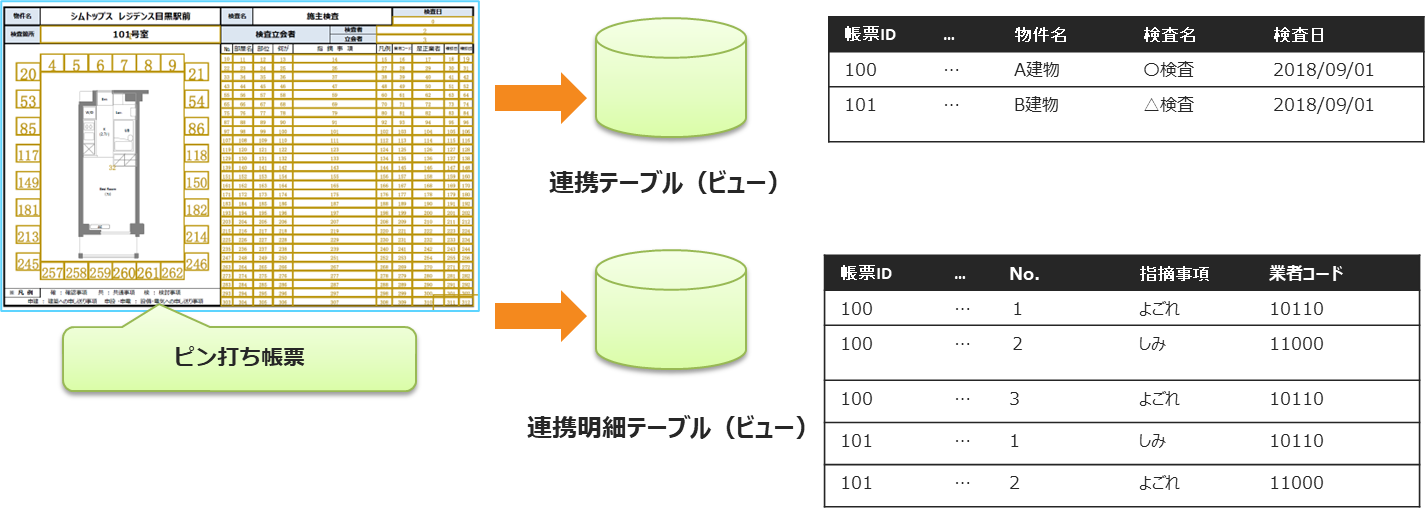
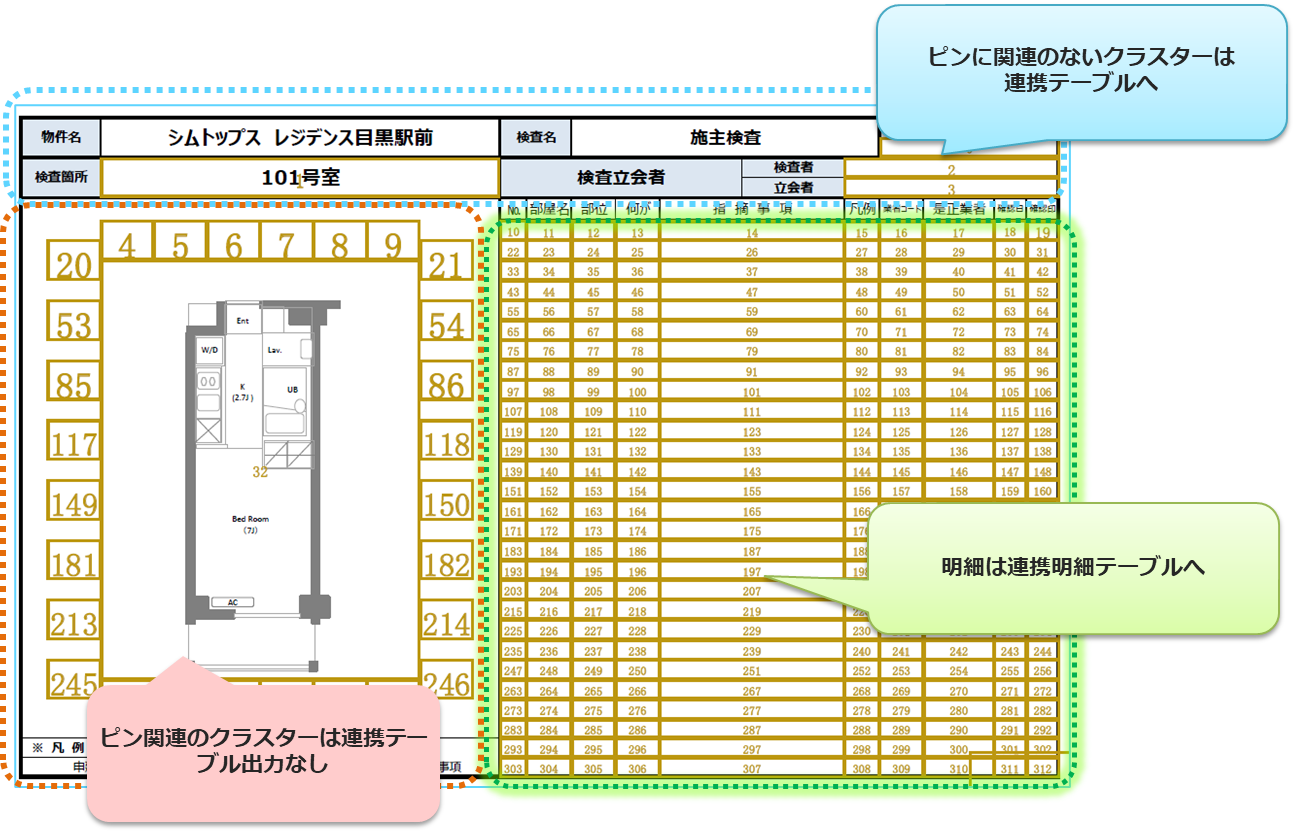
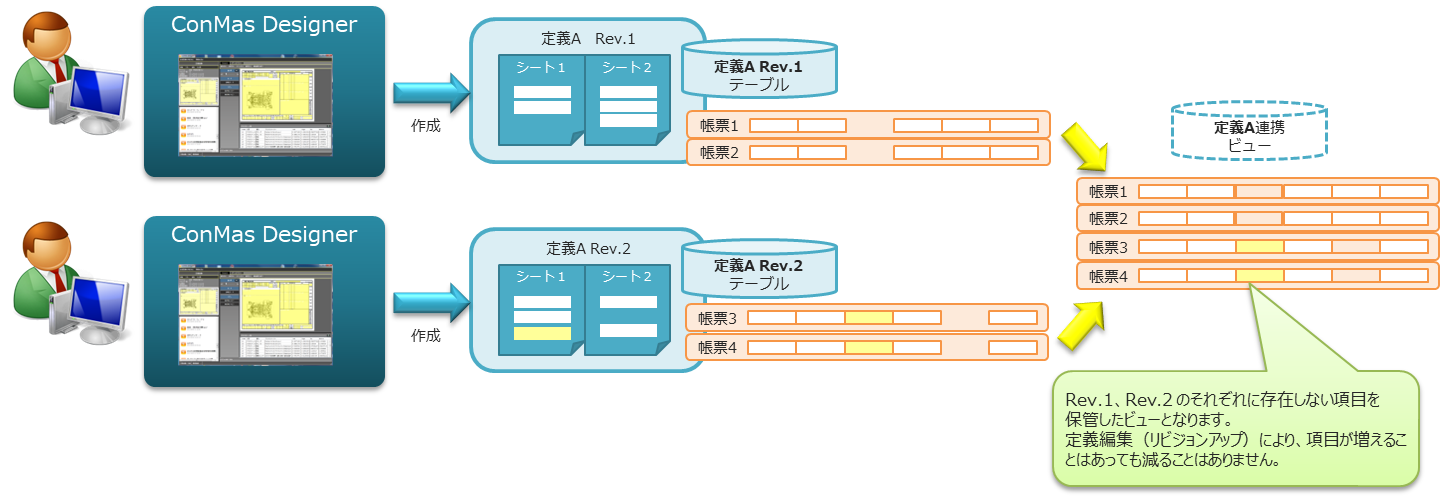
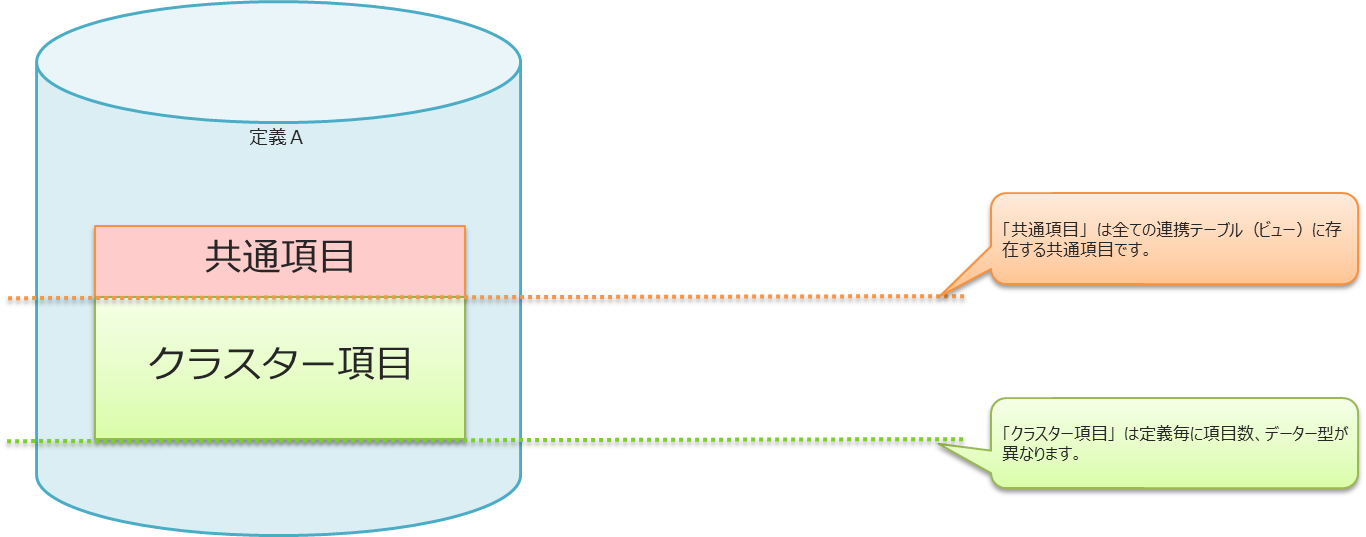

| 項目ID | 型 | 項目名 | 備考 |
|---|---|---|---|
| rep_top_id | integer | 帳票ID | [共通項目] |
| rep_top_name | text, | 帳票名称 | [共通項目] |
| public_status | numeric(1,0), | 公開ステータス | [共通項目] 0:非公開、1:テスト、2:公開 |
| edit_refer_status | numeric(1,0), | 編集ステータス | [共通項目] 0:入力前、1:編集中、2:承認待ち、3:差し戻し、4:入力完了 |
| rep_top_org | integer, | 元帳票ID | [共通項目] |
| rev_no | integer, | リビジョンNO | [共通項目] |
| def_top_id | integer, | 定義ID | [共通項目] |
| report_type | numeric(1,0), | 帳票種別 | [共通項目] 1:シート、2:セット |
| rep_sheet_count | integer, | シート帳票ページ数 | [共通項目] |
| display_sheet_number | text, | シート表示順 | [共通項目] |
| server_version | text, | サーバーバージョン | [共通項目] |
| top_remarks1 | text, | 備考情報1 | [共通項目] |
| top_remarks2 | text, | 備考情報2 | [共通項目] |
| top_remarks3 | text, | 備考情報3 | [共通項目] |
| top_remarks4 | text, | 備考情報4 | [共通項目] |
| top_remarks5 | text, | 備考情報5 | [共通項目] |
| top_remarks6 | text, | 備考情報6 | [共通項目] |
| top_remarks7 | text, | 備考情報7 | [共通項目] |
| top_remarks8 | text, | 備考情報8 | [共通項目] |
| top_remarks9 | text, | 備考情報9 | [共通項目] |
| top_remarks10 | text, | 備考情報10 | [共通項目] |
| deleted | numeric(1,0), | 削除フラグ | 0:未削除、1:削除済み ※連携テーブルにのみ存在する項目です。連携ビューには存在しません。 |
| sys_regist_term | text, | 登録端末 | [共通項目] |
| sys_regist_user | text, | 登録者 | [共通項目] |
| sys_regist_time | timestamp | 登録日時 | [共通項目] |
| sys_update_term | text, | 更新端末 | [共通項目] |
| sys_update_user | text, | 更新者 | [共通項目] |
| sys_update_time | timestamp | 更新日時 | [共通項目] |
| [クラスター1] | … | ||
| … | … |
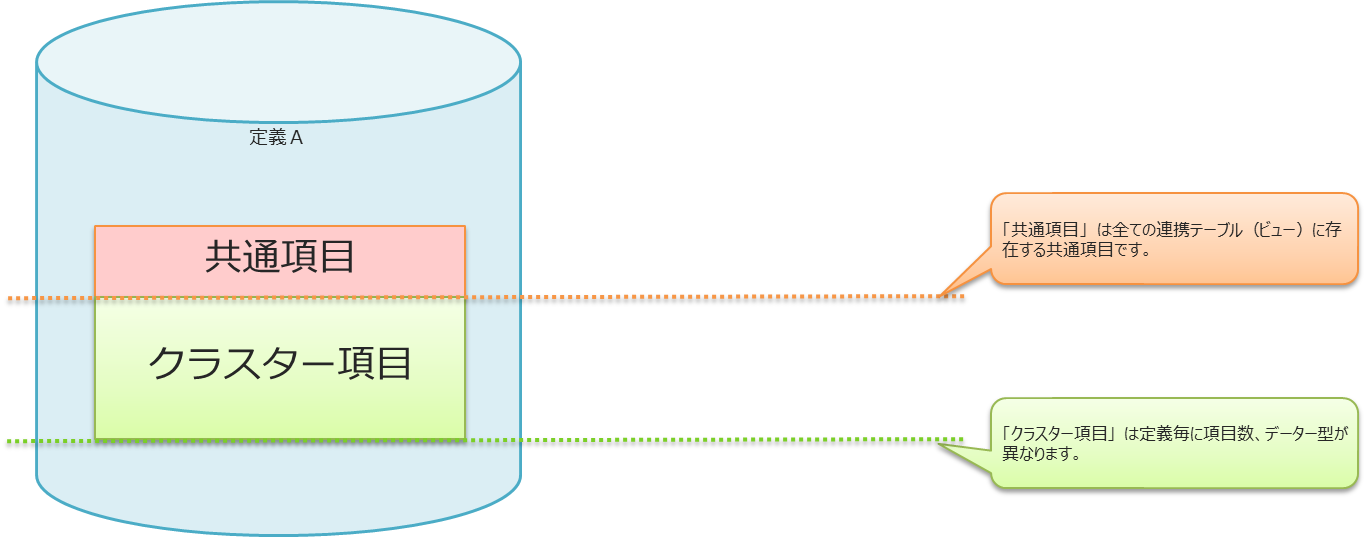
| 項目ID | 型 | 項目名 | 備考 |
|---|---|---|---|
| rep_top_id | integer | 帳票ID | 主キー [共通項目] |
| rep_row_no | integer | ピンNo. | 主キー [共通項目] |
| pin_point | text | ピン座標 | [共通項目] |
| pin_x | numeric(14,5) | ピクセル座標X | [共通項目] ピン打ちクラスター枠左を0と捉えたX座標 |
| pin_y | numeric(14,5) | ピクセル座標Y | [共通項目] ピン打ちクラスター枠左を0と捉えたY座標 |
| rep_top_name | text, | 帳票名称 | [共通項目] |
| public_status | numeric(1,0), | 公開ステータス | [共通項目] 0:非公開、1:テスト、2:公開 |
| edit_refer_status | numeric(1,0), | 編集ステータス | [共通項目] 0:入力前、1:編集中、2:承認待ち、3:差し戻し、4:入力完了 |
| rep_top_org | integer, | 元帳票ID | [共通項目] |
| rev_no | integer, | リビジョンNO | [共通項目] |
| def_top_id | integer, | 定義ID | [共通項目] |
| report_type | numeric(1,0), | 帳票種別 | [共通項目] 1:シート、2:セット |
| rep_sheet_count | integer, | シート帳票ページ数 | [共通項目] |
| display_sheet_number | text, | シート表示順 | [共通項目] |
| server_version | text, | サーバーバージョン | [共通項目] |
| top_remarks1 | text, | 備考情報1 | [共通項目] |
| top_remarks2 | text, | 備考情報2 | [共通項目] |
| top_remarks3 | text, | 備考情報3 | [共通項目] |
| top_remarks4 | text, | 備考情報4 | [共通項目] |
| top_remarks5 | text, | 備考情報5 | [共通項目] |
| top_remarks6 | text, | 備考情報6 | [共通項目] |
| top_remarks7 | text, | 備考情報7 | [共通項目] |
| top_remarks8 | text, | 備考情報8 | [共通項目] |
| top_remarks9 | text, | 備考情報9 | [共通項目] |
| top_remarks10 | text, | 備考情報10 | [共通項目] |
| deleted | numeric(1,0), | 削除フラグ | [共通項目] 0:未削除、1:削除済み ※連携テーブルにのみ存在する項目です。連携ビューには存在しません。 |
| sys_regist_term | text, | 登録端末 | [共通項目] |
| sys_regist_user | text, | 登録者 | [共通項目] |
| sys_regist_time | timestamp | 登録日時 | [共通項目] |
| sys_update_term | text, | 更新端末 | [共通項目] |
| sys_update_user | text, | 更新者 | [共通項目] |
| sys_update_time | timestamp | 更新日時 | [共通項目] |
| [クラスター1] | … | ||
| … | … |