ConMas Manager 8.1.25050以前での設定

【事前設定】i-Reporter側の準備

MotionBoard Cloud連携設定

【手順】

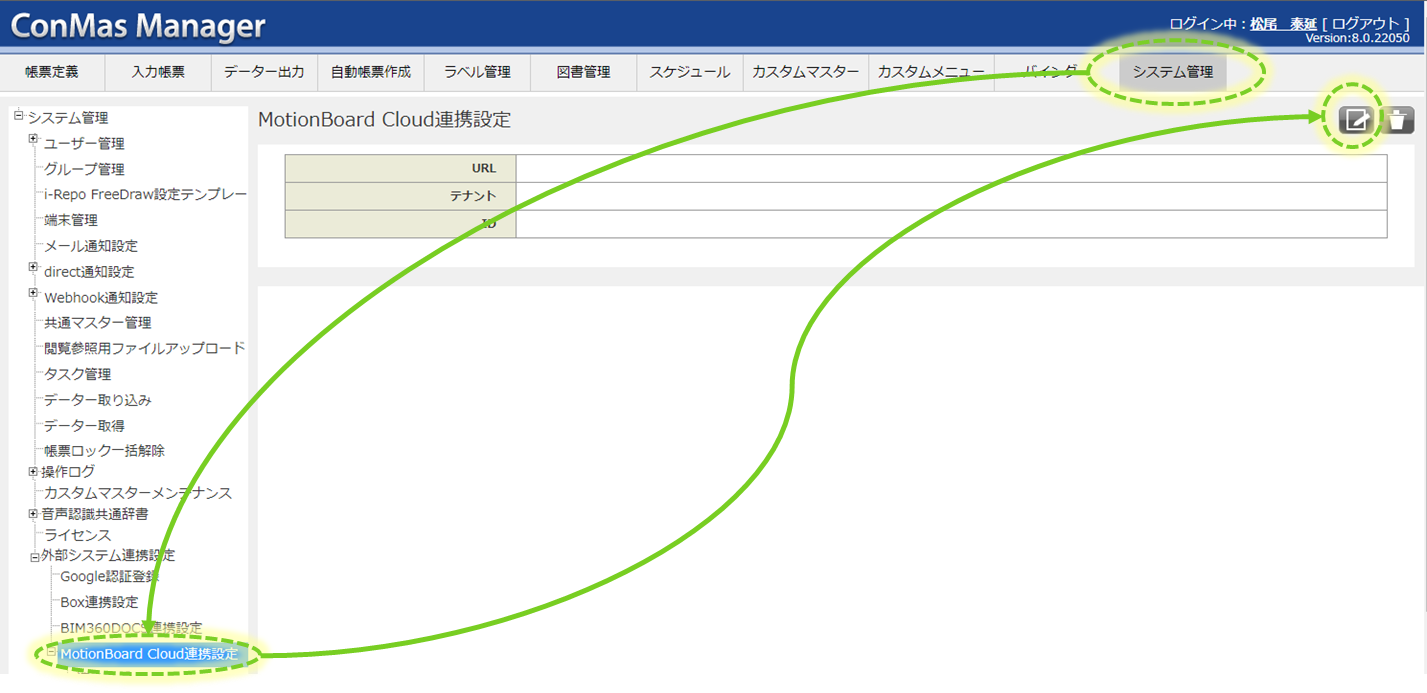
  1. ConMasManagerにログインします。 「システム管理」メニューから、「外部システム連携設定」 > 「MotionBoardCloud連携設定」を選択し、設定画面右上の「編集ボタン」をクリックします。

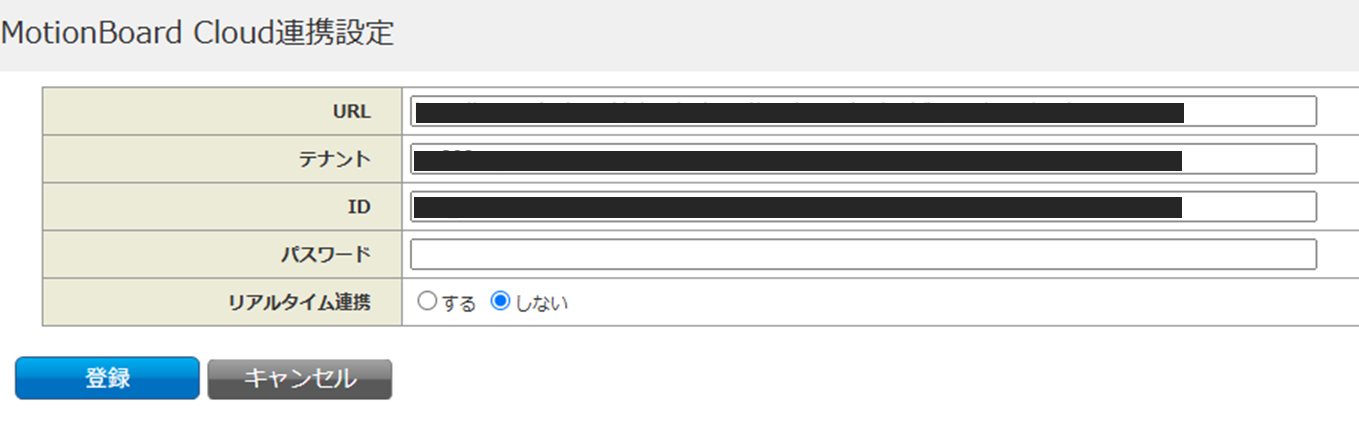
  2. 「MotionBoardCloud連携設定」画面にて、MotionBoardCloudのWebAPIへの接続情報を入力し、「登録ボタン」 をクリックします。

必要な接続情報は下記のとおりです。

項目
入力する内容

URL

MotionBoard APIのWebAPIの使い方に記載されている「リクエストURL」と、”CSVファイルのスナップショット直接取り込み(同期)”のリソースURIを入力します。

※”<スナップショット名>”部分は不要です。

テナント

MotionBoard Cloudより提供されているテナントを入力します。

ID / パスワード

MotionBoard CloudのユーザーID、パスワードを入力します。

リアルタイム連携

帳票保存時にリアルタイムに連携 「する」、「しない」 を選択します。 詳細は、「連携タイミングの設定」をご参照ください。

帳票定義の準備

データ連携テーブル出力設定をした帳票定義を作成します。

帳票内の表形式項目を連携テーブル対象とすることも可能です。

「データ連携テーブル機能」について、詳細は 「i-Reporter利用者マニュアル > 入力帳票・データーを出力する > 入力帳票の値をデータ連携テーブルに出力する」 をご参照ください。

連携テーブルCSVデータ連携設定

【手順】

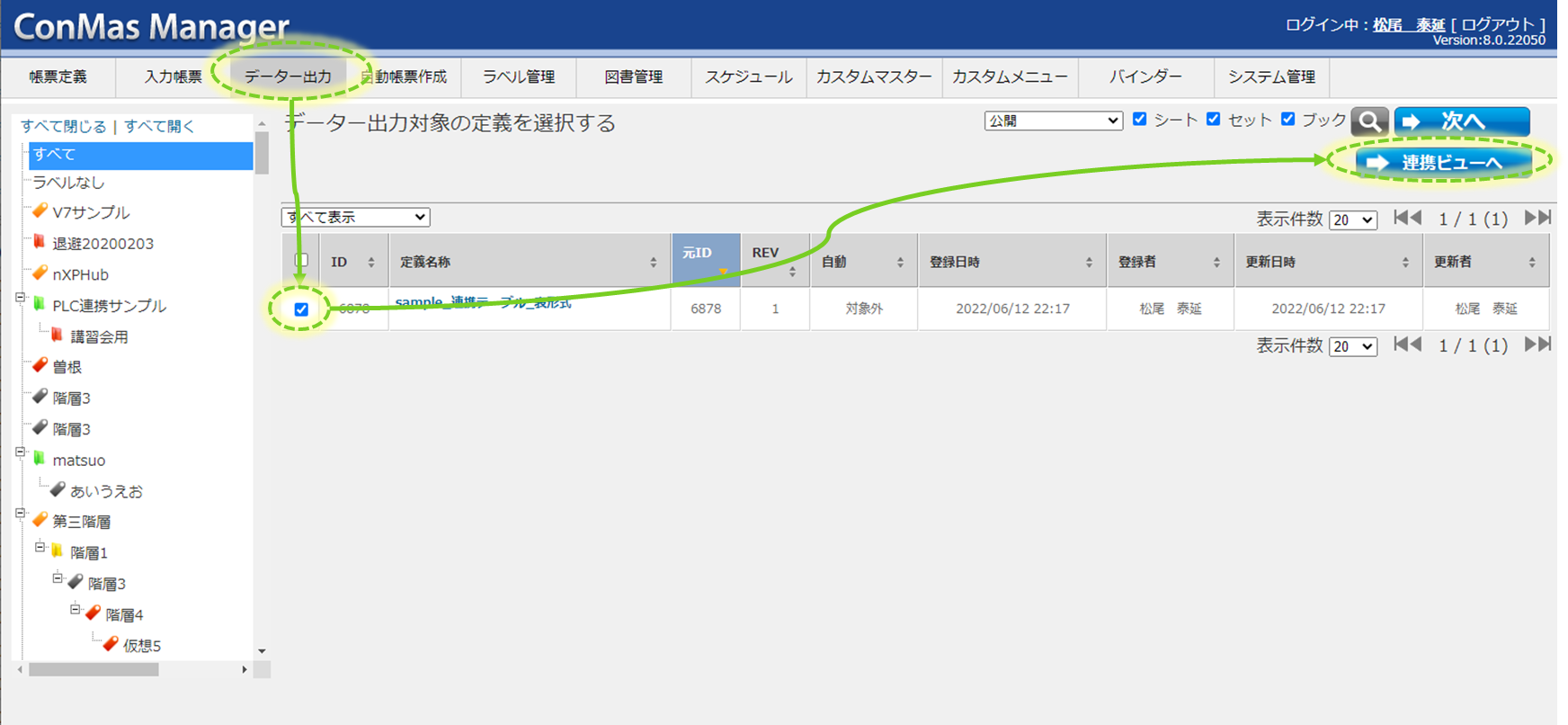
  1. ConMas Managerの「データ出力」メニューから対象の帳票定義を選択し、「連携ビューへ 」をクリックします。

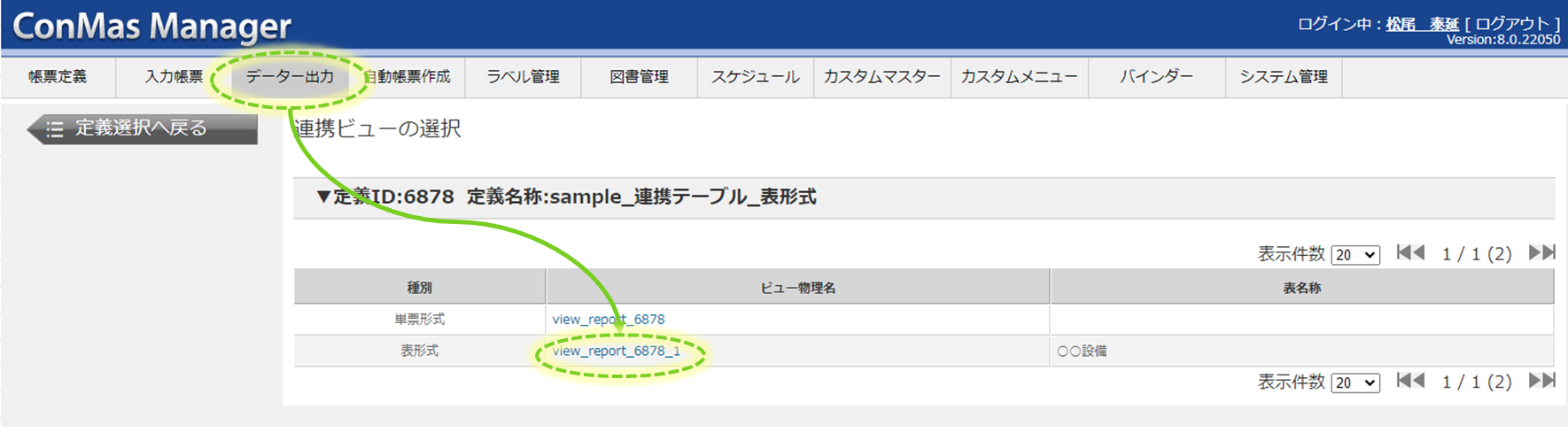
  2. 「連携ビューの選択」画面で、連携対象のビューをクリックします。

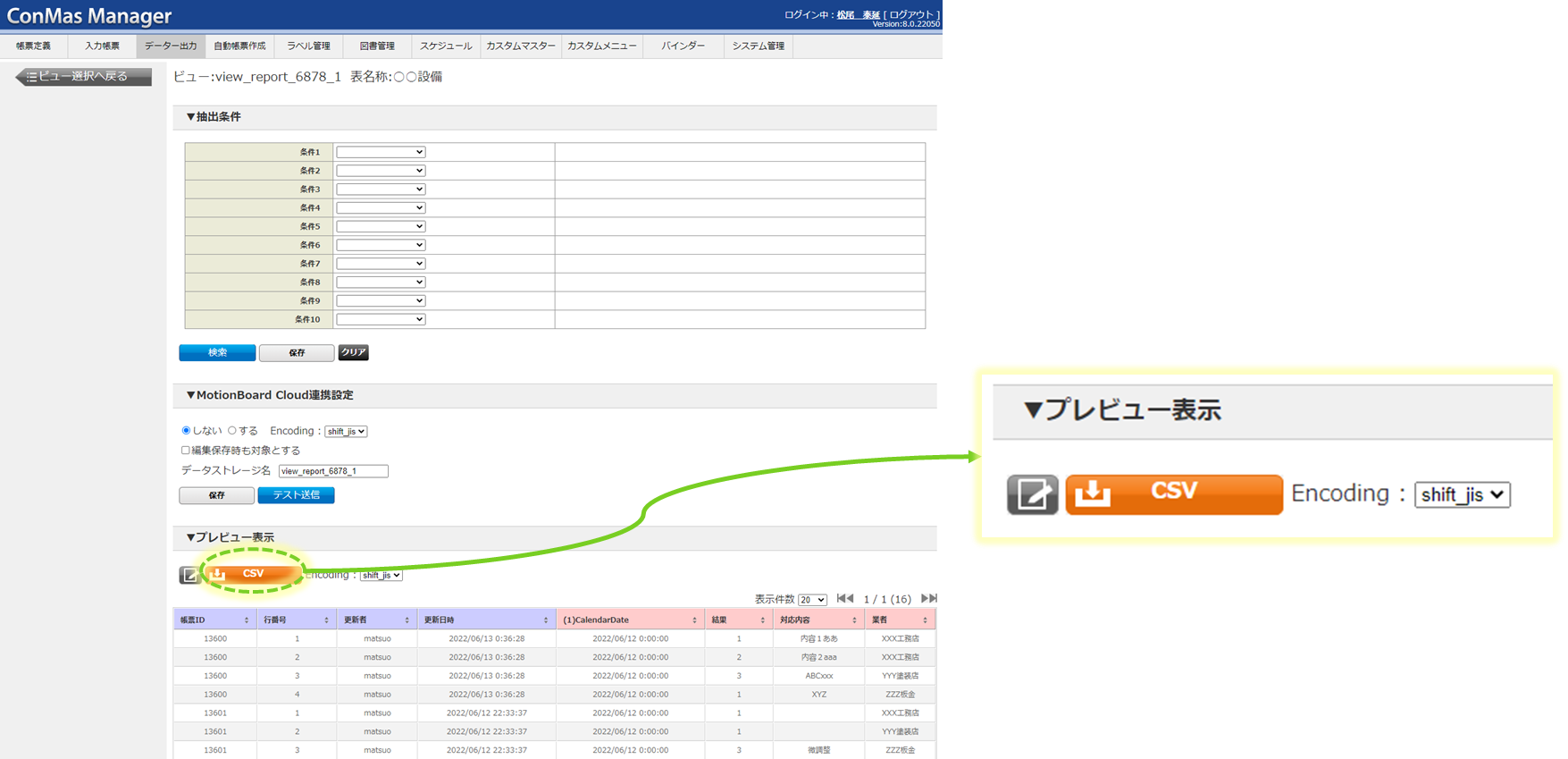
  3. MotionBoardのDataStorageを作成するための初期CSVレイアウトをダウンロードします。

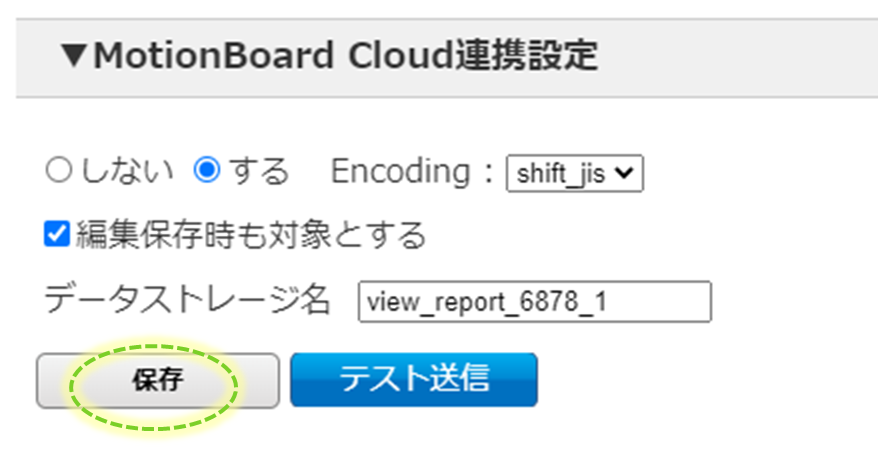
  4. MotionBoardCloud連携設定を「する」にして保存します。 「編集保存時も対象とする」にチェックすると、編集保存時もデータ連携します。 「データストレージ名」はMotionBoardのデータストレージ名を指定します。

【事前設定】MotionBoardCloudの準備

共有アイテムの登録

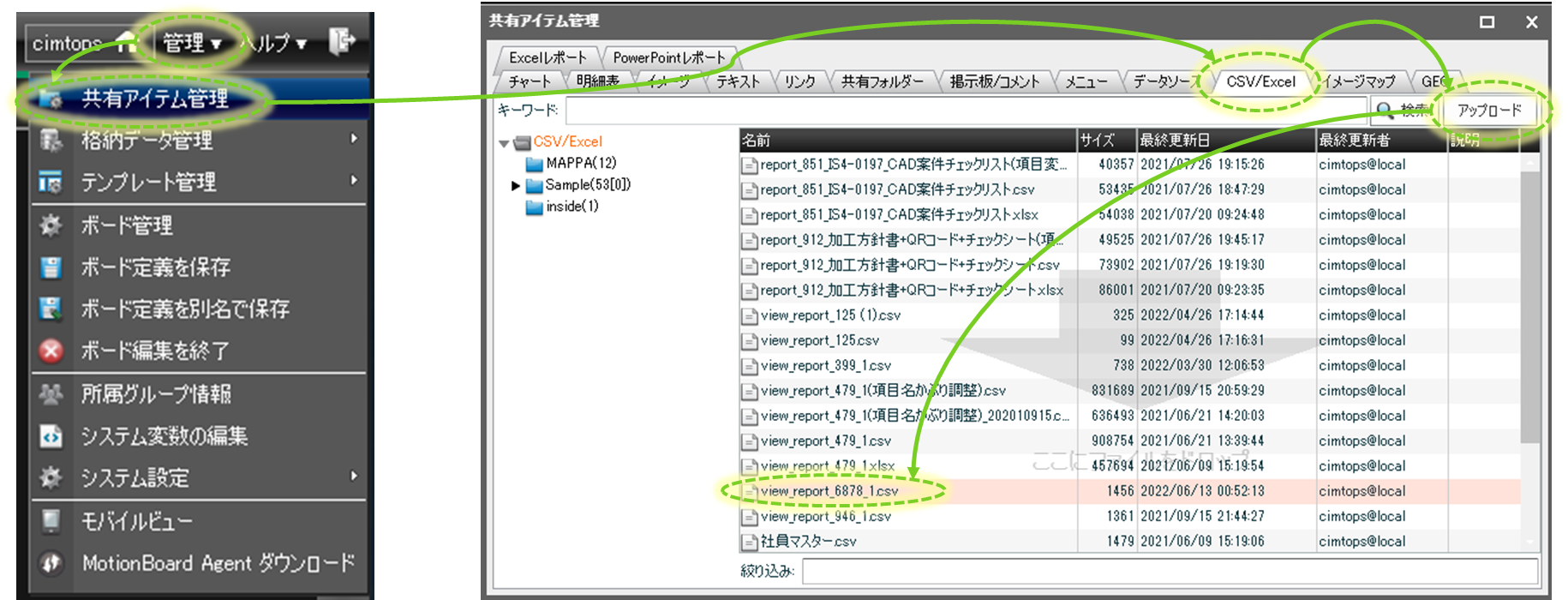
「ボード編集」画面の管理メニューから、「共通アイテム管理」を選択します。 「共有アイテム管理」画面の「CSV/Excel」タブを選び、「アップロード」から、先ほどダウンロードした「連携テーブルCSV」ファイルをアップロードします。

データストレージの作成

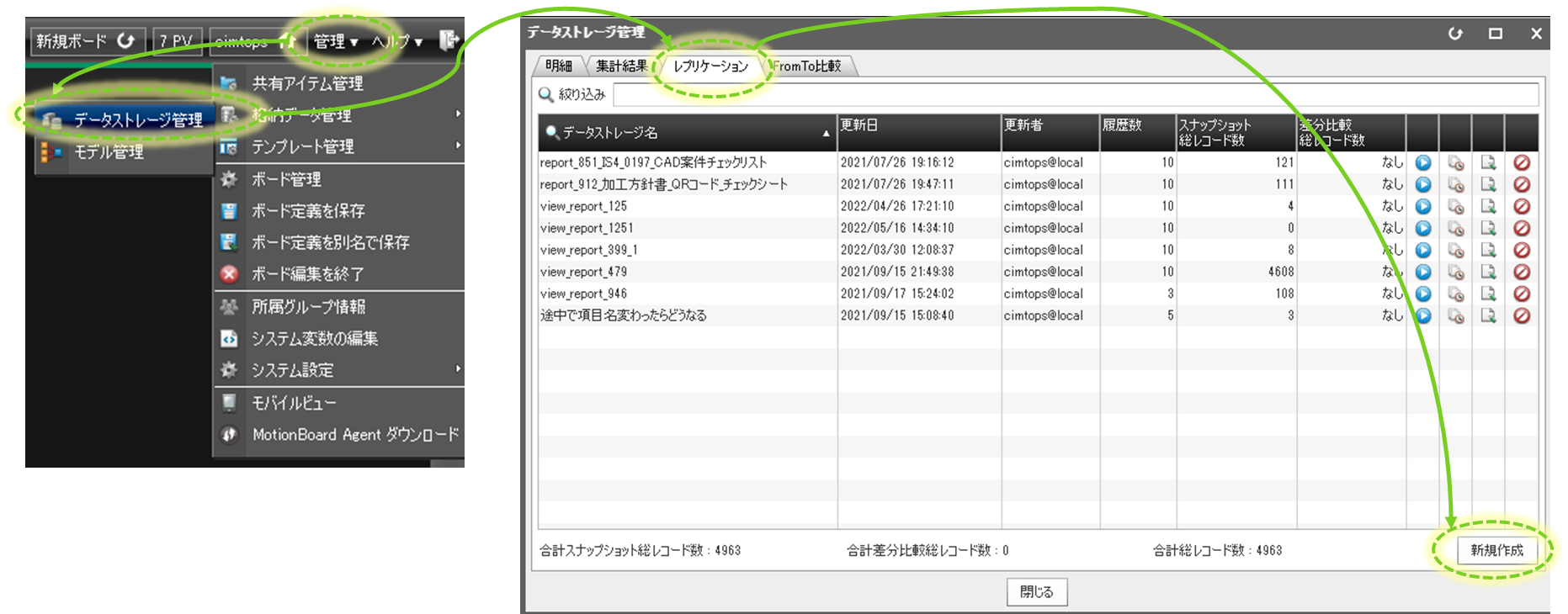
管理メニューから、「格納データ管理」 > 「データストレージ管理」を選択します。 「データストレージ管理」画面の「レプリケーション」タブを選び、「新規作成」ボタンをクリックします。

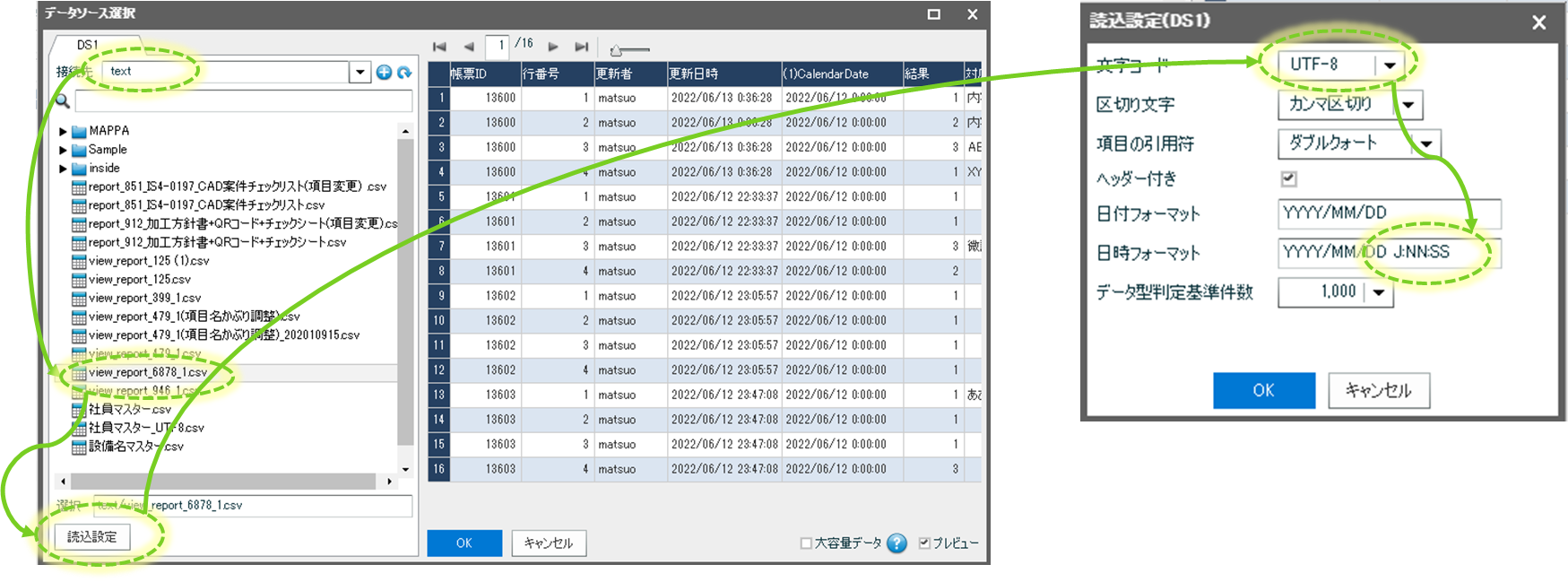
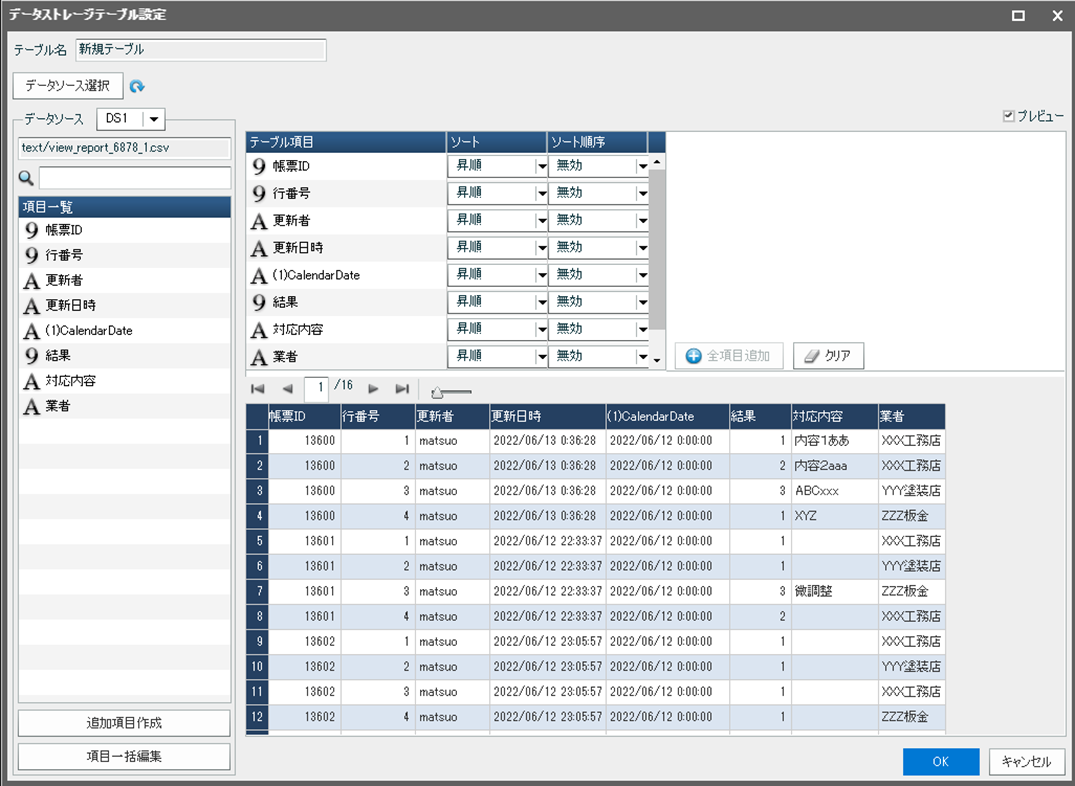
「データソース選択」画面で「接続先」に「text」を選び、先ほどアップロードしたCSVファイルを選択します。「読込設定」を開き、「文字コード」をCSV出力時の指定と合わせます。

「日時フォーマット」を“YYYY/MM/DD J:NN:SS”とします。

必要に応じてデータ型を確認、変更します。 日時系の項目については現状「文字列型」をしてしてください。

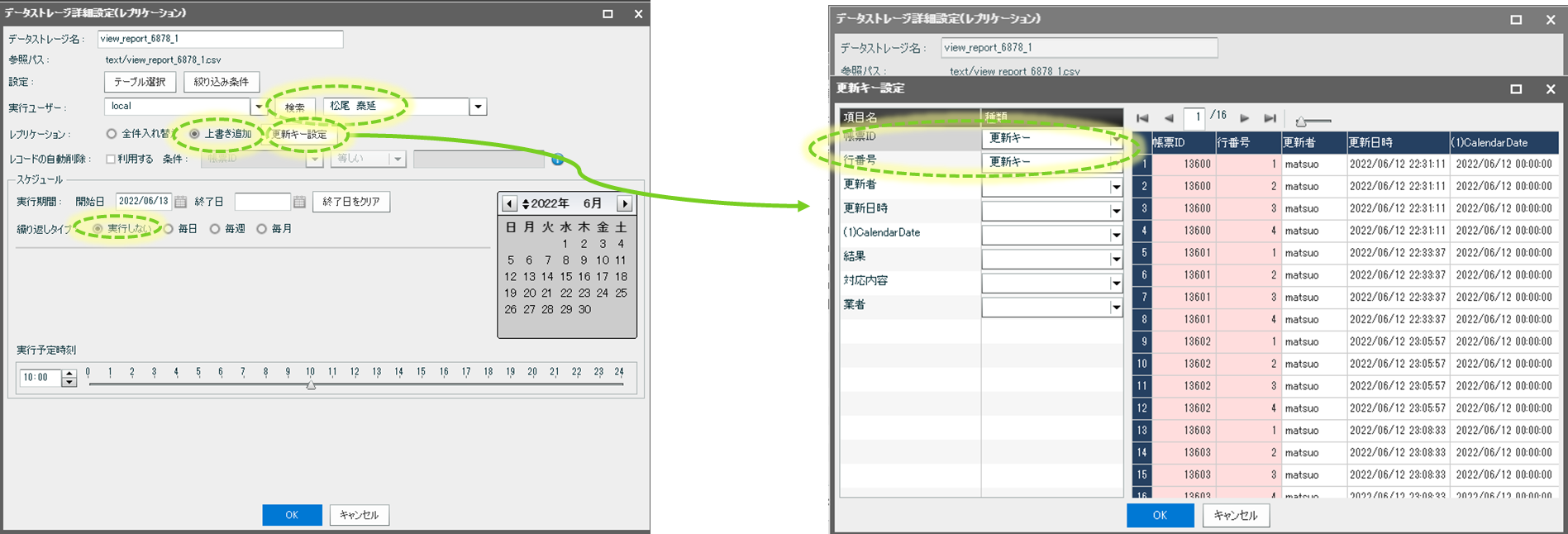
「実行ユーザー」に実行権限を保有したユーザーを指定します。 「レプリケーション」を「上書き追加」にし、「更新キー設定」をクリックし、更新時の対象のレコードを結び付けるキー項目を指定します。 「繰り返しタイプ」を「実行しない」を選択します。

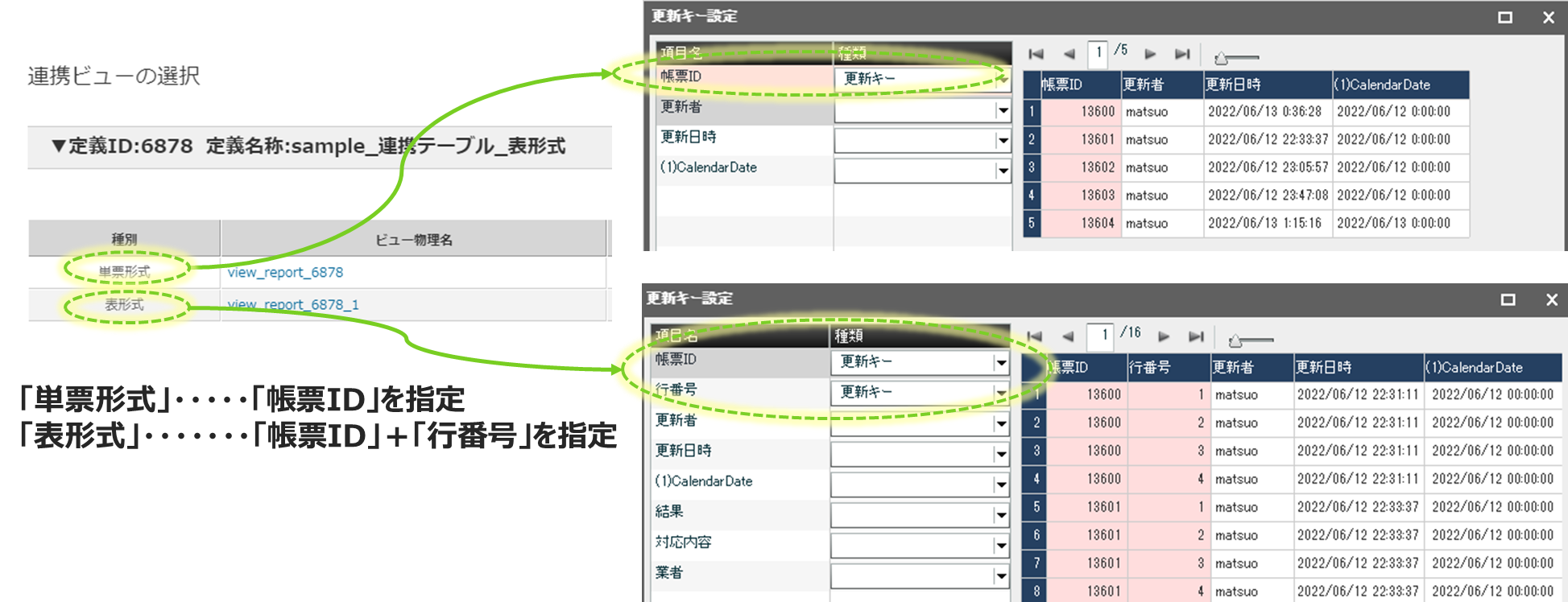
更新時のキー項目については、「単票形式」の連携テーブル(帳票単位)と、「表形式」の連携テーブル(帳票内の明細単位)で異なります。

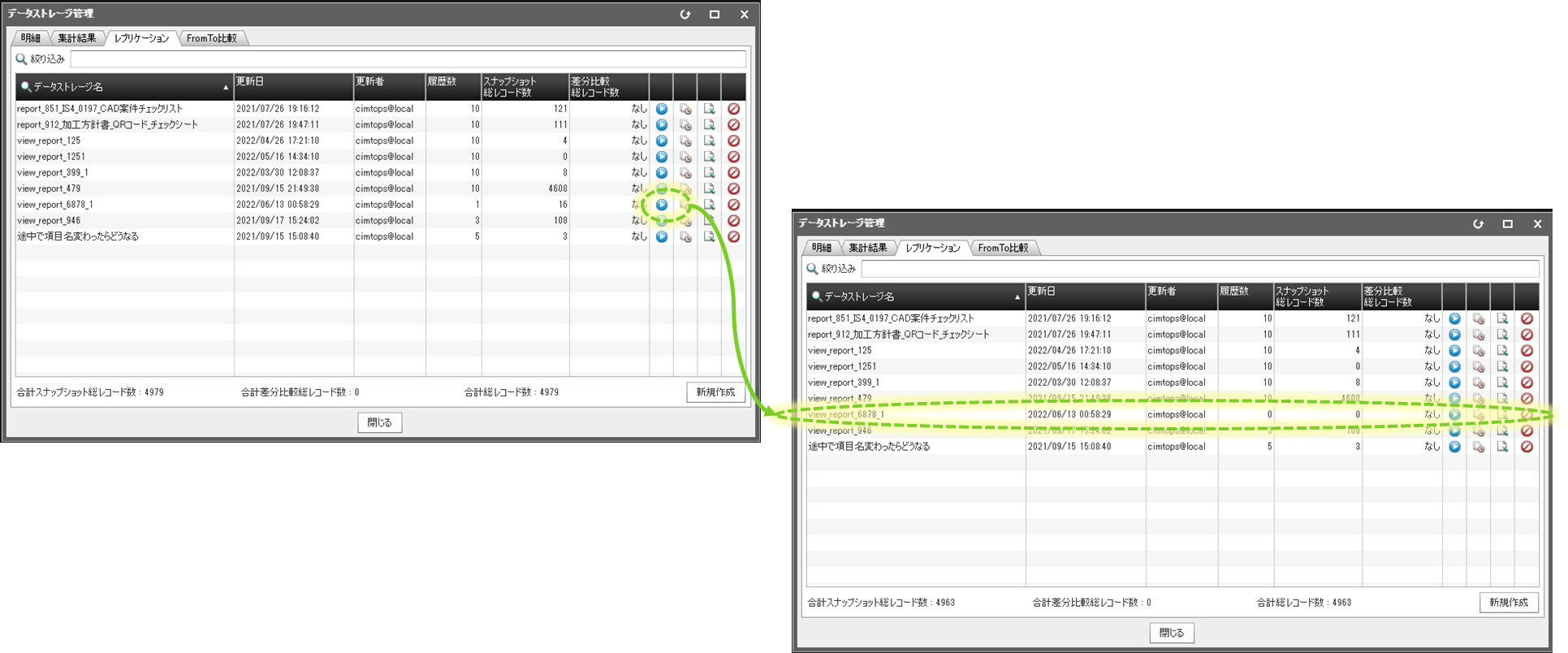
データストレージに初期データを反映したい場合は、一度手動で「タスク実行」を行います。

最終更新