
計算式
数値を持つクラスターを対象にした演算と、Excel取り込み時にはExcel関数を利用できます。
基本設定
帳票コピー時に入力値をコピーしない。
チェックすると、帳票をコピーした際にこのクラスターが空欄になります。標準はオフです。
iPhoneのリスト形式時にこのクラスターを表示しない。
iPhoneでリスト形式の場合のみ、このクラスターを非表示にします。標準はオフです。
このクラスターにフォーカスして入力待ちの状態で起動する。
シートごとに、初めてそのシートが表示された時に、このクラスターを選択状態にします。
連携用テーブルに出力
対象項目を指定する場合に、連携用テーブルにクラスターのデーターを出力します。
サーバーからのEXCEL出力時、入力値ではなく表示値を出力する。
接頭文字、接尾文字、単位などを含めてExcel出力したい場合はチェックします。詳細は別項「EXCEL出力時の入力値/表示値の出力」を参照してください。
パラメーター
制約:必須入力
チェックすると、このクラスターに値がない場合、完了保存ができなくなります。編集途中での保存は可能です。
Excel取り込みを利用しない場合
Excel取り込みを利用しない場合(帳票定義をPDFや画像から作成する場合)は、「計算結果データ型」で「その他」を指定してください。
計算結果データ型
「その他」を指定してください。
データ型と計算結果が不一致の場合
データ型と計算結果が異なる場合の表示方法を指定します。
【エラー表示する】 数式エラーとして表示します。
【値をそのまま表示する】 エラーにせず、値をそのまま表示します。
小数点以下ケタ数
小数点以下の桁数を指定します。指定した桁数分は常に表示されます。V7.2.20070より10桁まで指定可能になりました。ただし、整数部と小数部は合わせて15桁までの指定が上限となります。
最小値
最小値を指定します。
最大値
最大値を指定します。
計算式
計算式フィールドに数式を入力します。クラスターの指定には、「シート番号」を「S」、「クラスターINDEX」を「C」として、それぞれに対応する数字を添えて指定します。
なお、Designerで計算式を入力する場合に指定できるクラスターは数値系クラスターのみです。
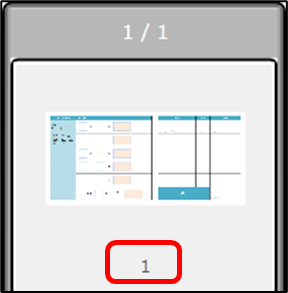
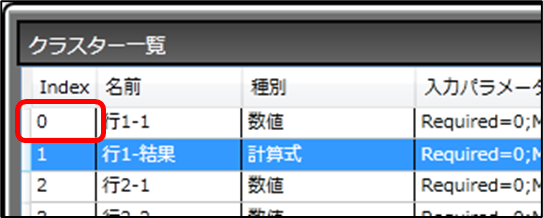
【例】 シート1のクラスターINDEX 0を指定するには、「S1C0」と入力します。
式の最初には”=” (イコール)を置きます。 式には四則演算のみ指定でき、「足し算 “+” (プラス) 」「引き算 “-“ (マイナス) 」「掛け算 “*” (アスタリスク) 」「割り算 “/” (スラッシュ)」で表します。
また、式には固定の数値を指定できます。
【例】 「=S1C0*S1C1+100」と入力した場合、「S1C0」と「S1C1」をかけた数値に100を加算します。
検証方法
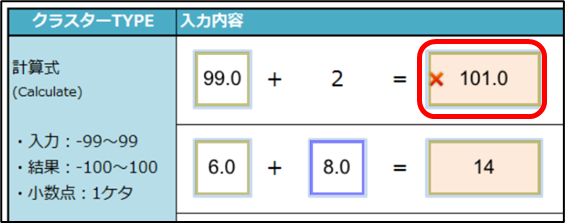
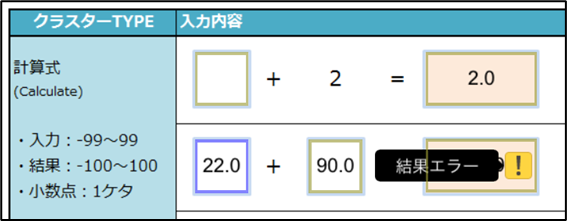
以下の例では、数値クラスターの入力を-99~99に制限し、計算式の結果を-100~100に制限しています。
正常最小値/最大値の設定と併用できます。
【シグナル表示】 計算結果が最小、最大値を超えた場合、クラスターに赤い×印が表示されます。完了保存が可能です。
【制限外入力不可】 計算結果が最小、最大値を超えた場合、「結果エラー」と表示され、完了保存できなくなります。
クラスター表示
【この計算式クラスターをタブレット上に表示しない】 チェックすると、この計算式クラスターはアプリ上に表示されません。複雑な計算式を構築する際に、別の計算式クラスターが利用するための一時的な計算結果として利用できます。
Windows版での日跨ぎの時刻減算
Windows版での時刻減算に関して時刻計算クラスターと同様に24時間以内で減算を行います。
横配置指定
文字揃えを指定します。 【Left】左揃え 【Center】中央揃え 【Right】右揃え
縦配置指定
クラスター内での縦方向の文字列配置を指定します。 【Top】上に配置 【Center】中央に配置 【Bottom】下に配置
コンマ使用
数値を桁区切りで表示します。
0の省略
「小数点以下の末尾の0を省略する」のチェックがオフの場合、設定した小数点以下ケタ数までの0埋めを行います。チェックをオンにすることで、この0埋めを行いません。
(例1)入力値=10.23、小数点以下ケタ数=5、「小数点以下の末尾の0を省略する」=オフ
→ 10.23000
(例2)入力値=10.23、小数点以下ケタ数=5、「小数点以下の末尾の0を省略する」=オン
→ 10.23
接頭文字
数値の前に表示したい文字を指定します。(例:¥、$など)
接尾文字
数値の後に表示したい文字を指定します。(例:円、Kgなど)
書体指定
書体(フォント)を指定します。
文字サイズ
文字サイズを整数値で指定します。
太さ
文字の太さを標準(Normal)、ボールド(Bold)、イタリック(Italic)から指定します。
文字色
文字の色を指定します。
文字サイズを自動調整する
標準ではオンになっています。チェックを外すと文字列が長い、高さがたりない、などの場合でも指定の文字サイズで表示します。
クラスターをはみ出す場合、入力した文字が見えなくことがあるため、事前に最適なサイズを指定してください。
※ Designer Ver.5.1.5963 以降で利用できます。
正常最小/最大値の設定
数値に関するクラスターでは入力値の最小/最大とは別に、しきい値としての「正常最小値/正常最大値」を設定できます。
詳細は、「正常最小値/正常最大値の設定と表示」 ページをご参照ください。
正常最小値/正常最大値の使用
設定を使用するかどうかを指定します。正常最小値、正常最大値の片方だけを使用することもできます。
正常最小値/正常最大値
正常範囲内となる正常最小値/最大値を指定します。数値は次の範囲になるよう設定します。
「最小値 ≦ 正常最小値 < 正常最大値 ≦ 最大値」
背景色
正常範囲外になった際にクラスターの背景がこの色で塗りつぶされます。
書体指定
正常範囲外になった際の書体を指定します。
文字サイズ
正常範囲外になった際の文字の大きさを指定します。
太さ
正常範囲外になった際のボールド/イタリックが指定できます。
文字色
正常範囲外になった際の文字の色を指定します。
正常最小値/正常最大値範囲外メッセージを表示する
チェックすると、アプリでの入力値が正常範囲外になった際に、「正常最小値/正常最大値範囲外メッセージ」で指定したメッセージを表示します。
チェックしていない場合は標準メッセージが表示されます。
【標準メッセージ】
「正常最小値/正常最大値を超えています。」
正常最小値/正常最大値範囲外メッセージ
ここで指定したメッセージを表示します。
Excel取り込みを利用する場合
計算結果データ型
計算結果を指定したデータ型で表示します。データ型によって一部の設定項目が変わります。
【その他】 数値または文字列を扱います。数値に変換可能な文字列は数値として表示します。「正常最小値/最大値」の設定が可能です。 (例:理論値「True」「False」は、True=「1」、False=「0」となります。)
明示的に「年月日・時刻」、「文字列」としない場合に指定します。
【年月日・時刻】 計算結果を指定した書式の年月日または時刻に変換して表示します。計算結果が年月日・時刻に変換できない値の場合はエラーとなります。
Excel取り込みを利用する場合のみ有効です。
【文字列】 計算結果を文字列に変換して表示します。理論値は「True」「False」の文字列で表示され、「小数点以下ケタ数」が有効です。
Excel取り込みを利用する場合のみ有効です。
Excel取り込み/計算結果データ型【その他】
データ型と計算結果が不一致の場合
データ型と計算結果が異なる場合の表示方法を指定します。
【エラー表示する】数式エラーとして表示します。
【値をそのまま表示する】エラーにせず、値をそのまま表示します。
小数点以下ケタ数
小数点以下の桁数を指定します。指定した桁数分は常に表示されます。V7.2.20070より10桁まで指定可能になりました。ただし、整数部と小数部は合わせて15桁までの指定が上限となります。
最小値
最小値を指定します。
最大値
最大値を指定します。
計算式
Excel取り込みを利用する場合は、Excel上で数式、関数を入力してください。取り込み時にDesignerで利用できる形式に変換されます。また、ここに表示される計算式はユーザーに分かる形で表示するための表示専用の計算式であり、実際の計算に使用される計算式は内部データ内で保持しておりアプリ上では表示されません。
DesignerでExcel数式、関数を入力しても有効になりません。
検証方法
正常最小値/最大値の設定と併用できます。
【シグナル表示】 計算結果が最小、最大値を超えた場合、クラスターに赤い×印が表示されます。完了保存が可能です。
【制限外入力不可】 計算結果が最小、最大値を超えた場合、「結果エラー」と表示され、完了保存できなくなります。
クラスター表示
【この計算式クラスターをタブレット上に表示しない】 チェックすると、この計算式クラスターはアプリ上に表示されません。複雑な計算式を構築する際に、別の計算式クラスターが利用するための一時的な計算結果として利用できます。
横配置指定
文字揃えを指定します。 【Left】左揃え 【Center】中央揃え 【Right】右揃え
縦配置指定
クラスター内での縦方向の文字列配置を指定します。 【Top】上に配置 【Center】中央に配置 【Bottom】下に配置
コンマ使用
数値を桁区切りで表示します。
0の省略
「小数点以下の末尾の0を省略する」のチェックがオフの場合、設定した小数点以下ケタ数までの0埋めを行います。チェックをオンにすることで、この0埋めを行いません。
(例1)入力値=10.23、小数点以下ケタ数=5、「小数点以下の末尾の0を省略する」=オフ
→ 10.23000
(例2)入力値=10.23、小数点以下ケタ数=5、「小数点以下の末尾の0を省略する」=オン
→ 10.23
接頭文字
数値の前に表示したい文字を指定します。(例:¥、$など)
接尾文字
数値の後に表示したい文字を指定します。(例:円、Kgなど)
書体指定
書体(フォント)を指定します。
文字サイズ
文字サイズを整数値で指定します。
太さ
文字の太さを標準(Normal)、ボールド(Bold)、イタリック(Italic)から指定します。
文字色
文字の色を指定します。
文字サイズを自動調整する
標準ではオンになっています。チェックを外すと文字列が長い、高さがたりない、などの場合でも指定の文字サイズで表示します。
クラスターをはみ出す場合、入力した文字が見えなくことがあるため、事前に最適なサイズを指定してください。
※ Designer Ver.5.1.5963 以降で利用できます。
正常最小/最大値の設定
数値に関するクラスターでは入力値の最小/最大とは別に、しきい値としての「正常最小値/正常最大値」を設定できます。 詳細は別項「正常最小値/正常最大値の設定と表示」を参照してください。
正常最小値/正常最大値の使用
設定を使用するかどうかを指定します。正常最小値、正常最大値の片方だけを使用することもできます。
正常最小値/正常最大値
正常範囲内となる正常最小値/最大値を指定します。数値は次の範囲になるよう設定します。
「最小値 ≦ 正常最小値 < 正常最大値 ≦ 最大値」
背景色
正常範囲外になった際にクラスターの背景がこの色で塗りつぶされます。
書体指定
正常範囲外になった際の書体を指定します。
文字サイズ
正常範囲外になった際の文字の大きさを指定します。
太さ
正常範囲外になった際のボールド/イタリックが指定できます。
文字色
正常範囲外になった際の文字の色を指定します。
正常最小値/正常最大値範囲外メッセージを表示する
チェックすると、アプリでの入力値が正常範囲外になった際に、「正常最小値/正常最大値範囲外メッセージ」で指定したメッセージを表示します。
チェックしていない場合は標準メッセージが表示されます。
【標準メッセージ】
「正常最小値/正常最大値を超えています。」
正常最小値/正常最大値範囲外メッセージ
ここで指定したメッセージを表示します。
Excel取り込み/計算結果データ型【年月日・時刻】
データ型と計算結果が不一致の場合
データ型と計算結果が異なる場合の表示方法を指定します。
【エラー表示する】数式エラーとして表示します。
【値をそのまま表示する】エラーにせず、値をそのまま表示します。
計算式
Excel取り込みを利用する場合は、Excel上で数式、関数を入力してください。取り込み時にDesignerで利用できる形式に変換されます。また、ここに表示される計算式はユーザーに分かる形で表示するための表示専用の計算式であり、実際の計算に使用される計算式は内部データ内で保持しておりアプリ上では表示されません。
DesignerでExcel数式、関数を入力しても有効になりません。
検証方法
正常最小値/最大値の設定と併用できます。
【シグナル表示】 計算結果が最小、最大値を超えた場合、クラスターに赤い×印が表示されます。完了保存が可能です。
【制限外入力不可】 計算結果が最小、最大値を超えた場合、「結果エラー」と表示され、完了保存できなくなります。
クラスター表示
【この計算式クラスターをタブレット上に表示しない】 チェックすると、この計算式クラスターはアプリ上に表示されません。複雑な計算式を構築する際に、別の計算式クラスターが利用するための一時的な計算結果として利用できます。
日付・時刻 書式
計算結果を指定の書式で表示します。計算結果が文字列など、年月日・時刻に変換できない値だった場合はエラーになります。
曜日の表示(日付の場合)
チェックすると値の後ろへ曜日を表示します。日付書式の場合のみ有効です。
横配置指定
文字揃えを指定します。 【Left】左揃え 【Center】中央揃え 【Right】右揃え
縦配置指定
クラスター内での縦方向の文字列配置を指定します。 【Top】上に配置 【Center】中央に配置 【Bottom】下に配置
書体指定
書体(フォント)を指定します。
文字サイズ
文字サイズを整数値で指定します。
太さ
文字の太さを標準(Normal)、ボールド(Bold)、イタリック(Italic)から指定します。
文字色
文字の色を指定します。
文字サイズを自動調整する
標準ではオンになっています。チェックを外すと文字列が長い、高さがたりない、などの場合でも指定の文字サイズで表示します。
クラスターをはみ出す場合、入力した文字が見えなくことがあるため、事前に最適なサイズを指定してください。
Designer Ver.5.1.5963 以降で利用できます。
Excel取り込み/計算結果データ型【文字列】
データ型と計算結果が不一致の場合
データ型と計算結果が異なる場合の表示方法を指定します。
【エラー表示する】数式エラーとして表示します。
【値をそのまま表示する】エラーにせず、値をそのまま表示します。
小数点以下ケタ数
小数点以下の桁数を指定します。指定した桁数分は常に表示されます。V7.2.20070より10桁まで指定可能になりました。ただし、整数部と小数部は合わせて15桁までの指定が上限となります。
計算式
Excel取り込みを利用する場合は、Excel上で数式、関数を入力してください。取り込み時にDesignerで利用できる形式に変換されます。また、ここに表示される計算式はユーザーに分かる形で表示するための表示専用の計算式であり、実際の計算に使用される計算式は内部データ内で保持しておりアプリ上では表示されません。
DesignerでExcel数式、関数を入力しても有効になりません。
検証方法
正常最小値/最大値の設定と併用できます。
【シグナル表示】 計算結果が最小、最大値を超えた場合、クラスターに赤い×印が表示されます。完了保存が可能です。
【制限外入力不可】 計算結果が最小、最大値を超えた場合、「結果エラー」と表示され、完了保存できなくなります。
クラスター表示
【この計算式クラスターをタブレット上に表示しない】 チェックすると、この計算式クラスターはアプリ上に表示されません。複雑な計算式を構築する際に、別の計算式クラスターが利用するための一時的な計算結果として利用できます。
文字列表示方法
i-Reporterアプリでの文字列の表示方法を指定します。
折り返して全体を常に表示する
1行に収まらない時にクラスター枠の端で自動改行します。行数が増えて高さが足りない場合には、文字サイズを縮小します。
折り返しせずに縮小して全体を表示する
自動改行せずに、文字サイズを縮小して1行で表示します。
行数を指定する
クラスター枠の端で、指定した行数まで自動改行して表示します。指定行数に収まらない場合は文字サイズを縮小します。
横配置指定
文字揃えを指定します。 【Left】左揃え 【Center】中央揃え 【Right】右揃え
縦配置指定
クラスター内での縦方向の文字列配置を指定します。 【Top】上に配置 【Center】中央に配置 【Bottom】下に配置
0の省略
「小数点以下の末尾の0を省略する」のチェックがオフの場合、設定した小数点以下ケタ数までの0埋めを行います。チェックをオンにすることで、この0埋めを行いません。
(例1)入力値=10.23、小数点以下ケタ数=5、「小数点以下の末尾の0を省略する」=オフ
→ 10.23000
(例2)入力値=10.23、小数点以下ケタ数=5、「小数点以下の末尾の0を省略する」=オン
→ 10.23
書体指定
書体(フォント)を指定します。
文字サイズ
文字サイズを整数値で指定します。
太さ
文字の太さを標準(Normal)、ボールド(Bold)、イタリック(Italic)から指定します。
文字色
文字の色を指定します。
文字サイズを自動調整する
標準ではオンになっています。チェックを外すと文字列が長い、高さがたりない、などの場合でも指定の文字サイズで表示します。
クラスターをはみ出す場合、入力した文字が見えなくことがあるため、事前に最適なサイズを指定してください。
Designer Ver.5.1.5963 以降で利用できます。
計算式クラスターでは、ConMas Designer、i-Reporter のバージョンにより、計算に使用する数値の型が異なります。
・ConMas Desinger v.6.0 未満:定義は、数値をDouble型で計算する設定となります。 ・ConMas Desinger v.6.0 以上:定義は、数値を Decimal 型で計算する設定となります。
定義が Decimal 型で計算する設定となっている場合、 ・iOS版 v. 6.0 未満、Windows版 v.4.0.17050 以下:数値を Double 型で計算します。 ・iOS版 v. 6.0 以上、Windows版 v.4.0.17060 以上:数値を Decimal 型で計算します。
最終更新
役に立ちましたか?