
キーボードテキスト
タブレットのソフトウェアキーボード、またはキーボードやバーコードリーダーなどの外部入力機器から文字入力が可能です。外部システム連携可能なクラスターです。
基本設定
帳票コピー時に入力値をコピーしない。
チェックすると、帳票をコピーした際にこのクラスターが空欄になります。標準はオフです。
帳票コピー時にデフォルト表示の設定を有効にする。
通常は非活性状態ですが、「帳票コピー時に入力値をコピーしない」にチェックすると、本設定も可能になります。
チェックすると、デフォルト文が設定されている場合に帳票コピー時にもデフォルト文を表示します。
iPhoneのリスト形式時にこのクラスターを表示しない。
iPhoneでリスト形式の場合のみ、このクラスターを非表示にします。標準はオフです。
このクラスターにフォーカスして入力待ちの状態で起動する。
シートごとに、初めてそのシートが表示された時に、このクラスターを選択状態にします。
連携用テーブルに出力
対象項目を指定する場合に、連携用テーブルにクラスターのデーターを出力します。
パラメーター
自動採番モード
「このクラスターに自動採番した番号を表示する」にチェックを付けることで、自動採番機能で採番された番号を、本クラスターに表示します。
※自動採番機能については別途マニュアルをご参照下さい。
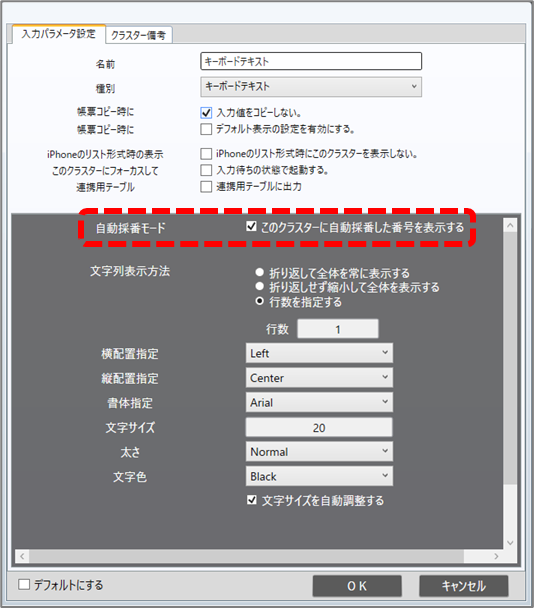
また、本設定を実施したキーボードテキストクラスターは下記の制限が設けられます。
入力値の編集はできません。
帳票内に1つのみ配置が可能です。
設定可能なパラメーターは「文字列表示方法」「横配置指定」「縦配置指定」「書体指定」「文字サイズ」「太さ」「文字色」「文字サイズを自動調整する」に限られます。
このクラスターが配置されたシートはシートコピー不可になります。
ネットワーク設定できません。
カーボンコピー設定できません。
帳票コピー時に入力値をコピーする設定にできません。
カスタムマスターの親子設定の対象にできません。
デバイスコード分解設定の対象にできません。
ピン打ち表設定の対象にできません。
アクションクラスターの各種設定の対象にできません。
計算式の対象にできません。対象にした場合に計算結果は保証されません。
初期値変更設定の対象外になります。
このクラスターにフォーカスして入力待ちの状態で起動する設定にできません。
このクラスターが存在する帳票定義は「作成した帳票を排他ロック」を「しない」に設定できません。
編集ユーザー、編集日時、GPSの情報は持ちません。
自動採番されるタイミングは自動採番ルール画面で予め設定した「自動採番を行うタイミング」に従います。「初めて保存(編集中保存でも)した時に採番」「完了保存した時に採番」「自動帳票作成時に採番」から選択します。
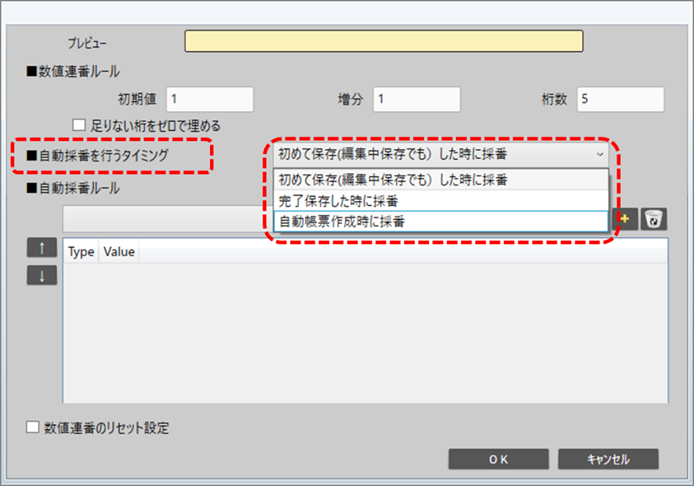
自動採番を行うタイミングを「初めて保存(編集中保存でも)した時に採番」に設定していても、編集継続の保存では自動採番された番号の表示は反映されません(表示は反映されませんが自動採番は行われています)。自動採番された番号を帳票上に表示するには一度編集を終了して、サーバーから帳票を再ダウンロードする必要があります。
制約:必須入力
チェックすると、このクラスターに値がない場合、完了保存ができなくなります。編集途中での保存は可能です。
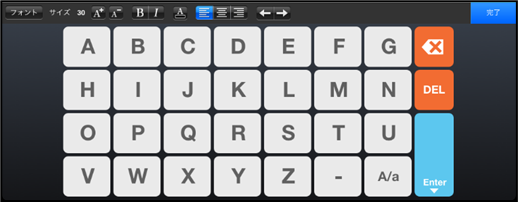
キーボード選択
【標準】 OS標準のキーボードでの入力となります。iOS 8 以降では、「mazec for Business」などのサードパーティ製キーボードも利用できます。
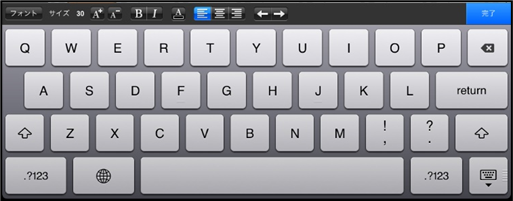
【英数字簡易キーボード】 英数字のみ入力可能な簡易キーボードを使用します。
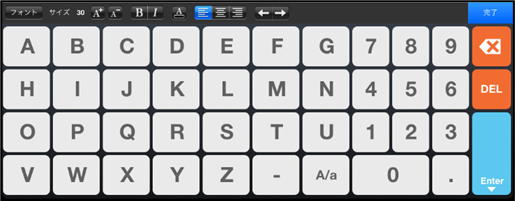
【英字簡易キーボード】 英字のみ入力可能な簡易キーボードを使用します。
入力制限
【Alphanumeric】 英数字入力 【Number】 数字入力
キーボードが標準キーボードの場合のみ有効です。
禁止文字
入力を禁止したい文字を続けて入力します。たとえば、abcと設定しておくと、帳票編集時には“a”,“b”,“c”の3文字が入力できなくなります。
最大文字数
指定した文字数までしか入力できなくなります。1以上の整数で指定します。 (0は無制限)
文字埋め
次で指定する「埋め文字」を、入力値の左右どちらかに最大文字数まで繰り返します。
埋め文字
文字埋めに使用する文字列を指定します。
文字列表示方法
i-Reporterアプリでの文字列の表示方法を指定します。
折り返して全体を常に表示する
1行に収まらない時にクラスター枠の端で自動改行します。行数が増えて高さが足りない場合には、文字サイズを縮小します。
折り返しせずに縮小して全体を表示する
自動改行せずに、文字サイズを縮小して1行で表示します。
行数を指定する
クラスター枠の端で、指定した行数まで自動改行して表示します。指定行数に収まらない場合は文字サイズを縮小します。
キーボードで設定できる最小サイズ未満への縮小はできません。 全体を表示した場合を考慮してセルの大きさを調整してください。
横配置指定
文字揃えを指定します。
【Left】左揃え
【Center】中央揃え
【Right】右揃え
縦配置指定
クラスター内での縦方向の文字列配置を指定します。
【Top】上に配置
【Center】中央に配置
【Bottom】下に配置
空欄にした場合、「文字列表示方法」が折り返ししない、または1行で指定されているときは中央配置になります。折り返しや2行以上の指定があるときは上に配置されます。
書体指定
書体(フォント)を指定します。
文字サイズ
文字サイズを整数値で指定します。
太さ
文字の太さを標準(Normal)、ボールド(Bold)、イタリック(Italic)から指定します。
文字色
文字の色を指定します。
文字サイズを自動調整する
標準ではオンになっています。チェックを外すと文字列が長い、高さがたりない、などの場合でも指定の文字サイズで表示します。
クラスターをはみ出す場合、入力した文字が見えなくことがあるため、事前に最適なサイズを指定してください。
 ▲クラスターからはみ出した場合の表示例
Designer Ver.5.1.5963 以降で利用できます。
デフォルト文
指定した文字列をクラスター内にデフォルト表示します。
カーボンコピー先に設定されている場合はカーボンコピー元のデフォルト文設定に依存するため設定できません。
外部システム連携
連携可否
チェックすると自動帳票作成の対象になります。 自動帳票作成についてはManagerマニュアル「自動帳票作成」を参照してください。
タブレット上での編集可否
自動帳票作成の対象クラスターを、i-Reporterアプリで編集可能にする場合はチェックします。